
Sebelum Anda Mulai
- Lakukan ini di komputer Windows yang digunakan untuk mencetak, dengan izin untuk memasang perangkat lunak di komputer tersebut.
- Gunakan Google Chrome atau Microsoft Edge. Safari dan Firefox tidak bisa mencetak ke printer USB.
- Nyalakan printer dan hubungkan ke komputer dengan kabel USB.
- Jika printer belum terhubung di POS, kembali ke Menghubungkan Printer Anda ke POS setelah ini.
Langkah 1: Pasang driver dengan Zadig
- Di komputer kasir, buka zadig.akeo.ie dan unduh Zadig.

- Simpan file di tempat yang mudah Anda temukan kembali, misalnya Desktop. Simpan untuk berjaga-jaga jika nanti Anda menambahkan printer lain.
- Buka file yang sudah diunduh. Saat Windows meminta izin untuk menjalankannya, klik Yes.
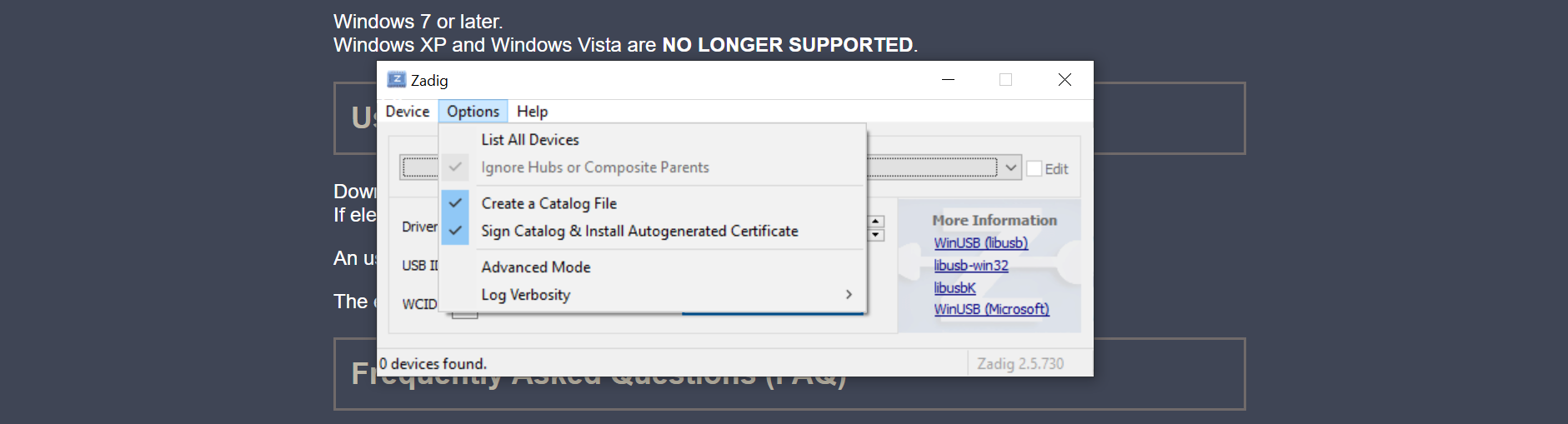
- Di menu Zadig, klik Options, lalu klik List All Devices.
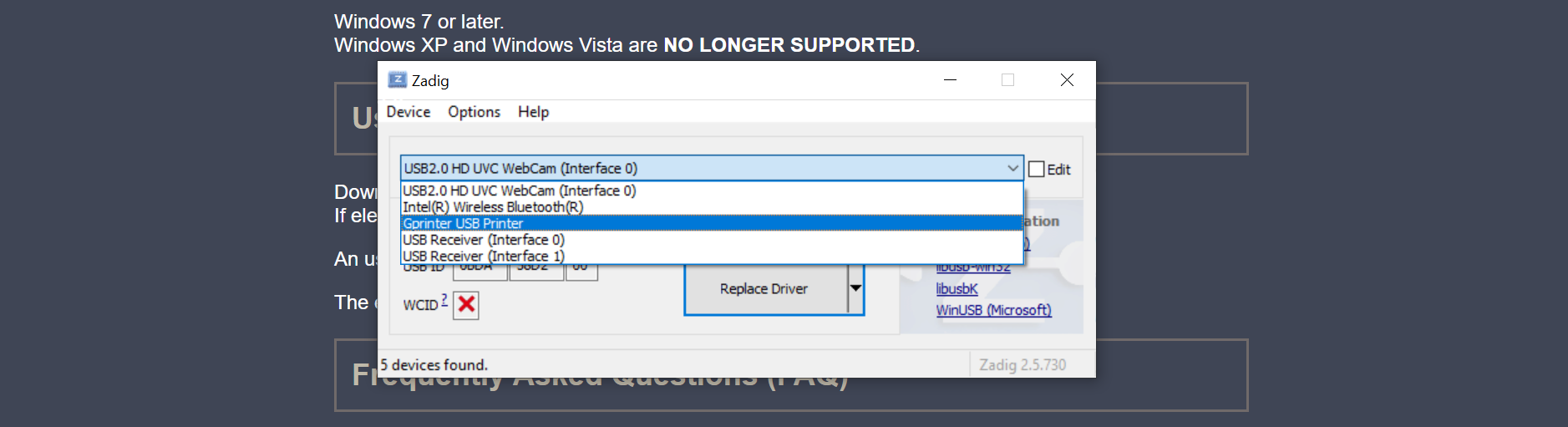
- Colokkan kabel USB printer ke komputer, lalu pilih printer Anda dari daftar drop-down. Printer struk biasanya muncul sebagai GP-58 dan printer label sebagai Gprinter USB Printer.
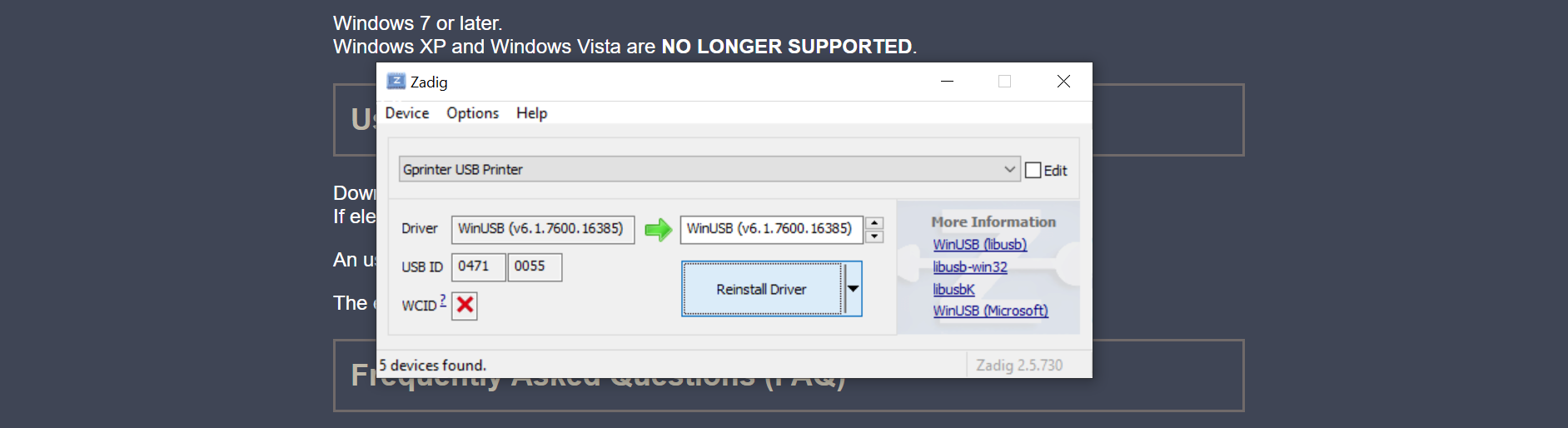
- Pilih tombol driver di tengah. Tertulis Install Driver di komputer yang belum pernah memakai printer ini, dan Replace Driver atau Reinstall Driver jika sudah pernah.
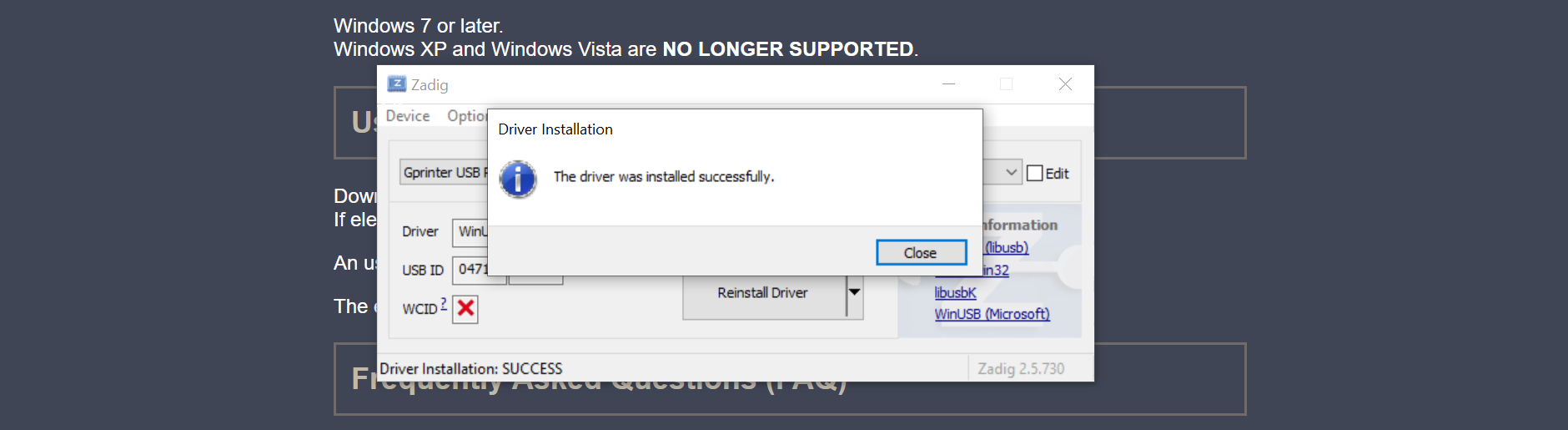
- Tunggu sampai selesai. Prosesnya bisa memakan waktu satu atau dua menit, dan layar mungkin terlihat macet. Jangan cabut printer. Zadig akan memberi tahu Anda saat driver sudah terpasang.
Langkah 2: Hubungkan kembali printer di EasyBiz
Driver sudah berubah, jadi printer harus dihubungkan sekali lagi.
Tutup semua jendela browser, lalu buka browser dan masuk kembali ke POS Anda.
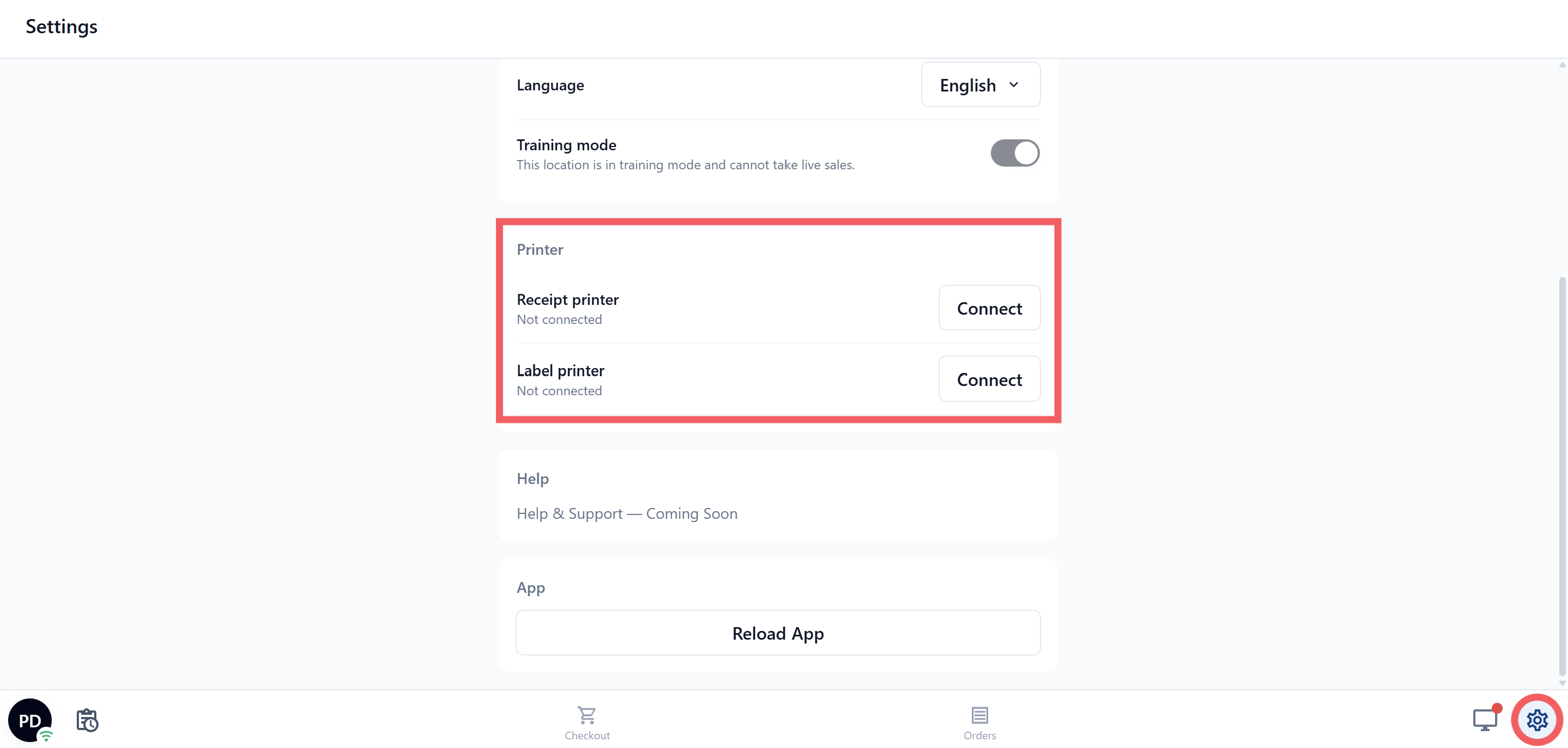
Buka ⚙️ Pengaturan, ikon roda gigi.
Di bagian Printer, di sebelah Receipt printer atau Label printer, klik Connect.
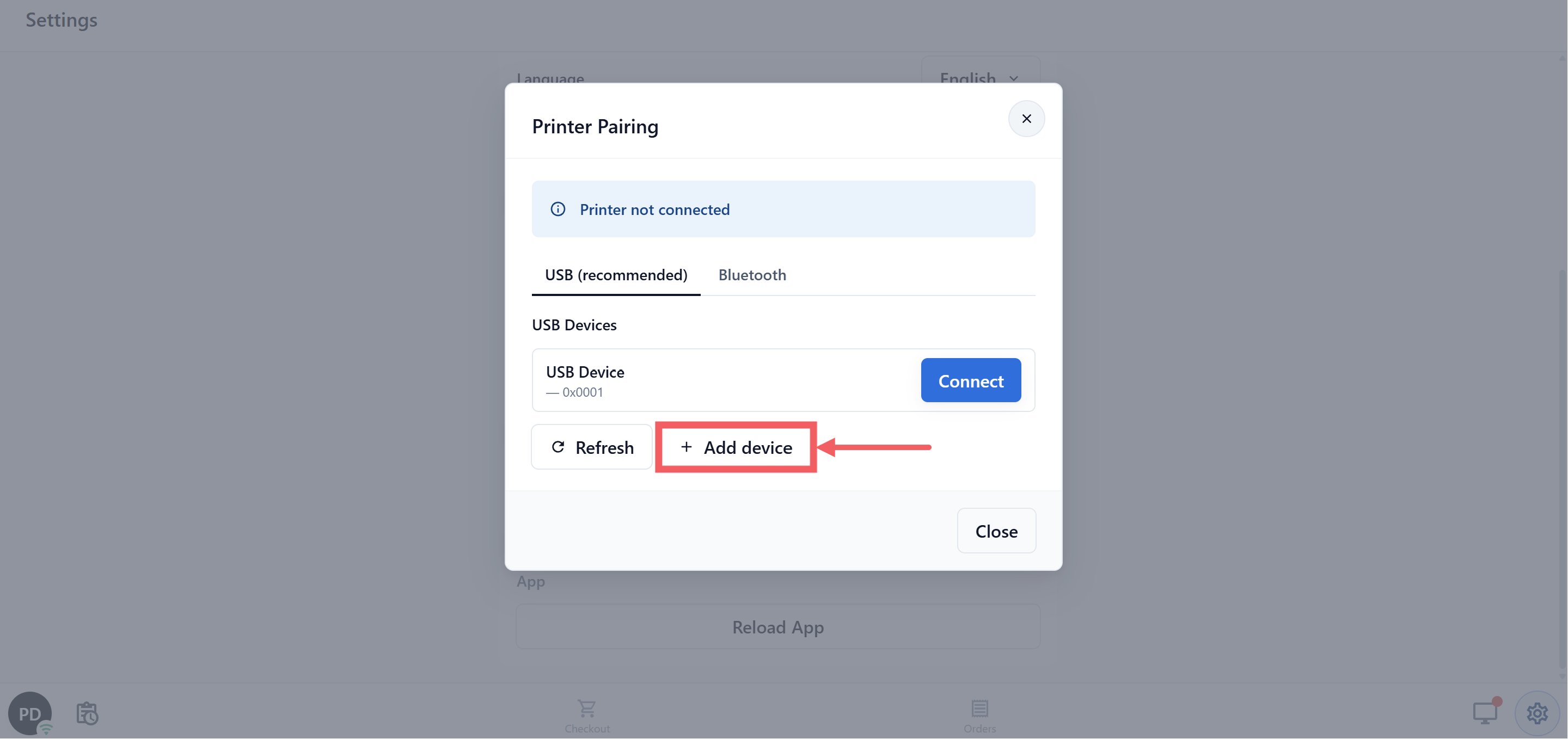
Di tab USB (recommended), klik Add device, pilih printer Anda di jendela kecil yang ditampilkan browser, lalu klik Connect.
Baris di Pengaturan sekarang menampilkan nama printer dan USB dengan warna hijau, misalnya "GP-58 — USB". Buka pesanan terbaru dan cetak struk untuk memastikan hasilnya keluar.
Pertanyaan Umum
Apakah saya masih bisa mencetak ke printer ini dari Word atau program Windows lainnya?
Tidak. Setelah driver diubah, printer tidak lagi muncul di daftar printer Windows Anda. Untuk mengembalikannya, buka Device Manager, klik kanan printer, pilih Uninstall device, centang Delete the driver software for this device, lalu cabut dan colokkan kembali printer.
Apakah saya harus melakukan ini di setiap komputer?
Ya. Driver tersimpan di komputer, jadi setiap komputer kasir yang digunakan untuk mencetak perlu menjalani langkah-langkah ini sendiri. Pairing di EasyBiz juga berlaku per komputer dan per browser.
Apakah ini memengaruhi printer label atau laci kasir saya?
Printer struk dan printer label adalah perangkat terpisah, jadi masing-masing perlu pemasangan driver dan pairing sendiri. Laci kasir tidak memerlukan driver, karena terhubung dengan kabel ke printer struk, bukan ke komputer. Setelah printer struk bisa mencetak, POS dapat membuka laci kembali. Lihat Menghubungkan Laci Kasir Anda ke POS.
Apakah saya perlu ini di Mac atau iPad?
Tidak untuk Mac. Mac dengan Chrome atau Edge terhubung lewat USB tanpa driver tambahan. iPad tidak bisa mencetak struk atau label sama sekali, jadi tidak bisa dijadikan kasir pencetakan. Untuk kasir, gunakan PC Windows, Mac, atau tablet Android berukuran 10 inci atau lebih.
Setelah saya memasang driver, masih muncul "The POS cannot access this USB printer". Apa yang harus dilakukan?
Pastikan Anda memilih printer dan bukan perangkat USB lain, tutup semua jendela browser lalu buka kembali, kemudian lakukan pairing printer sekali lagi. Tutup program cetak lain di komputer itu, karena program tersebut bisa menguasai printer.
Langkah Selanjutnya
Driver sudah terpasang, jadi jika layar kasir menampilkan pesan lain, cari pesannya di Pesan Error Printer di POS.