
Sebelum Anda Mulai
- Printer harus sudah terhubung ke kasir ini. Lihat Menghubungkan Printer ke POS.
- Siapkan gulungan dan pita pengganti, dengan lebar yang sama dengan yang dilepas.
- Tombol daya ada di sisi kiri printer. Setiap langkah di bawah dimulai dengan printer dalam keadaan mati.
- Untuk pita yang sobek, siapkan lakban bening dan gunting.
Mengganti Gulungan Label
- Matikan printer.
- Tekan tombol buka penutup di kedua sisi printer, lalu angkat penutupnya.
- Gulungan tergantung pada penahan dengan dua lengan. Tarik kedua lengan itu terpisah, angkat sisa gulungan lama, lalu tahan lengan tetap terbuka dan letakkan gulungan baru.
- Biarkan lengan menutup ke gulungan dan pastikan penahannya berada di tengah gulungan, agar gulungan tidak bergeser ke kiri atau kanan.
- Geser pemandu kertas sampai menempel di kedua tepi label, sesuai lebar gulungan.
- Tarik label sampai melewati roller hitam, sensor celah, dan pemotong jika printer Anda memilikinya.
- Tutup penutupnya dan tekan sampai terdengar bunyi klik.
- Nyalakan printer.
Mengganti Pita Karbon
Printer label Anda memiliki dua roller. Roller atas menggulung pita yang sudah terpakai, dan roller bawah membawa gulungan baru yang masuk ke printer. Mengganti pita berarti melepas keduanya, memasang gulungan baru di roller bawah, dan menempelkan ujung awalnya ke inti kosong di roller atas.
- Matikan printer.
- Tekan tombol buka penutup di kedua sisi printer, lalu angkat penutupnya.
- Tekan tombol buka karbon berwarna biru untuk mengangkat dudukan karbon.
- Lepas kedua roller, ikuti Melepas dan Memasang Kembali Roller.
- Jika keduanya masih tersambung, potong pita lurus melintang dengan gunting, lalu lepas pita bekas dari kedua roller. Simpan tabung kardus kosong dari roller atas, karena pita baru akan digulung ke tabung itu.
- Pegang gulungan baru dengan ujung awal yang longgar menggantung ke arah Anda, lalu masukkan roller bawah ke dalamnya dari sebelah kiri, sampai tembus seluruhnya.
- Pasang kembali inti kosong ke roller atas, lalu pasang kedua roller ke penahannya.
- Tarik ujung awal cukup panjang untuk mencapai inti di roller atas, lalu tempelkan dengan lurus dan di tengah.
- Dorong roda gigi biru di sebelah kiri sampai pita baru tergulung melewati print head dan filmnya rata, halus, dan berada di tengah.
- Tutup penahan karbon, lalu penutupnya, sampai terdengar bunyi klik.
- Nyalakan printer.
Melepas dan Memasang Kembali Roller
Kedua roller dilepas dan dipasang kembali dengan cara yang sama. Garis cetak di dalam printer menunjukkan jalurnya.
- Untuk melepas roller, dorong ke kiri sampai tombol pegas kecil di ujung kiri tertekan masuk.
- Angkat ujung kanan ke atas dan keluarkan, ikuti garis yang bertanda di dalam printer sebelah kanan.
- Untuk memasang roller kembali, cari ujung yang bersisi enam datar (berbentuk seperti pensil) dan arahkan ke kiri.
- Dorong ujung itu ke kiri sampai tombol pegas tertekan, lalu turunkan ujung kanan ke posisinya mengikuti garis yang sama di sebelah kanan.
- Putar roller dengan tangan. Roller harus berputar bebas. Jika tidak, berarti posisinya belum benar, dan pita akan kusut pada label berikutnya.
Menyambung Pita yang Sobek
Pita karbon adalah gulungan hitam di atas label, dan tintanya yang dilelehkan printer ke setiap label. Saat pita sobek di tengah, gulungan atas tetap berputar tetapi tidak ada lagi yang ditarik melewatinya, sehingga label keluar kosong atau setengah tercetak meskipun printer terdengar normal. Anda tidak perlu gulungan baru untuk ini. Tempelkan kembali kedua ujung yang sobek dan tetap gunakan pita yang ada.
Matikan printer.
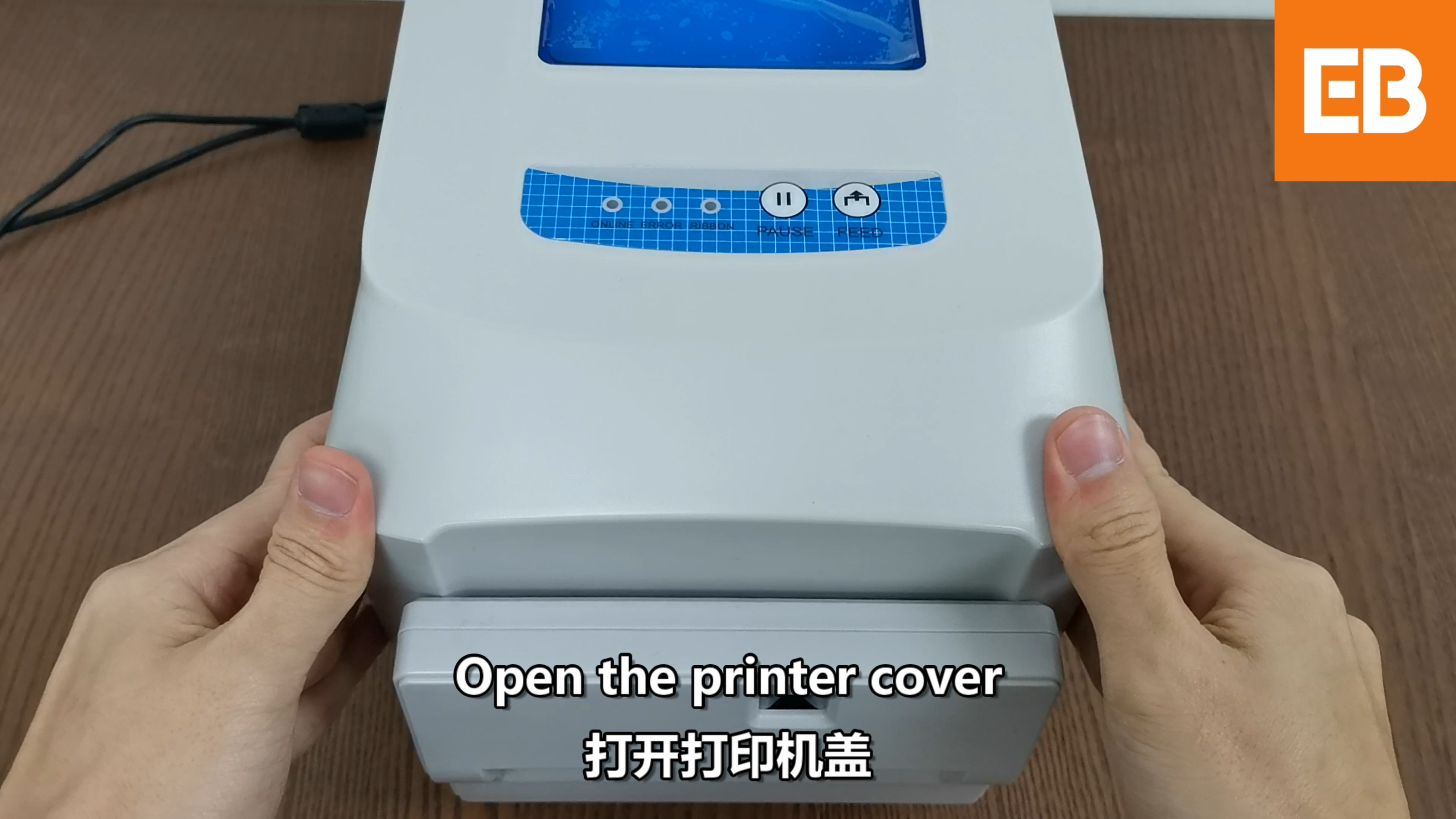
Tekan tombol buka penutup di kedua sisi printer, lalu angkat penutupnya.
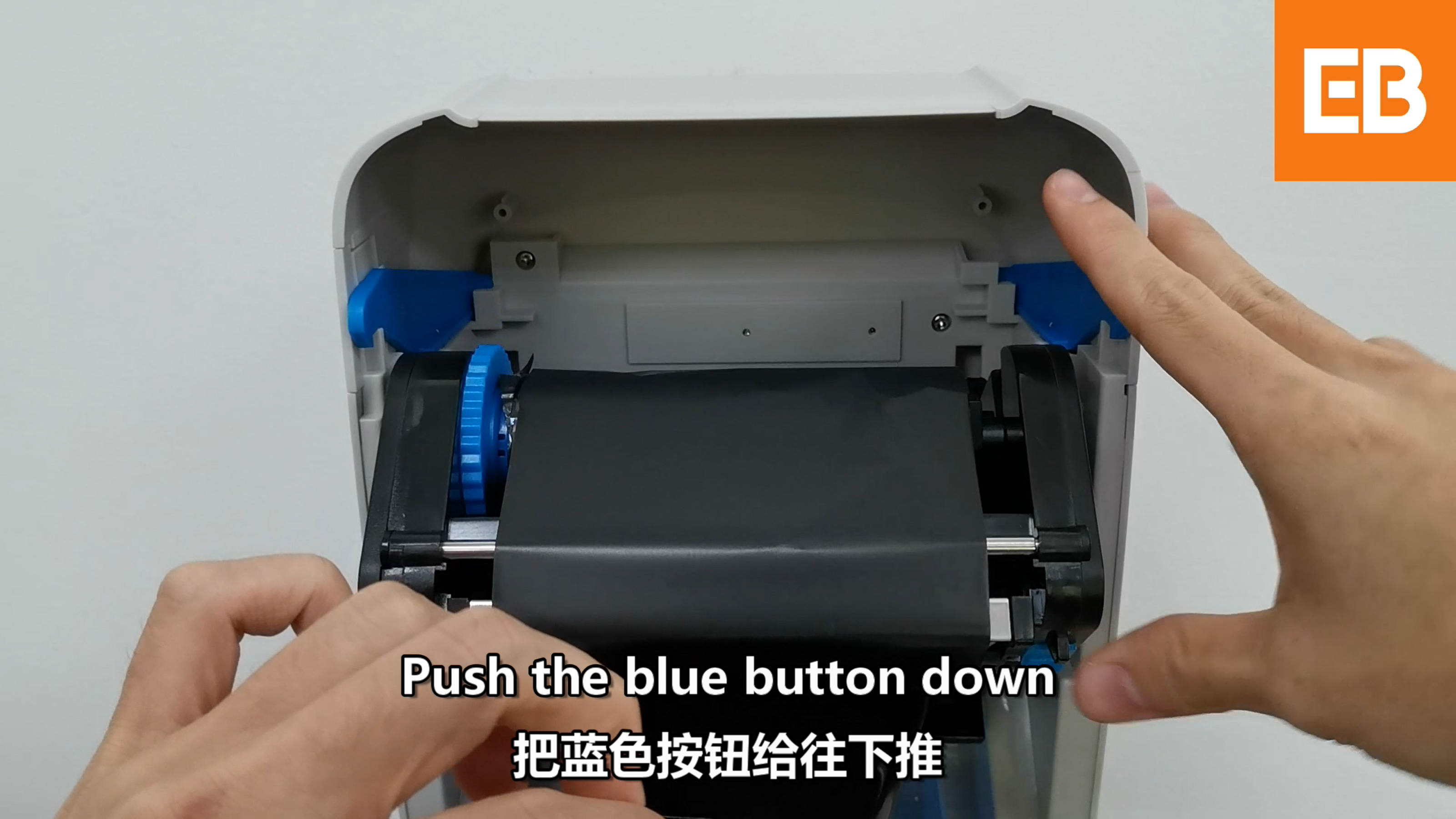
Tekan tombol buka karbon berwarna biru untuk mengangkat dudukan karbon.
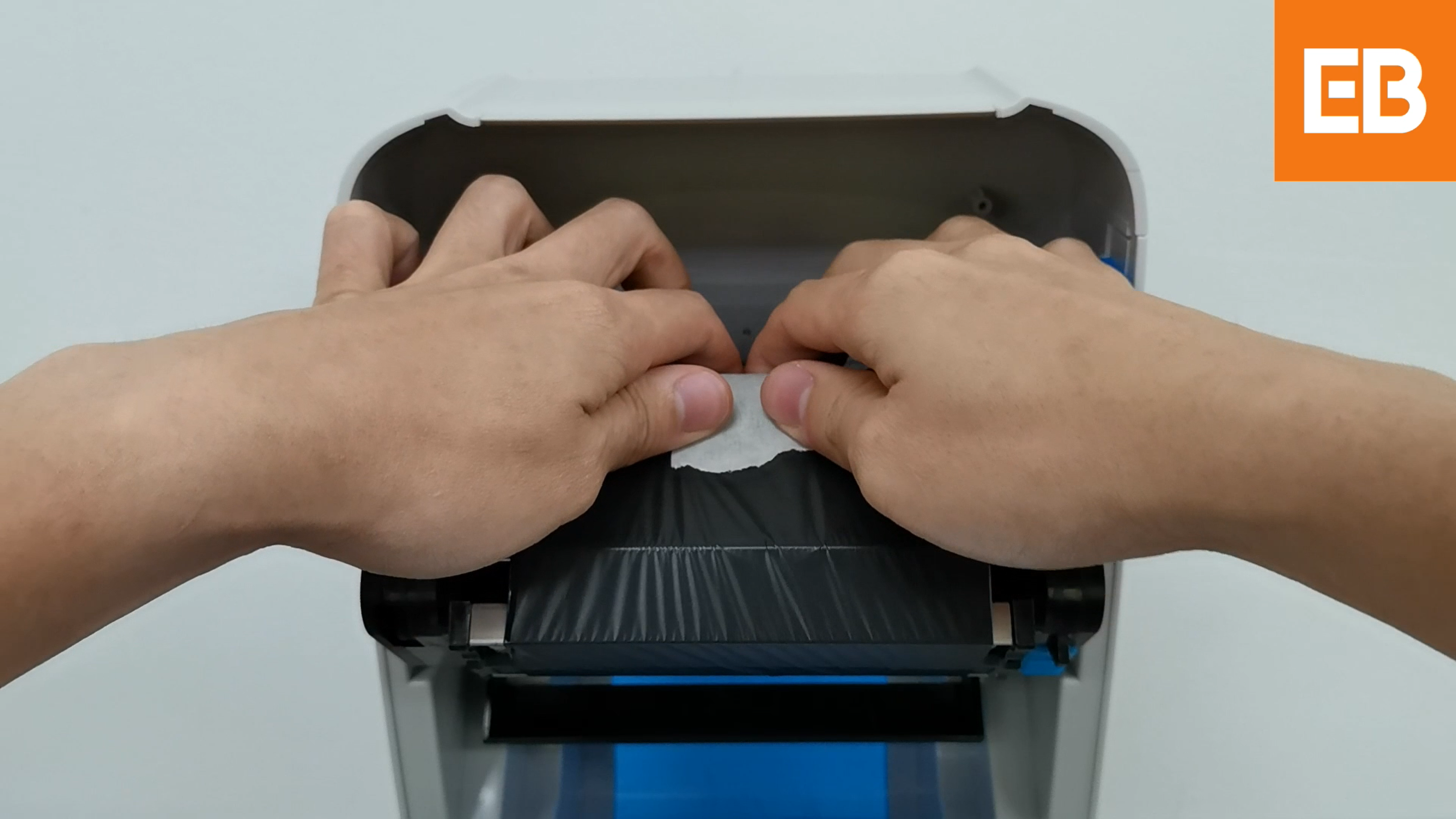
- Potong dua potong lakban pendek.
- Tempelkan tepi kiri dan tepi kanan ujung pita bawah ke gulungan atas, sehingga sambungannya lurus.
- Putar gulungan atas dengan tangan untuk menggulung sisa kendur, sampai pita di antara kedua gulungan tertarik kencang. Pita yang kendur akan tersangkut saat penahan ditutup dan sobek lagi di tempat yang sama.
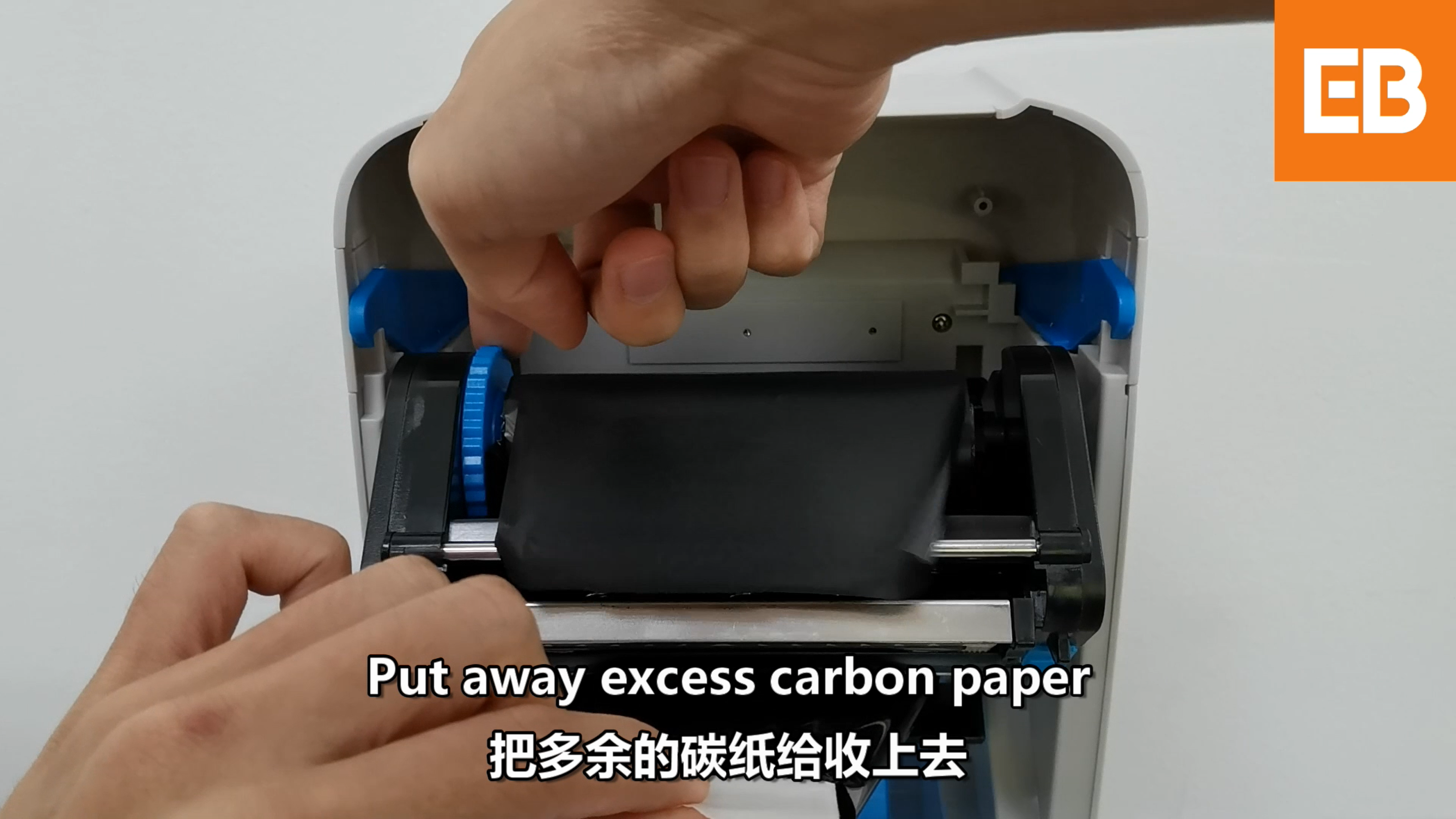
- Ratakan pita yang kusut agar sambungannya rata.
- Dorong roda gigi biru di sebelah kiri sampai sambungan yang ditempel melewati print head.
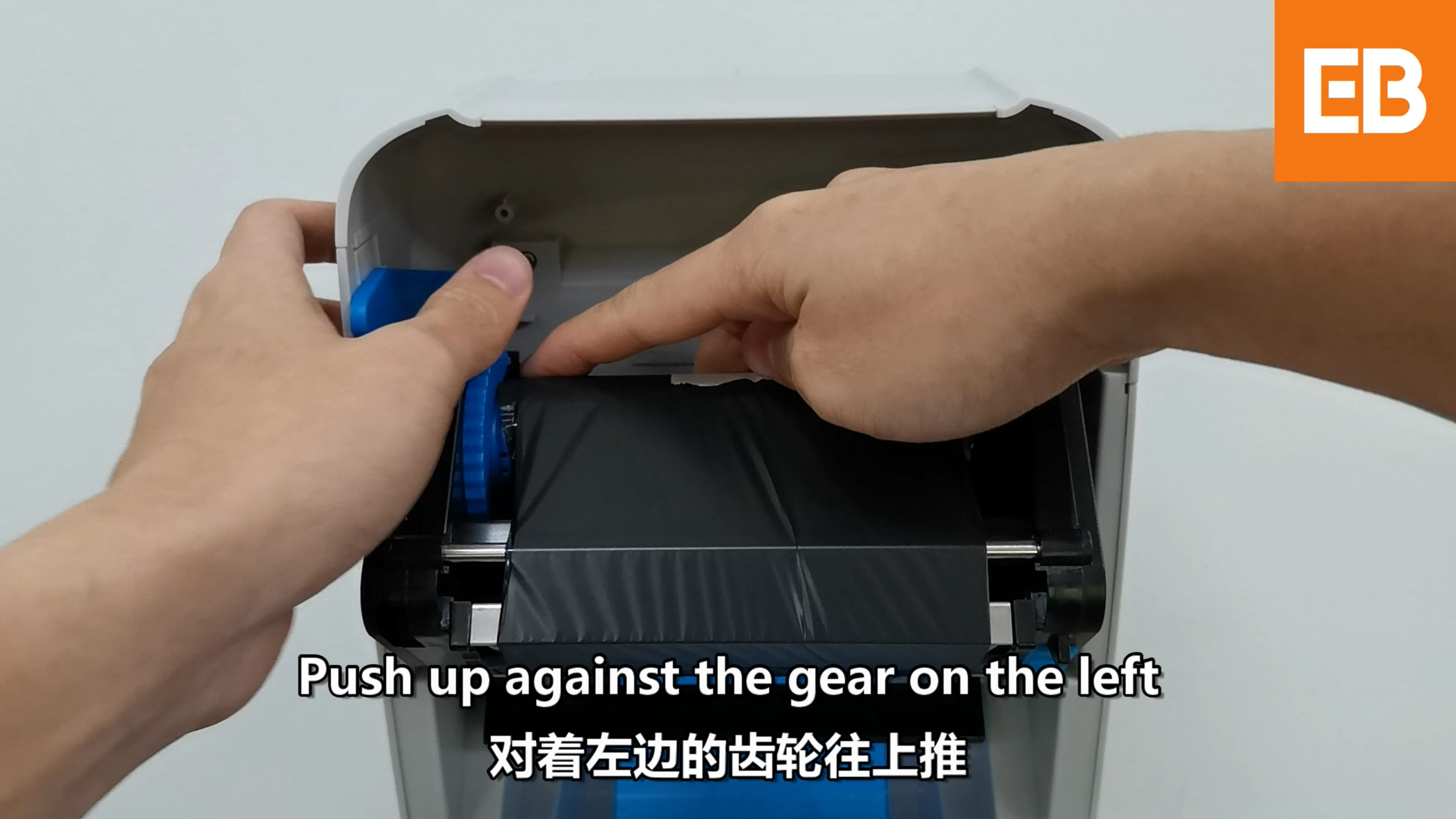
- Tutup penahan karbon, lalu penutupnya, sampai terdengar bunyi klik.
- Nyalakan printer.
Pertanyaan Umum
Apakah saya harus menghubungkan printer lagi di POS setelah mengganti gulungan?
Tidak. POS terhubung ke printer, bukan ke isi di dalamnya. Ganti gulungan sesering yang Anda perlukan dan bagian Printer tetap berstatus Terhubung.
Ukuran gulungan mana yang harus saya pesan?
Yang sesuai dengan gulungan Anda saat ini, karena tidak ada yang terkunci ke pemasok tertentu di EasyBiz. Jika Anda beralih ke ukuran label yang berbeda, atur ukuran baru terlebih dahulu: di Konsol, buka Pengaturan → Template Label, buka label item Anda, lalu ubah Lebar (mm) dan Tinggi (mm) (dan Celah (mm) jika label Anda memiliki celah di antaranya). Periksa pratinjau sebelum mencetak. Jika Anda tidak yakin printer Anda mendukung ukuran baru, tanyakan kepada kami terlebih dahulu.
Pita baru saya langsung mencetak pudar.
Pitanya tidak masalah, pengaturan kegelapan yang perlu diubah. Lihat Label Buram atau Tidak Sejajar untuk menaikkannya.
Bisakah printer dijalankan dengan label tetapi tanpa pita?
Tidak. Labelnya akan keluar kosong. Label kosong hampir selalu berarti pita sudah habis atau sobek, bukan karena POS gagal mengirim label.
Apakah POS memberi peringatan saat gulungan hampir habis?
Tidak. Printer tidak melaporkan sisa di dalamnya, jadi simpan gulungan dan pita cadangan di kasir dan gantilah di antara pelanggan, bukan di tengah pesanan.
Pita dipasang dengan arah yang mana?
Sisi karbon yang kusam menghadap ke bawah ke label, dan sisi yang mengilap menghadap ke print head. Jika terbalik, printer tetap berjalan normal tetapi setiap label keluar kosong, yang tampak persis seperti printer mati.
Bagaimana membedakan pita yang sudah habis dari pita yang sobek?
Pita yang sudah habis telah tergulung penuh ke inti penggulung, dan bagian yang melewati print head bersih dan mengilap. Pita yang sobek masih memiliki pita hitam di gulungan bawah dengan patahan bersih di tengahnya. Ganti pita yang sudah habis, dan tempel pita yang sobek satu kali saja.
Langkah Selanjutnya
Printer Anda sudah berisi media baru, jadi jika tag tercetak tetapi tampak pudar, miring, atau terpotong di bagian atas, lanjutkan ke Label Buram atau Tidak Sejajar.