
您的 POS 会把产品显示在清晰的选项卡中,例如“维修”或“零售产品”,并按员工需要的顺序排列。
开始前
- 请先添加产品。产品系列是把产品目录中已有的产品分组,不过您也可以在产品系列卡片中新建服务项目或零售产品。请参阅添加服务项目和添加零售产品。
- 您需要先有业务单元。业务单元是您门店中的一条业务线,例如洗衣或包袋维修。请参阅创建和编辑业务单元。
- 您需要拥有控制台中“设置”的访问权限。
- 如果您以前设置过产品系列:它们已不在产品目录中。现在每个业务单元都有自己的产品系列,位于其 目录 选项卡中。
选择您的设置方式
| 级别 | 适合的门店 | 需要设置的内容 | 请阅读这些部分 |
|---|---|---|---|
| 简单 | 所有商品都从一个价目表销售的洗衣店 | 无需设置。您不需要此页面:POS 会显示价目表的选项卡。 | 为什么要设置 |
| 中级 | 还在柜台销售洗涤剂、衣架或洗衣袋的洗衣店 | 在价目表之后添加一个预设选项卡,例如全部零售产品 | “简单”中的所有内容、在哪里找到、添加预设选项卡、员工看到的内容 |
| 高级 | 大约有 15 种工作且没有价目表的包袋维修柜台,或想自行分组项目的门店 | 您自己的自定义产品系列,按您自己的选项卡顺序排列 | “中级”中的所有内容、添加自定义产品系列、设置示例、之后管理产品系列 |
为什么要设置
产品系列让员工一点就能找到正确的项目。客户等待时,员工不必再滚动长长的列表,选错项目的情况也会减少。
- 商品种类不多的门店(例如包袋维修柜台)可以直接在产品上为每种工作定价,并把这些工作整齐地放在几个选项卡中,而无需建立价目表。
- 有价目表的洗衣店可以把零售商品放在单独的选项卡中,让洗涤剂和衣架紧挨着洗衣价格。
如果跳过此设置,POS 只会显示价目表的选项卡。既没有价目表也没有产品系列的业务单元在 POS 上没有可销售的内容,员工会看到一条提示,说明该业务单元没有目录。
在哪里找到
- 点击右上角的 ⚙️ 设置图标。
- 在 Company & business structure(公司与业务结构)部分下,点击 业务单元。
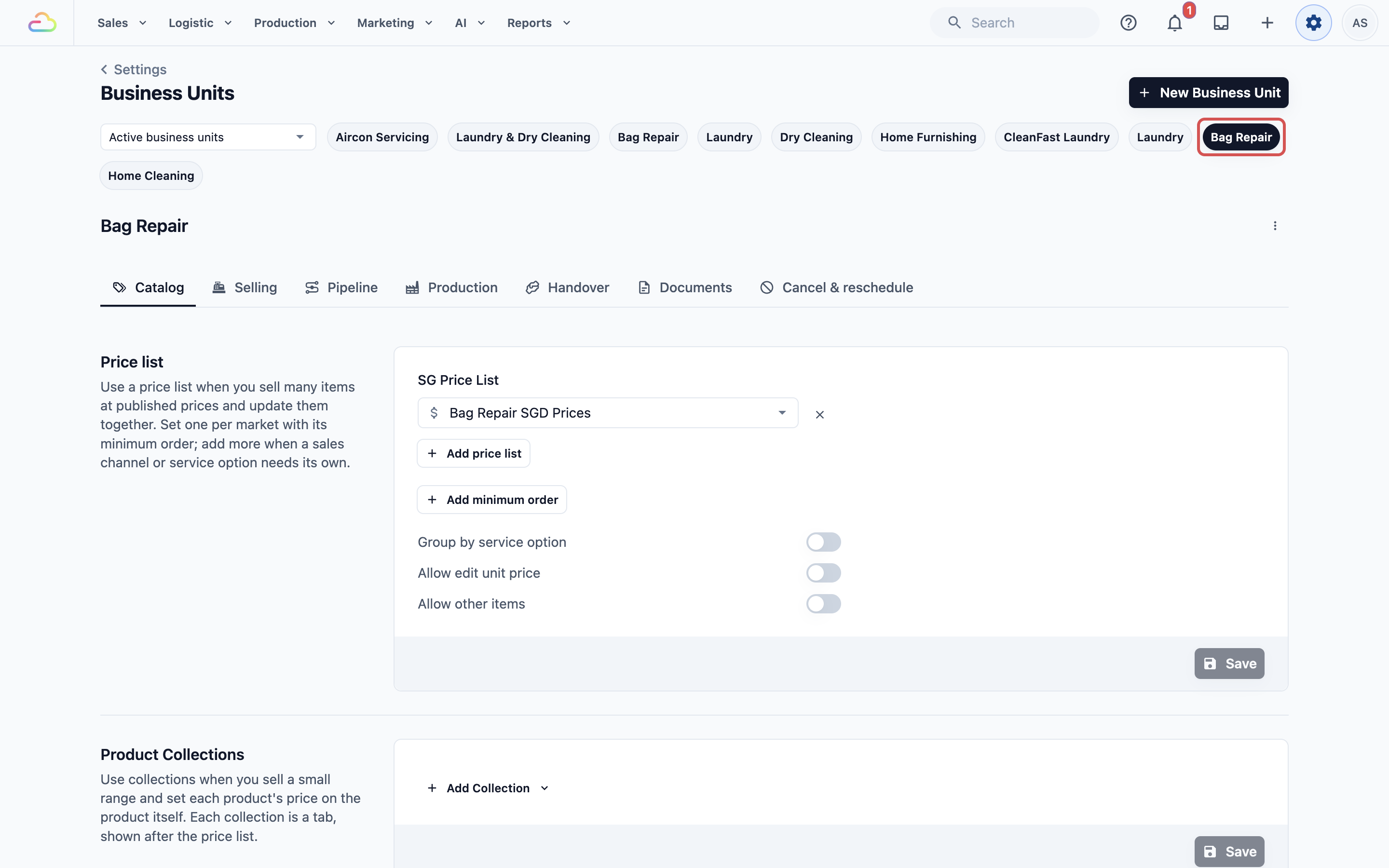
- 点击该业务单元,例如 Bag Repair。
- 点击 目录 选项卡,并滚动到 产品系列 部分。
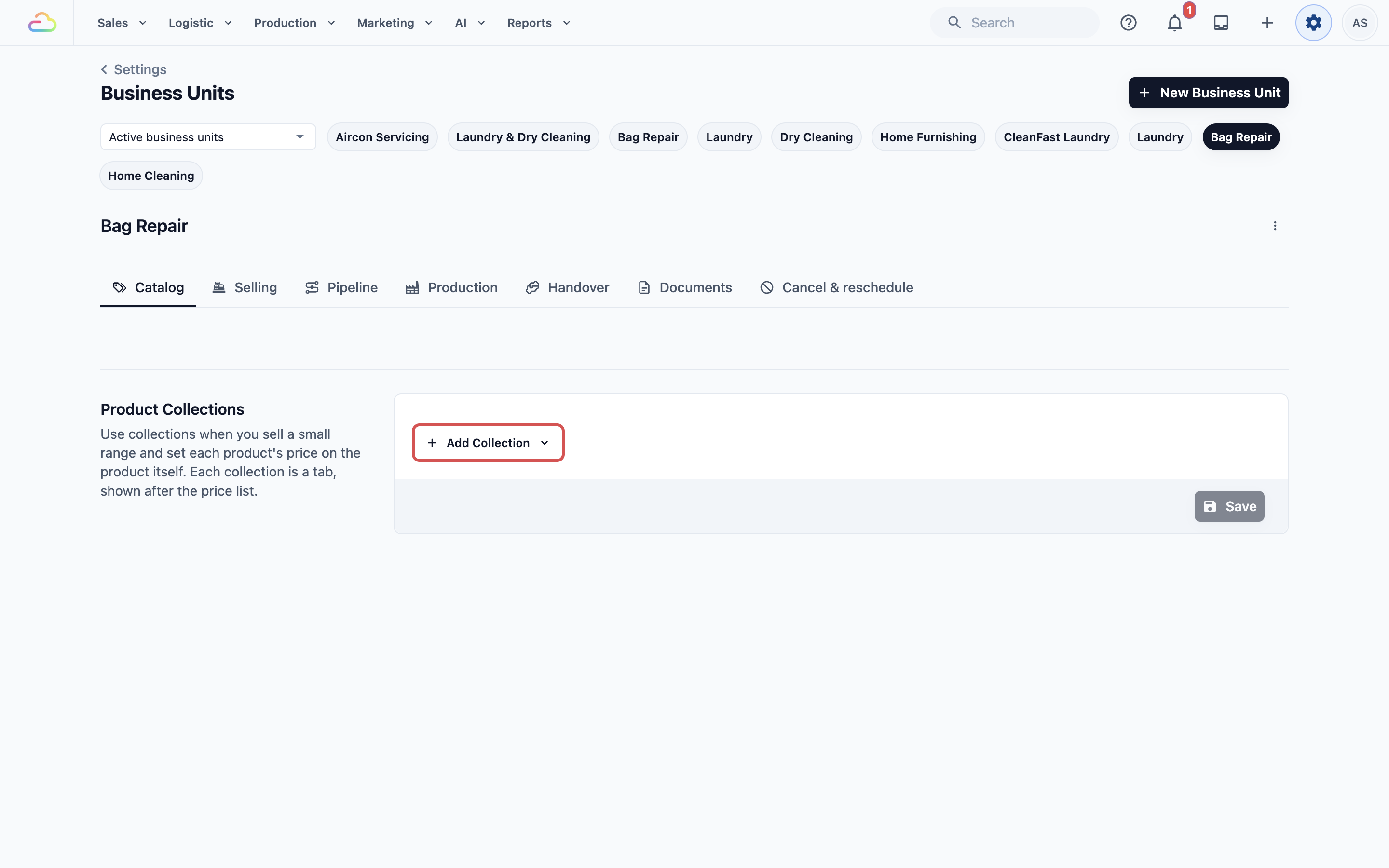
添加产品系列
点击 添加集合 打开菜单。菜单中有三种类型。
| 类型 | 该选项卡在 POS 上显示的内容 |
|---|---|
| 自定义产品系列 | 只显示您挑选的产品,并使用您起的名称,例如“维修”。 |
| 全部服务项目 | 产品目录中的所有服务项目,显示在名为“服务项目”的选项卡中。已经通过价目表选项卡销售的项目会被排除,因此不会重复显示。 |
| 全部零售产品 | 产品目录中的所有零售产品,显示在名为“零售产品”的选项卡中。 |
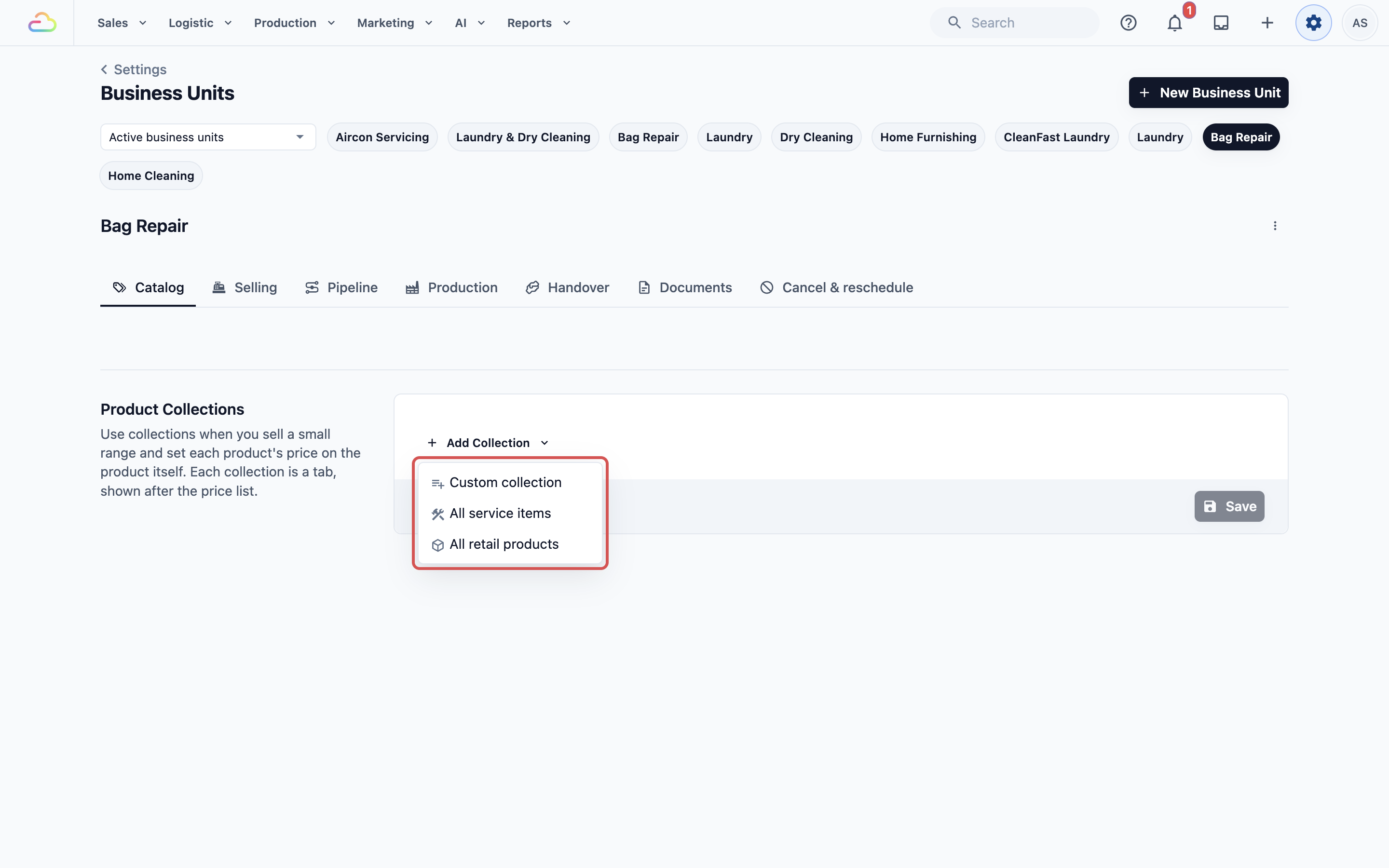
您可以添加多个自定义产品系列。全部服务项目和全部零售产品各只能添加一次。添加后,它就不会再出现在菜单中。
添加预设选项卡
- 点击 添加集合。
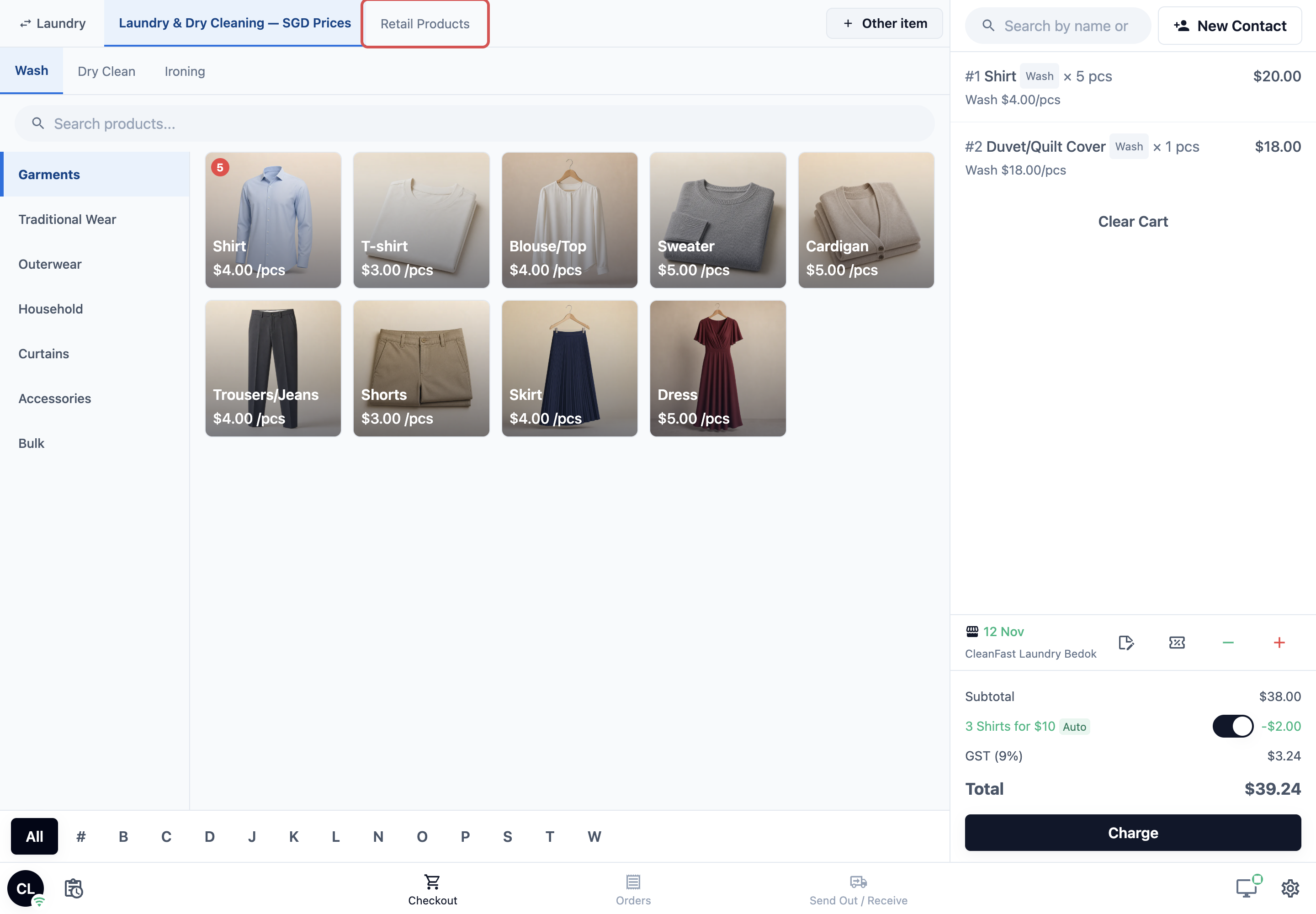
- 点击 全部服务项目 或 全部零售产品。列表底部会出现一张新卡片。
- 点击 保存。
预设选项卡会自动填充。以后您在产品目录中添加新的零售产品时,它会自动显示在“零售产品”选项卡中,无需在这里做任何更改。
添加自定义产品系列
只有当您想要一个由您自己挑选产品的选项卡时,才使用此方式。
- 点击 添加集合,然后点击 自定义产品系列。会打开一张名为“未命名产品系列”的新卡片。
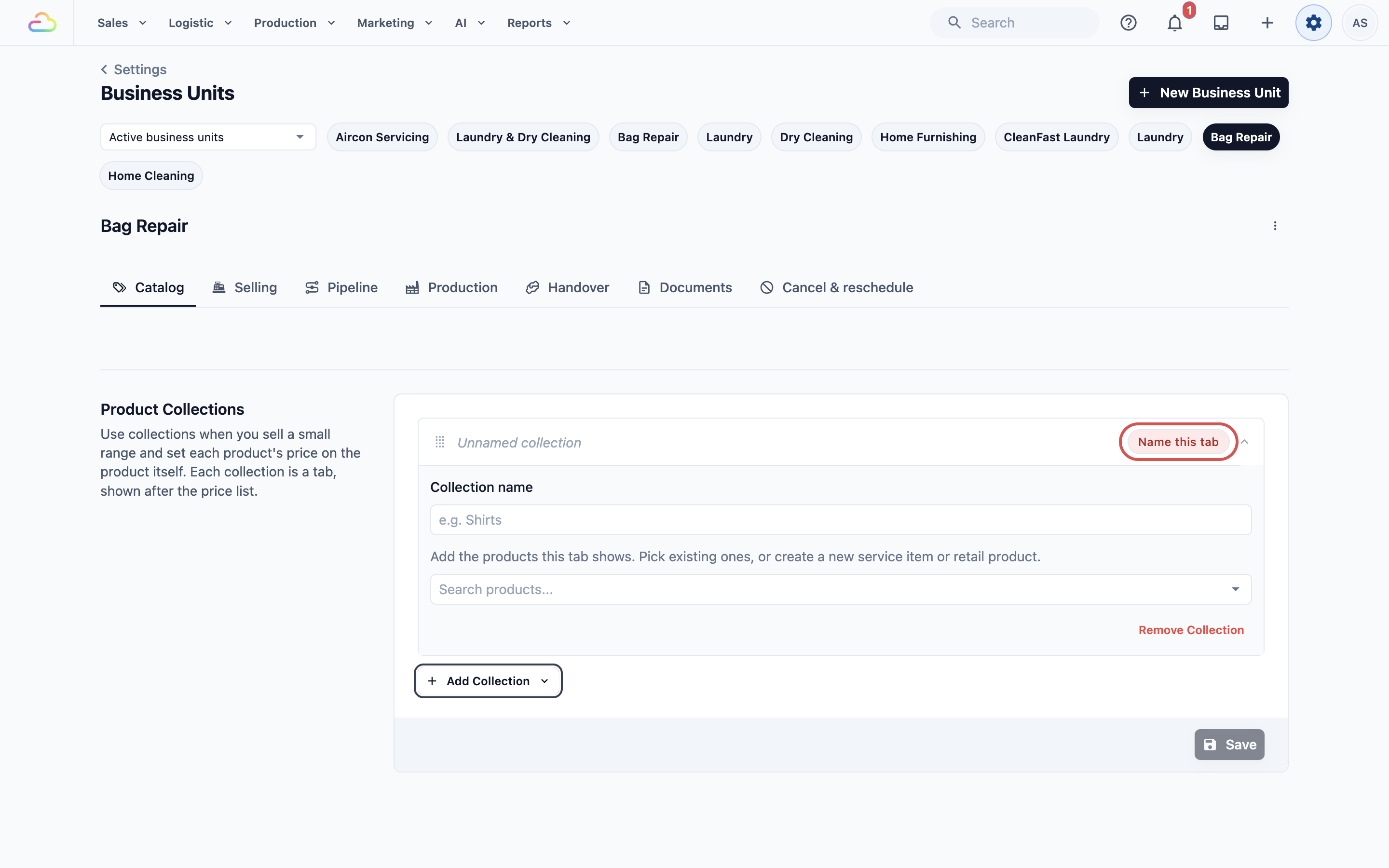
- 在 产品系列名称 中输入选项卡的名称,例如“维修”。这是员工在 POS 上看到的名称,最多 60 个字符。
- 点击 搜索产品... 框,输入产品名称的一部分。点击某个产品即可添加。
- 如需添加尚不存在的产品,请在搜索列表中选择新建服务项目或零售产品,填写信息并保存。它会立即被添加到此产品系列中。
- 重复以上步骤,直到产品系列包含所需的全部产品,然后点击 保存。
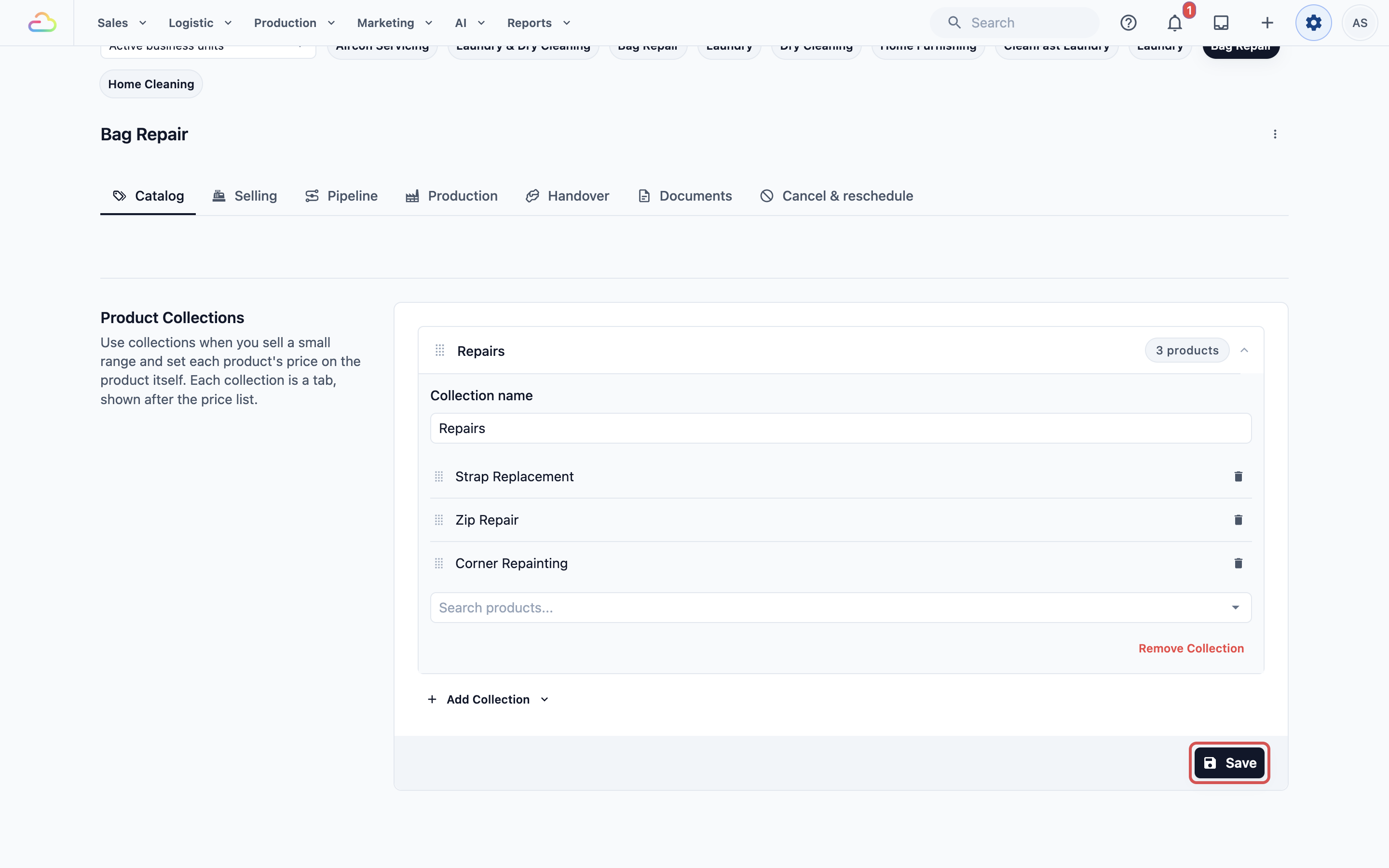
自定义产品系列需要一个名称和至少一个产品。缺少任何一项时,卡片会以红色显示“请为此标签页命名”或“请至少添加一个产品”,并且无法保存。
设置示例
CleanFast Laundry 有两个业务单元:洗衣和包袋维修。
洗衣业务单元
- 从名为 Standard Laundry 的价目表销售。
- 添加一个预设选项卡“全部零售产品”,用于柜台商品:Laundry Detergent 1L,售价 $8.90;Plastic Hangers(10 个装),售价 $5.00。
包袋维修业务单元
- 没有价目表。每种工作在产品上有自己的价格。
- 按以下顺序添加两个自定义产品系列:
| 产品系列 | 产品 |
|---|---|
| Cleaning | Bag Spa Clean($45.00)、Suede Deep Clean($60.00) |
| Repairs | Strap Replacement($35.00)、Zip Repair($28.00)、Corner Repainting($40.00) |
员工看到的内容
保存后,POS 会为每个产品系列显示一个选项卡,顺序与您的卡片顺序一致。
- 如果业务单元有价目表,价目表的选项卡排在第一位,并使用价目表的名称。您的产品系列排在其后。
- 预设选项卡显示为“服务项目”和“零售产品”。
- 在该业务单元销售的每个市场中,产品系列都相同。
在 CleanFast Laundry 的 Tampines 门店,为洗衣业务单元销售的员工会看到两个选项卡:先是 Standard Laundry,然后是零售产品。为包袋维修销售的员工会看到 Cleaning,然后是 Repairs。
之后管理产品系列
点击卡片即可打开。对于自定义产品系列,您可以:
- 在 产品系列名称 中重命名。
- 添加更多产品。
- 用产品旁边的垃圾桶图标移除产品。产品本身仍保留在产品目录中。
- 拖动产品的手柄,调整它们在选项卡中的顺序。
如需调整 POS 上选项卡的顺序,请拖动卡片左侧的手柄。
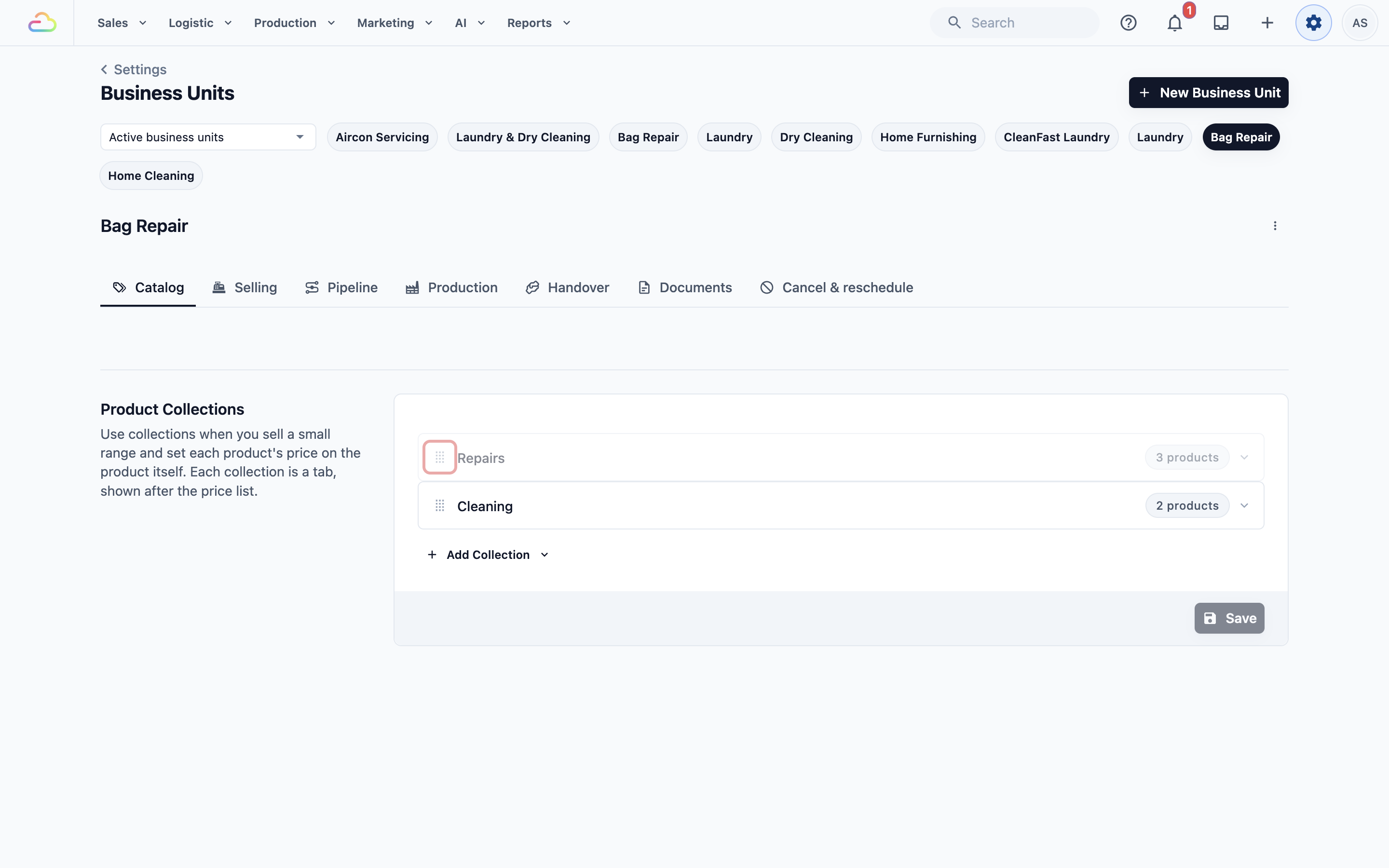
要移除一个选项卡,请打开它的卡片并点击 移除产品系列;如果是预设选项卡,则点击 移除标签页。任何更改后都要点击 保存。移除选项卡绝不会从过去的订单中移除产品。
限制
- 每个业务单元最多 20 个产品系列。达到 20 个后,菜单中的“自定义产品系列”会变为灰色。
- 每个产品系列最多 200 个产品。达到 200 个后,搜索框将无法再添加产品。
常见问题
产品目录中的“集合”选项卡去哪了?
产品系列已移到每个业务单元中,这样每个业务单元都可以显示自己的选项卡。请打开设置 › 业务单元 › 您的业务单元 › 目录 › 产品系列。
如果我已经从价目表销售,还需要产品系列吗?
不需要。对大多数洗衣店来说,价目表的选项卡就足够了。只有当您还销售价目表未涵盖的商品(例如零售产品)时,才需要添加产品系列。
为什么“服务项目”选项卡中缺少某些服务项目?
价目表已经销售的项目会被排除在该选项卡之外,因此员工不会看到重复的项目。这些项目仍在价目表的选项卡中。
我在产品系列中看到一个“服务选项”选项卡,但它不在添加集合菜单中。为什么?
一些较早设置的业务单元仍保留着这个选项卡。在 POS 上,它会为价目表的每个服务选项显示一个选项卡,取代价目表的选项卡。您可以保留它,或用“移除标签页”将其移除,但无法再次添加。
一个产品可以属于多个产品系列吗?
可以。同一个产品可以放入任意多个产品系列,而且一个自定义产品系列可以同时包含服务项目和零售产品。
为什么我的产品系列没有显示在 POS 上?
请确认您已在业务单元的目录选项卡上点击“保存”,并且该 POS 正在为这个业务单元销售。
下一步
现在,您的产品已按每个业务单元整齐地放在 POS 的选项卡中。接下来,请在添加附加项中设置员工可以附加到项目上的收费额外服务,例如加急服务或去渍。