
ก่อนเริ่ม
ตรวจสอบให้แน่ใจว่าคุณมี:
- สิทธิ์เข้าถึงรายงานการผลิต หากไม่มี การผลิต ในเมนู รายงาน ของคุณ แสดงว่าบัญชีของคุณยังไม่มีสิทธิ์นี้ ดู สิทธิ์เข้าถึงรายงานสำหรับพนักงาน
- ความเข้าใจพื้นฐานในการเลือกช่วงเวลา ดู ช่วงเวลาและตัวกรองของรายงาน
- มีบอร์ดกำลังการผลิตอย่างน้อยหนึ่งบอร์ดในปฏิทินกำลังการผลิต และพนักงานที่ทำเครื่องหมายว่างานเสร็จในนั้น รายงานนับเฉพาะงานที่ทำบนบอร์ดเท่านั้น
รายงานการผลิตคืออะไร
รายงานการผลิตคือกระดานคะแนนของร้านคุณ สำหรับช่วงเวลาที่คุณเลือก รายงานจะแสดงว่าพนักงานแต่ละคนทำใบสั่งงานเสร็จไปกี่ใบ ใช้เวลาทำงานไปกี่ชั่วโมง และมีกี่รายการที่ต้องกลับมาทำใหม่
เปิดรายงานการผลิต
- ในเมนูด้านบน คลิก Reports
- คลิก การผลิต
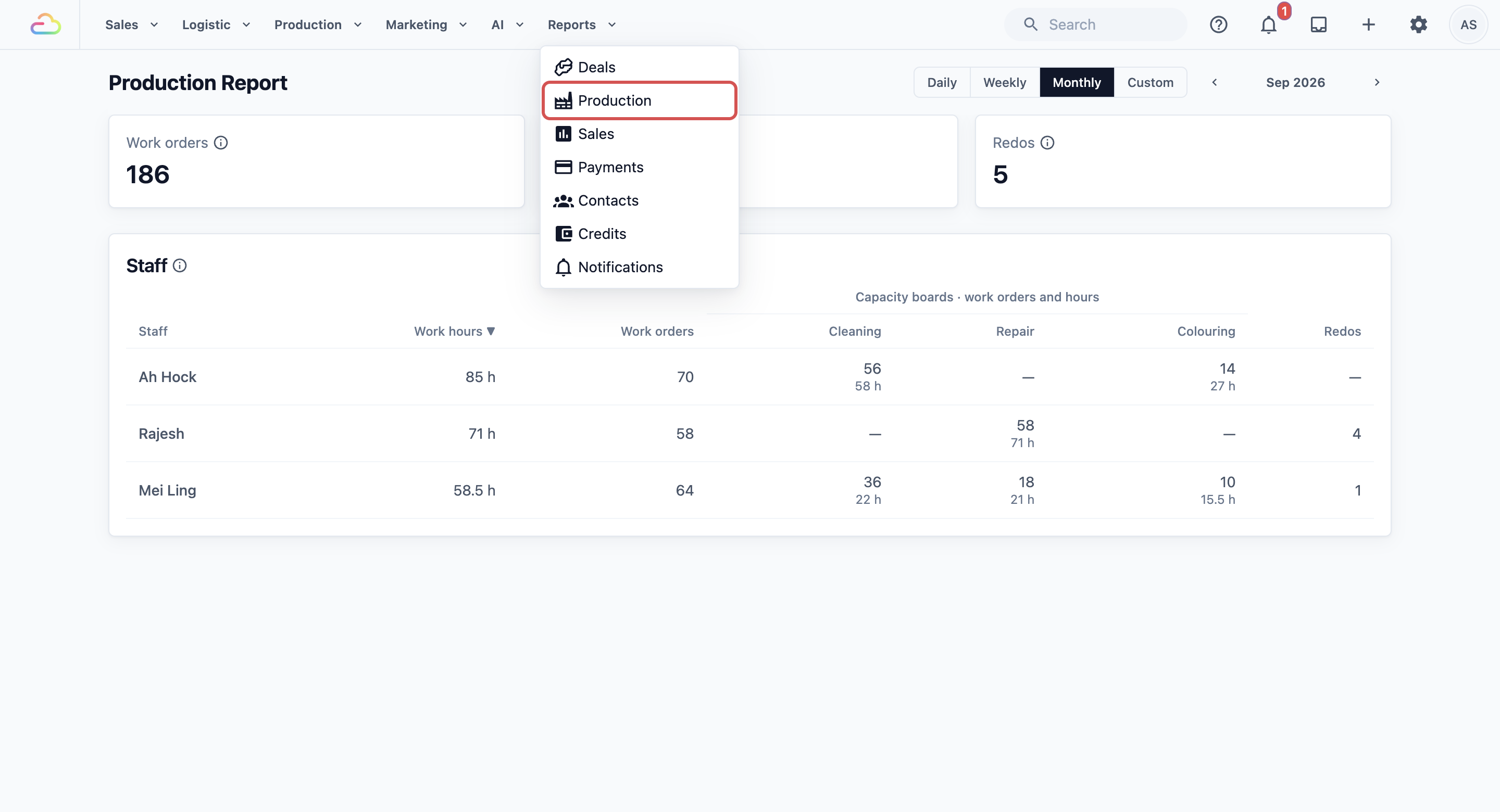
- ที่มุมขวาบน เลือกช่วงเวลาที่ต้องการดู: รายวัน , รายสัปดาห์ , รายเดือน หรือ กำหนดเอง รายงานจะเปิดที่มุมมองรายเดือน
- ถัดจากตัวเลือกนั้น เลือกวัน สัปดาห์ เดือน หรือวันที่ที่ต้องการ ช่วงกำหนดเองครอบคลุมได้ถึง 90 วัน หากเลือกช่วงที่ยาวกว่านั้น รายงานจะใช้ 90 วันล่าสุด และจะมีข้อความแจ้งวันเริ่มต้นใหม่
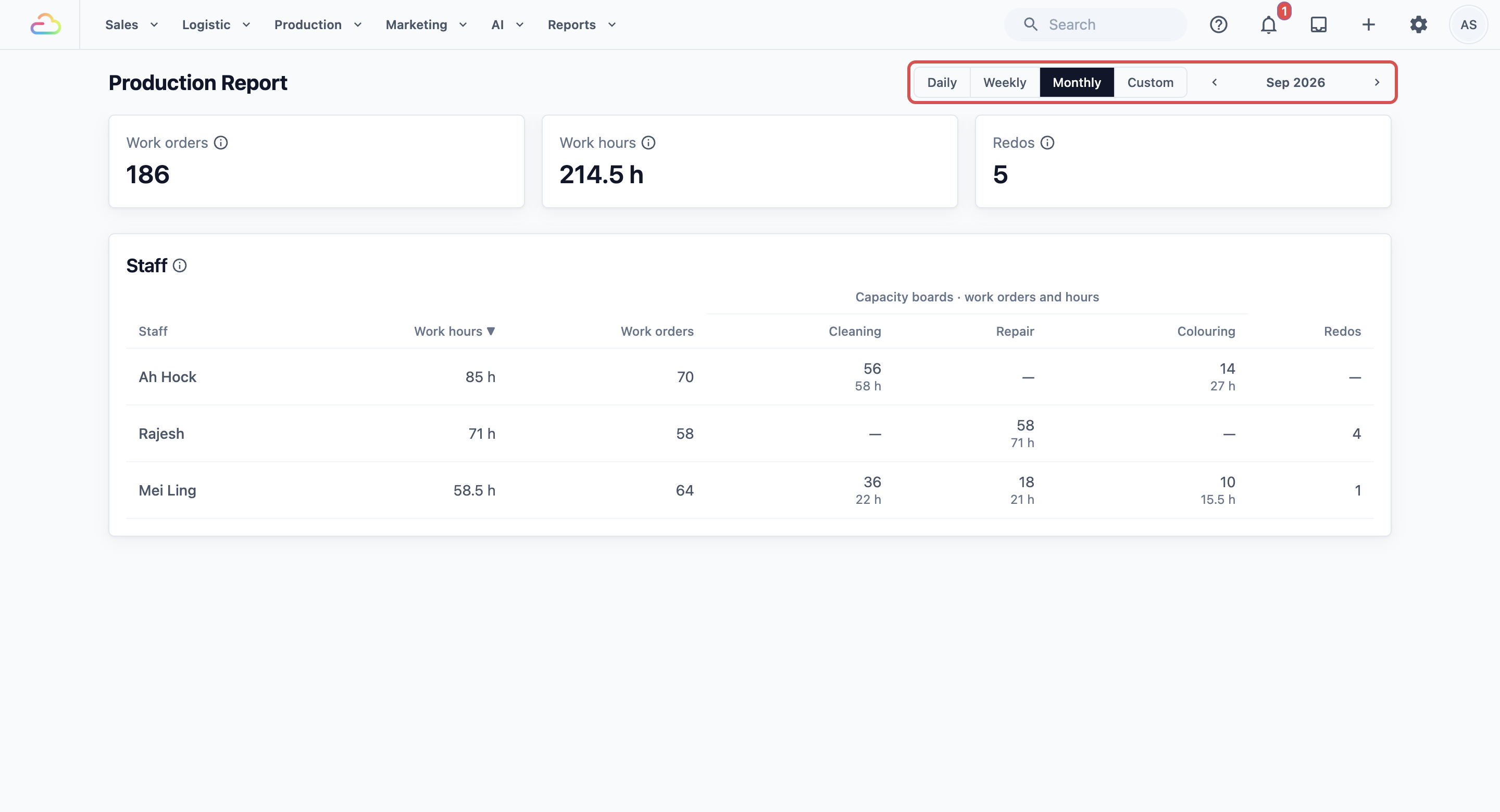
รายงานจะอัปเดตทันที เมื่อพนักงานทำเครื่องหมายใบสั่งงานว่าเสร็จ รายการจะปรากฏทันที
อ่านการ์ดสรุป
ด้านบนของหน้ามีการ์ดสามใบ:
- ใบสั่งงาน: จำนวนใบสั่งงานที่เสร็จบนบอร์ดกำลังการผลิตในช่วงเวลานั้น
- ชั่วโมงงาน: ชั่วโมงรวมของใบสั่งงานเหล่านั้น ดึงมาจากการ์ดของใบสั่งงานในปฏิทินกำลังการผลิต
- งานทำใหม่: จำนวนรายการที่ถูกส่งกลับมาทำใหม่ในช่วงเวลานั้น
ถัดจากชื่อการ์ดแต่ละใบมีไอคอนช่วยเหลือเล็ก ๆ คลิกเพื่อดูว่าตัวเลขนั้นนับอย่างไร

อ่านตารางพนักงาน
ตาราง พนักงาน มีหนึ่งแถวต่อพนักงานหนึ่งคนที่ทำงานเสร็จในช่วงเวลานั้น จากซ้ายไปขวา แสดง:
- พนักงาน: ผู้ที่ทำเครื่องหมายว่างานเสร็จ
- ชั่วโมงงาน: ชั่วโมงรวมของใบสั่งงานทั้งหมดที่เขาทำเสร็จ
- ใบสั่งงาน: จำนวนใบสั่งงานที่เขาทำเสร็จ ใบสั่งงานนับเพียงครั้งเดียว แม้คนเดียวกันจะทำสองงานบนใบนั้น
- บอร์ดกำลังการผลิต · ใบสั่งงานและชั่วโมง: หนึ่งคอลัมน์ต่อหนึ่งบอร์ด เรียงตามลำดับในปฏิทินกำลังการผลิตของคุณ แต่ละช่องแสดงจำนวนใบสั่งงานด้านบนและชั่วโมงด้านล่าง เครื่องหมายขีดหมายถึงไม่มีงานบนบอร์ดนั้น
- งานทำใหม่: จำนวนงานทำใหม่ที่คิดให้บุคคลนี้ งานทำใหม่จะคิดให้กับคนที่ทำงานบนบอร์ดของรายการเดิม
ตารางเริ่มจากชั่วโมงงานมากที่สุดอยู่บนสุด คลิกหัวคอลัมน์ใดก็ได้เพื่อเรียงตามคอลัมน์นั้น คลิกอีกครั้งเพื่อกลับลำดับ
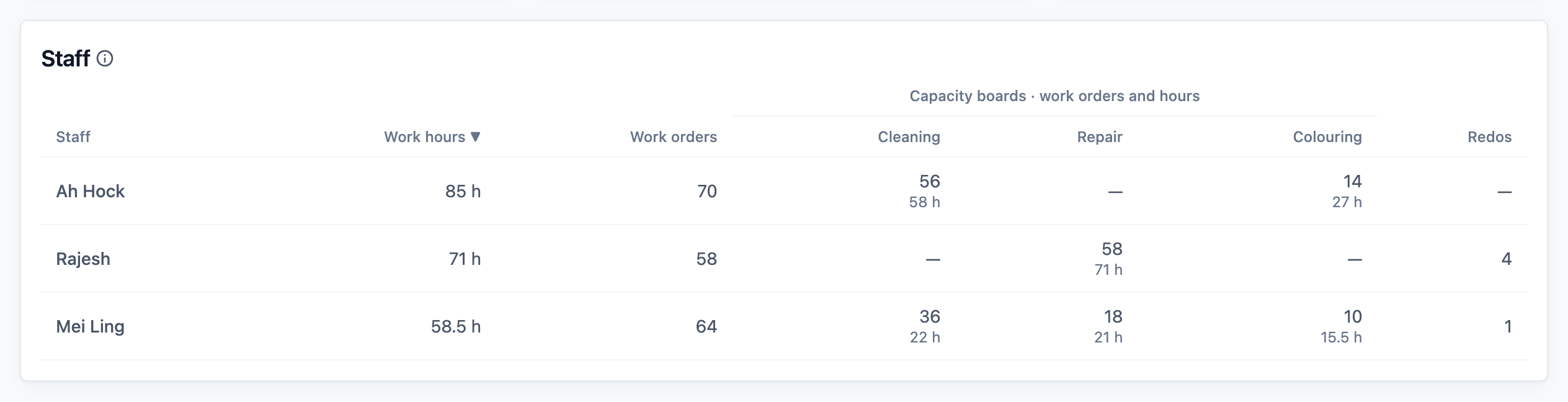
งานตรวจสอบ การแพ็ก และขั้นตอนอื่นที่ไม่มีบอร์ดวางแผนไว้จะไม่ถูกนับ พนักงานที่แพ็กอย่างเดียวจะไม่ปรากฏในตารางนี้
ดูงานของพนักงานแต่ละคน
- คลิกแถวของพนักงานคนหนึ่งในตาราง พนักงาน
ตารางจะเปลี่ยนเป็นรายการของคนนั้น พร้อมชื่อและยอดรวมด้านบน เช่น "เหมยหลิง · 64 ใบสั่งงาน" แต่ละแถวแสดง ใบสั่งงาน, ลูกค้า, บอร์ด, วันที่ เสร็จ และ ชั่วโมงงาน เรียงจากใหม่ไปเก่า ใบสั่งงานที่เป็นงานทำใหม่จะมีป้าย งานทำใหม่ สีส้ม
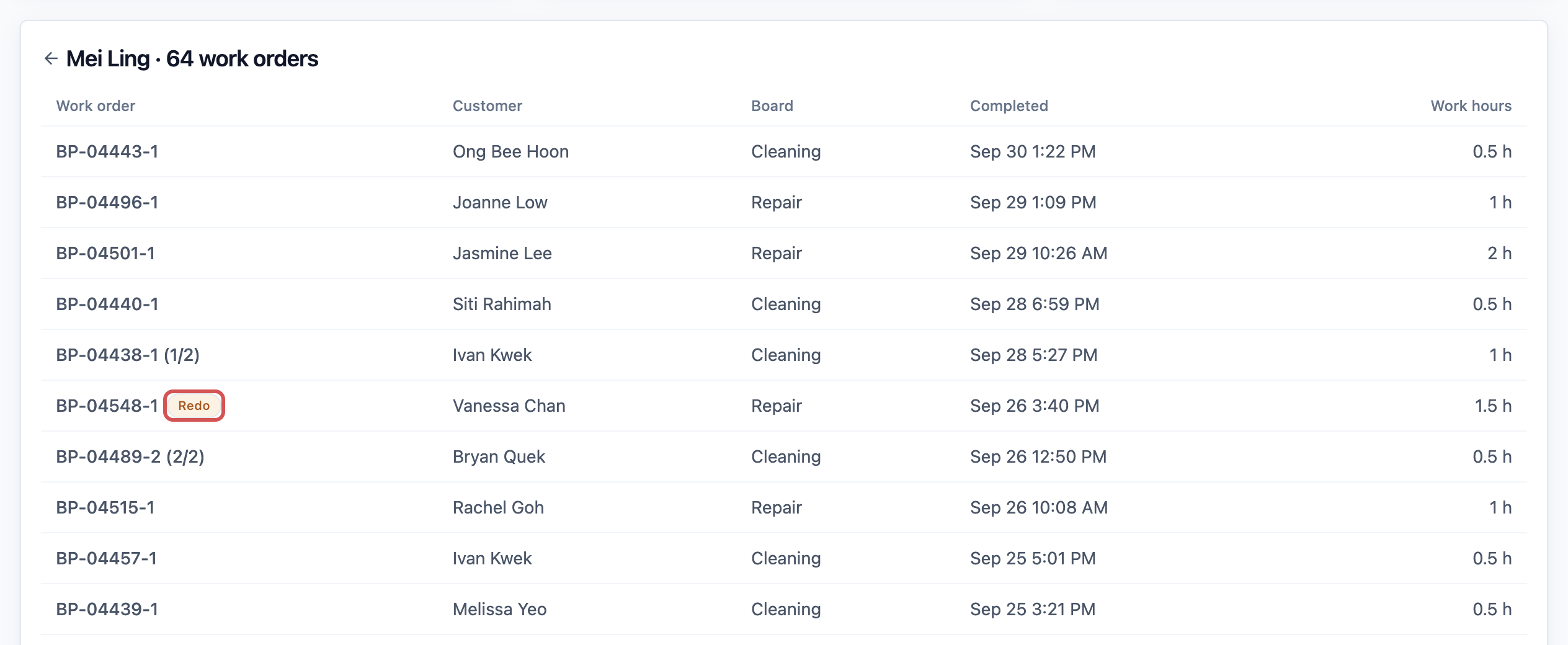
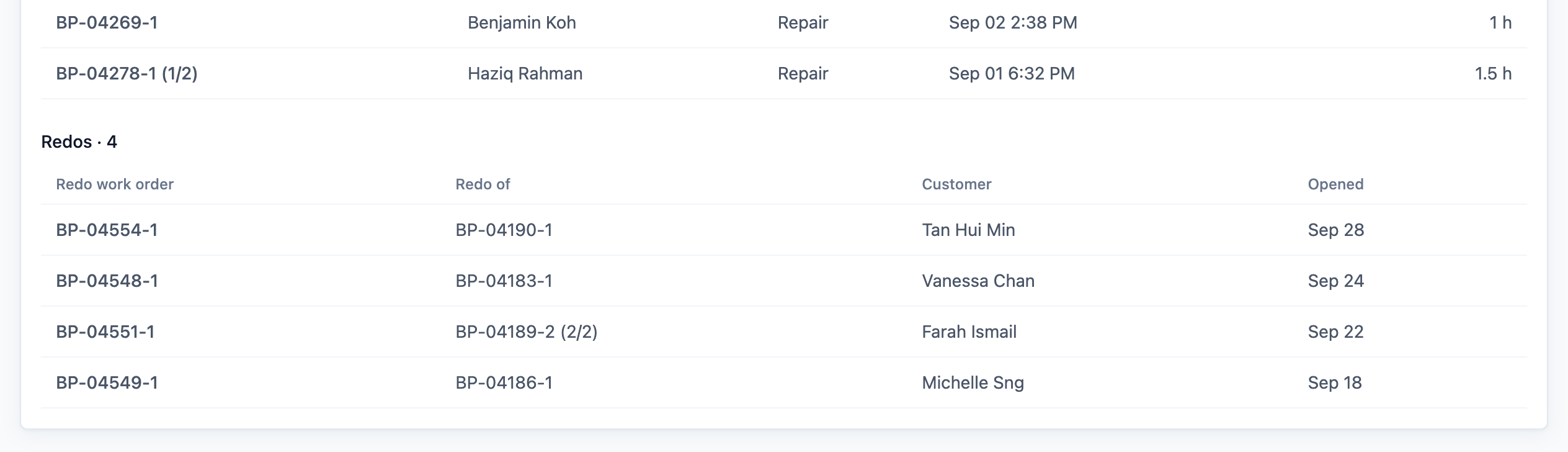
- เลื่อนลงไป หากมีงานทำใหม่คิดให้คนนี้ จะเห็นรายการ งานทำใหม่ ด้านล่าง แสดง ใบสั่งงานทำใหม่ แต่ละใบ ใบสั่งงานเดิมที่ ทำใหม่ของ ใบนั้น ลูกค้า และวันที่ เปิด
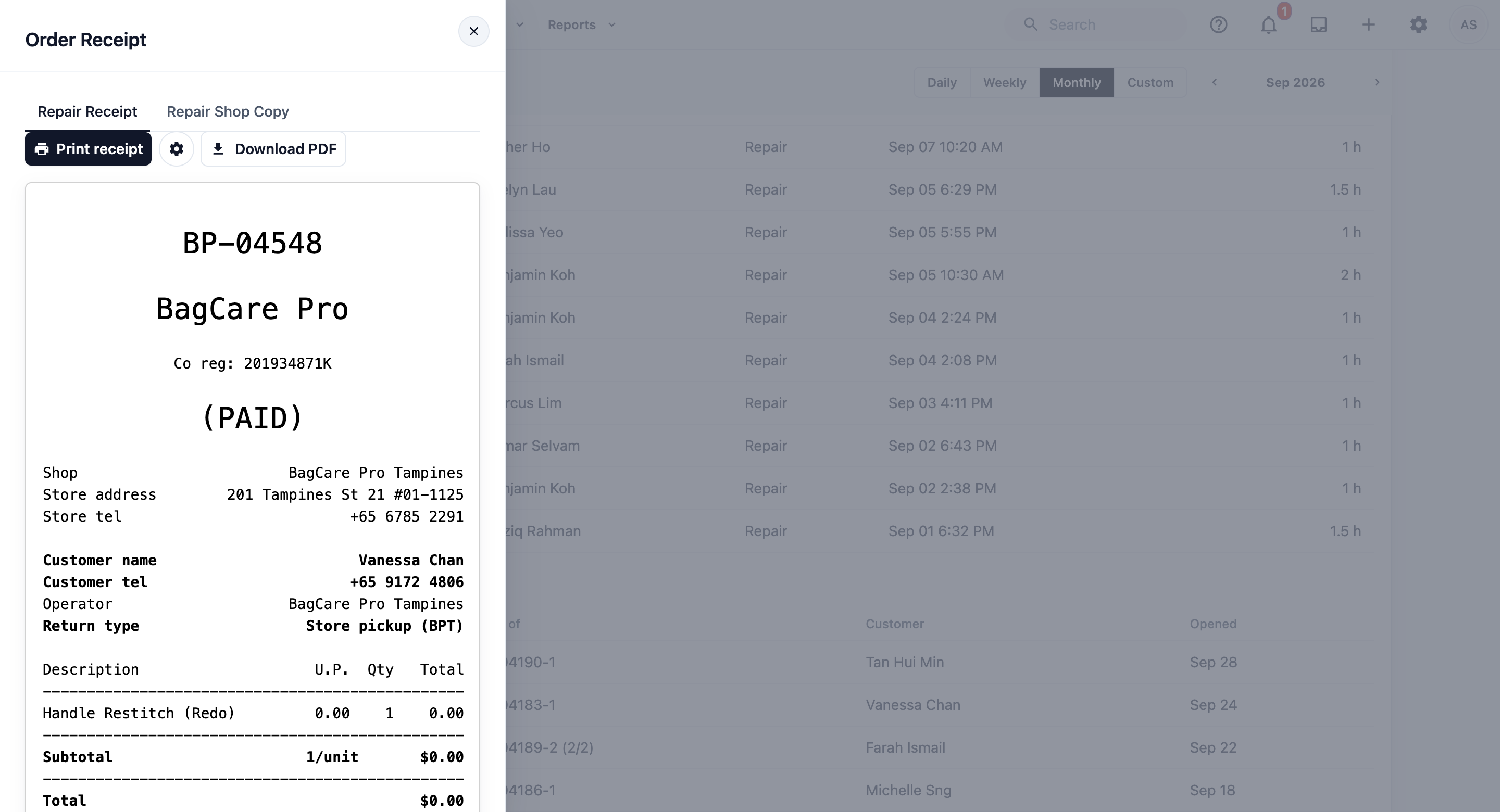
- คลิกแถวใดก็ได้เพื่อเปิดออเดอร์ของลูกค้านั้นในแผงด้านข้าง เพื่ออ่านรายละเอียดและหมายเหตุ
- คลิกลูกศรย้อนกลับถัดจากชื่อ เพื่อกลับไปดูพนักงานทั้งหมด
งานทำใหม่เข้าไปอยู่ในรายงานได้อย่างไร
เมื่อลูกค้านำรายการกลับมา พนักงานจะเปิดออเดอร์เดิมแล้วคลิก เรียกคืน เลือกเหตุผลการเรียกคืน แล้วคลิก สร้างออเดอร์เรียกคืน ระบบจะสร้างใบสั่งงานใหม่สำหรับรายการนั้น เชื่อมกับใบเดิมที่ถูกทำใหม่
รายงานจะนับแต่ละรายการเป็นงานทำใหม่ในช่วงเวลาที่เปิดงาน และคิดให้กับคนที่ทำงานบอร์ดของรายการเดิม ไม่ใช่คนที่ทำงานทำใหม่
ตัวอย่าง: BagCare Pro หาว่าใครมีงานทำใหม่มากที่สุด
BagCare Pro ซ่อมและบูรณะกระเป๋าถือ มีช่างซ่อมสามคนคือ อาฮ็อค เหมยหลิง และราเจช เดือนที่แล้ว ลูกค้าหลายคนนำกระเป๋ากลับมาเพราะตะเข็บหลุด เจนนี่ เจ้าของร้านต้องการทราบว่ามีคนหนึ่งเป็นสาเหตุหรือไม่
- เธอเปิด รายงาน แล้วเลือก การผลิต และคลิก รายเดือน สำหรับเดือนที่แล้ว
- การ์ดแสดง ใบสั่งงาน 186, ชั่วโมงงาน 214.5 ชม. และ งานทำใหม่ 5
- ในตาราง พนักงาน เธอคลิกหัวคอลัมน์ งานทำใหม่ เพื่อให้ค่าสูงสุดอยู่บนสุด ราเจชมีงานทำใหม่ 4 ครั้ง เหมยหลิง 1 ครั้ง และอาฮ็อคไม่มีเลย
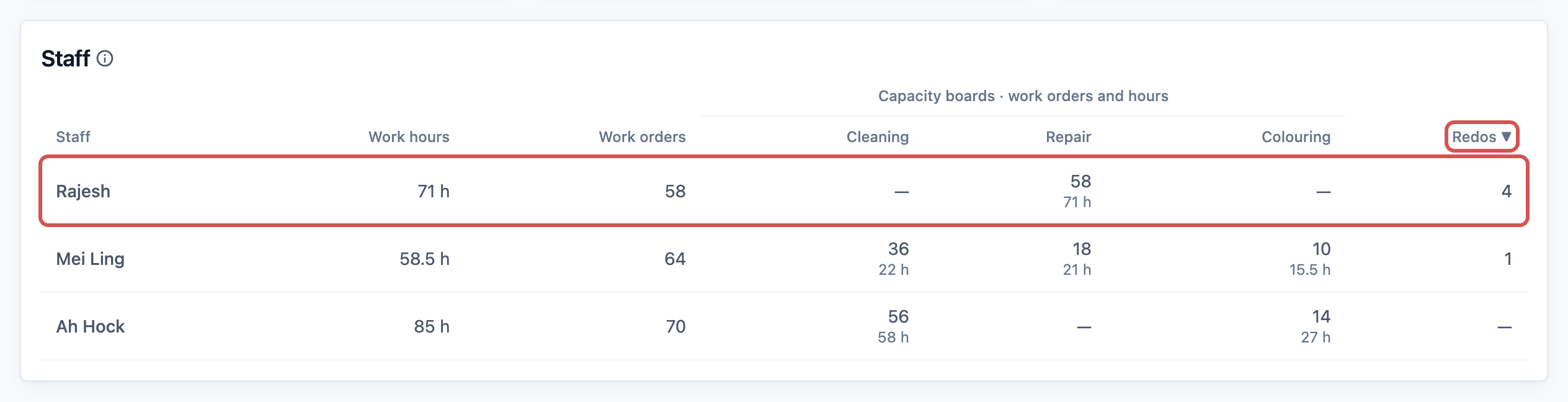
ราเจชยังทำงานซ่อมมากที่สุดด้วย คือ 58 ใบสั่งงาน และ 71 ชั่วโมง เธอคลิกแถวของเขาและเลื่อนไปที่ งานทำใหม่ ทั้งสี่รายการเป็นงานซ่อมจากสัปดาห์ที่ยุ่งสัปดาห์เดียวกัน
เธอคลิกงานทำใหม่แต่ละรายการเพื่อเปิดออเดอร์และอ่านหมายเหตุการเรียกคืน ทุกรายการระบุว่าตะเข็บที่หูกระเป๋าหลุด
ตอนนี้เจนนี่รู้แล้วว่าปัญหาอยู่ที่ช่างซ่อมคนเดียวที่รับงานมากเกินไป ไม่ใช่ทั้งทีม เธอย้ายงานซ่อมบางส่วนไปให้เหมยหลิงซึ่งมีชั่วโมงน้อยกว่า และขอให้อาฮ็อคตรวจงานหูกระเป๋าของราเจชเป็นเวลาสองสัปดาห์ เดือนหน้าเธอจะดูคอลัมน์ งานทำใหม่ อีกครั้ง
คำถามที่พบบ่อย
ชั่วโมงงานนับอย่างไร
ชั่วโมงงานคือชั่วโมงที่วางแผนไว้ ไม่ใช่เวลาตามนาฬิกาจริง บอร์ดกำลังการผลิตแต่ละบอร์ดกำหนดว่าใบสั่งงานหนึ่งใบใช้เวลานานเท่าใด เช่น 1.5 ชั่วโมงในการซ่อมกระเป๋าหนึ่งใบ เมื่อใบสั่งงานถูกวางบนปฏิทินกำลังการผลิต ชั่วโมงเหล่านั้นจะถูกบันทึกลงในการ์ดของใบสั่งงาน และรายงานจะใช้ค่านั้น ดังนั้นพนักงานที่ทำงานเร็วกว่าก็ยังได้ชั่วโมงตามที่วางแผนไว้ การเปลี่ยนชั่วโมงของบอร์ดภายหลังจะไม่เปลี่ยนใบสั่งงานที่อยู่บนปฏิทินแล้ว
ทำไมพนักงานบางคนไม่ปรากฏ
จะแสดงเฉพาะคนที่ทำเครื่องหมายว่าใบสั่งงานเสร็จบนบอร์ดกำลังการผลิตในช่วงเวลาที่เลือกเท่านั้น พนักงานอาจไม่ปรากฏเพราะงานของเขาคือการตรวจสอบหรือแพ็ก ซึ่งไม่มีบอร์ดวางแผนไว้ หรืออาจทำงานเสร็จนอกช่วงเวลาที่เลือก หรือเพื่อนร่วมงานทำเครื่องหมายว่างานเสร็จแทนเขา งานนั้นจึงนับให้เพื่อนร่วมงานคนนั้น
แถว "ไม่ทราบ" หมายความว่าอย่างไร
บางใบสั่งงานถูกทำเครื่องหมายว่าเสร็จโดยไม่มีชื่อพนักงานบันทึกไว้ รายงานยังคงนับงานและชั่วโมงของใบเหล่านั้น และรวมไว้ภายใต้ ไม่ทราบ
ทำไมงานทำใหม่ในตารางไม่รวมกันได้เท่ากับการ์ดงานทำใหม่
หากพนักงานสองคนทำงานกับรายการเดิม เช่น คนหนึ่งทำความสะอาดและอีกคนซ่อม งานทำใหม่จะคิดให้ทั้งสองคน แต่การ์ดนับงานทำใหม่แต่ละครั้งเพียงครั้งเดียว
ทำไมจำนวนใบสั่งงานของฉันไม่ตรงกับรายงานการขายของฉัน
รายงานการขายนับออเดอร์ตามวันที่ขาย ส่วนรายงานการผลิตนับรายการตามวันที่ทำเสร็จในร้านของคุณ กระเป๋าที่รับมาในเดือนมีนาคมและซ่อมเสร็จในเดือนเมษายนจะนับในเดือนเมษายนที่นี่ ดู การอ่านรายงานการขาย
ฉันดาวน์โหลดรายงานการผลิตได้ไหม
ตอนนี้ยังไม่ได้ รายงานการผลิตไม่มีปุ่มส่งออก หากต้องการดูว่ารายงานใดดาวน์โหลดได้บ้าง ให้อ่าน การส่งออกรายงานและการดาวน์โหลด
ขั้นตอนถัดไป
ตอนนี้คุณเห็นแล้วว่าพนักงานแต่ละคนทำงานเสร็จไปเท่าไร ใช้เวลากี่ชั่วโมง และงานของใครถูกส่งกลับมาบ้าง ถัดไป เรียนรู้วิธีดูว่าใครเปลี่ยนแปลงอะไรในคอนโซลของคุณ ได้ใน การตรวจสอบบันทึกกิจกรรม