
ก่อนเริ่ม
- คุณต้องมีเมนู การขาย ในคอนโซลของคุณ หากไม่มี การชำระเงิน ให้ขอให้เจ้าของบัญชีเพิ่มสิทธิ์การขายให้ผู้ใช้ของคุณ
- หากผู้ใช้ของคุณทำงานได้เฉพาะในบางช่องทางการขาย หน้านี้และไฟล์ส่งออกจะแสดงเฉพาะการชำระเงินที่รับในช่องทางนั้น ช่องทางการขายคือสถานที่ใดก็ได้ที่คุณรับออเดอร์ เช่น สาขา ร้านค้าออนไลน์ หรือแอปมือถือของคุณ
- ควรอ่าน การอ่านรายงานการชำระเงิน ก่อน เพราะรายงานจะรวมยอดการชำระเงิน ส่วนหน้านี้แสดงการชำระเงินแต่ละรายการแยกกัน
หน้าการชำระเงินคืออะไร
หน้า การชำระเงิน แสดงการชำระเงินทุกรายการที่ร้านของคุณบันทึกไว้ รายการละหนึ่งแถว เรียงจากใหม่ไปเก่า รวมถึงเงินสดที่เคาน์เตอร์ PayNow บัตร การชำระเงินในร้านค้าออนไลน์ของคุณ และการคืนเงิน ใช้หน้านี้เมื่อคุณต้องการดูการชำระเงินรายการเดียว ไม่ใช่ยอดรวม เช่น ลูกค้าบอกว่าจ่ายผ่าน PayNow เมื่อวาน หรือรายการในบัญชีธนาคารแสดง $193.50 และคุณอยากดูว่าการชำระเงินใดประกอบเป็นยอดนี้
หากไม่มีหน้านี้ คุณต้องเปิดออเดอร์ทีละรายการเพื่อหาการชำระเงินหนึ่งรายการ แต่เมื่อมีหน้านี้ การค้นหาหรือตัวกรองสองตัวก็จะพบได้ในไม่กี่วินาที
เปิดหน้าการชำระเงิน
- ในแถบเมนูด้านบน คลิกเมนูแบบเลื่อนลง การขาย
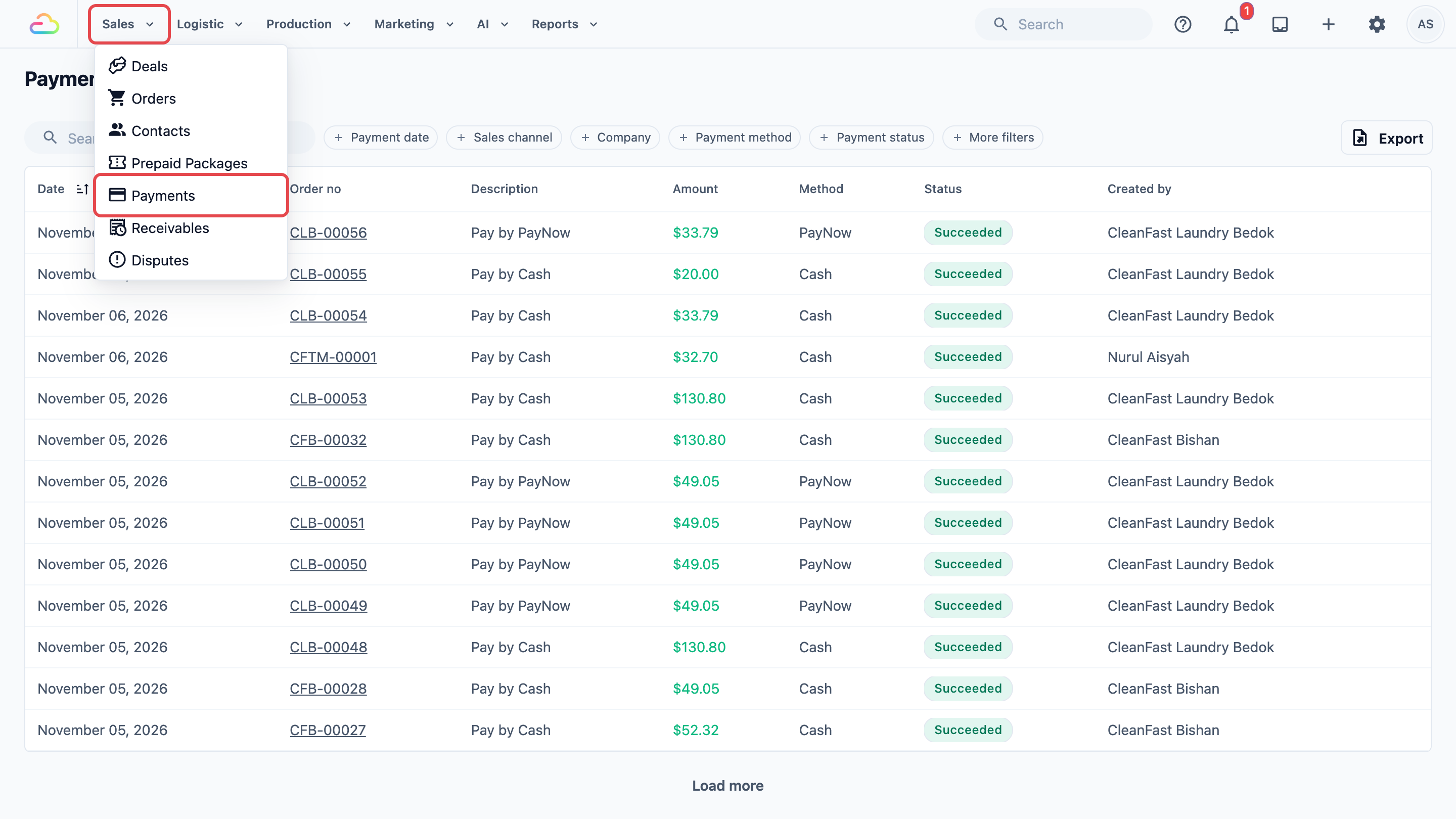
- คลิก การชำระเงิน
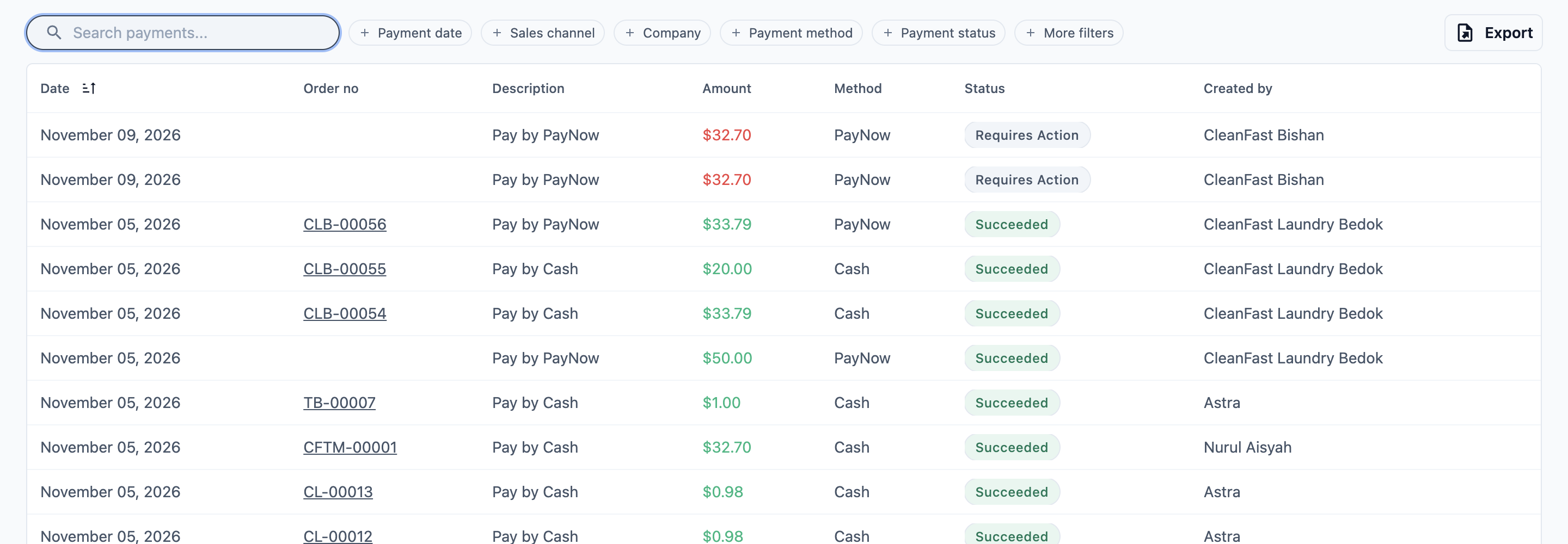
อ่านรายการ
แต่ละแถวคือการชำระเงินหนึ่งรายการ หากไม่ใส่ตัวกรอง รายการจะแสดง 20 รายการล่าสุด คลิก โหลดเพิ่ม ที่ด้านล่างเพื่อดูอีก 20 รายการ
รายการของคุณจะแสดงคอลัมน์เหล่านี้ เว้นแต่เจ้าของบัญชีจะเปลี่ยนแปลงไว้:
- วันที่: วันที่ทำการชำระเงิน หากพนักงานบันทึกการชำระเงินของวันก่อนหน้า คอลัมน์นี้จะแสดงวันนั้น
- เลขที่ออเดอร์: ออเดอร์ที่การชำระเงินนั้นเกี่ยวข้อง
- คำอธิบาย: รายละเอียดของรายการ เช่น Pay by Cash หรือ Refund by PayNow พร้อมหมายเหตุที่พนักงานพิมพ์ไว้ (ถ้ามี)
- จำนวนเงิน: ยอดที่ชำระ การคืนเงินจะแสดงเป็นจำนวนลบ
- วิธีชำระ: วิธีที่ลูกค้าจ่าย เช่น เงินสด PayNow หรือบัตร
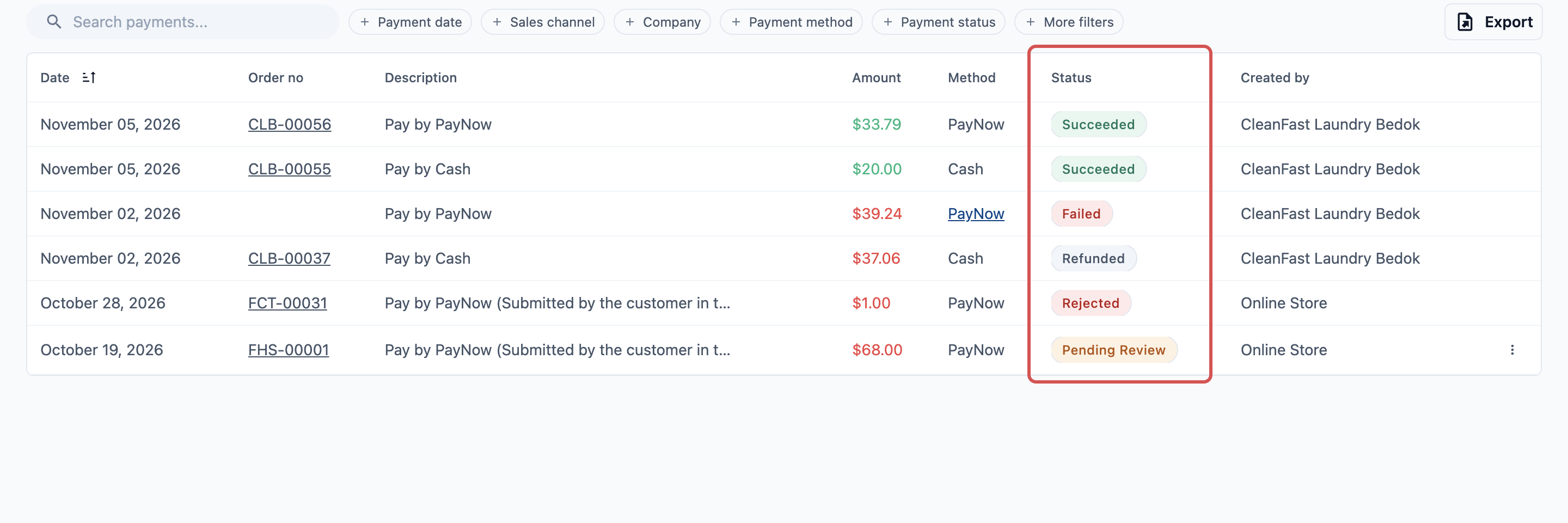
- สถานะ: การชำระเงินนั้นสำเร็จหรือไม่ ดูตารางด้านล่าง
- สร้างโดย: พนักงานที่บันทึกรายการ หรือลูกค้าในกรณีที่ชำระเงินออนไลน์
หากต้องการดูการชำระเงินที่เก่าที่สุดก่อน ให้คลิกหัวคอลัมน์ วันที่ คลิกอีกครั้งเพื่อกลับไปเรียงจากใหม่ไปเก่า
สถานะ
| สถานะ | ความหมาย |
|---|---|
| สำเร็จ | เงินเข้าแล้ว จำนวนเงินจะแสดงเป็นสีเขียว |
| รอตรวจสอบ | ลูกค้าแจ้งว่าจ่ายด้วยวิธีการของร้านคุณเอง เช่น โอนเงินผ่านธนาคาร พนักงานยังต้องตรวจสอบ ดู อนุมัติหรือปฏิเสธการชำระเงินที่ลูกค้าแจ้งมา |
| ไม่สำเร็จ | การชำระเงินไม่ผ่าน เช่น บัตรถูกปฏิเสธ ไม่มีเงินเข้า |
| ปฏิเสธแล้ว | พนักงานตรวจสอบการชำระเงินที่ลูกค้าแจ้งแล้ว และพบว่าเงินไม่เคยเข้า |
เพิ่มคอลัมน์
หากต้องการเพิ่มคอลัมน์ในรายการสำหรับทีมทั้งหมด เช่น ชื่อหรือเบอร์โทรของลูกค้า:
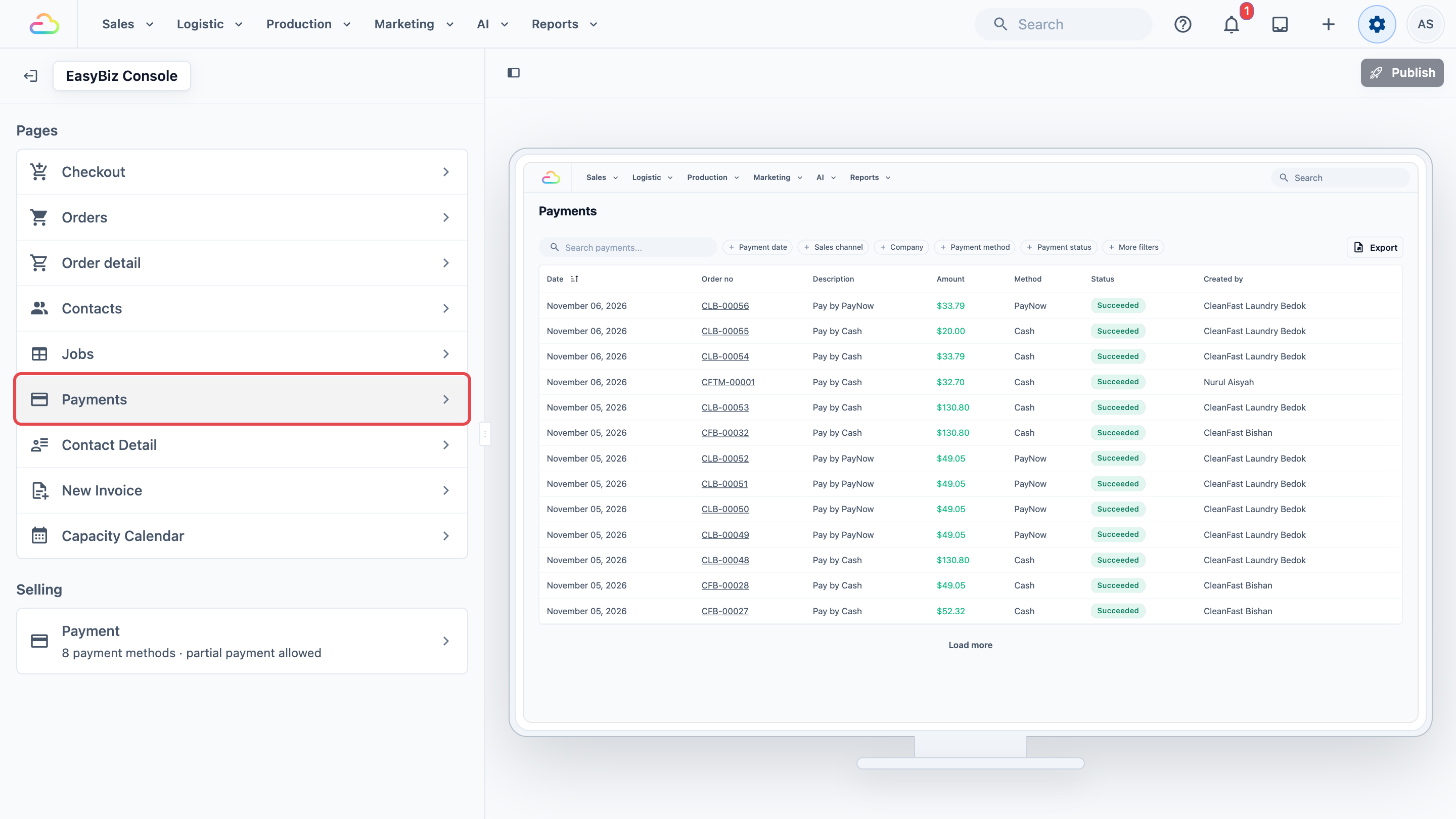
- คลิกไอคอน ⚙️ การตั้งค่า ที่มุมขวาบน จากนั้นภายใต้ การตั้งค่าแอปพนักงาน ให้คลิก EasyBiz Console
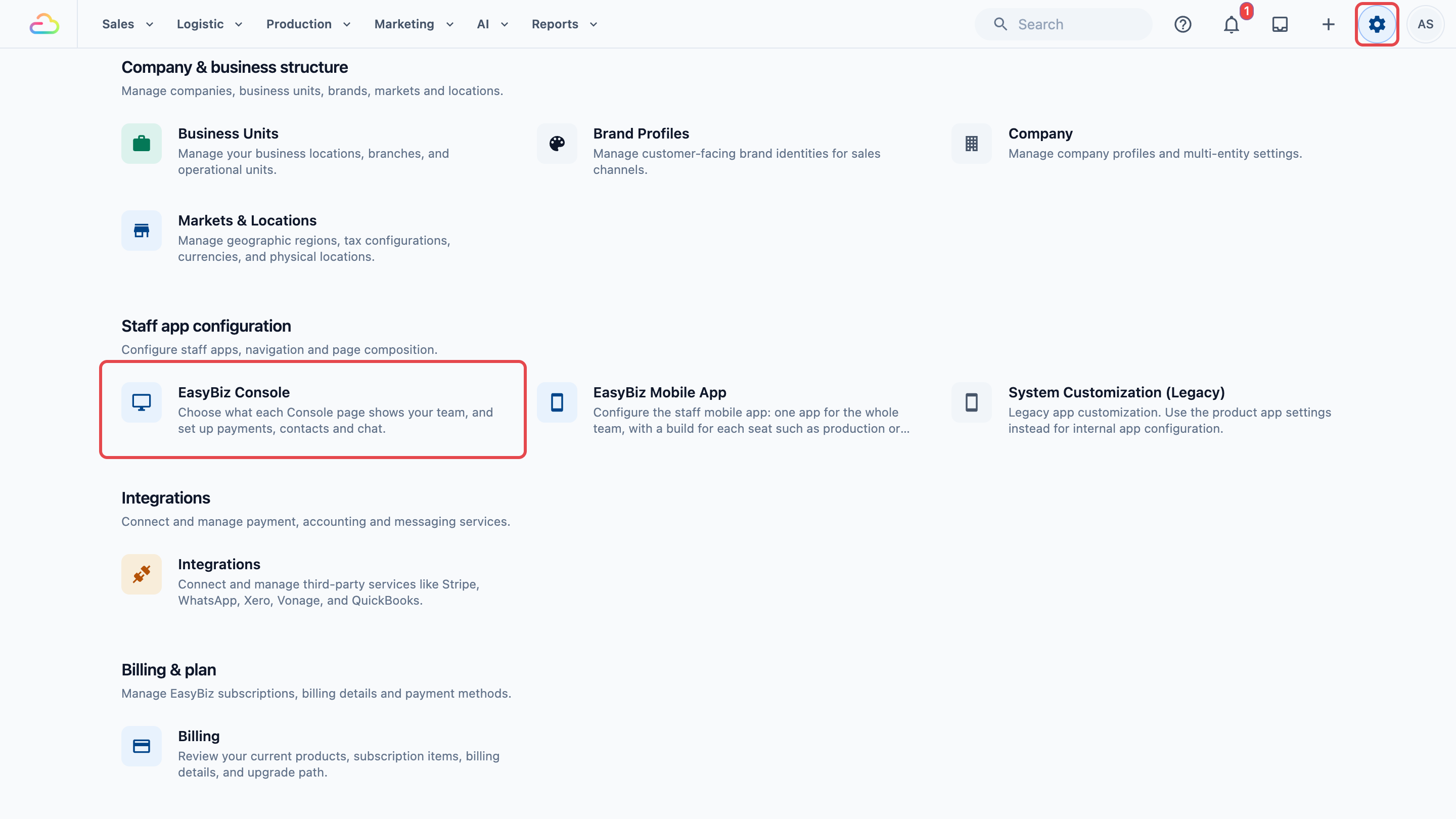
- ภายใต้ หน้า ให้คลิก การชำระเงิน
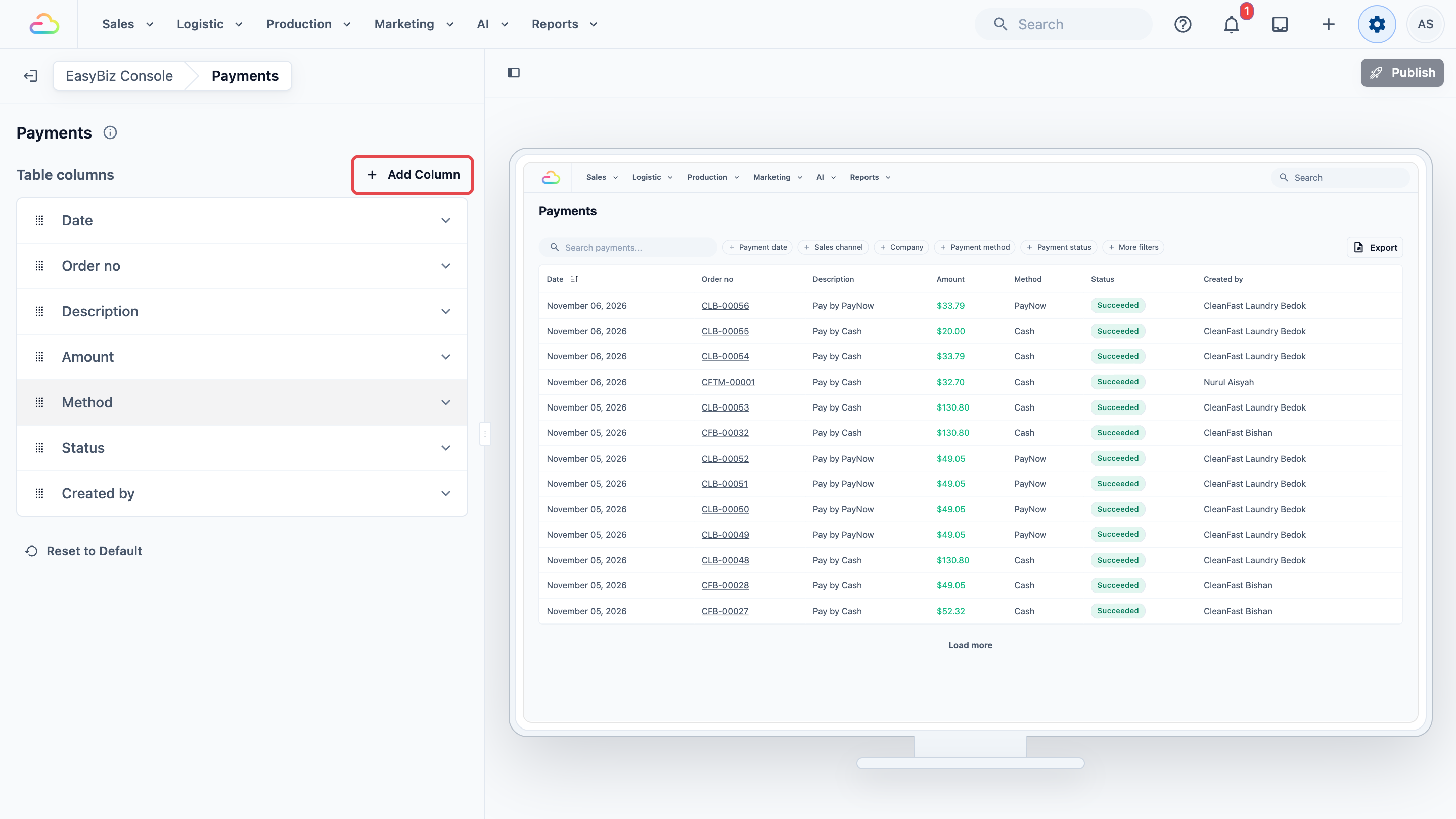
- ภายใต้ คอลัมน์ตาราง ให้คลิก เพิ่มคอลัมน์
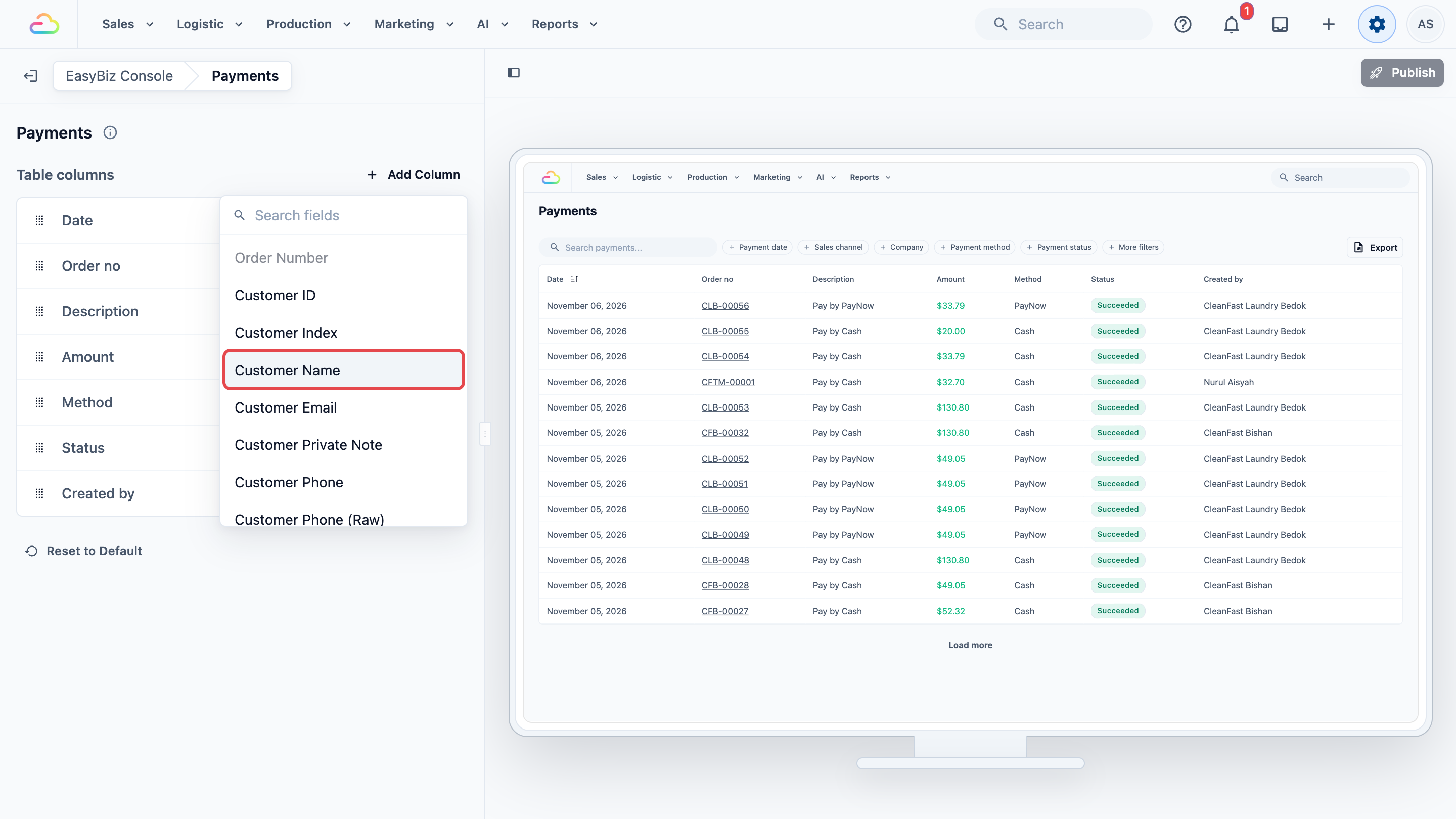
จากนั้นเลือกฟิลด์ที่คุณต้องการ
- คลิก เผยแพร่ ที่มุมขวาบนของตัวอย่าง
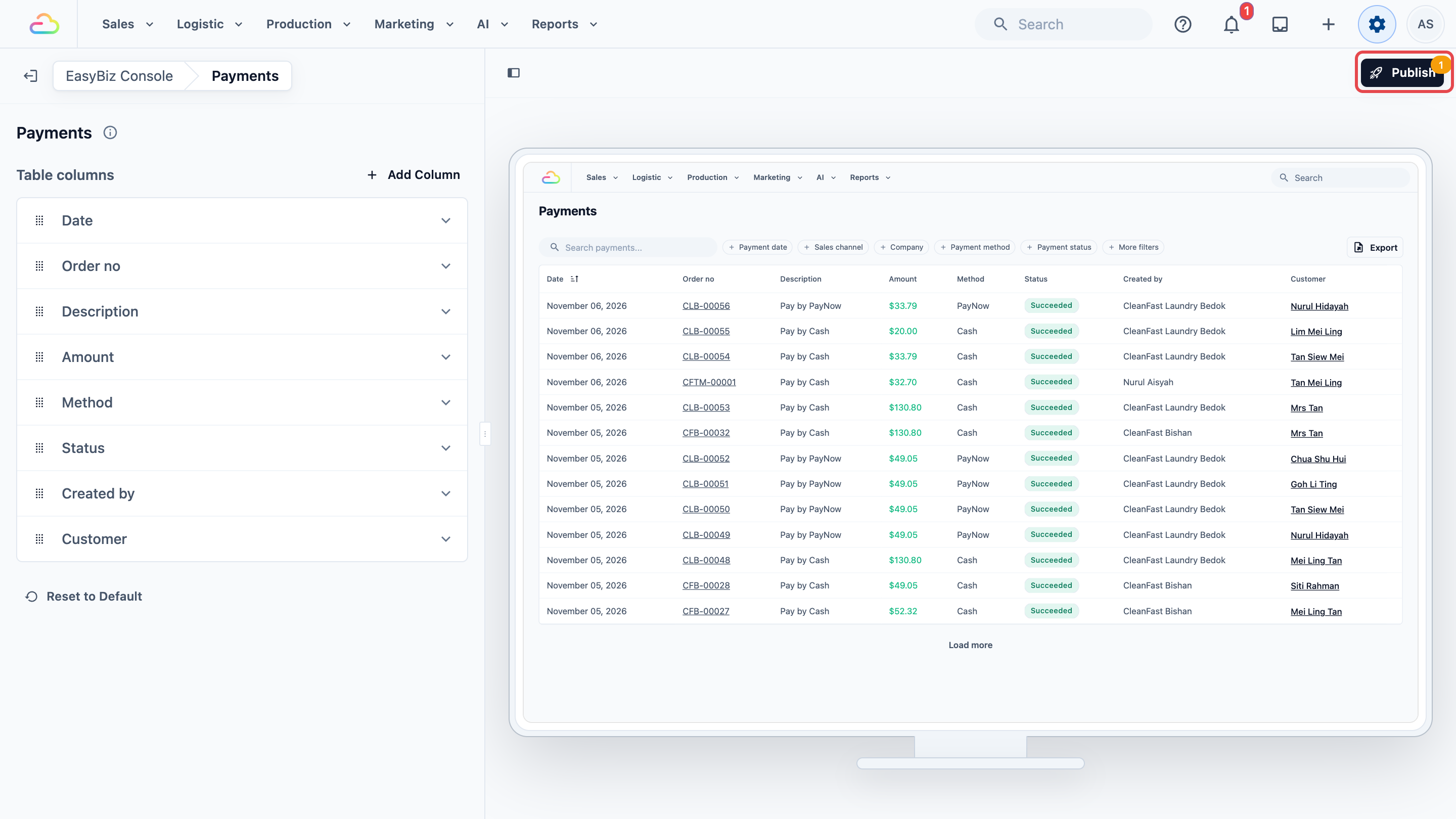
จากนั้นคลิก เผยแพร่ อีกครั้งใน ตรวจสอบการเปลี่ยนแปลงของคุณ ทีมของคุณจะยังไม่เห็นการเปลี่ยนแปลงจนกว่าคุณจะเผยแพร่
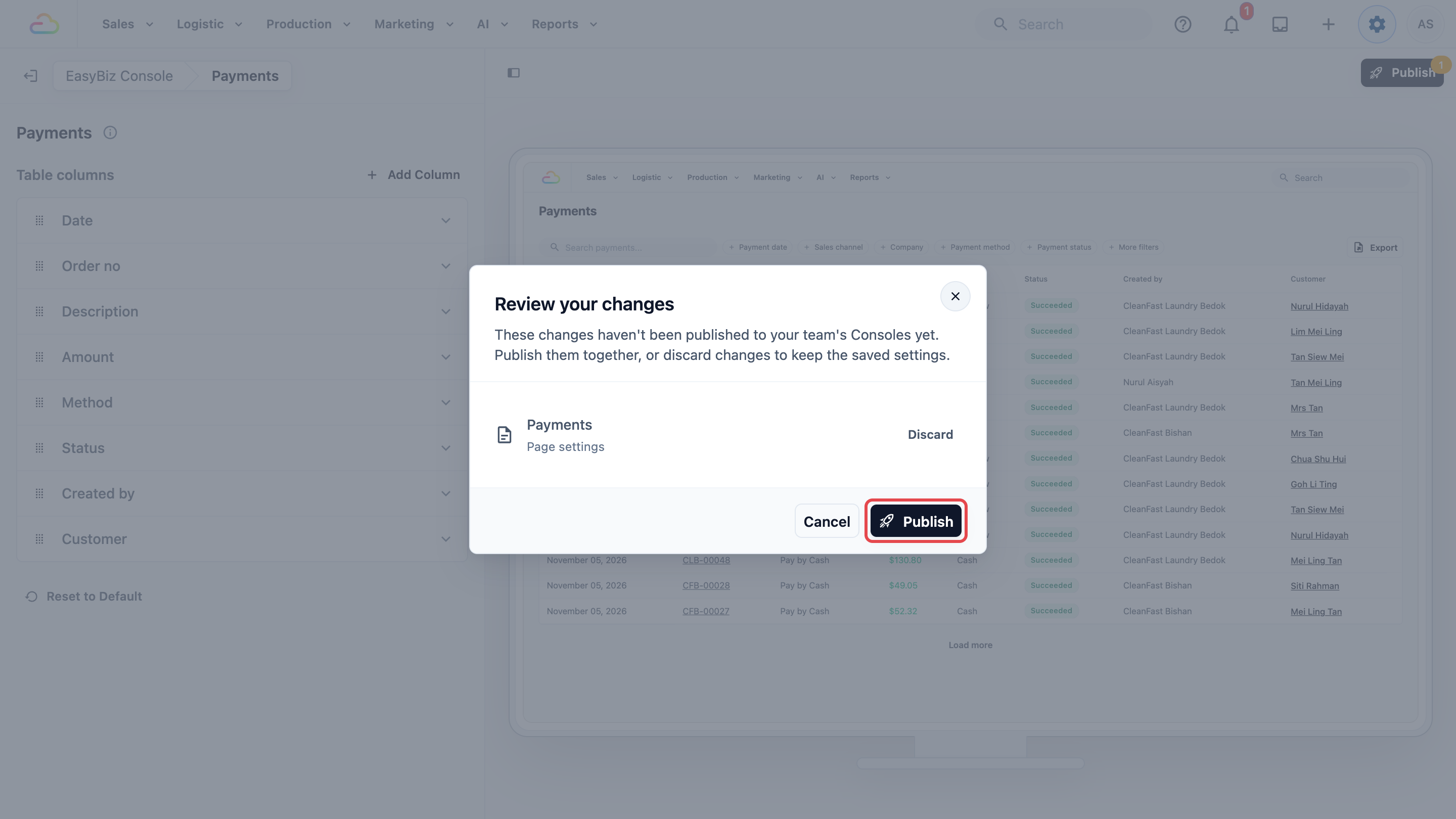
มีเพียงคอลัมน์ วันที่ เท่านั้นที่เรียงลำดับรายการได้ คอลัมน์ที่คุณเพิ่มที่นี่จะแสดงบนหน้า แต่จะไม่แสดงในไฟล์ส่งออก ดู สิ่งที่อยู่ในไฟล์
ค้นหาการชำระเงิน
ใช้ช่องค้นหาและปุ่มตัวกรองเหนือรายการ
- หากต้องการหาการชำระเงินรายการเดียว ให้พิมพ์ในช่อง ค้นหาการชำระเงิน... คุณค้นหาได้ด้วยเลขที่ออเดอร์ ชื่อลูกค้า ชื่อพนักงาน หมายเหตุ หรือเลขอ้างอิงการชำระเงิน
- คลิก วันที่ชำระเงิน แล้วเลือกวันเริ่มต้นและวันสิ้นสุดเพื่อดูช่วงเวลาหนึ่ง
- คลิก ช่องทางการขาย เพื่อดูสาขาเดียว เช่น Tampines
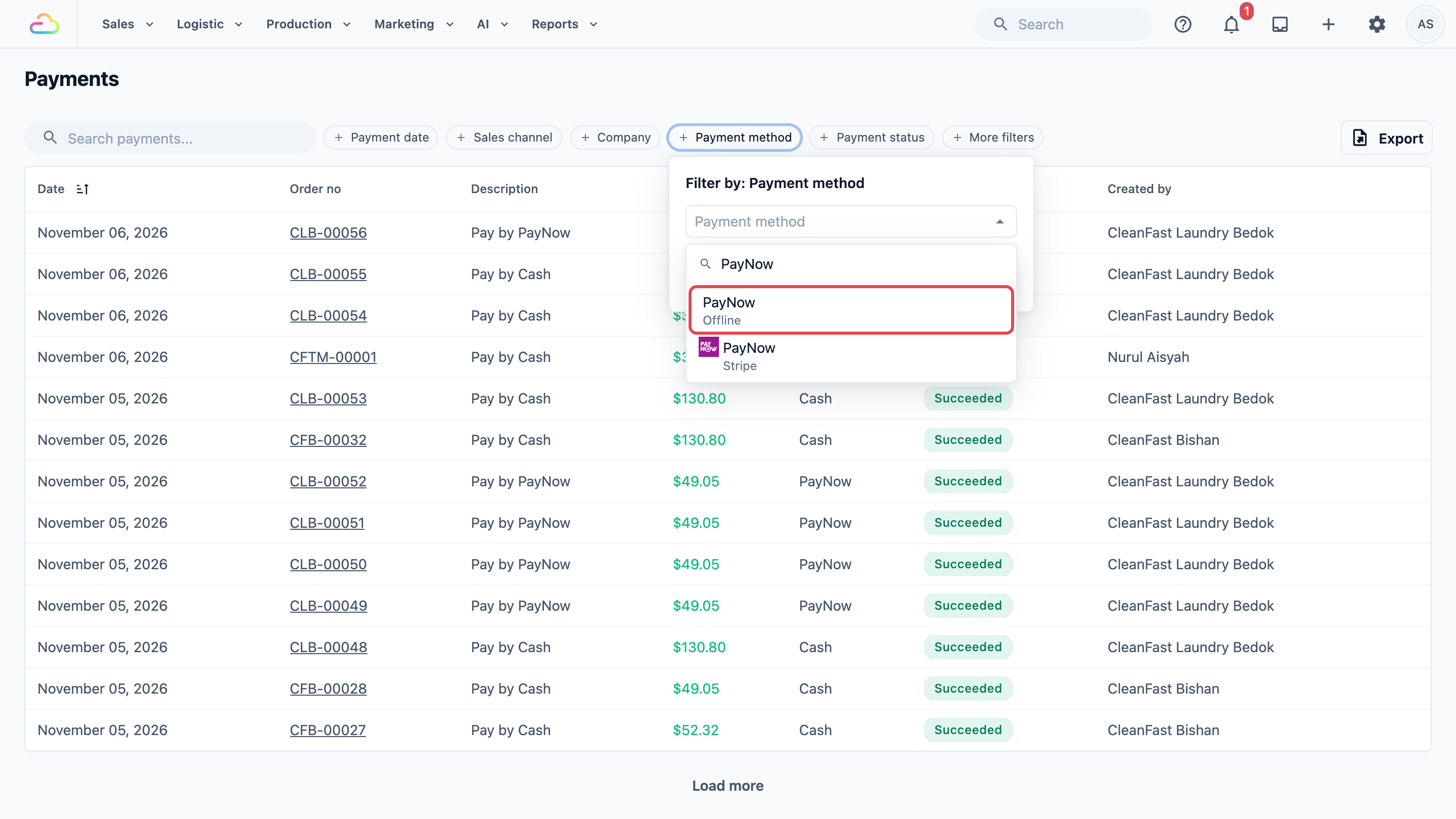
- คลิก วิธีการชำระเงิน เพื่อดูวิธีการจ่ายเงินวิธีใดวิธีหนึ่ง เช่น PayNow
- คลิก สถานะการชำระเงิน เพื่อดูเฉพาะการชำระเงินที่รอตรวจสอบ เป็นต้น
- คลิก ตัวกรองเพิ่มเติม เพื่อดู ลูกค้า (การชำระเงินของลูกค้าหนึ่งราย) และ ส่งโดย (การชำระเงินที่พนักงานหนึ่งคนบันทึก)
ตัวกรองทำงานร่วมกัน เช่น วันที่ชำระเงินเดือนตุลาคม ช่องทางการขาย Tampines และวิธีการชำระเงิน PayNow จะแสดงเฉพาะการชำระ PayNow ที่รับที่ Tampines ในเดือนตุลาคม คลิก ล้างตัวกรอง เพื่อดูการชำระเงินทั้งหมดอีกครั้ง
บริษัท ใช้กรองตามบริษัท ใช้เฉพาะเมื่อบัญชีของคุณมีมากกว่าหนึ่งบริษัท โดยแต่ละบริษัทมีช่องทางการขายของตนเอง
ตัวกรองจะคงอยู่ในที่อยู่ของหน้า คุณจึงบันทึกหน้าที่กรองแล้วไว้และเปิดใหม่ภายหลังได้
อนุมัติหรือปฏิเสธการชำระเงินที่ลูกค้าแจ้งมา
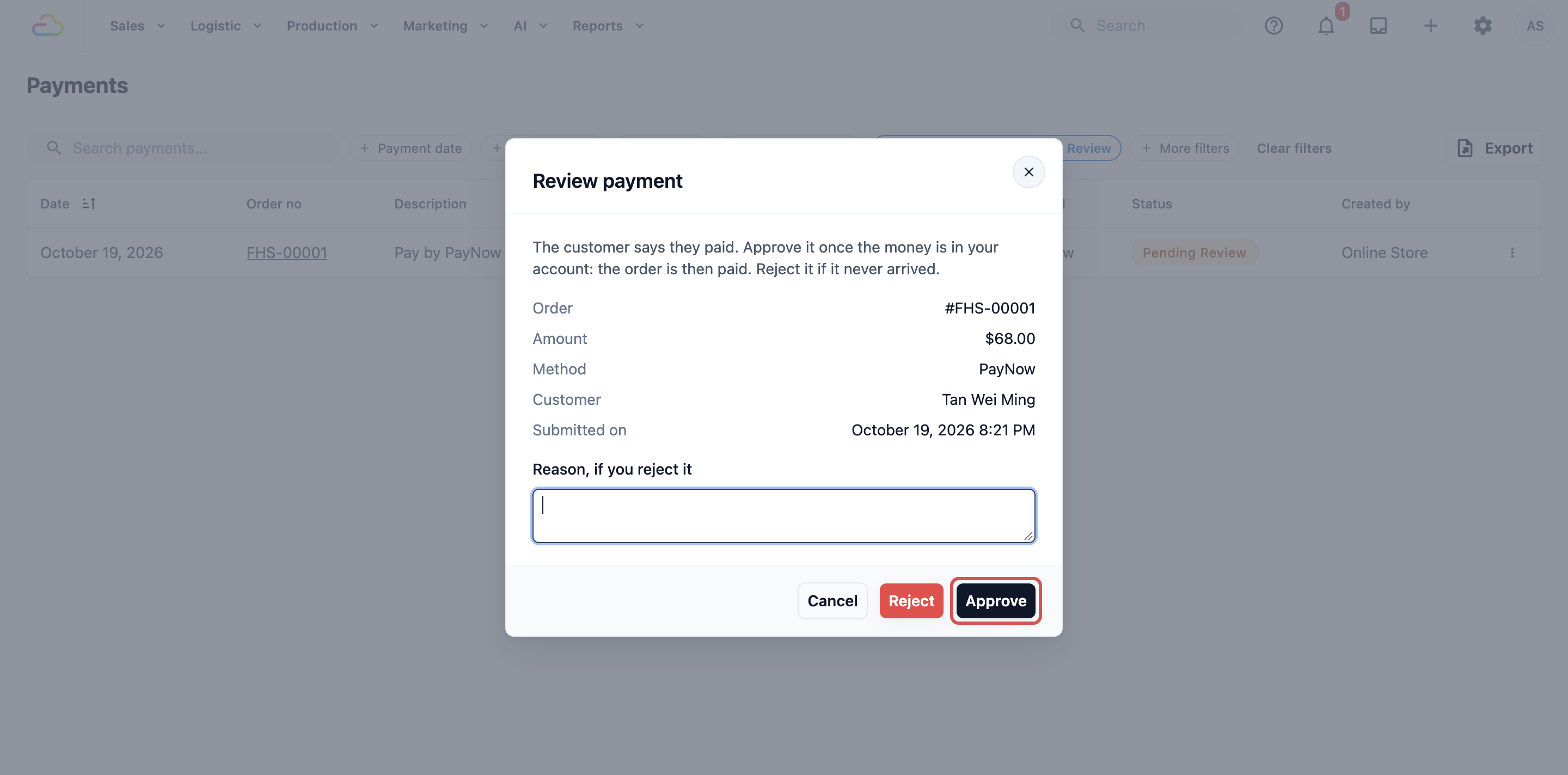
ใช้เฉพาะเมื่อร้านค้าออนไลน์หรือแอปมือถือของคุณให้ลูกค้าชำระด้วยวิธีการของร้านคุณเอง เช่น โอนเงินผ่านธนาคาร และลูกค้าแจ้งว่าจ่ายแล้ว แต่ละรายการจะปรากฏในหน้านี้เป็น รอตรวจสอบ ออเดอร์จะยังไม่ถือว่าชำระแล้วจนกว่าพนักงานจะอนุมัติ
- คลิก สถานะการชำระเงิน แล้วเลือก รอตรวจสอบ
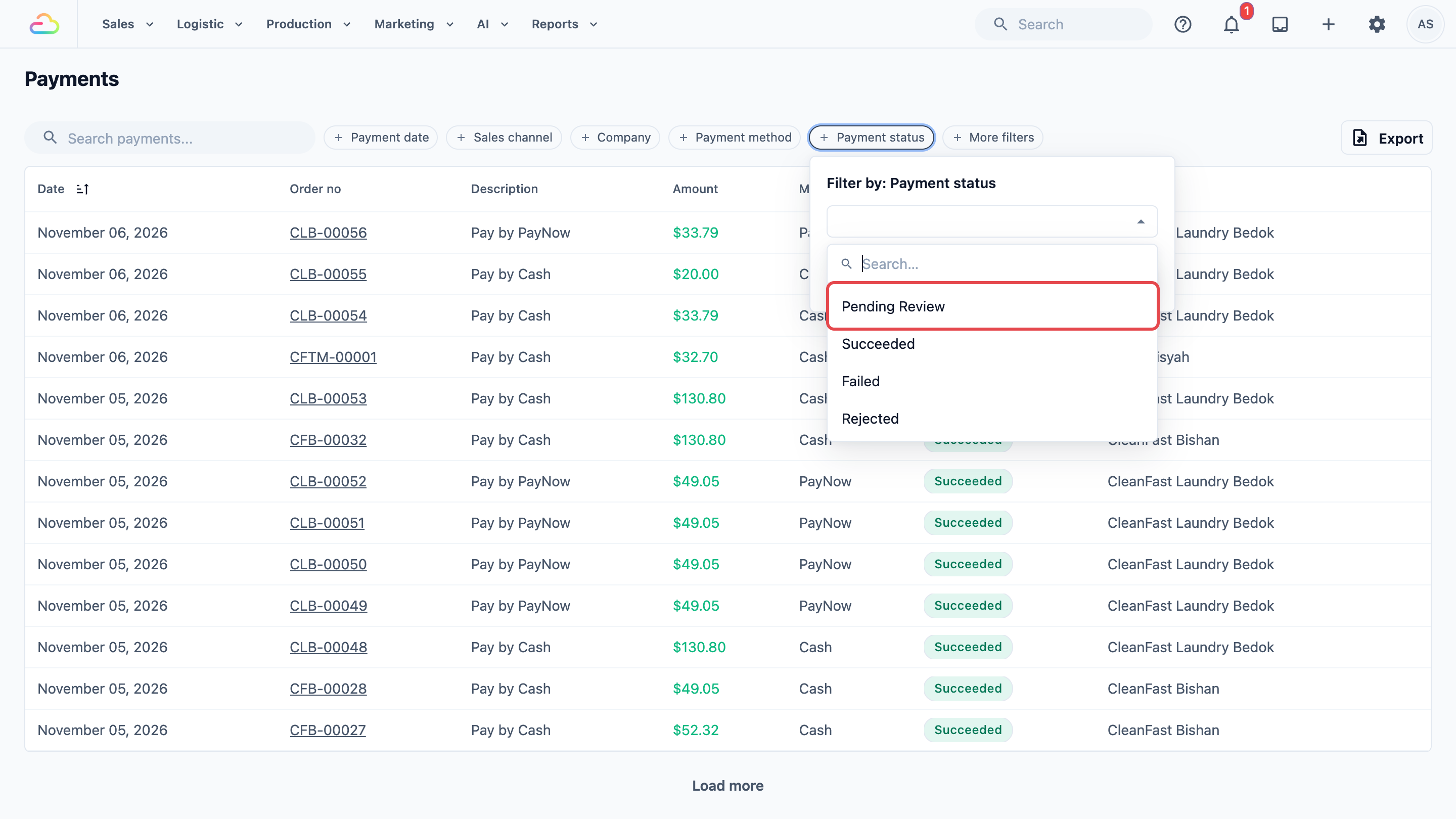
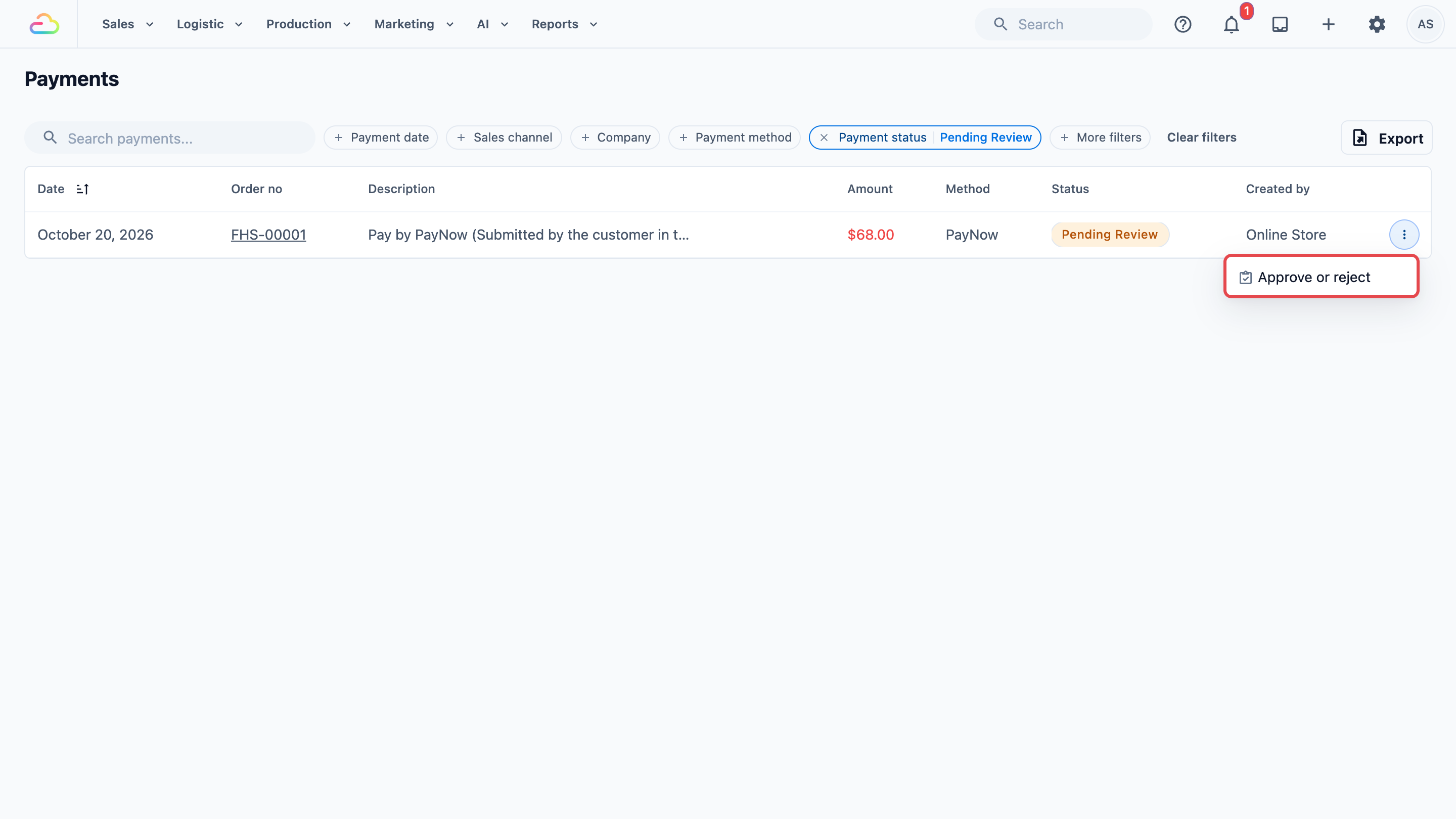
- ที่แถวของการชำระเงิน คลิกเมนู ⋮ ทางขวา แล้วคลิก อนุมัติหรือปฏิเสธ
- หน้าต่าง ตรวจสอบการชำระเงิน แสดงออเดอร์ จำนวนเงิน วิธีการชำระ ลูกค้า และเวลาที่ส่ง พร้อมรูปภาพที่ลูกค้าแนบ เช่น ใบเสร็จการโอนเงิน
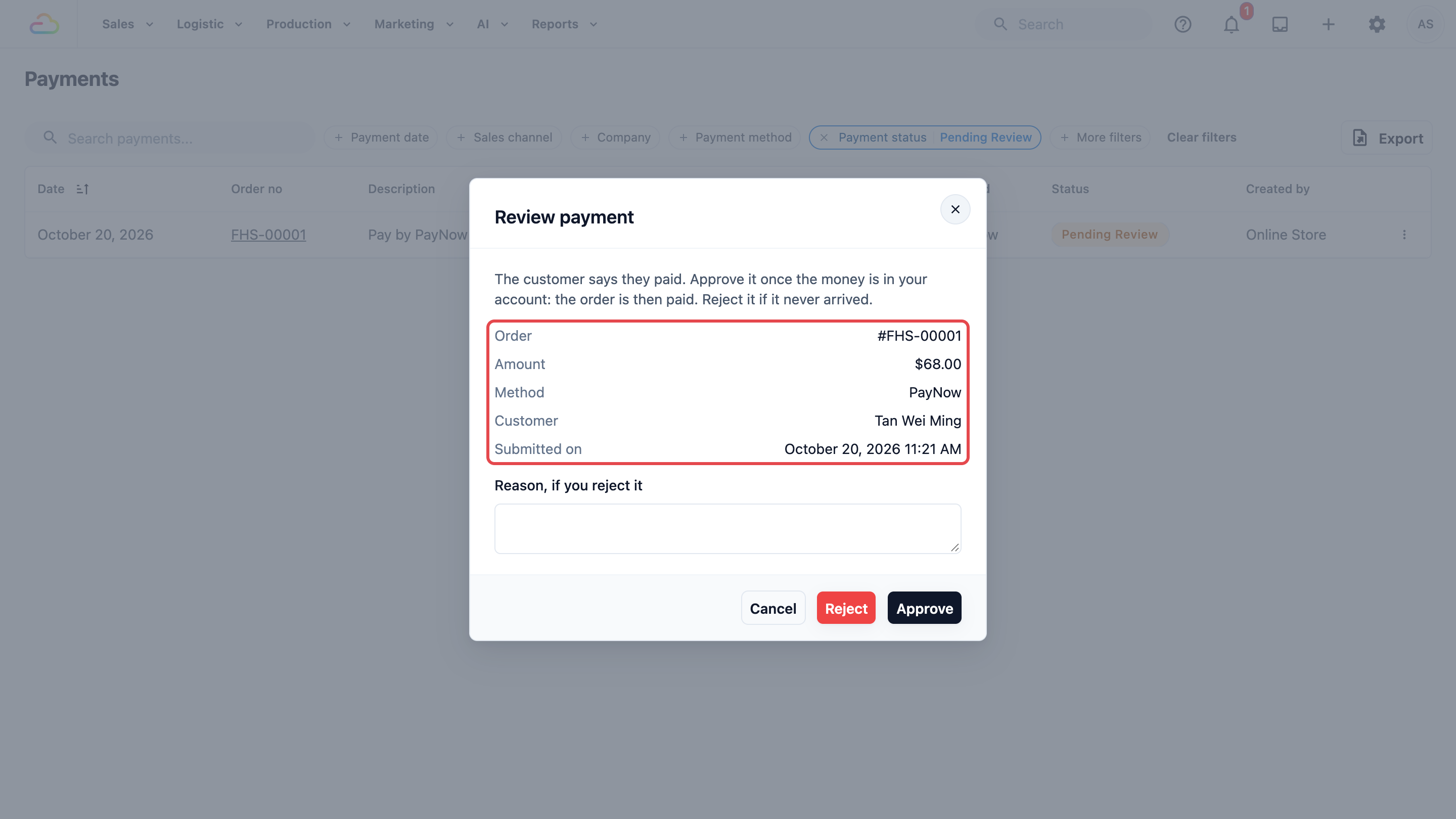
- ตรวจสอบบัญชีธนาคารของคุณว่าเงินเข้าหรือไม่
- หากเงินเข้าแล้ว ให้คลิก อนุมัติ ออเดอร์นั้นจะถือว่าชำระแล้ว
- หากเงินไม่เข้า ให้พิมพ์เหตุผลใน เหตุผล หากปฏิเสธ แล้วคลิก ปฏิเสธ ออเดอร์ยังค้างยอดอยู่ ลูกค้าจึงชำระใหม่ได้
หากต้องการตั้งค่าวิธีการเหล่านี้ ดู การชำระเงินในร้านค้าออนไลน์ของคุณ
ส่งออกรายการการชำระเงิน
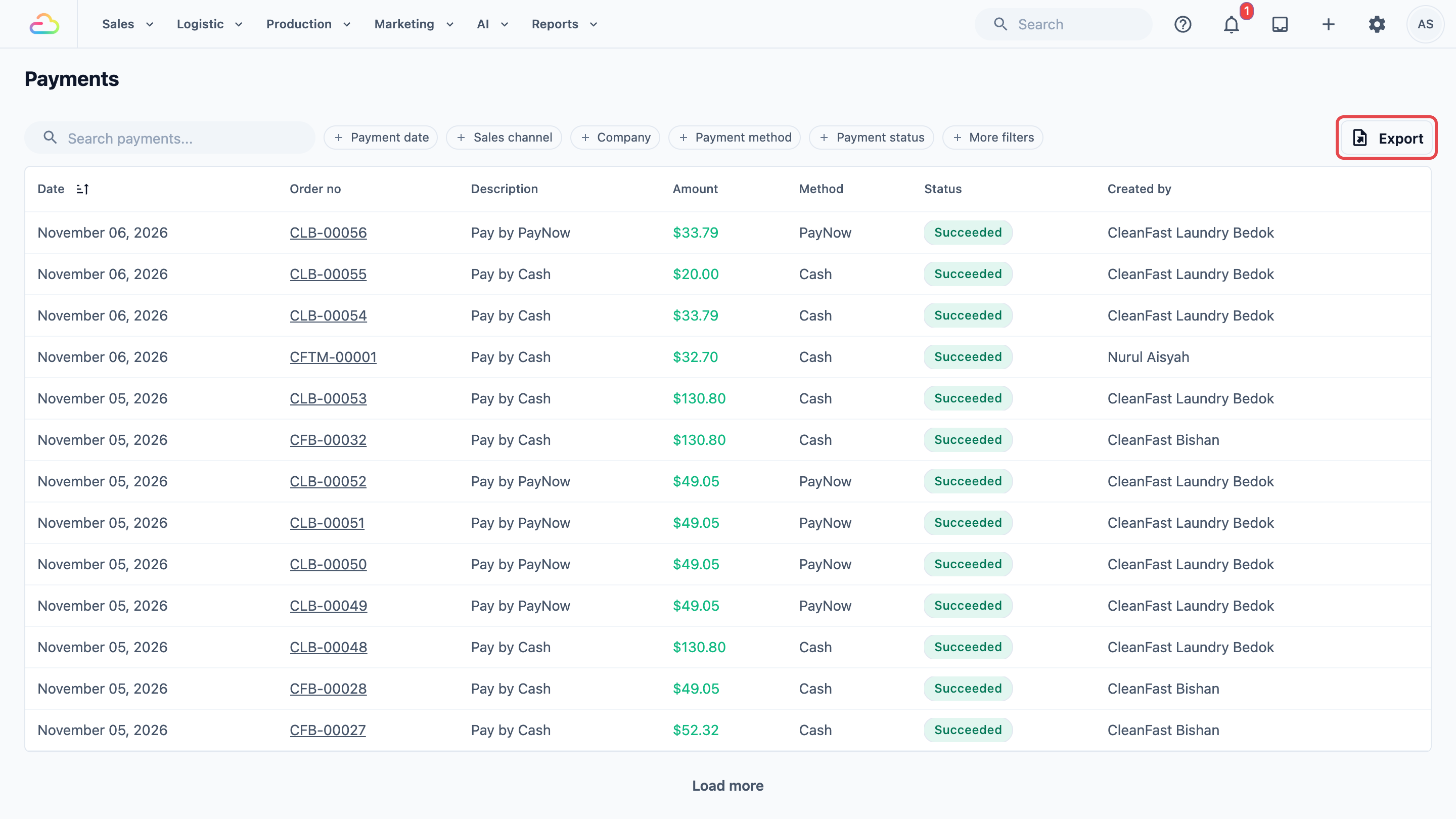
ใช้ ส่งออก เพื่อรับการชำระเงินในรายการของคุณเป็นไฟล์ Excel ตัวอย่างเช่น คุณอาจจับคู่การชำระ PayNow ของหนึ่งเดือนกับรายการในบัญชีธนาคาร หรือส่งการคืนเงินทั้งหมดของไตรมาสให้นักบัญชี
- กรองรายการให้เหลือเฉพาะการชำระเงินที่คุณต้องการ เช่น วิธีการชำระเงิน PayNow
- คลิก ส่งออก ที่ด้านขวาของตัวกรอง
- ใน ส่งออกการชำระเงิน ให้อ่านบรรทัดสีเทาด้านบน ซึ่งระบุตัวกรองที่จะนำไปใส่ในไฟล์ เช่น "การส่งออกนี้ใช้ตัวกรองวิธีการชำระเงิน"
- ภายใต้ ช่วงวันที่ ให้เลือกช่วงเวลา
- คลิก ส่งออก ปุ่มจะแสดง กำลังส่งออก... ขณะที่กำลังสร้างไฟล์
- เมื่อ ส่งออกเสร็จแล้ว ปรากฏขึ้น ให้คลิก ดาวน์โหลด
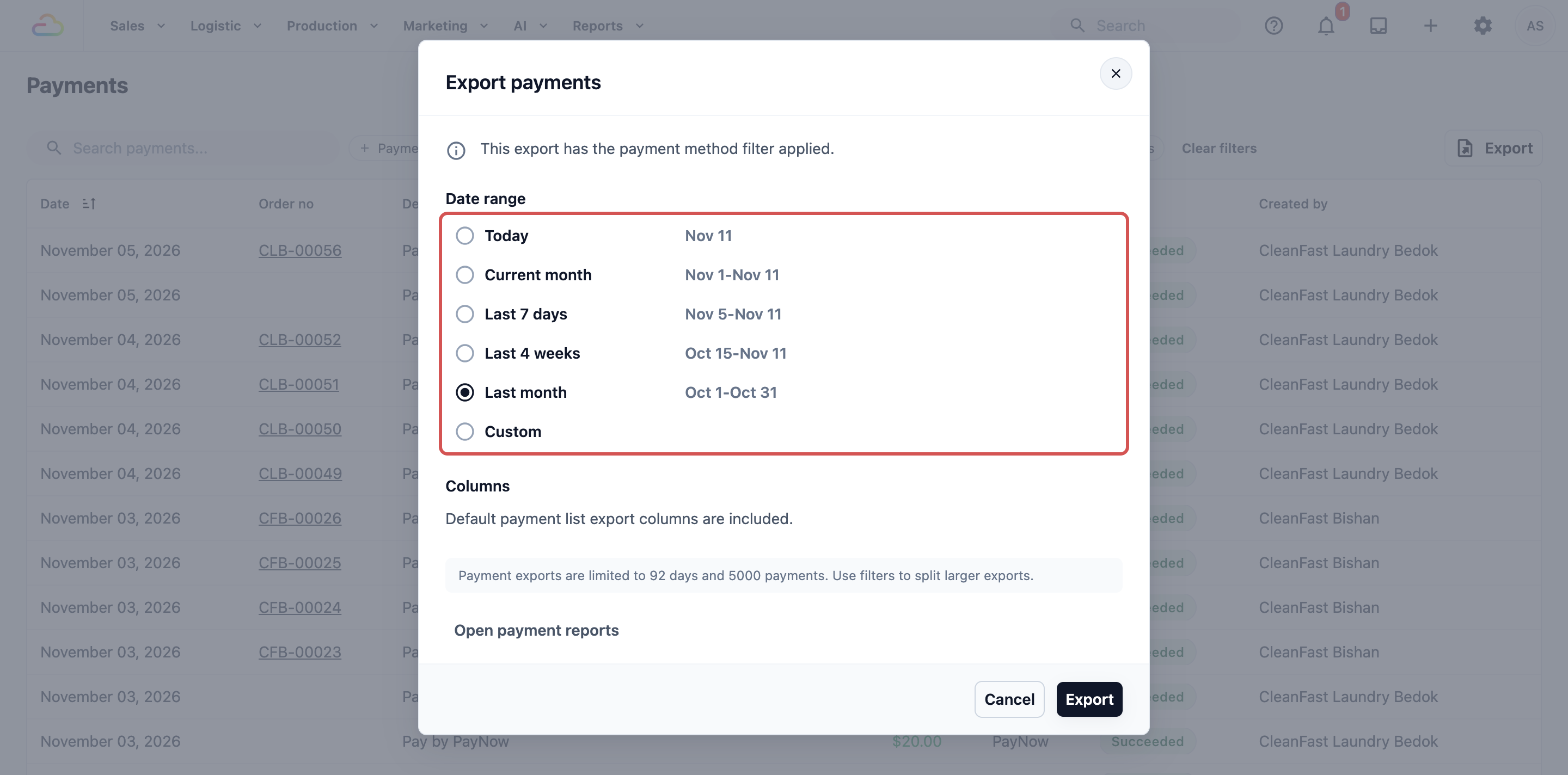
ช่วงวันที่
| ตัวเลือก | ครอบคลุมอะไร |
|---|---|
| วันนี้ | เฉพาะวันนี้ |
| เดือนปัจจุบัน | ตั้งแต่วันที่ 1 ของเดือนนี้ถึงวันนี้ |
| 7 วันล่าสุด | วันนี้และ 6 วันก่อนหน้า |
| 4 สัปดาห์ล่าสุด | วันนี้และ 27 วันก่อนหน้า |
| เดือนที่แล้ว | ทั้งเดือนที่แล้ว |
| กำหนดเอง | วันเริ่มต้นและวันสิ้นสุดที่คุณเลือกในปฏิทิน |
หากคุณตั้ง วันที่ชำระเงิน ในรายการ หน้าต่างจะเริ่มที่ กำหนดเอง พร้อมวันที่เหล่านั้น หากไม่ได้ตั้ง จะเริ่มที่ วันนี้
สิ่งที่อยู่ในไฟล์
| ตัวกรองในรายการ | อยู่ในไฟล์หรือไม่ |
|---|---|
| ค้นหาการชำระเงิน..., ช่องทางการขาย, บริษัท, วิธีการชำระเงิน, สถานะการชำระเงิน | ใช่ จะมีเฉพาะการชำระเงินที่ตรงกัน |
| ลูกค้า และส่งโดย ภายใต้ตัวกรองเพิ่มเติม | ใช่ บรรทัดสีเทาจะระบุไว้ เช่น "ลูกค้า" หรือ "ผู้สร้าง" |
| วันที่ชำระเงิน | กำหนดจุดเริ่มต้นของช่วงวันที่ วันที่ที่คุณเลือกในหน้าต่างจะเป็นตัวกำหนดไฟล์ |
| ลำดับที่คุณเรียงคอลัมน์วันที่ | ใช่ ไฟล์จะเรียงตามนั้น โดยค่าเริ่มต้นเรียงจากใหม่ไปเก่า เว้นแต่คุณจะเปลี่ยนไว้ |
ไฟล์มีชีตหนึ่งชื่อ Payments พร้อมคอลัมน์ดังนี้: Date, Time, Order No, Customer, Phone, Sales Channel, Method, Status, Amount, Creator, Note และ Reference ซึ่งจะเหมือนเดิมเสมอ คอลัมน์ที่คุณเพิ่มในรายการจะไม่ถูกนำไปใส่ในไฟล์
ไฟล์ยังคงอยู่ในหน้า ดาวน์โหลด ของคุณในชื่อ Payment Report คุณจึงดาวน์โหลดซ้ำได้ภายหลัง ดู การส่งออกเป็น Excel และดาวน์โหลด
ข้อจำกัด
การส่งออกแต่ละครั้งครอบคลุมได้ไม่เกิน 92 วันและ 5,000 รายการ หากช่วงยาวกว่านั้น จะมีข้อความสีแดงขึ้นว่า "การส่งออกการชำระเงินที่กรองแล้วจำกัดไว้ที่ 92 วัน" และปุ่ม ส่งออก จะกดไม่ได้ หากการชำระเงินที่ตรงกันมีมากกว่า การส่งออกจะหยุดพร้อมข้อความ "การส่งออกการชำระเงินจำกัดไว้ที่ 5000 รายการ กรุณาแคบช่วงวันที่หรือเพิ่มตัวกรอง" ให้ส่งออกทีละเดือน หรือเพิ่มตัวกรอง เช่น ช่องทางการขาย
สำหรับยอดรวมทั้งปี ให้คลิก เปิดรายงานการชำระเงิน ในหน้าต่าง แล้วส่งออกรายงานการชำระเงินแทน ดู การอ่านรายงานการชำระเงิน
ตัวอย่าง: CleanFast จับคู่ PayNow กับบัญชีธนาคาร
CleanFast Laundry มีร้าน POS ที่ Tampines และ Jurong และมีร้านค้าออนไลน์ ในวันที่ 3 พฤศจิกายน เจ้าของร้าน Mei Ling เห็นยอดเงินเข้า PayNow $193.50 สำหรับวันที่ 31 ตุลาคมในรายการบัญชีธนาคารของเธอ เธออยากรู้ว่ายอดนี้ครอบคลุมออเดอร์ใดบ้าง
- เธอคลิก การขาย แล้วคลิก การชำระเงิน
- เธอคลิก วันที่ชำระเงิน และเลือก 31 ตุลาคม 2026 เป็นทั้งวันเริ่มต้นและวันสิ้นสุด
- เธอคลิก วิธีการชำระเงิน และเลือก PayNow
- รายการแสดงการชำระเงินที่สำเร็จสามรายการ:
| เลขที่ออเดอร์ | ช่องทางการขาย | จำนวนเงิน |
|---|---|---|
| T-01842 | Tampines | $45.00 |
| J-00977 | Jurong | $28.50 |
| W-00315 | ร้านค้าออนไลน์ | $120.00 |
| รวม | $193.50 |
- $45.00 + $28.50 + $120.00 = $193.50 ตรงกับธนาคาร จึงจับคู่ PayNow ของวันนั้นได้แล้ว
- เมื่อสิ้นเดือน เธอตั้ง วันที่ชำระเงิน เป็นทั้งเดือนตุลาคม คลิก ส่งออก เก็บ กำหนดเอง เป็น 1 ถึง 31 ตุลาคม แล้วส่งไฟล์ให้นักบัญชีของเธอ
ใช้เวลาประมาณสองนาที และไม่ต้องเปิดออเดอร์ทีละรายการเลย
คำถามที่พบบ่อย
ทำไมการชำระเงินที่ฉันบันทึกไว้สำหรับวันก่อนหน้า จึงแสดงภายใต้วันที่ของวันนี้
คอลัมน์ วันที่ แสดงวันที่ที่คุณเลือกตอนบันทึก ส่วน วันที่ชำระเงิน และไฟล์ส่งออกจะค้นหาการชำระเงินตามเวลาที่บันทึกเข้าสู่ EasyBiz หากต้องการหาให้เจอ ให้กรองตามวันที่คุณบันทึก หรือค้นหาด้วยเลขที่ออเดอร์
ทำไมยอดรวมในหน้าการชำระเงินไม่ตรงกับรายงานการชำระเงินของฉัน
หน้านี้ไม่มียอดรวม เพราะแสดงการชำระเงินแต่ละรายการ รายงานการชำระเงินจะรวมยอดสำหรับตลาดและช่วงเวลาหนึ่ง หากต้องการตรวจสอบยอดรวม ให้ส่งออกรายการแล้วรวมคอลัมน์ Amount ใน Excel การชำระเงินที่ไม่สำเร็จและปฏิเสธจะปรากฏในรายการ แต่ไม่มีเงินเข้ามาสำหรับรายการเหล่านั้น จึงควรไม่นับรวม
ทำไมพนักงานของฉันจึงมองไม่เห็นการชำระเงินของทุกสาขา
พนักงานที่ถูกจำกัดให้ใช้ได้เฉพาะบางช่องทางการขาย จะเห็นเฉพาะการชำระเงินที่รับผ่านช่องทางนั้นทั้งในหน้าจอและไฟล์ส่งออก เจ้าของบัญชีเป็นผู้ตั้งค่านี้สำหรับผู้ใช้แต่ละคน
ลูกค้าบอกว่าจ่ายแล้ว แต่ฉันเห็นสถานะ Pending Review ออเดอร์นั้นจ่ายแล้วหรือยัง
ยังไม่ถือว่าจ่ายแล้ว ออเดอร์จะถือว่าชำระแล้วก็ต่อเมื่อพนักงานอนุมัติการชำระเงินใน Review payment ก่อนหน้านั้นออเดอร์ยังแสดงยอดค้างชำระอยู่ และออเดอร์ที่ยืนยันแล้วจะยังอยู่ในรายการลูกหนี้ของคุณ ดู การติดตามบิลค้างชำระในลูกหนี้
ฉันจะส่งออกการชำระเงินทั้งปีเป็นไฟล์เดียวได้ไหม
ไม่ได้ การส่งออกหนึ่งครั้งครอบคลุมได้ไม่เกิน 92 วัน ให้ส่งออกทีละหนึ่งไตรมาส หรือส่งออกรายงานการชำระเงิน (Payments Report) ของทั้งปี ซึ่งจะแสดงยอดรวมแทนที่จะแสดงการชำระเงินทีละรายการ
ทำไมไฟล์ส่งออกของฉันว่างเปล่าหรือส่งออกไม่สำเร็จ
ถ้าไม่มีการชำระเงินใดตรงกับตัวกรองและวันที่ที่เลือก การส่งออกจะล้มเหลวพร้อมข้อความ "No payments matched this export." ในหน้า Downloads ของคุณจะแสดงสถานะ Failed ให้ตรวจสอบบรรทัดสีเทาและวันที่ ยกเลิกตัวกรองที่ไม่จำเป็น แล้วส่งออกใหม่อีกครั้ง
ขั้นตอนถัดไป
ตอนนี้คุณจะค้นหาการชำระเงินแต่ละรายการได้ อนุมัติรายการที่ลูกค้าแจ้งว่าจ่ายแล้ว และส่งออกการชำระเงินให้นักบัญชีของคุณได้ ต่อไปให้ดูว่าลูกค้าของคุณเป็นใครและมีลูกค้าใหม่กี่ราย ใน การอ่านรายงานผู้ติดต่อ (Contacts Report)