
ก่อนเริ่มต้น
สิ่งที่คุณต้องมี:
- พื้นฐานของ Design Agent อ่าน เริ่มต้นใช้งาน Design Agent ก่อน ซึ่งจะแสดงว่า Design Agent อยู่ที่ไหน และวิธีส่งคำขอถึงมัน
- รายละเอียดธุรกิจของคุณ บริการ สาขา เวลาทำการ ราคา และจุดเด่นของคุณ เขียนไม่กี่บรรทัดในโน้ตของโทรศัพท์ก็พอ
- หรือที่อยู่เว็บไซต์ปัจจุบันของคุณ หากคุณมีเว็บไซต์อยู่แล้ว เช่น cleanfast.com.sg
- รูปถ่ายไม่กี่รูป หากคุณมี ได้สูงสุด 4 รูปต่อหนึ่งข้อความ
สิ่งที่คู่มือนี้ครอบคลุม
กับ Design Agent คุณไม่ต้องสร้างเว็บไซต์เอง คุณเพียงอธิบายธุรกิจ แล้วมันจะเขียนและออกแบบทุกหน้าให้ หลังจากนั้นคุณก็อัปเดตโดยขอการแก้ไข เหมือนที่คุณจะส่งข้อความหานักออกแบบ
ข้อความที่คุณพิมพ์ให้ Design Agent เรียกว่าพรอมต์ พรอมต์ก็คือคำสั่งธรรมดาที่เขียนด้วยภาษาของคุณเอง
ทำไมต้องทำแบบนี้
- ใช้เวลาเป็นนาที ไม่ใช่เป็นสัปดาห์ ไม่ต้องขอใบเสนอราคาหรือนัดประชุมกับเอเจนซี่เว็บ
- แก้ไขได้ทุกเมื่อที่ต้องการ ราคาใหม่ สาขาใหม่ หรือการปิดทำการช่วงวันหยุด ใช้ข้อความเดียวก็ทำได้
- การแก้ไขเล็กๆ ไม่มีค่าใช้จ่าย การเปลี่ยนคำ รูป หรือลิงก์ของปุ่มด้วยตัวเองไม่คิดเงิน
หากข้ามขั้นตอนนี้ ลูกค้าที่ค้นหาร้านของคุณจะเจอข้อมูลเก่าหรือไม่เจออะไรเลย และหลายคนจะเลือกร้านที่ดูน่าเชื่อถือกว่า
สร้างเว็บไซต์โดยอธิบายธุรกิจของคุณ
- ในเมนู Console คลิก AI
- คลิก Design Agent
- ในช่องข้อความใต้ What should we make? ให้อธิบายธุรกิจของคุณ ใส่บริการ สาขา เวลาทำการ ราคา และลักษณะที่คุณต้องการ
- หากต้องการใช้รูปถ่ายของคุณ ให้คลิกปุ่มรูปใต้กล่องแล้วเลือกได้สูงสุด 4 รูป
- ปล่อยคุณภาพไว้ที่ Standard
- คลิก ส่ง
- หาก Design Agent ถามว่า What would you like to create? ให้คลิก A whole site
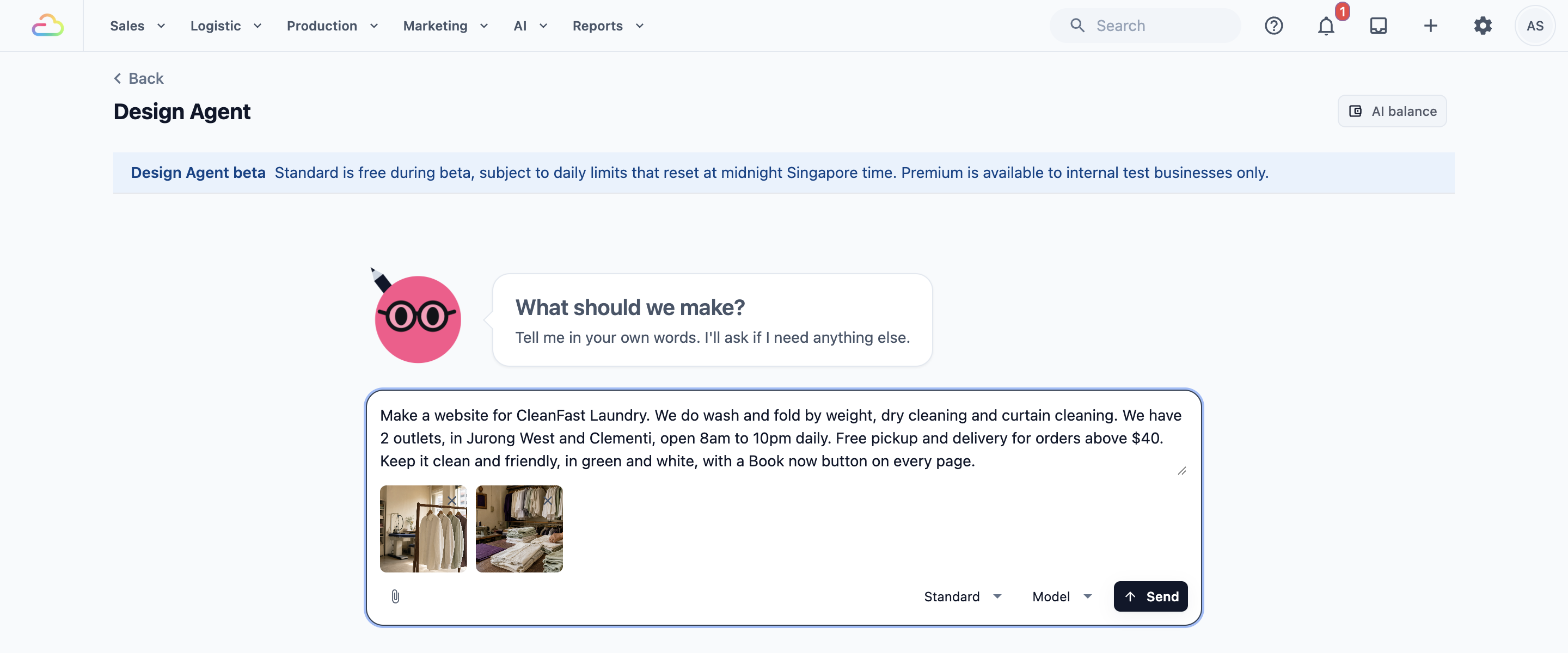
Design Agent ยังอ่านรายละเอียดที่มีอยู่แล้วใน EasyBiz เช่น สาขา เบอร์ติดต่อ และราคาที่ Online Store ของคุณแสดง บอกเพิ่มเติมได้ตามต้องการ
ขั้นตอนต่อไป
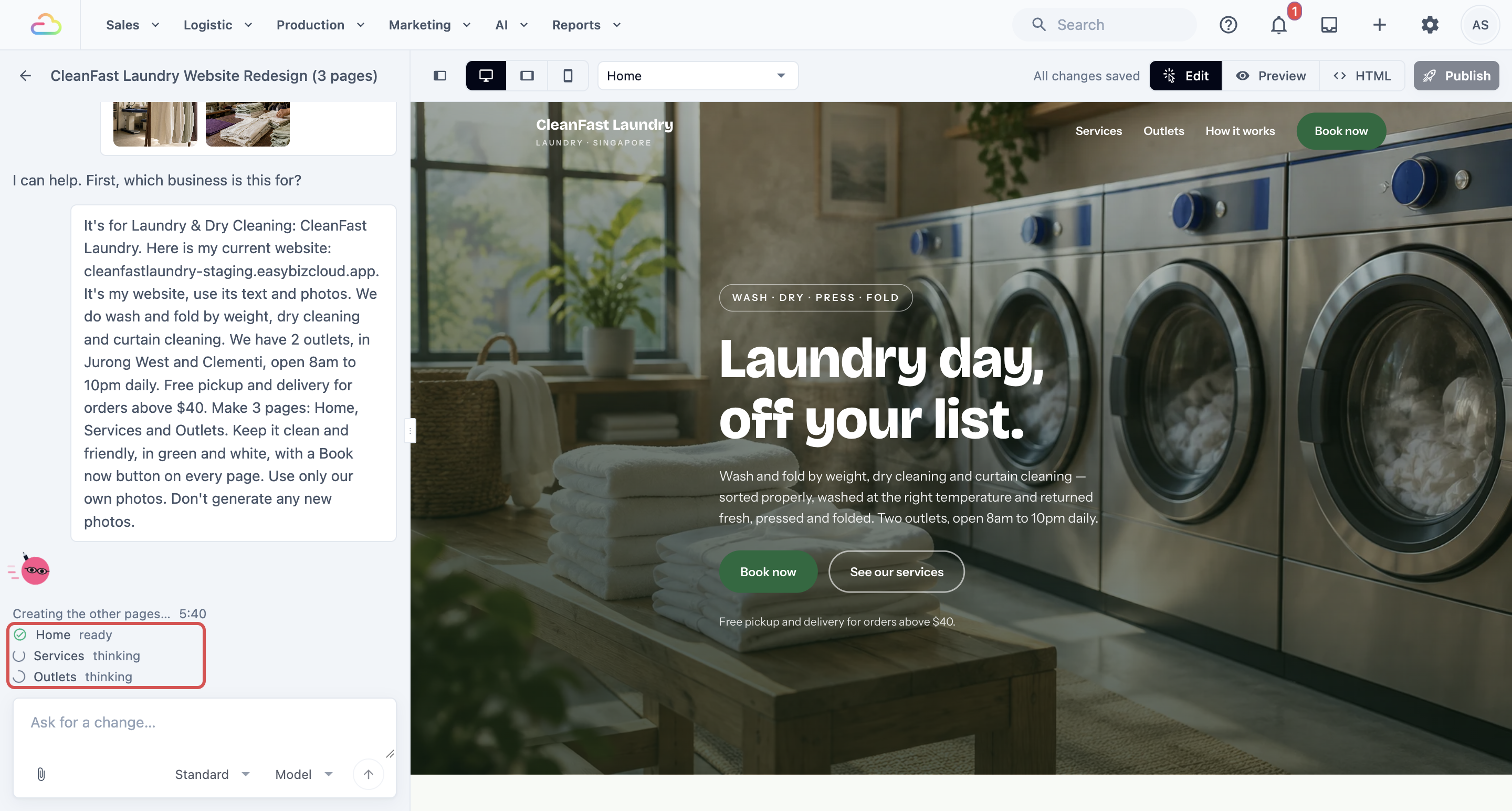
- มันอาจถามคำถามก่อน เช่น เว็บไซต์นี้ใช้กับธุรกิจหรือแบรนด์ใด คลิกคำตอบแล้วกด Continue หรือพิมพ์คำตอบเองในช่อง Answer here, or pick above
- มันวางแผนหน้าแล้วจึงเขียน แต่ละหน้าในรายการจะแสดงสถานะ: waiting thinking writing photographs หรือ ready
- แต่ละหน้าใช้เวลาสองถึงสามนาที คุณออกไปแล้วกลับมาได้ การ์ดเว็บไซต์ของคุณอยู่ใต้แท็บ Websites
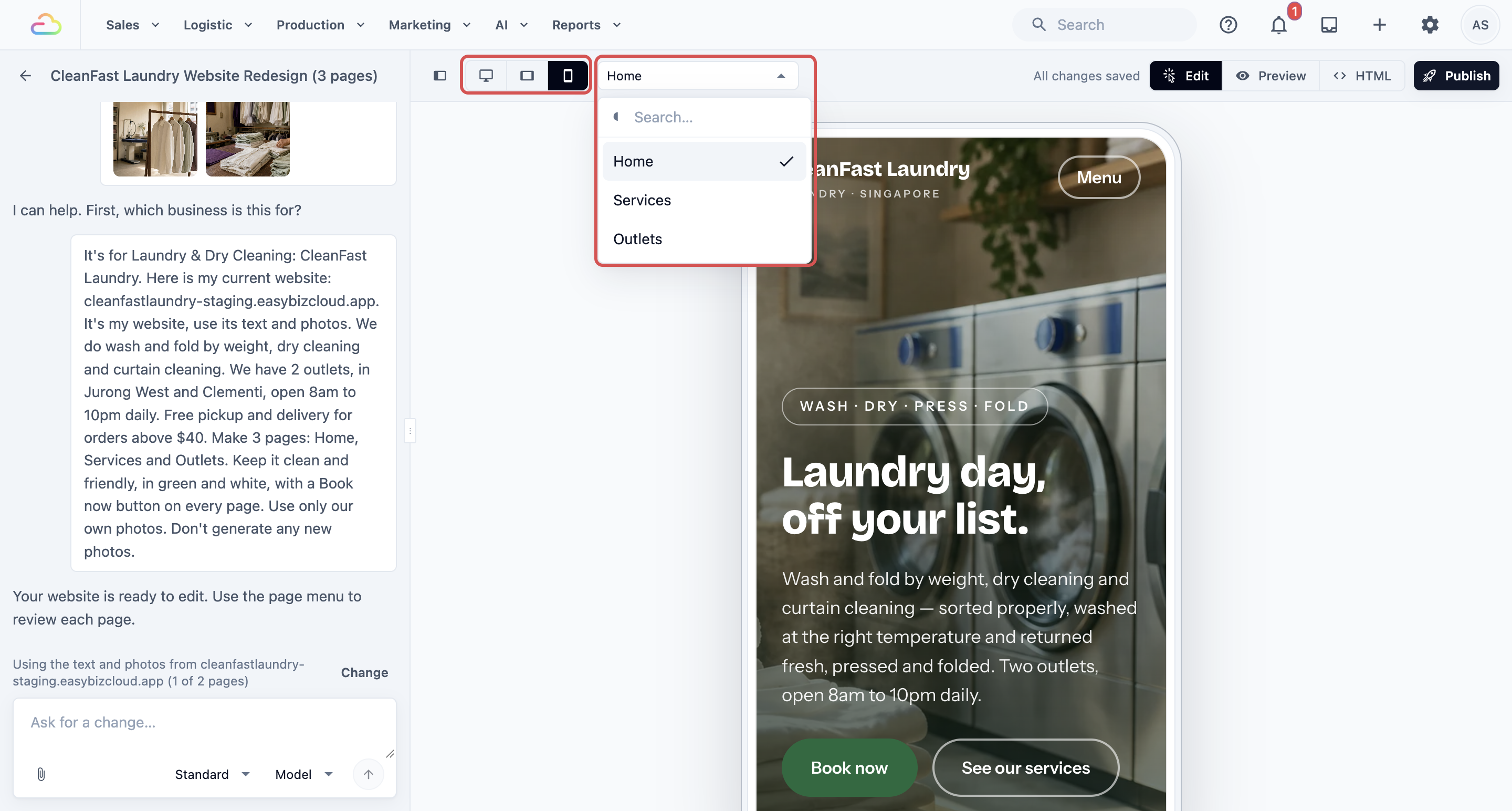
เมื่อเสร็จแล้ว ใช้รายการ Page ด้านบนเพื่อสลับหน้า และปุ่มขนาดหน้าจอข้างๆ เพื่อดูเว็บไซต์บนคอมพิวเตอร์ แท็บเล็ต และโทรศัพท์
คำขอที่คัดลอกไปใช้ได้
- "สร้างเว็บไซต์ให้ CleanFast Laundry เรามีบริการซักพับตามน้ำหนัก ซักแห้ง และซักม่าน มี 2 สาขา ที่ Jurong West และ Clementi เปิดทุกวัน 8 โมงเช้าถึง 4 ทุ่ม มีบริการรับและส่งฟรีเมื่อยอดสั่งเกิน $40 ให้ดูสะอาดและเป็นมิตร ใช้สีเขียวกับขาว และมีปุ่ม Book now ทุกหน้า"
ทำให้หน้าตาเหมือนเว็บไซต์ปัจจุบันของคุณ
วางที่อยู่เว็บไซต์ปัจจุบันของคุณในคำขอ และบอกให้ชัดเจนว่าต้องการแบบไหนในสามแบบนี้:
| สิ่งที่คุณต้องการ | สิ่งที่ควรเขียน | สิ่งที่ Design Agent จะทำ |
|---|---|---|
| ดีไซน์ใหม่ด้วยข้อความและรูปของคุณเอง | "นี่คือเว็บไซต์ปัจจุบันของฉัน cleanfast.com.sg เป็นเว็บของฉันเอง ใช้ข้อความและรูปจากเว็บนี้ และทำให้ดูใหม่ ทันสมัย" | สร้างดีไซน์ใหม่โดยใช้ข้อความและรูปจากเว็บไซต์ของคุณ |
| รูปแบบของเว็บไซต์ที่คุณชอบ | "ฉันชอบรูปแบบของ sparkledry.com.sg เป็นเว็บของคนอื่น ขอแค่คัดลอกสไตล์" | คัดลอกสีและเลย์เอาต์ และเขียนเรื่องธุรกิจของคุณ |
| คัดลอกเว็บไซต์ของคุณให้เหมือนทุกประการ | "คัดลอกเว็บไซต์ปัจจุบันของฉันให้เหมือนทุกประการ: cleanfast.com.sg" | แสดงการ์ดนำเข้า เพื่อให้คุณนำหน้าเว็บของคุณเข้ามาตามเดิม |
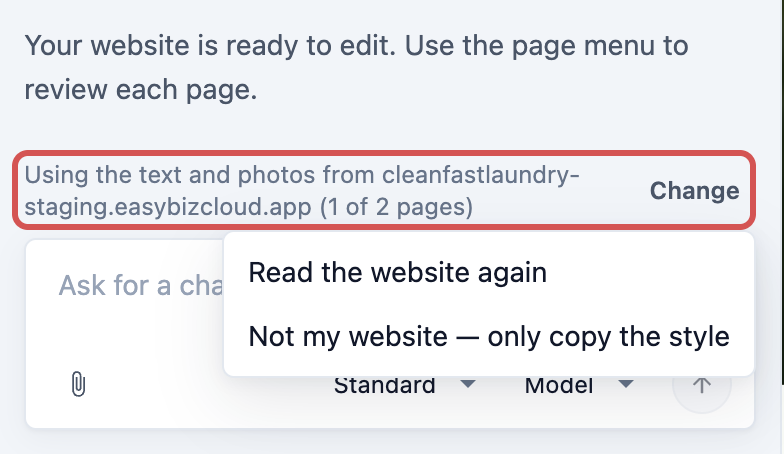
หลังจากอ่านเว็บไซต์แล้ว จะมีบรรทัดเหนือกล่องข้อความบอกว่าใช้อะไร เช่น Using the text and photos from cleanfast.com.sg หรือ Copying the style of sparkledry.com.sg หากไม่ถูกต้อง คลิก Change แล้วเลือกตัวเลือกที่ถูก หรือขอให้มันอ่านเว็บอีกครั้ง
คัดลอกเว็บไซต์ของคุณให้เหมือนทุกประการ
- เริ่มเว็บไซต์ใหม่ การคัดลอกให้เหมือนทุกประการใช้ได้เฉพาะกับเว็บไซต์ที่ยังไม่มีหน้าเลย
- ส่งคำขอคัดลอกของคุณ พร้อมที่อยู่เว็บไซต์
- ในการ์ดที่ Design Agent แสดง ให้ตรวจ Website address หากคุณมีไฟล์เว็บไซต์แทน ให้คลิก Upload website files
- ติ๊ก This is my business's website เพื่อยืนยันว่าคุณมีสิทธิ์คัดลอกเว็บนี้
- คลิก Import website
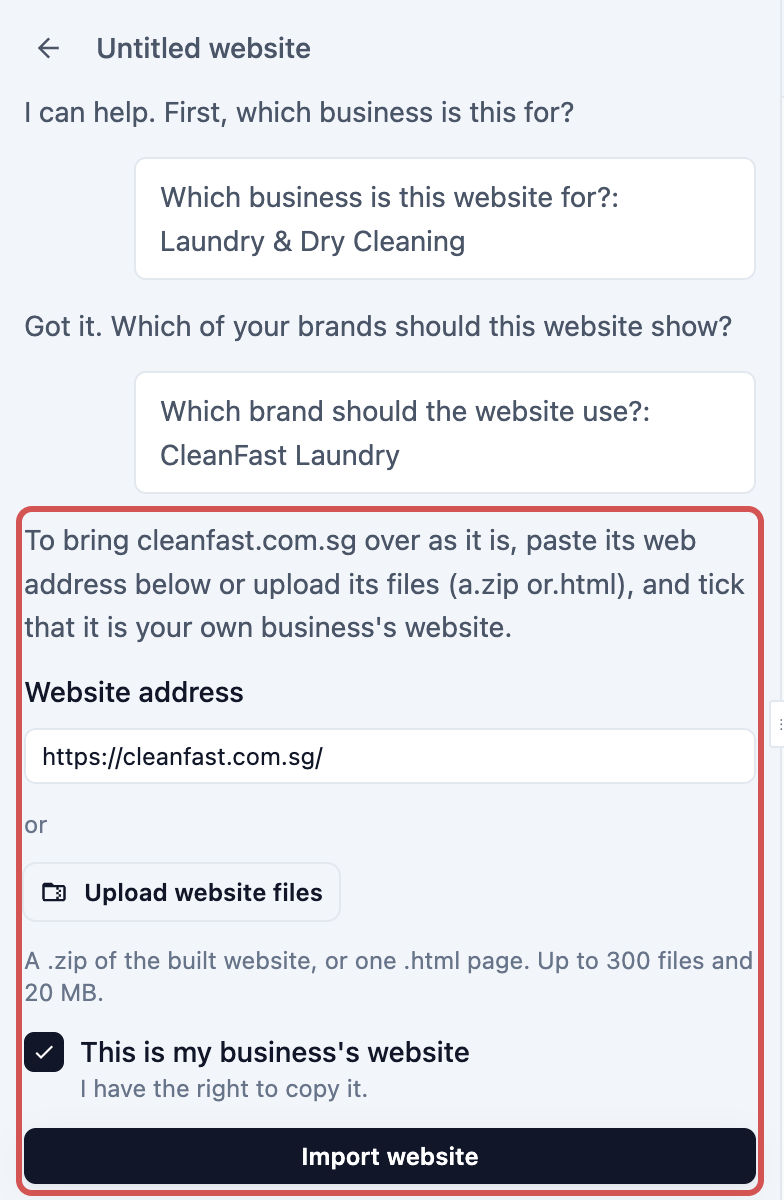
การคัดลอกอาจใช้เวลาหลายนาที จากนั้น Import details จะแสดงรายการสิ่งที่ไม่สามารถนำเข้ามาได้
ขอให้ Design Agent แก้ไข
- ในเมนู Console คลิก AI
- คลิก Design Agent
- คลิกแท็บ Websites แล้วคลิกการ์ดเว็บไซต์ของคุณ
- ในรายการ Page เลือกหน้าที่ต้องการแก้ไข
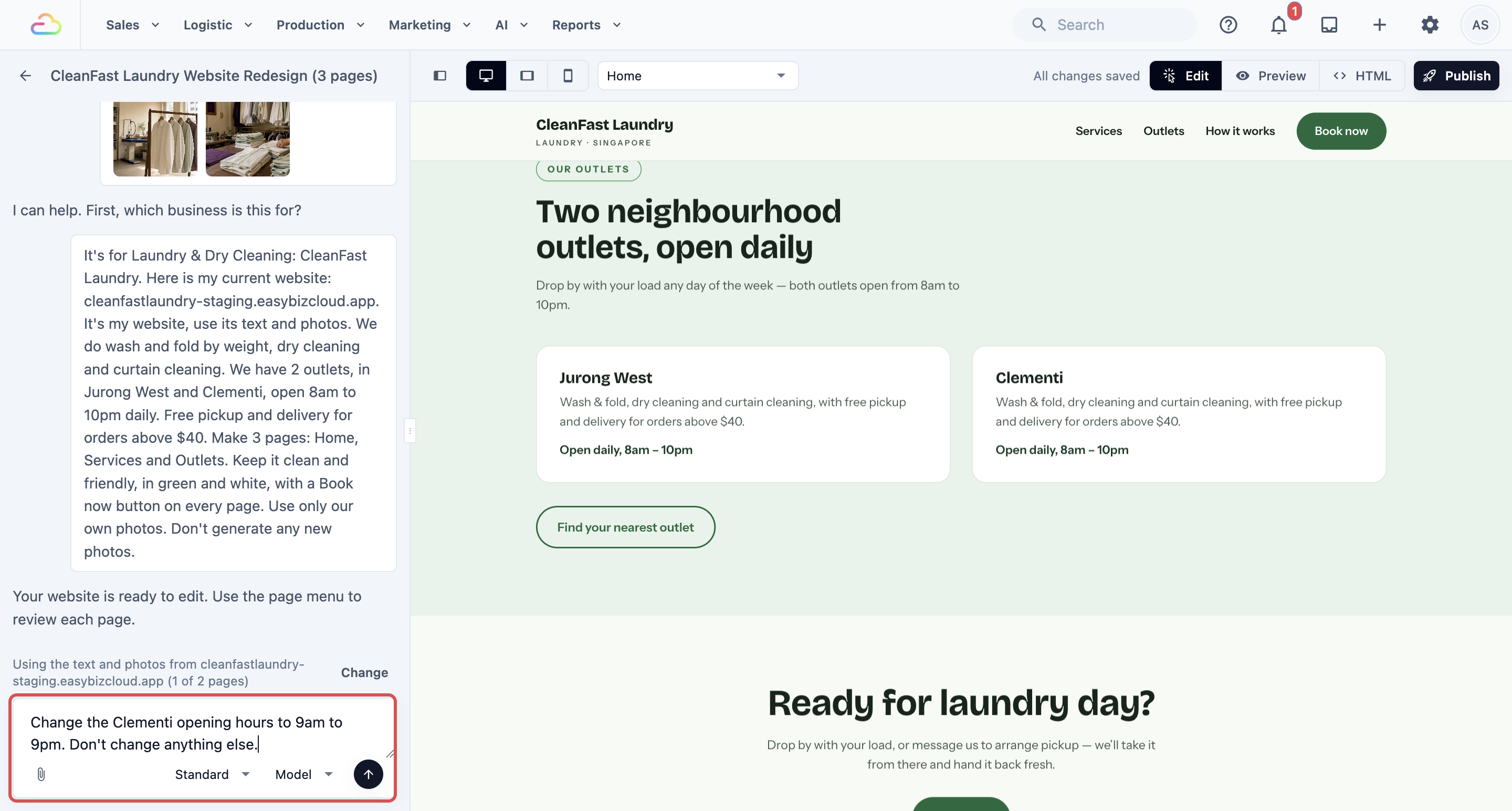
- พิมพ์คำขอในกล่องที่เขียนว่า Ask for a change…
- คลิกลูกศรส่ง
ตัวแก้ไขจะแสดง Making the change… แล้วการแก้ไขจะปรากฏบนหน้าและถูกบันทึก
วิธีเขียนคำขอที่ดี
- บอกว่าอยู่ที่ไหน ระบุชื่อหน้าและส่วน เช่น "ด้านบนของหน้าแรก" หรือ "หน้า Services"
- ระบุคำและตัวเลขที่แน่นอน เช่น "เปลี่ยนซักม่านเป็น $8 ต่อผืน"
- แก้ทีละอย่าง ตรวจสอบแล้วค่อยขอให้แก้อย่างต่อไป
- บอกสิ่งที่ต้องการให้คงไว้ เพิ่ม "อย่าเปลี่ยนอย่างอื่น" เมื่อต้องการแก้เพียงเล็กน้อย
- พูดว่า "ทุกหน้า" สำหรับการแก้ไขทั้งเว็บไซต์
คำขอที่คัดลอกไปใช้ได้
- "เพิ่มหน้าใหม่สำหรับซักม่าน บอกว่าเรารับม่านลงมาและแขวนกลับ และราคาเริ่มต้นที่ $8 ต่อผืน"
- "ในทุกหน้า เปลี่ยนเวลาทำการสาขา Clementi เป็น 9 โมงเช้าถึง 3 ทุ่ม"
- "เพิ่มประกาศปิดทำการวันตรุษจีนที่ด้านบนของทุกหน้า: ปิด 17 และ 18 กุมภาพันธ์"
วิธียกเลิกการแก้ไข
ไม่มีปุ่มยกเลิก หากต้องการย้อนการแก้ไข:
- ขอให้ Design Agent ย้อนกลับ และบอกให้ชัดว่าต้องเป็นอะไร: "เปลี่ยนหัวข้อกลับเป็น Fresh laundry, done for you."
- สำหรับคำที่คุณแก้เอง พิมพ์คำเดิมกลับเข้าไป
เปลี่ยนรูปเดียวโดยไม่ต้องออกแบบเว็บใหม่
คุณเปลี่ยนรูปเองได้ฟรี:
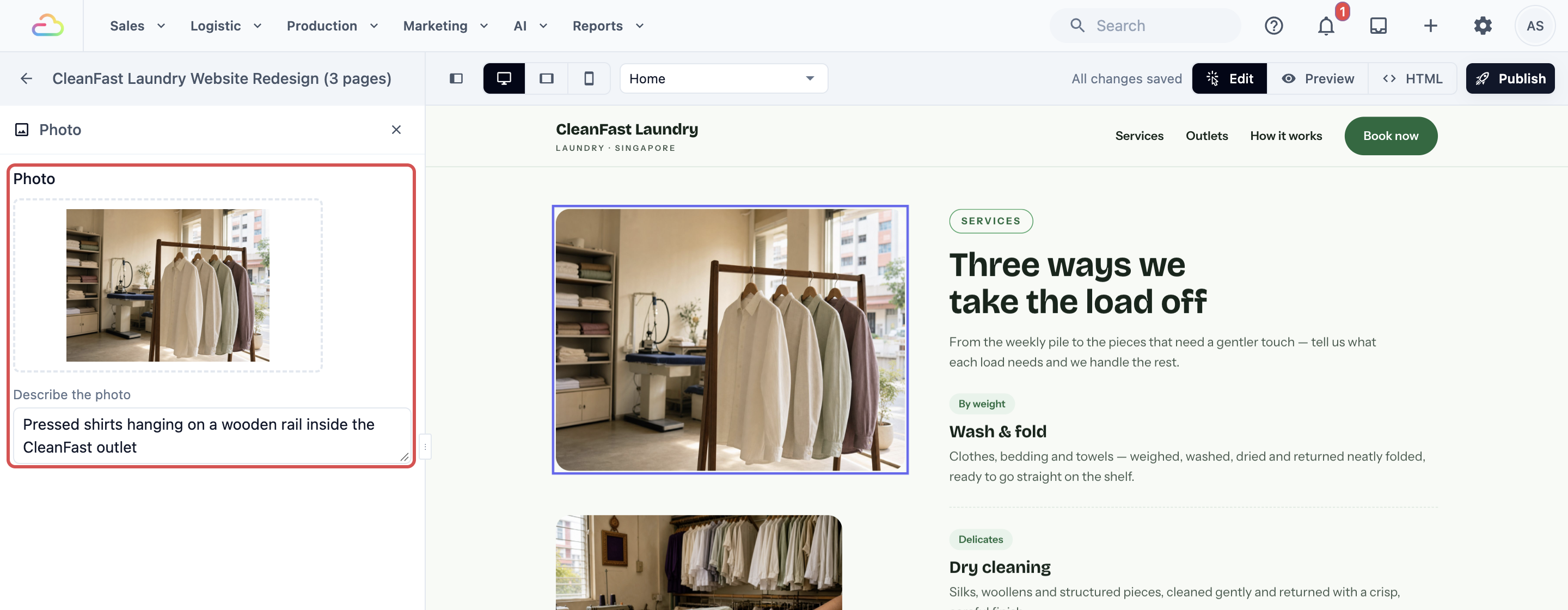
- บนหน้า คลิกรูปที่ต้องการเปลี่ยน แผง Photo จะเปิดทางซ้าย
- คลิกรูปใต้ Photo Media Center ของคุณจะเปิดขึ้น
- อัปโหลดรูปใหม่ หรือเลือกรูปที่อัปโหลดไว้แล้ว
- คลิก เลือกรูปภาพ
- ใต้ Describe the photo ให้พิมพ์สิ่งที่อยู่ในรูป เช่น "สาขา Clementi ของ CleanFast Laundry" โปรแกรมอ่านหน้าจอจะอ่านออกเสียง และข้อความนี้จะแสดงหากรูปโหลดไม่ขึ้น
หรือขอให้ Design Agent ทำให้ แนบรูปด้วยปุ่มรูปแล้วเขียนว่า "เปลี่ยนรูปด้านบนของหน้าแรกเป็นรูปนี้ อย่าเปลี่ยนอย่างอื่น" รูปที่แนบต้องเป็น JPG, PNG, WebP หรือ HEIC ขนาดไม่เกิน 10 MB ต่อรูป
การแก้ไขเล็กๆ ที่ทำเองได้
- บนหน้า คลิกข้อความหรือปุ่มที่ต้องการแก้ไข แผง Words on the page จะเปิดทางซ้าย
- เปลี่ยนข้อความใต้ Text คำที่มีรูปแบบพิเศษ เช่น ตัวหนาหรือสีอื่น มีช่องของตัวเอง เพื่อให้รูปแบบยังคงอยู่
- สำหรับปุ่มหรือลิงก์ ให้เลือกปลายทางใต้ This button opens
- เมื่อเสร็จแล้ว คลิกปุ่มปิดที่ด้านบนของแผง
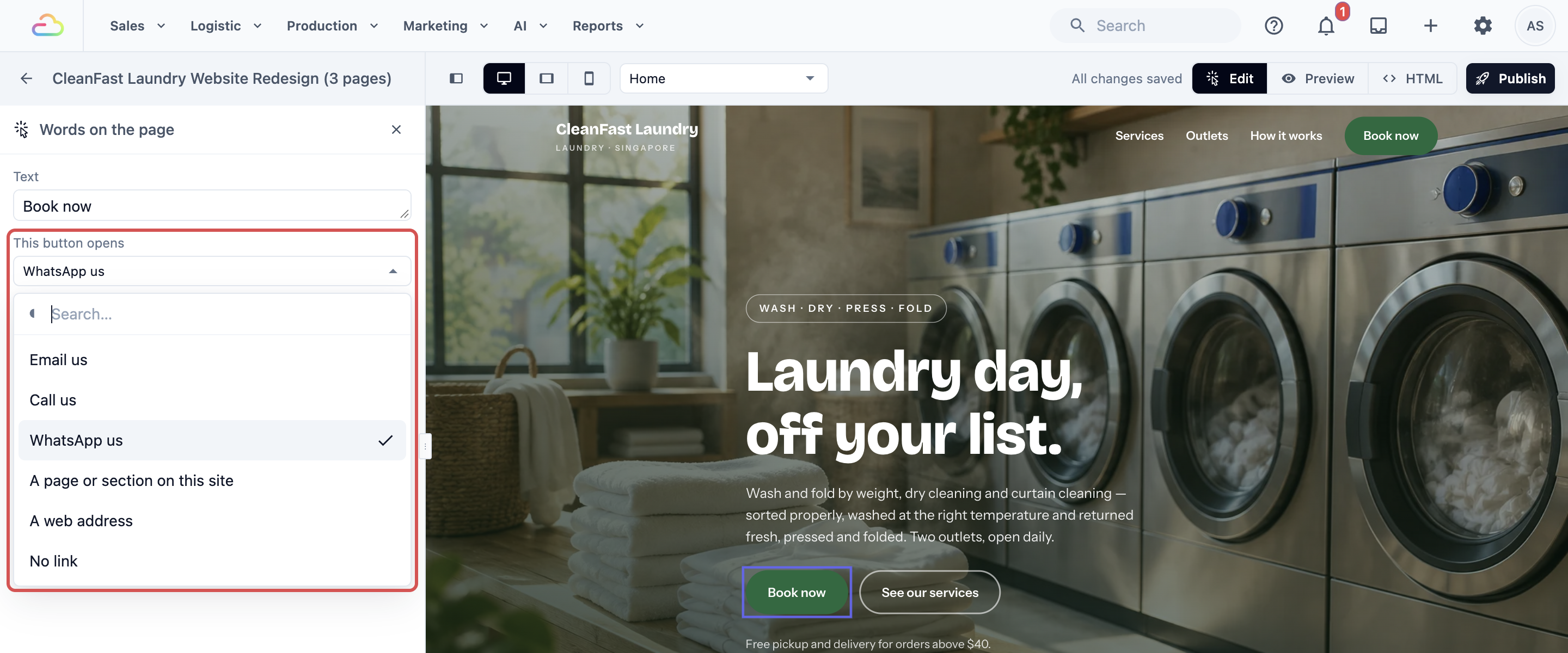
ตัวเลือกของคุณใต้ This button opens:
| ตัวเลือก | การทำงาน |
|---|---|
| ส่งอีเมลถึงเรา | เปิดอีเมลถึงคุณ |
| โทรหาเรา | โทรไปยังเบอร์ของคุณจากโทรศัพท์ |
| ส่ง WhatsApp หาเรา | เปิดแชท WhatsApp กับคุณ พร้อมข้อความที่กรอกไว้ให้ (ไม่บังคับ) |
| หน้าหรือส่วนในเว็บไซต์นี้ | ข้ามไปยังหน้าอื่นหรือส่วนอื่นของเว็บไซต์คุณ |
| ที่อยู่เว็บ | เปิดเว็บไซต์อื่นใด เช่น Online Store ของคุณ |
| ไม่มีลิงก์ | ลบลิงก์ออก |
การแก้ไขของคุณจะบันทึกเองอัตโนมัติ ด้านบนของตัวแก้ไขจะแสดง Saving… แล้วจึง All changes saved หากขึ้น Not saved ให้คลิก Retry save
เชื่อมปุ่ม Book now กับ Online Store ของคุณ
เว็บไซต์ของคุณบอกลูกค้าเกี่ยวกับร้าน Online Store ของคุณคือที่ที่ลูกค้าจองและชำระเงิน ปุ่ม Book now เชื่อมสองอย่างนี้เข้าด้วยกัน
Design Agent ไม่รู้ที่อยู่ Online Store ของคุณ เว้นแต่คุณจะบอก ปุ่มของมันจะเปิด WhatsApp การโทร หรืออีเมล หากคุณยังไม่มี Online Store ให้ดู แนะนำ Online Store และแอปมือถือ
คัดลอกที่อยู่ Online Store ของคุณ
- ในเมนู Console คลิก ⚙️ Settings (การตั้งค่า)
- คลิก Sales channels (ช่องทางการขาย)
- คลิก Online Store & Mobile App
- บนการ์ดของร้านคุณ คัดลอกที่อยู่ในแถว Web address ซึ่งลงท้ายด้วย .easybizcloud.app หรือแสดงโดเมนของคุณเองหากคุณเชื่อมโดเมนไว้แล้ว
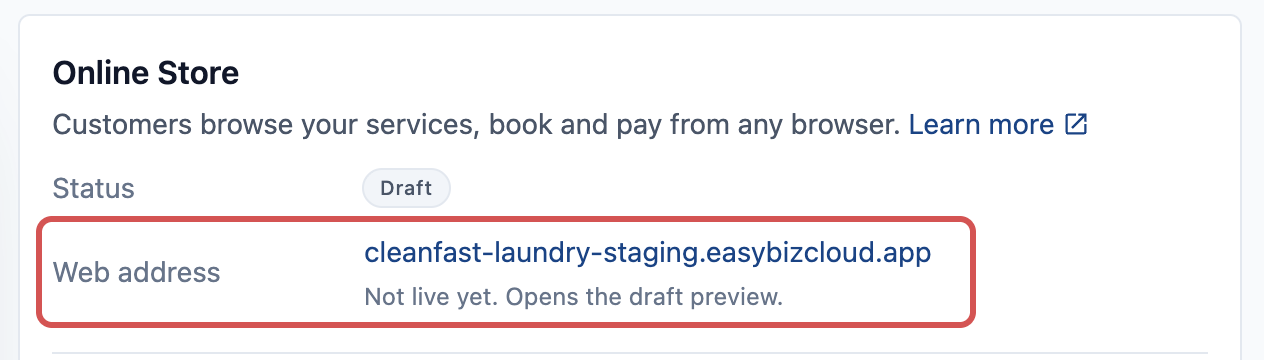
ตั้งค่าปุ่ม
- เปิดเว็บไซต์ของคุณใน Design Agent แล้วคลิกปุ่ม Book now บนหน้า
- ใต้ This button opens เลือก A web address
- วางที่อยู่ Online Store ของคุณ
- คลิกที่ใดก็ได้นอกกล่อง ตัวแก้ไขจะแสดง All changes saved
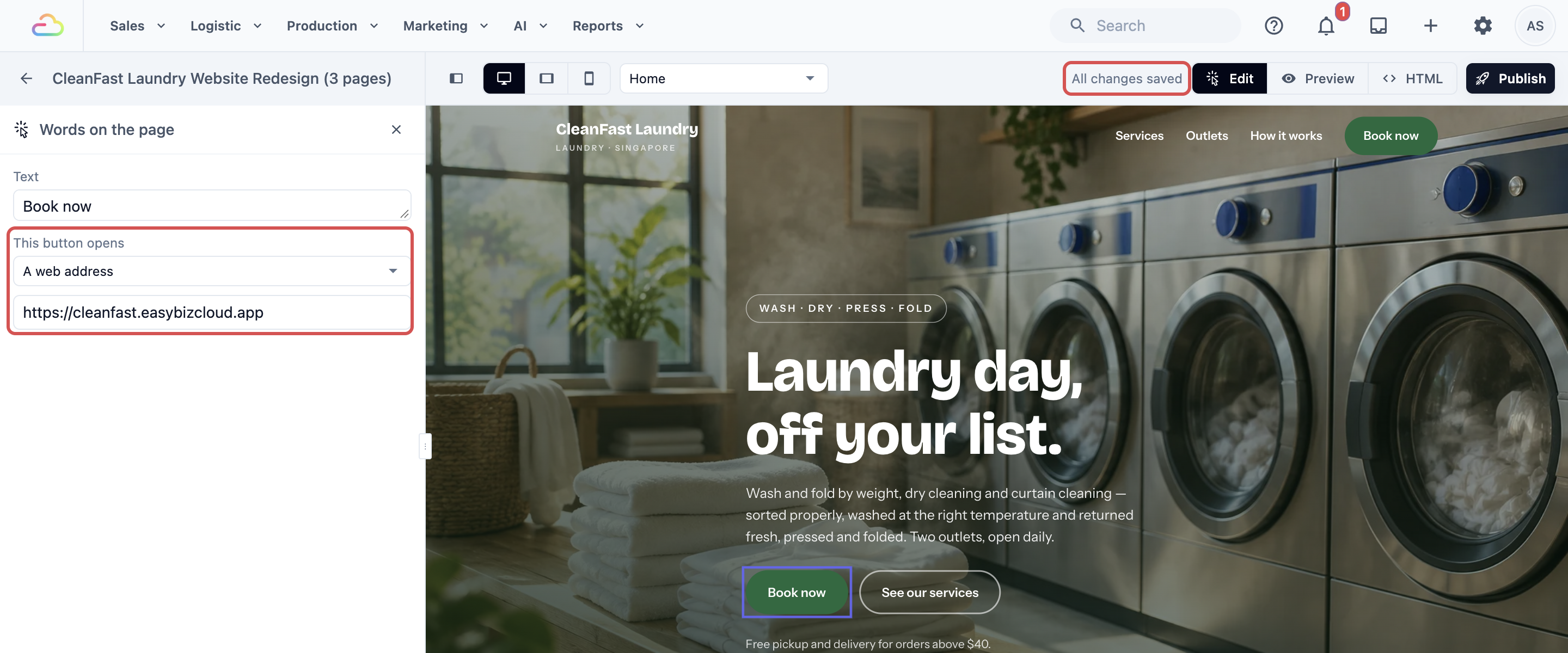
หากต้องการเปลี่ยนปุ่มทุกหน้าพร้อมกัน ให้ขอว่า "ให้ปุ่ม Book now ทุกปุ่มในทุกหน้าเปิด cleanfast.easybizcloud.app" ยังไม่มีปุ่ม Book now ใช่ไหม ให้ขอว่า "เพิ่มปุ่ม Book now ในทุกหน้า ที่เปิด cleanfast.easybizcloud.app"
เมื่อทุกอย่างดูถูกต้องแล้ว ให้เผยแพร่เว็บไซต์ของคุณ การเผยแพร่เว็บไซต์และการเชื่อมโดเมนของคุณเอง จะแสดงวิธีทำ
ตัวอย่าง: CleanFast Laundry
CleanFast Laundry มี 2 สาขา ที่ Jurong West และ Clementi และให้บริการซักพับ ซักแห้ง และซักม่าน คุณ Tan เจ้าของร้านมีเว็บไซต์เก่าที่เธอแก้ไขเองไม่ได้
- เธอเปิด Design Agent แล้วส่งว่า "นี่คือเว็บไซต์ปัจจุบันของฉัน cleanfast.com.sg เป็นเว็บของฉันเอง ใช้ข้อความและรูปจากเว็บนี้ และทำให้ดูใหม่ ทันสมัย ด้วยสีเขียวกับขาว เพิ่มหน้าสำหรับซักม่านด้วย"
- เธอตรวจหน้าในมุมมองขนาดโทรศัพท์ แล้วถามว่า "บนหน้าแรก ทำให้ส่วนรับและส่งเด่นขึ้นหน่อย"
- เธอคลิกรูปสาขา Clementi แล้วเปลี่ยนเป็นรูปที่ใหม่กว่าจาก Media Center ของเธอ
- เธอคัดลอกที่อยู่ Online Store ของเธอ แล้วถามว่า "ให้ปุ่ม Book now ทุกปุ่มในทุกหน้าเปิด cleanfast.easybizcloud.app"
- เธอเผยแพร่เว็บไซต์
ลูกค้าเห็นอะไรบนเว็บบ้าง
- บนโทรศัพท์หรือคอมพิวเตอร์ ลูกค้าจะเห็นบริการ สองสาขา เวลาทำการ และรูปหน้าร้านของเธอ
- เมื่อกด Book now Online Store ของเธอจะเปิดขึ้น ซึ่งลูกค้าเลือกบริการและเวลารับของ แล้วชำระเงิน
- เมื่อคุณ Tan เปลี่ยนอะไรในภายหลัง ลูกค้าจะเห็นก็ต่อเมื่อเธอเผยแพร่อีกครั้ง
คำถามที่พบบ่อย
การแก้ไขนับรวมในโควตารายวันหรือไม่
เฉพาะคำขอที่ส่งถึง Design Agent เท่านั้นที่นับ และการแก้ไขทั้งทุกหน้าใช้มากกว่าการแก้ไขเล็กๆ ส่วนการแก้คำ รูป และลิงก์ด้วยตัวเอง รวมถึงการเผยแพร่ ไม่นับ คุณจึงแก้ไขต่อได้แม้ถึงขีดจำกัดแล้ว
ยกเลิกการแก้ไขได้หลังจากเผยแพร่แล้วหรือไม่
ไม่มีปุ่มกลับไปยังฉบับที่เผยแพร่ก่อนหน้า เว็บไซต์ที่ใช้งานอยู่จะคงสภาพตามที่คุณเผยแพร่ล่าสุดจนกว่าคุณจะเผยแพร่อีกครั้ง แก้ไขการเปลี่ยนแปลงในฉบับร่าง โดยขอให้ Design Agent ทำ หรือพิมพ์ใหม่เอง แล้วคลิก Publish อีกครั้ง
ราคาของ Online Store จะแสดงบนเว็บไซต์หรือไม่
เฉพาะในหน้าที่เอเจนต์ออกแบบเขียนเกี่ยวกับราคา เอเจนต์จะอ่านราคาที่ร้านค้าออนไลน์แสดงให้ลูกค้าเห็น ไม่ใช่รายการราคาสัญญา B2B ของคุณ ราคาเหล่านี้ถูกเขียนลงในหน้าไว้แล้ว จึงไม่อัปเดตเองเมื่อรายการราคาของคุณเปลี่ยน ให้พิมพ์ "อัปเดตราคาในทุกหน้าให้ตรงกับรายการราคาปัจจุบันของฉัน" แล้วเผยแพร่อีกครั้ง หากต้องการตรวจว่าร้านค้าออนไลน์แสดงราคาอะไรบ้าง ดูที่ การแสดงราคาของคุณบนออนไลน์
การคัดลอกเว็บไซต์ปัจจุบันของฉันจะเปลี่ยนหรือปิดเว็บไซต์นั้นหรือไม่
ไม่ เอเจนต์ออกแบบแค่อ่านเว็บไซต์เท่านั้น เว็บไซต์เดิมของคุณจะยังออนไลน์อยู่จนกว่าคุณจะเชื่อมโดเมนของคุณกับเว็บไซต์ใหม่ ดูที่ การเผยแพร่เว็บไซต์และการเชื่อมโดเมนของคุณเอง
ขั้นตอนถัดไป
คุณสร้างเว็บไซต์แล้ว ตั้งรูปลักษณ์ตามที่ต้องการ แก้ไขคำและรูปภาพ และเชื่อมปุ่มจองตอนนี้กับร้านค้าออนไลน์ของคุณแล้ว ขั้นต่อไป ให้สร้างหน้าสำหรับโปรโมชั่นหรือโฆษณาเดียว ดูที่ การสร้างหน้าแลนดิ้งสำหรับโปรโมชั่นและโฆษณา