
ก่อนเริ่ม
- ทำเว็บไซต์หรือหน้าแลนดิ้งให้เสร็จก่อน ดู การสร้างและแก้ไขเว็บไซต์ของคุณ หรือ การสร้างหน้าแลนดิ้งสำหรับโปรโมชั่นและโฆษณา
- หากต้องการใช้โดเมนของคุณเอง ให้มีข้อมูลการเข้าสู่ระบบของที่ที่จัดการการตั้งค่าโดเมนของคุณ ซึ่งมักเป็นบริษัทที่คุณซื้อโดเมนมา เช่น GoDaddy, Namecheap, Cloudflare, Vodien หรือ Exabytes หากผู้พัฒนาเว็บของคุณเป็นคนตั้งค่าโดเมนให้ เช่นบน Google Cloud ให้ขอให้เขาช่วย
- เฉพาะเจ้าของและพนักงานที่มีสิทธิ์ จัดการการเรียกเก็บเงิน เท่านั้นที่เชื่อมโดเมนได้ เพราะการทำเช่นนี้จะเพิ่มค่าใช้จ่ายในบิล EasyBiz ของคุณ
ความหมายของการเผยแพร่และโฮสติ้ง
ก่อนเผยแพร่ เว็บไซต์ของคุณเป็นฉบับร่างที่มีเพียงคุณและพนักงานเท่านั้นที่เห็นใน Design Agent การเผยแพร่ทำให้เว็บไซต์ขึ้นอินเทอร์เน็ตเพื่อให้ลูกค้าเปิดดูได้ โฮสติ้งคือบริการที่ทำให้เว็บไซต์ออนไลน์ตลอดเวลา EasyBiz โฮสต์ทุกเว็บไซต์ให้ฟรี
โดเมนคือชื่อเว็บของร้านคุณเอง เช่น cleanfastlaundry.com คุณเช่าโดเมนเป็นรายปีจากบริษัทโดเมน หากไม่มี ลูกค้ายังหาคุณได้ที่ที่อยู่ easybizcloud.app ฟรี แต่เมื่อมีโดเมนแล้ว เว็บไซต์จะดูน่าเชื่อถือกว่า จดจำง่ายกว่า และพิมพ์บนใบปลิวได้ด้วย
หากไม่เผยแพร่ จะไม่มีใครนอกร้านของคุณเห็นเว็บไซต์ และลิงก์ในโฆษณา ข้อความ WhatsApp และโปรไฟล์ Google ของคุณจะไม่นำไปสู่ที่ใดเลย
ดูตัวอย่างบนคอมพิวเตอร์และมือถือ
ลูกค้าส่วนใหญ่จะเปิดเว็บไซต์ของคุณบนมือถือ ดังนั้นควรตรวจสอบทั้งสองขนาดก่อนเผยแพร่เสมอ
- ในเมนู Console คลิก AI แล้วคลิก Design Agent
- คลิกเว็บไซต์หรือหน้าแลนดิ้งของคุณเพื่อเปิด
- เหนือหน้า คลิก Desktop, Tablet หรือ Mobile เพื่อดูหน้าในขนาดนั้น
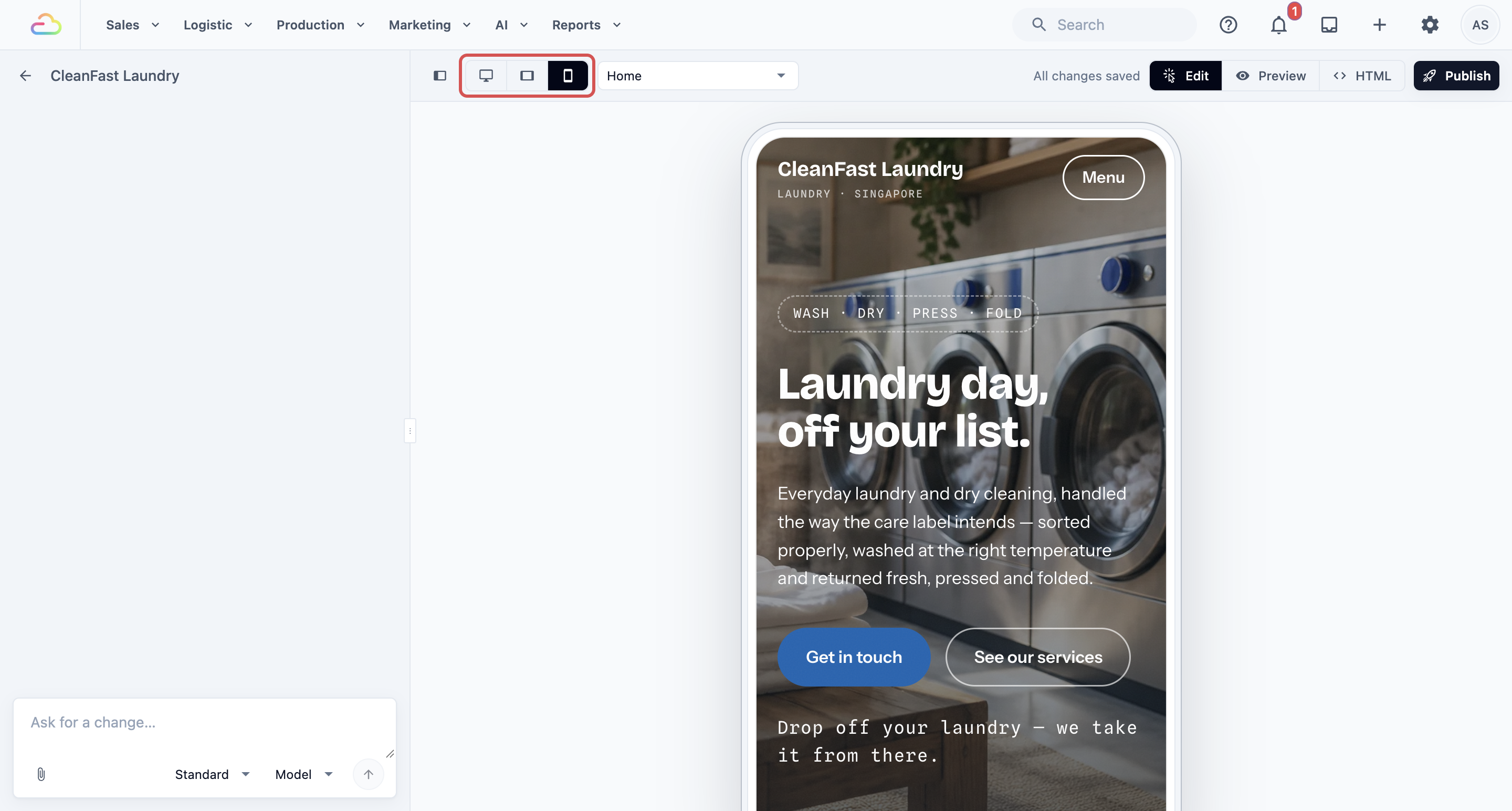
หากมีบางอย่างดูไม่ถูกต้อง ให้บอก Design Agent ได้เลย พิมพ์คำขอของคุณ (เรียกว่า พรอมต์) ในช่องแชท เช่น:
- "บนมือถือ รายการราคาตัวหนังสือเล็กเกินไป ทำให้ตัวหนังสือใหญ่ขึ้น"
- "ย้ายปุ่ม WhatsApp ไปไว้ด้านบนสุดของหน้าบนมือถือ"
- "รูปบนหน้าแรกตัดป้ายร้านบนมือถือ แสดงป้ายทั้งหมด"
เผยแพร่
- เมื่อเปิดเว็บไซต์ของคุณ คลิก เผยแพร่ ที่ด้านบน
- การเผยแพร่ครั้งแรกของเว็บไซต์เท่านั้น: ใต้ ที่อยู่เว็บไซต์ พิมพ์ชื่อที่ต้องการ เช่น
cleanfastlaundryใช้ตัวอักษรพิมพ์เล็ก ตัวเลข และขีดกลางเดี่ยว ยาว 3 ถึง 32 ตัวอักษร รอจนขึ้นว่า ที่อยู่นี้ใช้ได้ - คลิก เผยแพร่ ในหน้าต่าง
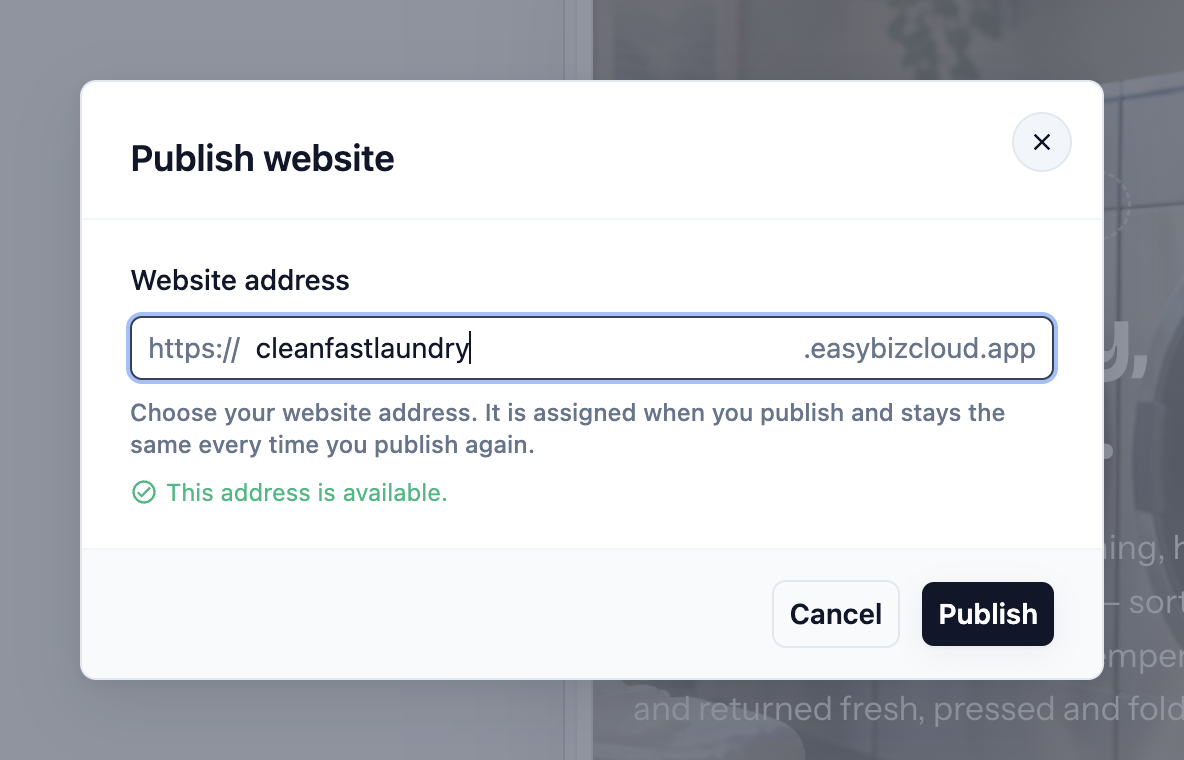
เมื่อเสร็จ จะเห็น เว็บไซต์ของคุณออนไลน์แล้ว พร้อมที่อยู่ของคุณ คลิก เปิดดู เพื่อเปิดเว็บไซต์
หากหน้าต่างแจ้งว่ายังไม่ได้สร้างหน้า แสดงว่าหน้าในเมนูของคุณยังว่างอยู่ คลิก สร้างหน้านี้ และเผยแพร่เมื่อ Design Agent เขียนเนื้อหาเสร็จแล้ว
การเปลี่ยนแปลงภายหลัง: ลูกค้าจะเห็นเวอร์ชันที่เผยแพร่แล้วในขณะที่คุณแก้ไข ขอให้ Design Agent เปลี่ยนแปลง ตรวจสอบ แล้วคลิก เผยแพร่ อีกครั้ง หน้าต่างจะแจ้งว่า หน้าล่าสุดของคุณจะถูกเผยแพร่ไปที่ ที่อยู่ของคุณ
ที่อยู่ easybizcloud.app ฟรีของคุณ
ทุกเว็บไซต์จะได้ที่อยู่ฟรีทันที เช่น cleanfastlaundry.easybizcloud.app ใช้ได้บนมือถือหรือคอมพิวเตอร์ทุกเครื่องโดยไม่มีค่าใช้จ่ายเพิ่ม ตราบเท่าที่แพ็กเกจ EasyBiz ของคุณยังใช้งานอยู่
หน้าแลนดิ้งจะได้ที่อยู่ฟรีของตัวเองที่ pages.easybizcloud.app คุณใส่ที่อยู่ใดก็ได้ในโปรไฟล์ Facebook หรือ Instagram, Google Business Profile, สถานะ WhatsApp และใบปลิวของคุณ
เชื่อมโดเมนของคุณเอง
การเชื่อมโดเมนคือการบอกอินเทอร์เน็ตว่า www.cleanfastlaundry.com ควรเปิดเว็บไซต์ EasyBiz ของคุณ คุณยังเก็บโดเมนไว้กับบริษัทที่ซื้อมา คุณเพิ่มการตั้งค่าเพียงหนึ่งรายการ เรียกว่า เรคอร์ด DNS DNS คือสมุดที่อยู่ของอินเทอร์เน็ต เรคอร์ดนี้บอกว่าเว็บไซต์ของคุณอยู่ที่ไหน คุณเพิ่มเรคอร์ดในการตั้งค่า DNS ของโดเมน ซึ่งมักอยู่กับบริษัทที่คุณซื้อโดเมนมา
โดเมนของคุณเองมาพร้อม โฮสติ้ง Pro ซึ่งรวมถึง:
- โดเมนของคุณพร้อม HTTPS (ไอคอนแม่กุญแจที่บอกลูกค้าว่าเว็บไซต์ปลอดภัย)
- ไม่มีป้าย "Made with EasyBiz"
- การวิเคราะห์การเข้าชมและการคลิก
โฮสติ้ง Pro มีค่าใช้จ่าย S$19 ต่อเว็บไซต์ต่อเดือน เพิ่มในบิล EasyBiz รายเดือนของคุณตั้งแต่เดือนที่โดเมนใช้งานได้ คุณจะไม่ถูกเรียกเก็บเงินระหว่างช่วงทดลองใช้ฟรี
ขั้นตอนที่ 1: เริ่มการเชื่อมโดเมน
- ในเมนู Console คลิก AI แล้วคลิก Design Agent
- บนการ์ดเว็บไซต์ที่เผยแพร่แล้ว คลิก เชื่อมโดเมน
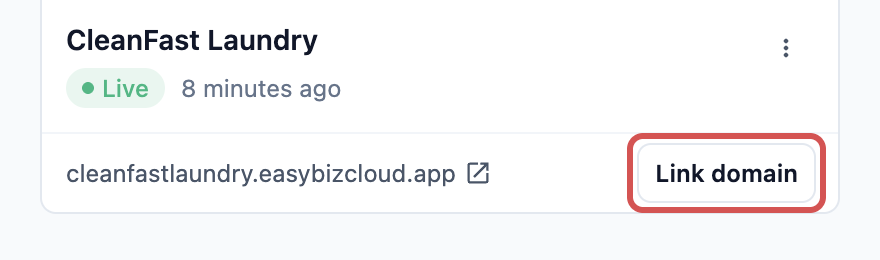
ขั้นตอนที่ 2: ใส่โดเมนของคุณ
- ใต้ โดเมนของคุณเอง พิมพ์โดเมนของคุณ เช่น
cleanfastlaundry.com - ตรวจสอบที่อยู่ที่แสดงใต้ ที่อยู่เว็บไซต์ของคุณจะเป็น โดเมนธรรมดาจะเปิดที่เวอร์ชัน
wwwเช่นwww.cleanfastlaundry.com - อ่านราคาใต้ โฮสติ้ง Pro รวมถึง จากนั้นคลิก เพิ่มในแพ็กเกจ
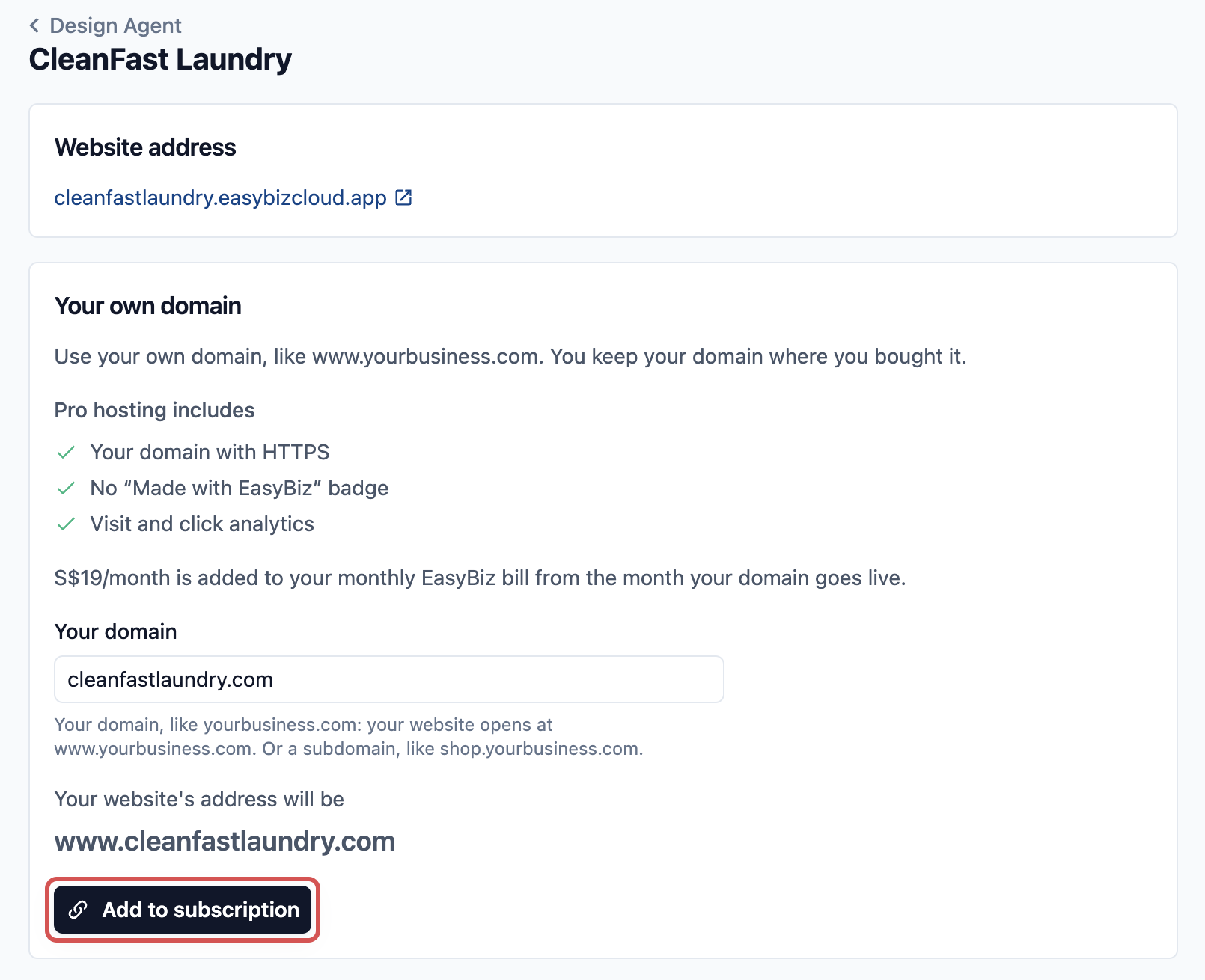
หากบัญชีของคุณยังใช้การเรียกเก็บเงินแบบเดิมของ EasyBiz ปุ่มจะแสดง เชื่อมโดเมน แทน และหน้าจะระบุว่าโฮสติ้ง Pro ฟรีจนกว่าบัญชีของคุณจะย้ายไปใช้ระบบเรียกเก็บเงินใหม่
ขั้นตอนที่ 3: เพิ่มเรคอร์ด DNS
- ใต้ เพิ่มเรคอร์ดนี้ในการตั้งค่า DNS ของโดเมนของคุณ จดบันทึก ประเภท, ชื่อ และ ค่า
- ใต้ การตั้งค่า DNS ของโดเมนคุณอยู่ที่ไหน? ตรวจสอบบริษัทที่หน้านั้นเลือก หน้าจะค้นหาตำแหน่งการตั้งค่า DNS ของคุณและแสดงขั้นตอนของบริษัทนั้น พร้อมบรรทัดเช่น เราตรวจสอบแล้ว: การตั้งค่า DNS ของ cleanfastlaundry.com อยู่ที่ Namecheap หากไม่มีบรรทัดนี้ ให้เลือกบริษัทโดเมนของคุณเอง หรือ อื่นๆ
- เข้าสู่ระบบที่นั่น เปิดการตั้งค่า DNS และเพิ่มเรคอร์ดให้ตรงตามที่แสดง
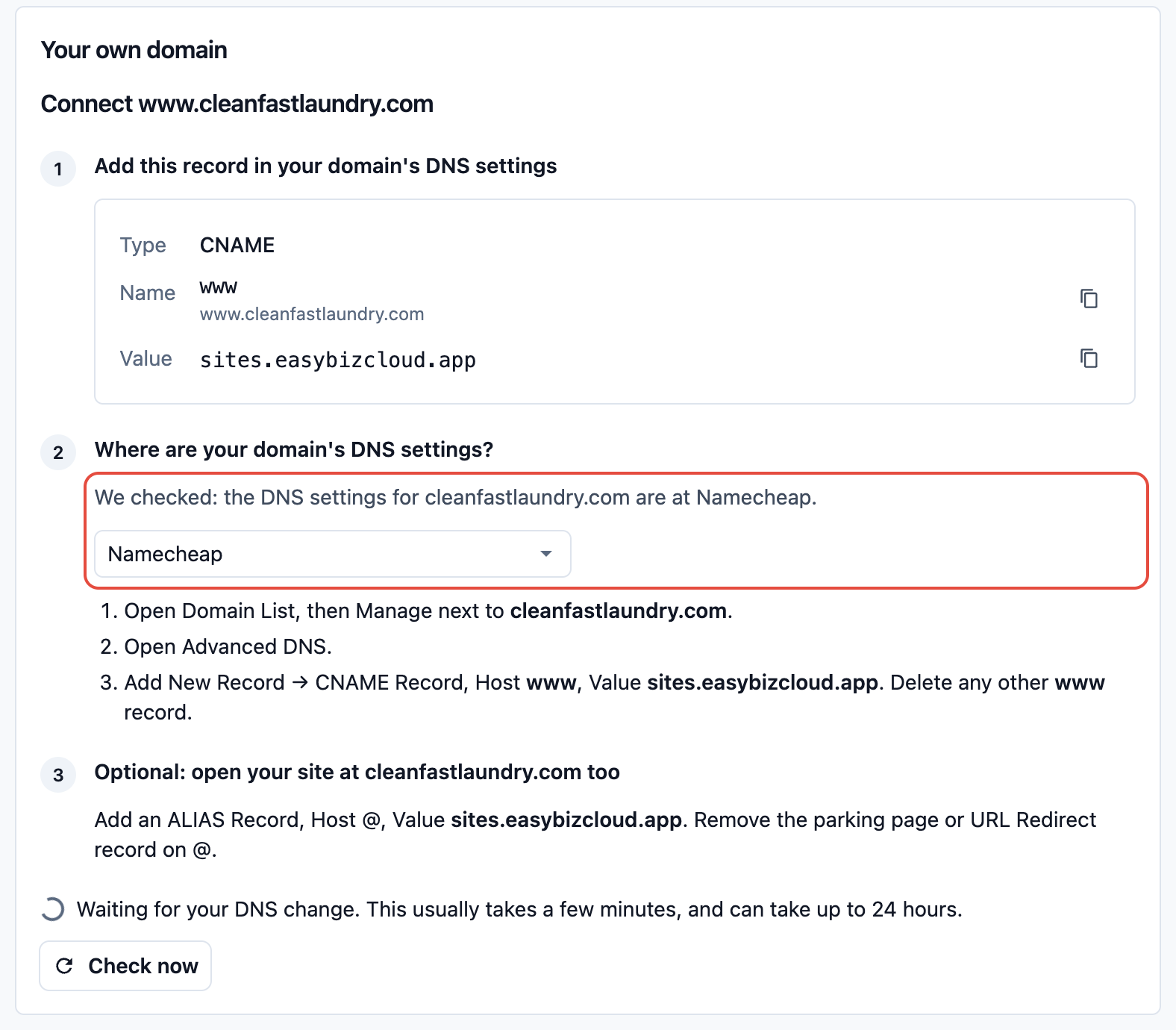
ขั้นตอนที่ 4: รอให้ใช้งานได้
หน้าจะแจ้งว่า กำลังรอการเปลี่ยนแปลง DNS ของคุณ โดยปกติใช้เวลาไม่กี่นาที และอาจนานถึง 24 ชั่วโมง หน้าจะตรวจสอบเองอัตโนมัติ หรือคุณคลิก ตรวจสอบตอนนี้ ได้
เมื่อใช้งานได้ หน้าจะแสดง www.cleanfastlaundry.com ใช้งานได้แล้ว และปุ่มบนการ์ดเว็บไซต์จะเปลี่ยนเป็น จัดการโดเมน
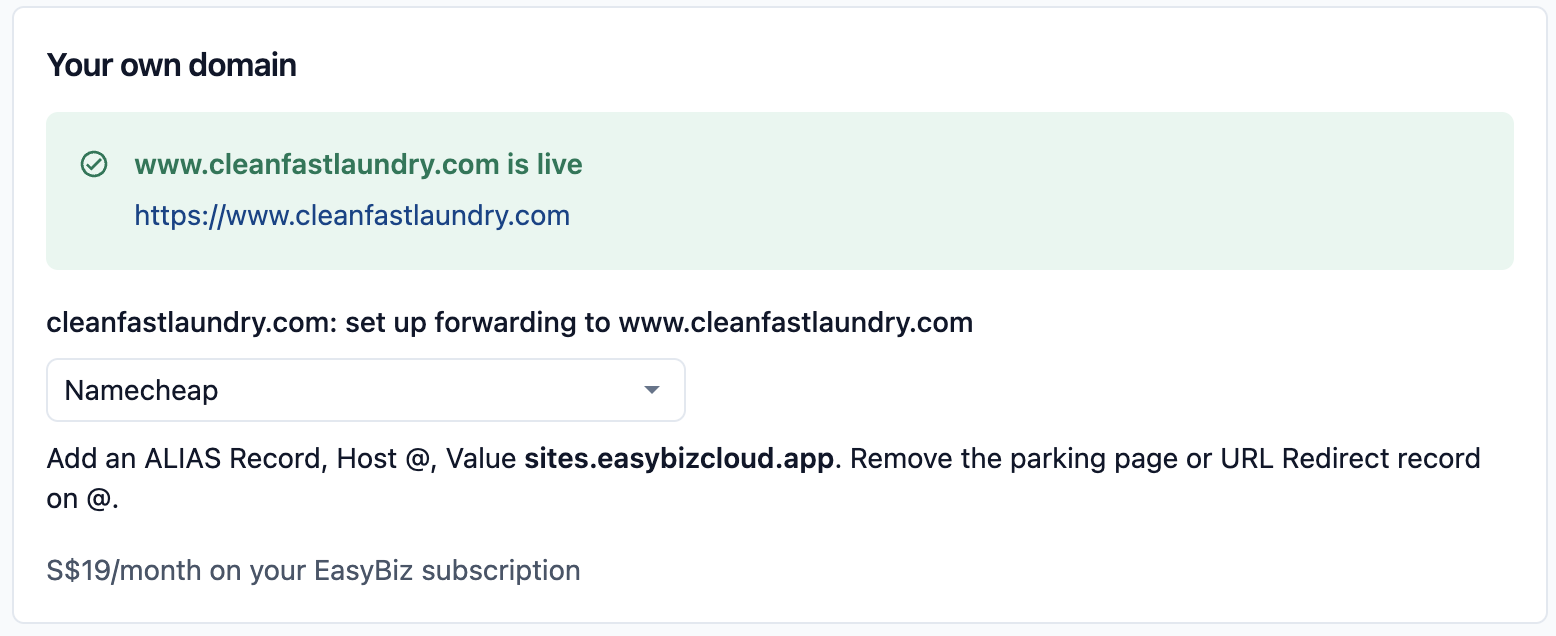
ไม่บังคับ: หากต้องการให้เว็บไซต์เปิดที่ cleanfastlaundry.com โดยไม่มี "www" ด้วย ให้ทำตามขั้นตอนเพิ่มเติมใต้ ไม่บังคับ: ให้เว็บไซต์เปิดที่ cleanfastlaundry.com ด้วย ขึ้นอยู่กับที่ตั้งการตั้งค่า DNS ของคุณ:
- ผู้ให้บริการโดเมนส่วนใหญ่ คุณตั้งค่าการส่งต่อไปยัง
www.cleanfastlaundry.comหรือเพิ่มเรคอร์ดอีกหนึ่งรายการ หน้าจะแสดงวิธีทำ - บน Google Cloud DNS ให้คง
cleanfastlaundry.comไว้บนเซิร์ฟเวอร์เว็บปัจจุบันของคุณ และขอให้ผู้พัฒนาเว็บตั้งค่าให้ส่งต่อไปยังhttps://www.cleanfastlaundry.comคงเซิร์ฟเวอร์นั้นไว้สำหรับการส่งต่อนี้หลังจากเว็บไซต์ใหม่ใช้งานได้แล้ว
เมื่อโดเมนของคุณใช้งานได้ ขั้นตอนนี้จะแสดง cleanfastlaundry.com: ตั้งค่าการส่งต่อไปยัง www.cleanfastlaundry.com จนกว่าจะใช้งานได้ หลังทำการเปลี่ยนแปลงแล้ว คลิก ตรวจสอบตอนนี้ เมื่อใช้งานได้ หน้าจะแสดง cleanfastlaundry.com ส่งต่อไปยัง www.cleanfastlaundry.com หรือ cleanfastlaundry.com ก็เปิดเว็บไซต์ของคุณได้
การย้ายจากเว็บไซต์เดิม
หากคุณเคยมีเว็บไซต์บนโดเมนนี้มาก่อน ลิงก์เก่าเช่น /services.html อาจนำไปสู่ที่ว่างเปล่า ใต้ การเปลี่ยนเส้นทาง ในหน้าเดียวกัน ให้ส่งที่อยู่เก่าแต่ละรายการไปยังหน้าใหม่ที่ถูกต้อง เพื่อให้ลูกค้าและ Google ยังหาคุณเจอ
การลบโดเมนของคุณ
ในหน้าเดียวกัน คลิก ลบโดเมน เว็บไซต์ของคุณจะกลับไปใช้ที่อยู่ฟรีเพียงอย่างเดียว และโฮสติ้ง Pro จะหยุดและถูกลบออกจากแพ็กเกจของคุณ
เชื่อมต่อ Google Analytics หรือ Google Tag Manager
Google Analytics คือเครื่องมือฟรีของ Google ที่แสดงว่ามีคนเข้าชมเว็บไซต์ของคุณกี่คนและมาจากไหน เช่น โฆษณา Facebook หรือการค้นหาใน Google ส่วน Google Tag Manager ช่วยให้เอเจนซี่การตลาดของคุณเพิ่มการติดตามอื่นๆ เช่น Meta Pixel หากไม่มีอย่างใดอย่างหนึ่ง คุณจะบอกไม่ได้ว่าโฆษณาใดพาลูกค้าเข้ามาจริง
วิธีนี้ใช้ได้กับที่อยู่ฟรีด้วย คุณไม่จำเป็นต้องใช้โฮสติ้ง Pro
- ใน Google Analytics เปิด ผู้ดูแลระบบ › สตรีมข้อมูล แล้วคัดลอก ID ของคุณ ซึ่งขึ้นต้นด้วย
G-ID ของ Tag Manager ขึ้นต้นด้วยGTM- - เปิดเว็บไซต์ของคุณใน Design Agent
- บอก Design Agent เช่น: "เพิ่ม ID Google Analytics ของฉัน G-AB12CD34EF ลงในเว็บไซต์ของฉัน"
- ตรวจสอบ ID ในการ์ดที่ปรากฏในแชท จากนั้นคลิก บันทึก
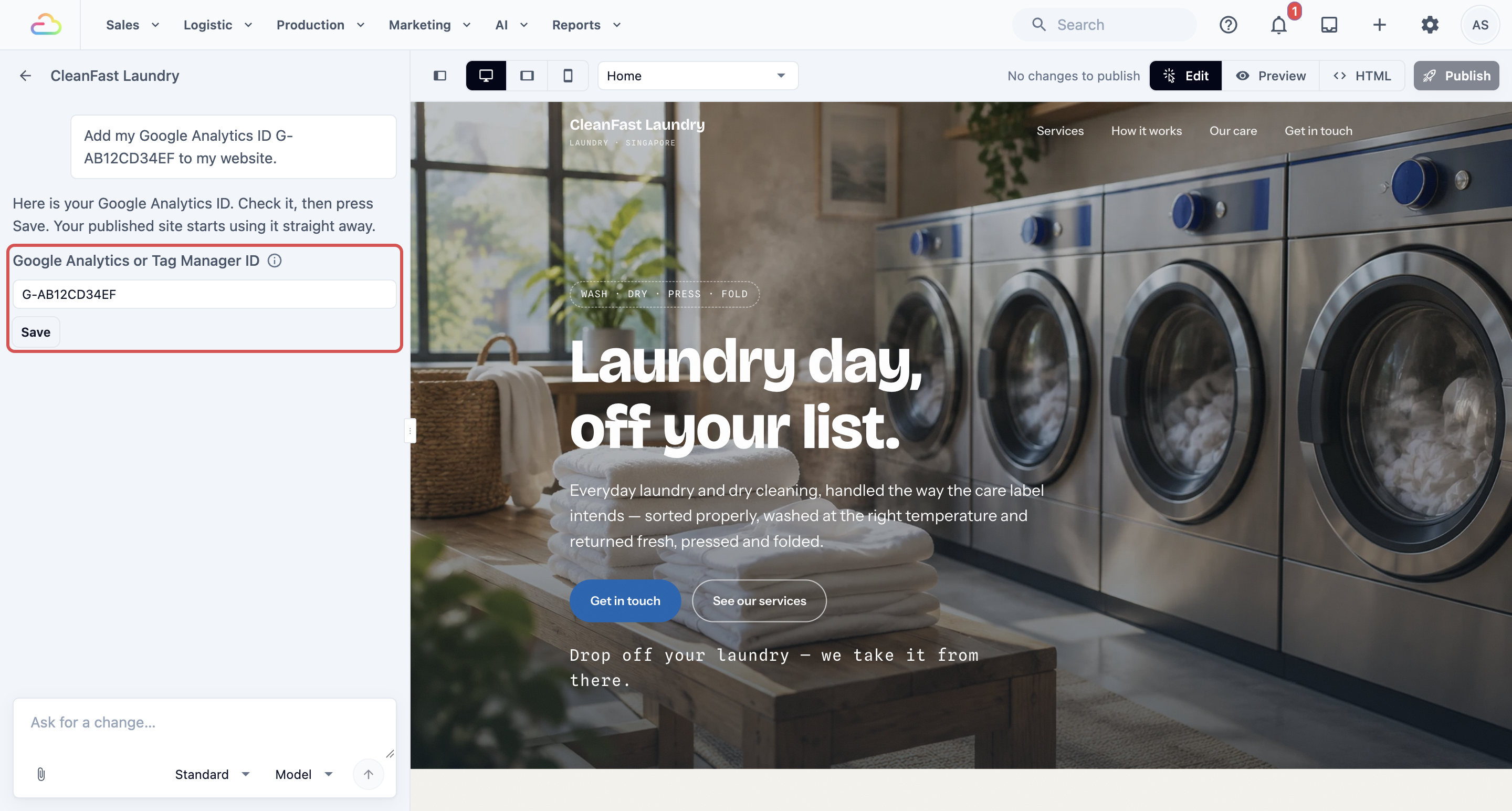
คุณจะเห็น บันทึกแล้ว เว็บไซต์ที่เผยแพร่ของคุณจะโหลดใช้งานทันที คุณไม่ต้องเผยแพร่อีก การตั้งค่าเดียวกันนี้ก็อยู่ภายใต้ Google Analytics ในหน้าเชื่อมโดเมนของเว็บไซต์คุณด้วย
ตัวอย่าง: CleanFast Laundry
CleanFast Laundry เป็นเจ้าของ cleanfastlaundry.com จาก Namecheap อยู่แล้ว
- เจ้าของตรวจสอบเว็บไซต์บน Mobile และถามว่า: "ทำปุ่มจองการรับของให้ใหญ่ขึ้นบนมือถือ"
- เขาคลิก เผยแพร่ และเลือก
cleanfastlaundryเป็นที่อยู่ เว็บไซต์ออนไลน์ที่cleanfastlaundry.easybizcloud.app - บนการ์ดเว็บไซต์ เขาคลิก เชื่อมโดเมน พิมพ์
cleanfastlaundry.comและคลิก เพิ่มในแพ็กเกจ - ใต้ การตั้งค่า DNS ของโดเมนคุณอยู่ที่ไหน? หน้าแสดง Namecheap และเขาเพิ่มเรคอร์ดใน Namecheap
- ยี่สิบนาทีต่อมา หน้าแสดง www.cleanfastlaundry.com ใช้งานได้แล้ว
- เขาถาม Design Agent ว่า: "เพิ่ม ID Google Analytics ของฉัน G-AB12CD34EF ลงในเว็บไซต์ของฉัน"
ตั้งแต่เดือนหน้า บิล EasyBiz ของเขาจะแสดง S$19 สำหรับโฮสติ้ง Pro
ลูกค้าเห็นอะไรบนออนไลน์
- ลูกค้าพิมพ์
www.cleanfastlaundry.comหรือแตะลิงก์ และเว็บไซต์ของคุณจะเปิดพร้อมไอคอนแม่กุญแจบนแถบเบราว์เซอร์ - ด้วยโฮสติ้ง Pro จะไม่มีป้าย "Made with EasyBiz" บนหน้า
- ที่อยู่ฟรี
easybizcloud.appยังใช้งานได้ต่อไป ลิงก์ที่คุณแชร์ไปก่อนหน้านี้จึงยังเปิดเว็บไซต์ของคุณได้ - ลูกค้าจะเห็นเวอร์ชันล่าสุดที่คุณเผยแพร่เสมอ ไม่เคยเห็นการแก้ไขที่ยังไม่ได้เผยแพร่
คำถามที่พบบ่อย
การเรียกเก็บเงินโฮสติ้ง Pro เริ่มและหยุดเมื่อใด?
เริ่มในเดือนที่โดเมนใช้งานได้ ไม่ใช่เมื่อคุณคลิก เพิ่มในแพ็กเกจ หากไม่มีการเพิ่มเรคอร์ด DNS คุณจะไม่ถูกเรียกเก็บเงิน หยุดเมื่อคุณคลิก ลบโดเมน เว็บไซต์แต่ละแห่งที่มีโดเมนของตัวเองจะถูกเรียกเก็บเงินแยกกัน
จะเกิดอะไรขึ้นกับเว็บไซต์ของฉันหากแพ็กเกจ EasyBiz หมดอายุ
เว็บไซต์ของคุณจะออฟไลน์ รวมถึงเว็บไซต์บนโดเมนของคุณเอง และผู้เข้าชมจะเห็นหน้าที่ใช้งานไม่ได้ การออกแบบของคุณจะยังถูกเก็บไว้ เมื่อคุณต่ออายุ เว็บไซต์จะกลับมา โดเมนนั้นยังเป็นของคุณ เพราะคุณจ่ายค่าโดเมนกับบริษัทโดเมนของคุณ
โดเมนของ Online Store ของฉันมีค่าใช้จ่ายเพิ่มหรือไม่?
ไม่มี โดเมนสำหรับ Online Store รวมอยู่โดยไม่มีค่าใช้จ่ายเพิ่ม และเชื่อมบนการ์ดร้านค้า ไม่ใช่ใน Design Agent ดู การเชื่อมโดเมนของคุณเอง
ฉันมีเว็บไซต์บนโดเมนของฉันอยู่แล้ว จะเกิดอะไรขึ้นกับมัน?
เมื่อโดเมนของคุณใช้งานได้บน EasyBiz ระบบจะเปิดเว็บไซต์ใหม่แทนเว็บไซต์เดิม ยกเลิกโฮสติ้งเดิมหลังจากเว็บไซต์ใหม่ใช้งานได้แล้วเท่านั้น ใช้ การเปลี่ยนเส้นทาง เพื่อให้ลิงก์หน้าเก่ายังนำไปสู่หน้าที่ถูกต้อง
การเชื่อมโดเมนจะต่ออายุหรือชำระค่าโดเมนของฉันหรือไม่?
ไม่ใช่ ค่าใช้จ่าย 19 ดอลลาร์สิงคโปร์ต่อเดือนเป็นค่าโฮสต์สำหรับแพ็กเกจ Pro เท่านั้น คุณยังต้องต่ออายุโดเมนทุกปีกับบริษัทที่คุณซื้อโดเมนมา หากโดเมนหมดอายุ เว็บไซต์ของคุณจะเปิดไม่ได้ที่โดเมนนั้น
พนักงานของฉันเป็นคนสร้างเว็บไซต์ ทำไมพวกเขาเชื่อมโดเมนไม่ได้
การเชื่อมโดเมนมีค่าใช้จ่ายรายเดือน ดังนั้นเฉพาะเจ้าของและพนักงานที่มีสิทธิ์ จัดการการเรียกเก็บเงิน เท่านั้นที่จะเห็น เชื่อมโดเมน พนักงานของคุณยังสามารถแก้ไขและเผยแพร่เว็บไซต์ได้
ผู้พัฒนาเว็บของฉันดูแลโดเมนให้ ฉันต้องส่งอะไรให้พวกเขาบ้าง
ส่งรายการใน เพิ่มรายการนี้ในการตั้งค่า DNS ของโดเมนของคุณ และขั้นตอนที่หน้าเว็บแสดงสำหรับการตั้งค่า DNS ของคุณให้พวกเขา หากคุณต้องการ
cleanfastlaundry.comโดยไม่มี "www" ด้วย ก็ส่งขั้นตอนเพิ่มเติมนั้นไปให้ด้วย หน้าเว็บจะตรวจสอบเองโดยอัตโนมัติ ทำให้คุณเห็นเมื่อโดเมนของคุณใช้งานได้แล้ว
ขั้นตอนถัดไป
ตอนนี้คุณได้ดูตัวอย่างเว็บไซต์ของคุณทั้งบนเดสก์ท็อปและมือถือแล้ว เผยแพร่บนที่อยู่ฟรี เชื่อมโดเมนของคุณเอง และเชื่อมต่อ Google Analytics แล้ว ขั้นต่อไป สร้างโลโก้ รูปภาพ และโปสเตอร์ที่เข้ากันสำหรับร้านของคุณด้วยเอเจนต์ออกแบบ ดู การสร้างโลโก้ รูปภาพ และโปสเตอร์