
ก่อนเริ่มต้น
สิ่งที่คุณต้องมี:
- เอเจนต์ออกแบบที่เปิดอยู่ใน Console ของคุณ ถ้ายังไม่เคยใช้ ให้อ่าน เริ่มต้นใช้งานเอเจนต์ออกแบบ ก่อน ซึ่งจะบอกว่าหาได้ที่ไหน จะเขียนคำขอให้ดีอย่างไร และค่าใช้จ่ายเท่าไร
- ข้อความสำหรับโปสเตอร์ของคุณ เช่น ชื่อโปรโมชั่น ราคา และวันสิ้นสุด ให้เขียนตรงตามที่ลูกค้าควรอ่านเห็น
- รูปภาพ ถ้าต้องการใช้ เช่น หน้าร้าน ผลงานที่ทำเสร็จแล้ว หรือโลโก้ปัจจุบันของคุณ ไม่บังคับ และแนบได้สูงสุด 4 รูปในแต่ละข้อความ
รูปภาพที่เอเจนต์ออกแบบสร้างได้
นอกจากเว็บไซต์และหน้า Landing Page แล้ว เอเจนต์ออกแบบยังวาดรูปภาพให้ธุรกิจของคุณได้ด้วย คุณอธิบายภาพที่ต้องการในพรอมต์ แล้วมันก็จะสร้างให้ พรอมต์ก็คือข้อความที่คุณพิมพ์นั่นเอง เขียนเหมือนที่คุณจะสั่งงานนักออกแบบทาง WhatsApp
มันสร้างภาพได้สี่แบบ:
- โลโก้ เครื่องหมายเรียบง่ายที่มีชื่อร้านของคุณ ใช้ทำป้ายหน้าร้าน ใบเสร็จ ชุดพนักงาน และโซเชียลมีเดีย
- รูปถ่าย ภาพสมจริง เช่น เสื้อที่รีดเรียบแล้วแขวนไว้บนไม้แขวน หรือกระเป๋าถือที่ซ่อมเสร็จแล้ววางบนเคาน์เตอร์
- ภาพประกอบ ภาพวาด เช่น รถตู้การ์ตูนสำหรับโปรโมชั่นรับและส่งของ
- โปสเตอร์ โปรโมชั่นหรือประกาศที่มีข้อความของคุณเอง ใช้ติดหน้าต่างร้าน Facebook หรือ WhatsApp
รูปที่สร้างเสร็จทุกรูปจะถูกบันทึกไว้ใน Media Center Media Center คือที่ที่ EasyBiz เก็บรูปภาพธุรกิจทั้งหมดของคุณ แยกเป็นโฟลเดอร์ คุณและพนักงานเลือกใช้รูปใดก็ได้จากทุกหน้าใน EasyBiz ที่ใช้รูปภาพ รวมถึงเว็บไซต์ของคุณ
ทำไมต้องใช้
- ไม่ต้องจ้างหรือรอนักออกแบบ โปสเตอร์ใหม่สำหรับโปรโมชั่นสุดสัปดาห์นี้ใช้เวลาไม่กี่นาที ไม่ใช่หลายวัน
- มันรู้จักธุรกิจของคุณอยู่แล้ว เอเจนต์ออกแบบอ่านบริการ ราคา และแบรนด์ของคุณจากบัญชี EasyBiz ทำให้คุณพิมพ์น้อยลง
- ทุกอย่างอยู่ในที่เดียว รูปของคุณถูกบันทึกไว้ใน Media Center พร้อมใช้กับเว็บไซต์ โปสเตอร์ และแคมเปญถัดไป
ถ้าไม่ใช้ คุณก็จะใช้รูปเก่าซ้ำไปเรื่อย ๆ หรือต้องจ่ายทุกครั้งที่ทำโปสเตอร์ หน้า Facebook หน้าต่างร้าน และเว็บไซต์ของคุณก็จะดูไม่ตรงกัน ลูกค้าจึงจำร้านคุณได้ยากขึ้น
สร้างโลโก้ รูปภาพ หรือโปสเตอร์
- ในเมนู Console คลิก AI
- คลิก Design Agent
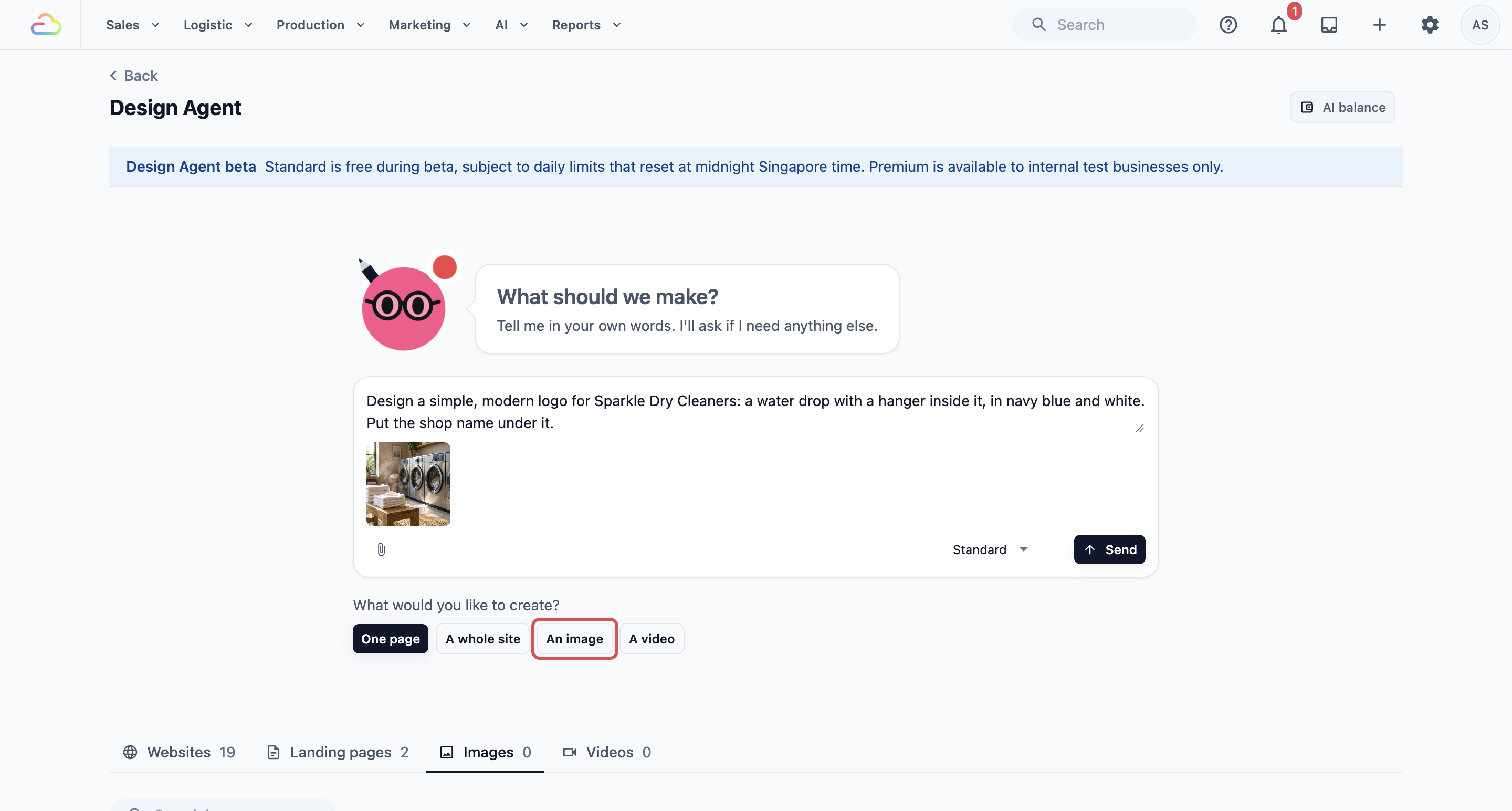
- คลิกช่องข้อความใต้ อยากให้สร้างอะไร แล้วอธิบายรูปที่ต้องการ
- ถ้าต้องการเพิ่มรูปของคุณเอง คลิกปุ่มรูปภาพใต้กล่องข้อความแล้วเลือกได้สูงสุด 4 รูป
- คลิก ส่ง
- ถ้าเอเจนต์ออกแบบถาม อยากสร้างอะไร ให้คลิก รูปภาพ
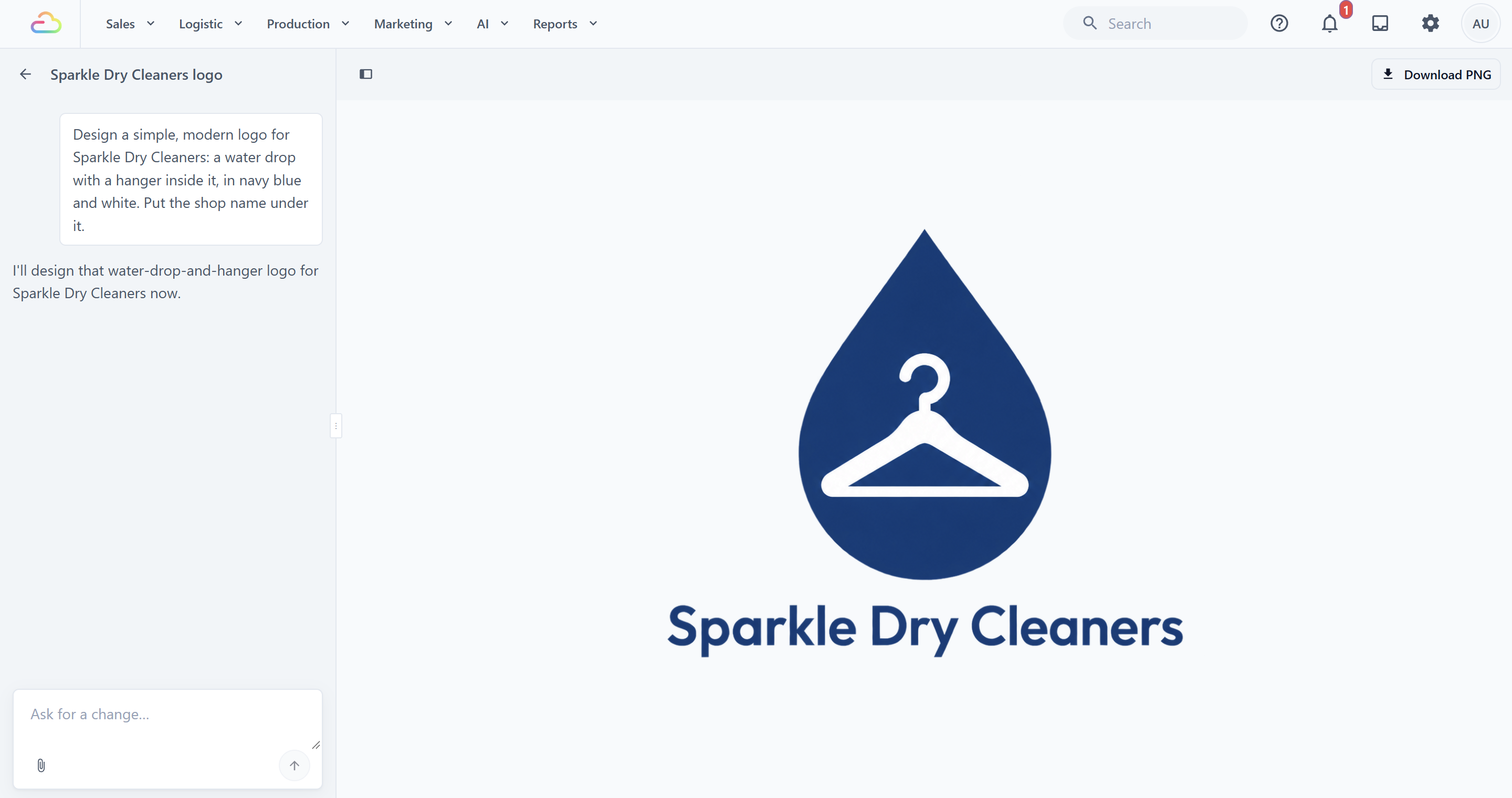
หน้ารูปภาพจะเปิดขึ้น แชทของคุณกับเอเจนต์ออกแบบอยู่ทางซ้าย และรูปจะปรากฏทางขวา ขณะที่กำลังทำงานจะเห็น กำลังสร้างรูปภาพของคุณ…
ถ้าเอเจนต์ออกแบบต้องการรายละเอียดเพิ่ม มันจะถามในแชท เช่น ถ้าคุณมีหลายแบรนด์ มันจะถามว่ารูปนี้ใช้กับแบรนด์ไหน คลิกคำตอบหรือพิมพ์ตอบได้เลย
เมื่อรูปเสร็จ รูปจะปรากฏทางขวาและเอเจนต์ออกแบบจะแจ้งในแชท การ์ดของรูปนั้นจะปรากฏใต้แท็บ รูปภาพ ในหน้าเอเจนต์ออกแบบด้วย
ตัวอย่างคำขอที่คัดลอกไปใช้ได้
เปลี่ยนรายละเอียดให้ตรงกับร้านของคุณ
- โลโก้: "ออกแบบโลโก้เรียบง่ายและทันสมัยให้ Sparkle Dry Cleaners เป็นรูปหยดน้ำที่มีไม้แขวนอยู่ข้างใน ใช้สีน้ำเงินเข้มและสีขาว วางชื่อร้านไว้ด้านล่าง"
- รูปถ่าย: "ทำรูปถ่ายสดใสสมจริงของเสื้อเชิ้ตขาวพับเรียบร้อยในตะกร้าผ้าบนเคาน์เตอร์ไม้ที่สะอาด ไม่มีข้อความ"
- ภาพประกอบ: "วาดรถตู้การ์ตูนน่ารักที่มีถุงผ้าซักรีดอยู่บนหลังคา ใช้สีแบรนด์ของเรา สำหรับโปรโมชั่นรับและส่งของฟรี"
- โปสเตอร์: "ทำโปสเตอร์แนวตั้งสำหรับหน้าต่างร้านของเรา หัวข้อ: 'ซักผ้าม่าน ลด 20%' ข้อความเล็ก: 'ถึง 31 ธันวาคม WhatsApp 9123 4567 เพื่อจอง' ใช้ฉากห้องนั่งเล่นสะอาด ๆ พร้อมม่านใหม่เป็นพื้นหลัง"
- จากรูปของคุณเอง: แนบรูปหน้าร้านแล้วเขียนว่า "ใช้รูปร้านของฉันทำโปสเตอร์ต้อนรับที่เขียนว่า 'เปิดแล้วที่ Tampines'"
แก้ไขรูปภาพ
คุณแก้ไขรูปด้วยวิธีเดียวกับตอนสร้าง คือการขอ แต่ละข้อความจะแก้รูปปัจจุบัน แทนที่จะเริ่มใหม่ตั้งแต่ต้น
- คลิกช่อง ขอให้แก้ไข… ใต้แชท
- พิมพ์สิ่งที่ต้องการให้แก้
- คลิก ส่ง
กำลังสร้างรูปภาพของคุณ… จะปรากฏอีกครั้ง และเวอร์ชันใหม่จะแทนที่รูปทางขวา
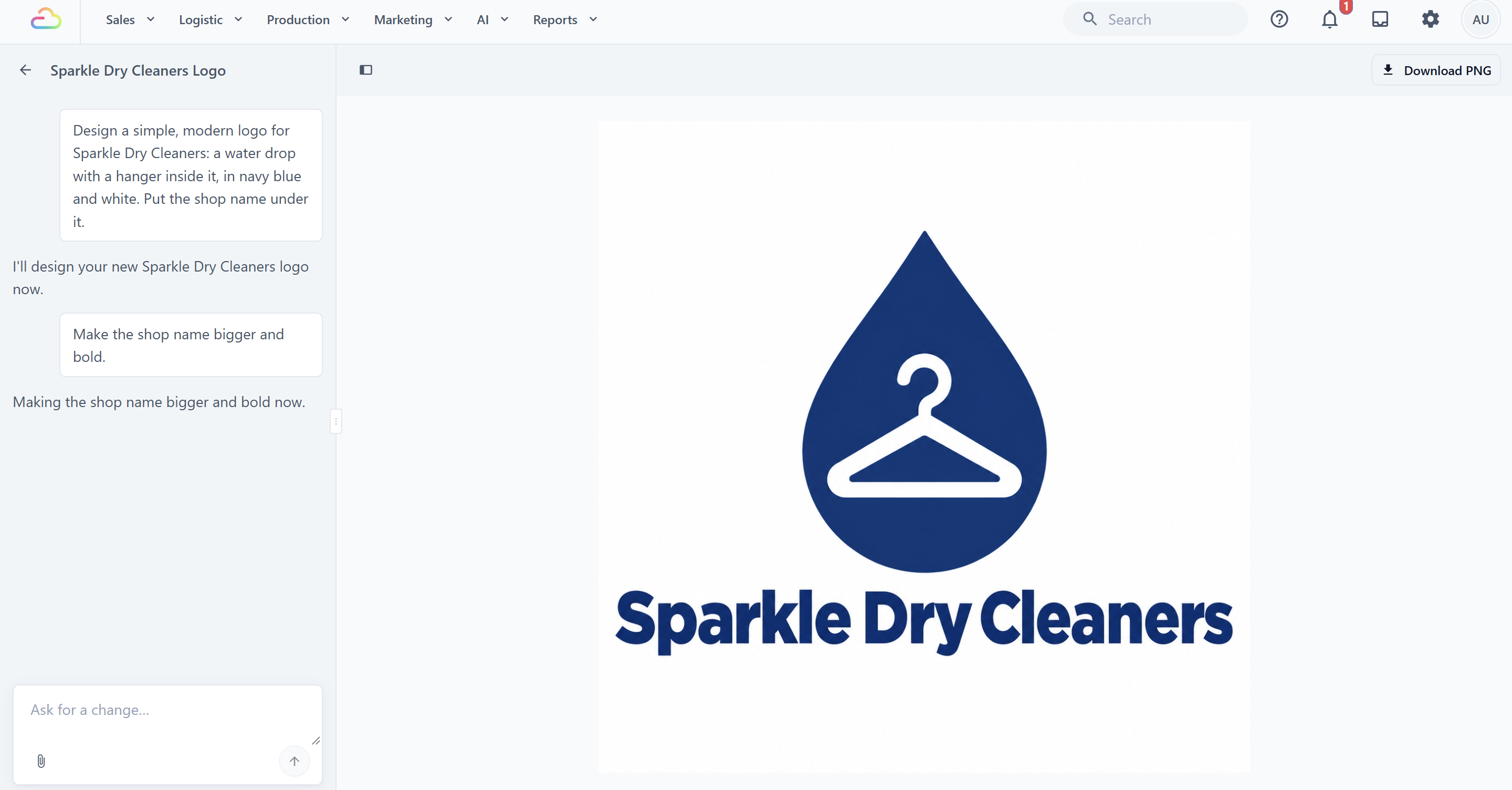
ขอให้แก้ทีละอย่าง เพื่อดูว่าแต่ละอย่างทำอะไร เช่น:
- "ทำพื้นหลังเป็นสีขาว"
- "เปลี่ยนวันที่เป็น 30 พฤศจิกายน"
- "ทำชื่อร้านให้ใหญ่ขึ้นและหนา"
- "ใช้สีน้ำเงินที่เข้มขึ้น"
- "ทำเวอร์ชันสี่เหลี่ยมสำหรับ Instagram"
ถ้าต้องการใช้รูปของคุณเอง คลิกปุ่มรูปภาพข้างกล่องข้อความ เลือกรูป แล้วบอกว่าต้องการให้ทำอะไรกับรูป คุณเพิ่มรูป JPG, PNG, WebP หรือ HEIC ได้รูปละไม่เกิน 10 MB และแนบได้สูงสุด 4 รูปในแต่ละข้อความ
ดาวน์โหลดรูปภาพของคุณ
เหนือรูป คลิก ดาวน์โหลด PNG บันทึกไฟล์ลงคอมพิวเตอร์ แล้วส่งให้ร้านพิมพ์ หรือโพสต์บน Facebook, Instagram หรือ WhatsApp
กลับมาดูรูปภาพในภายหลัง
- ในหน้ารูปภาพ คลิกลูกศรย้อนกลับข้างชื่อรูปเพื่อกลับไปหน้าเอเจนต์ออกแบบ
- คลิกแท็บ รูปภาพ
- คลิกการ์ดของรูปเพื่อเปิดดูและแชทต่อ
ถ้าต้องการตั้งชื่อรูปให้ชัดเจน เช่น "โลโก้ 2026" ให้เปิดเมนูบนการ์ดของรูปแล้วคลิก เปลี่ยนชื่อ ถ้าต้องการลบรูปที่ไม่ใช้ ให้คลิก ลบ ในเมนูเดียวกัน
ค้นหาและนำรูปภาพของคุณกลับมาใช้ใน Media Center
ทุกรูปที่เอเจนต์ออกแบบสร้างจะถูกบันทึกไว้ในโฟลเดอร์ การตลาด ของ Media Center ทุกเวอร์ชันที่คุณขอก็จะถูกบันทึกไว้ด้วย ดังนั้นถ้าต้องการเวอร์ชันก่อนหน้า ก็ยังมีอยู่
คุณไม่ได้เปิด Media Center จากเมนู แต่มันจะเปิดขึ้นเมื่อคุณคลิกช่องรูปภาพใน EasyBiz เช่น รูปบนเว็บไซต์ของคุณ หรือโลโก้ใน Brand Profile ถ้าต้องการหารูปของคุณที่นั่น:
- คลิกช่องรูปภาพที่ต้องการกรอก
- ใน Media Center ภายใต้ โฟลเดอร์ คลิก การตลาด
- คลิกรูปที่ต้องการ
- คลิก เลือกรูปภาพ
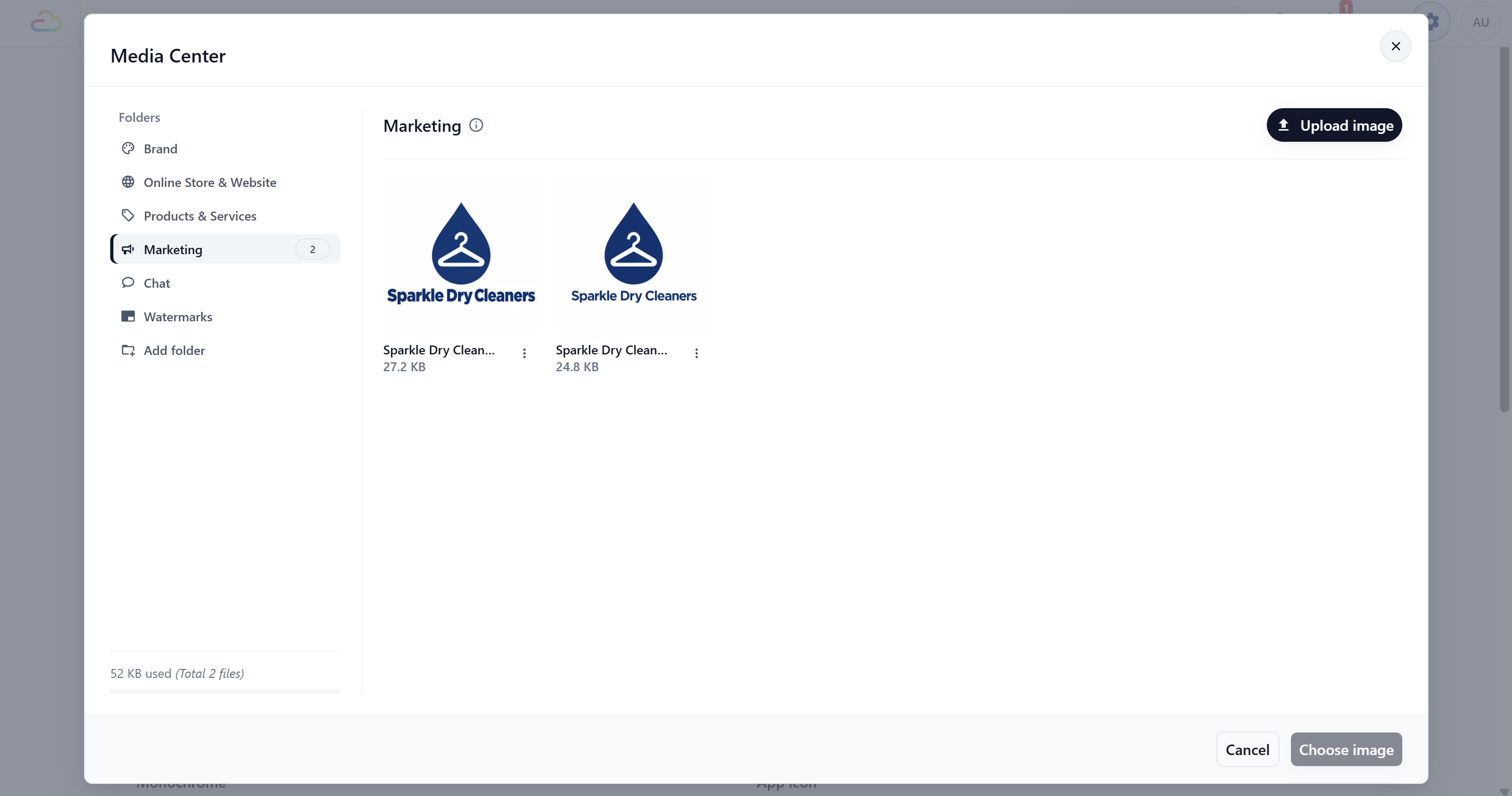
เพราะรูปถูกเก็บไว้ใน Media Center พนักงานของคุณจึงใช้โลโก้และโปสเตอร์เดียวกันได้ โดยไม่ต้องให้คุณส่งไฟล์ให้
ใช้รูปภาพบนเว็บไซต์ของคุณ
คุณขอให้เอเจนต์ออกแบบเปลี่ยนรูปถ่ายให้ได้ หรือเปลี่ยนเองก็ได้ การสร้างและแก้ไขเว็บไซต์อยู่ในเรื่อง การสร้างและแก้ไขเว็บไซต์ของคุณ ส่วนนี่คือวิธีรวดเร็วในการใส่รูปของคุณลงบนเว็บไซต์ด้วยตนเอง:
- ในหน้าเอเจนต์ออกแบบ คลิกแท็บ เว็บไซต์ แล้วเปิดเว็บไซต์ของคุณ
- ในหน้าตัวอย่าง คลิกรูปที่ต้องการเปลี่ยน
- ในแผงที่เปิดขึ้น คลิกช่อง รูปภาพ
- ใน Media Center ภายใต้ โฟลเดอร์ คลิก การตลาด
- คลิกรูปของคุณ แล้วคลิก เลือกรูปภาพ ถ้ามีการขอให้ยืนยัน ให้คลิก ใช้รูปนี้
- ภายใต้ อธิบายรูปภาพ พิมพ์ข้อความสั้น ๆ เกี่ยวกับรูป เช่น "โปสเตอร์สัปดาห์สปากระเป๋า ลด 25% สำหรับการทำความสะอาดกระเป๋าถือ"
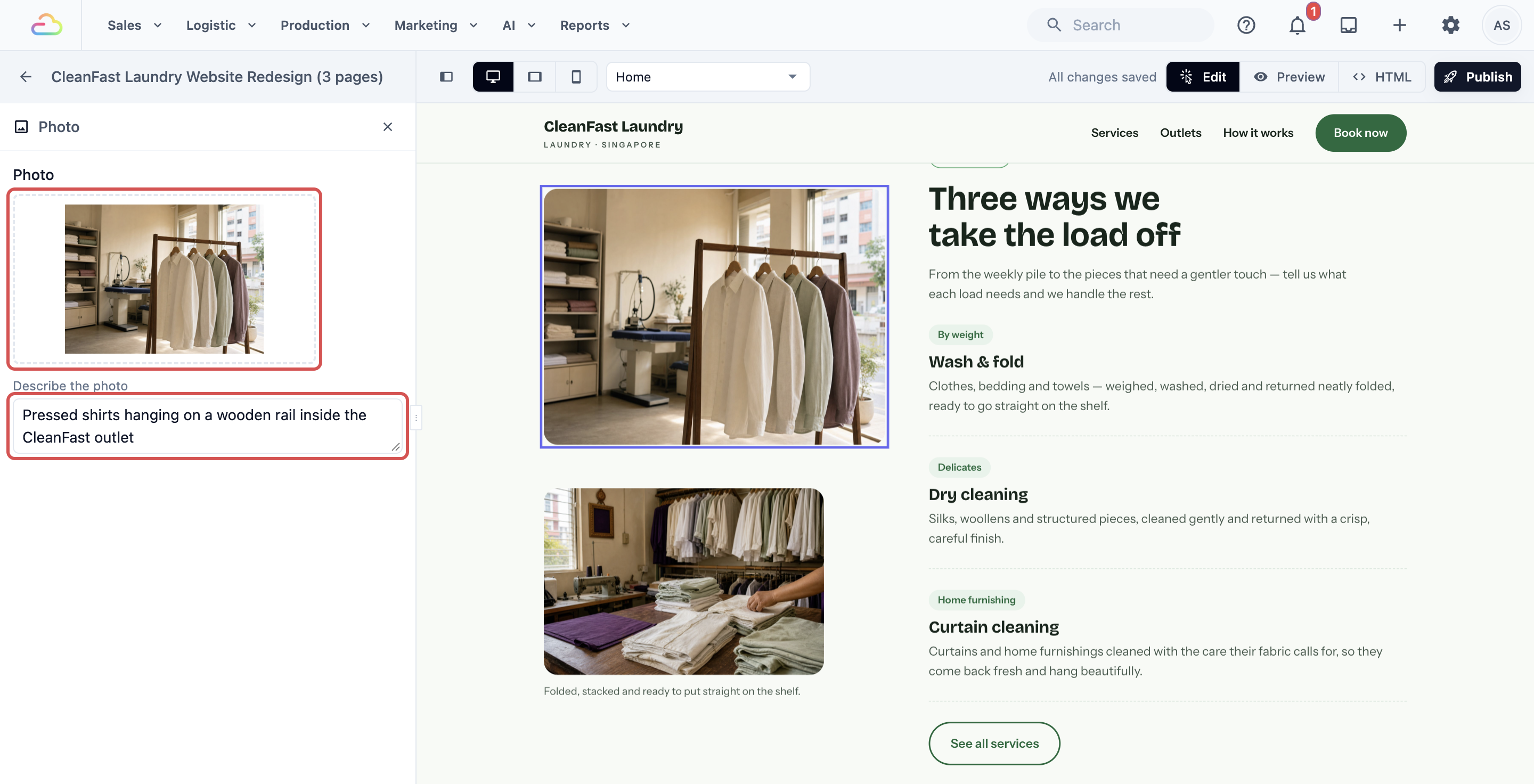
รูปใหม่จะปรากฏในหน้าตัวอย่างทันที ลูกค้าจะเห็นก็ต่อเมื่อคุณเผยแพร่เว็บไซต์อีกครั้ง ดู การเผยแพร่เว็บไซต์และเชื่อมโดเมนของคุณเอง
ตัวอย่าง: BagCare Pro
BagCare Pro เป็นร้านซ่อมและทำความสะอาดกระเป๋าที่มีสาขาเดียว คุณลิม เจ้าของร้าน ต้องการโลโก้ที่เหมาะสมและโปสเตอร์สำหรับโปรโมชั่น "สัปดาห์สปากระเป๋า"
- เขาเปิดเอเจนต์ออกแบบและส่งข้อความว่า: "ออกแบบโลโก้ที่สะอาดและดูพรีเมียมให้ BagCare Pro เป็นเส้นรูปกระเป๋าถือเรียบ ๆ พร้อมประกายเล็ก ๆ ใช้สีน้ำตาลเข้มและสีทอง วางชื่อ BagCare Pro ไว้ด้านล่าง"
- เขาชอบ แต่ขอว่า: "ทำประกายให้เล็กลง และทำตัวอักษรให้หนาขึ้นเล็กน้อย" เขาคลิก ดาวน์โหลด PNG แล้วส่งไฟล์ให้ช่างทำป้ายหน้าร้าน
- เขากลับไปหน้าเอเจนต์ออกแบบและส่งคำขอใหม่: "ทำโปสเตอร์แนวตั้งสำหรับสัปดาห์สปากระเป๋าของเรา หัวข้อ: 'สัปดาห์สปากระเป๋า' ข้อความ: 'ลด 25% สำหรับการทำความสะอาดและบำรุงกระเป๋าถือ 1 ถึง 7 ธันวาคม WhatsApp 9876 5432 เพื่อจอง' แสดงกระเป๋าถือหนังกำลังถูกทำความสะอาดบนโต๊ะทำงาน ใช้โลโก้ของเรา"
- เขาตรวจวันที่และเบอร์โทรบนโปสเตอร์ แล้วขอว่า: "ทำหัวข้อให้ใหญ่ขึ้น"
- เขาดาวน์โหลดโปสเตอร์ พิมพ์ติดหน้าต่างร้าน และโพสต์บน Facebook
- ในเว็บไซต์ของเขา เขาเปลี่ยนรูปด้านบนของหน้าแรกเป็นโปสเตอร์จากโฟลเดอร์ การตลาด แล้วเผยแพร่เว็บไซต์อีกครั้ง
ลูกค้าเห็นอะไรบนเว็บบ้าง
- ลูกค้าที่เปิดเว็บไซต์ของ BagCare Pro จะเห็นโปสเตอร์สัปดาห์สปากระเป๋าที่ด้านบนของหน้าแรก ไม่ว่าจะใช้โทรศัพท์หรือคอมพิวเตอร์
- ลูกค้าที่ติดตามหน้า Facebook ของเขาจะเห็นโปสเตอร์เดียวกันในฟีด โปรโมชั่นจึงดูเหมือนกันทุกที่
- ลูกค้าที่เดินเข้าร้านจะเห็นโปสเตอร์ที่พิมพ์ติดหน้าต่างร้าน และเห็นโลโก้ใหม่บนป้ายหน้าร้าน
- รายละเอียดบนโปสเตอร์จะคงตามที่คุณลิมพิมพ์ทุกประการ เพราะเอเจนต์ออกแบบใช้เฉพาะคำที่เขาให้ไว้
คำถามที่พบบ่อย
ฉันใช้รูปเหล่านี้บน Facebook และงานพิมพ์ได้ไหม?
ได้ คลิก ดาวน์โหลด PNG แล้วใช้ไฟล์ได้ทุกที่ เช่น Facebook, Instagram, WhatsApp, แผ่นพับ และโปสเตอร์หน้าต่างร้าน สำหรับงานขนาดใหญ่ เช่น ป้ายหน้าร้านหรือแบนเนอร์ ให้ส่งไฟล์ให้ร้านพิมพ์ก่อน และขอให้เขาตรวจว่าพิมพ์ออกมาคมชัดในขนาดนั้น
รูปนับรวมในโควตารายวันของฉันไหม?
ใช่ ระหว่างช่วงทดลองใช้ รูปภาพใช้งานได้ฟรี แต่ใช้โควตาฟรีรายวันของธุรกิจคุณ ซึ่งเป็นโควตาเดียวกับที่เว็บไซต์และหน้า Landing Page ใช้ ทุกข้อความที่สร้างหรือแก้ไขรูปจะใช้ส่วนหนึ่งของโควตา และคำขอจากพนักงานก็เช่นกัน เมื่อโควตาหมด เอเจนต์ออกแบบจะแสดงข้อความว่า "ธุรกิจของคุณใช้โควตาเอเจนต์ออกแบบฟรีของวันนี้ครบแล้ว กรุณาลองอีกครั้งหลังเที่ยงคืนตามเวลาสิงคโปร์ เครดิต AI ของคุณไม่ได้ถูกหักไป" รูปของคุณยังถูกบันทึกไว้ และคุณดาวน์โหลดและใช้ได้ตามปกติ
ฉันอัปโหลดรูปของตัวเองแล้วแก้ไขได้ไหม?
ได้ ในหน้ารูปภาพ คลิกปุ่มรูปภาพข้างกล่องข้อความ เลือกรูปของคุณ แล้วอธิบายการเปลี่ยนแปลง เช่น "ทำให้รูปนี้สว่างขึ้นและลบกล่องในพื้นหลังออก" เอเจนต์ออกแบบจะสร้างรูปใหม่จากรูปนั้น รูปต้นฉบับของคุณจะไม่ถูกเปลี่ยนแปลง
ฉันทำให้โลโก้ใหม่เป็นโลโก้บน Online Store ของฉันได้ไหม?
ได้ โลโก้ของแบรนด์คุณมาจาก Brand Profile ไม่ใช่จากเอเจนต์ออกแบบ เปิด Brand Profile ของคุณ คลิกช่องโลโก้ แล้วเลือกโลโก้ใหม่จากโฟลเดอร์ การตลาด ดู การสร้างและกำหนด Brand Profile
ขั้นตอนถัดไป
ตอนนี้คุณสร้างโลโก้ รูปถ่าย และโปสเตอร์ด้วยเอเจนต์ออกแบบได้แล้ว แก้ไขได้ด้วยการขอ หาเจอได้ใน Media Center และนำไปใส่บนเว็บไซต์ของคุณได้ นี่คือคู่มือสุดท้ายในชุดเว็บไซต์และการออกแบบ สำหรับภาพรวมทั้งหมดที่เอเจนต์ออกแบบทำได้ กลับไปที่ เริ่มต้นใช้งานเอเจนต์ออกแบบ