
Sebelum Anda Mula
- Akses tetapan. Hanya kakitangan yang boleh mengurus tetapan akan nampak kawalan tempoh jualan. Jika anda tidak menjumpainya, minta pemilik akaun semak akses anda dalam Pengguna & Akses.
- Gambaran yang jelas tentang apa yang dikira sebagai jualan. Mengunci hanya mengunci jualan anda, bukan wang yang anda terima. Lihat Jumlah Jualan vs Bayaran.
Maksud Mengunci Tempoh Jualan
Tempoh jualan ialah julat tarikh, biasanya satu bulan. Apabila anda mengunci tempoh itu, setiap jualan yang bertarikh pada atau sebelum hari terakhir yang dikunci akan dibekukan. Tiada siapa boleh menukar jualan tersebut, jadi Laporan Jualan untuk bulan itu sentiasa menunjukkan jumlah yang sama.
Pesanan dikira sebagai jualan sebaik sahaja ia disahkan dan mempunyai harga. Pesanan draf, sebut harga dan pesanan yang masih menunggu harga tidak terjejas.
Penguncian dilakukan mengikut syarikat. Di sini, syarikat bermaksud perniagaan berdaftar anda, yang memfailkan GST atau SST. Penguncian meliputi setiap saluran jualan syarikat itu. Saluran jualan ialah tempat anda menerima pesanan, seperti kaunter kedai, kedai dalam talian atau aplikasi mudah alih anda. Jika anda menjalankan lebih daripada satu syarikat dalam EasyBiz, setiap syarikat dikunci secara berasingan.
Penguncian membantu anda membuat satu keputusan: bila sesuatu bulan itu muktamad dan selamat untuk diserahkan kepada akauntan atau pejabat cukai.
Buka Tetapan Tempoh Jualan
- Klik Tetapan.
- Klik Syarikat.
- Klik syarikat yang ingin anda kunci.
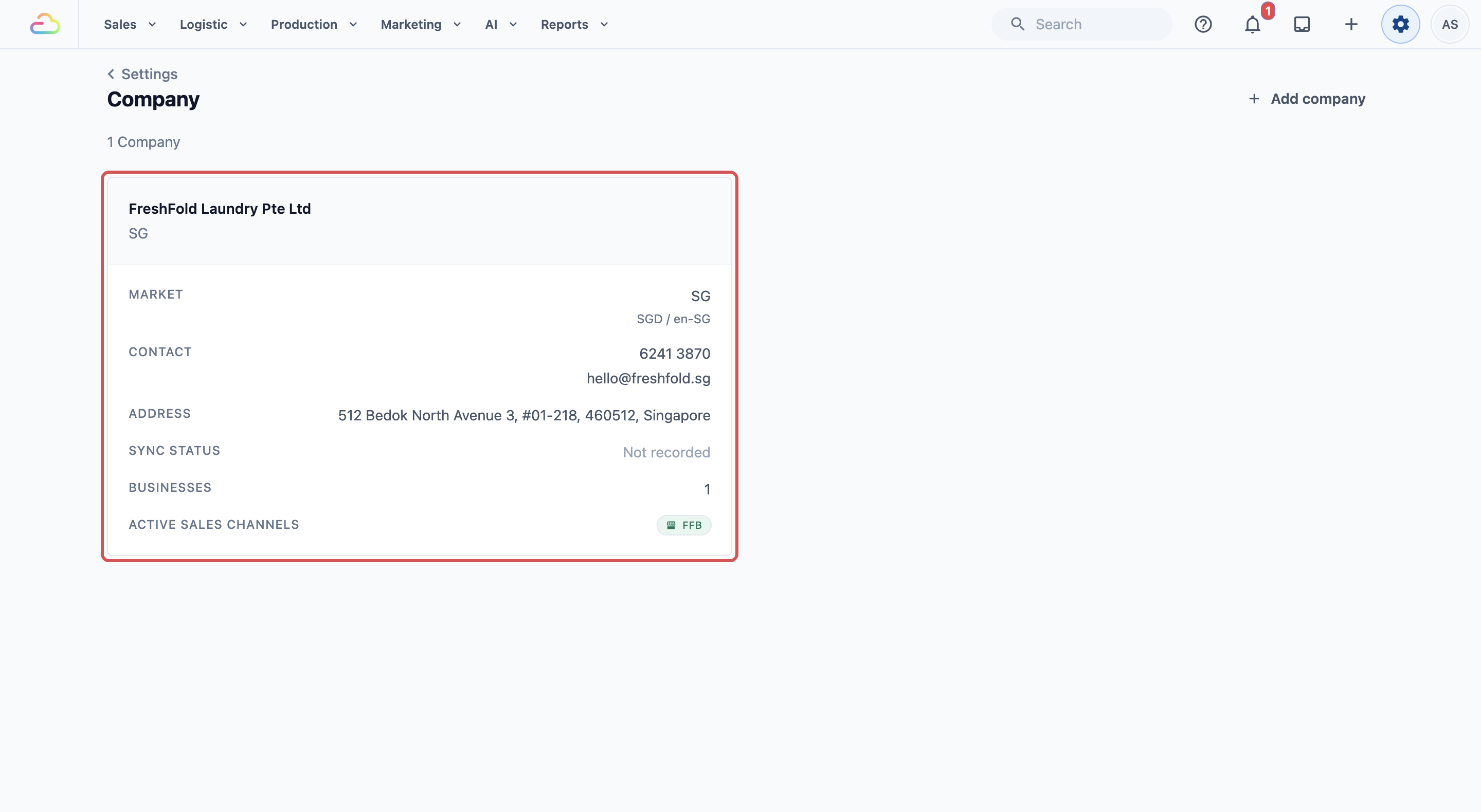
- Tatal ke bawah ke Pengurusan tempoh jualan.
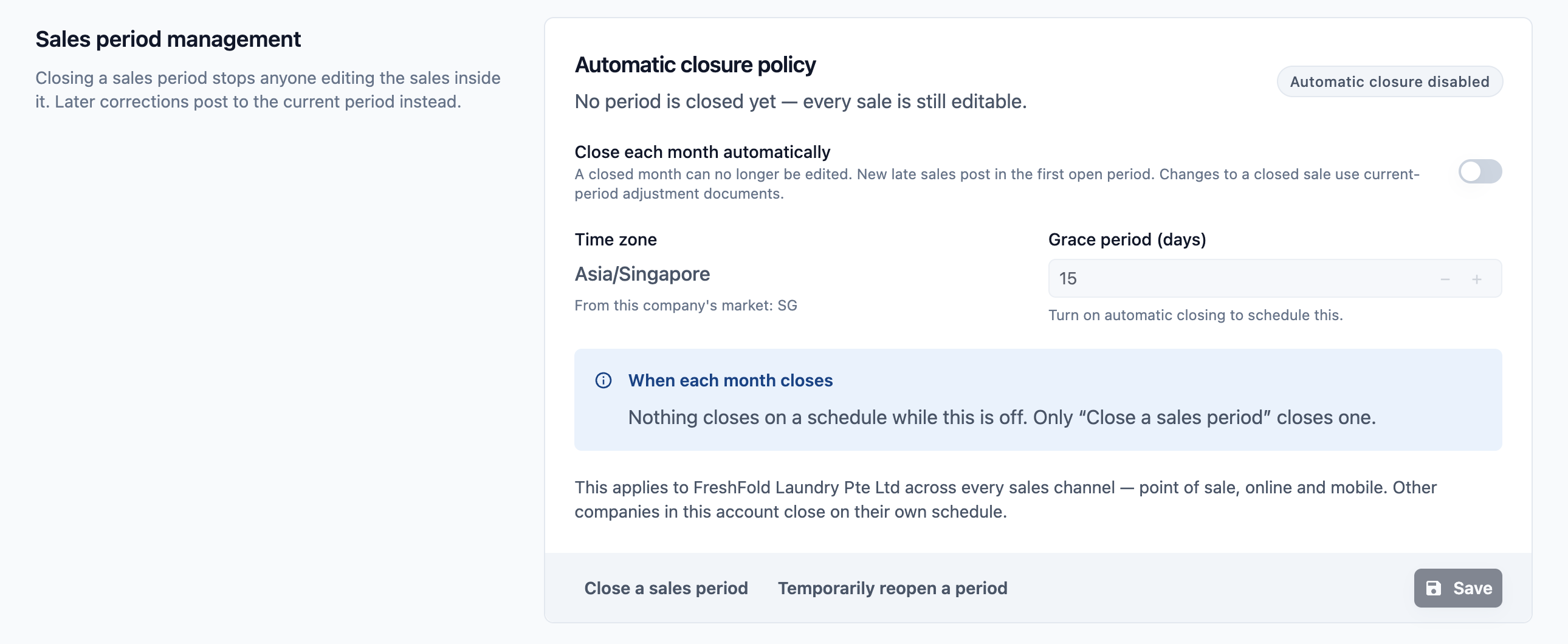
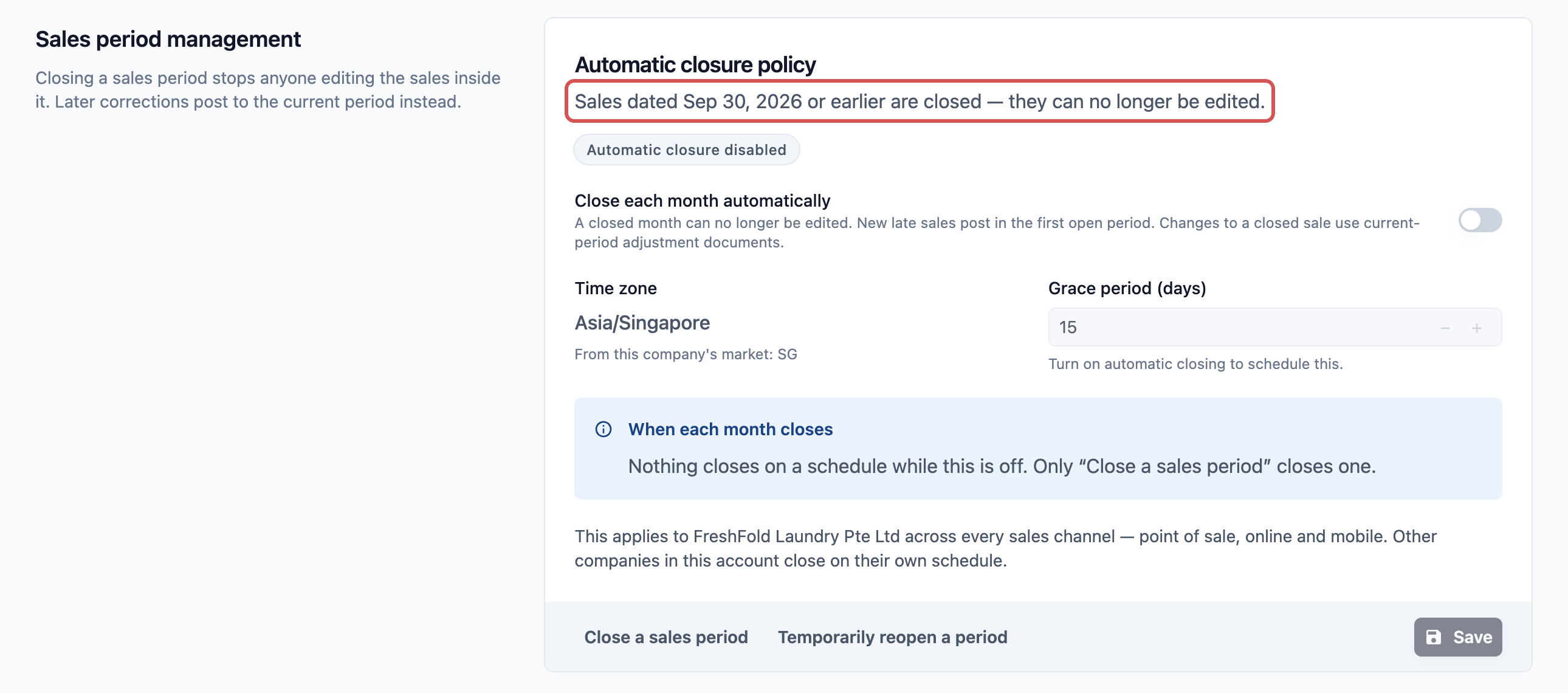
Baris teratas sentiasa memberitahu anda apa yang dikunci. Contohnya: "Jualan bertarikh 30 Sep 2026 atau sebelumnya dikunci." Lencana di sebelah kanan menunjukkan sama ada penguncian automatik dihidupkan.
Zon masa diambil daripada pasaran syarikat anda, iaitu negara tempat ia beroperasi. EasyBiz menggunakannya untuk menentukan bila sesuatu hari tamat, jadi anda tidak perlu menetapkannya di sini.
Cara Mengunci Tempoh
Terdapat dua cara:
- Kunci tempoh jualan: anda mengunci setiap bulan sendiri, selepas akauntan anda mempunyai angkanya.
- Kunci setiap bulan secara automatik: setiap bulan dikunci pada hari yang sama, tanpa anda perlu ingat.
Anda boleh guna kedua-duanya. Tarikh yang lebih lewat antara keduanya yang akan dikira.
Kunci tempoh sendiri
- Dalam Pengurusan tempoh jualan, klik Kunci tempoh jualan.
- Dalam Tarikh akhir untuk dikunci, pilih hari terakhir yang mahu anda kunci, contohnya 30 Sep 2026. Tarikh paling lewat yang boleh dipilih ialah hari ini.
- Jika mahu, taip nota dalam Sebab (pilihan), contohnya "Akaun September dihantar kepada akauntan".
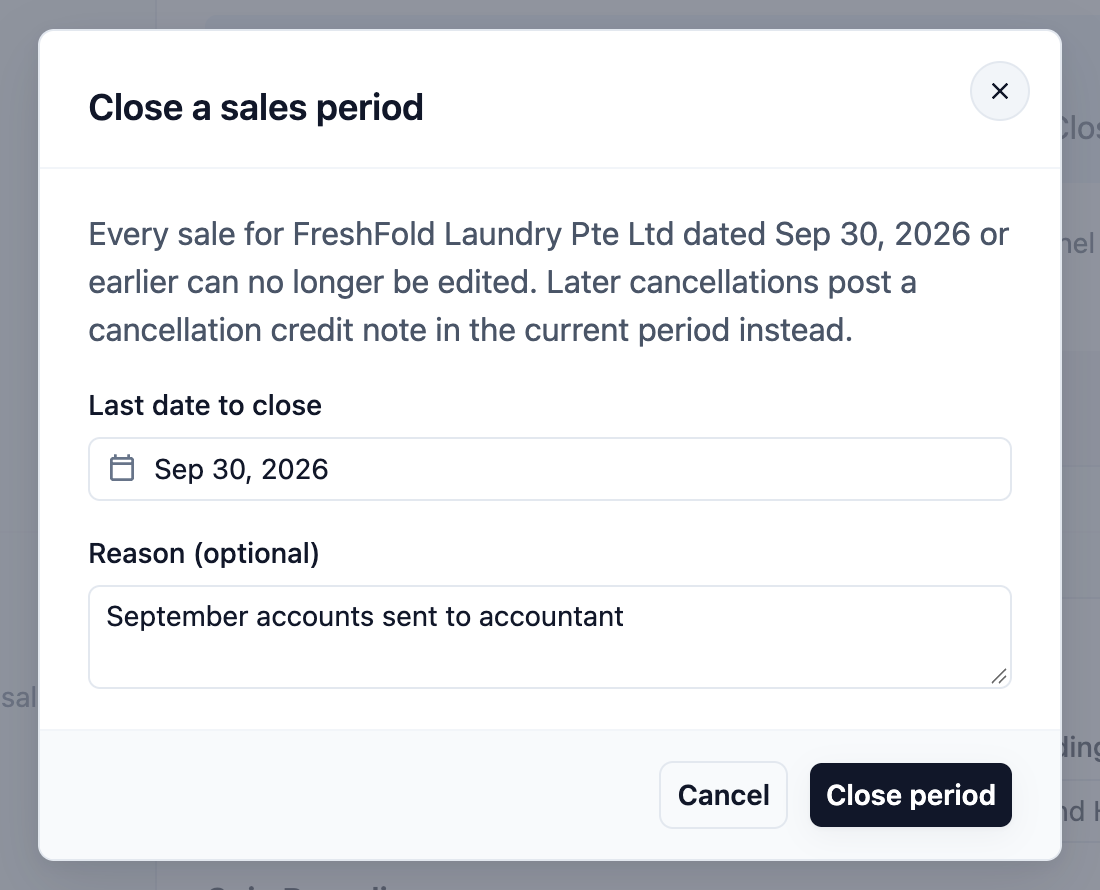
- Klik Kunci tempoh.
Baris teratas kini berbunyi "Jualan bertarikh 30 Sep 2026 atau sebelumnya dikunci."
Kunci setiap bulan secara automatik
- Hidupkan Kunci setiap bulan secara automatik.
- Dalam Tempoh tangguh (hari), masukkan hari dalam bulan berikutnya apabila bulan sebelumnya dikunci. Anda boleh masukkan 1 hingga 31. Contohnya, 10 bermaksud September dikunci pada 10 Oktober. Tempoh tangguh memberi kakitangan anda masa untuk menyelesaikan entri dan pemulangan yang lewat.
- Baca kotak Bila setiap bulan dikunci. Ia menerangkan pilihan anda dalam ayat mudah, contohnya "Jualan setiap bulan dikunci pada hari ke-10 bulan berikutnya, mengikut masa Asia/Singapura." Ia juga menunjukkan bulan mana yang akan dikunci seterusnya, dan pada tarikh bila.
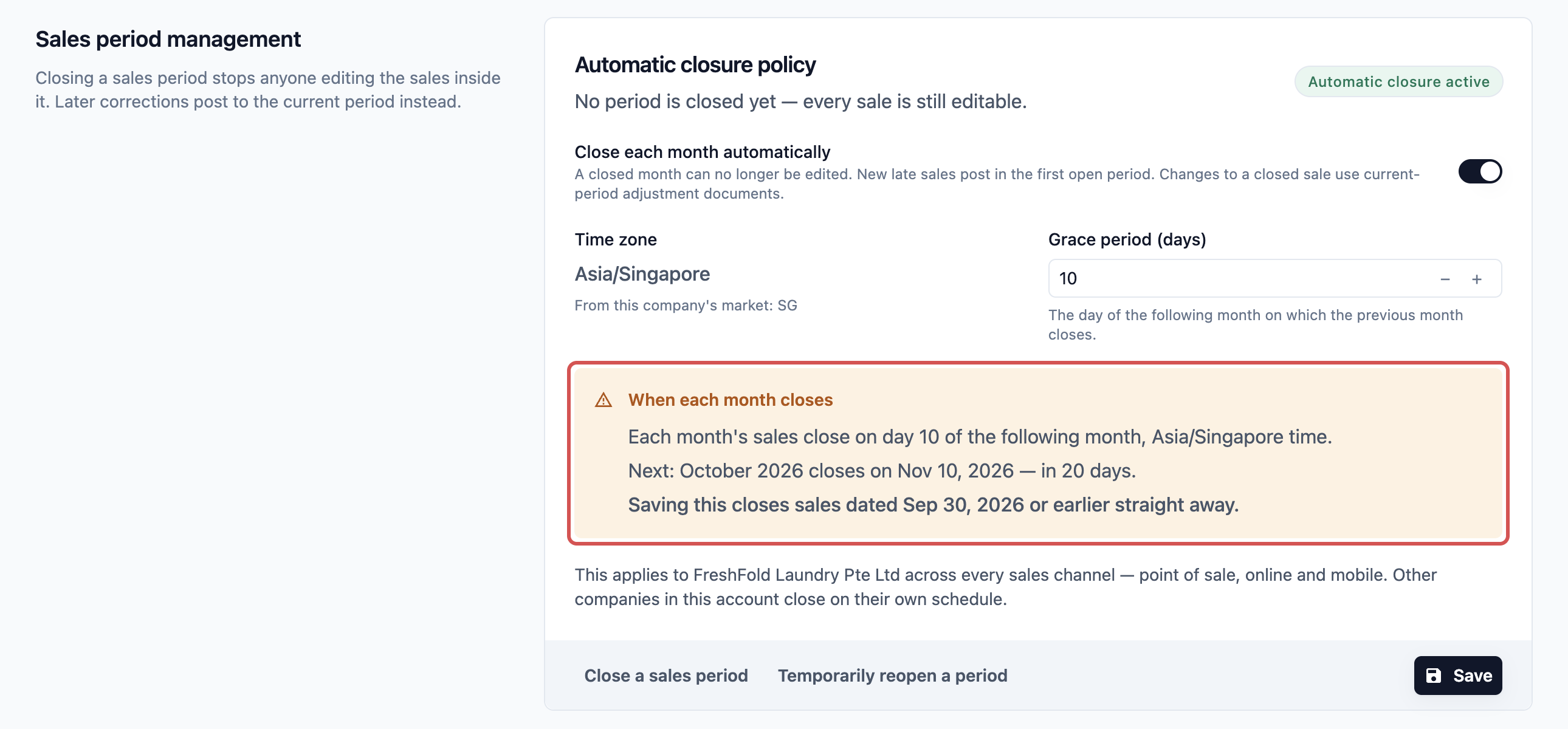
- Klik Simpan.
Semak amaran kuning sebelum anda simpan. Jika hari ini sudah melepasi hari tangguh anda, menyimpan akan terus mengunci bulan lepas.
Apa yang Berlaku kepada Perubahan Kemudian
Apabila tempoh dikunci, sebarang suntingan yang akan mengubah jumlah jualan lama dihalang: kuantiti baharu, item tambahan, harga baharu atau diskaun yang berbeza.
Dalam Konsol, tetingkap suntingan menunjukkan Jualan dilaporkan ini sudah dikunci, tarikh jualan itu direkodkan dan tarikh pembetulan akan direkodkan. Kemudian ia menawarkan salah satu daripada dua cara ke hadapan:
- Buat caj berasingan: apabila jumlah akan naik. Ambil pesanan baharu untuk jumlah tambahan, contohnya "Rawatan kesan tambahan untuk pesanan 1234".
- Keluarkan nota kredit pembetulan: apabila jumlah akan turun. Nota kredit ialah rekod yang menolak wang daripada jualan yang sudah dikira. Kakitangan anda boleh mengeluarkannya di situ, bertarikh dalam bulan semasa. Ia memerlukan kebenaran Keluarkan Pemulangan Jualan.
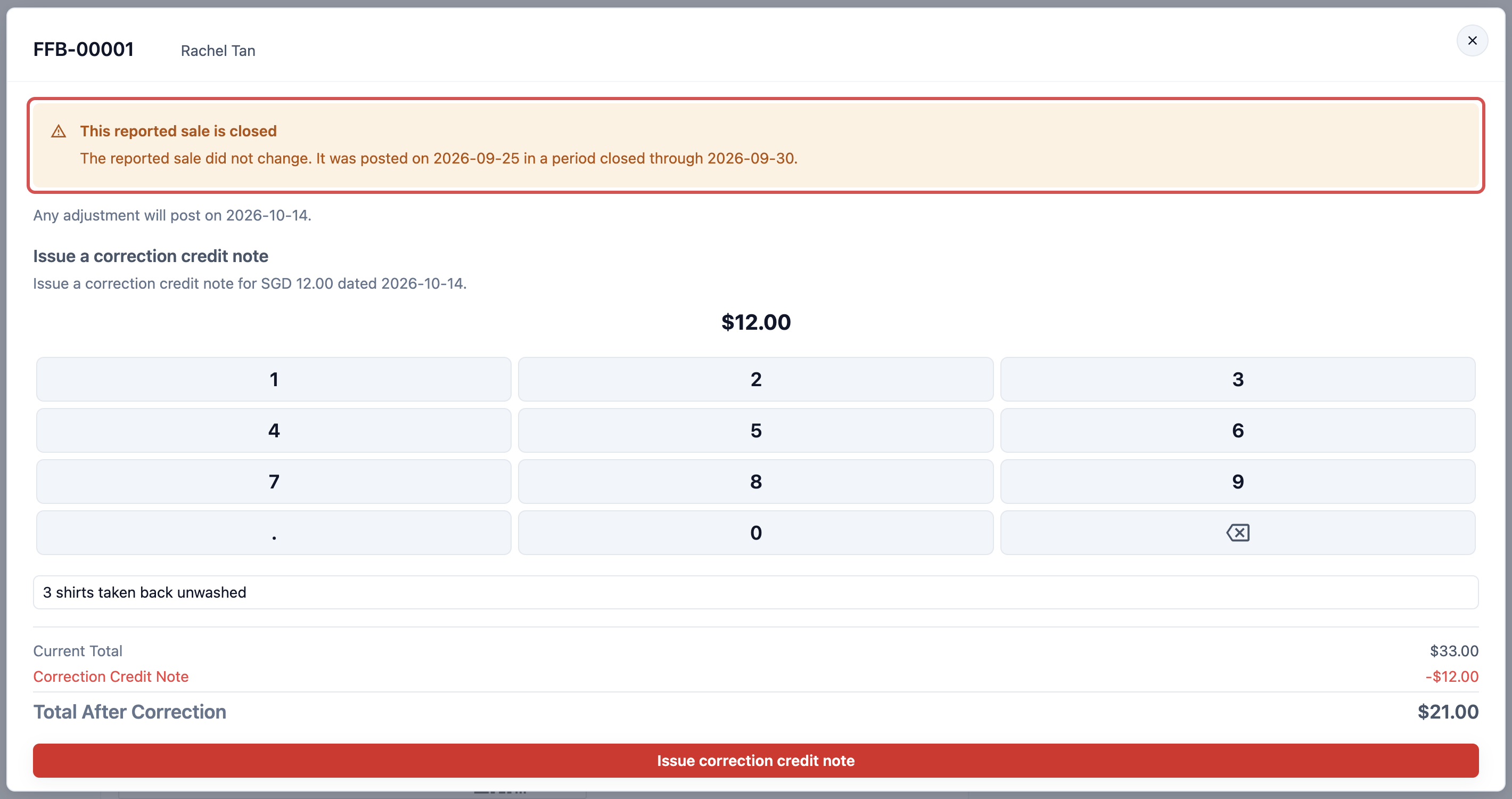
Perkara berikut masih boleh dilakukan pada pesanan daripada tempoh yang dikunci:
- Perubahan yang tidak menjejaskan jumlah, seperti nota.
- Mengutip bayaran.
- Pemulangan jualan. Ia dikira pada hari anda menghantarnya.
- Pembatalan. Ia direkod sebagai nota kredit dalam bulan semasa.
Jualan baharu yang bertarikh dalam tempoh dikunci akan direkod pada hari terbuka pertama.
Lihat bulan mana satu perubahan dikira
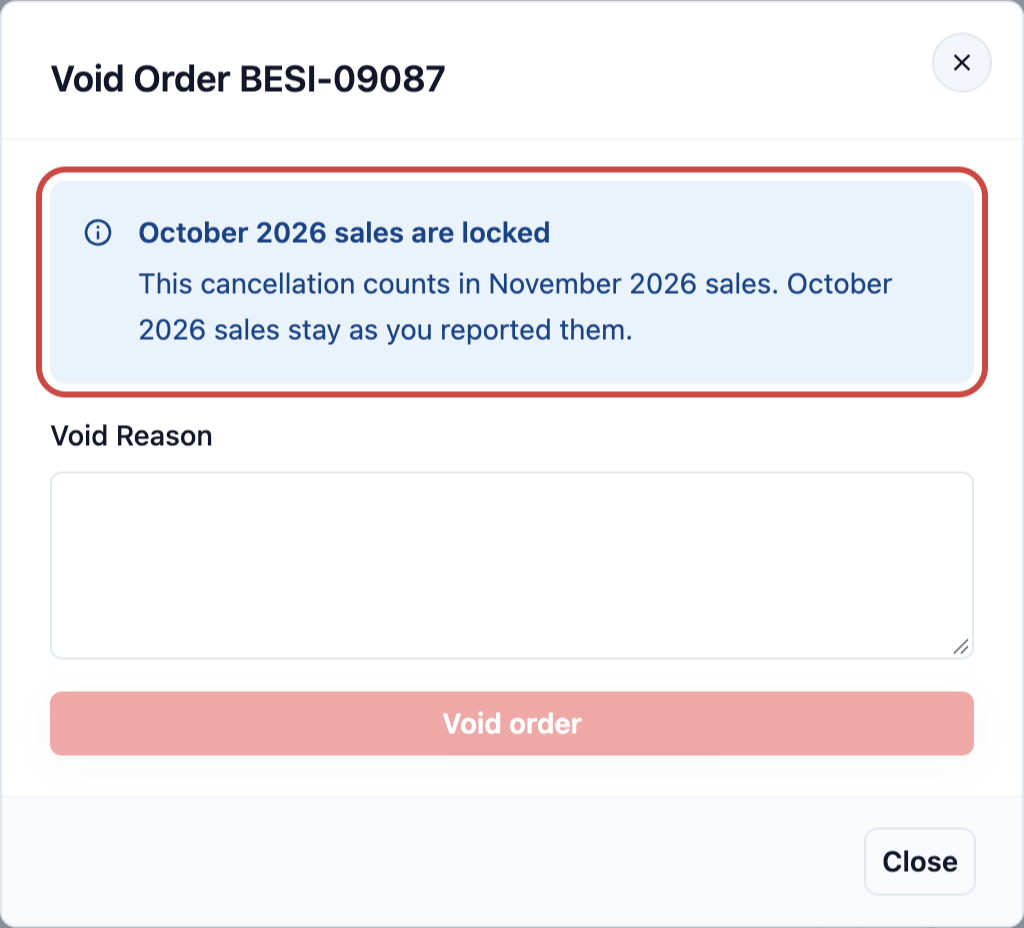
Sebelum kakitangan membatalkan pesanan daripada bulan lalu, atau menukar itemnya dalam Konsol, tetingkap itu memberitahu bulan mana jualan perubahan itu dikira. Pesanan bulan semasa tidak menunjukkan apa-apa.
- Bulan sudah dikunci. Contohnya: "Jualan Oktober 2026 dikunci. Pembatalan ini dikira dalam jualan November 2026. Jualan Oktober 2026 kekal seperti yang anda laporkan."
- Bulan belum dikunci. Contohnya: "Ini menukar jualan Oktober 2026." Jika anda sudah melaporkan Oktober, kunci dahulu.
- Pesanan itu tidak pernah dikira, seperti pesanan yang masih menunggu harganya: "Pembatalan tidak menukar jualan mana-mana bulan."
Notis Entri Belum Selesai
Sebelum anda mengunci sesuatu bulan, semak bahawa semua jualannya sudah dikira.
- Di menu atas, klik Laporan.
- Klik Jualan.
- Klik Bulanan dan pilih bulan yang ingin anda kunci.
- Lihat bahagian atas untuk notis kuning. Dalam paparan Bulanan ia berbunyi, contohnya, "2 hari dengan entri belum selesai". Dalam paparan Harian ia berbunyi "2 entri menunggu penugasan pasaran".
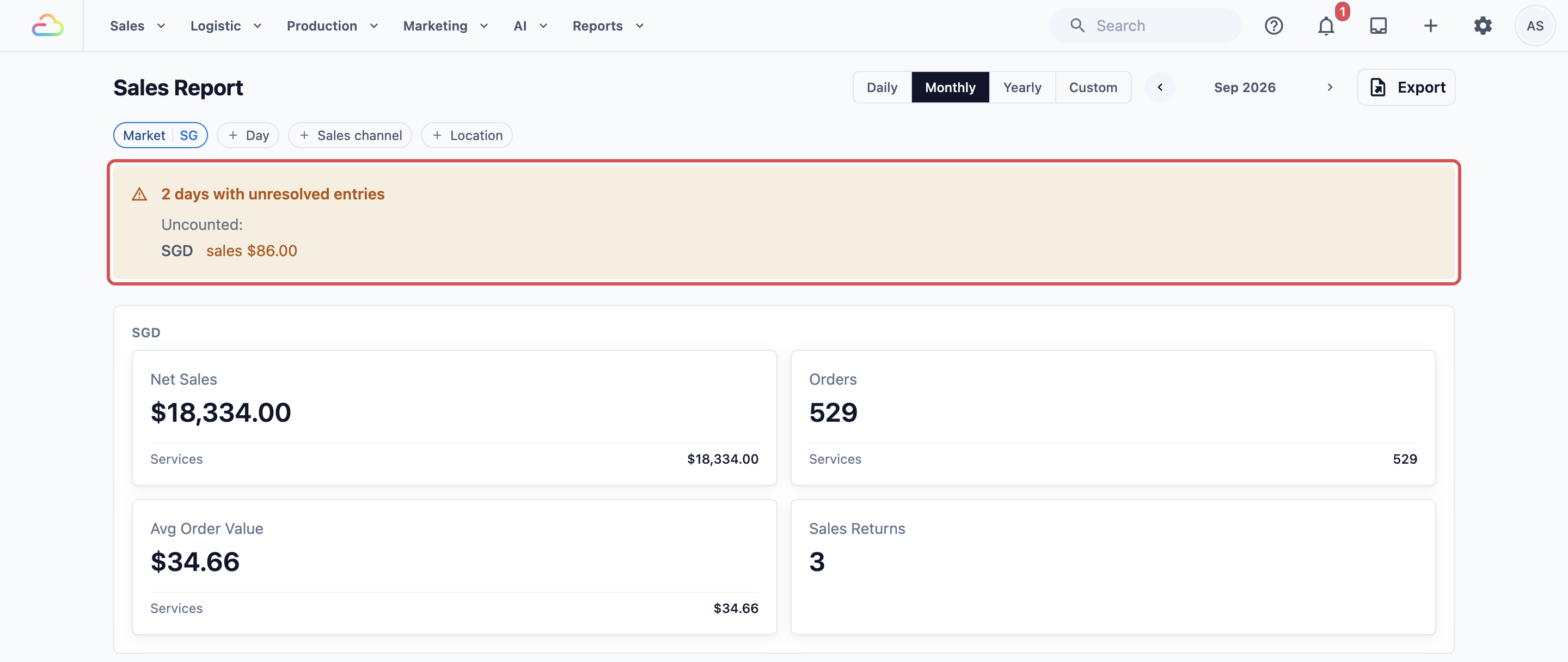
Notis ini bermaksud sesetengah jualan belum dapat dipadankan dengan pasaran, jadi ia belum termasuk dalam jumlah. Baris Tidak dikira menunjukkan jumlah yang tertinggal. Hubungi sokongan dengan bulan yang ditunjukkan sebelum anda mengunci, supaya angka yang anda kunci lengkap.
Contoh: FreshFold Kunci September
FreshFold Laundry mempunyai dua cawangan di Singapura. Pemiliknya menghantar jualan September kepada akauntannya pada 8 Oktober.
- Dia membuka Laporan, kemudian Jualan, dan memilih September dalam Bulanan. Tiada notis kuning. Jualan Bersih ialah S$18,420.
- Dia membuka Tetapan, kemudian Syarikat, kemudian FreshFold Laundry Pte Ltd, dan tatal ke Pengurusan tempoh jualan.
- Dia klik Kunci tempoh jualan, pilih 30 Sep 2026, taip sebab dan klik Kunci tempoh.
- Dia menghantar angka S$18,420 kepada akauntannya. Pada 14 Oktober, seorang kakitangan cuba menolak S$12 daripada pesanan 25 September. Tetingkap suntingan berbunyi Jualan dilaporkan ini sudah dikunci, jadi kakitangan itu mengeluarkan nota kredit pembetulan bertarikh 14 Oktober. September masih menunjukkan S$18,420, sepadan dengan apa yang akauntan ada.
Kemudian dia menghidupkan penguncian automatik dengan tempoh tangguh 10, supaya Oktober dikunci sendiri pada 10 November.
Soalan Lazim
Bolehkah saya membuka semula tempoh yang sudah dikunci?
Hanya untuk tempoh yang singkat. Klik Buka semula tempoh buat sementara, pilih tarikh untuk dibuka semula dari dan taip sebab. Sebab wajib diisi. Tempoh kekal terbuka selama 48 jam, kemudian dikunci semula secara automatik. Hanya satu tetingkap buka semula boleh dibuka pada satu-satu masa dalam akaun anda.
Bagaimana jika kakitangan menyunting pesanan lama di POS?
Kunci yang sama terpakai pada POS dan aplikasi 2.0, bukan hanya Konsol. POS menunjukkan mesejnya sendiri yang menyatakan jualan itu direkod dalam tempoh yang dikunci, dan kakitangan tidak boleh menukar jumlah di situ juga.
Jika saya matikan penguncian automatik, adakah bulan yang dikunci akan dibuka semula?
Hanya bulan yang dikunci oleh jadual. Bulan yang anda kunci sendiri dengan Kunci tempoh jualan kekal dikunci.
Mengapa pesanan lama muncul dalam Laporan Jualan bulan ini?
Jualan lewat, pembatalan dan pembetulan untuk bulan yang dikunci direkod pada hari terbuka pertama. Jadi nota kredit untuk pesanan September muncul dalam Oktober. Setiap perubahan lewat ini disenaraikan dalam Laporan › Jualan, dalam jadual Pelarasan tempoh sebelumnya, dengan tarikh jualan asalnya. Lihat Membaca Laporan Jualan.
Bolehkah kami batalkan pesanan berganda bulan lalu tanpa menukar jualan bulan lalu?
Boleh, jika bulan lalu sudah dikunci. Pembatalan direkod sebagai nota kredit dalam bulan semasa, dan tetingkap batal memberitahu perkara itu sebelum anda mengesahkan. Jika bulan lalu belum dikunci, pembatalan mengeluarkan pesanan daripada jualan bulan lalu, jadi kunci bulan itu dahulu jika anda sudah melaporkannya.
Adakah penguncian menghalang kami daripada mengutip bayaran bagi pesanan lama?
Tidak. Penguncian hanya mengunci jualan. Kakitangan anda masih boleh mengutip bayaran bagi pesanan dari bulan yang dikunci, dan ia dikira pada hari wang itu masuk.
Bolehkah kakitangan saya mengunci atau membuka semula tempoh?
Hanya kakitangan yang mempunyai akses tetapan. Kakitangan yang tiada akses tidak nampak bahagian Pengurusan tempoh jualan langsung.
Langkah Seterusnya
Anda sudah mengunci angka anda. Seterusnya, pelajari cara membacanya, termasuk perubahan lewat kepada bulan yang dikunci, dalam Membaca Laporan Jualan.