
Sebelum Anda mulai
Pastikan pasar untuk negara ini sudah ada. Lihat Menyiapkan Pasar jika belum ada.
Ketahui kota mana yang akan dijangkau lokasi ini. Jika Anda melayani dua kota di bawah pasar yang sama, misalnya Kuala Lumpur dan Johor Bahru, tambahkan satu lokasi untuk setiap kota.
Ketahui kira-kira seberapa jauh kota itu terjangkau dari pusatnya. Radius tidak menerima atau menolak pesanan: area layanan Andalah yang menentukan pesanan mana yang Anda ambil. Jika Anda punya lebih dari satu lokasi, radius membantu EasyBiz menempatkan alamat yang tidak tercakup area layanan mana pun di kota terdekat.
Menambahkan lokasi
Klik ikon ⚙️Pengaturan di pojok kanan atas.
Di bagian Perusahaan & struktur bisnis, klik Pasar & Lokasi. Jika Anda tidak melihat bagian itu, ketik "Pasar" di kotak Cari pengaturan di bagian atas Pengaturan.
Temukan kartu pasar untuk negara tersebut, lalu klik Tambah Lokasi di bagian Lokasi.
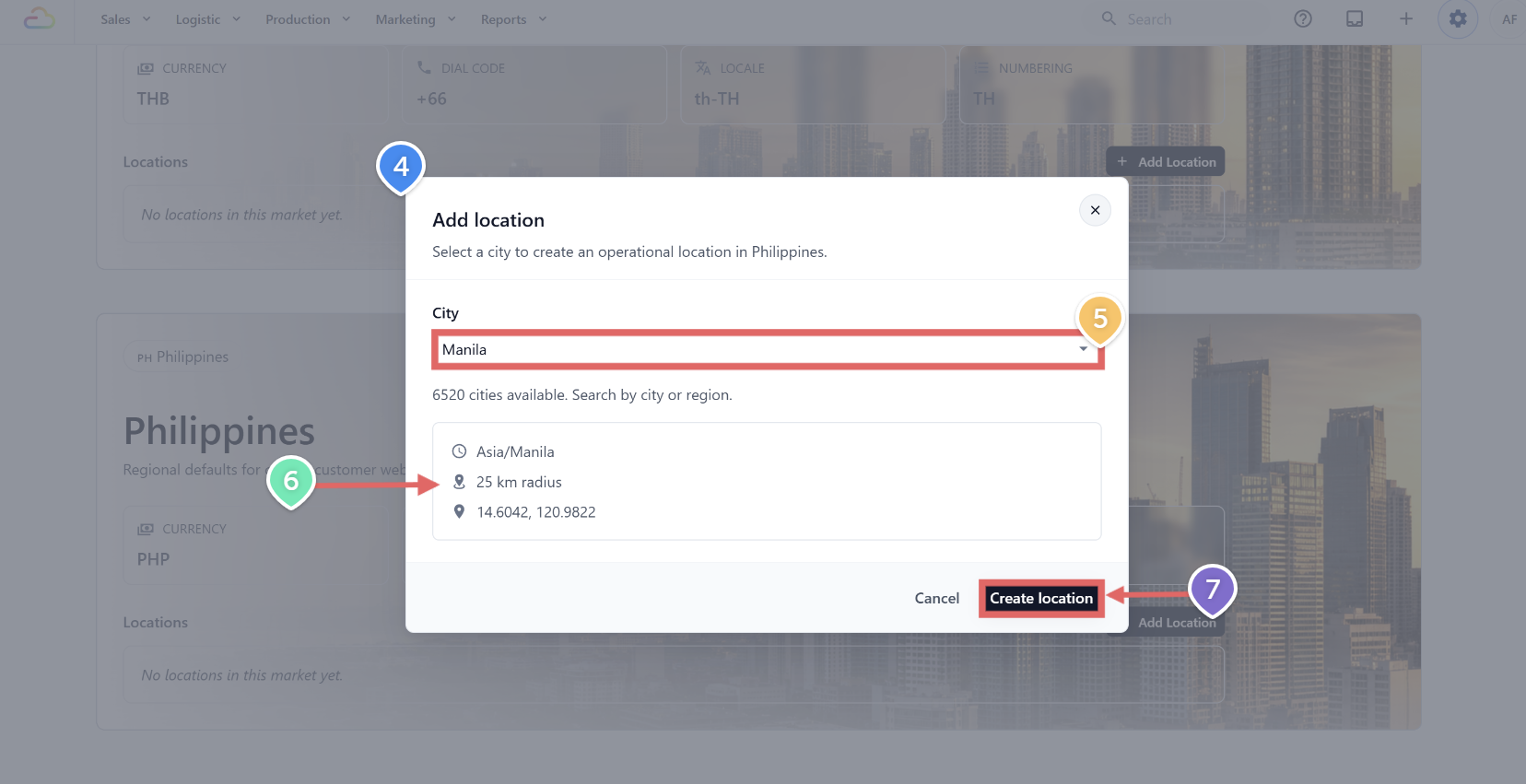
Sebuah dialog terbuka dengan judul Tambah lokasi, disertai catatan untuk memilih kota guna membuat lokasi operasional di negara tersebut.
Klik menu tarik-turun Kota. Kota dikelompokkan menurut wilayah atau provinsi, misalnya Bangkok, Chiang Mai, dan Phuket untuk Thailand. Gunakan kotak pencarian di bagian atas untuk menyaring menurut nama kota atau wilayah.
Pilih sebuah kota. Pratinjau akan muncul dan menampilkan zona waktu, radius default 25 km, serta koordinat kota tersebut. Data ini berasal dari kota dan tidak dapat diubah di dialog ini. Anda akan mengubah penanda peta dan radius berikutnya.
Klik Buat lokasi. Dialog akan tertutup dan lokasi baru muncul sebagai kartu kecil di dalam bagian Lokasi pasar tersebut.
Mengubah pusat kota dan radius lokasi
Nilai default dari kota hanyalah titik awal. Sesuaikan agar sesuai dengan area yang benar-benar Anda layani.
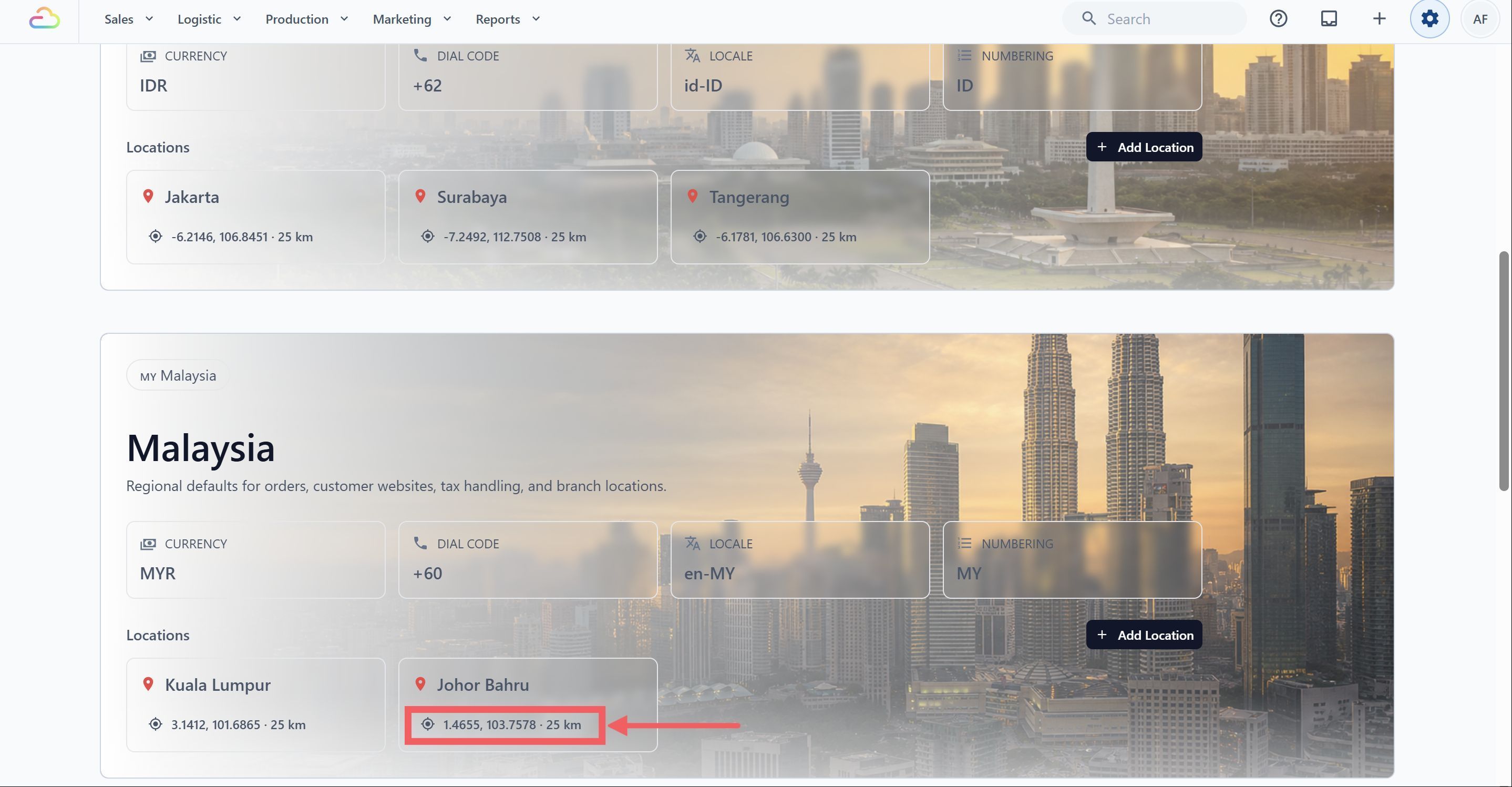
Di halaman Pasar & Lokasi, klik kartu lokasi yang ingin Anda ubah, yaitu kartu kecil dengan penanda peta merah dan koordinat.
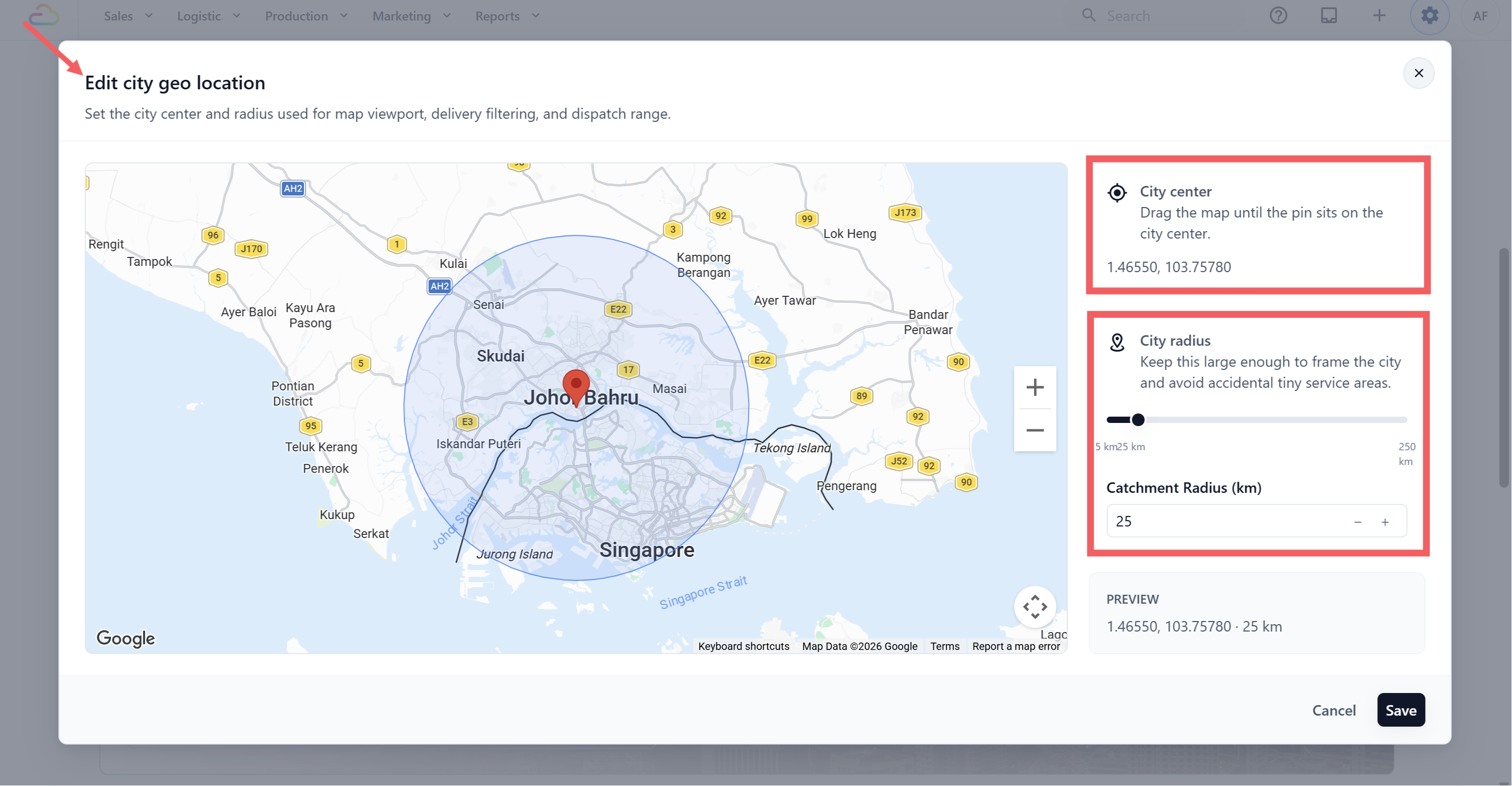
Dialog Ubah geo lokasi kota akan terbuka.
Menyesuaikan pusat kota
Geser peta hingga penanda berada di atas titik yang ingin Anda jadikan pusat kota. Penanda tetap diam sementara peta bergerak di bawahnya.
Gunakan tombol plus dan minus atau tombol panah untuk memperbesar, memperkecil, dan menggeser peta.
Koordinat di panel kanan akan berubah saat Anda menggeser peta.
Menyesuaikan radius jangkauan
Geser penggeser, ketik di kotak Radius Jangkauan (km), atau gunakan tombol kurang dan tambah. Pilih nilai yang membingkai area nyata yang Anda layani dari kota tersebut.
Lingkaran biru di peta akan berubah saat Anda mengubah nilainya, sehingga Anda bisa melihat mana yang masuk dan mana yang di luar jangkauan.
Pratinjau di kanan bawah menampilkan nilai akhir dalam format yang sama seperti di kartu lokasi, misalnya 1.35210, 103.81980 dan 25 km. Klik Simpan jika sudah selesai.
Gunakan lokasi ini untuk toko POS
Setelah membuat lokasi, Anda dapat menghubungkan outlet POS, cabang, atau konter toko ke lokasi tersebut saat menyiapkan toko POS.
Toko POS adalah saluran penjualan. Saat menyiapkan toko, pilih Negara dan Kota yang benar agar toko terhubung ke pasar dan lokasi yang tepat. Lihat Menyiapkan Toko POS Baru.
Pertanyaan Umum
Bisakah saya menghapus lokasi?
Tidak dari halaman Pasar & Lokasi. Lokasi dipakai oleh pesanan, pemesanan, dan aturan pengiriman, sehingga penghapusan lokasi tidak tersedia di antarmuka. Hubungi tim dukungan kami jika Anda menambahkan lokasi secara keliru dan lokasi itu belum memiliki pesanan.
Bisakah saya menambahkan kota kustom yang tidak ada di daftar?
Tidak. Daftar kota tetap untuk setiap negara. Jika kota Anda tidak ada dalam daftar, pilih kota terdekat dan sesuaikan pusat kota serta radius agar mencakup area Anda yang sebenarnya.
Apa yang terjadi jika radius saya mencakup kota lokasi lain?
Radius yang saling tumpang tindih diperbolehkan. Sebuah alamat masuk ke lokasi yang area layanannya mencakup alamat tersebut. Jika tidak ada area layanan yang mencakupnya, alamat masuk ke lokasi terdekat yang radiusnya menjangkaunya. Jika area layanan dari dua lokasi mencakup alamat yang sama, EasyBiz tidak bisa menentukan alamat itu milik lokasi yang mana, jadi jangan biarkan area layanan dari lokasi yang berbeda saling tumpang tindih.
Apakah mengubah radius memengaruhi pesanan yang sudah dibuat?
Tidak. Radius hanya memengaruhi cara alamat baru ditempatkan mulai sekarang. Pesanan yang sudah ada tetap memakai lokasi aslinya.
Langkah Selanjutnya
Setelah pasar dan lokasi Anda siap, lanjutkan ke Pengenalan Perusahaan untuk menetapkan perusahaan ke setiap pasar, lalu ke Menyiapkan Toko POS Baru untuk menambahkan outlet di bawah kota tersebut.