
Sebelum Anda Mulai
- Akses pengaturan. Hanya karyawan yang boleh mengelola pengaturan yang melihat kontrol periode penjualan. Jika Anda tidak menemukannya, minta pemilik akun memeriksa akses Anda di Pengguna & Akses.
- Pemahaman yang jelas tentang apa yang dihitung sebagai penjualan. Penutupan mengunci penjualan Anda, bukan uang yang sudah Anda terima. Lihat Perbedaan Total Penjualan dan Pembayaran.
Arti Menutup Periode Penjualan
Periode penjualan adalah rentang tanggal, biasanya satu bulan. Saat Anda menutupnya, setiap penjualan yang bertanggal pada atau sebelum hari terakhir yang ditutup akan dibekukan. Tidak ada yang bisa mengubah penjualan tersebut, jadi Laporan Penjualan untuk bulan itu selalu menampilkan total yang sama.
Sebuah pesanan dihitung sebagai penjualan setelah dikonfirmasi dan memiliki harga. Pesanan draf, penawaran harga, dan pesanan yang masih menunggu harga tidak terpengaruh.
Penutupan dilakukan per perusahaan. Di sini, perusahaan berarti bisnis terdaftar Anda, yang melaporkan GST atau SST. Penutupan mencakup setiap saluran penjualan dari perusahaan tersebut. Saluran penjualan adalah tempat Anda menerima pesanan, seperti meja kasir toko, toko online, atau aplikasi seluler Anda. Jika Anda menjalankan lebih dari satu perusahaan di EasyBiz, setiap perusahaan ditutup secara terpisah.
Penutupan membantu Anda memutuskan satu hal: kapan sebuah bulan sudah final dan aman diberikan kepada akuntan atau kantor pajak.
Membuka Pengaturan Periode Penjualan
- Klik Pengaturan.
- Klik Perusahaan.
- Klik perusahaan yang ingin Anda tutup.
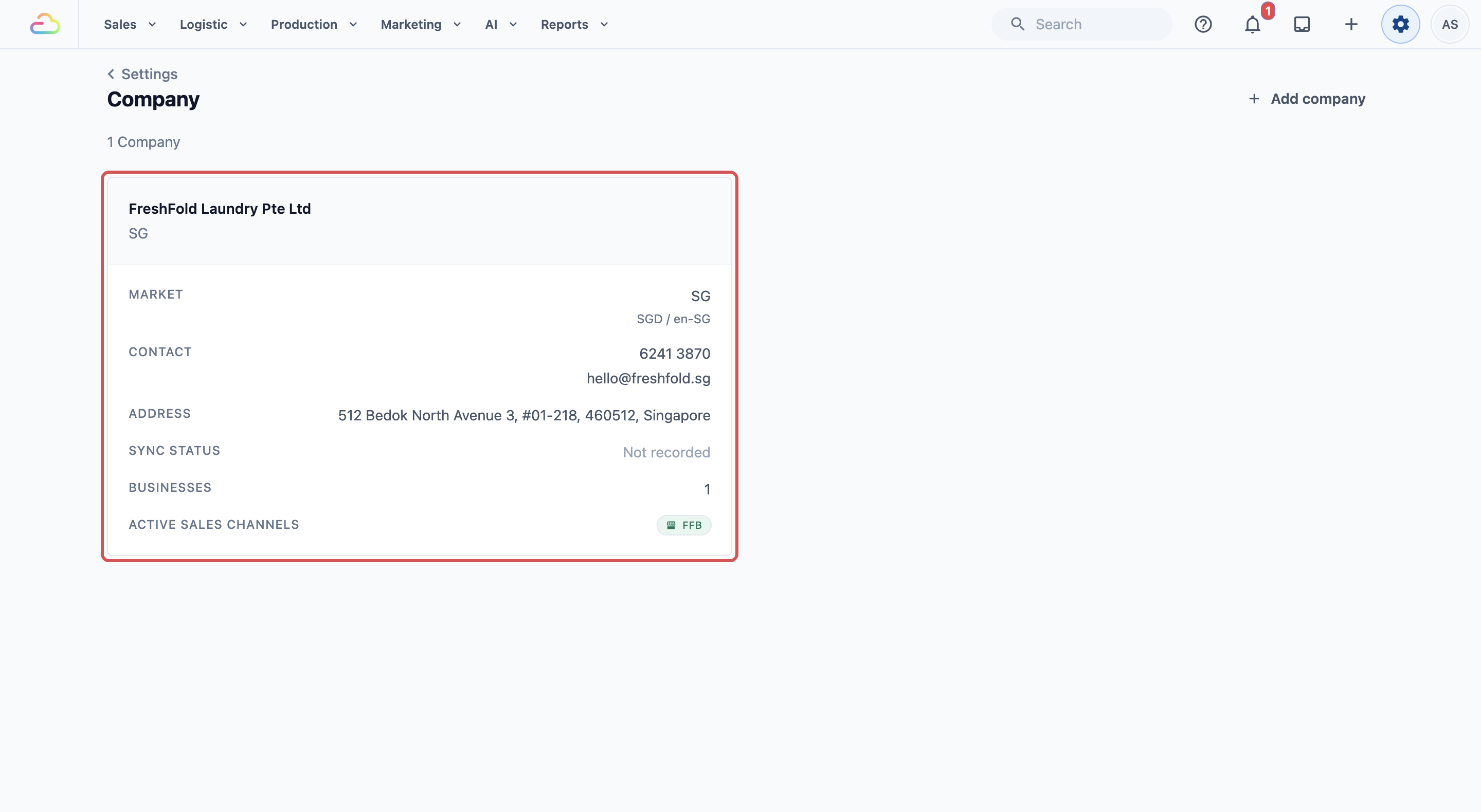
- Gulir ke bawah ke Pengelolaan periode penjualan.
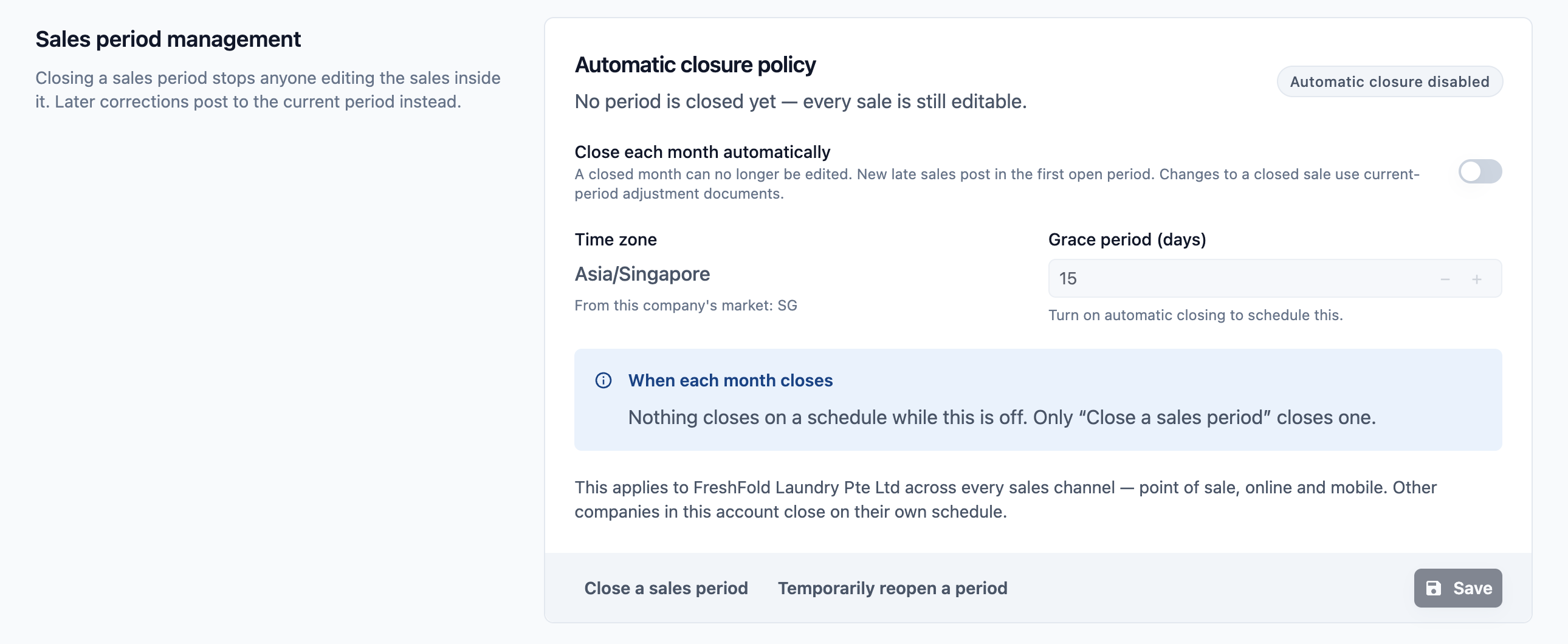
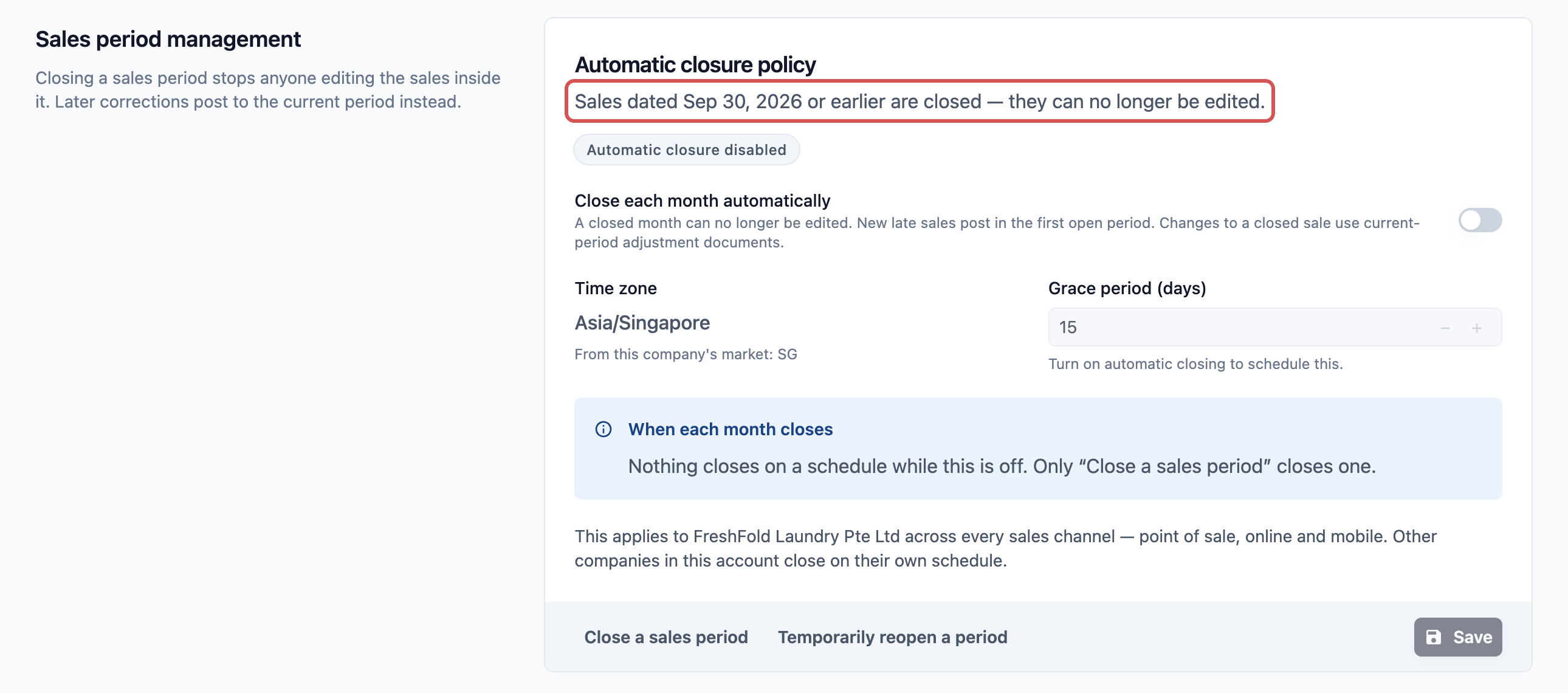
Baris teratas selalu memberi tahu Anda apa yang sudah ditutup. Misalnya: "Penjualan bertanggal 30 Sep 2026 atau sebelumnya sudah ditutup." Lencana di sebelah kanan menunjukkan apakah penutupan otomatis aktif.
Zona waktu berasal dari pasar perusahaan Anda, yaitu negara tempat perusahaan beroperasi. EasyBiz menggunakannya untuk menentukan kapan sebuah hari berakhir, jadi Anda tidak perlu mengaturnya di sini.
Cara Menutup Periode
Ada dua cara:
- Tutup periode penjualan: Anda menutup setiap bulan sendiri, setelah akuntan Anda memiliki angkanya.
- Tutup setiap bulan secara otomatis: setiap bulan terkunci pada hari yang sama, tanpa Anda harus mengingatnya.
Anda bisa menggunakan keduanya. Tanggal yang lebih akhir dari keduanya yang berlaku.
Tutup periode sendiri
- Di Pengelolaan periode penjualan, klik Tutup periode penjualan.
- Di Tanggal terakhir untuk ditutup, pilih hari terakhir yang ingin Anda kunci, misalnya 30 Sep 2026. Tanggal paling akhir yang bisa dipilih adalah hari ini.
- Jika mau, ketik catatan di Alasan (opsional), misalnya "Laporan September dikirim ke akuntan".
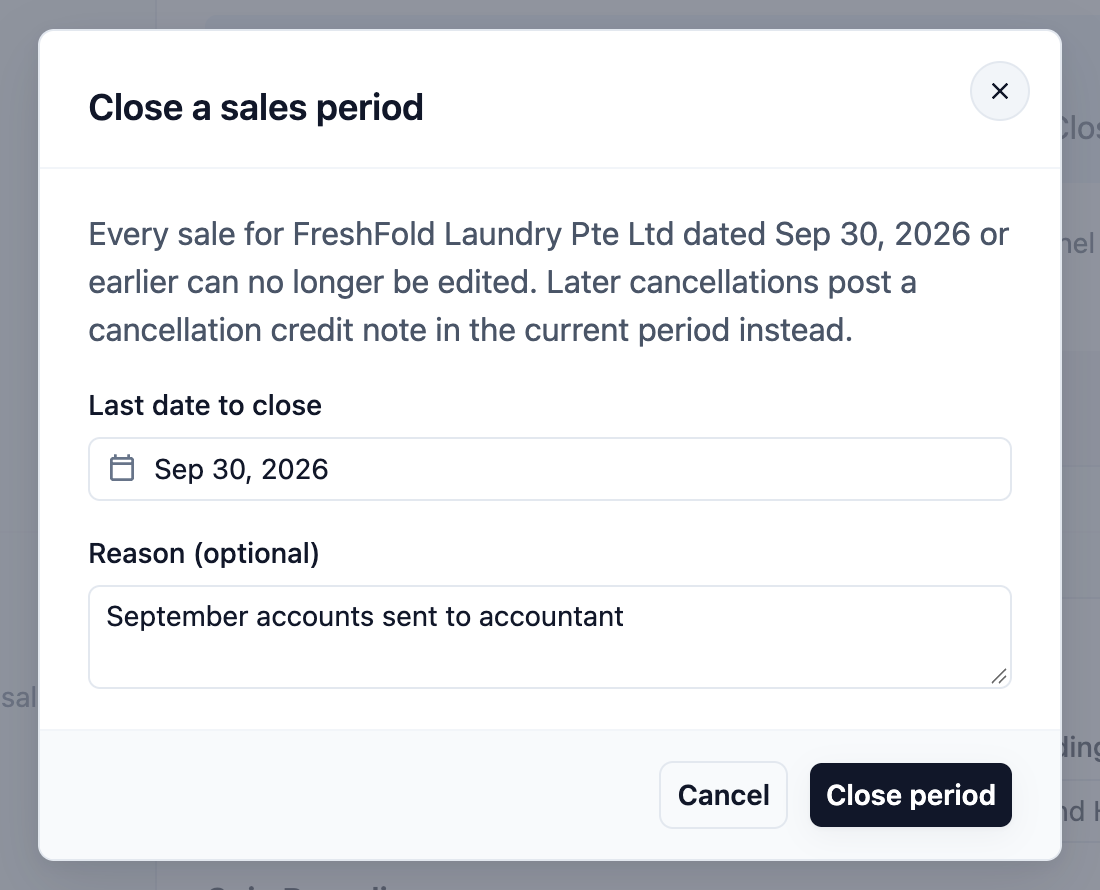
- Klik Tutup periode.
Baris teratas sekarang berbunyi "Penjualan bertanggal 30 Sep 2026 atau sebelumnya sudah ditutup."
Tutup setiap bulan secara otomatis
- Aktifkan Tutup setiap bulan secara otomatis.
- Di Masa tenggang (hari), masukkan tanggal di bulan berikutnya saat bulan sebelumnya ditutup. Anda bisa memasukkan 1 sampai 31. Misalnya, 10 berarti September ditutup pada 10 Oktober. Masa tenggang memberi karyawan waktu untuk menyelesaikan entri dan pengembalian yang terlambat.
- Baca kotak Kapan setiap bulan ditutup. Kotak ini menjelaskan pilihan Anda dengan kata-kata sederhana, misalnya "Penjualan setiap bulan ditutup pada tanggal 10 bulan berikutnya, waktu Asia/Singapura." Kotak ini juga menampilkan bulan mana yang akan ditutup berikutnya, dan pada tanggal berapa.
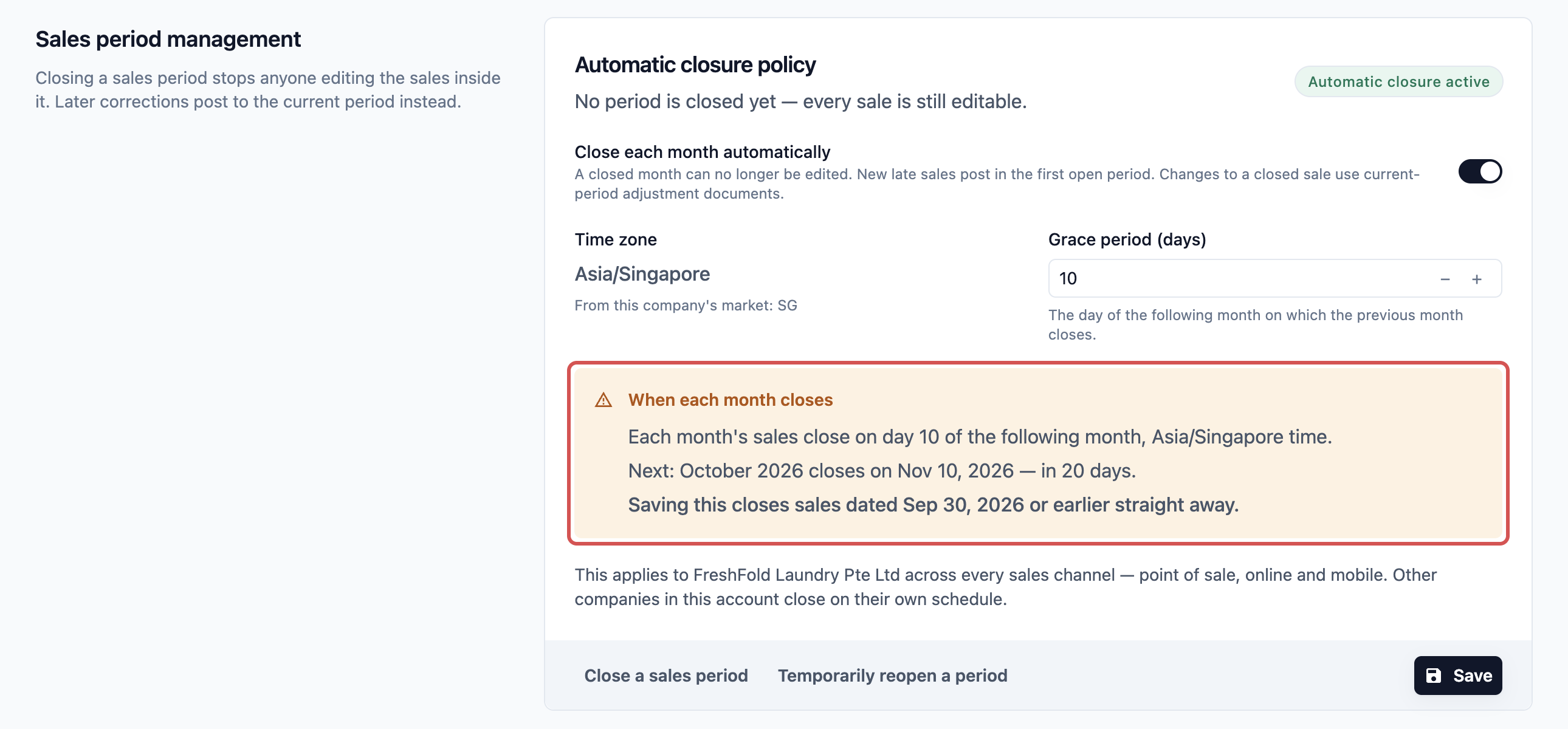
- Klik Simpan.
Periksa peringatan kuning sebelum menyimpan. Jika hari ini sudah melewati hari tenggang Anda, menyimpan akan langsung menutup bulan lalu.
Apa yang Terjadi pada Perubahan Berikutnya
Setelah periode ditutup, setiap perubahan yang akan mengubah jumlah penjualan lama akan dihentikan: jumlah baru, item tambahan, harga baru, atau diskon yang berbeda.
Di Konsol, jendela edit menampilkan Penjualan yang dilaporkan ini sudah ditutup, tanggal penjualan dicatat, dan tanggal perbaikan apa pun akan dicatat. Kemudian jendela menawarkan salah satu dari dua cara lanjut:
- Buat tagihan terpisah: jika jumlahnya akan naik. Terima pesanan baru untuk tambahan jumlah tersebut, misalnya "Perawatan noda tambahan untuk pesanan 1234".
- Terbitkan nota kredit koreksi: jika jumlahnya akan turun. Nota kredit adalah catatan yang mengurangi penjualan yang sudah dihitung. Karyawan Anda bisa menerbitkannya langsung di sana, bertanggal bulan berjalan. Diperlukan izin Terbitkan Pengembalian Penjualan.
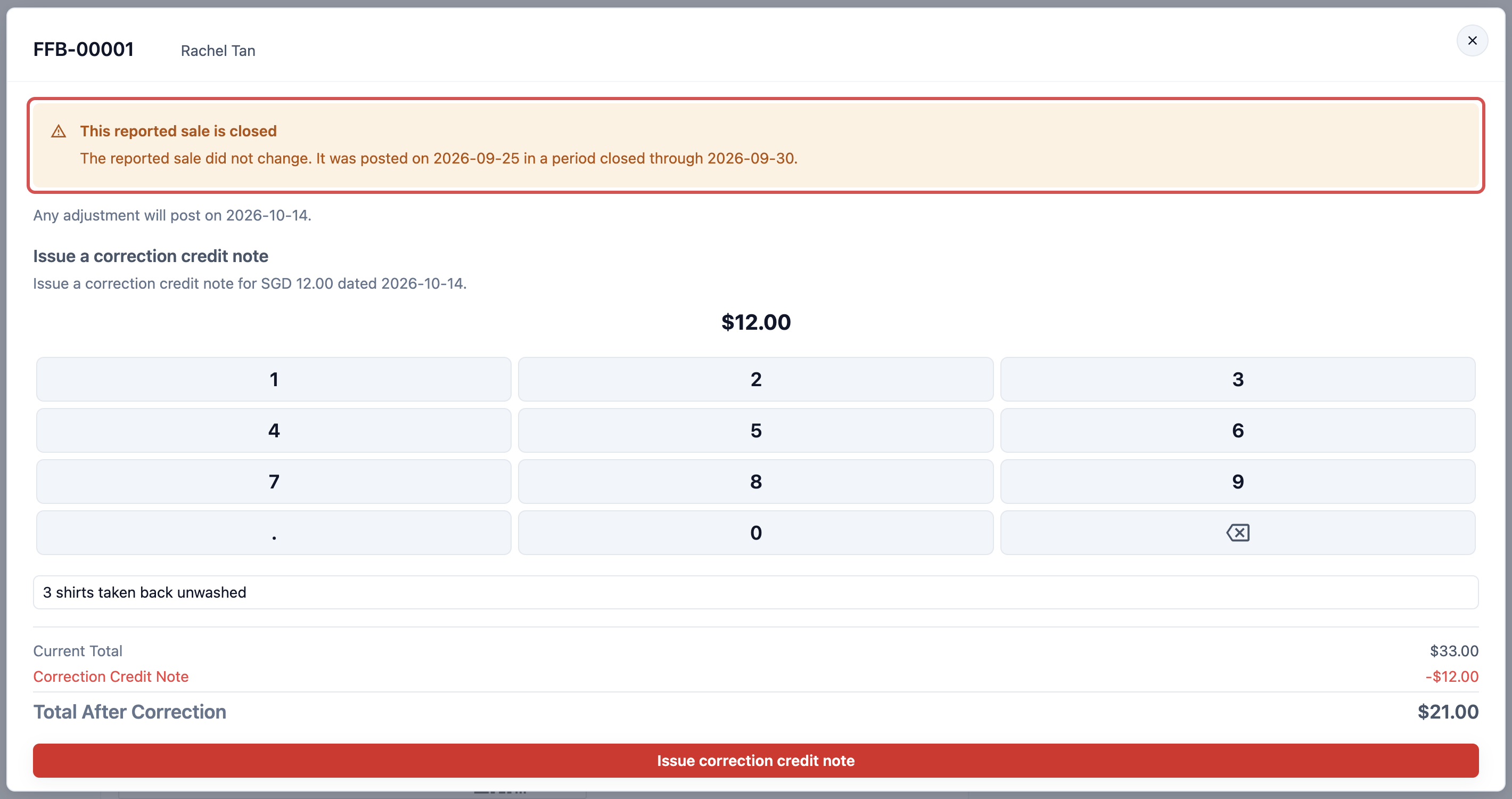
Hal-hal berikut masih bisa dilakukan pada pesanan dari periode yang sudah ditutup:
- Perubahan yang tidak mengubah jumlah, seperti catatan.
- Menerima pembayaran.
- Pengembalian penjualan. Dihitung pada hari Anda mengajukannya.
- Pembatalan. Dicatat sebagai nota kredit di bulan berjalan.
Penjualan baru yang bertanggal di dalam periode tertutup dicatat pada hari terbuka pertama.
Lihat perubahan dihitung di bulan yang mana
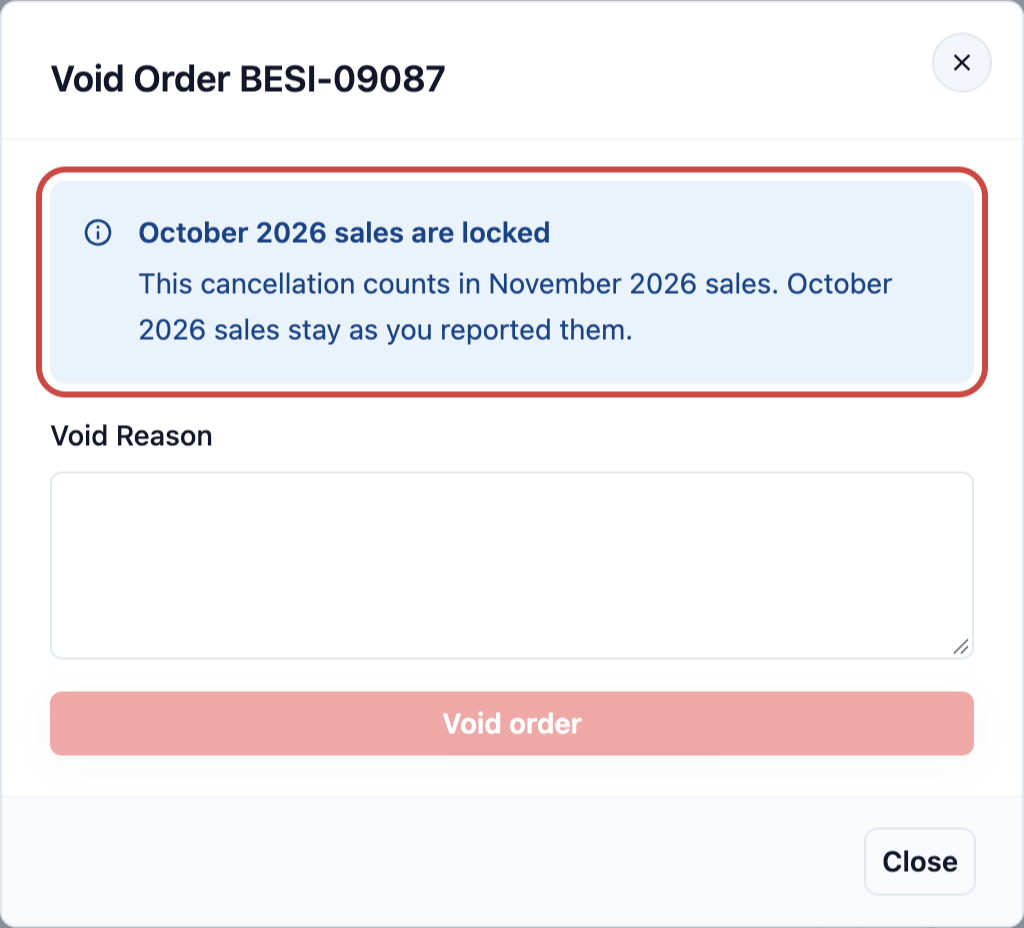
Sebelum karyawan membatalkan pesanan dari bulan sebelumnya, atau mengubah itemnya di Konsol, jendela akan menunjukkan bulan mana perubahan itu dihitung. Pesanan dari bulan berjalan tidak menampilkan apa-apa.
- Bulan sudah ditutup. Misalnya: "Penjualan Oktober 2026 terkunci. Pembatalan ini dihitung pada penjualan November 2026. Penjualan Oktober 2026 tetap seperti yang Anda laporkan."
- Bulan belum ditutup. Misalnya: "Ini mengubah penjualan Oktober 2026." Jika Anda sudah melaporkan Oktober, tutup dulu bulan tersebut.
- Pesanan tidak pernah dihitung, misalnya pesanan yang masih menunggu harga: "Pembatalan ini tidak mengubah penjualan bulan mana pun."
Pemberitahuan Entri Belum Terselesaikan
Sebelum Anda menutup sebuah bulan, pastikan semua penjualannya sudah dihitung.
- Di menu atas, klik Laporan.
- Klik Penjualan.
- Klik Bulanan dan pilih bulan yang ingin Anda tutup.
- Lihat bagian atas untuk pemberitahuan kuning. Di tampilan Bulanan, tertulis misalnya "2 hari dengan entri belum terselesaikan". Di tampilan Harian, tertulis "2 entri menunggu penetapan pasar".
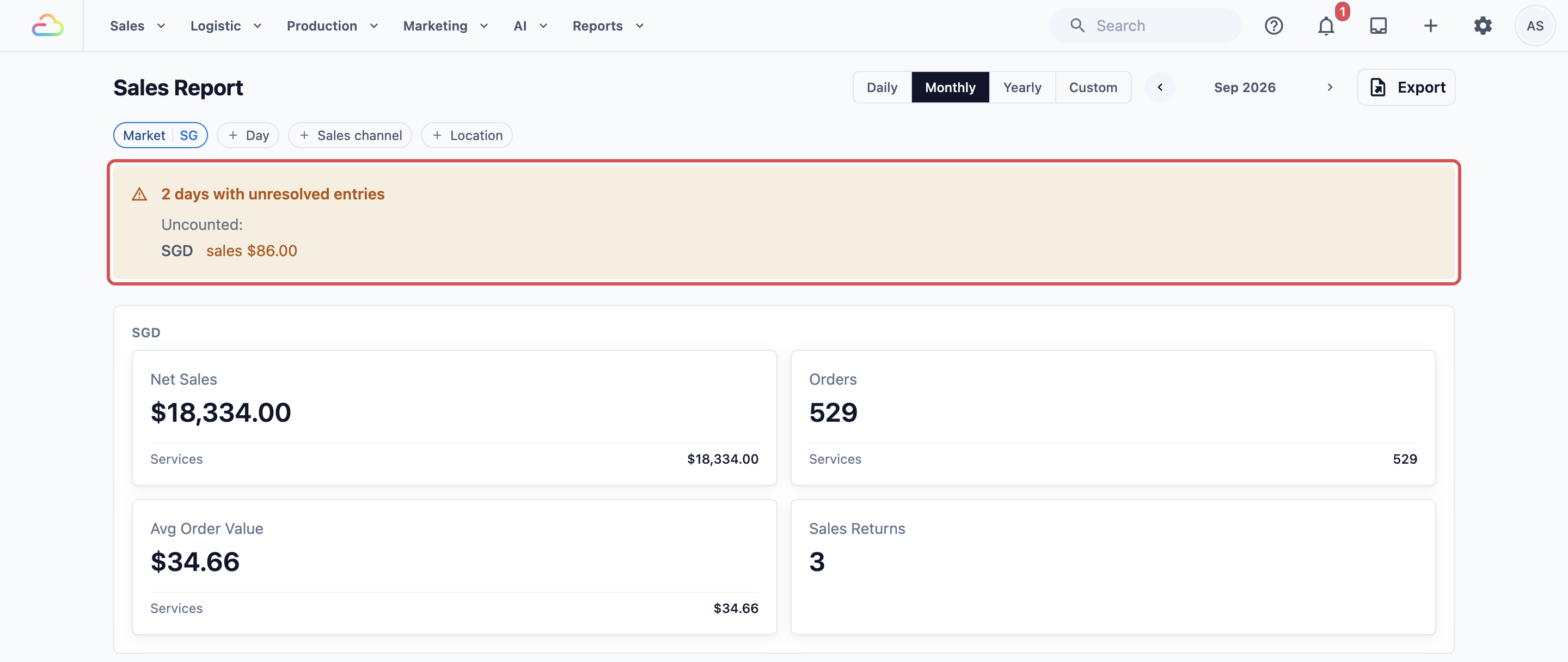
Pemberitahuan ini berarti ada penjualan yang belum bisa dicocokkan dengan pasar, sehingga belum masuk ke total. Baris Belum dihitung menunjukkan berapa jumlah yang belum masuk. Hubungi dukungan dengan bulan yang ditampilkan sebelum Anda menutupnya, agar angka yang Anda kunci lengkap.
Contoh: FreshFold Menutup September
FreshFold Laundry menjalankan dua outlet di Singapura. Pemiliknya mengirim penjualan September ke akuntannya pada 8 Oktober.
- Ia membuka Laporan, lalu Penjualan, dan memilih September di Bulanan. Tidak ada pemberitahuan kuning. Penjualan Bersih adalah S$18.420.
- Ia membuka Pengaturan, lalu Perusahaan, lalu FreshFold Laundry Pte Ltd, dan menggulir ke Pengelolaan periode penjualan.
- Ia mengklik Tutup periode penjualan, memilih 30 Sep 2026, mengetik alasan, dan mengklik Tutup periode.
- Ia mengirim angka S$18.420 ke akuntannya. Pada 14 Oktober, seorang karyawan mencoba mengurangi S$12 dari pesanan 25 September. Jendela edit menampilkan Penjualan yang dilaporkan ini sudah ditutup, sehingga karyawan tersebut menerbitkan nota kredit koreksi bertanggal 14 Oktober. September tetap menunjukkan S$18.420, sesuai dengan yang dimiliki akuntan.
Lalu ia mengaktifkan penutupan otomatis dengan masa tenggang 10, sehingga Oktober akan ditutup dengan sendirinya pada 10 November.
Pertanyaan Umum
Bisakah saya membuka kembali periode yang sudah ditutup?
Hanya untuk waktu singkat. Klik Buka kembali periode sementara, pilih tanggal awal pembukaan, dan ketik alasan. Alasan wajib diisi. Periode tetap terbuka selama 48 jam, lalu tertutup lagi dengan sendirinya. Hanya satu jendela pembukaan kembali yang bisa aktif dalam satu waktu di akun Anda.
Bagaimana jika karyawan mengubah pesanan lama di POS?
Kunci yang sama berlaku di POS dan aplikasi 2.0, bukan hanya di Konsol. POS menampilkan pesannya sendiri yang menyatakan penjualan itu dicatat di periode yang sudah ditutup, dan karyawan juga tidak bisa mengubah jumlahnya di sana.
Jika saya mematikan penutupan otomatis, apakah bulan yang sudah ditutup akan terbuka kembali?
Tidak. Hanya bulan yang ditutup oleh jadwal yang terpengaruh. Bulan yang Anda tutup sendiri dengan Tutup periode penjualan tetap tertutup.
Mengapa pesanan lama muncul di Laporan Penjualan bulan ini?
Penjualan terlambat, pembatalan, dan koreksi untuk bulan yang sudah ditutup dicatat pada hari terbuka pertama. Jadi nota kredit untuk pesanan September akan muncul di Oktober. Setiap perubahan terlambat ini tercantum di Laporan › Penjualan, pada tabel Penyesuaian periode sebelumnya, dengan tanggal penjualan aslinya. Lihat Membaca Laporan Penjualan.
Bisakah kami membatalkan pesanan ganda bulan lalu tanpa mengubah penjualan bulan lalu?
Bisa, jika bulan lalu sudah ditutup. Pembatalan dicatat sebagai nota kredit di bulan berjalan, dan jendela pembatalan menyatakan hal itu sebelum Anda mengonfirmasi. Jika bulan lalu belum ditutup, membatalkan akan mengeluarkan pesanan dari penjualan bulan lalu, jadi tutup bulannya dulu jika Anda sudah melaporkannya.
Apakah penutupan menghentikan kami menerima pembayaran untuk pesanan lama?
Tidak. Penutupan hanya mengunci penjualan. Karyawan Anda tetap bisa menerima pembayaran untuk pesanan dari bulan yang sudah ditutup, dan itu dihitung pada hari uangnya masuk.
Bisakah karyawan menutup atau membuka kembali periode?
Hanya karyawan dengan akses pengaturan. Karyawan tanpa akses itu tidak melihat bagian Pengelolaan periode penjualan sama sekali.
Langkah Selanjutnya
Angka Anda sudah terkunci. Selanjutnya, pelajari cara membacanya, termasuk perubahan terlambat pada bulan yang sudah ditutup, di Membaca Laporan Penjualan.