
Sebelum Anda Mulai
Wajib
- Akses ke halaman pengaturan Pesanan berulang di Konsol EasyBiz.
- Saluran penjualan yang tersedia, yaitu toko atau aplikasi tempat pesanan itu berasal.
- Unit bisnis yang tersedia, yaitu jenis pekerjaan yang ditangani toko Anda, seperti laundry atau perbaikan tas.
- Data pelanggan dan alamat layanan yang benar. Anda bisa memilih pelanggan yang sudah ada atau membuatnya saat pengaturan.
- Pola pengulangan dan jam layanan yang sudah disepakati. Untuk pekerjaan penjemputan dan pengantaran, siapkan kedua rentang waktunya.
Opsional
- Kartu tersimpan pelanggan atau saldo toko untuk pembayaran otomatis. Anda juga bisa mengosongkan pembayaran dan menagihnya seperti biasa.
- Karyawan tertentu yang akan menerima tugas.
- Instruksi yang harus muncul di setiap pesanan atau tugas.
- Tanggal berakhir atau batas jumlah pesanan yang akan dibuat.
Anda tidak perlu punya pesanan yang sudah ada untuk membuat pengaturan ini.
Buka Layar Pengaturan
- Buka Pengaturan di EasyBiz Console.
- Pilih Pesanan berulang.
- Pilih Tambah pesanan berulang.
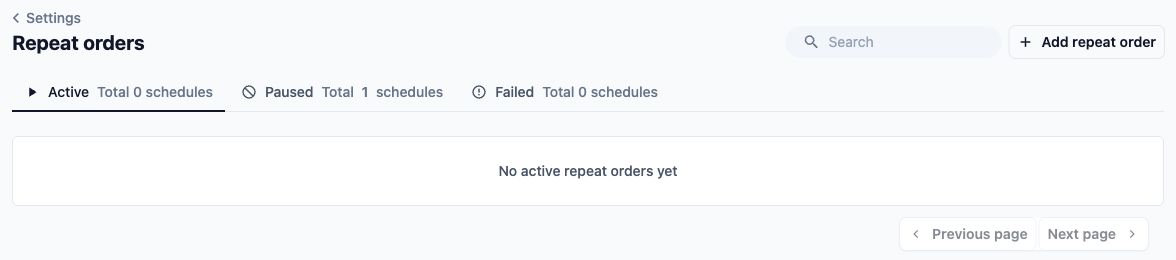
Jendela Tambah Jadwal akan terbuka. Jadwal adalah kumpulan instruksi tersimpan yang dipakai EasyBiz untuk membuat pesanan di masa depan. Jendela ini memiliki tab Alamat, Pengulangan, dan Default.
Pilih Untuk Siapa Pesanan Ini
- Di Saluran penjualan, pilih toko atau aplikasi tempat pesanan ini berasal. Daftarnya berisi saluran online yang tersedia untuk akun Anda.
- Di Unit bisnis, pilih jenis pekerjaan. Daftarnya berasal dari unit bisnis Anda yang tersedia untuk pekerjaan baru.
- Di Pelanggan, cari dan pilih pelanggan. Jika pelanggan baru, pilih Pelanggan Baru lalu lengkapi detailnya.
- Buka tab Alamat. Jika Anda memilih pelanggan yang sudah ada, alamat default mereka akan terisi otomatis, jika ada.
- Periksa alamatnya dengan teliti. Jika Anda perlu alamat lain, pilih Ubah, lalu gunakan Cari alamat untuk mencarinya dan pilih hasilnya.
- Periksa Alamat baris 1, Alamat baris 2, dan Kode pos. Cantumkan nomor unit atau lantai di Alamat baris 2 jika perlu.
Untuk contoh di artikel ini, Fresh Fold Laundry mengatur penjemputan mingguan untuk pelanggan fiktif Jamie Tan. Gunakan data pelanggan fiktif dan alamat contoh yang sudah disiapkan saat mengikuti panduan ini di lingkungan pelatihan.
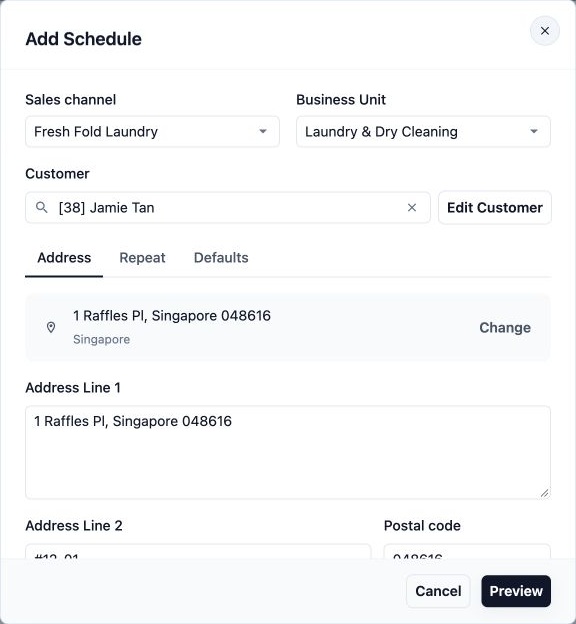
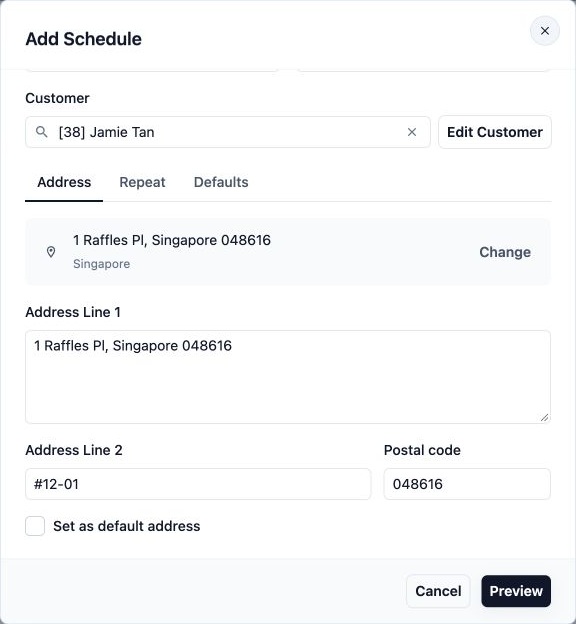
Alamat yang disimpan di sini adalah alamat yang dipakai untuk pengaturan pengulangan ini. Pelanggan tidak perlu memilih ulang alamat untuk setiap pesanan.
Atur Kapan Pesanan Berulang
- Buka tab Pengulangan.
- Pilih Frekuensi pengulangan penjemputan untuk pekerjaan penjemputan dan pengantaran, atau Frekuensi pengulangan untuk pekerjaan lain.
- Isi kolom hari atau tanggal yang muncul.
- Masukkan rentang waktu layanan.
- Jika kolom pengantaran muncul, pilih berapa hari setelah penjemputan pengantaran dilakukan dan masukkan rentang waktunya.
Pilih Pola Pengulangan
| Frekuensi | Yang Anda pilih |
|---|---|
| Setiap hari | Rentang waktu layanan setiap hari |
| Setiap minggu | Hari dalam seminggu dan rentang waktu setiap minggu |
| Setiap 2 minggu, Setiap 3 minggu, atau Setiap 4 minggu | Hari dalam seminggu dan rentang waktu, dengan jeda sejumlah minggu tersebut antar pesanan |
| Setiap bulan | Tanggal dari 1 sampai 28 dan rentang waktu |
| Setiap 2 bulan, Setiap 3 bulan, atau Setiap 4 bulan | Tanggal dari 1 sampai 28 dan rentang waktu, dengan jeda sejumlah bulan tersebut antar pesanan |
Untuk pengulangan mingguan, kolom harinya adalah Hari penjemputan atau Hari terjadwal. Untuk pengulangan bulanan, kolomnya adalah Tanggal penjemputan atau Tanggal terjadwal. Tanggal bulanan dibatasi sampai tanggal 28 agar tanggal yang dipilih ada di setiap bulan.
Kolom waktu adalah Jam penjemputan atau Jam terjadwal. Masukkan awal dan akhir rentang waktu layanan.
Tambahkan Waktu Pengantaran Jika Muncul
Hari pengantaran setelah penjemputan menawarkan Hari yang sama, Hari berikutnya, atau 2 sampai 14 hari setelah penjemputan. Jam pengantaran mengatur rentang waktu pengembalian.
Untuk Fresh Fold Laundry, gunakan Setiap minggu, Jumat, dan rentang waktu penjemputan 10:00 sampai 12:00. Pilih Hari berikutnya untuk pengantaran dan rentang waktu pengantaran 14:00 sampai 16:00.
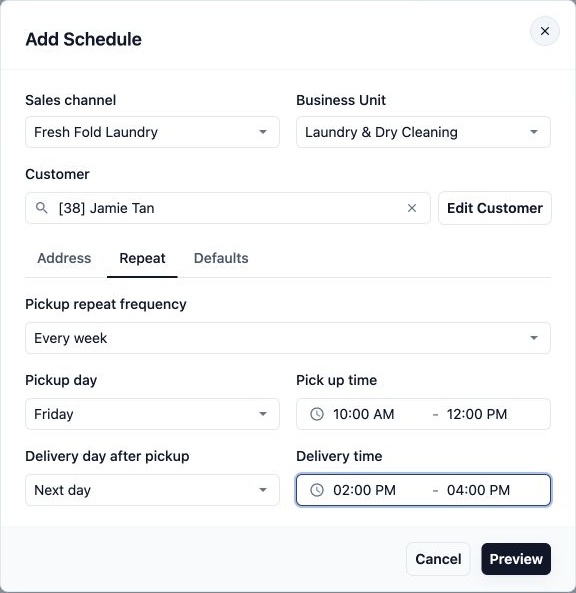
Ini adalah waktu saat pekerjaan dilakukan. Anda memilih kapan pesanan dibuat di pratinjau nanti.
Pengaturan memakai zona waktu yang terhubung dengan akun Konsol Anda yang sedang masuk. Tidak ada pemilih zona waktu terpisah di jendela ini. Pastikan akun Anda memakai waktu lokal yang diinginkan sebelum menyimpan.
Pilih Detail Pesanan
- Buka tab Default.
- Pilih Metode pembayaran default, atau biarkan kosong untuk menagih pembayaran secara manual. Pilihan yang tersedia termasuk kartu tersimpan pelanggan dan Saldo Toko.
- Biarkan Penugasan tetap kosong untuk memakai aturan penugasan karyawan biasa, atau pilih karyawan yang harus menerima tugas ini.
- Tambahkan instruksi di Catatan tugas penjemputan dan Catatan tugas pengantaran jika kolom itu muncul. Untuk pekerjaan tanpa penjemputan dan pengantaran, kolomnya adalah Catatan tugas.
- Tambahkan Catatan pesanan jika karyawan Anda perlu instruksi di setiap pesanan.
Tugas adalah bagian dari pesanan, seperti mengambil atau mengembalikan barang pelanggan. Catatan tugas berlaku untuk tugas tersebut; catatan pesanan berlaku untuk pesanan secara keseluruhan.
Untuk Fresh Fold Laundry, biarkan pembayaran dan penugasan tetap kosong. Isi "Telepon saat tiba" sebagai catatan tugas penjemputan dan "Penjemputan laundry mingguan" sebagai catatan pesanan. Biarkan catatan tugas pengantaran kosong.
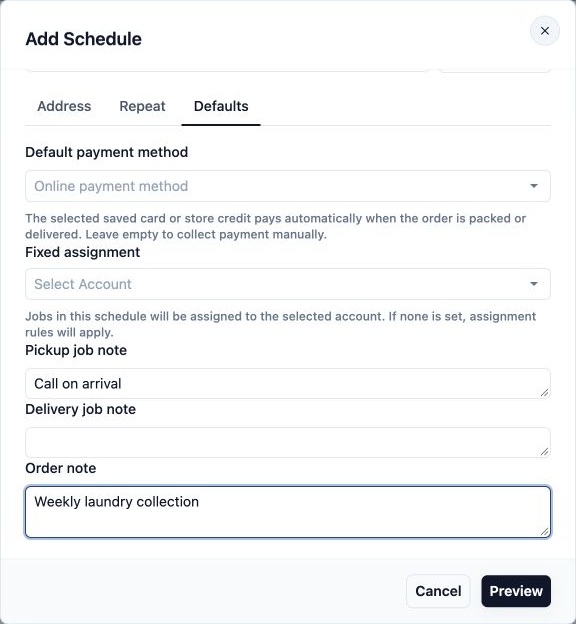
Layar ini tidak memungkinkan Anda memilih produk, jumlah, atau harga. Pesanan yang dibuat dari pengaturan karyawan baru ini mulai tanpa item. Karyawan Anda menambahkan item sebenarnya dan memastikan harganya saat menangani setiap pesanan.
Tinjau dan Simpan
Pilih Kapan Setiap Pesanan Dibuat
- Pilih Pratinjau untuk membuka Pratinjau Jadwal.
- Periksa Penjemputan berikutnya dan Pengantaran berikutnya, atau Jadwal berikutnya untuk pekerjaan tanpa penjemputan dan pengantaran.
- Periksa Frekuensi pengulangan.
- Atur Buat pesanan berulang. Pilih Pada hari jadwal, atau antara 1 dan 9 hari sebelum layanan terjadwal.
- Atur Pukul ke waktu dalam sehari saat pesanan harus dibuat.
- Atur Mulai dari ke tanggal sejak EasyBiz mencari kemunculan pertama yang cocok.
- Pilih Akhiri pengulangan dan isi kolom tambahan yang muncul.
| Pilihan akhir pengulangan | Artinya |
|---|---|
| Tanpa tanggal berakhir | Pengaturan berjalan terus tanpa batas yang ditentukan |
| Berakhir setelah X kemunculan | Masukkan jumlah pesanan yang akan dibuat di Jumlah kemunculan |
| Berakhir pada tanggal | Pilih Tanggal berakhir; kemunculan terjadwal setelah tanggal itu tidak disertakan |
Mulai dari dipakai untuk mencari kemunculan layanan pertama. Ini bukan jaminan bahwa pesanan akan menunggu sampai tanggal itu untuk muncul: pengaturan pembuatan lebih awal Anda bisa membuatnya lebih cepat.
Sebagai contoh, pilih 2 hari sebelum jadwal, 09:00, sebuah Jumat yang akan datang sebagai Mulai dari, dan Tanpa tanggal berakhir. Simpan sebelum Rabu minggu itu pukul 9 pagi jika Anda ingin penjemputan pertama jatuh pada Jumat tersebut.
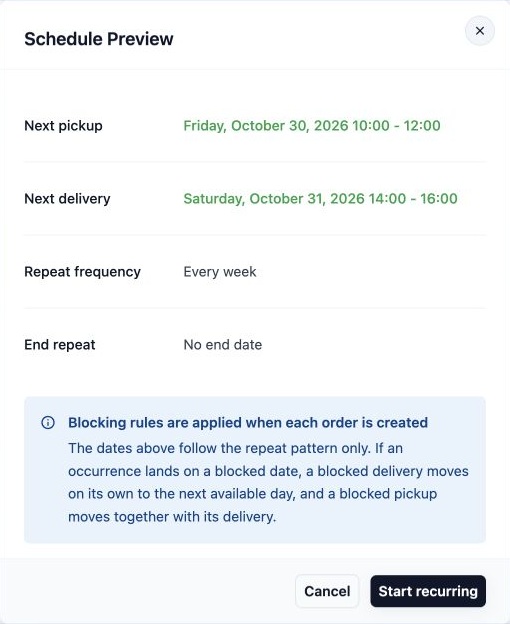
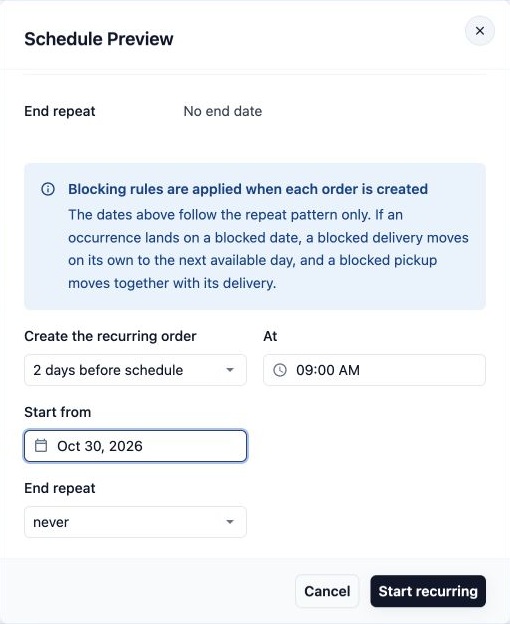
Jika waktu pembuatan pesanan sebuah kemunculan sudah lewat, pengaturan baru akan maju ke kemunculan berikutnya. Selalu baca tanggal berikutnya yang tampil di pratinjau setelah mengubah kolom-kolom ini.
Simpan dan Cek Hasilnya
- Tinjau pelanggan, alamat, rentang waktu layanan, dan default sebelum melanjutkan.
- Di Pratinjau Jadwal, periksa tanggal berikutnya, waktu pembuatan, dan pilihan pengakhiran.
- Pilih Mulai pengulangan.
- Cari konfirmasi Jadwal berulang dimulai.
- Di tab Aktif, cari baris pelanggan baru.
- Periksa Pengulangan dan Jadwal berikutnya. Periksa Diproses dalam untuk hitung mundur pembuatan pesanan.
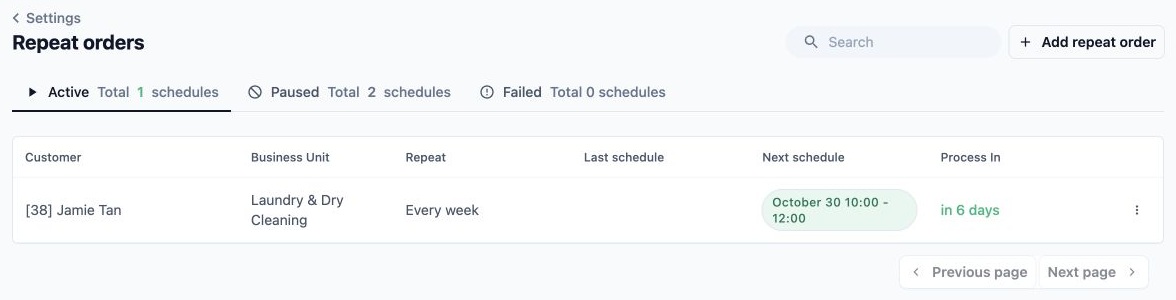
Jadwal berikutnya memberi tahu kapan layanan jatuh tempo. Diproses dalam memberi tahu kapan EasyBiz harus membuat pesanannya. Jadwal terakhir terisi tanggal dan nomor pesanan dari kemunculan sebelumnya setelah pesanan dibuat.
Menyimpan akan mengaktifkan pengaturan pengulangan. Tindakan itu sendiri belum membuat pesanan pertama.
Contoh Langkah demi Langkah: Fresh Fold Laundry
Jamie Tan ingin cucian diambil setiap Jumat dan diantar pada Sabtu. Fresh Fold Laundry ingin setiap pesanan dibuat dua hari sebelum penjemputan agar karyawan punya waktu untuk menyiapkannya.
1. Pilih pelanggan
Buka Pengaturan → Pesanan berulang → Tambah pesanan berulang.
Pilih:
- Saluran penjualan online Fresh Fold Laundry yang tersedia
- Unit bisnis laundry-nya
- Data pelanggan Jamie Tan
Di tab Alamat, periksa alamat Jamie.
2. Atur penjemputan dan pengantaran
Di tab Pengulangan, atur:
- Penjemputan: Setiap minggu, Jumat, 10:00 sampai 12:00
- Pengantaran: Hari berikutnya, 14:00 sampai 16:00
Di tab Default:
- Biarkan pembayaran dan penugasan tetap kosong.
- Isi "Telepon saat tiba" di catatan tugas penjemputan.
- Isi "Penjemputan laundry mingguan" di catatan pesanan.
3. Pilih kapan pesanan dibuat
Pilih Pratinjau, lalu atur:
- Buat pesanan: 2 hari sebelum jadwal, pukul 09:00
- Mulai dari: Sebuah Jumat yang akan datang
- Tanggal berakhir: Tanpa tanggal berakhir
Pastikan pratinjau menampilkan penjemputan Jumat dan pengantaran Sabtu. Lalu pilih Mulai pengulangan.
4. Cek pengaturan yang aktif
Buka Aktif, cari baris Jamie, lalu periksa Jadwal berikutnya dan Diproses dalam.
Pengaturan pengulangan langsung muncul. Pesanan akan tampil di daftar pesanan biasa saat waktu pembuatannya tiba. Setelah itu karyawan dapat menambahkan item laundry dan memastikan harganya.
Pertanyaan Umum
Apakah pengaturan ini akan menggantikan pesanan yang sudah dipesan pelanggan?
Tidak. Membuat pengaturan pengulangan tidak menggantikan atau menghubungkan pemesanan yang sudah ada. Pemesanan yang dibuat terpisah dan pesanan berulang bisa sama-sama ada pada hari yang sama. Periksa pemesanan yang sudah ada sebelum memilih kemunculan pertama.
Apakah mengubah alamat pelanggan nanti akan otomatis memperbarui pengulangan ini?
Tidak. Pengulangan tetap memakai alamat yang tersimpan. Perubahan pada data alamat pelanggan nanti tidak otomatis menggantikan alamat di pengaturan ini.
Apakah pelanggan harus diizinkan memesan unit bisnis ini secara berulang secara online sebelum karyawan bisa membuat pengulangan?
Tidak. Karyawan dapat memilih unit bisnis yang tersedia untuk pekerjaan baru. Pengaturan pengulangan yang menghadap pelanggan di toko mengatur secara terpisah apa yang bisa diatur sendiri oleh pelanggan secara online.
Mengapa rekan saya bisa melihat Pesanan berulang sementara saya tidak bisa?
Halaman ini bisa diakses tergantung pada akses akun Anda dan fitur yang tersedia untuk bisnis Anda. Mintalah orang yang mengatur akses karyawan untuk memeriksa izin Anda pada halaman dan saluran penjualan yang Anda butuhkan.
Langkah Berikutnya
Anda sudah membuat pengaturan pesanan berulang, memeriksa tanggal layanan berikutnya, dan memastikan kapan EasyBiz akan membuat pesanan pertama. Lanjutkan ke Kelola pesanan berulang Anda untuk mempelajari cara menangani perubahan yang berkelanjutan.