
Sebelum Anda Mulai
- Anda memerlukan menu Penjualan di Konsol Anda. Jika Pembayaran tidak ada di dalamnya, minta pemilik akun untuk memberi akses penjualan ke pengguna Anda.
- Jika pengguna Anda hanya bisa bekerja di beberapa saluran penjualan, halaman dan ekspornya hanya menampilkan pembayaran yang diterima di sana. Saluran penjualan adalah tempat mana pun Anda menerima pesanan, seperti gerai, toko online, atau aplikasi seluler Anda.
- Akan membantu jika Anda membaca Membaca Laporan Pembayaran lebih dulu. Laporan menjumlahkan pembayaran. Halaman ini menampilkan setiap pembayaran satu per satu.
Apa Itu Halaman Pembayaran
Halaman Pembayaran mencantumkan setiap pembayaran yang dicatat toko Anda, satu baris per pembayaran, yang terbaru di atas. Termasuk tunai di kasir, PayNow, kartu, pembayaran yang dibuat di Toko Online Anda, dan pengembalian dana. Gunakan halaman ini saat Anda butuh satu pembayaran, bukan total. Misalnya, pelanggan bilang membayar lewat PayNow kemarin, atau mutasi bank Anda menunjukkan $193.50 dan Anda ingin tahu pembayaran mana saja yang membentuk jumlah itu.
Tanpa halaman ini, Anda harus membuka pesanan satu per satu untuk menemukan satu pembayaran. Dengan halaman ini, satu-dua pencarian atau filter sudah cukup dalam hitungan detik.
Buka Halaman Pembayaran
- Di bilah navigasi atas, klik menu tarik-turun Penjualan.
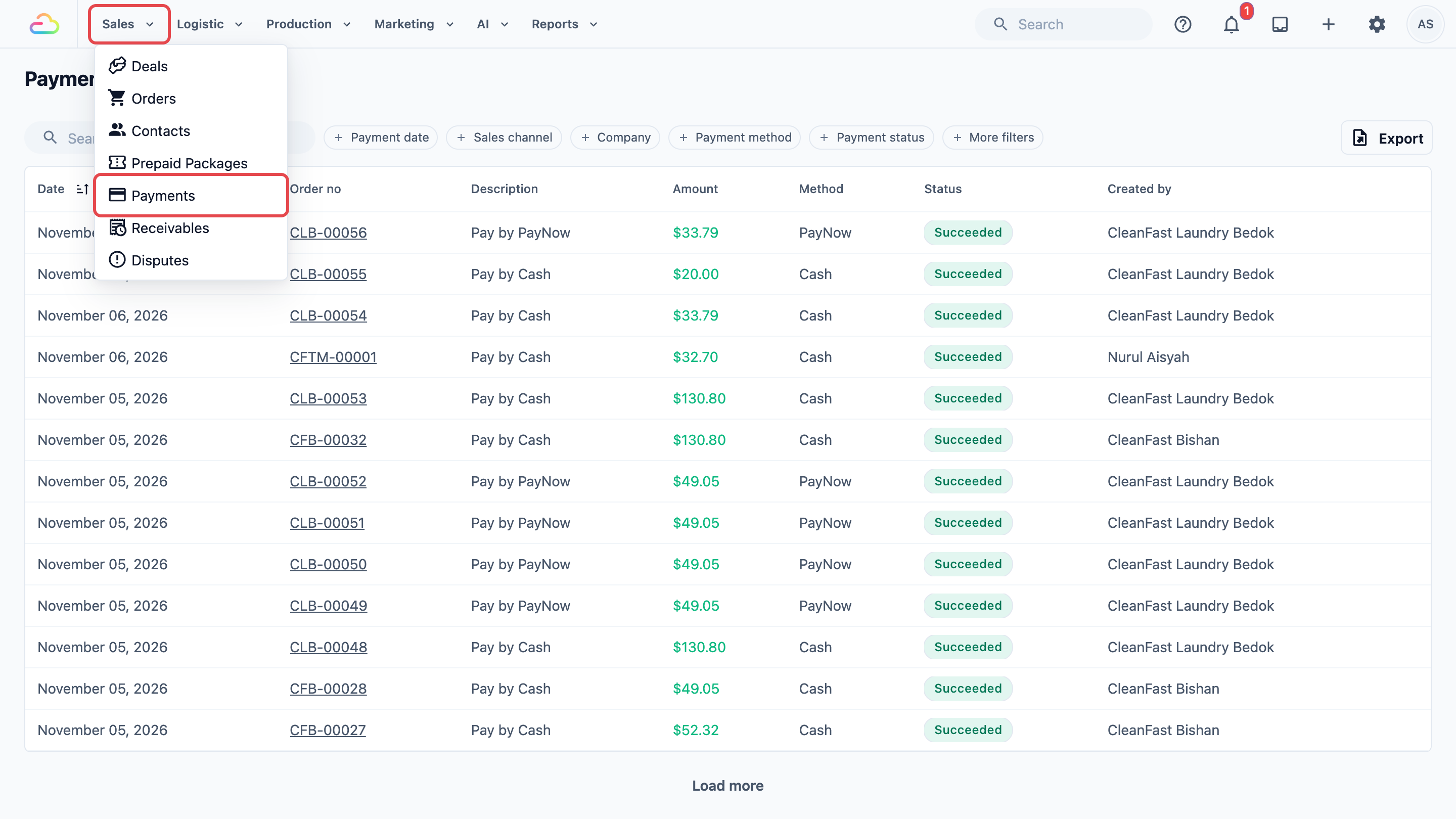
- Klik Pembayaran.
Membaca Daftar
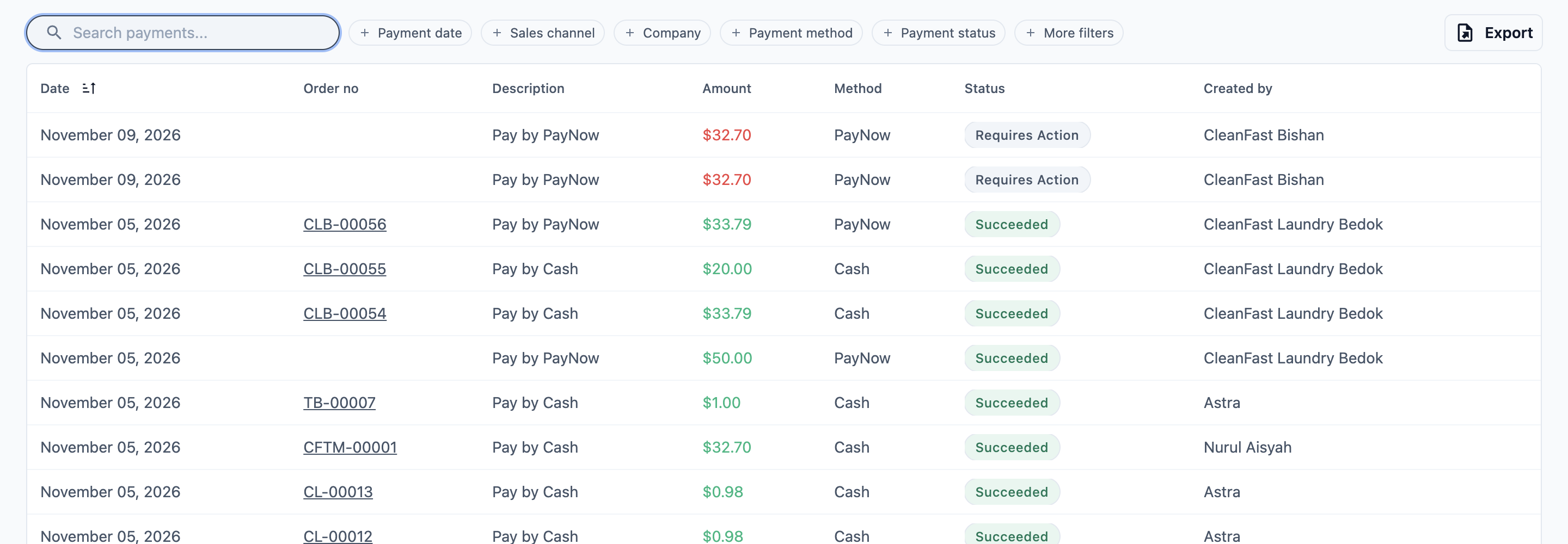
Setiap baris adalah satu pembayaran. Tanpa filter, daftar menampilkan 20 yang terbaru. Klik Muat lebih banyak di bagian bawah untuk melihat 20 lagi.
Daftar Anda menampilkan kolom-kolom ini kecuali pemilik akun mengubahnya:
- Tanggal: hari pembayaran. Jika karyawan mencatat pembayaran untuk hari sebelumnya, yang tampil adalah hari tersebut.
- No. pesanan: pesanan yang dibayar.
- Deskripsi: apa yang terjadi, seperti Bayar dengan Tunai atau Pengembalian dana lewat PayNow, beserta catatan yang diketik karyawan.
- Jumlah: berapa yang dibayar. Pengembalian dana ditampilkan sebagai jumlah minus.
- Metode: cara pelanggan membayar, seperti Tunai, PayNow, atau kartu.
- Status: apakah pembayaran berhasil. Lihat tabel di bawah.
- Dibuat oleh: karyawan yang mencatatnya, atau pelanggan untuk pembayaran yang dilakukan online.
Untuk melihat pembayaran tertua lebih dulu, klik judul kolom Tanggal. Klik lagi untuk kembali ke yang terbaru di atas.
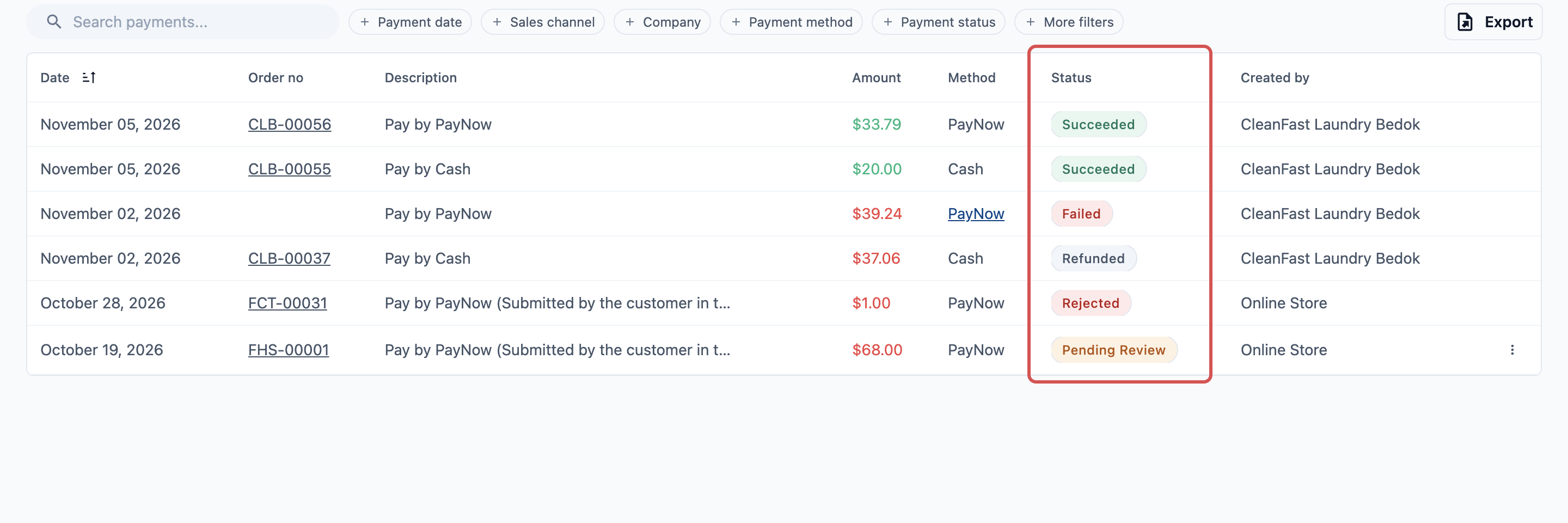
Status
| Status | Artinya |
|---|---|
| Berhasil | Uang sudah masuk. Jumlahnya ditampilkan dengan warna hijau. |
| Menunggu Peninjauan | Pelanggan memberi tahu bahwa mereka membayar dengan salah satu metode Anda, seperti transfer bank. Karyawan masih perlu memeriksanya. Lihat Menyetujui atau Menolak Pembayaran yang Dilaporkan Pelanggan. |
| Gagal | Pembayaran tidak berhasil, misalnya kartu ditolak. Tidak ada uang yang masuk. |
| Ditolak | Karyawan memeriksa pembayaran yang dilaporkan dan menemukan bahwa uangnya tidak pernah masuk. |
Menambah kolom
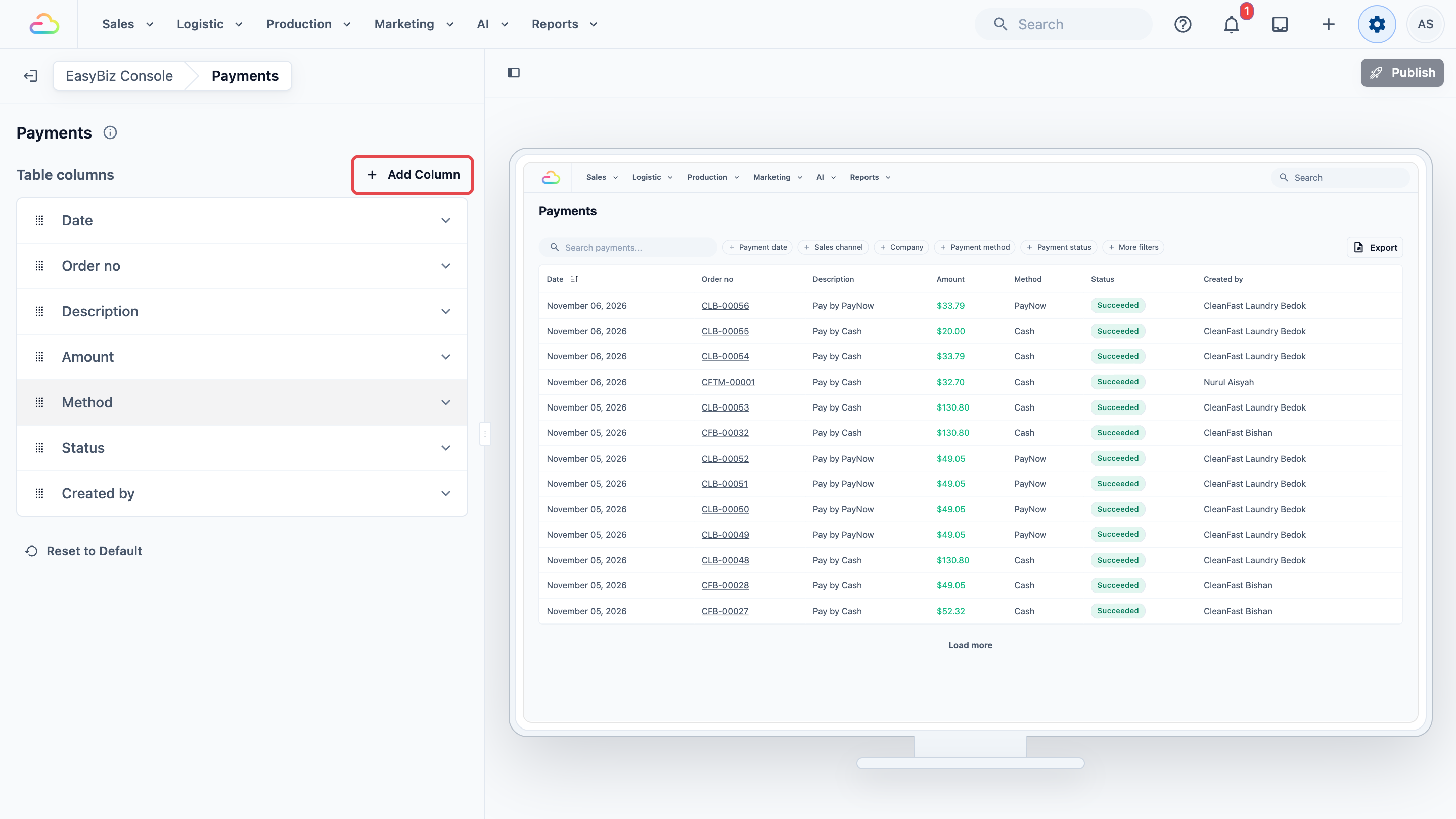
Untuk menambah kolom ke daftar bagi seluruh tim, misalnya nama pelanggan atau nomor telepon:
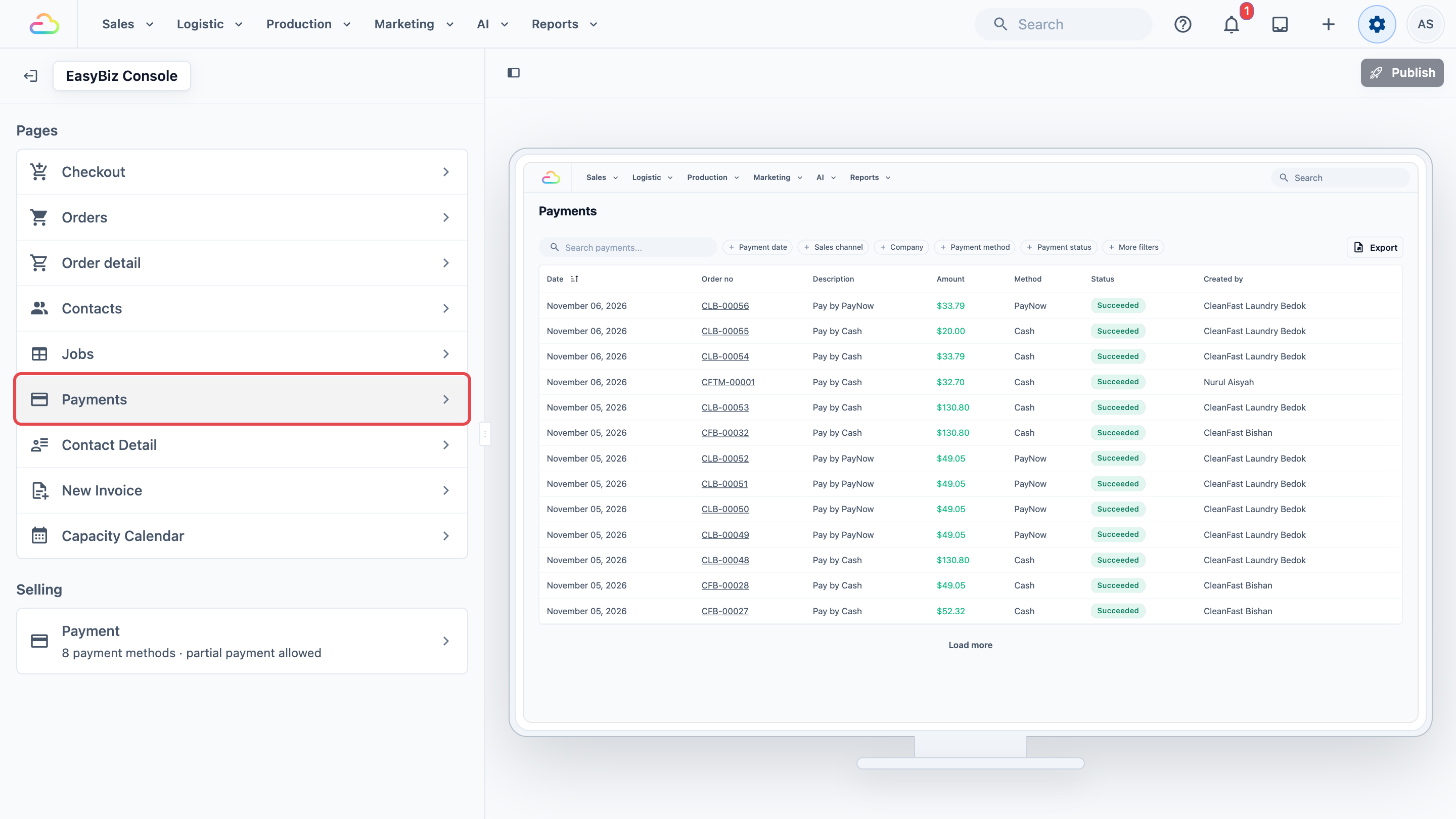
- Klik ikon ⚙️ Pengaturan di pojok kanan atas, lalu di bawah Konfigurasi aplikasi karyawan klik Konsol EasyBiz.
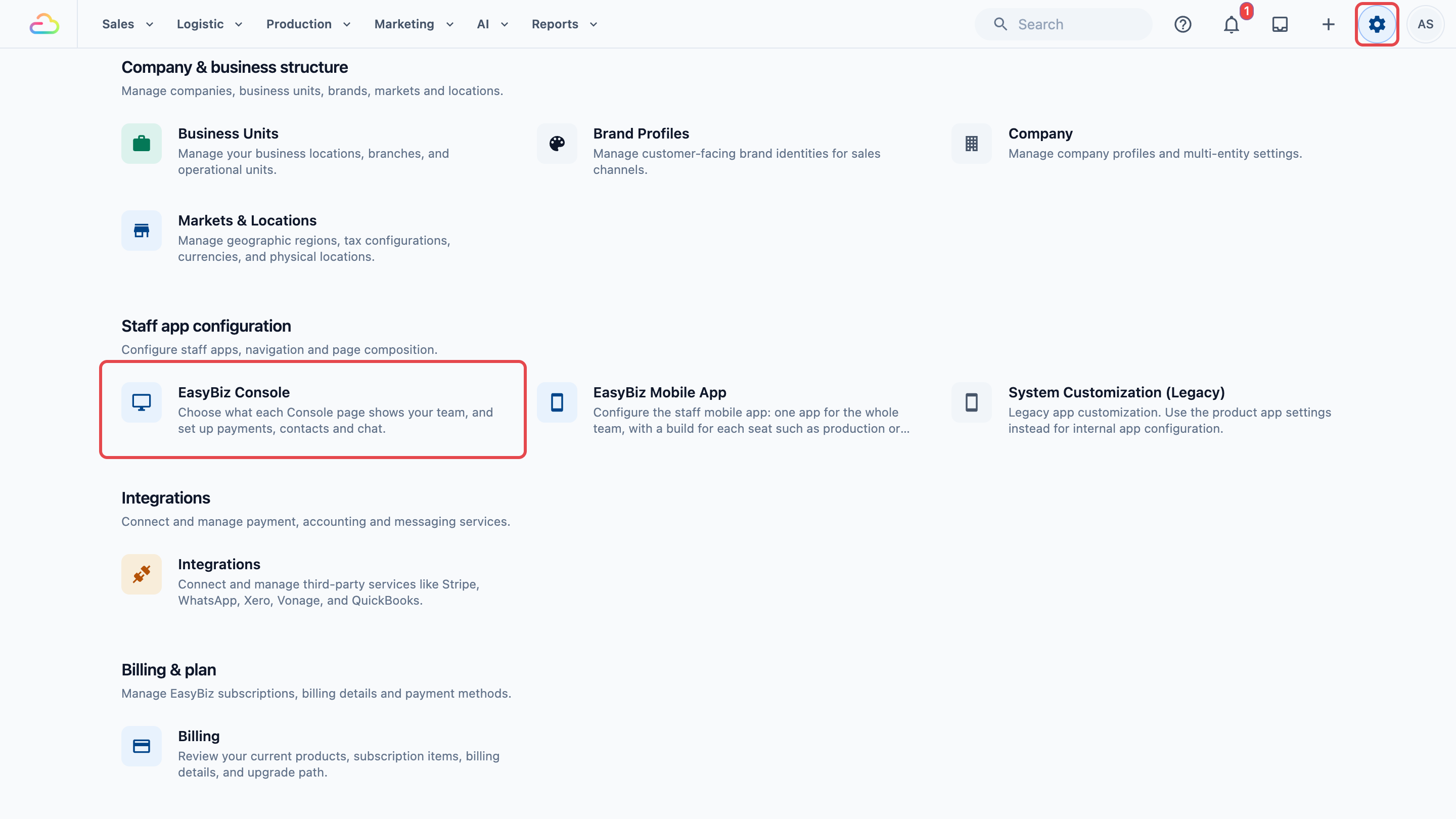
- Di bawah Halaman, klik Pembayaran.
- Di bawah Kolom tabel, klik Tambah Kolom .
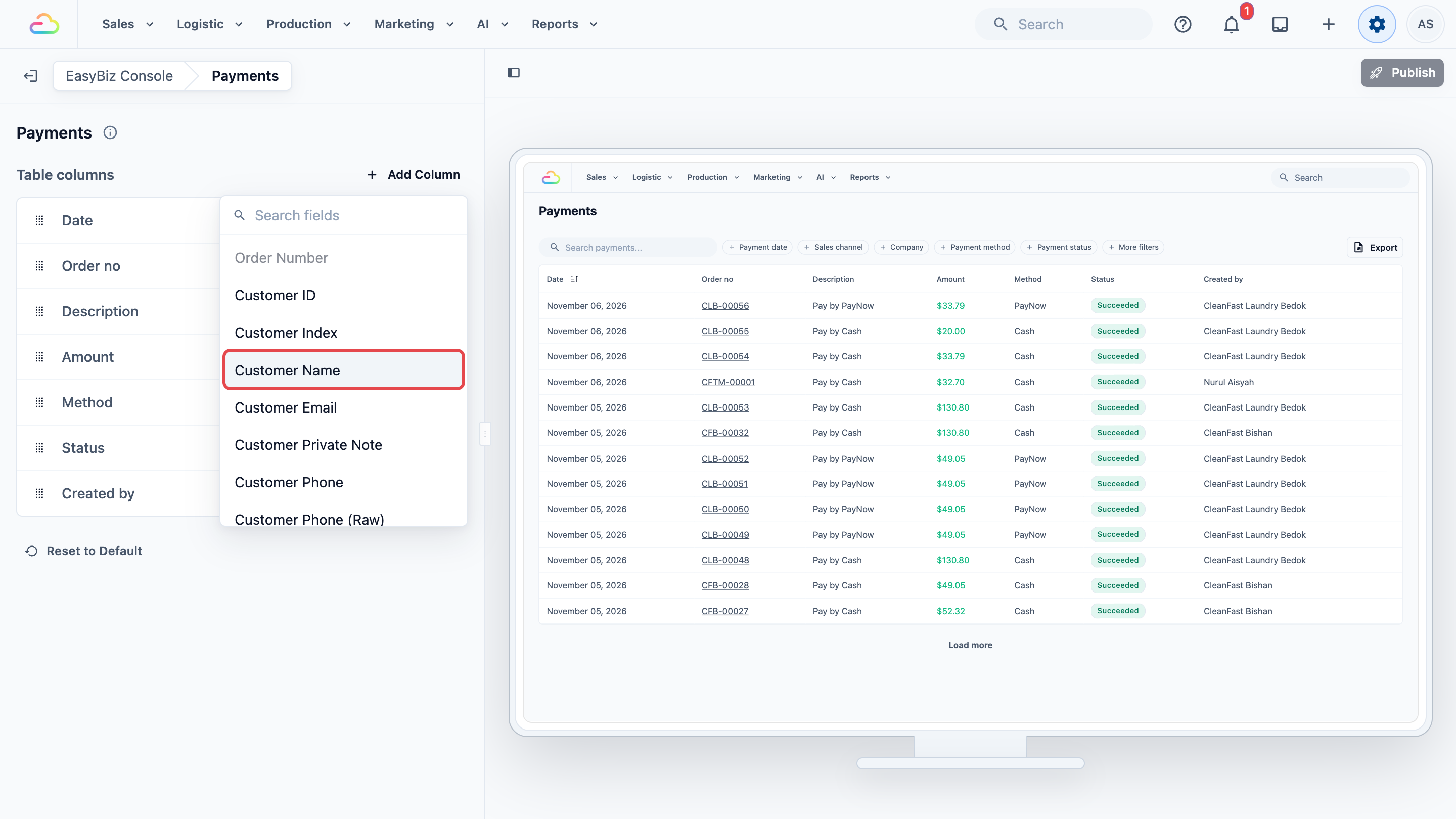
Lalu pilih bidang yang Anda perlukan.
- Klik Terbitkan di kanan atas pratinjau.
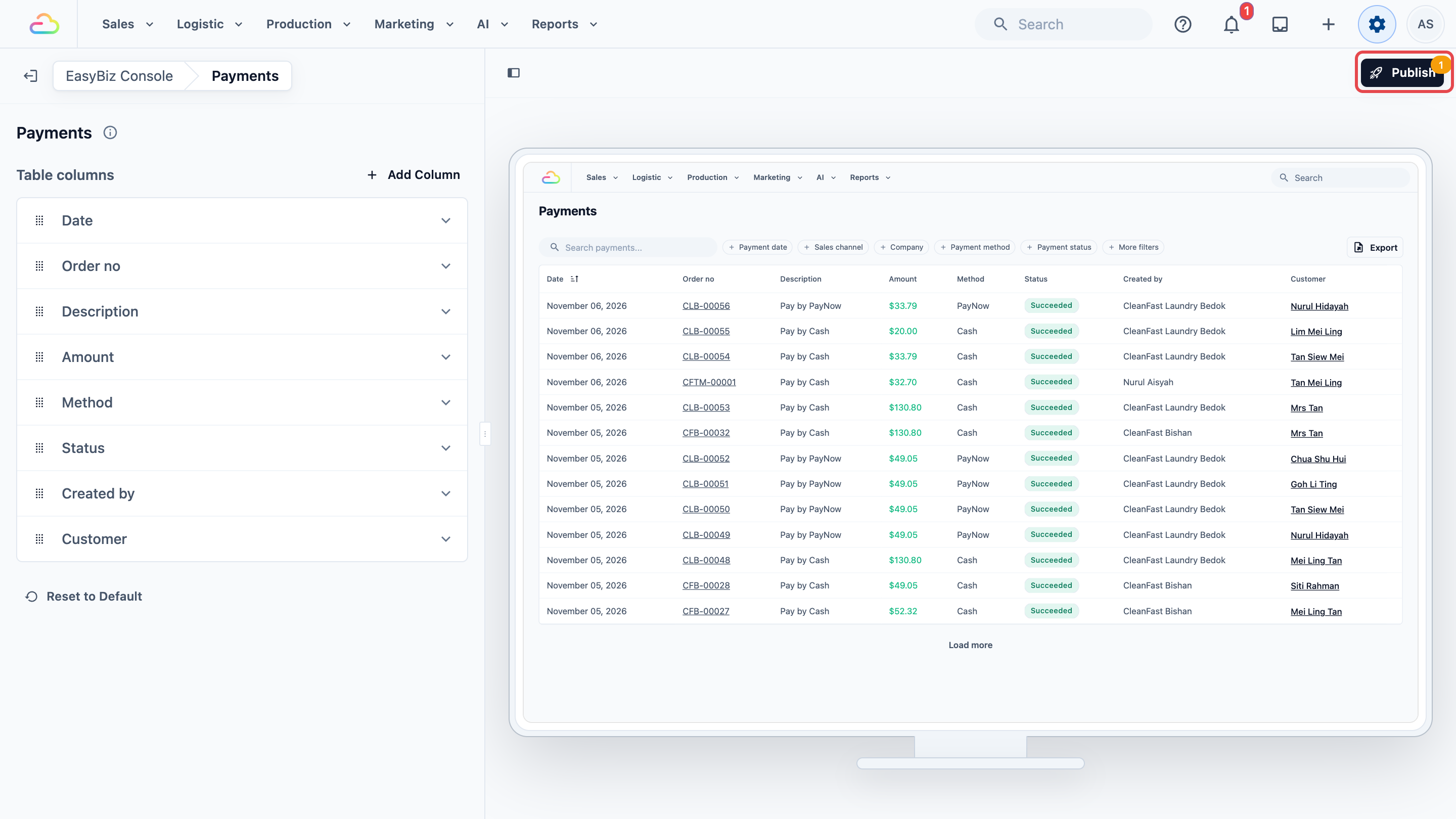
Kemudian klik Terbitkan sekali lagi di Tinjau perubahan Anda. Tidak ada yang berubah untuk tim Anda sampai Anda menerbitkannya.
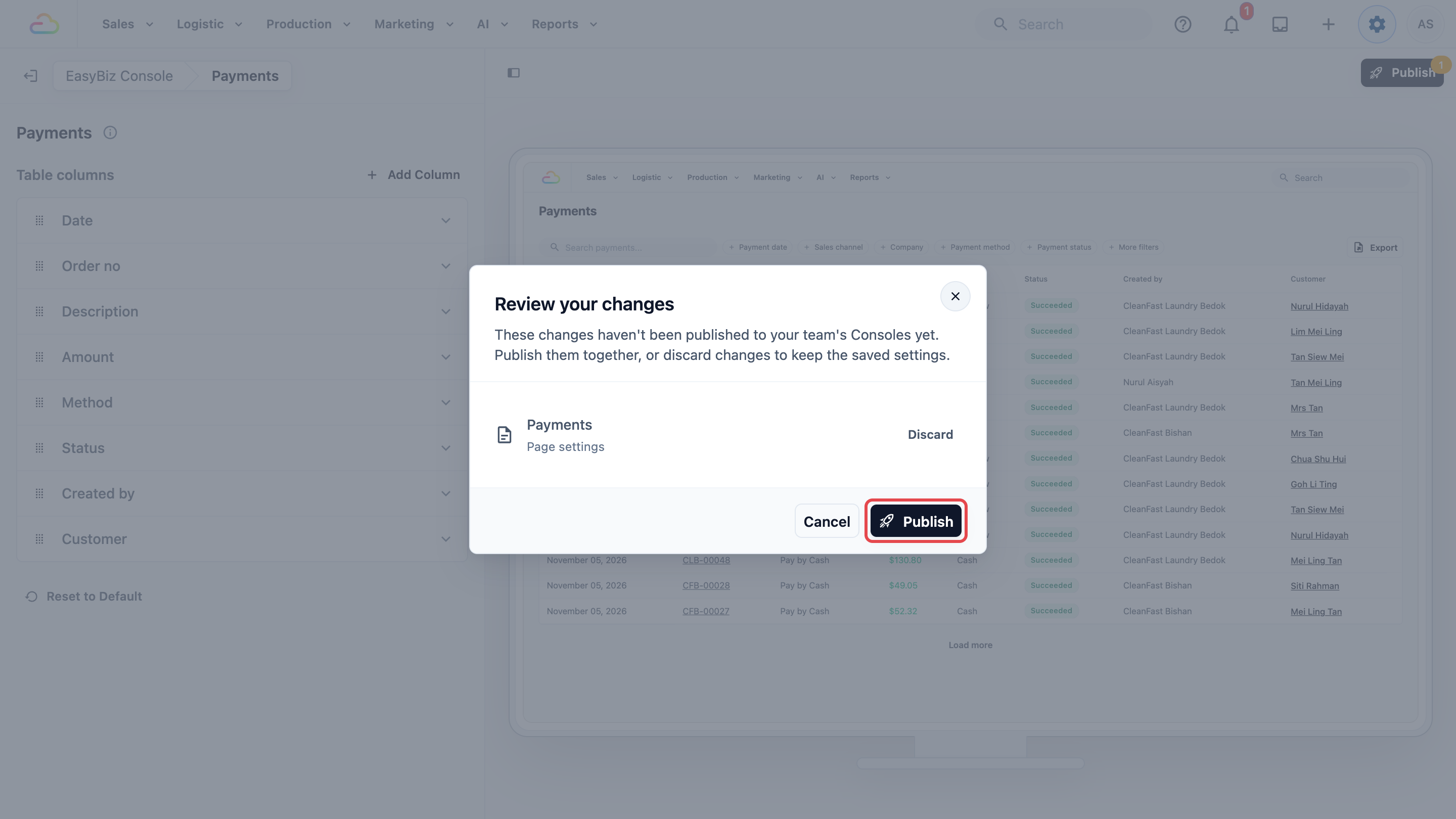
Hanya kolom Tanggal yang bisa mengurutkan daftar. Kolom yang Anda tambahkan di sini tampil di halaman, tetapi tidak ada di file ekspor. Lihat Apa saja yang ada di file.
Mencari Pembayaran
Gunakan kotak pencarian dan tombol filter di atas daftar.
- Untuk mencari satu pembayaran, ketik di kotak Cari pembayaran.... Anda bisa mencari berdasarkan nomor pesanan, nama pelanggan, nama karyawan, catatan, atau referensi pembayaran.
- Klik Tanggal pembayaran dan pilih tanggal mulai dan tanggal akhir untuk melihat satu periode.
- Klik Saluran penjualan untuk melihat satu gerai, seperti Tampines.
- Klik Metode pembayaran untuk melihat satu cara bayar, seperti PayNow.
- Klik Status pembayaran untuk melihat, misalnya, hanya pembayaran Menunggu Peninjauan.
- Klik Filter lainnya untuk Pelanggan (pembayaran satu pelanggan) dan Dikirim oleh (pembayaran yang dicatat satu karyawan).
Filter bekerja bersamaan. Tanggal pembayaran Oktober, Saluran penjualan Tampines, dan Metode pembayaran PayNow hanya menampilkan pembayaran PayNow yang diterima di Tampines pada bulan Oktober. Klik Hapus filter untuk melihat semua pembayaran lagi.
Perusahaan memfilter berdasarkan perusahaan. Gunakan ini hanya jika akun Anda memiliki lebih dari satu perusahaan, masing-masing dengan saluran penjualannya sendiri.
Filter tetap ada di alamat halaman, jadi Anda bisa menyimpan halaman yang sudah difilter dan membukanya kembali nanti.
Menyetujui atau Menolak Pembayaran yang Dilaporkan Pelanggan
Gunakan ini hanya jika Toko Online atau Aplikasi Seluler Anda memungkinkan pelanggan membayar dengan salah satu metode Anda sendiri, seperti transfer bank, dan memberi tahu Anda bahwa mereka sudah membayar. Setiap pembayaran masuk ke halaman ini sebagai Menunggu Peninjauan. Pesanan belum dianggap lunas sampai karyawan menyetujuinya.
- Klik Status pembayaran dan pilih Menunggu Peninjauan.
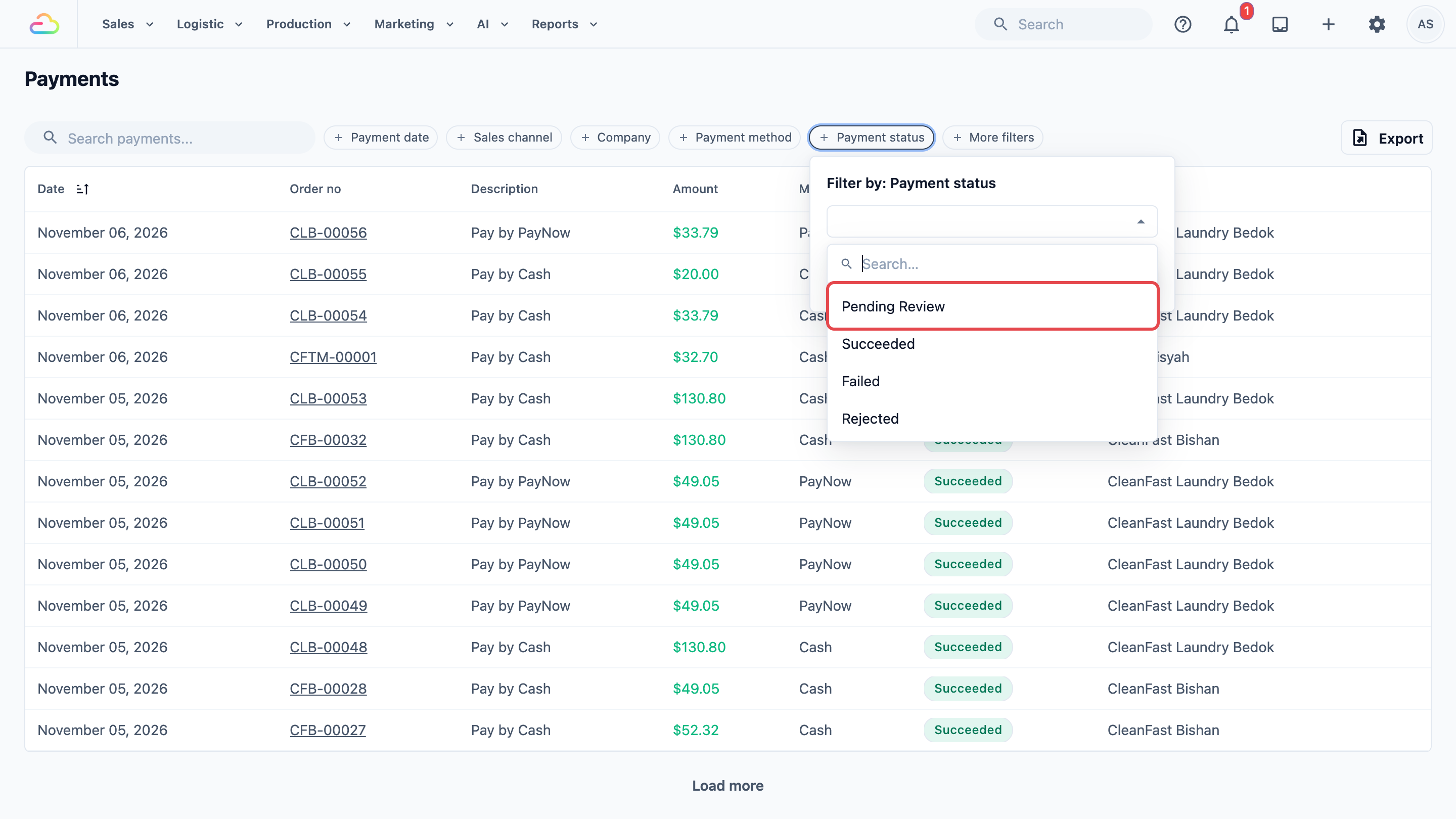
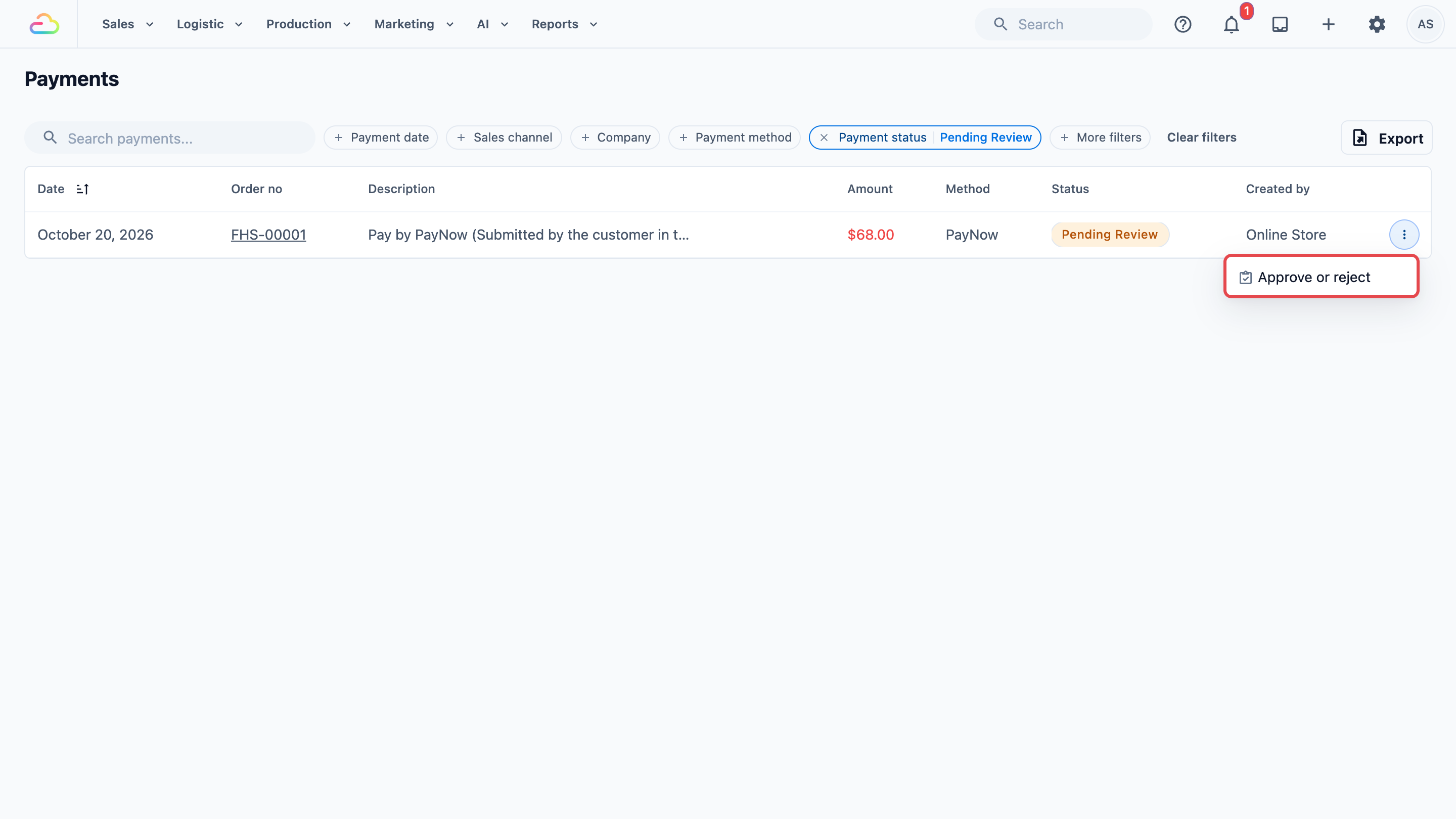
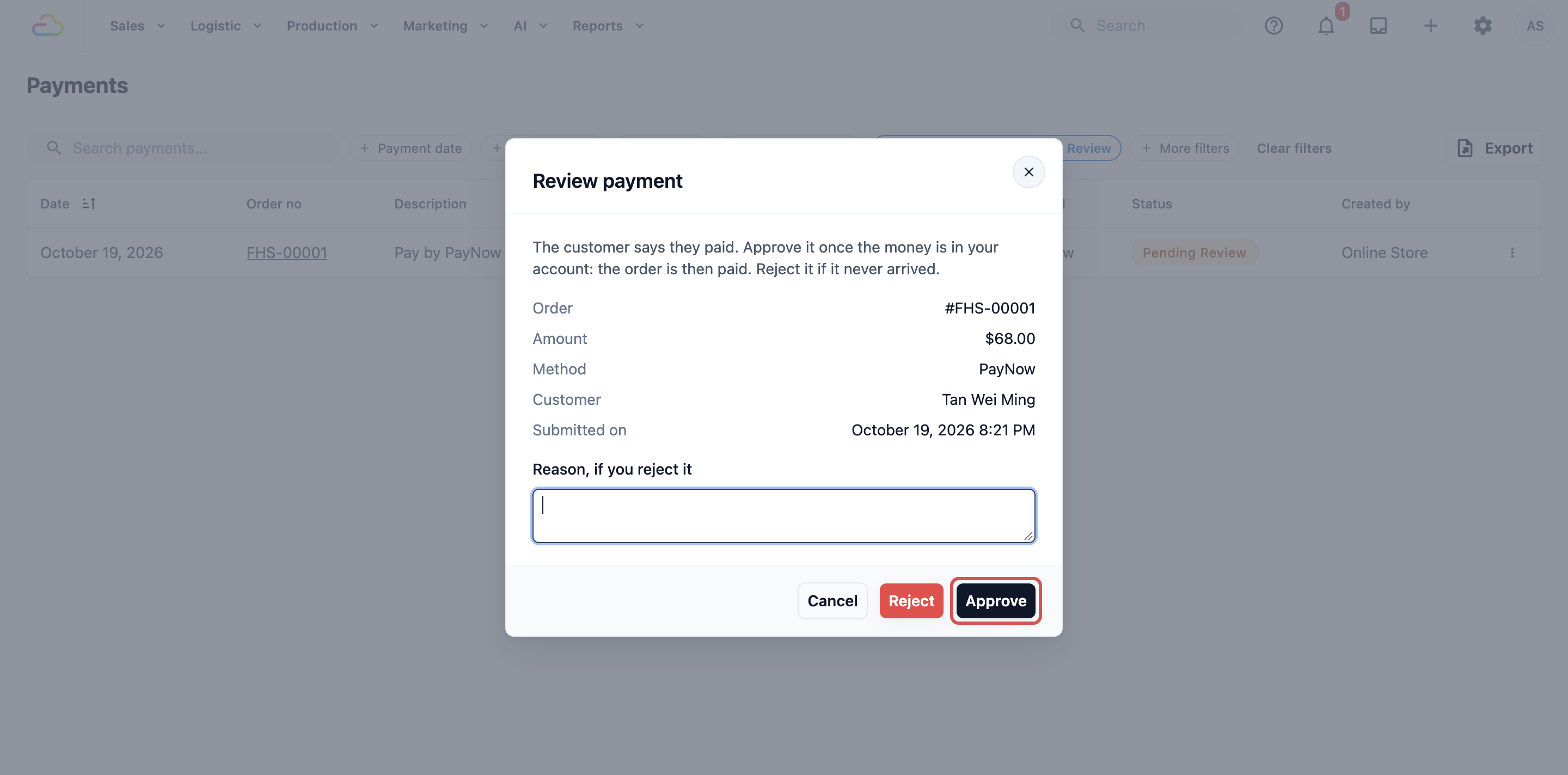
- Di baris pembayaran, klik menu ⋮ di kanan, lalu klik Setujui atau tolak .
- Jendela Tinjau pembayaran menampilkan pesanan, jumlah, metode, pelanggan, dan waktu pengiriman, beserta foto yang ditambahkan pelanggan, seperti bukti transfer.
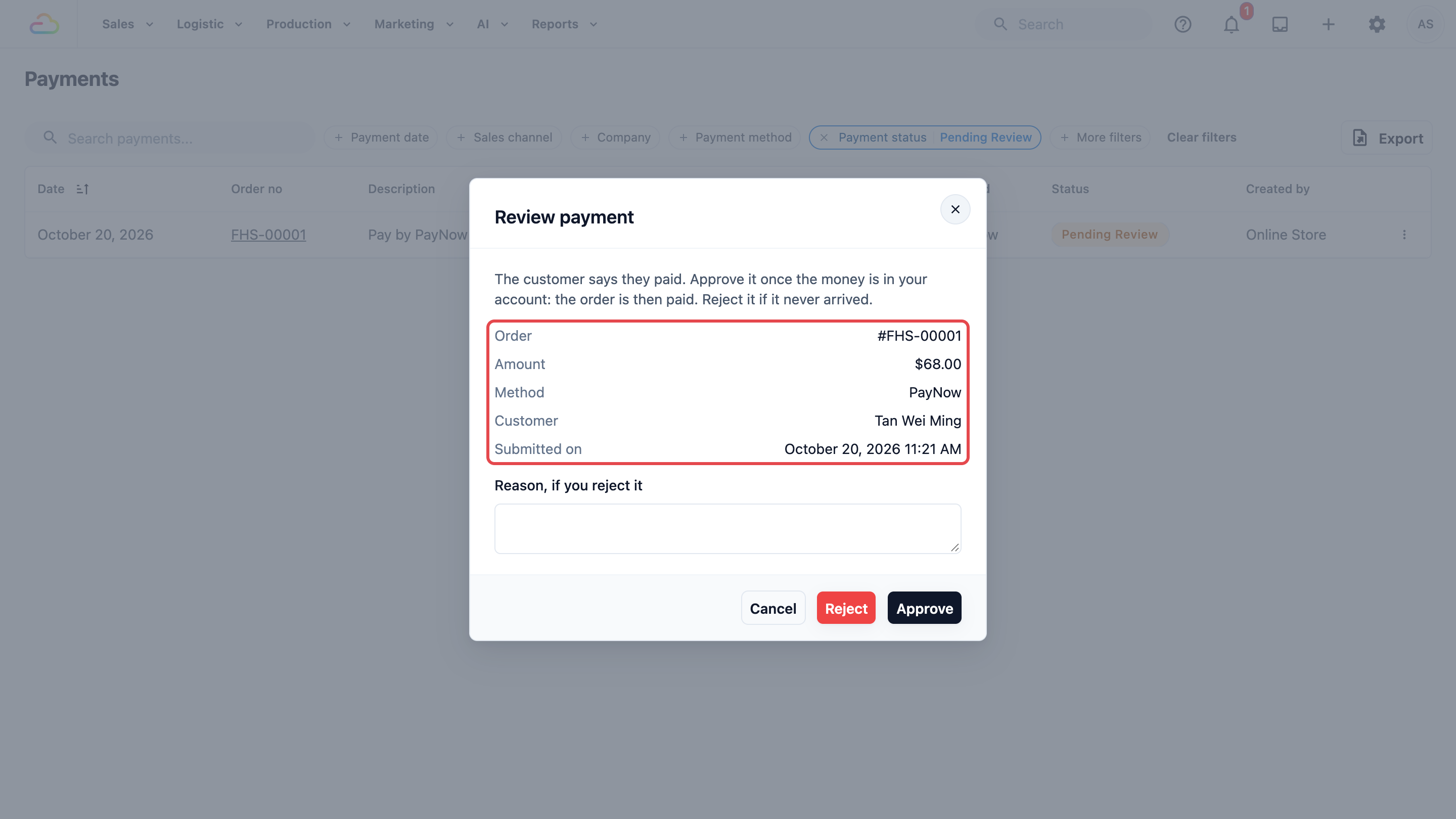
- Periksa rekening bank Anda untuk melihat apakah uangnya masuk.
- Jika sudah masuk, klik Setujui . Pesanan kemudian dianggap lunas.
- Jika tidak pernah masuk, ketik alasannya di Alasan, jika Anda menolak, lalu klik Tolak . Pesanan masih berutang jumlah tersebut, sehingga pelanggan bisa membayar lagi.
Untuk mengatur metode ini, lihat Pembayaran di Toko Online Anda.
Ekspor Daftar Pembayaran
Gunakan Ekspor untuk mendapatkan pembayaran di daftar Anda sebagai file Excel. Misalnya, Anda bisa mencocokkan sebulan pembayaran PayNow dengan mutasi bank, atau memberikan semua pengembalian dana untuk kuartal itu kepada akuntan Anda.
- Filter daftar ke pembayaran yang Anda perlukan, misalnya Metode pembayaran PayNow.
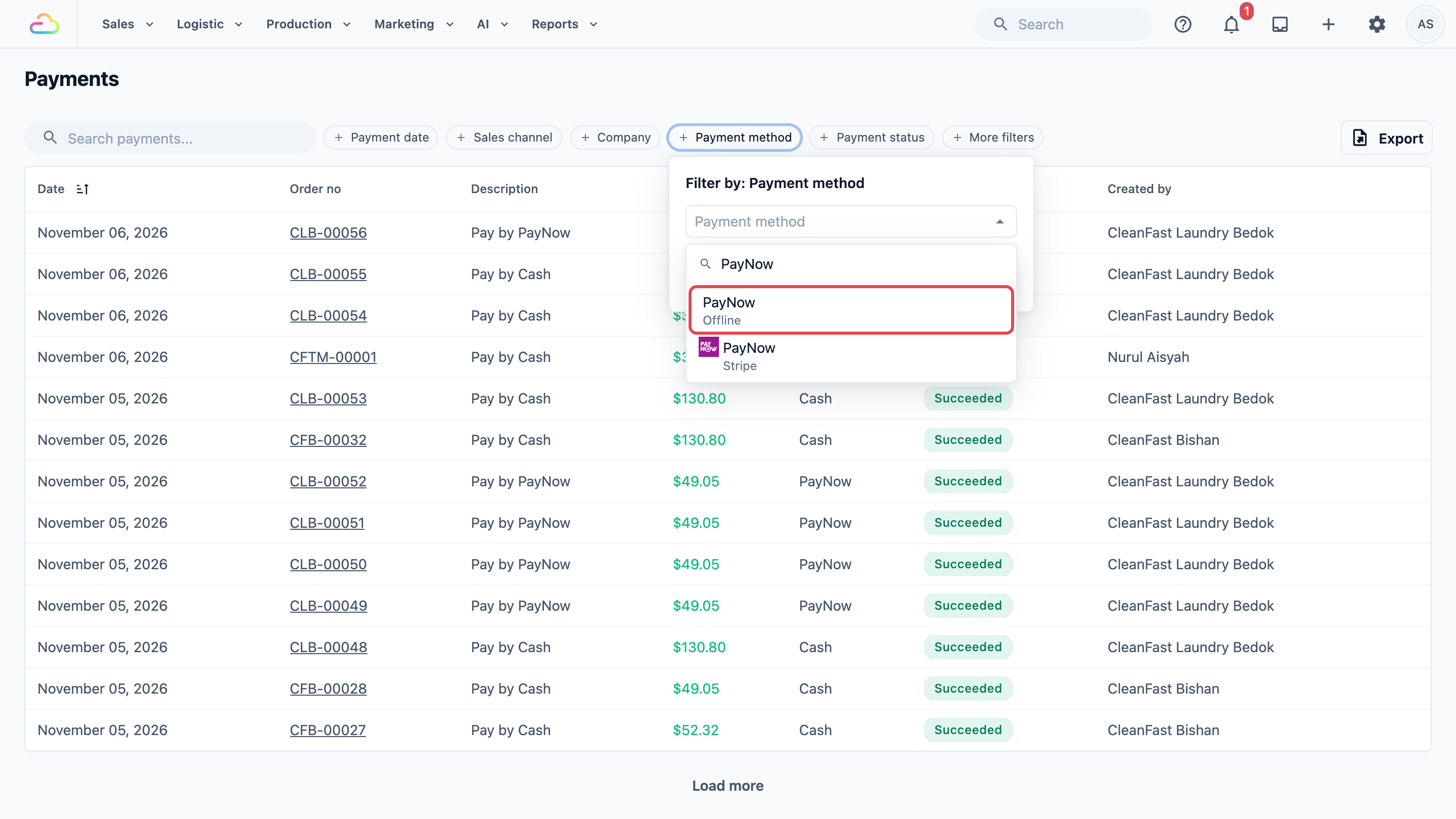
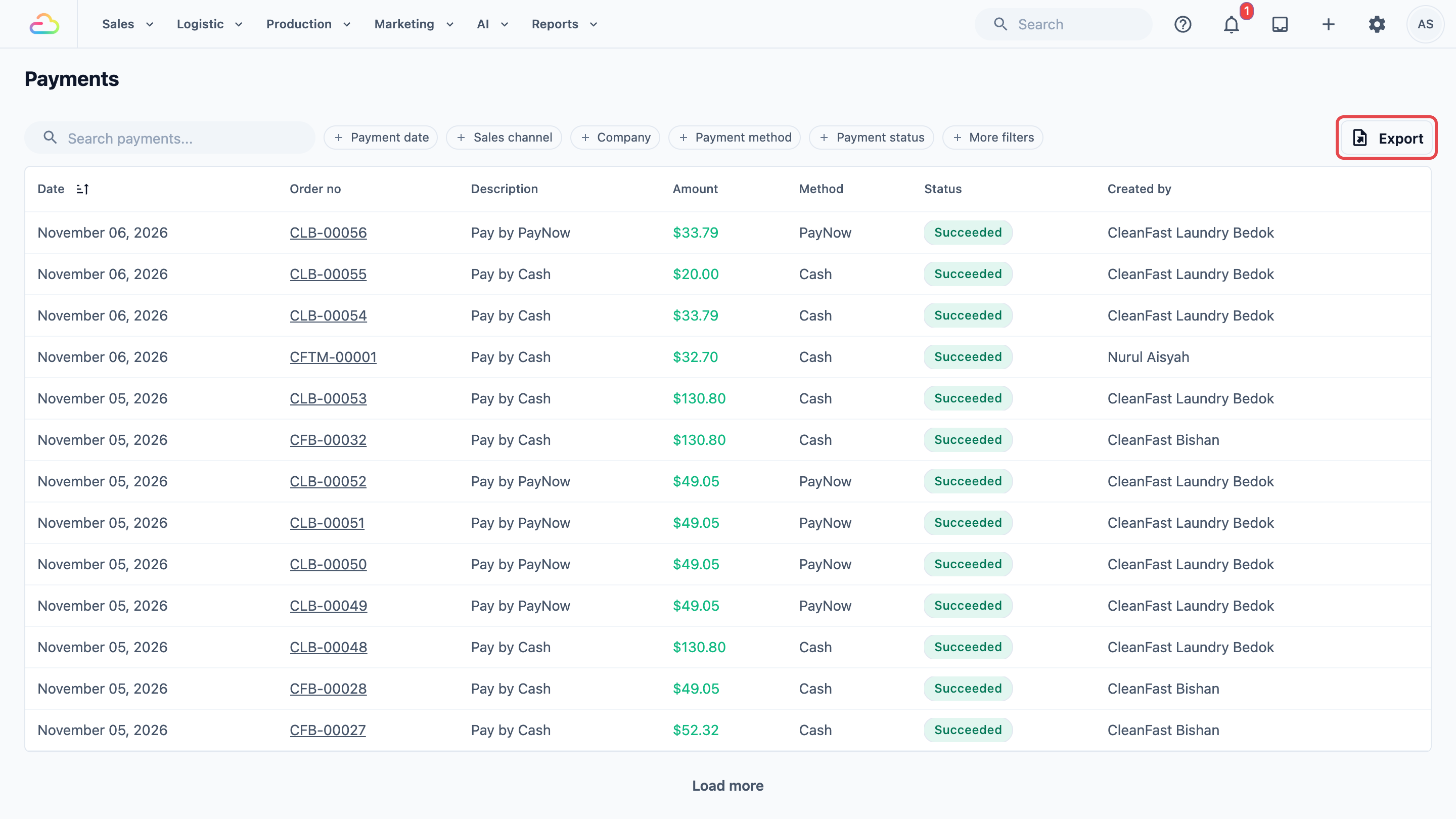
- Klik Ekspor di kanan filter.
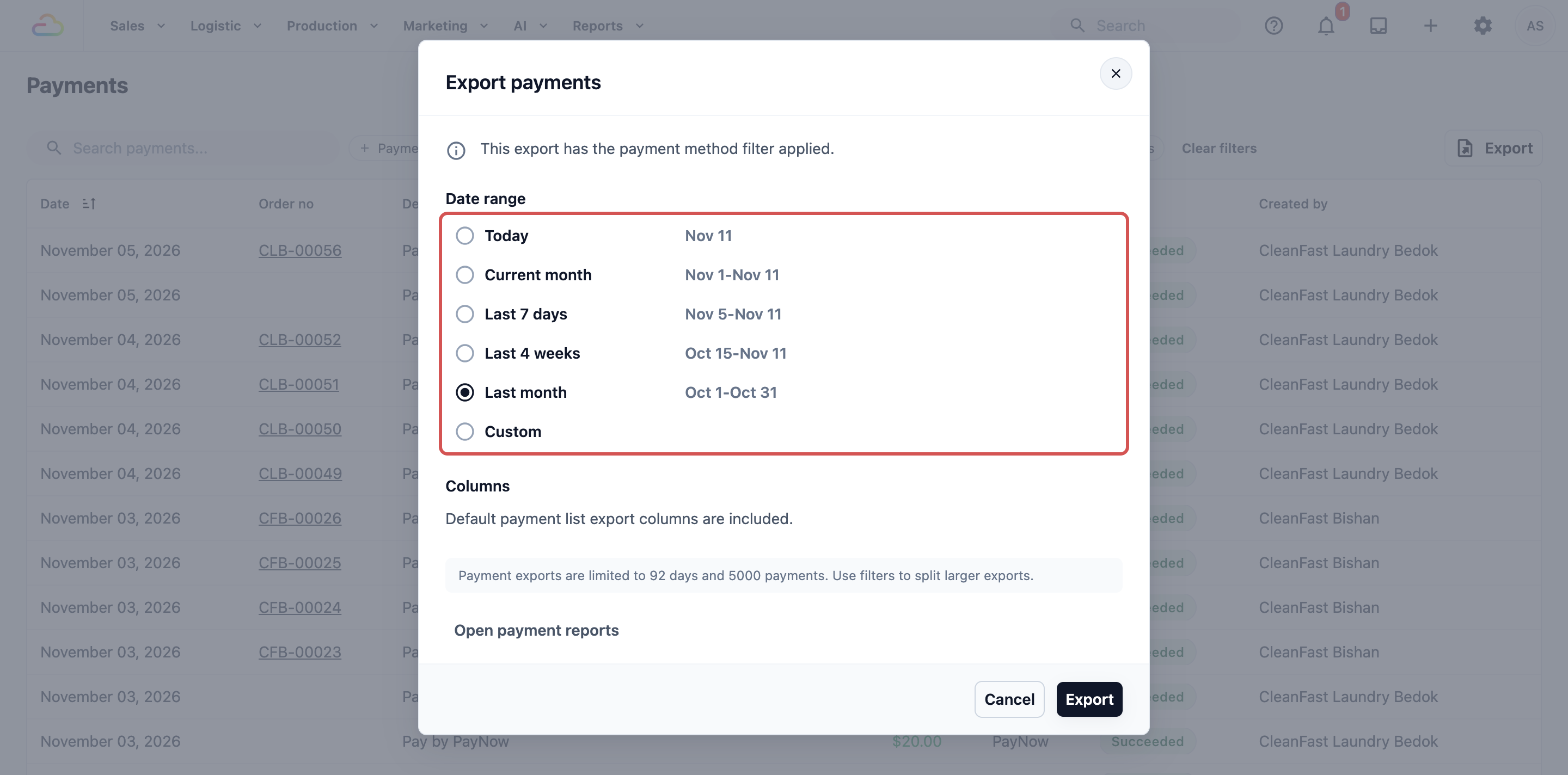
- Di Ekspor pembayaran, baca baris abu-abu di atas. Baris itu menyebutkan filter yang masuk ke file, misalnya "Ekspor ini memakai filter metode pembayaran."
- Di bawah Rentang tanggal, pilih periodenya.
- Klik Ekspor . Tombol menampilkan Mengekspor... selama file dibuat.
- Saat Ekspor siap muncul, klik Unduh .
Rentang tanggal
| Opsi | Yang dicakup |
|---|---|
| Hari ini | Hanya hari ini. |
| Bulan ini | Dari tanggal 1 bulan ini sampai hari ini. |
| 7 hari terakhir | Hari ini dan 6 hari sebelumnya. |
| 4 minggu terakhir | Hari ini dan 27 hari sebelumnya. |
| Bulan lalu | Seluruh bulan lalu. |
| Kustom | Tanggal mulai dan akhir yang Anda pilih di kalender. |
Jika Anda mengatur Tanggal pembayaran di daftar, jendela akan mulai dari Kustom dengan tanggal tersebut. Jika tidak, jendela akan mulai dari Hari ini.
Apa saja yang ada di file
| Filter di daftar | Masuk ke file? |
|---|---|
| Cari pembayaran..., Saluran penjualan, Perusahaan, Metode pembayaran, Status pembayaran | Ya. Hanya pembayaran yang cocok. |
| Pelanggan dan Dikirim oleh, di bawah Filter lainnya | Ya. Baris abu-abu menyebutkannya, misalnya "pelanggan" atau "pembuat". |
| Tanggal pembayaran | Ini menentukan titik mulai Rentang tanggal. Tanggal yang Anda pilih di jendela menentukan isi file. |
| Urutan yang Anda pilih di kolom Tanggal | Ya. File mengikutinya, terbaru di atas kecuali Anda mengubahnya. |
File memiliki satu lembar Pembayaran dengan kolom: Tanggal, Waktu, No. Pesanan, Pelanggan, Telepon, Saluran Penjualan, Metode, Status, Jumlah, Pembuat, Catatan, dan Referensi. Kolom-kolom ini selalu sama. Kolom yang Anda tambahkan ke daftar tidak masuk ke file.
File juga tersimpan di halaman Unduhan Anda sebagai Laporan Pembayaran, sehingga bisa diunduh lagi nanti. Lihat Mengekspor ke Excel dan Unduhan.
Batasan
Setiap ekspor mencakup hingga 92 hari dan 5.000 pembayaran. Jika rentangnya lebih panjang, muncul pesan merah "Ekspor pembayaran yang difilter dibatasi 92 hari." dan Ekspor tidak aktif. Jika lebih banyak pembayaran yang cocok, ekspor berhenti dengan pesan "Ekspor pembayaran dibatasi 5000 pembayaran. Persempit rentang tanggal atau tambahkan filter." Ekspor satu bulan setiap kali, atau tambahkan filter seperti Saluran penjualan.
Untuk total selama setahun penuh, klik Buka laporan pembayaran di jendela dan ekspor Laporan Pembayaran sebagai gantinya. Lihat Membaca Laporan Pembayaran.
Contoh: CleanFast Mencocokkan PayNow dengan Bank
CleanFast Laundry memiliki toko POS di Tampines dan Jurong serta Toko Online. Pada 3 November, pemilik, Mei Ling, melihat kredit PayNow sebesar $193.50 untuk 31 Oktober di mutasi banknya. Ia ingin tahu pesanan mana yang tercakup di dalamnya.
- Ia klik Penjualan, lalu Pembayaran.
- Ia klik Tanggal pembayaran dan memilih 31 Okt 2026 sebagai tanggal mulai dan akhir.
- Ia klik Metode pembayaran dan memilih PayNow.
- Daftar menampilkan tiga pembayaran Berhasil:
| No. pesanan | Saluran penjualan | Jumlah |
|---|---|---|
| T-01842 | Tampines | $45.00 |
| J-00977 | Jurong | $28.50 |
| W-00315 | Toko Online | $120.00 |
| Total | $193.50 |
- $45.00 + $28.50 + $120.00 = $193.50, sama dengan di bank. PayNow hari itu sudah cocok.
- Di akhir bulan ia mengatur Tanggal pembayaran ke seluruh Oktober, klik Ekspor , tetap memilih Kustom dengan 1 Okt sampai 31 Okt, dan mengirim file itu ke akuntannya.
Prosesnya memakan waktu sekitar dua menit, dan tidak ada yang perlu membuka satu pesanan pun.
Pertanyaan Umum
Mengapa pembayaran yang saya catat untuk hari sebelumnya muncul di tanggal hari ini?
Kolom Tanggal menampilkan hari yang Anda pilih saat mencatatnya. Filter Tanggal pembayaran dan ekspor mencari pembayaran berdasarkan kapan pembayaran itu dimasukkan ke EasyBiz. Untuk menemukannya, filter berdasarkan hari saat Anda memasukkannya, atau cari nomor pesanannya.
Mengapa total di halaman Pembayaran tidak sama dengan Laporan Pembayaran saya?
Halaman ini tidak memiliki total. Halaman ini mencantumkan setiap pembayaran. Laporan Pembayaran menjumlahkannya untuk satu pasar dan periode. Untuk mengecek total, ekspor daftar dan jumlahkan kolom Jumlah di Excel. Pembayaran gagal dan ditolak ada di daftar, tetapi tidak ada uang yang masuk untuknya, jadi jangan dihitung.
Mengapa karyawan saya tidak bisa melihat pembayaran dari semua gerai?
Staf yang aksesnya dibatasi ke beberapa saluran penjualan hanya melihat pembayaran yang diterima di saluran tersebut, baik di halaman maupun di ekspor. Pemilik akun Anda yang mengatur ini untuk setiap pengguna.
Pelanggan bilang sudah membayar, tapi saya lihat statusnya Pending Review. Apakah pesanannya sudah dibayar?
Belum. Pesanan baru dianggap lunas setelah karyawan menyetujui pembayarannya di Tinjau pembayaran. Sampai saat itu pesanan masih menampilkan sisa tagihan, dan pesanan yang sudah dikonfirmasi tetap ada di daftar Piutang Anda. Lihat Melacak Tagihan Belum Dibayar di Piutang.
Bisakah saya mengekspor semua pembayaran selama setahun dalam satu file?
Tidak bisa. Satu ekspor mencakup maksimal 92 hari. Ekspor satu kuartal setiap kali, atau ekspor Laporan Pembayaran untuk setahun, yang menampilkan total, bukan setiap pembayaran.
Kenapa ekspor saya kosong atau gagal?
Jika tidak ada pembayaran yang cocok dengan filter dan tanggal Anda, ekspor akan gagal dengan pesan "No payments matched this export." Di halaman Unduhan Anda, statusnya tampil sebagai Failed. Periksa baris abu-abu dan tanggalnya, hapus filter yang tidak Anda perlukan, lalu ekspor lagi.
Langkah Selanjutnya
Sekarang Anda bisa menemukan setiap pembayaran, menyetujui pembayaran yang dilaporkan pelanggan, dan mengekspor pembayaran Anda untuk akuntan. Selanjutnya, lihat siapa pelanggan Anda dan berapa yang baru di Membaca Laporan Kontak.