
Mengapa Anda Perlu Ini
Kebanyakan pemilik toko baru menyadari pengaturan ini ketika ada sesuatu yang salah. Seorang karyawan membuka pesanan lama untuk "memperbaiki" harga, lalu bulan berikutnya angkanya tidak lagi cocok dengan SPT yang sudah Anda laporkan. Akuntan Anda bertanya mengapa angka Juni berubah. Tidak ada yang bisa memastikan kapan perubahan itu terjadi, atau siapa yang mengubahnya.
Menutup periode penjualan mencegah hal itu terjadi. Fitur ini terhubung dengan bagian lain EasyBiz dalam empat cara:
SPT Anda. Setelah Anda melaporkan satu bulan, angka di baliknya harus tetap persis seperti yang dilaporkan. Menutup periode itulah yang menjamin hal tersebut.
Laporan Anda. Bulan yang sudah ditutup tidak bisa bergeser. Ketika Anda membuka Laporan Penjualan enam bulan kemudian, totalnya sama dengan yang tampil pada hari Anda melaporkannya.
Perangkat lunak akuntansi Anda. Pengembalian dan koreksi untuk bulan yang sudah ditutup dikirim ke QuickBooks atau Xero sebagai nota kredit baru di bulan berjalan, sesuai cara akuntan Anda mengharapkannya — bukan sebagai perubahan pada periode yang sudah mereka rekonsiliasi.
Karyawan Anda. Tidak ada yang perlu mengingat bulan mana yang tidak boleh diubah. EasyBiz cukup menghentikan perubahan dan menunjukkan cara koreksi yang benar.
Di Mana Menemukannya
Klik ikon ⚙️ Pengaturan di pojok kanan atas.
Di bagian Struktur Company & bisnis, klik Company. Jika Anda tidak menemukan bagian tersebut, ketik "Company" di kotak Cari pengaturan di bagian atas Pengaturan.
Buka Perusahaan yang ingin Anda kelola.
Gulir ke bawah ke Pengelolaan periode penjualan.
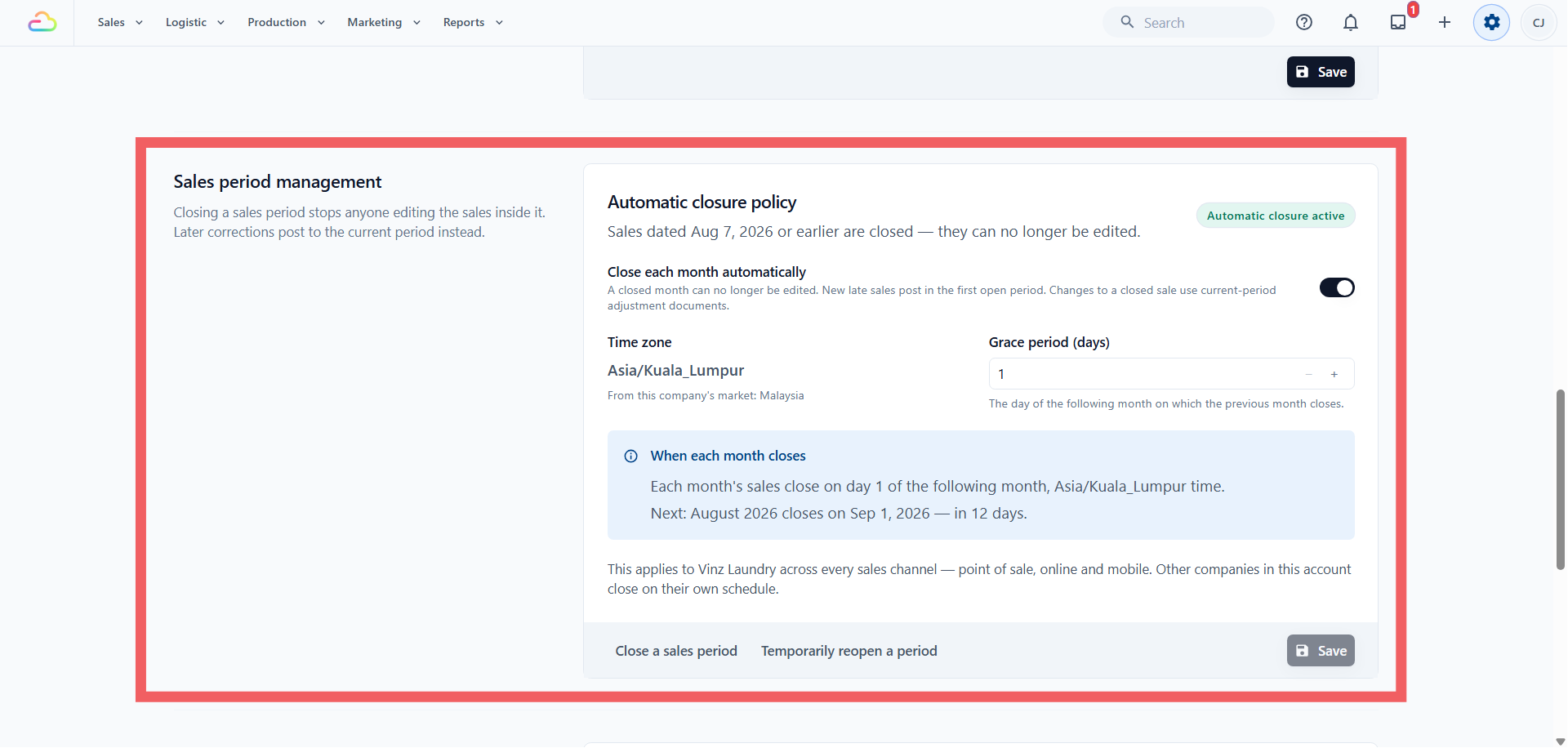
Panel ini ada di bagian bawah halaman Perusahaan, setelah Pengaturan Pajak. Jika Anda mengelola dua Perusahaan, masing-masing memiliki panel sendiri dan menutup sesuai jadwalnya sendiri — lihat Membuat dan Mengatur Perusahaan.
Di bagian atas panel, Anda akan melihat salah satu dari dua baris berikut:
"Penjualan bertanggal 7 Agu 2026 atau sebelumnya sudah ditutup — tidak bisa diubah lagi", yang berarti semua yang sampai dengan dan termasuk 7 Agustus sudah dilindungi.
"Belum ada periode yang ditutup — setiap penjualan masih bisa diubah", yang berarti belum ada yang dilindungi.
Di sebelahnya ada lencana bertuliskan Penutupan otomatis aktif atau Penutupan otomatis nonaktif.
Arti Sebenarnya dari "Ditutup"
Menutup periode penjualan melindungi angka penjualan yang sudah tampil di laporan Anda. Ini tidak mengunci seluruh pesanan.
Tim Anda tetap bisa membuka pesanan lama dan membuat perubahan. Ketika mereka mengklik Simpan, EasyBiz menghitung ulang pesanan tersebut dan memeriksa:
- Jumlah penjualan akhir yang dilaporkan untuk pesanan
- Jumlah yang sudah dikembalikan atau dikreditkan
- Diskon, promo, atau kupon yang tercatat di laporan penjualan
Jika ketiganya tetap sama, perubahan bisa disimpan. Jika salah satunya berubah, EasyBiz menghentikan perubahan dan membiarkan pesanan lama tidak berubah.
EasyBiz memeriksa hasil akhirnya, bukan sekadar apakah sebuah item ditambah, dihapus, atau diubah.
| Yang dilakukan tim Anda | Yang terjadi |
|---|---|
| Mengubah catatan, foto, instruksi kerja, atau deskripsi | Diizinkan karena penjualan yang dilaporkan tidak berubah. |
| Mengganti satu item dengan item lain dengan harga yang sama | Biasanya diizinkan selama penjualan dan rincian diskon yang dilaporkan tetap sama. |
| Menambah, menghapus, atau mengubah jumlah item | Diizinkan hanya jika penjualan dan rincian diskon yang dilaporkan tetap sama setelah EasyBiz menghitung ulang pesanan. |
| Mengubah harga item | Dihentikan jika mengubah penjualan yang dilaporkan. |
| Menambah, menghapus, atau mengubah diskon, promo, atau kupon | Dihentikan jika jumlah atau diskon yang tercatat di laporan berubah. |
| Menambah, menghapus, atau mengubah biaya pengantaran, ekspres, atau biaya lainnya | Diizinkan hanya jika penjualan dan rincian diskon yang dilaporkan masih sama. Jika tidak, perubahan dihentikan. |
| Mengubah informasi pajak | Dihentikan jika mengubah penjualan yang dilaporkan. |
| Menerima pembayaran untuk pesanan lama yang belum dibayar | Diizinkan. Menerima pembayaran biasanya tidak mengubah apa yang dijual. |
| Mencetak atau mengirim ulang struk | Diizinkan. |
| Memproses pengembalian, pengembalian dana, atau pembatalan | Diizinkan. Koreksinya dicatat di periode terbuka saat ini, bukan mengubah periode yang sudah ditutup. |
Perubahan tetap bisa dihentikan oleh aturan pesanan lain. Misalnya, item yang sudah dikembalikan atau diselesaikan mungkin memiliki pembatasan edit sendiri. Itu terpisah dari penutupan periode penjualan.
Penutupan periode berlaku untuk seluruh Perusahaan. Ini mencakup setiap kasir, toko online, dan aplikasi seluler di bawah Perusahaan tersebut. Perusahaan lain dalam akun EasyBiz yang sama tidak terpengaruh.
Arti Setiap Pengaturan
| Pengaturan | Fungsinya |
|---|---|
| Penjualan bertanggal ... atau sebelumnya sudah ditutup | Tanggal terakhir yang dilindungi. Jika tertulis 7 Agu 2026, setiap penjualan bertanggal 7 Agustus atau sebelumnya terkunci. |
| Tutup setiap bulan secara otomatis | Mengaktifkan jadwal bulanan. Awalnya nonaktif. Mematikannya nanti menghentikan penutupan otomatis di masa depan, tetapi bulan yang sudah ditutup tetap tertutup. |
| Zona waktu | Menentukan kapan hari dan bulan usaha Anda berakhir. Zona ini berasal dari Pasar Perusahaan dan tidak bisa diketik di sini — panel menunjukkan asalnya, misalnya "Dari pasar perusahaan ini: Malaysia". Perusahaan tanpa Pasar akan menampilkan "Belum ada pasar ditetapkan — menggunakan default platform." |
| Masa tenggang (hari) | Tanggal di bulan berikutnya ketika bulan sebelumnya ditutup. 1 berarti Juli ditutup pada 1 Agustus. 15 berarti Juli ditutup pada 15 Agustus. Bisa dipilih tanggal 1 sampai 31. Hanya berfungsi ketika penutupan otomatis aktif. |
| Kapan setiap bulan ditutup | Ringkasan sederhana dari aturan Anda dan bulan berikutnya yang jatuh tempo, misalnya "Penjualan setiap bulan ditutup pada tanggal 1 bulan berikutnya, waktu Asia/Kuala_Lumpur. Berikutnya: Agustus 2026 ditutup pada 1 Sep 2026 — dalam 13 hari." |
Tutup Satu Bulan Secara Manual
Gunakan ini ketika Anda sudah selesai memeriksa satu bulan dan ingin melindunginya sekarang juga.
Di Manajemen periode penjualan, klik Tutup periode penjualan.
Di Tanggal terakhir untuk ditutup, pilih tanggal akhir yang sudah Anda periksa. Anda tidak bisa memilih tanggal di masa depan.
Ketik catatan singkat di Alasan (opsional), misalnya "laporan keuangan Juli sudah diserahkan".
Baca baris konfirmasi, lalu klik Tutup periode.
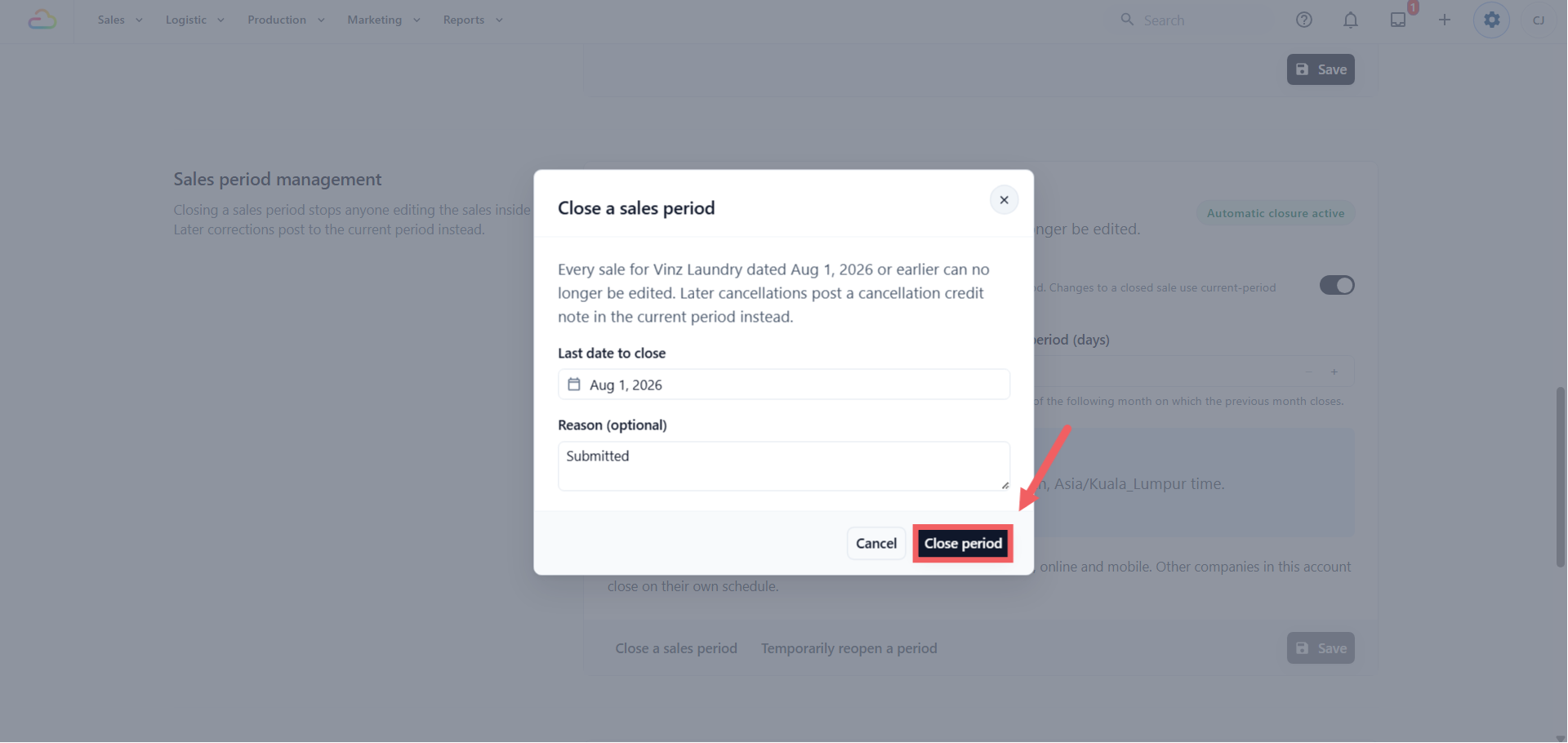
Memilih 7 Agustus melindungi setiap penjualan bertanggal 7 Agustus atau sebelumnya untuk Perusahaan ini.
Ke Mana Pengembalian dan Pembatalan Dicatat Setelah Anda Menutup
Menutup periode tidak menghentikan pengembalian atau pembatalan. EasyBiz mencatat koreksi di periode terbuka saat ini, sehingga laporan yang ditutup tetap persis seperti semula.
Perubahan pesanan biasa juga bisa disimpan selama penjualan yang dilaporkan, jumlah yang dikreditkan, dan rincian diskon tidak berubah. Jika salah satunya akan berubah, EasyBiz menghentikan perubahan dan menunjukkan langkah berikutnya yang benar.
| Yang terjadi | Di mana dicatat |
|---|---|
| Pelanggan mengembalikan barang yang dibeli di periode yang sudah ditutup | Nota kredit di periode terbuka saat ini |
| Anda membatalkan pesanan yang sudah dikonfirmasi dari periode yang sudah ditutup | Koreksi pembatalan dicatat di periode terbuka saat ini |
| Perubahan membiarkan semua angka penjualan yang dilindungi tidak berubah | Perubahan disimpan; total periode yang sudah ditutup tidak bergeser |
| Perubahan akan membuat penjualan lama menjadi lebih kecil | Perubahan dihentikan; gunakan nota kredit koreksi di periode terbuka saat ini |
| Perubahan akan membuat penjualan lama menjadi lebih besar | Perubahan dihentikan; buat tagihan terpisah di periode terbuka saat ini |
| Penjualan terlambat dimasukkan dengan tanggal di dalam periode yang sudah ditutup | Tanggal asli tetap ada di pesanan, tetapi penjualan dilaporkan pada tanggal terbuka pertama |
| Perubahan pengantaran atau pengambilan menambahkan biaya operasional baru | Biaya baru bisa dicatat sebagai penyesuaian di periode terbuka tanpa menulis ulang penjualan yang sudah ditutup |
| Catatan, foto, instruksi kerja, atau deskripsi diubah | Diizinkan; angka penjualan tidak bergeser |
Kapan suatu perubahan dihentikan
EasyBiz membiarkan pesanan lama tidak berubah dan menampilkan "Penjualan yang dilaporkan ini sudah ditutup".
Lalu dijelaskan apa yang harus dilakukan:
- Terbitkan nota kredit koreksi → gunakan ini ketika pelanggan seharusnya membayar lebih sedikit. Nota kredit dicatat di periode terbuka saat ini. Orang yang melakukannya perlu izin untuk memproses retur penjualan.
- Buat tagihan terpisah → gunakan ini ketika pelanggan seharusnya membayar lebih banyak. Buat biaya tambahan melalui proses pesanan biasa di periode terbuka saat ini.
Jangan membuka kembali periode yang sudah ditutup untuk pengembalian dana biasa, selisih harga, atau biaya tambahan. Buka kembali hanya jika akuntan Anda menyatakan bahwa periode yang sudah dilaporkan itu sendiri harus dikoreksi.
Di Mana Melihat Penyesuaian Ini
Setiap yang dipindahkan ke bulan berikutnya tercantum untuk Anda, jadi Anda tidak perlu menebak.
Buka Laporan di menu header.
Klik Penjualan.
Gulir ke Penyesuaian periode sebelumnya dan pilih Bulan posting.
Tabel menampilkan nomor pesanan, jenis penyesuaian (nota kredit, amandemen, pembatalan), jenis (Retur, Pembatalan, atau Koreksi), tanggal posting, tanggal penjualan asli, saluran penjualan, dan jumlahnya. Kedua tanggal ada di sana, sehingga Anda selalu bisa melacak nota kredit Agustus kembali ke penjualan Juli yang menjadi asalnya.
Ini juga tempat pertama untuk dilihat ketika dua laporan tidak cocok, lihat Mengapa Total Penjualan dan Pembayaran Berbeda.
Buka Kembali Satu Bulan Sementara
Gunakan ini hanya ketika akuntan Anda benar-benar perlu menyusun ulang bulan yang sudah Anda laporkan. Untuk pengembalian atau pembatalan biasa, biarkan nota kredit dicatat di bulan berjalan seperti dijelaskan di atas.
Klik Buka kembali periode sementara.
Di Buka kembali mulai dari tanggal ini, pilih tanggal pertama yang seharusnya bisa diubah lagi. Jika Anda menutup sampai 7 Agustus dan membuka kembali mulai 7 Agustus, hanya 7 Agustus yang terbuka — 6 Agustus dan sebelumnya tetap dilindungi.
Ketik alasan di Alasan (wajib), misalnya "Mengoreksi SPT Juli yang sudah kami laporkan". Kolom ini tidak boleh dikosongkan.
Klik Buka kembali periode.
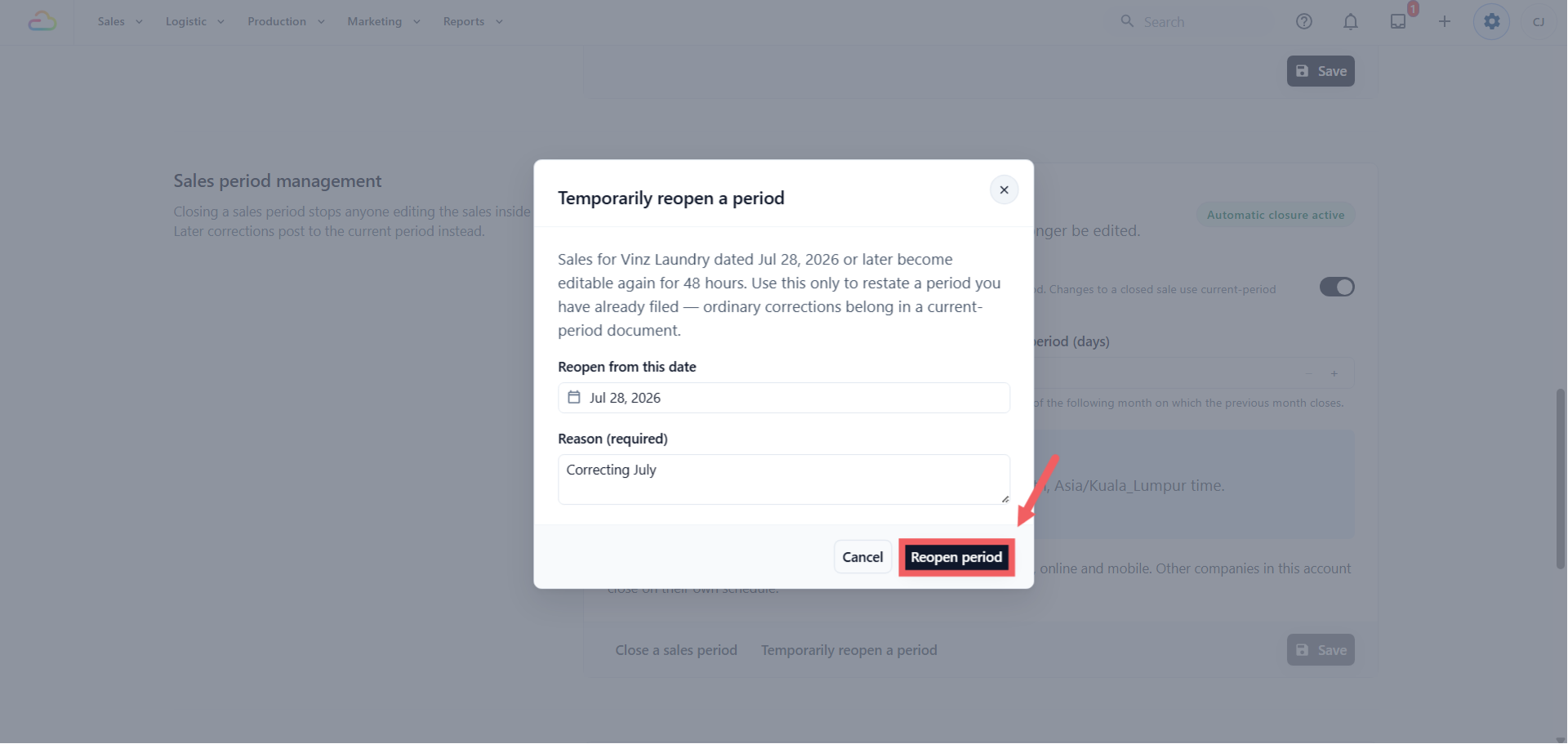
Jendela ini berlaku selama 48 jam dan kemudian tertutup dengan sendirinya. Anda tidak perlu ingat untuk menutupnya lagi. Selama jendela terbuka, panel menampilkan spanduk "Jendela buka kembali aktif" dengan waktu berakhir yang tepat.
Pertanyaan Umum
Apakah menutup bulan akan menghentikan toko saya menerima pesanan?
Tidak. Tim Anda tetap bisa menjual, mengembalikan dana, dan membatalkan seperti biasa. Satu-satunya yang ditolak adalah perubahan yang akan mengubah nilai penjualan lama.
Pelanggan ingin pengembalian dana untuk penjualan dari bulan yang sudah ditutup. Apa yang harus saya lakukan?
Tidak ada yang berbeda. Proses pengembalian seperti biasa. Dana dikembalikan, dan nota kredit dicatat dengan tanggal hari ini di bulan berjalan, jadi bulan yang sudah diarsipkan tetap sesuai laporan. Ini adalah perlakuan akuntansi yang benar, bukan cara pintas.
Apakah menutup bulan untuk satu Perusahaan juga menutup bulan untuk Perusahaan lain?
Tidak. Setiap Perusahaan ditutup sesuai jadwalnya sendiri, meskipun keduanya menjual di negara yang sama. Di dalam satu Perusahaan, penutupan mencakup semua saluran penjualan sekaligus: kasir, online, dan aplikasi seluler.
Saya sudah mematikan penutupan otomatis. Apakah bulan lalu dibuka kembali?
Tidak. Mematikannya hanya menghentikan bulan-bulan berikutnya agar tidak tertutup otomatis. Bulan yang sudah ditutup tetap tertutup sampai seseorang membukanya kembali dengan sengaja, dan dengan alasan.
Mengapa penjualan susulan saya menampilkan tanggal berbeda di laporan?
Penjualan yang bertanggal di dalam bulan yang sudah ditutup akan dicatat pada tanggal pertama yang masih terbuka, sehingga tidak bisa mengubah bulan yang sudah Anda arsipkan. Tanggal asli tetap disimpan di pesanan, dan kedua tanggal muncul di Laporan → Penjualan → Penyesuaian periode sebelumnya.
Bisakah saya mengubah zona waktu?
Tidak bisa di sini. Zona waktu mengikuti Pasar Perusahaan, dan Pasar Perusahaan tidak bisa diubah setelah Perusahaan dibuat.
Apakah akuntan saya akan melihat koreksi ini di QuickBooks atau Xero?
Ya. Koreksi pada bulan yang sudah ditutup dikirim sebagai nota kredit di bulan berjalan, dengan tanggal pada hari koreksi dibuat, sehingga dapat dicocokkan dengan periode yang sedang dikerjakan akuntan Anda, bukan periode yang sudah mereka tutup.
Bisakah saya membatalkan penutupan periode?
Tidak secara langsung, dan itu memang disengaja. Gunakan Buka sementara sebuah periode. Diperlukan alasan, berlaku selama 48 jam, dan dicatat atas nama Anda.
Langkah Selanjutnya
Lanjutkan ke Mengatur Aturan Pajak dan Pembulatan untuk memeriksa tarif pajak dan pembulatan yang diterapkan pada setiap penjualan di Perusahaan ini, atau baca Membaca Laporan Penjualan untuk melihat ke mana angka-angka ini masuk.