
ลูกค้าอยากรู้ว่าออเดอร์ของตนอยู่ตรงไหน และพนักงานไม่ควรต้องพิมพ์อัปเดตเดิมซ้ำห้าสิบครั้งต่อวัน ตอนนี้คุณเชื่อมเบอร์ WhatsApp Business ของคุณกับ EasyBiz ได้แล้ว และ EasyBiz จะส่งข้อความที่เหมาะสมให้ลูกค้าในแต่ละขั้นตอนของออเดอร์ ทางWhatsApp ทางอีเมล หรือทั้งสองทาง
เบอร์ WhatsApp ของคุณเอง
เชื่อมเบอร์ WhatsApp Business ที่ลูกค้ารู้จักอยู่แล้วใน การตั้งค่า → การเชื่อมต่อ ข้อความจะถูกส่งในชื่อธุรกิจของคุณ และการตอบกลับจะเข้าไปที่เบอร์ของคุณ ไม่ใช่สายกลางของ EasyBiz
ข้อความสำเร็จรูปสำหรับทุกขั้นตอน
EasyBiz มาพร้อมเทมเพลตสำหรับช่วงเวลาที่ลูกค้าให้ความสำคัญ:
- ออเดอร์: ยืนยันออเดอร์ใหม่ รับของสำเร็จหรือไม่สำเร็จ พร้อมให้มารับ จัดส่งสำเร็จหรือไม่สำเร็จ รับของแล้ว
- การชำระเงิน: ใบแจ้งหนี้พร้อมไฟล์ PDF แนบ ใบเสร็จ ใบเสร็จการเติมเงิน และใบเสร็จแพ็กเกจสมาชิก
- การลงทะเบียน: ข้อความต้อนรับและรหัสผ่านครั้งเดียว (OTP)
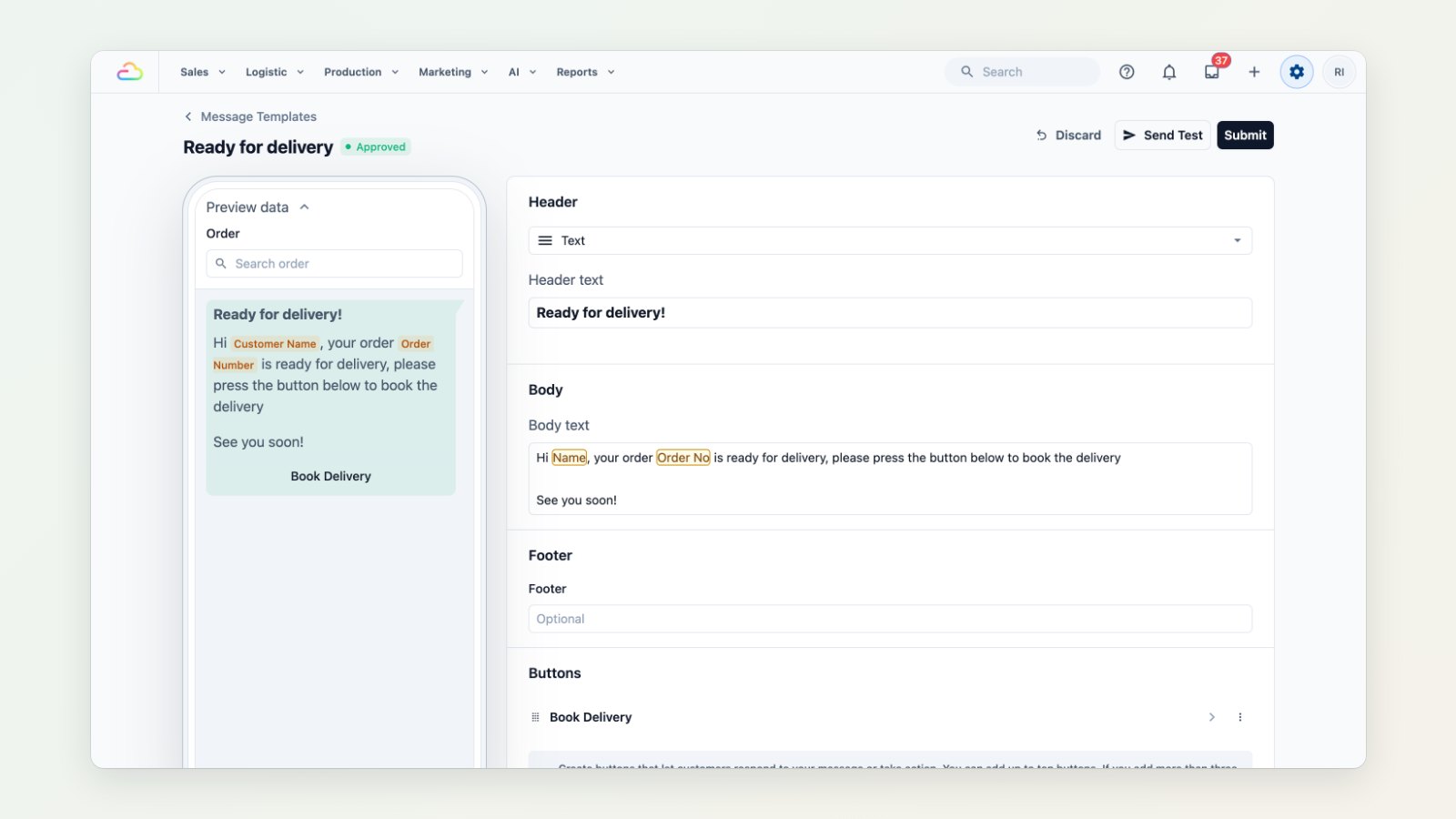
แก้ไขข้อความ เพิ่มปุ่มเช่น จองการจัดส่ง และดูตัวอย่างบนหน้าจอโทรศัพท์อัปเดตตามที่คุณพิมพ์ เมื่อพอใจแล้ว ส่งเทมเพลตให้ Meta อนุมัติได้จากภายใน EasyBiz และส่งข้อความทดสอบถึงตัวเองได้
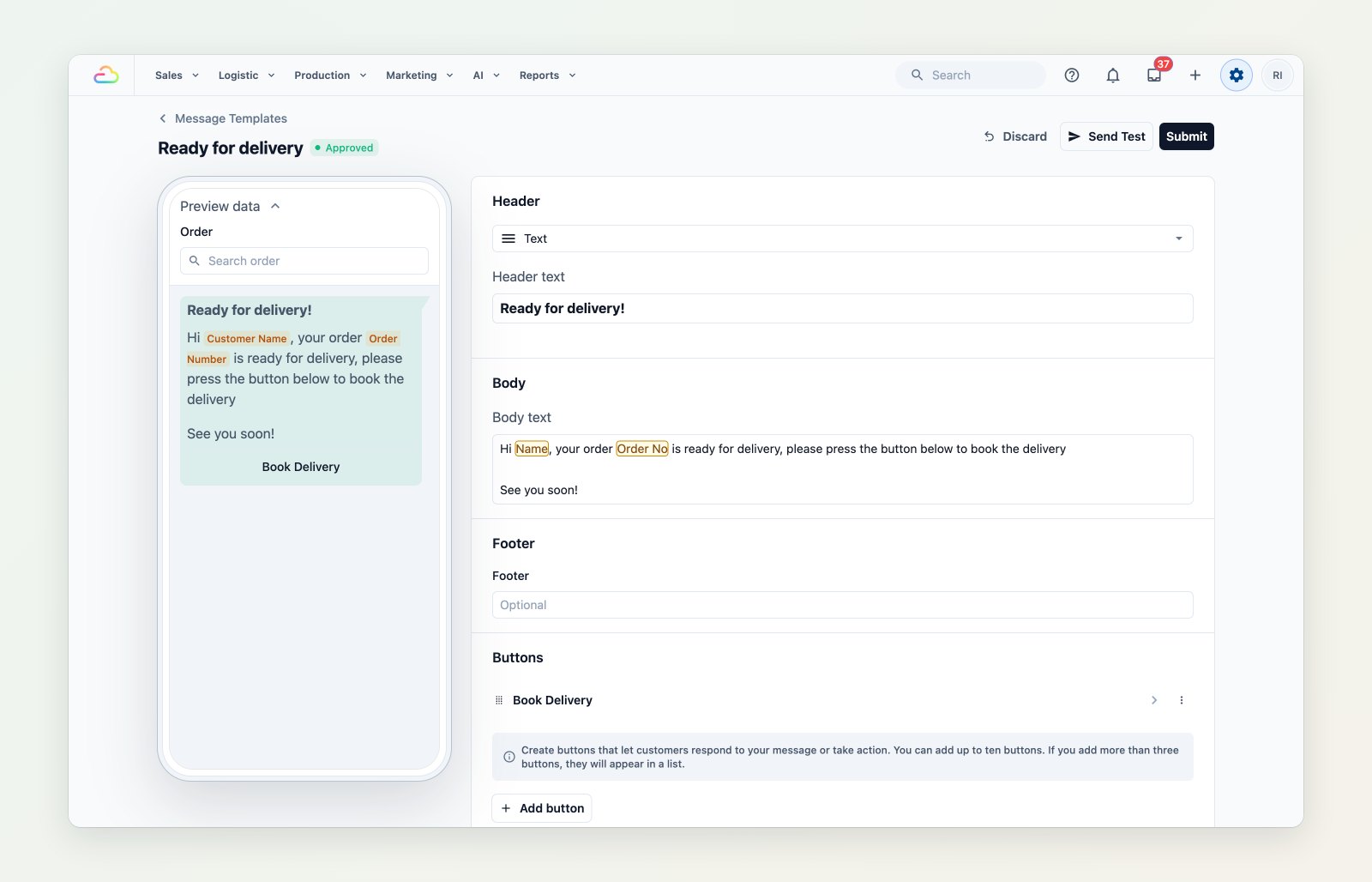
แก้ไขเทมเพลตและดูว่าจะปรากฏบนโทรศัพท์ของลูกค้าอย่างไรแบบตรงๆ
อีเมลที่ดูเป็นของร้านคุณ
ตัวออกแบบอีเมลช่วยให้คุณจัดวางอีเมลแต่ละฉบับเองได้ โดยข้อมูลออเดอร์และลูกค้าจะถูกใส่ให้อัตโนมัติ ได้แก่ หมายเลขออเดอร์ ยอดที่ต้องชำระ จุดรับของ และสถานะสินค้า อีเมลทุกฉบับมีส่วนท้ายสำหรับยกเลิกการรับข่าวสาร และคุณส่งทดสอบถึงตัวเองได้ก่อนเผยแพร่
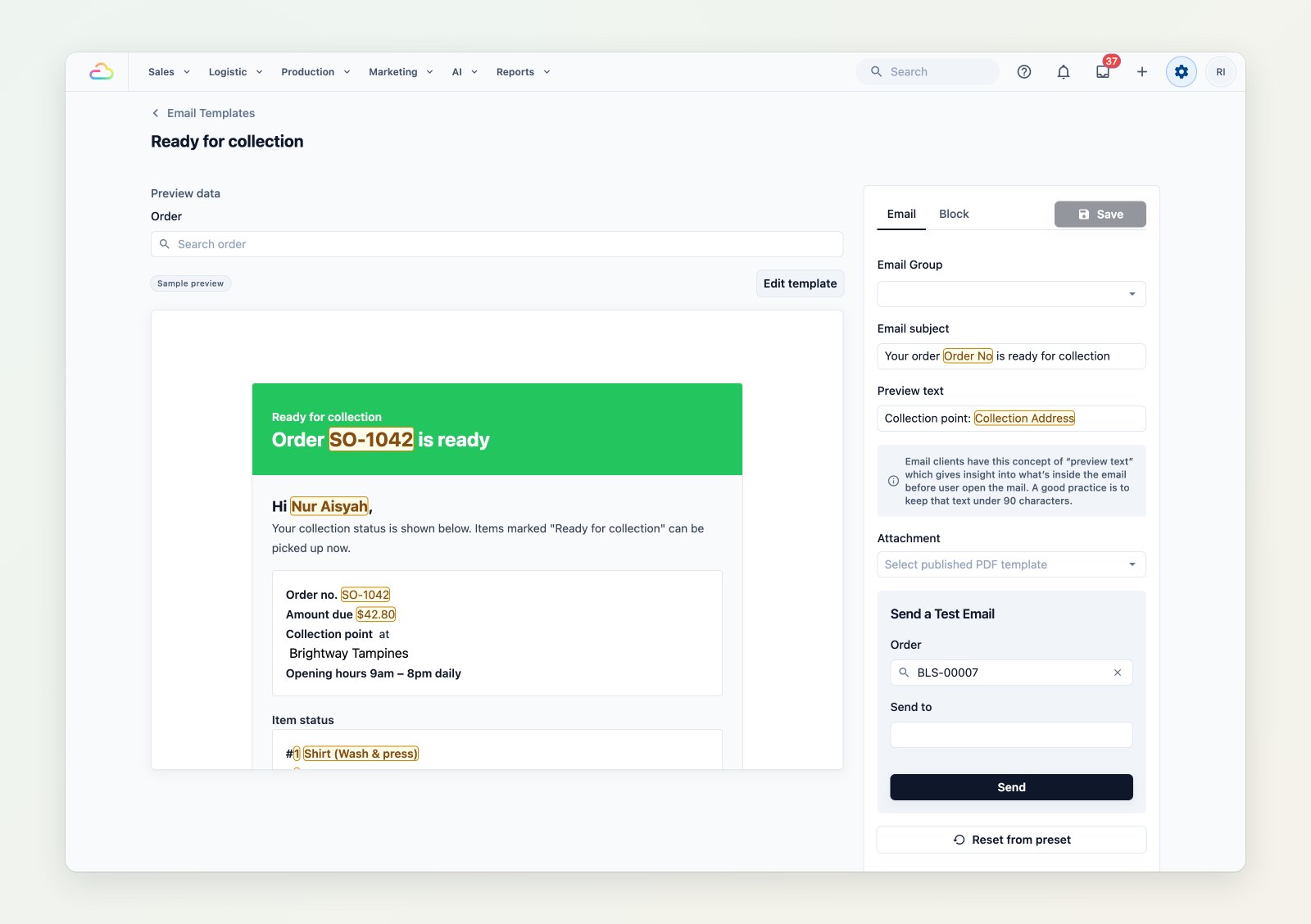
ดูตัวอย่างอีเมลด้วยออเดอร์จริงก่อนที่ลูกค้าจะเห็น
เลือกว่าจะส่งอะไร และส่งเมื่อไร
ใน การแจ้งเตือนลูกค้า เลือกเหตุการณ์ที่จะเป็นตัวกระตุ้น (สร้างออเดอร์ รับของเสร็จ ได้รับชำระเงิน พร้อมให้มารับ และอื่นๆ) แล้วเลือกอีเมลและข้อความ WhatsApp สำหรับแต่ละเหตุการณ์ คุณส่งข้อความต่างกันจากช่องทางการขายต่างกันได้
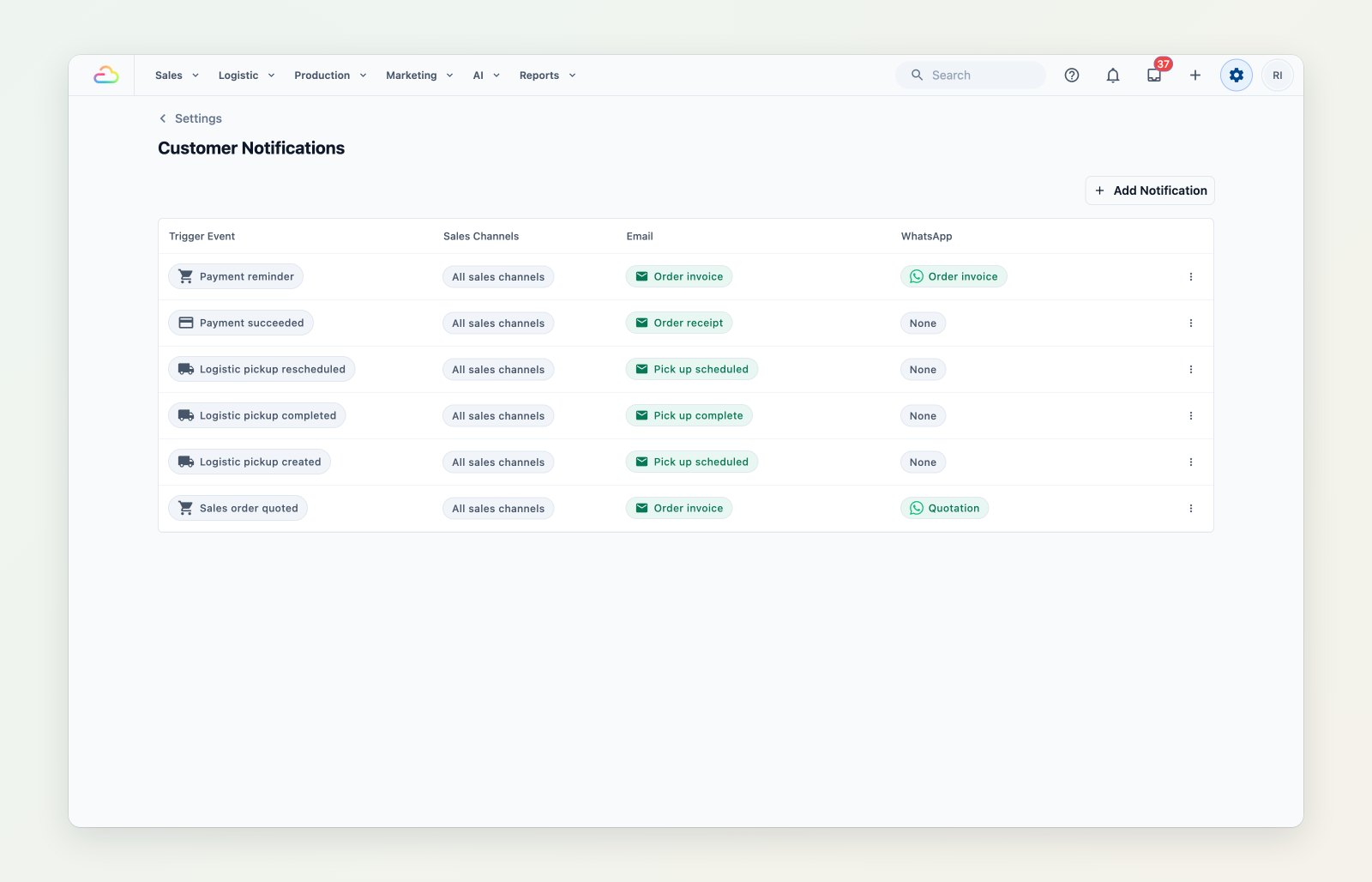
แต่ละเหตุการณ์ของออเดอร์ พร้อมอีเมลและข้อความ WhatsApp ที่ส่งออกไป
ตั้งค่าเลย
- เชื่อม WhatsApp ใน การตั้งค่า → การเชื่อมต่อ ดู เชื่อมต่อและกำหนดค่า WhatsApp
- ตรวจทานเทมเพลตของคุณใน การตั้งค่า → WhatsApp → เทมเพลตข้อความ และ การตั้งค่า → เทมเพลต → อีเมล ดู การตั้งค่าเทมเพลตยูทิลิตี้
- เปิดเหตุการณ์ที่ต้องการใน การตั้งค่า → การแจ้งเตือนลูกค้า ดู อธิบายการแจ้งเตือนออเดอร์อัตโนมัติ