
ก่อนเริ่ม
- พนักงานของคุณต้องมีบัญชีเข้าสู่ระบบและ Full seat (สิทธิ์ผู้ใช้แบบชำระเงินที่ให้ใช้ Console ได้) หากยังไม่มี ให้ตั้งค่าก่อนด้วย การเชิญทีมและจัดการสิทธิ์การเข้าถึง
- คุณต้องเป็นเจ้าของบัญชี หรือมีพื้นที่ Users & permissions ในการตั้งค่าผู้ดูแลระบบของคุณเอง คุณให้สิทธิ์ได้เฉพาะพื้นที่ที่คุณมีเองเท่านั้น และจะไม่มีใครเปลี่ยนสิทธิ์ของตัวเองได้
- ถามพนักงานของคุณสองเรื่อง คือชื่อหน้าที่เปิดไม่ได้ และสิ่งที่เขาเห็นจริง ๆ (ข้อความ ไม่มีรายการเมนู หรือหน้าว่าง)
- หากคุณกำลังตั้งบทบาทใหม่ตั้งแต่ต้น ให้ใช้สูตรสำเร็จใน การให้สิทธิ์ที่ถูกต้อง: สถานการณ์ที่พบบ่อย แทน
พนักงานจะเห็นอะไร
หน้าที่พนักงานเปิดไม่ได้จะปรากฏใน 1 ใน 3 รูปแบบ แต่ละแบบชี้ไปยังวิธีแก้ที่ต่างกัน
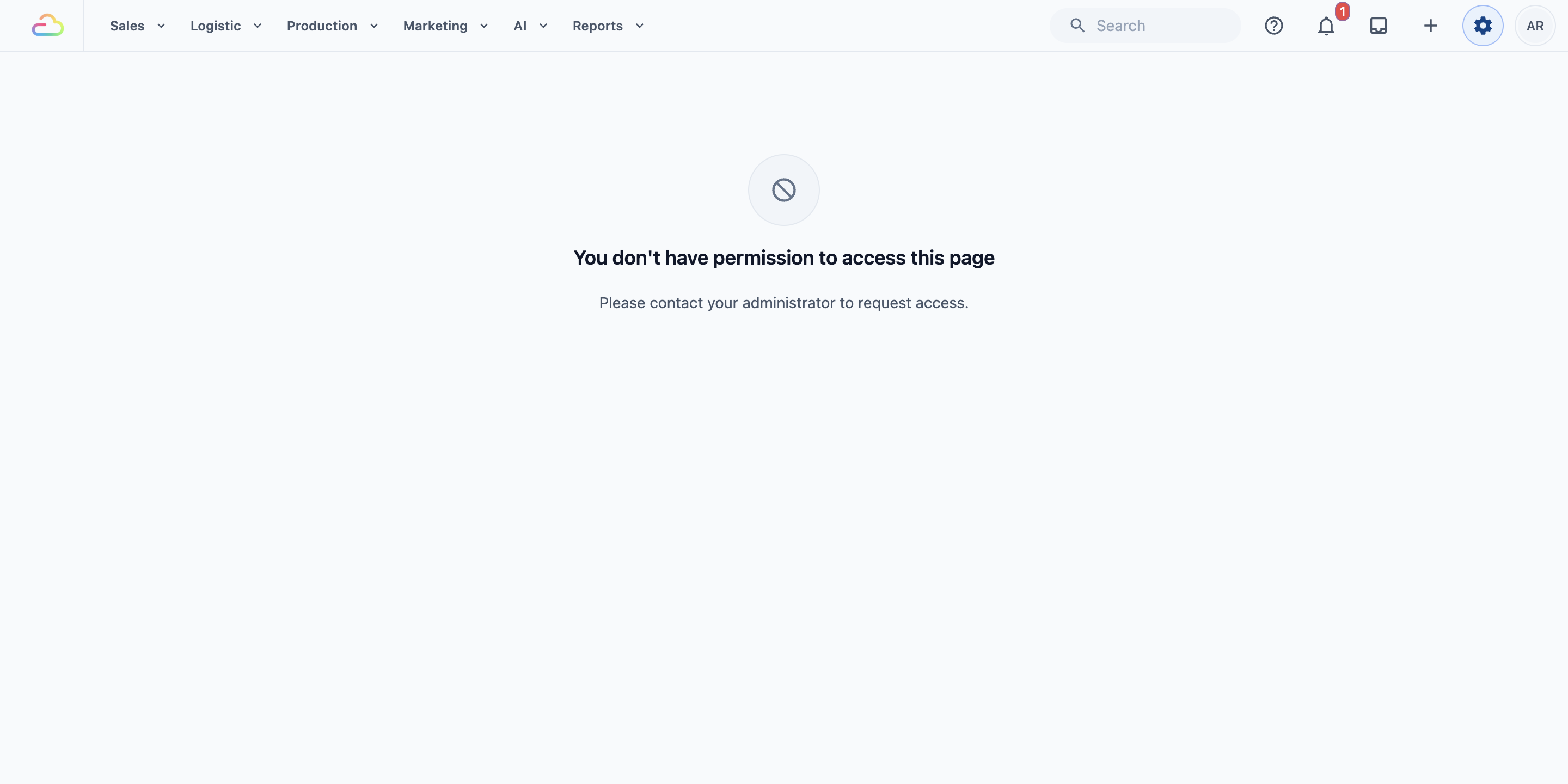
- ข้อความ "ไม่มีสิทธิ์" หน้าจะแสดง "You don't have permission to access this page" และ "Please contact your administrator to request access." ซึ่งเกิดขึ้นเมื่อพนักงานเปิดหน้าจากบุ๊กมาร์กเดิม ทางลัดเก่า หรือลิงก์ที่มีคนส่งให้ แต่สิทธิ์ของเขาไม่ครอบคลุมหน้านั้น
- รายการเมนูหายไป EasyBiz จะซ่อนทุกรายการเมนูและทุกรายการการตั้งค่าที่บุคคลนั้นเปิดไม่ได้ ดังนั้นหากสิทธิ์ของเขาไม่ครอบคลุมหน้าใด หน้านั้นจะไม่อยู่ในเมนูเลย และสำหรับเขาจะดูเหมือนว่าหน้านั้นถูกลบไปแล้ว
- หน้าว่างหรือหน้าที่โหลดค้าง การเข้าสู่ระบบของเขายังใช้สิทธิ์เดิมก่อนการเปลี่ยนแปลงล่าสุดของคุณ ให้เขารีเฟรชหน้า หากยังไม่ได้ผล ให้เขาออกจากระบบแล้วเข้าสู่ระบบใหม่
ตรงไหนเป็นตัวกำหนดสิทธิ์
ทุกอย่างที่กำหนดว่าบุคคลหนึ่งเปิดหน้าใดได้ อยู่ในหน้าของเขาเองภายใต้ Users & Access มีสามจุดที่ควรตรวจสอบ
- ผลิตภัณฑ์ภายใน Full seat สวิตช์เหล่านี้เปิดหน้าที่พนักงานใช้ทุกวัน Sales เปิดออเดอร์ การชำระเงิน และ Scheduler CRM เปิดบทสนทนาและไปป์ไลน์ดีล Production เปิดใบสั่งงานและไปป์ไลน์การผลิต Field Service เปิดงานที่มอบหมายสำหรับคนขับและพนักงานหน้างาน
- สิทธิ์ถัดจากผลิตภัณฑ์ ผลิตภัณฑ์สองรายการมีสวิตช์พิเศษ ถัดจาก Sales Sales figures & reports เปิดรายงานการขาย การชำระเงิน และเครดิต ถัดจาก Field Service All jobs ให้บุคคลนั้นเห็นงานที่มอบหมายให้คนอื่น ไม่ใช่เฉพาะงานของตนเอง
- Administration ส่วนนี้กำหนดว่าบุคคลนั้นเปิดและเปลี่ยนแปลงหน้าการตั้งค่าใดได้บ้าง แบ่งเป็น 12 พื้นที่ จึงให้คนหนึ่งดูแลราคาได้โดยไม่ต้องให้สิทธิ์การเรียกเก็บเงิน
Sales Channel Access ในหน้าเดียวกันกำหนดว่าบุคคลนั้นทำงานในร้านใดบ้างของคุณ ส่วนนี้ไม่ได้ซ่อนหน้า จึงแทบไม่ใช่สาเหตุที่หน้าหายไป
สิทธิ์ใดเปิดหน้าใด
ต่อไปนี้คือหน้าที่พนักงานมักรายงานว่าหายไปหลังอัปเดต และสิทธิ์ที่แต่ละหน้าต้องการ
- การจอง (การตั้งค่า › การจัดตารางและการจัดส่ง › การจอง) ที่คุณกำหนดเวลาจอง วันปิด และกฎการบล็อก ต้องใช้พื้นที่ การตั้งค่าการจัดตารางและการจัดส่ง ภายใต้ Administration
- Scheduler ปฏิทินการจอง อยู่ใต้เมนูดรอปดาวน์ Logistic บนแถบนำทางด้านบน ต้องใช้ผลิตภัณฑ์ Sales
- รายการราคา (การตั้งค่า › แคตตาล็อกและราคา › รายการราคา) ต้องใช้พื้นที่ แคตตาล็อกและราคา ภายใต้ Administration
- คำสั่งซื้อซ้ำ (การตั้งค่า › การดำเนินงาน › คำสั่งซื้อซ้ำ) รวมแท็บ Active Paused และ Failed ต้องใช้พื้นที่ การตั้งค่าการผลิต ภายใต้ Administration
- รายงานการขาย การชำระเงิน และเครดิต ต้องใช้สิทธิ์ Sales figures & reports ถัดจาก Sales
เปิดหน้าสิทธิ์ของพนักงาน
- คลิกไอคอน ⚙️ การตั้งค่า ที่มุมขวาบน
- ภายใต้หัวข้อ Administration คลิก Users & Access
- คลิกชื่อพนักงานที่เปิดหน้านั้นไม่ได้
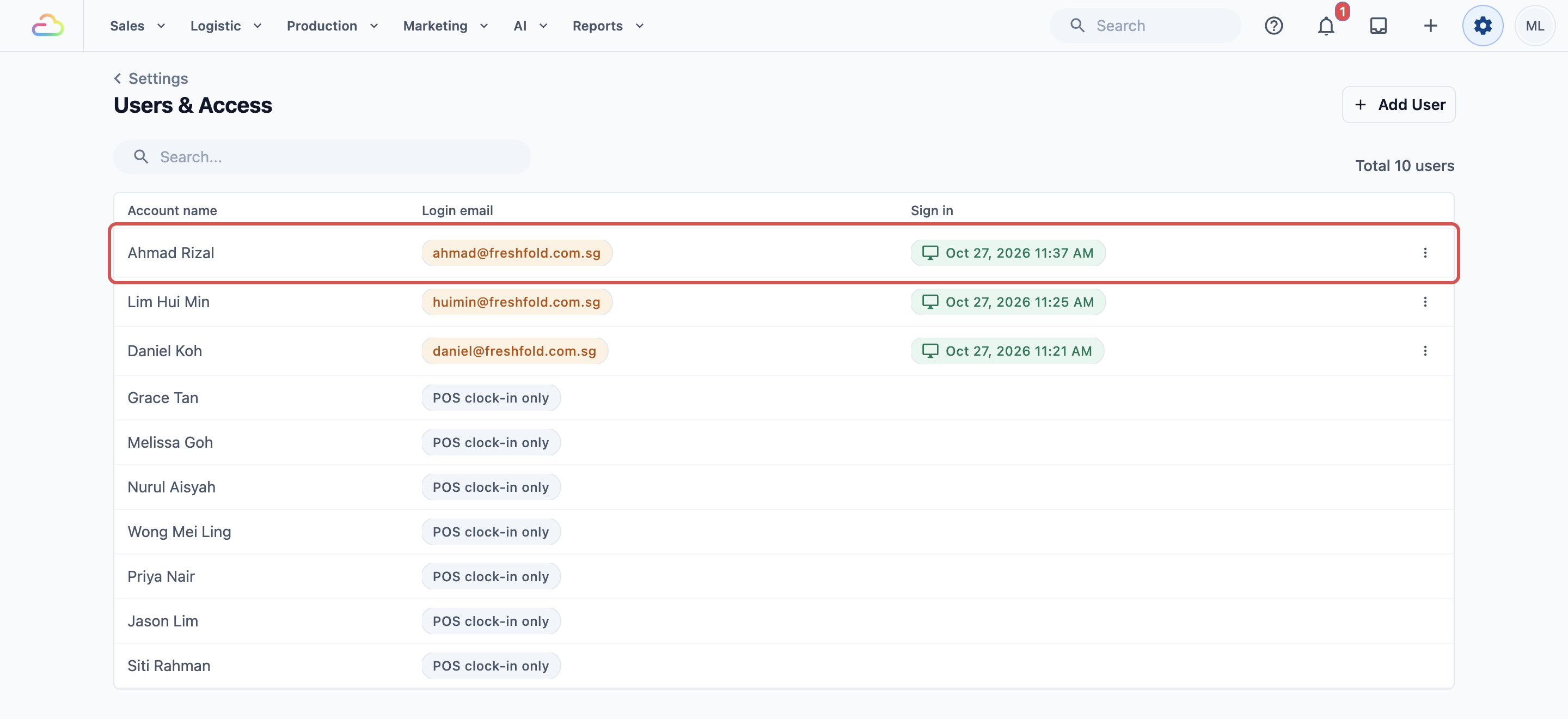
หน้าของพนักงานจะเปิดขึ้น คุณจะเห็น Full seat พร้อมสวิตช์ผลิตภัณฑ์ แถว Administration และ Sales Channel Access เมื่อ Administration เปิดอยู่ แถวจะแสดงจำนวนพื้นที่ที่เขามี เช่น "1/12 permissions"
เปิดสิทธิ์ที่ถูกต้อง
ทำตามขั้นตอนที่ตรงกับหน้าที่พนักงานเปิดไม่ได้
สำหรับหน้าการตั้งค่า (การจอง รายการราคา คำสั่งซื้อซ้ำ)
- หาแถว Administration บนหน้าของพนักงาน
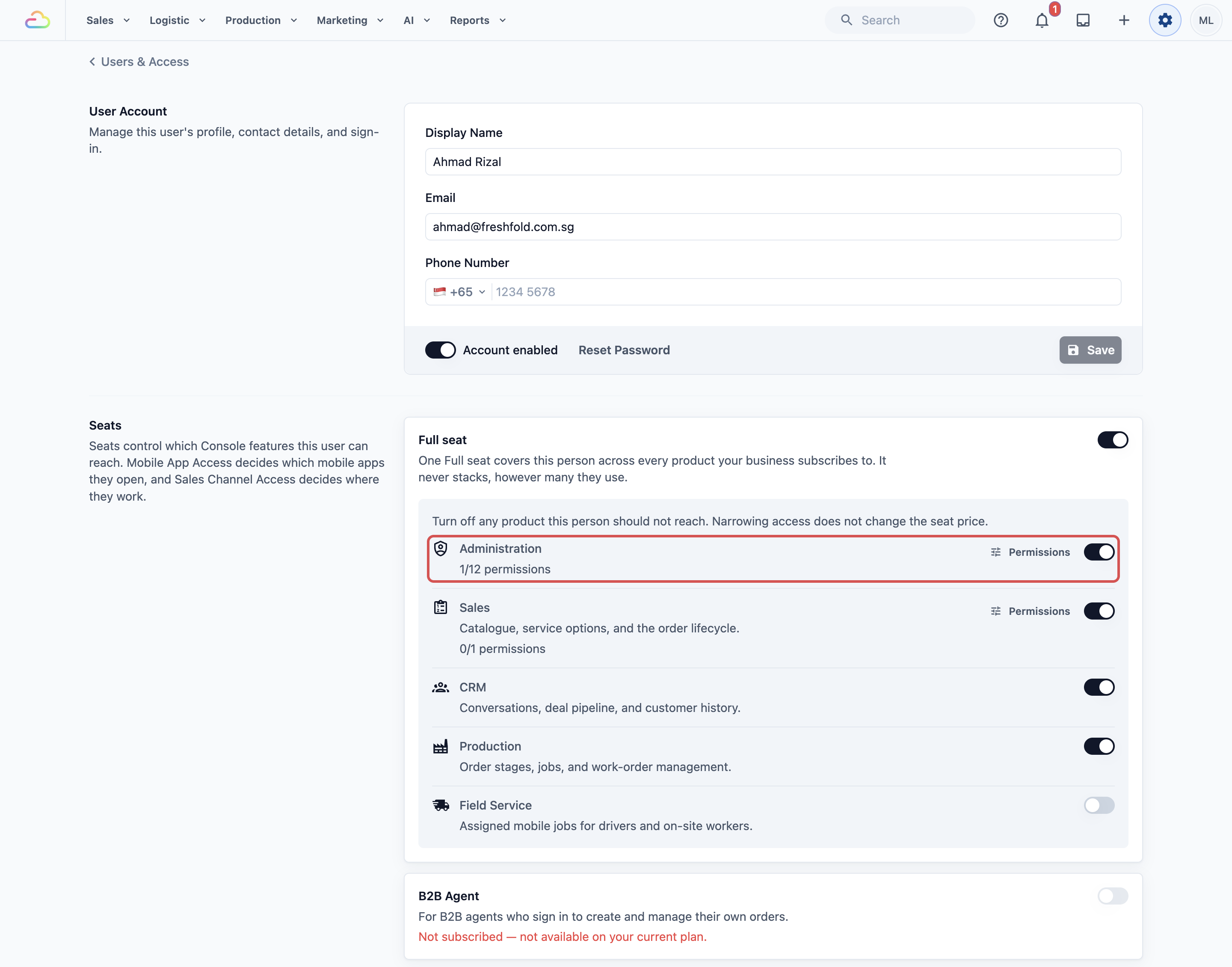
- หาก Administration ปิดอยู่ ให้เปิดสวิตช์ ถ้าเปิดอยู่แล้ว ให้คลิก Permissions ถัดจากนั้น
- หน้าต่าง Administration จะเปิดขึ้นพร้อม 12 พื้นที่ ให้ทำเครื่องหมายพื้นที่ที่หน้านั้นอยู่ เช่น การตั้งค่าการจัดตารางและการจัดส่ง สำหรับการจอง
- คลิก บันทึก
- ให้พนักงานรีเฟรช Console ของเขา
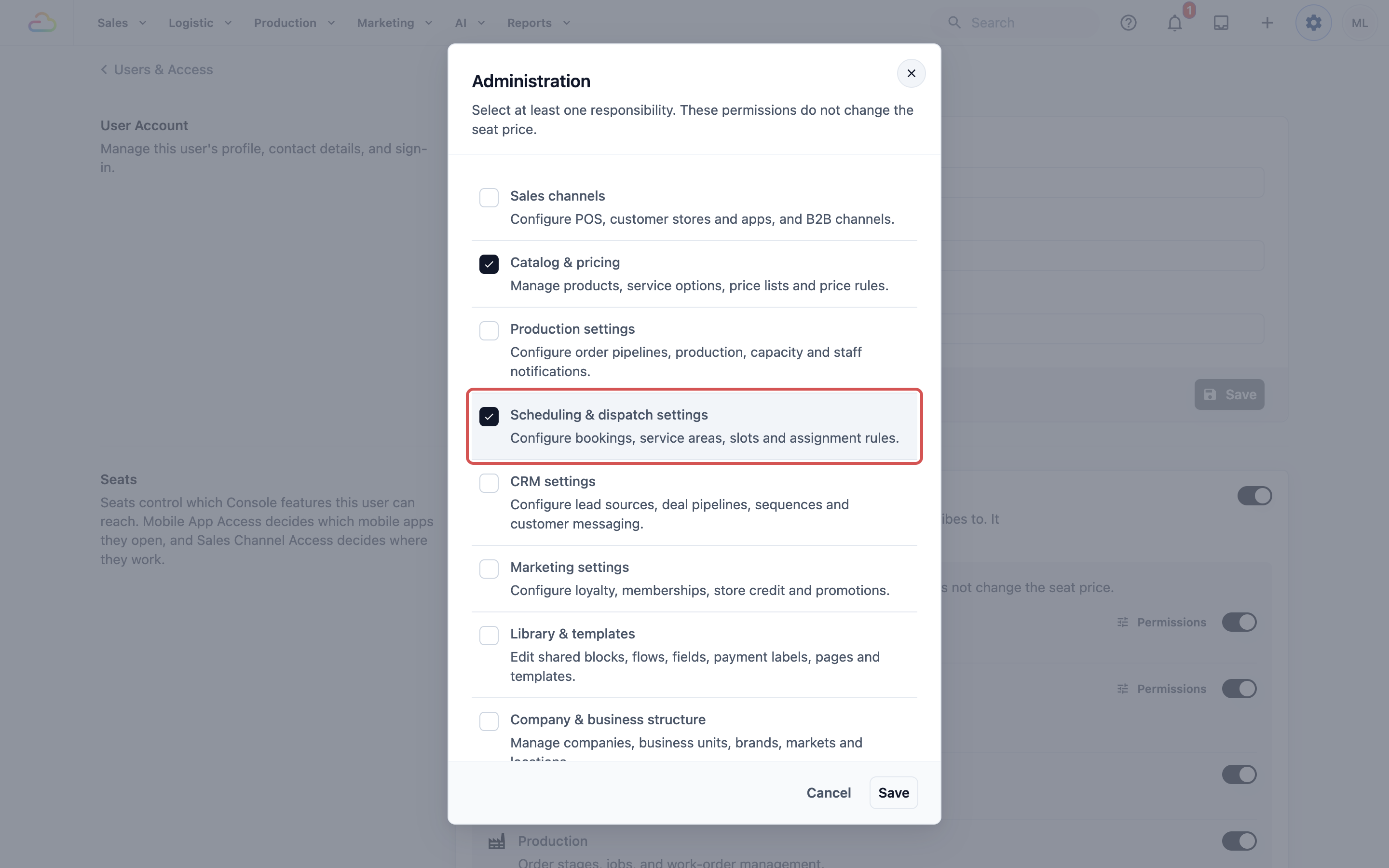
ใช้ตารางด้านล่างเพื่อเลือกพื้นที่ การทำเครื่องหมายพื้นที่จะให้บุคคลนั้นเปิดและเปลี่ยนแปลงหน้าการตั้งค่าทุกหน้าในพื้นที่นั้นได้
การดูแลระบบ
| พื้นที่ | พนักงานของคุณเปิดและเปลี่ยนแปลงอะไรได้บ้าง |
|---|---|
| ช่องทางการขาย | ร้าน POS ร้านค้าออนไลน์ แอปลูกค้า และช่องทาง B2B ของคุณ |
| Catalog & pricing | ผลิตภัณฑ์ ตัวเลือกบริการ รายการราคา กฎราคา และแพ็กเกจเติมเงินล่วงหน้า |
| การตั้งค่า Production | ไปป์ไลน์ออเดอร์ ศูนย์การผลิต ความจุของทีม การแจ้งเตือนพนักงาน และคำสั่งซื้อซ้ำ |
| การตั้งค่าการจัดตารางและการจัดส่ง | การจอง พื้นที่บริการ ช่วงเวลา กฎการบล็อก และกฎการมอบหมาย |
| การตั้งค่า CRM | แหล่งที่มาของลูกค้าเป้าหมาย ไปป์ไลน์ดีล ลำดับการส่งข้อความ และข้อความถึงลูกค้า |
| การตั้งค่าการตลาด | แต้มสะสม สมาชิก เครดิตในร้าน และคูปอง |
| คลังและเทมเพลต | บล็อกที่ใช้ร่วมกัน โฟลว์ ฟิลด์กำหนดเอง วิธีการชำระเงิน หน้า และเทมเพลต |
| บริษัทและโครงสร้างธุรกิจ | ข้อมูลบริษัทของคุณ หน่วยธุรกิจ แบรนด์ ตลาด และสถานที่ |
| การตั้งค่าแอปพนักงาน | แอปพนักงานของคุณ การนำทาง และการจัดหน้า |
| การเชื่อมต่อ | การเชื่อมต่อการชำระเงิน บัญชี และการส่งข้อความ |
| Billing & plan | แพ็กเกจ EasyBiz รายละเอียดการเรียกเก็บเงิน และวิธีการชำระเงิน |
| Users & permissions | การเข้าสู่ระบบของพนักงาน ที่นั่ง และสิทธิ์ การเปลี่ยนแปลงที่เพิ่มที่นั่งแบบชำระเงินต้องใช้ Billing & plan ด้วย |
| ผสมผสานได้ตามใจ | ทำเครื่องหมายเฉพาะพื้นที่ที่บุคคลนี้ดูแล เช่น Catalog & pricing และ Scheduling & dispatch settings สำหรับผู้จัดการร้าน |
สำหรับหน้าที่ใช้งาน (ออเดอร์ Scheduler บทสนทนา ใบสั่งงาน งาน)
- บนหน้าของพนักงาน ให้หาผลิตภัณฑ์ที่หน้านั้นสังกัดภายใน Full seat
- เปิดสวิตช์ของผลิตภัณฑ์นั้น เช่น Sales สำหรับ Scheduler
- ให้พนักงานรีเฟรช Console ของเขา
การเปิดหรือปิดผลิตภัณฑ์ภายใน Full seat ไม่เปลี่ยนราคาที่นั่ง
สำหรับรายงาน
- ถัดจาก Sales ให้คลิก Permissions
- เปิด Sales figures & reports
- คลิก บันทึก
ตรวจสอบสิ่งที่พนักงานเห็น
หลังจากเปลี่ยนสิทธิ์ของใครสักคน คุณสามารถตรวจสอบได้เองในเบราว์เซอร์ของคุณ โดยไม่ต้องใช้รหัสผ่านของเขา
- เปิดหน้าของพนักงานใน Users & Access
- คลิก Supervisor sign-in ถัดจาก Sign in with a code

- Console ของคุณจะเปิดในฐานะพนักงานคนนั้น โดยแสดงเฉพาะเมนูและหน้าของเขา แถบสีแดงด้านบนจะแสดงว่ากำลังใช้บัญชีของใคร และจะสิ้นสุดเมื่อใด
- เปิดหน้าที่เขาเปิดไม่ได้ และตรวจสอบว่าเปิดได้แล้วหรือยัง
- คลิก Exit ในแถบสีแดง คุณจะกลับเข้าสู่บัญชีของคุณเอง ที่หน้าของเขาใน Users & Access
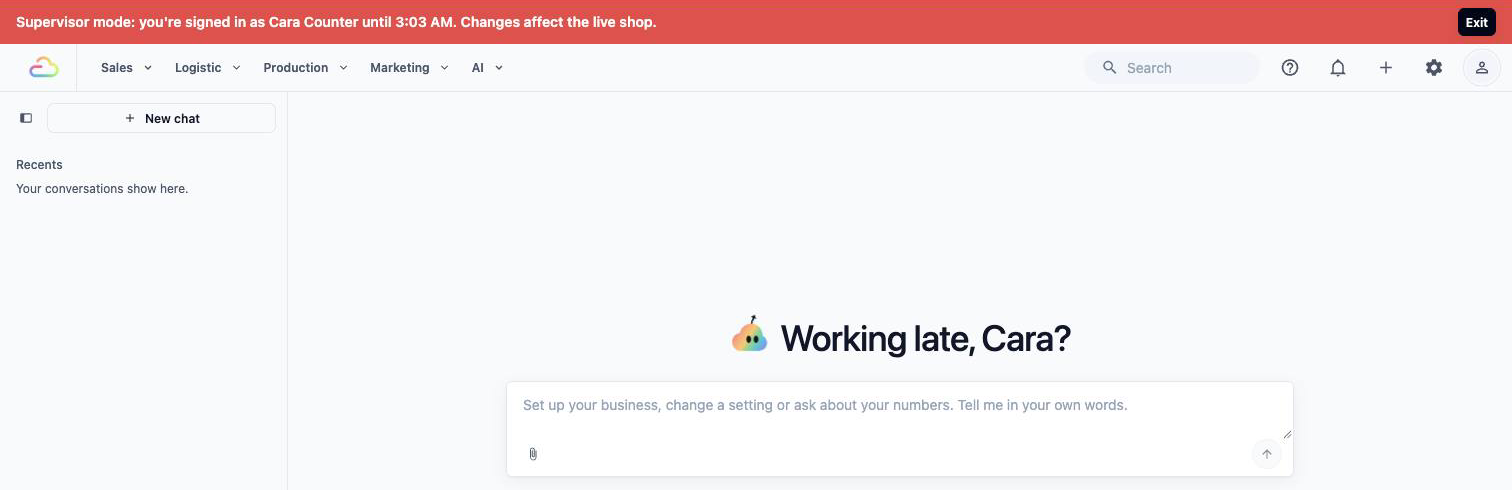
- โหมดผู้ดูแลจะสิ้นสุดลงเองหลัง 2 ชั่วโมง จากนั้นให้เข้าสู่ระบบอีกครั้งด้วยบัญชีของคุณ
- พนักงานจะยังคงเข้าสู่ระบบอยู่บนโทรศัพท์และคอมพิวเตอร์ของเขาเอง
- ปุ่มนี้ไม่ปรากฏบนหน้าของคุณเองหรือหน้าของเจ้าของ หากพนักงานมีสิทธิ์ที่คุณไม่มี EasyBiz จะให้คุณขอให้เจ้าของตรวจสอบการเข้าสู่ระบบของเขาแทน
- คุณต้องมีพื้นที่ Users & permissions เช่นเดียวกับการเปลี่ยนแปลงสิทธิ์ของเขา
ตัวอย่าง: Fresh Fold Laundry
Mei เป็นเจ้าของ Fresh Fold Laundry ผู้จัดการร้านของเธอคือ Ahmad ซึ่งดูแลการจองรับผ้าและคำสั่งซื้อซ้ำรายสัปดาห์ของลูกค้าประจำ หลังการอัปเดต Ahmad บอกว่าหน้าการจองและคำสั่งซื้อซ้ำที่หยุดไว้หายไป เมื่อเขาเปิดบุ๊กมาร์กเดิม เขาเห็น "You don't have permission to access this page"
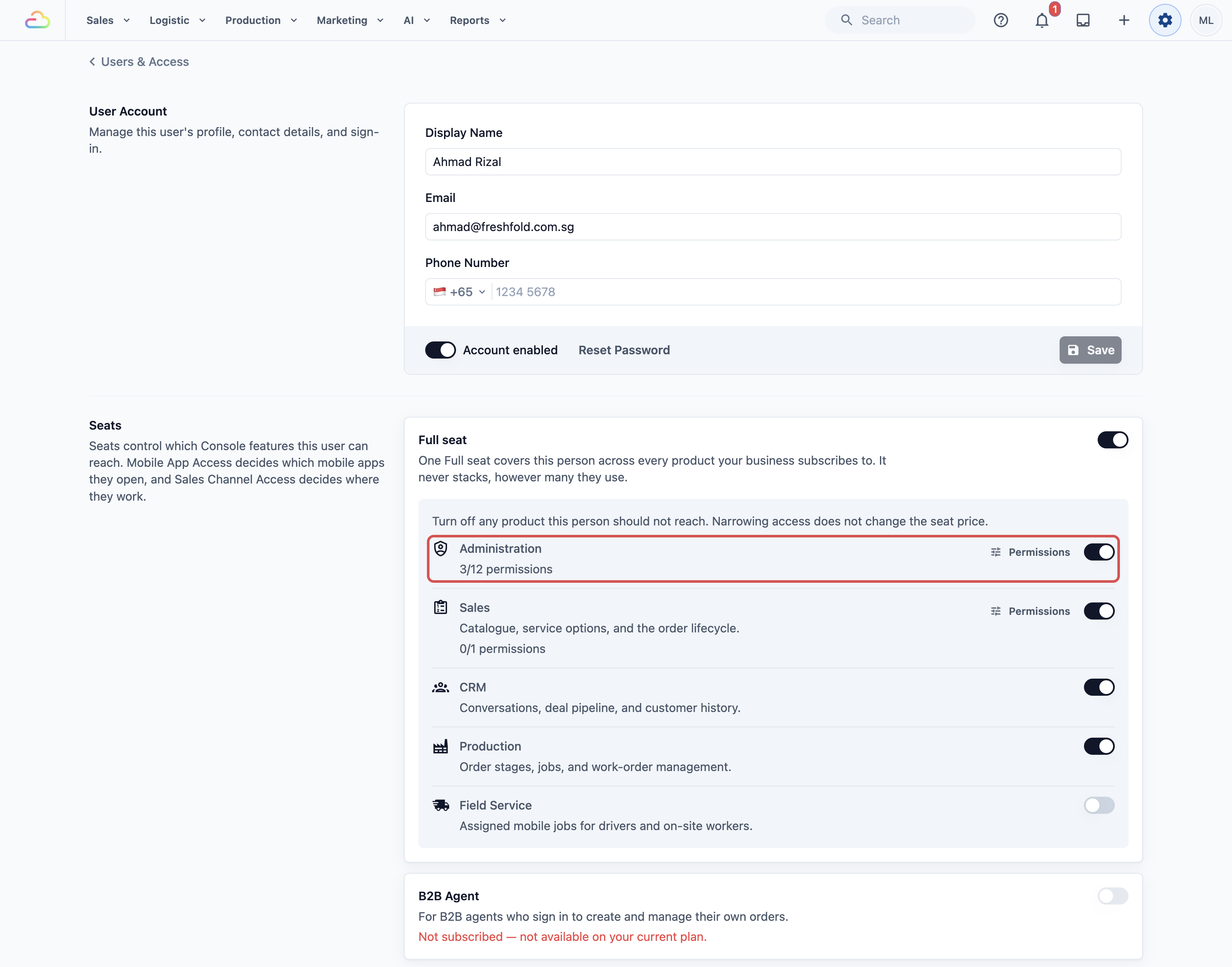
Mei เปิดหน้าของ Ahmad ใน Users & Access แถว Administration ของเขาแสดง "1/12 permissions" ซึ่งมีเพียง Catalog & pricing เธอคลิก Permissions ทำเครื่องหมาย Scheduling & dispatch settings และ Production settings แล้วคลิก Save แถวจะแสดง "3/12 permissions" ตอนนี้
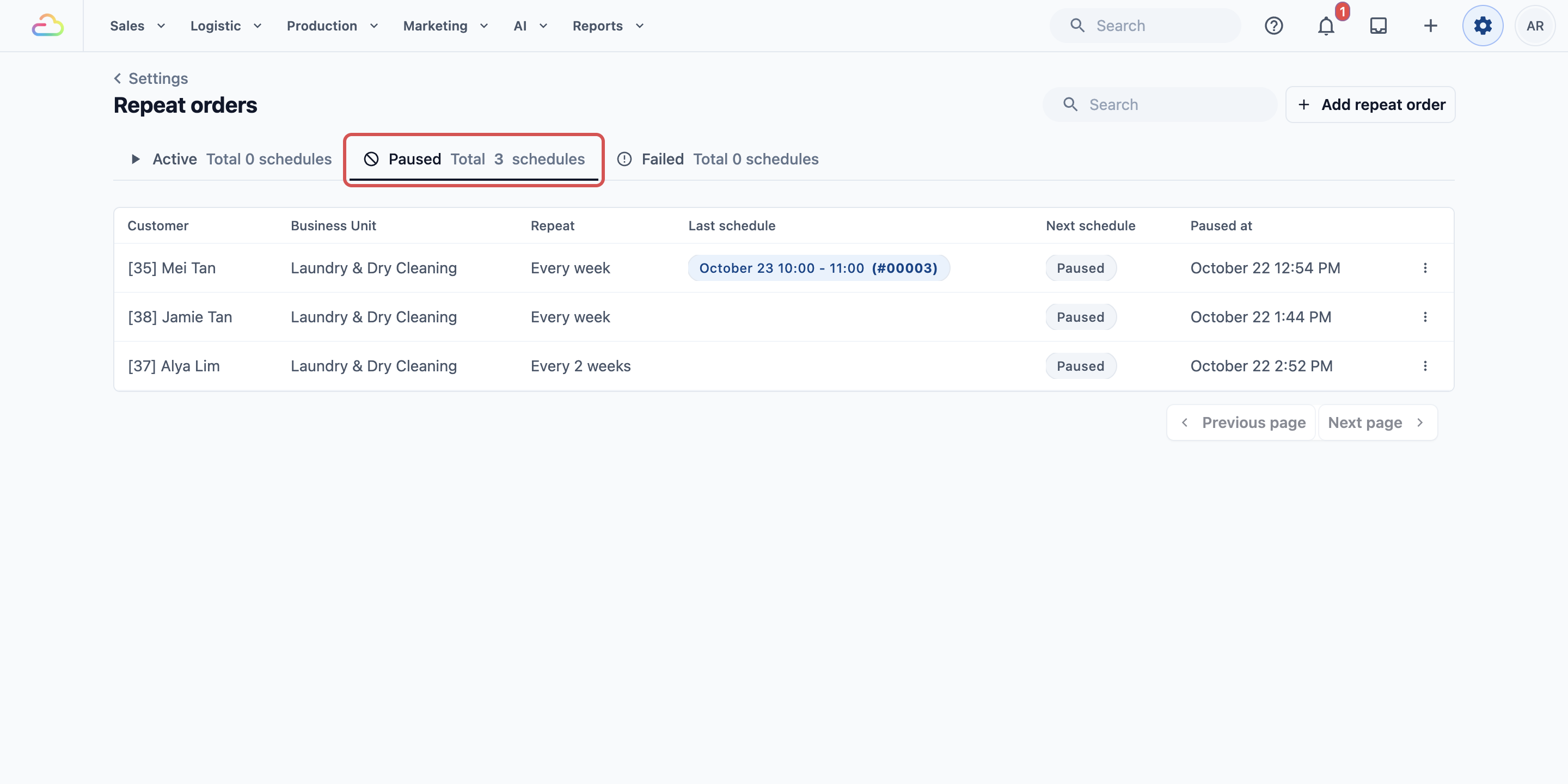
Ahmad รีเฟรช Console ของเขา Scheduling & Dispatch และ Operations จะปรากฏในการตั้งค่าของเขาแล้ว เขาเปิด Repeat orders คลิกแท็บ Paused และเห็นตารางที่หยุดไว้กลับมาอีกครั้ง
คำถามที่พบบ่อย
การเปิดพื้นที่ Administration หรือสวิตช์ผลิตภัณฑ์มีค่าใช้จ่ายเพิ่มหรือไม่
ไม่ สิทธิ์เหล่านี้ไม่เปลี่ยนราคาที่นั่ง มีเพียงการให้ Full seat ใหม่แก่ใครสักคนที่เปลี่ยนค่าใช้จ่ายของคุณ
ทำไมช่องหนึ่งในหน้าต่าง Administration จึงเป็นสีเทาไม่ให้เลือก
คุณให้สิทธิ์ได้เฉพาะพื้นที่ที่คุณมีเองเท่านั้น ขอให้เจ้าของบัญชีทำเครื่องหมายให้ หรือให้พื้นที่นั้นแก่คุณก่อน เจ้าของบัญชีจะมีทุกพื้นที่เสมอ
หน้าของฉันเองขาดสิทธิ์บางอย่าง ฉันเปิดเองได้ไหม
ไม่ได้ ไม่มีใครเปลี่ยนสิทธิ์ของตัวเองได้ และสิทธิ์ของเจ้าของไม่สามารถเปลี่ยนที่นี่ได้ ให้ขอให้เจ้าของบัญชี หรือบุคคลอื่นที่มี Users & permissions ทำให้
หน้าหนึ่งหายไปสำหรับทุกคน รวมถึงฉันในฐานะเจ้าของ เพราะอะไร
บางหน้ามาพร้อมผลิตภัณฑ์ที่ธุรกิจของคุณสมัครใช้ เช่น Repeat orders มาพร้อม Production หากธุรกิจของคุณไม่มีผลิตภัณฑ์นั้น สวิตช์บนหน้าของพนักงานจะแสดง "Not included in your subscription." และจะไม่มีใครเห็นหน้านั้นจนกว่าคุณจะเพิ่มผลิตภัณฑ์
หากฉันให้ Production settings แก่ใครสักคน เขาจะเปิด Work Orders ได้ด้วยหรือไม่
ไม่ได้ พื้นที่ Administration เปิดได้เฉพาะหน้าการตั้งค่า ส่วนหน้าที่ใช้งาน เช่น Work Orders จะทำตามสวิตช์ผลิตภัณฑ์ บุคคลนี้จึงต้องเปิด Production ใน Full seat ของเขาด้วย
ข้อมูลของฉันหายไปเมื่อหน้าหายไปหรือไม่
ไม่ มีเพียงสิทธิ์ของบุคคลนั้นที่เปลี่ยนไป การจอง ราคา และคำสั่งซื้อซ้ำของคุณยังคงอยู่เหมือนเดิม และจะปรากฏอีกครั้งทันทีที่เปิดสิทธิ์ที่ถูกต้อง