
ก่อนเริ่ม
- ดูพื้นที่การเรียกเก็บเงินของคุณก่อน คู่มือนี้ต่อยอดจาก ทำความเข้าใจการสมัครใช้และการเรียกเก็บเงินของคุณ ซึ่งอธิบายแท็บการเรียกเก็บเงินแต่ละแท็บ ช่วงทดลองใช้ฟรี และการยกเลิก
- คุณต้องมีสิทธิ์เข้าถึงการเรียกเก็บเงิน เจ้าของบัญชีมีสิทธิ์นี้เสมอ สมาชิกทีมคนอื่นต้องมีที่นั่งแบบเต็ม (Full) และติ๊ก การเรียกเก็บเงินและแพ็กเกจ ในการตั้งค่าการดูแลระบบ ดู การเชิญทีมและจัดการสิทธิ์การเข้าถึง
- ตรวจสอบว่าบัญชีของคุณใช้การเรียกเก็บเงินแบบใด หากแท็บ การสมัครใช้ แสดงสองคอลัมน์ คือ การเรียกเก็บเงินแบบ V1 (กำลังเรียกเก็บอยู่) และ การเรียกเก็บเงินแบบ V2 เริ่มจาก วันที่หนึ่ง แสดงว่าบัญชีของคุณยังใช้การเรียกเก็บเงินเวอร์ชันก่อนหน้าของ EasyBiz หน้าจอบางส่วนด้านล่างจะดูต่างออกไปสำหรับคุณ และแต่ละส่วนจะบอกว่าต่างอย่างไร
- การทำสิ่งใดในคู่มือนี้ไม่ต้องใช้ข้อมูลลูกค้า
ดูว่าคุณจ่ายอะไรบ้าง
เริ่มที่นี่ก่อนเปลี่ยนแปลงอะไร เพื่อให้รู้ว่ามีอะไรอยู่ในแพ็กเกจของคุณแล้ว
- คลิกไอคอน ⚙️ การตั้งค่า ที่มุมขวาบน
- ในส่วน การดูแลระบบ คลิก การเรียกเก็บเงิน
- คลิกแท็บ การสมัครใช้
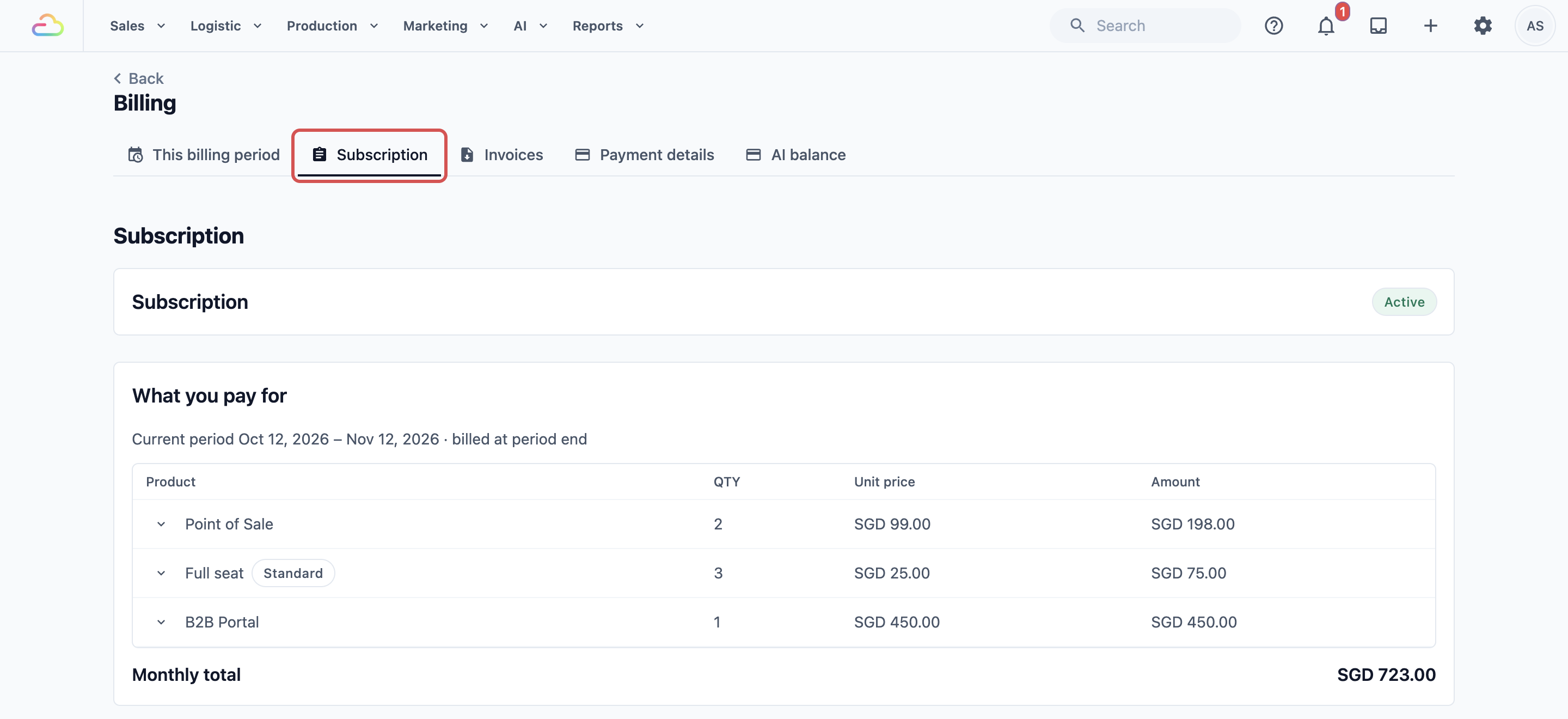
แผง สิ่งที่คุณจ่าย แสดงผลิตภัณฑ์แต่ละอย่างในแพ็กเกจของคุณ:
- ผลิตภัณฑ์ ชื่อของผลิตภัณฑ์ คลิกเพื่อเปิดหน้าของผลิตภัณฑ์นั้น
- จำนวน คุณมีกี่อย่าง เช่น 2 ร้าน หรือ 3 คน
- ราคาต่อหน่วย และ จำนวนเงิน ราคาของหนึ่งหน่วย และยอดรวมของรายการนั้น
- ยอดรวมรายเดือน แพ็กเกจของคุณมีค่าใช้จ่ายเท่าไรในหนึ่งเดือนเต็ม
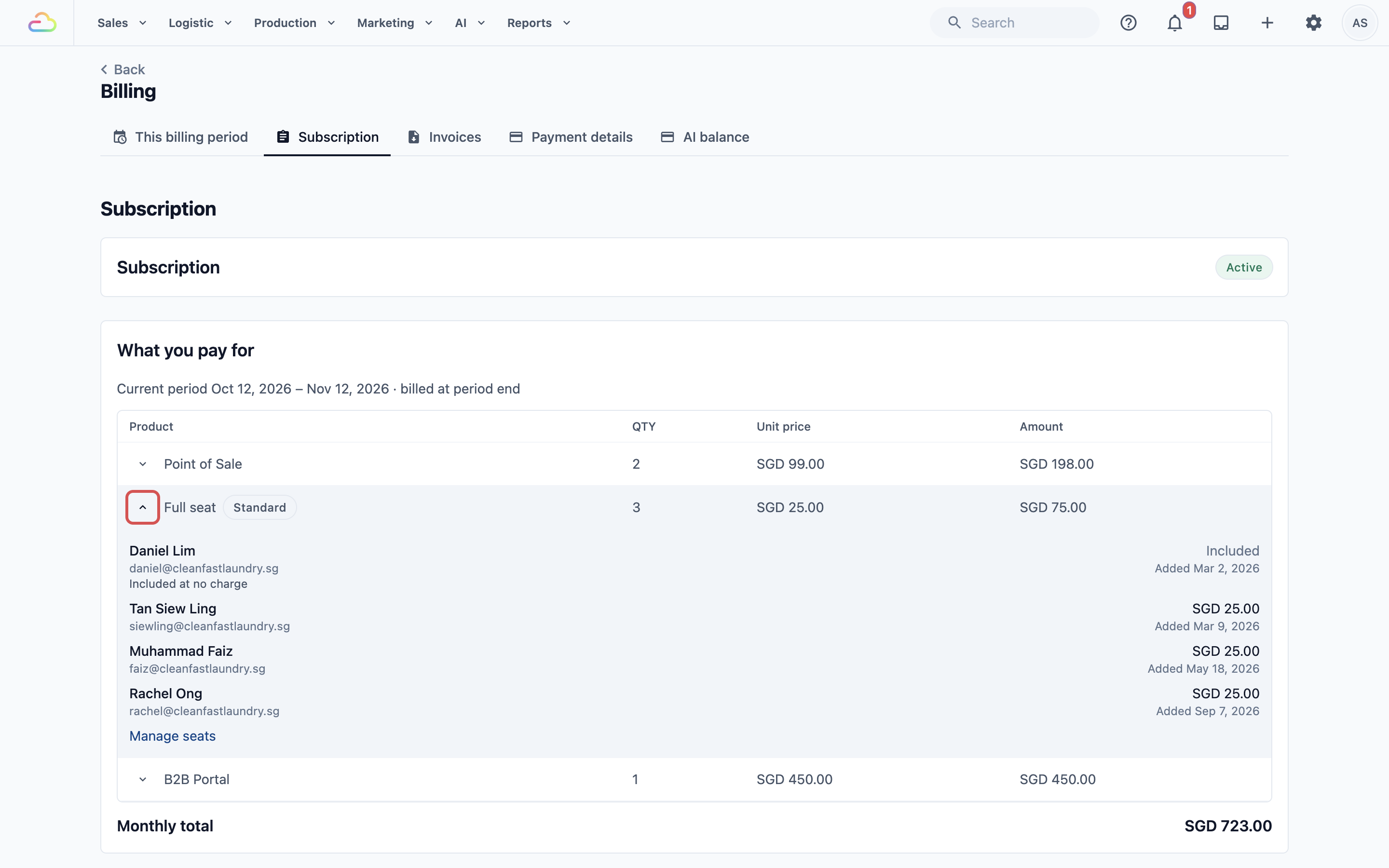
คลิก แสดงสิ่งที่ถูกเรียกเก็บ ในรายการเพื่อดูว่ามีใครหรืออะไรถูกนับบ้าง เช่น แต่ละคนที่ถือที่นั่งหรือแต่ละร้าน
ระหว่างช่วงทดลองใช้ฟรี จะมีหมายเหตุใต้ยอดรวมบอกว่านี่คือค่าใช้จ่ายการสมัครใช้เมื่อช่วงทดลองสิ้นสุด ระหว่างทดลองใช้จะไม่มีการเรียกเก็บเงิน
เพิ่มผลิตภัณฑ์
EasyBiz เพิ่มผลิตภัณฑ์แต่ละอย่างจากหน้าที่คุณใช้งาน ไม่ใช่จากรายการร้านในการเรียกเก็บเงิน ก่อนมีการเพิ่มอะไร หน้าจอจะแสดงราคาให้ดู นี่คือจุดเริ่มต้นของแต่ละอย่าง:
- ร้าน Point of Sale ใน ⚙️ การตั้งค่า ภายใต้ ช่องทางการขาย คลิก Point of Sale แล้วคลิก เพิ่มร้าน แต่ละร้านจะเพิ่มหนึ่งรายการในบรรทัด Point of Sale ของบิลคุณ
- ร้านค้าออนไลน์หรือแอปมือถือ ใน ⚙️ การตั้งค่า ภายใต้ ช่องทางการขาย คลิก ร้านค้าออนไลน์และแอปมือถือ การเปิดใช้งานและดูตัวอย่างไม่มีค่าใช้จ่าย ร้านค้าออนไลน์จะเข้าสู่แพ็กเกจของคุณเมื่อคุณเผยแพร่ครั้งแรก แอปมือถือจะเข้าเมื่อวางจำหน่ายใน App Store หรือ Google Play วันแรก
- สมาชิกทีม การเพิ่มคนที่ทำงานในส่วนหลังบ้านจะให้ที่นั่งแบบเต็ม พนักงานหน้าร้านที่เพียงลงเวลาที่ POS ไม่จำเป็นต้องมี ดู การเชิญทีมและจัดการสิทธิ์การเข้าถึง
- พอร์ทัล B2B ทำตามขั้นตอนด้านล่าง
เพิ่มพอร์ทัล B2B
ใช้เฉพาะเมื่อคุณขายให้ลูกค้าธุรกิจ เช่น โรงแรมหรือร้านพันธมิตร ที่สั่งผ่านพอร์ทัลของตนเอง
- คลิกไอคอน ⚙️ การตั้งค่า ที่มุมขวาบน
- ใต้หัวข้อ ช่องทางการขาย คลิก ตัวแทน B2B
- คลิก รับสิทธิ์เข้าถึง
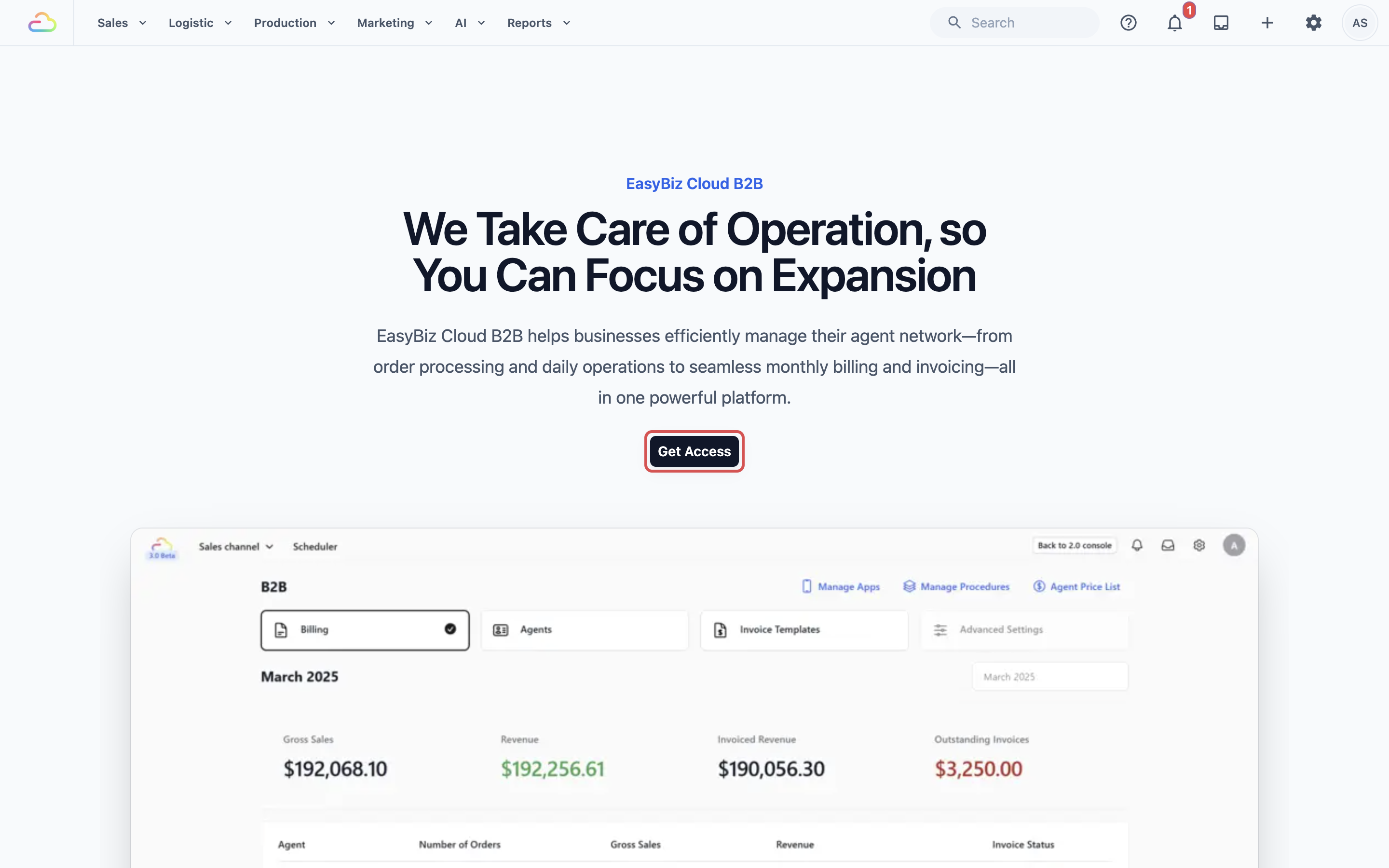
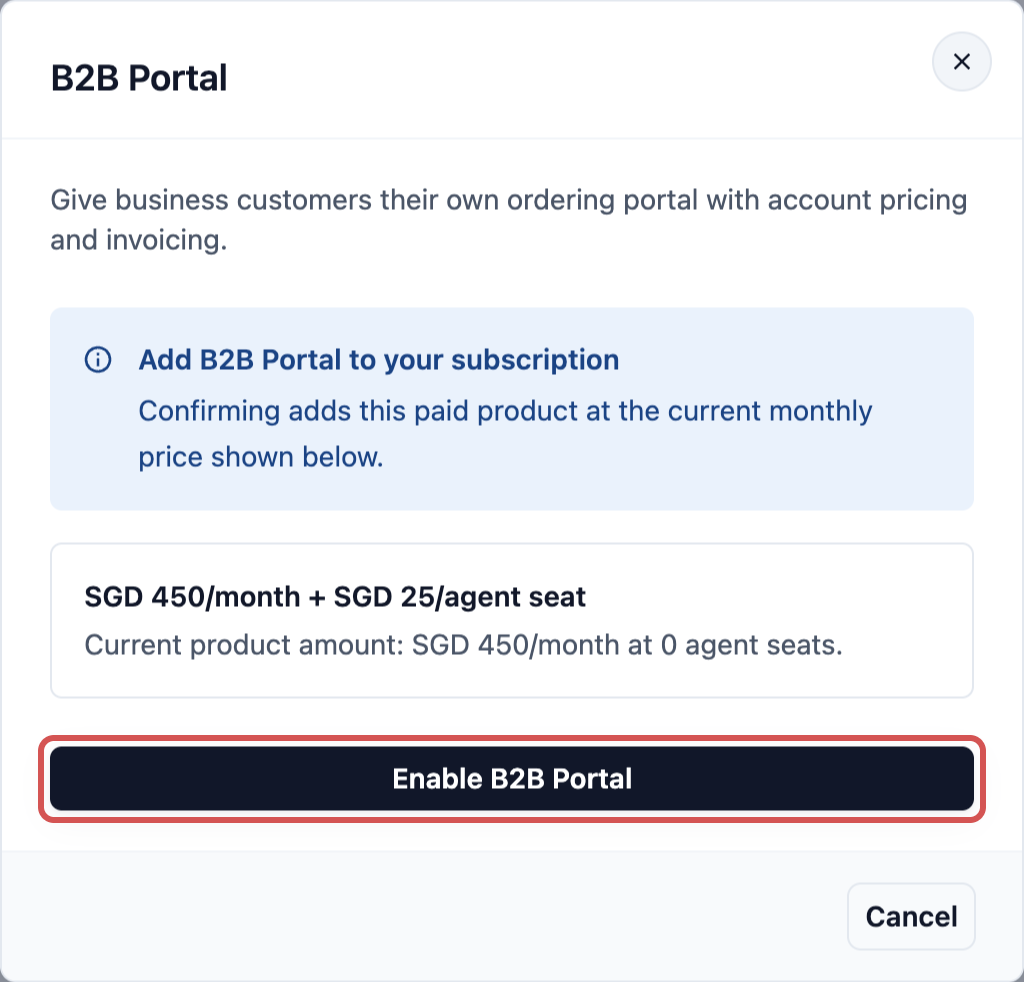
- อ่านกล่อง เพิ่มพอร์ทัล B2B ลงในการสมัครใช้ของคุณ กล่องนี้แสดงราคารายเดือนและราคาต่อที่นั่งตัวแทนแต่ละที่นั่ง
- คลิก เปิดใช้พอร์ทัล B2B แล้วคลิก เสร็จสิ้น
ตอนนี้พอร์ทัล B2B ปรากฏในแท็บ การสมัครใช้ ของคุณ และตัวแทน B2B จะเปิดรายชื่อตัวแทนของคุณ ระหว่างช่วงทดลองใช้ กล่องจะแจ้งว่าใช้ฟรีระหว่างทดลองใช้แทนการแสดงค่าใช้จ่าย
ลบผลิตภัณฑ์
เช่นเดียวกับการเพิ่ม ผลิตภัณฑ์แต่ละอย่างจะถูกลบจากที่ที่มันอยู่ เมื่อถูกลบแล้ว จะหลุดจากแพ็กเกจและจะไม่ถูกเรียกเก็บเงินอีก
ลบพอร์ทัล B2B
- คลิกไอคอน ⚙️ การตั้งค่า ที่มุมขวาบน
- ในส่วน การดูแลระบบ คลิก การเรียกเก็บเงิน
- คลิกแท็บ การสมัครใช้ แล้วคลิก พอร์ทัล B2B ในรายการ สิ่งที่คุณจ่าย
- ในกล่อง ลบออกจากการสมัครใช้ คลิก ลบผลิตภัณฑ์
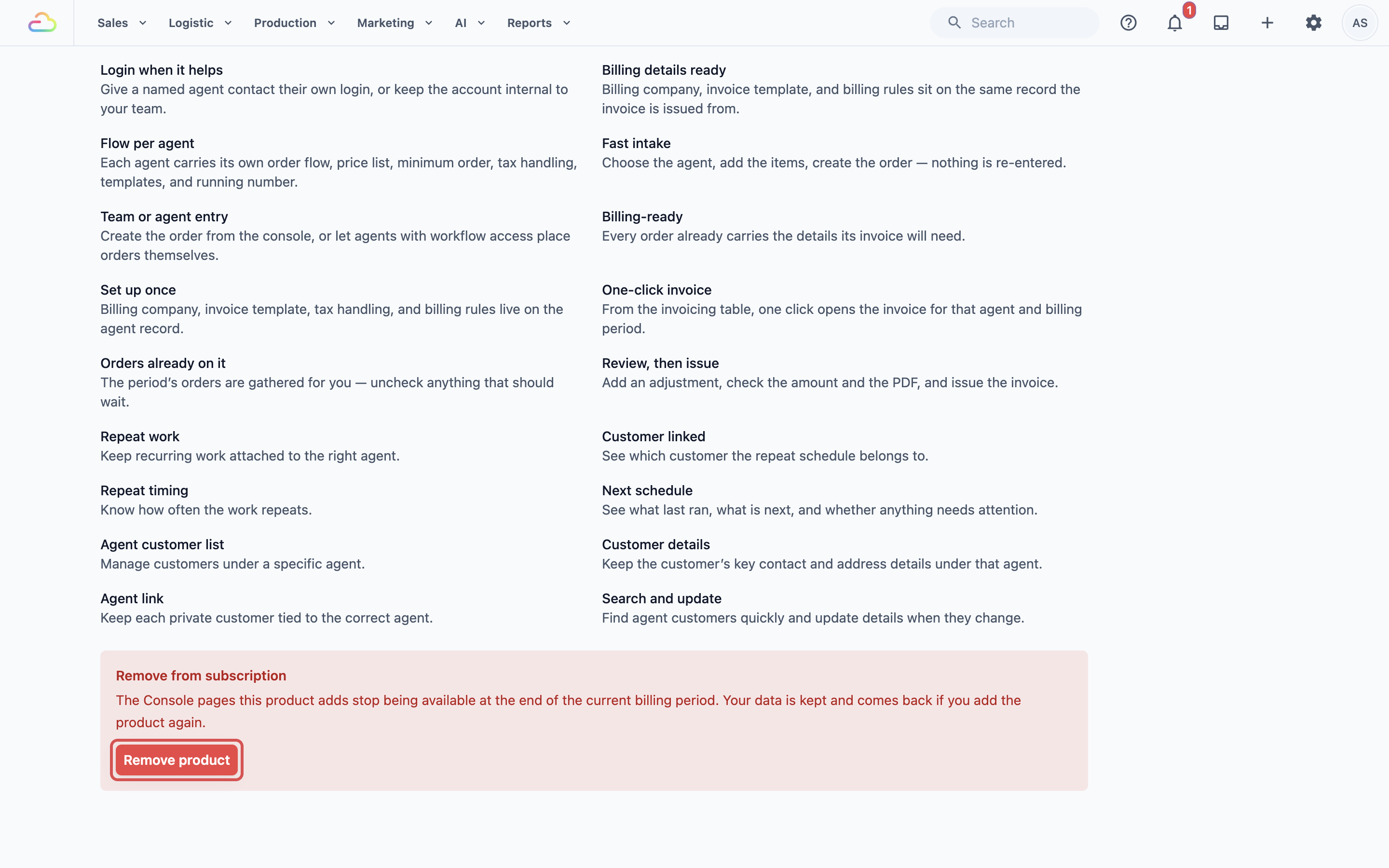
ตัวแทน ราคา และคำสั่งซื้อที่ผ่านมาของคุณจะยังคงอยู่ และจะกลับมาเมื่อคุณเพิ่มพอร์ทัล B2B อีกครั้ง
ปิดร้าน Point of Sale
- ใน ⚙️ การตั้งค่า ภายใต้หัวข้อ ช่องทางการขาย คลิก Point of Sale
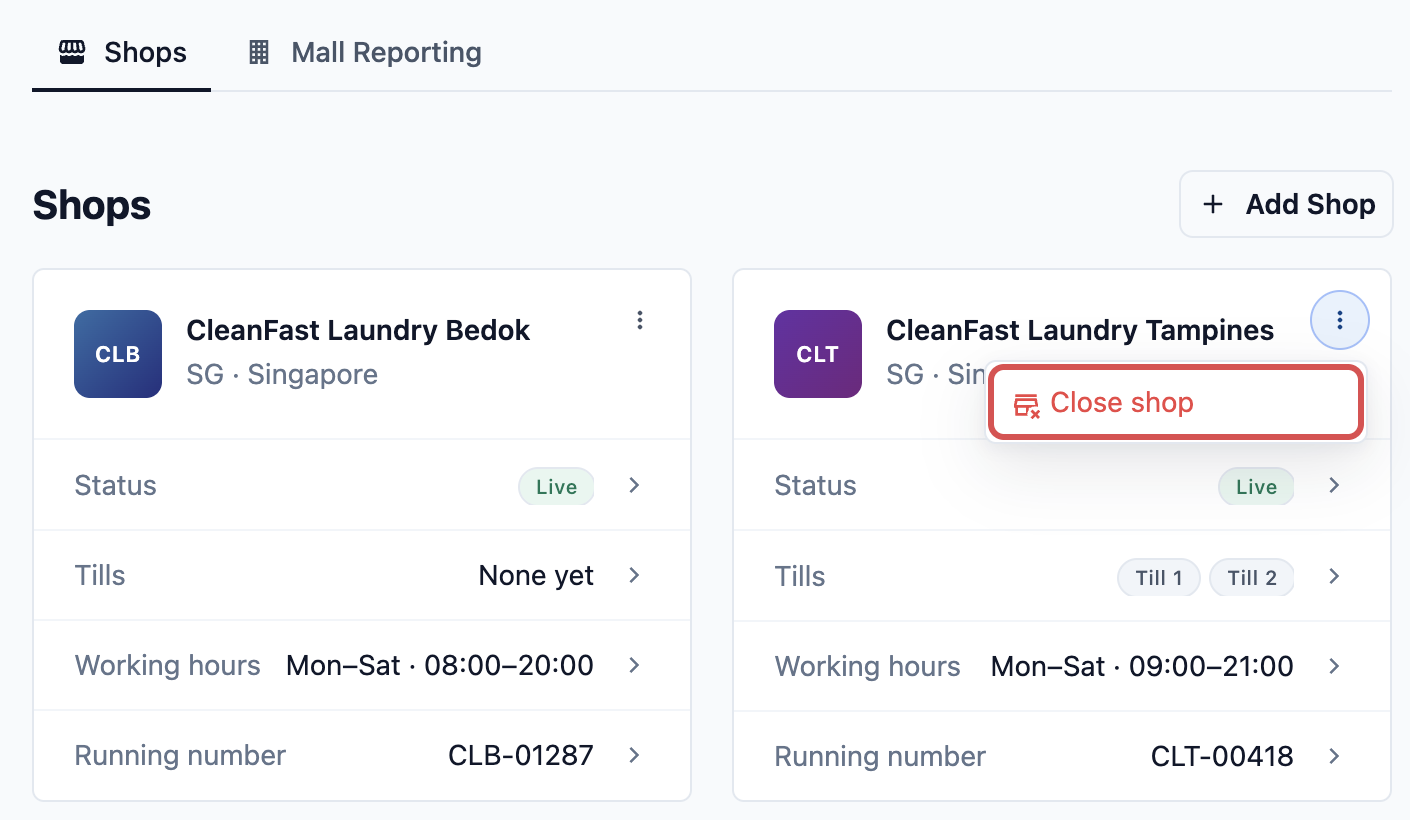
- ที่การ์ดของร้าน เปิดเมนูแล้วคลิก ปิดร้าน
- ยืนยัน ร้านจะถูกลบออกจากการสมัครใช้และย้ายไปที่ ร้านที่ปิดแล้ว ซึ่งคุณสามารถกู้คืนได้ภายหลัง
ปิดร้านค้าออนไลน์หรือแอปมือถือ
- ใน ⚙️ การตั้งค่า ภายใต้หัวข้อ ช่องทางการขาย คลิก ร้านค้าออนไลน์และแอปมือถือ
- คลิก ปิดร้านค้าออนไลน์ หรือ ปิดแอปมือถือ
- เมื่อถูกถาม ให้พิมพ์ชื่อร้านค้า แล้วคลิกปุ่มปิดอีกครั้งเพื่อยืนยัน
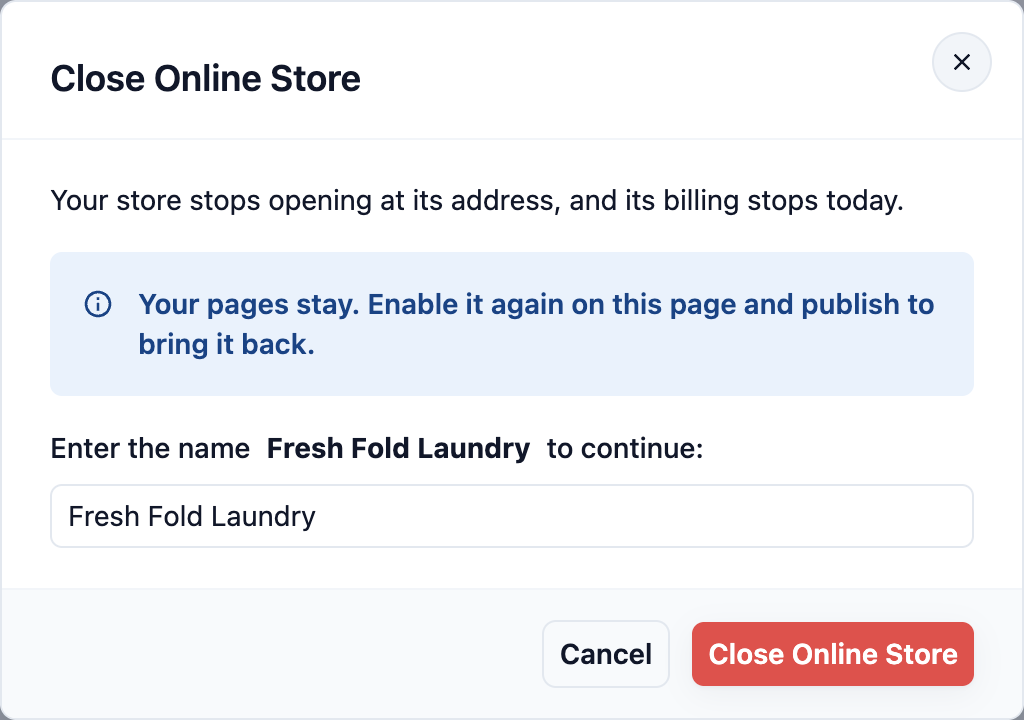
ร้านจะหยุดเปิดที่ที่อยู่เว็บ และการเรียกเก็บเงินจะหยุดในวันนั้น หน้าของคุณจะยังคงอยู่ หากต้องการนำกลับมา ให้เปิดใช้งานอีกครั้งในหน้าเดียวกันและเผยแพร่
ลบที่นั่งของสมาชิกในทีม
ลบบุคคลนั้น หรือที่นั่งแบบเต็มของเขา ใน ⚙️ การตั้งค่า › ผู้ใช้และการเข้าถึง การปิดผลิตภัณฑ์บางอย่างสำหรับบุคคลจะจำกัดสิ่งที่เขาเข้าถึงได้ แต่ไม่เปลี่ยนราคาที่นั่ง
ทำไมหน้าเพจยังแสดงอยู่หลังการเปลี่ยนแปลง
แพ็กเกจและเมนูของคุณเป็นคนละส่วนกัน การลบผลิตภัณฑ์จะหยุดการทำงานของผลิตภัณฑ์นั้น แต่ไม่ได้ลบลิงก์ทุกจุดที่เชื่อมไปยังผลิตภัณฑ์นั้น
- ตัวแทน B2B ยังแสดงในการตั้งค่า การ์ดตัวแทน B2B ยังคงอยู่ในหัวข้อช่องทางการขายสำหรับพนักงานที่มีสิทธิ์การตั้งค่าเต็ม หากไม่มีพอร์ทัล B2B การเปิดการ์ดจะแสดงหน้ารับสิทธิ์เข้าถึง ไม่ใช่รายชื่อตัวแทนของคุณ นี่ไม่ใช่ค่าใช้จ่าย
- ร้านค้าออนไลน์ที่คุณซ่อนยังเปิดอยู่ การเปลี่ยนหน้าของร้าน ลบลิงก์ออกจากเว็บไซต์ของคุณ หรือหยุดรับคำสั่งซื้อสำหรับบริการ ไม่ได้ทำให้ร้านปิด มีเพียง ปิดร้านค้าออนไลน์ เท่านั้นที่หยุดค่าใช้จ่ายของร้าน
- ร้านที่อยู่ในโหมดฝึกอบรมยังถูกเรียกเก็บเงิน การย้ายร้านไปโหมดฝึกอบรมทำให้พนักงานฝึกฝนได้ แต่การเรียกเก็บเงินและใบอนุญาต POS ของร้านไม่เปลี่ยน ใช้ ปิดร้าน เพื่อหยุดค่าใช้จ่าย
ทำไมบิลของคุณเปลี่ยน
EasyBiz เรียกเก็บเงินเมื่อสิ้นสุดแต่ละรอบการเรียกเก็บเงิน บิลแต่ละใบนับสิ่งที่อยู่ในแพ็กเกจของคุณเมื่อสิ้นรอบนั้น ในราคาเต็มรายเดือน ไม่มีการคิดค่าบริการเป็นสัดส่วนของเดือน ดังนั้นเวลาของการเปลี่ยนแปลงจึงสำคัญ
บิลของคุณจะเพิ่มขึ้นเมื่อ:
- คุณเพิ่มคนที่ทำงานในส่วนหลังบ้าน แต่ละคนถือที่นั่งแบบเต็ม
- คุณเพิ่มร้านหรือเผยแพร่ร้านค้า ร้าน Point of Sale ใหม่ ร้านค้าออนไลน์ที่เพิ่งเผยแพร่ แอปมือถือที่ไปถึง App Store หรือ Google Play หรือหมายเลข WhatsApp ที่เปิดใช้ Mini-Apps จะเพิ่มหนึ่งบรรทัดแต่ละอย่าง
- คุณย้ายผลิตภัณฑ์ไปเป็น Professional การย้าย Sales, CRM, Production หรือ Field Service ไปเป็น Professional จะย้ายที่นั่งแบบเต็มทุกที่นั่งในบัญชีของคุณไปสู่อัตรา Professional Point of Sale Professional ไม่เปลี่ยนราคาที่นั่ง
- คุณเพิ่มบางอย่างใกล้จะสิ้นรอบ จะถูกเรียกเก็บเงินตลอดทั้งรอบ แม้คุณจะเพิ่มในวันสุดท้ายก็ตาม
- ตัวแทน B2B ของคุณเพิ่มขึ้น พอร์ทัล B2B รวมที่นั่งตัวแทน 10 ที่นั่ง ที่นั่งถัดจากนั้นแต่ละที่จะเพิ่มในบิล
- ช่วงทดลองใช้ของคุณสิ้นสุดแล้ว บิลแรกของคุณจะมาเมื่อสิ้นสุดเดือนที่มีค่าใช้จ่ายแรกของคุณ
บิลของคุณจะลดลงเมื่อคุณลบผลิตภัณฑ์ ปิดร้านหรือร้านค้า หรือลบที่นั่งก่อนรอบสิ้นสุด บิลของรอบนั้นจะไม่รวมสิ่งนั้นอีก
เพื่อตรวจสอบ ให้เปิดแท็บ การสมัครใช้ แล้วคลิก แสดงสิ่งที่ถูกเรียกเก็บ ที่บรรทัดที่เพิ่มขึ้น
หาใบแจ้งหนี้รายเดือนของคุณ
- คลิกไอคอน ⚙️ การตั้งค่า ที่มุมขวาบน
- ในส่วน การดูแลระบบ คลิก การเรียกเก็บเงิน
- คลิกแท็บ ใบแจ้งหนี้
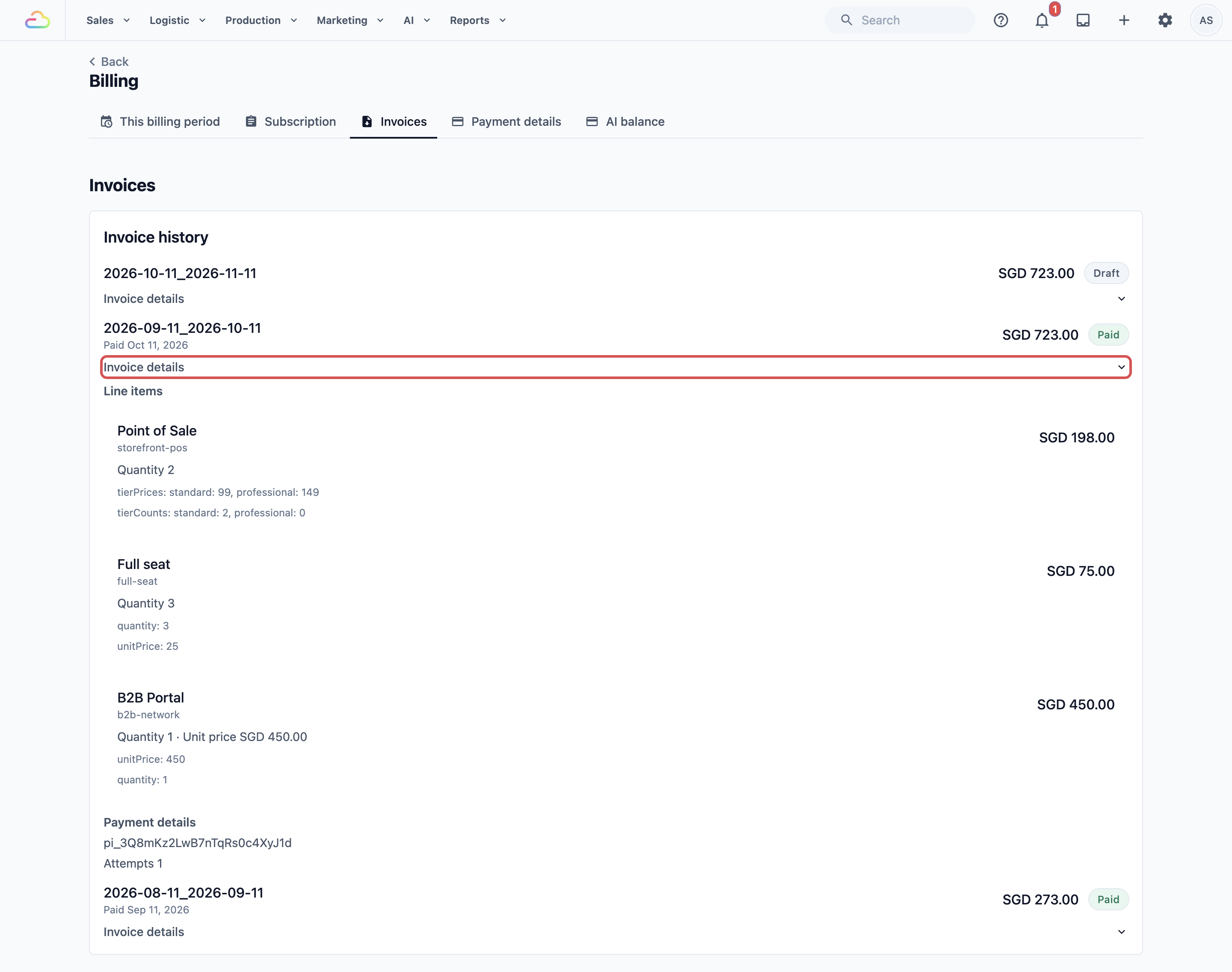
แต่ละเดือนแสดงยอดรวมและสถานะ:
สถานะ
| สถานะ | ความหมาย |
|---|---|
| ฉบับร่าง | รอบปัจจุบัน จำนวนเงินยังเปลี่ยนได้จนกว่ารอบจะสิ้นสุด |
| เปิด | บิลเป็นที่สิ้นสุดแล้วและรอการชำระ |
| ชำระแล้ว | บัตรของคุณถูกเรียกเก็บเงินแล้ว วันที่ชำระแสดงอยู่ใต้เดือน |
| การชำระเงินไม่สำเร็จ | การเรียกเก็บเงินไม่สำเร็จ ดูหัวข้อถัดไป |
| เก็บเงินไม่ได้ | บิลนี้ไม่ได้ถูกเรียกเก็บอีกต่อไป หากมีคำถามเกี่ยวกับบิลนี้ ให้ติดต่อฝ่ายสนับสนุน |
คลิก รายละเอียดใบแจ้งหนี้ เพื่อดูรายการเบื้องหลังยอดรวมและวิธีการชำระ เมื่อการชำระสำเร็จ ใบเสร็จจะถูกส่งทางอีเมลไปยังอีเมลการเรียกเก็บเงินของคุณ
ในการเรียกเก็บเงินเวอร์ชันก่อนหน้า แท็บใบแจ้งหนี้จะเป็นตารางแทน ใช้ ดาวน์โหลดใบแจ้งหนี้ หรือ ดาวน์โหลดใบเสร็จ ในแถวเพื่อบันทึกสำเนาให้นักบัญชีของคุณ
เปลี่ยนบัตรและชำระเงินใหม่
หากบัตรของคุณหมดอายุหรือการชำระล้มเหลว ให้เพิ่มบัตรใหม่ก่อน แล้วจึงชำระ
- คลิกไอคอน ⚙️ การตั้งค่า ที่มุมขวาบน
- ในส่วน การดูแลระบบ คลิก การเรียกเก็บเงิน
- คลิกแท็บ รายละเอียดการชำระเงิน
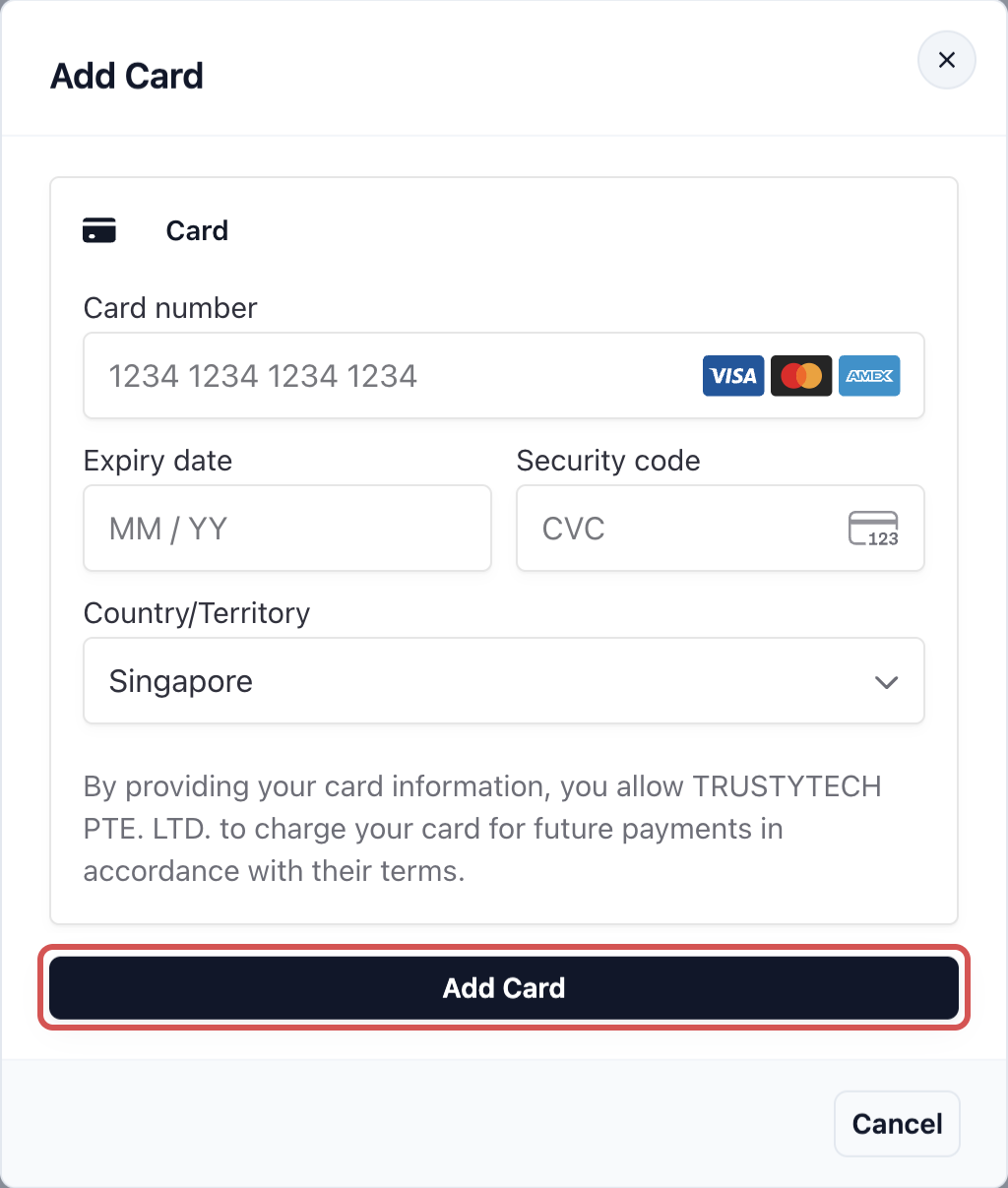
- ใต้ วิธีการชำระเงิน คลิก เพิ่มบัตร กรอกข้อมูลบัตร แล้วคลิก เพิ่มบัตร ที่ด้านล่างของกล่อง
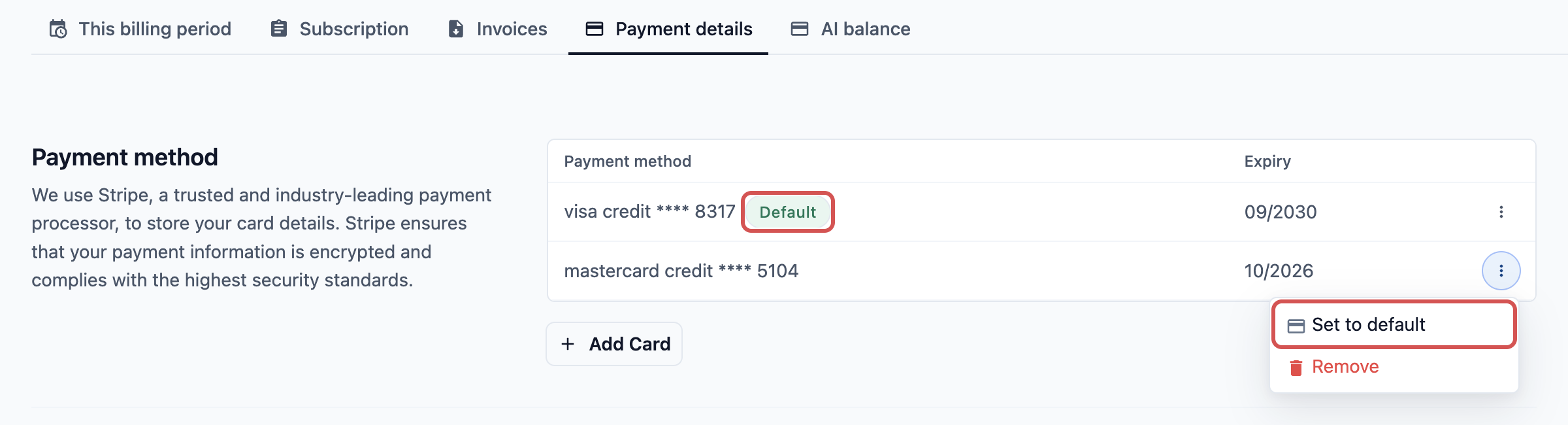
- ตรวจสอบว่าบัตรใหม่แสดง ค่าเริ่มต้น หากไม่แสดง ให้คลิก ตั้งเป็นค่าเริ่มต้น ที่บัตรนั้น บิลของคุณจะถูกเรียกเก็บเข้าบัตรค่าเริ่มต้นเสมอ
- คลิกแท็บ รอบการเรียกเก็บเงินนี้ ใน คุณมีใบแจ้งหนี้ที่ยังไม่ชำระ คลิก ชำระเดี๋ยวนี้
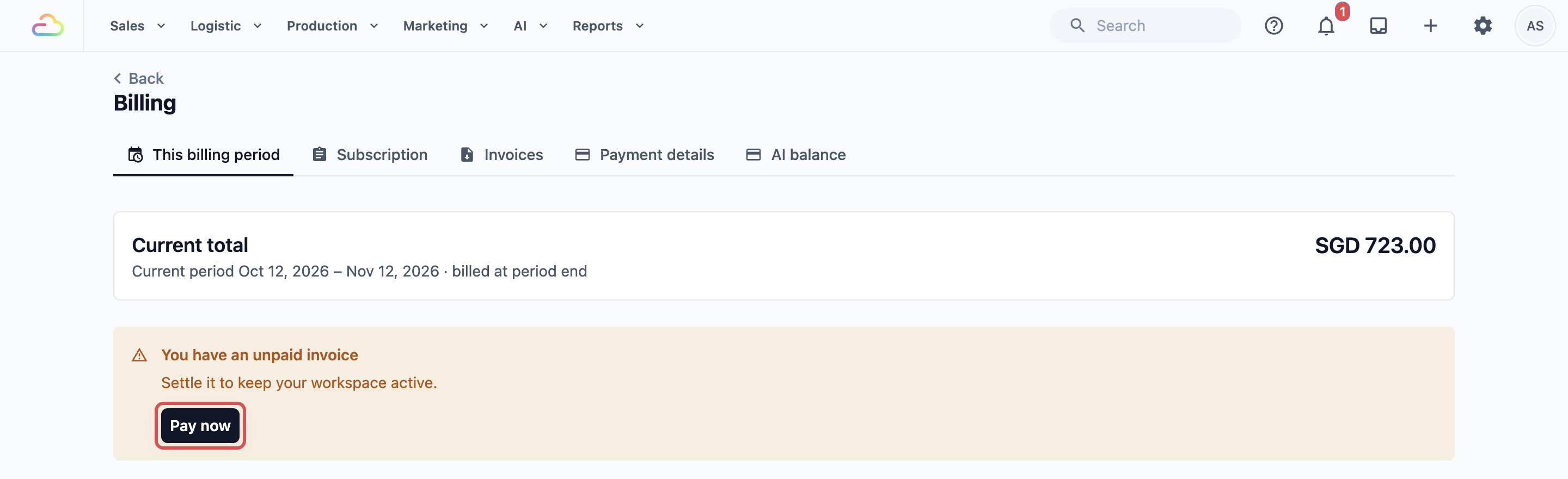
เมื่อการชำระสำเร็จ คุณจะเห็น ชำระใบแจ้งหนี้แล้ว หากเห็น การชำระเงินไม่สำเร็จ ให้ตรวจสอบเหตุผลที่แสดงและสถานะใบแจ้งหนี้ก่อนลองอีกครั้ง
ในการเรียกเก็บเงินเวอร์ชันก่อนหน้า ให้เปิดแท็บ ใบแจ้งหนี้ แล้วคลิก ชำระ ที่ใบแจ้งหนี้ที่ยังไม่ชำระแทน
คุณลบบัตรเก่าได้เมื่อบัตรใหม่เป็นค่าเริ่มต้นแล้ว EasyBiz จะไม่ลบบัตรค่าเริ่มต้นขณะที่การสมัครใช้ของคุณยังใช้งานอยู่
คำถามที่พบบ่อย
ฉันปิดร้านค้าออนไลน์ของฉันแล้ว ทำไมยังถูกเรียกเก็บเงินอยู่
ร้านจะถูกเรียกเก็บเงินตราบใดที่ยังเปิดอยู่ที่ที่อยู่เว็บ ไม่ว่าจะมีคนสั่งหรือไม่ การแก้ไขหน้าหรือซ่อนลิงก์ไม่ได้ทำให้ร้านปิด ให้ใช้ปิดร้านค้าออนไลน์ในหน้าร้านค้าออนไลน์และแอปมือถือ แล้วการเรียกเก็บเงินจะหยุดในวันนั้น หากคุณยังดำเนินร้านค้าออนไลน์จากระบบเก่า ให้ติดต่อฝ่ายสนับสนุนเพื่อหยุดร้านนั้น
ฉันปิดร้านแล้ว ทำไมมีบิลตามมาหลังจากนั้น
ในการเรียกเก็บเงิน EasyBiz ปัจจุบัน บิลแต่ละใบจะออกทันทีหลังรอบการเรียกเก็บเงินที่ครอบคลุมสิ้นสุดลง บิลที่มาไม่นานหลังจากคุณปิดร้านอาจเป็นของรอบก่อนหน้า ตอนที่ร้านยังเปิดอยู่ ดังนั้นให้ตรวจสอบวันที่ของรอบในใบแจ้งหนี้ ในการเรียกเก็บเงินเวอร์ชันก่อนหน้า ร้านค้าออนไลน์ที่คิดค่าบริการตามคำสั่งซื้อจะถูกเรียกเก็บเงินหลังแต่ละรอบสิ้นสุด สำหรับคำสั่งซื้อของรอบนั้น เช่น บิลที่ออกวันที่ 1 ตุลาคมสำหรับรอบถึง 30 กันยายน จะนับคำสั่งซื้อของเดือนกันยายน
คำสั่งซื้อที่ยกเลิกนับรวมในบิลของฉันหรือไม่
ไม่ ตามราคา EasyBiz ปัจจุบัน ไม่มีผลิตภัณฑ์ใดคิดค่าบริการตามคำสั่งซื้อ ร้าน ร้านค้า หรือแอปมีค่าใช้จ่ายเท่ากันทั้งในเดือนที่คึกคักและเดือนที่เงียบ ดังนั้นคำสั่งซื้อที่ยกเลิก การคืนเงิน และคำสั่งซื้อทดสอบจะไม่เปลี่ยนบิลของคุณ
ฉันลบพอร์ทัล B2B แล้ว ทำไมตัวแทน B2B ยังอยู่ในการตั้งค่าของฉัน
การ์ดตัวแทน B2B ยังคงอยู่ในการตั้งค่าสำหรับพนักงานที่มีสิทธิ์การตั้งค่าเต็ม หากไม่มีพอร์ทัล B2B การเปิดจะแสดงหน้ารับสิทธิ์เข้าถึงแทนรายชื่อตัวแทนของคุณ และไม่มีการเรียกเก็บเงิน ตัวแทนและคำสั่งซื้อของคุณจะยังคงอยู่เพื่อใช้เมื่อคุณเพิ่มกลับมาอีกครั้ง
การย้ายร้านไปโหมดฝึกอบรมหยุดค่าใช้จ่ายของร้านหรือไม่
ไม่ การฝึกอบรมให้พนักงานฝึกฝนโดยไม่มีการขายจริง แต่ใบอนุญาต POS และการเรียกเก็บเงินของร้านไม่เปลี่ยน หากต้องการหยุดค่าใช้จ่าย ให้ปิดร้าน
หากฉันปิดผลิตภัณฑ์บางอย่างสำหรับพนักงาน ที่นั่งของเขาจะถูกลงหรือไม่
ไม่ได้ ที่นั่งผู้ใช้แบบเต็มหนึ่งที่นั่งครอบคลุมพนักงานหนึ่งคนในทั้งการขาย CRM การผลิต และงานภาคสนาม ตามระดับของบัญชีคุณ การจำกัดสิ่งที่พวกเขาเข้าถึงได้ไม่ได้เปลี่ยนราคา หากพวกเขาไม่ต้องใช้ระบบหลังบ้านอีกต่อไป ให้ลบที่นั่งของพวกเขาใน ผู้ใช้และการเข้าถึง
ฉันอัปเดตบัตรแล้ว การชำระเงินที่ล้มเหลวจะดำเนินการต่อไปเองหรือไม่
EasyBiz จะลองชำระเงินใหม่เองอีกไม่กี่วันต่อมา แต่คุณไม่จำเป็นต้องรอ ตรวจสอบให้แน่ใจว่าบัตรใหม่เป็นบัตรหลัก แล้วคลิก ชำระเงินทันที ในแท็บ รอบการเรียกเก็บเงินนี้
ฉันต้องใช้แอปมือถือถ้ามีร้านค้าออนไลน์อยู่แล้วหรือไม่
ไม่จำเป็น ทั้งสองเป็นผลิตภัณฑ์แยกกัน ร้านค้าออนไลน์ใช้งานได้ในเว็บเบราว์เซอร์ใดก็ได้ ส่วนแอปมือถือคือแอปของร้านคุณเองในชื่อแบรนด์ของคุณ ที่ App Store และ Google Play โดยแต่ละผลิตภัณฑ์จะถูกเรียกเก็บเงินเฉพาะเมื่อเปิดใช้งานแล้วเท่านั้น คุณจึงเริ่มจากอย่างใดอย่างหนึ่งก่อนแล้วค่อยเพิ่มอีกอย่างภายหลังได้