
คำตอบแนะนำที่หายไปหรือผิดส่วนใหญ่มาจากสี่จุดนี้: สวิตช์ แนะนำการตอบกลับ หรือ ตอบกลับอัตโนมัติ ข้อมูลร้านที่หายไปหรือล้าสมัย สไตล์การตอบที่คุณสอนไว้ในแท็บ ฝึก หรือกฎการส่งต่อ ตรวจสอบได้ที่ AI › Customer Service Agent แก้ไขข้อมูลในจุดที่เก็บไว้ จากนั้นถามคำถามเดิมอีกครั้งในแชททดสอบ
ก่อนเริ่ม
- อ่าน จัดการความรู้ที่เรียนรู้จากการสนทนา โดยเฉพาะหากปัญหาเริ่มขึ้นหลังจากที่เอเจนต์เรียนรู้คำตอบจากพนักงานของคุณ
- ใช้บัญชีเจ้าของ หรือบัญชีที่มีสิทธิ์จัดการ Customer Service Agent
- ตรวจสอบว่าคุณเปิดการสนทนาในกล่องข้อความที่เกี่ยวข้องได้ การแก้ไขความรู้ของธุรกิจหรือการตั้งค่าอื่น ๆ อาจต้องใช้สิทธิ์เพิ่มเติม
- เตรียมคำถามของลูกค้า คำตอบแนะนำ และคำตอบที่ถูกต้องให้พร้อม
- สำหรับปัญหาที่เกี่ยวกับออเดอร์ ให้ตรวจว่าการสนทนานั้นเกี่ยวข้องกับลูกค้าและออเดอร์ที่ถูกต้อง เอเจนต์ตอบคำถามทั่วไปได้โดยไม่ต้องระบุตัวลูกค้า แต่อาจไม่มีรายละเอียดที่จำเป็นสำหรับการตอบเรื่องออเดอร์ของลูกค้า
ค้นหาการตรวจสอบเอเจนต์
ที่แถบนำทางด้านบน คลิกเมนู AI

คลิก ผู้ช่วยบริการลูกค้า

ที่มุมขวาบนของหน้า ตรวจสวิตช์ แนะนำการตอบกลับ และ ตอบกลับอัตโนมัติ
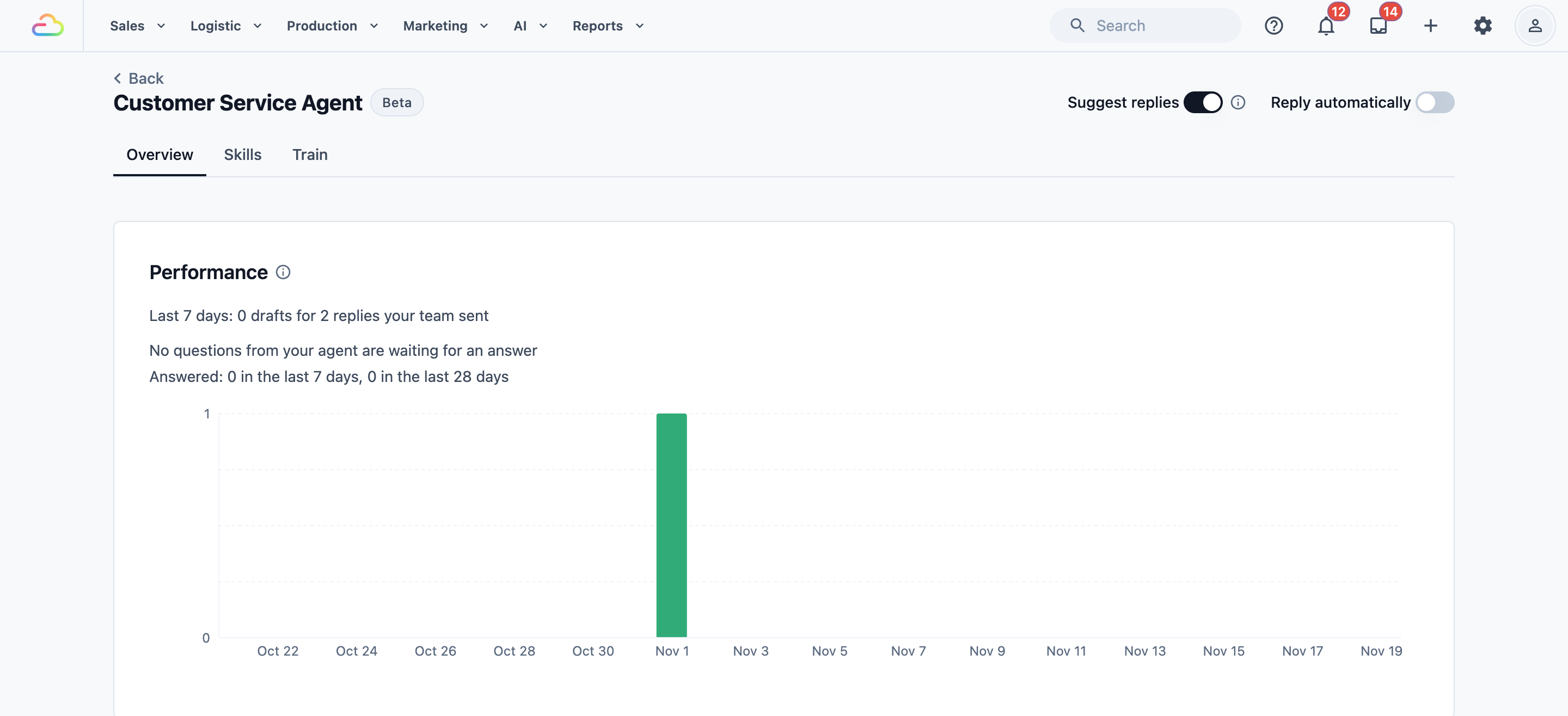
สำหรับการตรวจความรู้ ให้คลิก ทักษะ สำหรับการตรวจสไตล์การเขียนหรือการส่งต่อ ให้คลิก ฝึก
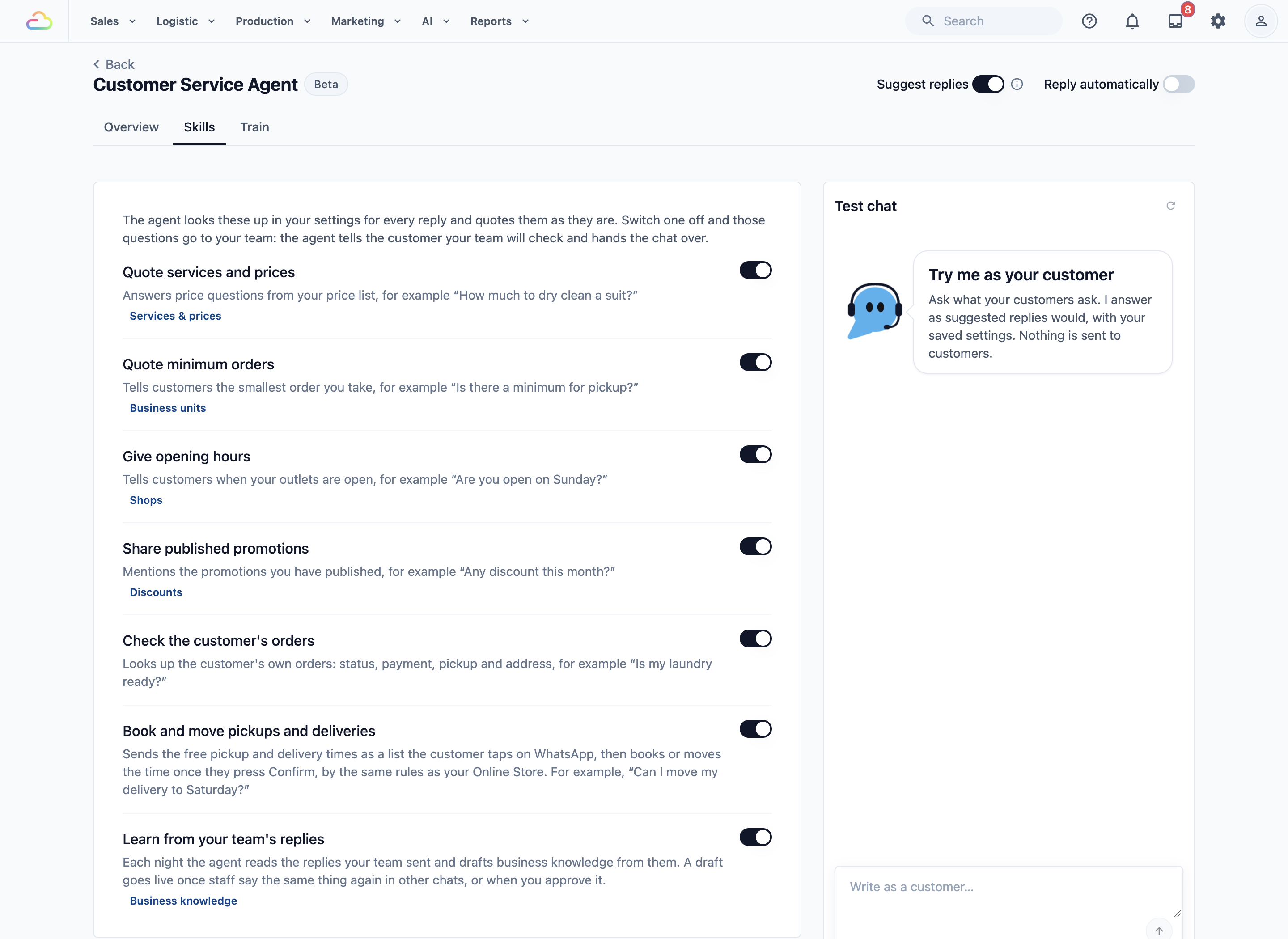
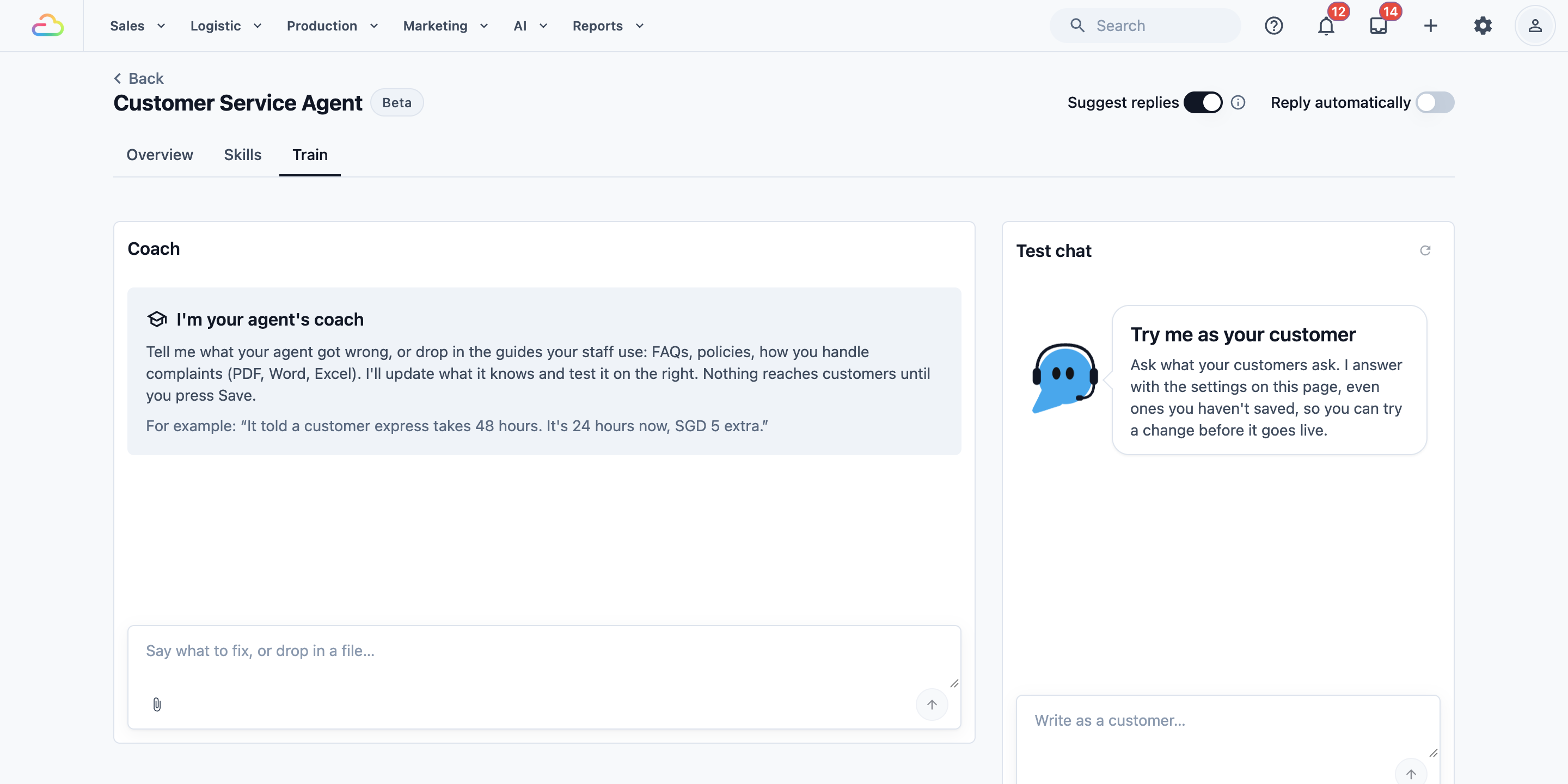
แท็บทักษะแสดงสิ่งที่เอเจนต์ค้นหาสำหรับทุกคำตอบ แต่ละรายการมีสวิตช์ และมีแชททดสอบอยู่ข้าง ๆ เมื่อใช้หน้าจอกว้าง หากเอเจนต์ยังบอกว่าทีมของคุณจะตรวจสอบบางอย่าง ให้ตรวจว่าสวิตช์ของทักษะนั้นเปิดอยู่ หากเอเจนต์ส่งทุกการเปลี่ยนแปลงการรับหรือจัดส่งให้ทีมของคุณ ให้ตรวจว่า จองและเลื่อนการรับและจัดส่ง เปิดอยู่ แท็บฝึกคือที่ที่คุณบอกโค้ชให้เปลี่ยนสไตล์การตอบหรือหัวข้อที่ส่งต่อให้ทีม ใช้หัวข้อด้านล่างที่ตรงกับปัญหาของคุณ
ไม่มีคำแนะนำปรากฏ
ทำการตรวจสอบเหล่านี้ตามลำดับ
- ตรวจว่าแนะนำการตอบกลับเปิดอยู่หรือไม่ ที่มุมขวาบนของหน้า หากปิดอยู่ ให้ทำตาม เริ่มใช้งาน Customer Service Agent เพื่อเปิดใช้คำแนะนำสำหรับธุรกิจของคุณ
- ตรวจว่าพนักงานกำลังตอบจากที่ใด ในกล่องข้อความของคอนโซล คำตอบแนะนำต้องใช้ที่นั่ง CRM ที่หน้าเคาน์เตอร์ คำตอบจะปรากฏที่หน้า แชท WhatsApp ของ POS ซึ่งมาพร้อมกับ Point of Sale Professional
- ตรวจว่าหน้านี้มีแจ้งเตือนให้คุณเชื่อมต่อหมายเลข WhatsApp หรือไม่ หากมี ให้ทำการเชื่อมต่อการส่งข้อความตามที่อธิบายใน เริ่มใช้งาน Customer Service Agent
- ตรวจว่ากล่องข้อความว่างแสดงข้อความ "The Customer Service Agent is answering this customer. If you reply, it leaves this chat to you." หรือไม่ ซึ่งเป็นพฤติกรรมที่คาดไว้: ตอบกลับอัตโนมัติกำลังตอบลูกค้ารายนี้ พนักงานจึงไม่ได้รับร่างคำตอบในแชทนี้ หากคุณตอบเอง เอเจนต์จะปล่อยแชทให้คุณ และข้อความถัดไปของลูกค้าจะได้รับร่างคำตอบ
- ตรวจว่าข้อความล่าสุดยังต้องให้ทีมของคุณตอบหรือไม่ การสนทนาที่พนักงานตอบไปแล้วจะไม่ได้รับคำแนะนำซ้ำ และลูกค้าที่เพียงกดปุ่ม เช่น YES เพื่อดำเนินการต่อก็เช่นกัน ดู ใช้คำตอบแนะนำในกล่องข้อความของคุณ สำหรับขั้นตอนการตอบกลับตามปกติ
- มองหาข้อความสั้น ๆ ที่ลงท้ายด้วย “Needs a person:” และหัวข้อ หมายความว่าข้อความตรงกับหัวข้อการส่งต่อที่คุณตั้งไว้เอง จึงไม่ได้เขียนร่างคำตอบ ตรวจทานหัวข้อนั้นโดยใช้ เลือกเวลาที่พนักงานควรจัดการการสนทนา
- หากการตั้งค่าธุรกิจยังไม่สมบูรณ์ ให้ตรวจการตั้งค่าที่จำเป็นใน เริ่มใช้งาน Customer Service Agent คำแนะนำต้องมีช่องทางการขายและหน่วยธุรกิจ เช่น ร้านซักรีดหรือการดูแลกระเป๋าของคุณ
- ตรวจว่าพนักงานหยุดคำแนะนำไว้สำหรับตัวเองหรือไม่ กล่องข้อความจะแสดง “AI suggestions are paused for you” พร้อมปุ่ม ดำเนินการต่อ
การที่คำแนะนำหายไปไม่ได้หมายความเสมอไปว่าเอเจนต์ปิดอยู่ ในแชท WhatsApp จะไม่มีคำแนะนำปรากฏหลังจากช่วงเวลาตอบกลับ 24 ชั่วโมงของ WhatsApp ปิดลงแล้ว
หากคุณเห็นข้อผิดพลาดการเข้าถึง หรือคำแนะนำหายไปในการสนทนาที่ใช้ได้ปกติ ให้ติดต่อฝ่ายสนับสนุนตามส่วนด้านล่าง
เอเจนต์ไม่ตอบเองโดยอัตโนมัติ
หากคุณเปิด ตอบกลับอัตโนมัติ แต่ลูกค้าไม่ได้รับคำตอบจากเอเจนต์ ให้ตรวจสิ่งเหล่านี้ตามลำดับ
- ตรวจว่า ตอบกลับอัตโนมัติ เปิดอยู่ที่มุมขวาบนของหน้า การปิดจะหยุดเอเจนต์ทันที และทีมของคุณจะตอบลูกค้าแทน
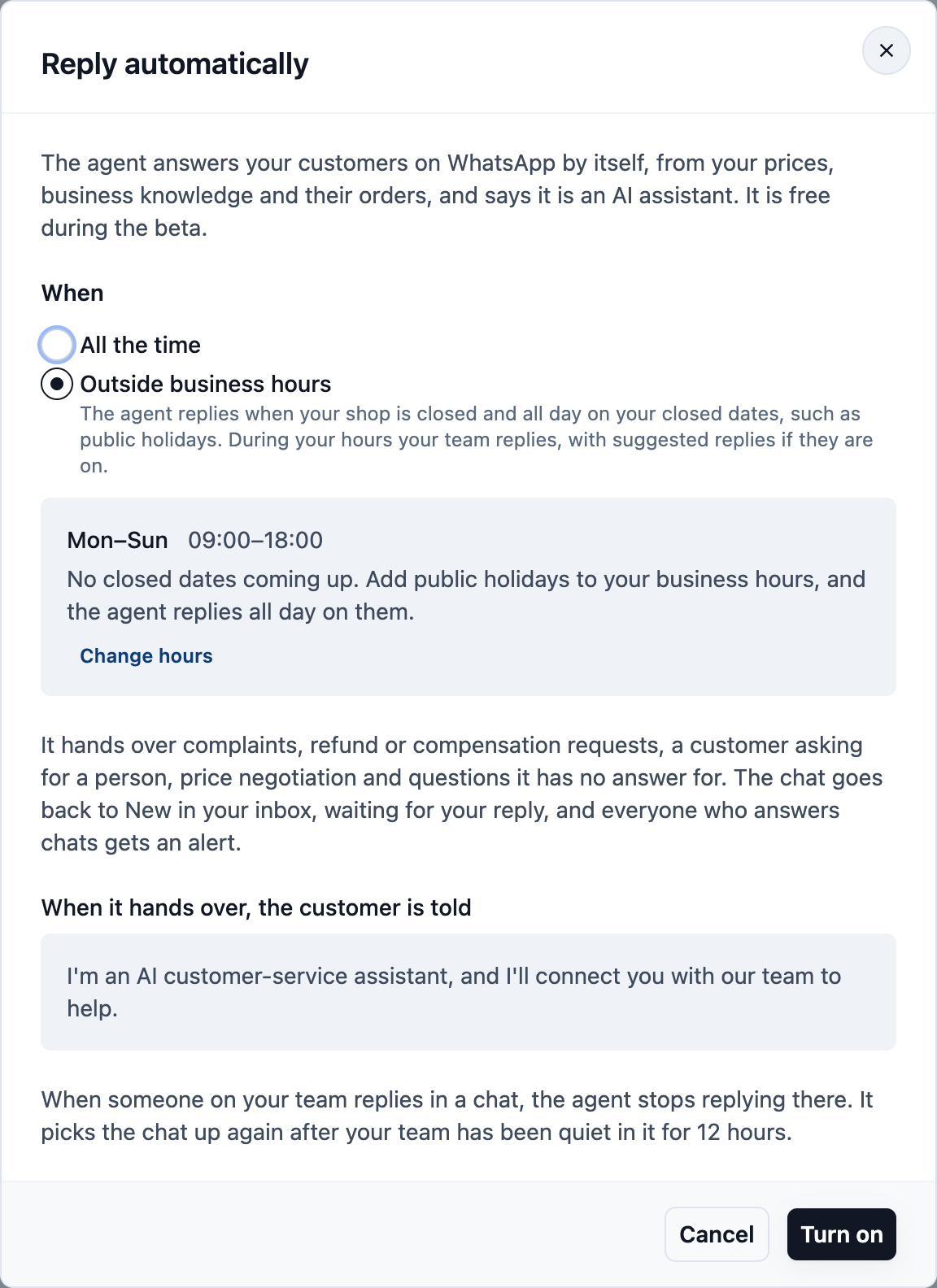
- คลิก เปลี่ยน ข้างสวิตช์ หาก เมื่อ ตั้งเป็น นอกเวลาทำการ เอเจนต์จะตอบเฉพาะเมื่อร้านของคุณปิดตามเวลาทำการ WhatsApp ในหน้าตอบกลับอัตโนมัติ โดยใช้เขตเวลาของร้าน และตลอดทั้งวันในวันปิดทำการ ในช่วงเวลาทำการ ทีมของคุณจะตอบเอง พร้อมคำแนะนำหากเปิดไว้ หน้าต่างนี้แสดงเวลาทำการของแต่ละวันและวันปิดทำการที่กำลังจะถึง ตรวจว่าตรงกับเวลาที่ร้านเปิดจริง และคลิก เปลี่ยนเวลาทำการ เพื่อแก้ไข
- ตรวจว่ามีคนในทีมของคุณตอบในแชทนั้นภายใน 12 ชั่วโมงที่ผ่านมาหรือไม่ เมื่อทีมของคุณตอบ เอเจนต์จะหยุดตอบในแชทนั้น และจะกลับมาตอบอีกครั้งหลังจากทีมไม่ได้ตอบในแชทนั้นเป็นเวลา 12 ชั่วโมง
- ตรวจว่าลูกค้าส่งเพียงรูปภาพหรือข้อความเสียงโดยไม่มีคำพูดหรือไม่ ข้อความเช่นนั้นจะถูกส่งไปยังทีมของคุณ
- ตรวจว่าข้อความเป็นการร้องเรียน คำขอคืนเงินหรือค่าชดเชย ลูกค้าที่ขอพูดกับคนหรือการต่อรองราคา หรือตรงกับหัวข้อที่คุณเพิ่มไว้หรือไม่ เอเจนต์จะส่งเรื่องเหล่านี้ให้ทีมแทนการตอบ: การสนทนาจะกลับไปที่ ใหม่ ในกล่องข้อความของคุณ และทุกคนที่ตอบแชทจะได้รับการแจ้งเตือน
- ตรวจว่าลูกค้าส่งข้อความไปยังหมายเลข WhatsApp ที่เชื่อมต่อแล้วหรือไม่ เอเจนต์ตอบบนทุกหมายเลขที่เชื่อมต่อ หมายเลขที่ตลาดหนึ่งใช้ส่ง (การตั้งค่า › WhatsApp) จะได้รับการตอบโดยใช้เฉพาะช่องทางการขายของตลาดนั้น
ขณะที่เอเจนต์กำลังตอบข้อความ ข้อความตอบอัตโนมัติ WhatsApp จะไม่ส่ง เพื่อให้ลูกค้าได้รับคำตอบเพียงครั้งเดียว การทักทายและคำตอบตามคำสำคัญยังคงส่งตามปกติ
คำตอบไม่ถูกต้อง
- ตรวจการตั้งค่าธุรกิจต้นทางของข้อมูลที่ไม่ถูกต้อง ราคา บริการ ยอดสั่งขั้นต่ำ และเวลาทำการจะอ่านจากการตั้งค่าของคุณ จึงควรแก้ไขที่ต้นทางตามที่อธิบายใน เตรียมความรู้ของธุรกิจ
- ตรวจว่านโยบายหรือคำตอบที่เกี่ยวข้องหายไป ไม่ถูกต้อง หรือจำกัดอยู่กับหน่วยธุรกิจอื่นหรือไม่ แก้ไขรายการโดยใช้ เตรียมความรู้ของธุรกิจ
- หากคำตอบมาจากการสนทนาที่พนักงานของคุณจัดการ ให้ตรวจว่ารายการที่เรียนรู้นั้นได้รับการอนุมัติหรือไม่ ตรวจสอบโดยใช้ จัดการความรู้ที่เรียนรู้จากการสนทนา
- สำหรับคำตอบที่เกี่ยวกับออเดอร์ ให้ตรวจว่าพนักงานกำลังดูลูกค้าและออเดอร์ที่ถูกต้อง ทำตาม ใช้คำตอบแนะนำในกล่องข้อความของคุณ เพื่อตรวจการสนทนาก่อนส่งคำตอบ
เอเจนต์ยังใช้คำตอบด่วนที่เผยแพร่แล้วได้ ซึ่งเป็นข้อความที่บันทึกไว้ซึ่งทีมของคุณนำกลับมาใช้ใหม่ ให้รวมสิ่งเหล่านั้นไว้ในการตรวจข้อมูลของคุณหากวลีหรือนโยบายเก่าปรากฏซ้ำ
หากร่างแสดงข้อความ "Check prices and dates before sending: they are not in your business records." หมายความว่าราคา วันที่ หรือวันในร่างนั้นไม่พบในการตั้งค่า ความรู้ของธุรกิจ คำตอบด่วน หรือการสนทนาของคุณ ให้เพิ่มข้อมูลที่ขาดในตำแหน่งที่ควรอยู่ เพื่อให้ร่างครั้งต่อไปใช้ข้อมูลนั้นได้
คำตอบล้าสมัย
- ตรวจว่าข้อมูลใหม่ถูกบันทึกในการตั้งค่าต้นทางหรือรายการความรู้เดิมหรือไม่ อัปเดตต้นทางโดยใช้ เตรียมความรู้ของธุรกิจ
- ตรวจว่าการแก้ไขที่เรียนรู้ยังรอเป็นร่างอยู่หรือไม่ ตรวจสอบโดยใช้ จัดการความรู้ที่เรียนรู้จากการสนทนา เพราะร่างที่รออยู่ยังไม่ใช่ความรู้ที่ใช้ได้
- ตรวจว่าคุณกำลังอ่านคำแนะนำที่สร้างก่อนการแก้ไขหรือไม่ ทำตาม ทดสอบเอเจนต์ก่อนใช้งาน เพื่อถามคำถามอีกครั้งในการสนทนาทดสอบใหม่
คำแนะนำในกล่องข้อความที่มีอยู่อาจถูกนำมาใช้ซ้ำได้ระยะหนึ่ง การเปลี่ยนความรู้ไม่รับประกันว่าการเปิดการสนทนาเดิมอีกครั้งจะให้คำแนะนำใหม่ทันที ดังนั้นพนักงานควรแก้ไขถ้อยคำที่ล้าสมัยก่อนส่ง
ภาษาไม่ถูกต้อง
ภาษาเป็นส่วนหนึ่งของสไตล์การตอบ คุณเปลี่ยนได้ในแท็บ ฝึก โดยบอกโค้ช เช่น "Always answer in Chinese" โค้chจะแสดงการ์ดการเปลี่ยนแปลงที่มีตัวเลือกเดิมและใหม่ เช่น "Language: Match customer → Chinese"
ภาษา
| ตัวเลือก | การทำงาน |
|---|---|
| ตามภาษาของลูกค้า | ใช้ภาษาของข้อความล่าสุดของลูกค้า |
| อังกฤษ | สั่งให้เอเจนต์ตอบเป็นภาษาอังกฤษ |
| จีน | สั่งให้เอเจนต์ตอบเป็นภาษาจีนตัวย่อ |
- ตรวจว่าเลือกภาษาคงที่ไว้เมื่อคุณคาดหวังว่าเอเจนต์จะทำตามลูกค้าหรือไม่ เปลี่ยนโดยใช้ ปรับแต่งการตอบของเอเจนต์
- หากเลือก Match customer ให้ตรวจข้อความล่าสุดของลูกค้า ไม่ใช่ข้อความก่อนหน้าในการสนทนา ใช้ ปรับแต่งการตอบของเอเจนต์ เพื่อเลือกภาษาคงที่หากเหมาะกับร้านของคุณมากกว่า
- ตรวจว่าคำสั่งก่อนหน้าที่คุณให้โค้ชขัดแย้งกับภาษาหรือไม่ ขจัดความขัดแย้งโดยใช้ ปรับแต่งการตอบของเอเจนต์
น้ำเสียงหรือความยาวไม่ถูกต้อง
- ตรวจ Tone และ Length บอกโค้ชว่าคุณต้องการอะไร เช่น "Reply shorter and more formal" ทำตาม ปรับแต่งการตอบของเอเจนต์
- ตรวจคำสั่งที่ขัดแย้งกัน เช่น ขอคำอธิบายยาวในขณะที่เลือกคำตอบสั้น รักษาความสอดคล้องของคำสั่งโดยใช้ ปรับแต่งการตอบของเอเจนต์
- ตรวจว่าคุณลองเปลี่ยนแปลงกับโค้ชแต่ไม่ได้คลิก บันทึก บนการ์ดการเปลี่ยนแปลง ไม่มีอะไรเปลี่ยนสำหรับลูกค้าจนกว่าคุณจะบันทึก บันทึกสไตล์ที่ต้องการโดยใช้ ปรับแต่งการตอบของเอเจนต์ เพื่อให้คำตอบสดในอนาคตใช้สไตล์นั้นได้
Tone มี เป็นมิตร , มืออาชีพ และ ไม่เป็นทางการ Length มี สั้น , พอดี และ ละเอียด เอเจนต์ใหม่เริ่มต้นด้วยเป็นมิตร สั้น และ Match customer
คำแนะนำเพิ่มเติมไม่บังคับ หากเว้นว่างไว้ หมายความว่าไม่มีคำแนะนำการเขียนเพิ่มเติมจากคุณ โทน ความยาว และภาษาที่เลือกยังคงใช้อยู่ คำตอบแบบสั้นมุ่งเป็นประโยคสั้นหนึ่งถึงสองประโยคเมื่อทำได้ แทนที่จะกำหนดจำนวนคำตายตัว
การสนทนาขึ้นว่า “ต้องให้คนดูแล” โดยไม่คาดคิด
การส่งต่อหมายถึงการสนทนาที่ต้องการความสนใจจากพนักงานของคุณ
- อ่านเหตุผลข้าง “Needs a person” และเปรียบเทียบกับสิ่งที่ลูกค้าถาม ตรวจขอบเขตที่ตั้งใจไว้ใน เลือกเวลาที่พนักงานควรจัดการการสนทนา
- ตรวจหัวข้อเพิ่มเติมที่คุณสอนโค้ชไว้ภายใต้ ส่งต่อด้วย หัวข้อเหล่านี้ตรงกับคำสำคัญ จึงควรจำกัดหัวข้อที่กว้างเกินไปโดยบอกโค้ชในแท็บฝึก โดยใช้ เลือกเวลาที่พนักงานควรจัดการการสนทนา
- ตรวจว่าข้อความเป็นการร้องเรียน คำขอคืนเงินหรือค่าชดเชย คำขอพูดกับคน หรือการต่อรองราคาหรือไม่ ทำตาม เลือกเวลาที่พนักงานควรจัดการการสนทนา เพื่อทำความเข้าใจว่าสถานการณ์เหล่านี้จัดการอย่างไร
ในโหมดแนะนำคำตอบ คำเตือนการส่งต่อที่มีในระบบอาจแสดงควบคู่กับร่างคำตอบ เพราะพนักงานของคุณกำลังตรวจอยู่แล้ว หัวข้อการส่งต่อเพิ่มเติมที่ตรงกันสามารถให้ทีมของคุณตอบเองโดยไม่มีร่างคำตอบ อย่าลบกฎที่จำเป็นเพียงเพื่อให้คำแนะนำแสดงขึ้นมา
ยืนยันการแก้ไข
ใช้ ทดสอบเอเจนต์ก่อนใช้งาน เพื่อถามคำถามเดิมอีกครั้ง แล้วเปรียบเทียบคำตอบกับข้อมูลที่คุณแก้ไข
สำหรับตัวอย่างการทำความสะอาดม่านของ CleanFast Laundry ให้ถามว่า “การทำความสะอาดม่านใช้เวลานานแค่ไหน” แล้วตรวจว่าคำตอบสะท้อนนโยบายห้าวันทำการที่แก้ไขแล้วหรือไม่ ตรวจข้อเท็จจริงก่อน จากนั้นจึงตรวจภาษา น้ำเสียง และความยาว
แชททดสอบไม่ได้เชื่อมกับตัวตนของลูกค้าจริง การทดสอบทั่วไปที่ผ่านไม่ได้ยืนยันว่าเอเจนต์มีข้อมูลลูกค้าหรือออเดอร์ที่ถูกต้องในการสนทนาของกล่องข้อความ
ในสัปดาห์ถัดไป ให้ติดตามการ์ด ผลการทำงาน ในแท็บภาพรวมของเอเจนต์ หากการแก้ไขของคุณได้ผล ร่างคำตอบที่ ส่งตามเดิม จะเพิ่มขึ้น และที่ แก้ไข หรือ ไม่ได้ใช้ จะลดลง การ์ดนี้อัปเดตทุกสองชั่วโมง
สิ่งที่เปลี่ยนหลังจากแก้ไข
- การเปลี่ยนแปลงรูปแบบคำตอบและการส่งต่อที่บันทึกจากแท็บฝึกฝนจะมีผลกับคำตอบที่สร้างขึ้นใหม่
- ความรู้ที่อนุมัติแล้วจะพร้อมใช้สำหรับคำตอบในอนาคตที่เกี่ยวข้อง คำแนะนำที่มีอยู่แล้วอาจยังแสดงข้อมูลเก่าไปอีกระยะหนึ่ง
- ข้อความที่ส่งไปแล้วจะไม่เปลี่ยนแปลง หากลูกค้าได้รับข้อมูลที่ไม่ถูกต้อง พนักงานของคุณต้องส่งข้อความแก้ไข
- การเปลี่ยนแปลงความรู้จะไม่อัปเดตออเดอร์ การชำระเงิน หรือการตั้งค่าการจอง ให้แก้ไขเรื่องเหล่านั้นแยกต่างหากผ่านหน้าจอปกติของแต่ละเรื่อง
เมื่อใดควรติดต่อฝ่ายสนับสนุน
ติดต่อฝ่ายสนับสนุนหากยังไม่มีคำแนะนำหลังจากตรวจสอบแล้ว การเปลี่ยนแปลงที่บันทึกไว้ไม่มีผลกับคำตอบใหม่ซ้ำแล้วซ้ำอีก หรือพบข้อผิดพลาดที่ทำให้คุณดำเนินการต่อไม่ได้
คลิกไอคอน ช่วยเหลือ บนแถบนำทางด้านบน

คลิกแท็บ สนับสนุน หากมี

คลิก คำขอใหม่
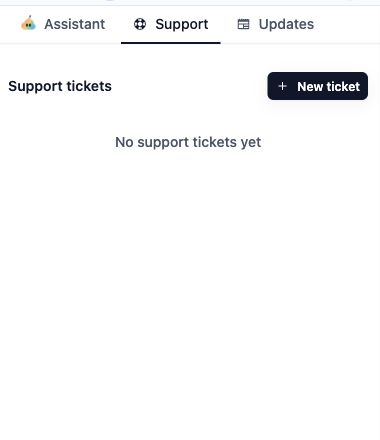
ใส่ชื่อร้านของคุณ การสนทนาที่ได้รับผลกระทบ เวลาที่ปัญหาเกิดขึ้น คำถามของลูกค้า สิ่งที่เอเจนต์แนะนำ และคำตอบที่ถูกต้องควรเป็นอย่างไร ระบุด้วยว่าปัญหาเกิดในแชททดสอบหรือในกล่องข้อความ และกระทบการสนทนาเดียวหรือหลายการสนทนา
หากบัญชีของคุณไม่แสดงแท็บสนับสนุน ให้ใช้การสนทนากับฝ่ายสนับสนุนของ EasyBiz ที่มีอยู่
คำถามที่พบบ่อย
ทำไมลูกค้าคนหนึ่งได้รับคำแนะนำ แต่อีกคนไม่ได้รับ
คำแนะนำขึ้นอยู่กับการสนทนาและการตั้งค่าธุรกิจของคุณด้วย การสนทนาหนึ่งอาจมีคำตอบจากพนักงานแล้ว เป็นการสนทนาที่เอเจนต์ตอบเองอยู่ ตรงกับหัวข้อการส่งต่อเพิ่มเติม หรืออยู่นอกช่วงเวลาตอบกลับ 24 ชั่วโมงของ WhatsApp การไม่ทราบตัวตนของลูกค้าเพียงอย่างเดียวไม่ได้ขัดขวางคำแนะนำทั่วไป
ทำไมคำถามเดียวกันจึงได้คำตอบที่เขียนต่างกัน
เอเจนต์พิจารณาบทสนทนาโดยรอบและการตั้งค่าการตอบของคุณ ดังนั้นถ้อยคำอาจแตกต่างกันได้แม้ข้อเท็จจริงจะเหมือนกัน ให้ตรวจว่าความหมายและข้อมูลถูกต้องหรือไม่ แทนที่จะคาดหวังประโยคที่เหมือนเดิมทุกครั้ง
ฉันต้องเปิดการเรียนรู้จากการสนทนาเพื่อให้มีคำแนะนำหรือไม่
ไม่จำเป็น การเรียนรู้เป็นวิธีเลือกใช้เพื่อสร้างความรู้จากคำตอบของพนักงาน คำแนะนำสามารถใช้การตั้งค่าธุรกิจที่มีอยู่และความรู้ทางธุรกิจที่เข้าเงื่อนไขได้โดยไม่ต้องเปิดการเรียนรู้
คำตอบด่วนเก่ามีผลกับคำตอบของเอเจนต์ได้หรือไม่
มีผล เอเจนต์บริการลูกค้าสามารถใช้คำตอบด่วนที่เผยแพร่แล้วและความรู้ทางธุรกิจได้ ให้ตรวจทั้งสองอย่างเมื่อถ้อยคำที่ล้าสมัยยังปรากฏอยู่
ฉันสามารถหยุดคำแนะนำชั่วคราวระหว่างที่ทีมแก้ไขข้อมูลได้หรือไม่
ได้ การปิดแนะนำคำตอบจะหยุดคำแนะนำในทุกกล่องข้อความของธุรกิจคุณ การปิดตอบอัตโนมัติจะหยุดไม่ให้เอเจนต์ตอบเองโดยอัตโนมัติ พนักงานแต่ละคนยังใช้ หยุดคำแนะนำสำหรับฉัน เพื่อหยุดเฉพาะของตนเองได้
ทำไมแชททดสอบดูถูกต้อง แต่คำตอบในกล่องข้อความยังผิดอยู่
ในแท็บฝึกฝน แชททดสอบสามารถแสดงตัวอย่างการเปลี่ยนแปลงที่ยังไม่บันทึกได้ และไม่ได้ใช้ตัวตนของลูกค้าจริง ส่วนกล่องข้อความใช้การตั้งค่าที่บันทึกแล้วและการสนทนาจริง และอาจยังแสดงคำแนะนำที่สร้างไว้ก่อนหน้า
ขั้นตอนถัดไป
คุณได้เรียนจบชุดเอเจนต์บริการลูกค้าทั้งหมดแล้ว ตอนนี้คุณสามารถตั้งค่า ทดสอบ ใช้งาน และดูแลเอเจนต์ในชีวิตประจำวันได้ โดยให้พนักงานตรวจคำแนะนำและรักษาข้อมูลธุรกิจให้เป็นปัจจุบัน