
เอเจนต์บริการลูกค้าเรียนรู้จากข้อความที่พนักงานส่ง ทุกคืนเอเจนต์จะอ่านข้อความเหล่านั้นและร่างความรู้ธุรกิจใหม่ ซึ่งจะปรากฏใน การตั้งค่า › เอเจนต์ AI › ความรู้ธุรกิจ พร้อมป้าย เรียนรู้จากกล่องข้อความ ร่างที่เรียนรู้จะเปิดใช้งานเองเมื่อพนักงานพูดเรื่องเดียวกันซ้ำในแชตอื่น หรือทันทีเมื่อคุณคลิก อนุมัติ คุณแก้ไขหรือลบรายการใดก็ได้ และปิดการเรียนรู้ได้ด้วย เรียนรู้จากข้อความตอบของทีม ในแท็บทักษะของเอเจนต์
ก่อนเริ่ม
ทำตาม ใช้คำตอบแนะนำในกล่องข้อความของคุณ ก่อน เพื่อให้พนักงานใช้เอเจนต์กับการสนทนาจริงกับลูกค้า
- ลงชื่อเข้าใช้ในฐานะเจ้าของธุรกิจหรือผู้ดูแลระบบเพื่อแก้ไขความรู้ อนุมัติหรือลบรายการ หรือเปลี่ยนการเรียนรู้อัตโนมัติ
- ตรวจสอบให้แน่ใจว่าคุณกำลังทำงานในบัญชีธุรกิจที่ถูกต้อง
- คุณไม่จำเป็นต้องเลือกลูกค้าเพื่อจัดการความรู้ รายการควรอธิบายข้อมูลที่ใช้กับลูกค้าทั่วไป ไม่ใช่ออเดอร์ของลูกค้าคนใดคนหนึ่ง
- รายการที่เรียนรู้ได้ขึ้นอยู่กับข้อความตอบของพนักงานที่เข้าเงื่อนไขในการสนทนาจริงในกล่องข้อความ การส่งข้อความตอบหนึ่งครั้งไม่ได้รับประกันว่ารายการจะปรากฏทันที
การเรียนรู้จะทำงานทุกคืนเมื่อทีมของคุณเริ่มใช้คำตอบแนะนำ การทำงานครั้งแรกจะย้อนดูการสนทนาย้อนหลัง 30 วัน จากนั้นแต่ละครั้งจะทำต่อจากจุดที่ครั้งก่อนหยุด
หากยังไม่มีรายการที่เรียนรู้ เอเจนต์ยังสามารถใช้ความรู้ธุรกิจที่มีอยู่และการตั้งค่าที่เกี่ยวข้องได้
ค้นหาความรู้ที่เรียนรู้
คลิกไอคอนรูปเฟือง การตั้งค่า ที่มุมขวาบนของคอนโซล
ในส่วน เอเจนต์ AI ให้คลิก ความรู้ธุรกิจ
เลื่อนไปที่ส่วนความรู้ และมองหารายการที่มีป้าย เรียนรู้จากกล่องข้อความ
รายการที่เพิ่มด้วยตนเองและรายการที่เรียนรู้ได้อยู่ในรายการเดียวกัน รายการที่รอดำเนินการจะแสดงก่อน ไม่มีรายการแยกเฉพาะที่เรียนรู้หรือตัวกรองสถานะแยกต่างหาก
ค้นหาความรู้
ป้อนคำจากหัวข้อหรือข้อความของรายการเพื่อค้นหา
ป้ายแต่ละแบบมีความหมายต่างกัน:
- ร่าง: รายการที่เรียนรู้ได้กำลังรอข้อความตอบของพนักงานเพิ่มเติมหรือการอนุมัติจากคุณ ยังไม่ถูกใช้เป็นความรู้ที่อนุมัติแล้ว หากเป็นข้อมูลใหม่ ไม่ใช่การแก้ไขรายการเดิม คำตอบแนะนำอาจใช้รายการนี้ได้แล้วในฐานะสิ่งที่พนักงานพูด
- ต้องตรวจสอบ: รายการที่เสนอกำลังรอการอนุมัติ ร่างที่เรียนรู้ได้ซึ่งคุณแก้ไขแล้วก็อาจแสดงป้ายนี้ได้เช่นกัน
- เรียนรู้จากกล่องข้อความ: รายการนี้ถูกสร้างหรืออัปเดตผ่านการเรียนรู้จากกล่องข้อความ ป้ายนี้เพียงอย่างเดียวไม่ได้หมายความว่าได้รับการอนุมัติแล้ว
- ทั้งธุรกิจ หรือชื่อหน่วยธุรกิจ: แสดงว่ารายการนี้ใช้กับส่วนใด หน่วยธุรกิจคือส่วนที่แยกต่างหากของธุรกิจ เช่น ซักรีดหรือซ่อมกระเป๋า
รายการที่อนุมัติแล้วไม่มีป้ายอนุมัติแยกต่างหาก รายการที่อนุมัติแล้วทั่วไปจะไม่แสดงป้ายรอดำเนินการหรือปุ่ม อนุมัติ อีกต่อไป
หากเห็นข้อความ “ยังไม่มีความรู้” อาจเป็นเพราะไม่มีรายการ หรือการค้นหาไม่ตรงกับรายการใดเลย ให้ล้างการค้นหาก่อนสรุปว่ารายการว่างเปล่า
ทำความเข้าใจสิ่งที่เอเจนต์เรียนรู้
เอเจนต์เรียนรู้ข้อมูลที่พนักงานนำไปใช้กับลูกค้ารายอื่นได้ เช่น วิธีเตรียมม่านก่อนนำมาที่ร้าน
เอเจนต์สามารถเรียนรู้จาก:
- ข้อความที่พนักงานเขียนเอง
- การแก้ไขที่มีนัยสำคัญที่พนักงานทำกับคำตอบแนะนำ
การส่งคำแนะนำจาก AI โดยไม่แก้ไขไม่นับเป็นความรู้ใหม่จากพนักงานโดยลำพัง
คำแนะนำใช้สิ่งที่พนักงานบอกลูกค้ารายอื่น
การเรียนรู้จะรอจนกว่าพนักงานจะพูดเรื่องเดียวกันในหลายแชต จนถึงตอนนั้น คำตอบแนะนำอาจใช้ข้อมูลนี้ได้แล้วเมื่อลูกค้ารายอื่นถามเรื่องเดียวกัน พนักงานจะเห็นข้อมูลนี้ภายใต้ อ้างอิงจาก ว่าเป็น "สิ่งที่พนักงานพูด" และควรตรวจสอบก่อนส่ง เหมือนคำแนะนำทุกครั้ง
สิ่งที่พนักงานทำกับข้อมูลนี้มีผล:
- ส่งตามที่แนะนำ: นับเป็นการที่พนักงานพูดซ้ำในแชตนั้น แม้พนักงานจะแก้ไขส่วนอื่นของคำตอบก็ตาม
- เปลี่ยนราคาหรือตัดออก: นับเป็นผลเสียต่อข้อมูลนี้ ข้อมูลที่พนักงานตัดออกบ่อยจะไม่ถูกแนะนำอีก
- เรียบเรียงใหม่: ไม่นับเป็นทั้งผลดีและผลเสีย
ตัวอย่างเช่น พนักงานบอกลูกค้าสองคนว่า "ขออภัย เราไม่สามารถทำความสะอาดของที่สัตว์เลี้ยงเคยใช้ได้" ลูกค้าคนที่สามถามเกี่ยวกับพรมที่สุนัขของเขานอน คำแนะนำก็พูดเรื่องเดียวกัน พนักงานส่งข้อความนั้น และคืนถัดไปข้อมูลนี้จะกลายเป็นร่างที่เรียนรู้ได้
รายการที่เรียนรู้แต่ละรายการประกอบด้วยหัวข้อ ข้อความอธิบาย และส่วนของธุรกิจที่รายการนั้นใช้ รายการที่เรียนรู้มาจากการสนทนา สำหรับข้อมูลที่คุณเพิ่มเอง ดู เตรียมความรู้ธุรกิจของคุณ
ตรวจสอบและแก้ไขรายการ
ค้นหารายการและอ่านหัวข้อ ข้อความ และป้ายของรายการ คลิก แก้ไข เพื่อดูข้อความทั้งหมด
ตรวจสอบแผงแก้ไขความรู้
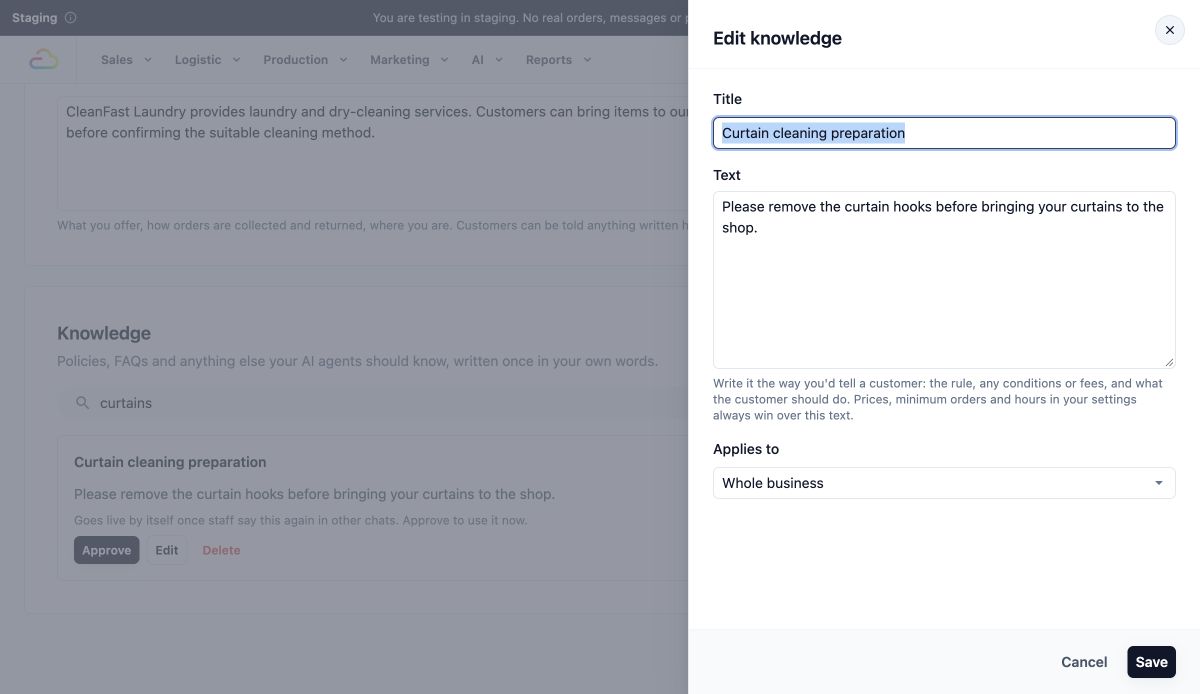
แผงแก้ไขความรู้จะแสดงหัวข้อและข้อความทั้งหมด
หัวข้อ
ป้อนชื่อที่ชัดเจนสำหรับเรื่องนี้ เพื่อให้คุณและพนักงานจดจำได้ภายหลัง
Text
เขียนข้อมูลเหมือนที่คุณจะอธิบายให้ลูกค้าฟัง รวมถึงเงื่อนไขและสิ่งที่ลูกค้าควรทำต่อไป
ใช้กับ
ช่องนี้จะปรากฏเมื่อธุรกิจของคุณมีหน่วยธุรกิจมากกว่าหนึ่งหน่วย
| ตัวเลือก | การทำงาน |
|---|---|
| ทั้งธุรกิจ | ทำให้รายการนี้เกี่ยวข้องกับธุรกิจทั้งหมดของคุณ |
| หน่วยธุรกิจที่ระบุชื่อ | จำกัดรายการให้ใช้กับหน่วยธุรกิจนั้นเท่านั้น เช่น ซักรีด หรือซ่อมกระเป๋า |
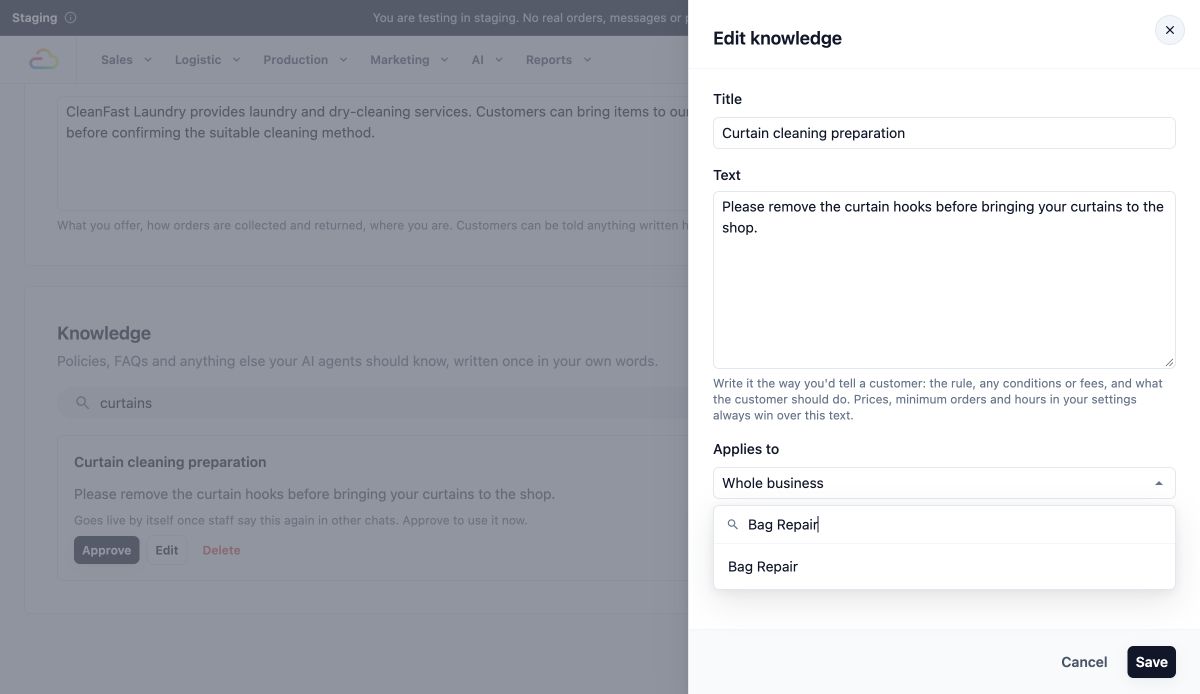
ตอนนี้ใช้กับ ทั้งธุรกิจ ค้นหาในรายการเพื่อหาหน่วยธุรกิจที่ต้องการ เช่น ซ่อมกระเป๋า
- แก้ไขตามที่จำเป็น ให้กรอกทั้งหัวข้อและข้อความไว้ แล้วคลิก บันทึก หากต้องการออกโดยไม่บันทึก ให้คลิก ยกเลิก
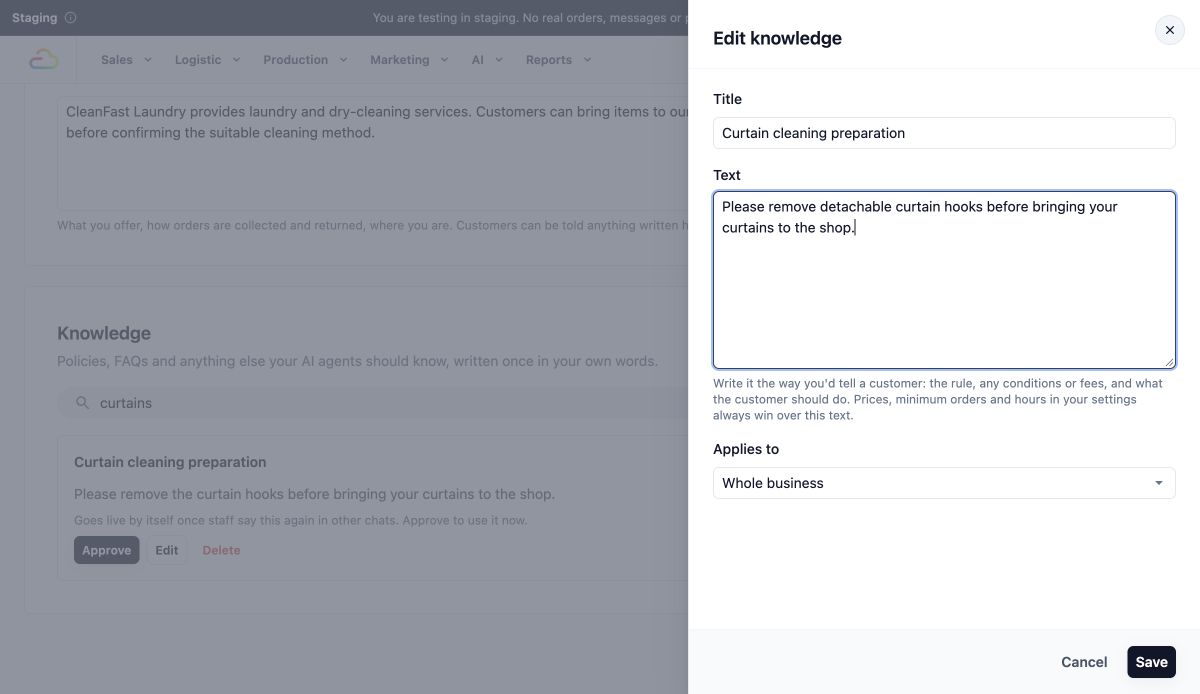
แก้ข้อความให้ระบุว่าเป็นตะขอม่านที่ถอดได้ แล้วใช้บันทึกหรือยกเลิก
- ตรวจสอบรายการในรายการหลังบันทึก หากยังมีปุ่ม อนุมัติ ให้อนุมัติแยกต่างหากเมื่อพร้อมใช้งาน
การบันทึกการแก้ไขไม่ได้อนุมัติรายการที่รอดำเนินการ หากรายการได้รับการอนุมัติแล้ว คำตอบในอนาคตจะใช้ข้อความที่อัปเดตแล้ว
อนุมัติรายการ
อ่านรายการทั้งหมดและตรวจสอบว่าสะท้อนนโยบายปัจจุบันของร้านหรือไม่ หากเป็นการแก้ไขรายการเดิม ให้ตรวจสอบถ้อยคำที่แทนที่อย่างละเอียด
คลิก อนุมัติ ที่รายการที่คุณต้องการให้เอเจนต์ใช้
ตรวจสอบรายการที่อัปเดตแล้ว สำหรับรายการใหม่ ป้ายรอดำเนินการและปุ่ม อนุมัติ จะหายไป
การอนุมัติทำให้รายการพร้อมใช้ในคำตอบในอนาคต แต่ไม่ได้ส่งข้อความไปยังลูกค้าใดๆ
เมื่อคุณอนุมัติการแก้ไขที่เรียนรู้มาสำหรับรายการเดิม ข้อความของการแก้ไขจะแทนที่ข้อความของรายการที่ตรงกัน และการแก้ไขนั้นจะถูกลบออกจากรายการที่รอดำเนินการ
ทำความเข้าใจการอนุมัติอัตโนมัติ
การอนุมัติอัตโนมัติเป็นส่วนหนึ่งของการเรียนรู้จากกล่องข้อความ ไม่มีสวิตช์แยกต่างหากสำหรับเรื่องนี้
เมื่อข้อความตอบของพนักงานที่สนับสนุนข้อมูลเดียวกันมีมากพอ เอเจนต์สามารถทำสิ่งต่อไปนี้ได้โดยอัตโนมัติ:
- อนุมัติร่างที่เรียนรู้ได้
- เพิ่มความรู้ใหม่ที่พร้อมใช้งาน
- นำการแก้ไขที่เรียนรู้มาใช้กับรายการเดิม
อ่านคำอธิบายใต้ร่างที่เรียนรู้ได้เพื่อดูว่าร่างนั้นเพิ่มความรู้ใหม่หรือแทนที่ข้อความเดิม
เอเจนต์จะไม่แทนที่รายการที่คุณเขียน แก้ไข หรือส่งเป็นข้อความกระจายด้วยตัวเองเด็ดขาด การเปลี่ยนแปลงที่เรียนรู้มาของรายการลักษณะนี้จะแสดง ต้องตรวจสอบ และรอจนกว่าคุณจะอนุมัติ หรือคุณจะได้รับคำถามสั้นๆ เกี่ยวกับรายการนั้น
ใช้เฉพาะเมื่อข้อความตอบของพนักงานสะท้อนนโยบายร้านปัจจุบันของคุณได้อย่างน่าเชื่อถือ การปิดการเรียนรู้อัตโนมัติจะคงรายการที่อนุมัติแล้วไว้ให้ใช้งานได้จนกว่าคุณจะแก้ไขหรือลบ
เปิดหรือปิดการเรียนรู้จากกล่องข้อความ
คลิกไอคอนรูปเฟือง การตั้งค่า ที่มุมขวาบนของคอนโซล
ในส่วน เอเจนต์ AI ให้คลิก เอเจนต์บริการลูกค้า แล้วคลิกแท็บ ทักษะ
หา เรียนรู้จากข้อความตอบของทีม ซึ่งเป็นแถวสุดท้ายในรายการ ลิงก์ ความรู้ธุรกิจ จะเปิดหน้าที่คุณใช้ตรวจสอบรายการ
เปิดหรือปิดสวิตช์ โดยเปิดเป็นค่าเริ่มต้นเว้นแต่มีคนปิดไว้ สวิตช์จะบันทึกทันทีที่คุณใช้งาน จึงไม่มีปุ่มบันทึก

แถว Learn from your team's replies พร้อมสวิตช์และลิงก์ Business knowledge
การปิดการเรียนรู้จะหยุดการทำงานตามกำหนดเวลาครั้งต่อไปไม่ให้ประมวลผลข้อความตอบของพนักงาน การปิดไม่ได้ลบรายการที่มีอยู่ และไม่ได้หยุดการใช้ความรู้ที่อนุมัติแล้วในคำตอบ คำตอบแนะนำจะหยุดใช้สิ่งที่พนักงานพูดซึ่งยังไม่ได้อนุมัติ คุณยังสามารถตรวจสอบ แก้ไข อนุมัติ และลบรายการด้วยตนเองได้
เมื่อเปิดการเรียนรู้กลับ ระบบอาจประมวลผลการสนทนาตั้งแต่การเรียนรู้ครั้งล่าสุดที่เสร็จสมบูรณ์ รวมถึงการสนทนาที่เกิดขึ้นตอนที่ปิดอยู่ ไม่ได้จำกัดเฉพาะข้อความที่ส่งหลังจากคุณเปิดกลับ
ลบความรู้ที่เอเจนต์ควรหยุดใช้
หารายการและคลิก ลบ
อ่านข้อความยืนยัน “ลบรายการนี้ใช่ไหม” คลิก ลบ เพื่อยืนยัน หรือ ยกเลิก เพื่อเก็บรายการไว้
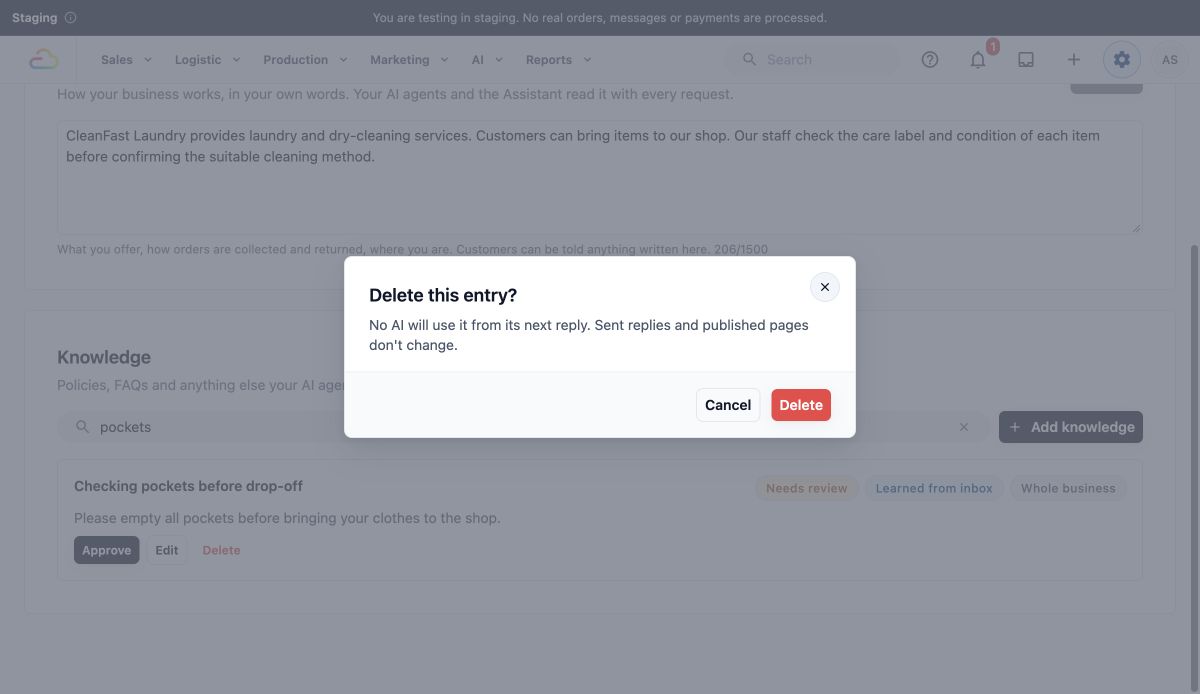
อ่านข้อความ ลบรายการนี้ใช่ไหม แล้วเลือกลบเพื่อยืนยัน หรือยกเลิกเพื่อเก็บรายการไว้
- ตรวจสอบว่ารายการหายไปจากรายการแล้ว
คำตอบในอนาคตจะหยุดใช้รายการนั้นเป็นความรู้ การลบไม่ได้เปลี่ยนข้อความที่ส่งไปแล้ว หรือหน้าที่เผยแพร่ไปแล้ว หากข้อมูลเดียวกันปรากฏในรายการอื่นหรือการตั้งค่าธุรกิจ ให้แก้ไขต้นทางนั้นด้วย
ตัวอย่าง: แก้คำตอบเรื่องการซักที่เรียนรู้มา
พนักงานของ CleanFast Laundry บอกลูกค้าซ้ำๆ ให้ถอดตะขอม่านก่อนนำม่านมาที่ร้าน ร่างที่เรียนรู้ได้ปรากฏพร้อมหัวข้อ “การเตรียมการซักม่าน” เจ้าของพบว่าคำแนะนำนี้ควรใช้กับตะขอที่ถอดได้เท่านั้น
- เปิดรายการด้วย แก้ไข และอ่านคำตอบทั้งหมด
- เปลี่ยนข้อความเป็น “กรุณาถอดตะขอม่านที่ถอดได้ออกก่อนนำม่านมาที่ร้าน”
- คลิก บันทึก
- ตรวจสอบถ้อยคำที่บันทึกไว้ แล้วคลิก อนุมัติ
เอเจนต์สามารถใช้คำแนะนำที่แก้ไขแล้วในคำแนะนำที่เกี่ยวข้องในอนาคต พนักงานยังคงตรวจสอบและส่งคำตอบแนะนำจากกล่องข้อความ ลูกค้าที่ได้รับถ้อยคำเดิมไปแล้วจะไม่ได้รับการแก้ไขโดยอัตโนมัติ
คำถามที่พบบ่อย
ชื่อลูกค้า ที่อยู่ หรือรายละเอียดออเดอร์จะกลายเป็นความรู้ที่เรียนรู้ได้หรือไม่
การเรียนรู้ถูกกำหนดให้ไม่รวมรายละเอียดของลูกค้าและออเดอร์รายบุคคล อย่าถือว่านี่เป็นการรับประกันว่ารายการที่เรียนรู้ทุกรายการปราศจากข้อมูลส่วนบุคคล ตรวจสอบรายการและลบรายละเอียดส่วนตัวที่พบก่อนอนุมัติ และลบรายการที่ไม่เหมาะสมซึ่งถูกใช้งานอยู่แล้ว
รายการจะส่งผลต่อร้านอื่นหรือไม่
ความรู้จะอยู่ภายในบัญชีธุรกิจของคุณ รายการที่ระบุ ทั้งธุรกิจ สามารถใช้ได้ทั่วทั้งสาขาและหน่วยธุรกิจในบัญชีนั้น ดังนั้นสาขาที่แยกกันในบัญชีเดียวกันไม่จำเป็นต้องเป็นพื้นที่ความรู้ที่แยกกัน บัญชีธุรกิจอื่นจะไม่ใช้รายการเหล่านี้ร่วมกัน
ฉันต้องใช้การเรียนรู้อัตโนมัติเพื่อใช้คำตอบแนะนำหรือไม่
ไม่ต้อง การเรียนรู้อัตโนมัติเป็นตัวเลือก เมื่อปิดไว้ คำแนะนำยังสามารถใช้ความรู้ที่อนุมัติแล้วและการตั้งค่าธุรกิจที่เกี่ยวข้องได้
ความรู้ที่เรียนรู้ได้จะเปลี่ยนราคา การจอง หรือการชำระเงินได้หรือไม่
รายการความรู้ให้ข้อมูลสำหรับการตอบเท่านั้น การบันทึกรายการไม่ได้เปลี่ยนรายการราคา กฎการจอง ตารางที่เกิดซ้ำ การตั้งค่าการแจ้งเตือน ออเดอร์ หรือการชำระเงินของคุณ ราคาปัจจุบัน ยอดสั่งขั้นต่ำ และเวลาเปิดทำการมาจากการตั้งค่าของตนเอง อัปเดตการตั้งค่าเหล่านั้นเมื่อกฎพื้นฐานเปลี่ยนไป
ความรู้ธุรกิจส่งผลต่อสิ่งอื่นนอกจากเอเจนต์บริการลูกค้าหรือไม่
ใช่ ความรู้ธุรกิจถูกใช้ร่วมกับเครื่องมือ AI อื่นๆ รวมถึงผู้ช่วย EasyBiz และเอเจนต์ออกแบบ ดังนั้นการแก้ไขอาจส่งผลต่อคำตอบหรือเนื้อหาที่สร้างขึ้นในอนาคตในส่วนอื่นของบัญชีคุณ แต่ไม่ได้เขียนทับเนื้อหาที่เผยแพร่ไปแล้ว
ขั้นตอนถัดไป
คุณได้เรียนรู้วิธีตรวจสอบความรู้ที่มาจากบทสนทนา และควบคุมการเรียนรู้จากกล่องข้อความอย่างต่อเนื่องแล้ว ไปต่อที่ แก้ไขปัญหาคำตอบที่หายไปหรือไม่ถูกต้อง เมื่อคำแนะนำขาดหายไป ให้ข้อมูลผิด หรือใช้น้ำเสียงไม่เหมาะสม