
ก่อนเริ่ม
- เครื่องพิมพ์ต้องเชื่อมต่อกับเคาน์เตอร์นี้อยู่แล้ว ดู การเชื่อมต่อเครื่องพิมพ์กับ POS
- เตรียมม้วนฉลากและริบบิ้นใหม่ไว้ให้พร้อม โดยต้องมีความกว้างเท่ากับม้วนเดิม
- ปุ่มเปิดปิดอยู่ทางด้านซ้ายของเครื่องพิมพ์ ทุกขั้นตอนด้านล่างเริ่มจากการปิดเครื่องพิมพ์ก่อน
- หากริบบิ้นขาด ให้เตรียมเทปใสและกรรไกรไว้
การเปลี่ยนม้วนฉลาก
- ปิดเครื่องพิมพ์
- กดปุ่มเปิดฝาทั้งสองข้างของเครื่องพิมพ์ แล้วยกฝาขึ้น
- ม้วนฉลากวางอยู่บนที่ยึดซึ่งมีสองแขน ดึงแขนทั้งสองให้ห่างออกจากกัน ยกม้วนเก่าที่เหลืออยู่ออก จากนั้นดึงแขนให้ห่างออกอีกครั้งแล้ววางม้วนใหม่ลงไป
- ปล่อยให้แขนหนีบเข้ากับม้วน และตรวจว่าขาตั้งอยู่กึ่งกลางม้วน เพื่อไม่ให้ม้วนเลื่อนซ้ายขวา
- เลื่อนตัวนำกระดาษเข้ามาจนชิดทั้งสองขอบของฉลาก ให้มีความกว้างเท่ากับม้วน
- ดึงฉลากออกมาจนผ่านลูกกลิ้งสีดำ เซนเซอร์ตรวจจับช่องว่าง และตัวตัด (ถ้าเครื่องพิมพ์ของคุณมี)
- ปิดฝาแล้วกดลงจนได้ยินเสียงคลิก
- เปิดเครื่องพิมพ์
การเปลี่ยนริบบิ้นคาร์บอน
เครื่องพิมพ์ฉลากของคุณมีลูกกลิ้งสองตัว ลูกกลิ้งด้านบนม้วนริบบิ้นที่ใช้แล้ว ส่วนลูกกลิ้งด้านล่างถือม้วนใหม่ที่ป้อนเข้าเครื่องพิมพ์ การเปลี่ยนริบบิ้นหมายถึงการถอดลูกกลิ้งทั้งสองออก ใส่ม้วนใหม่ลงบนลูกกลิ้งด้านล่าง แล้วติดปลายริบบิ้นเข้ากับแกนกระดาษว่างบนลูกกลิ้งด้านบน
- ปิดเครื่องพิมพ์
- กดปุ่มเปิดฝาทั้งสองข้างของเครื่องพิมพ์ แล้วยกฝาขึ้น
- กดปุ่มเปิดตัวยึดคาร์บอนสีน้ำเงินเพื่อยกตัวยึดคาร์บอนขึ้น
- ถอดลูกกลิ้งทั้งสองออก โดยทำตาม การถอดและใส่ลูกกลิ้งกลับ
- หากริบบิ้นยังติดกันอยู่ ให้ตัดริบบิ้นให้ขาดด้วยกรรไกร แล้วถอดริบบิ้นที่ใช้แล้วออกจากลูกกลิ้งทั้งสองตัว เก็บแกนกระดาษแข็งว่างจากลูกกลิ้งด้านบนไว้ เพราะริบบิ้นใหม่จะม้วนลงบนแกนนั้น
- จับม้วนใหม่โดยให้ปลายที่หลวมหันลงมาทางคุณ จากนั้นสอดลูกกลิ้งด้านล่างเข้าไปในม้วนจากด้านซ้ายให้สุด
- ใส่แกนว่างกลับเข้าไปบนลูกกลิ้งด้านบน แล้วใส่ลูกกลิ้งทั้งสองตัวกลับเข้าที่ยึด
- ดึงปลายริบบิ้นที่หลวมออกมาให้พอถึงแกนด้านบน แล้วติดเทปให้ตรงและอยู่กึ่งกลาง
- กดเฟืองสีน้ำเงินทางด้านซ้ายจนริบบิ้นใหม่ม้วนผ่านหัวพิมพ์ไปแล้ว และฟิล์มเรียบ ไม่ยับ และอยู่กึ่งกลาง
- ปิดที่ยึดคาร์บอน แล้วปิดฝา จนได้ยินเสียงคลิก
- เปิดเครื่องพิมพ์
การถอดและใส่ลูกกลิ้งกลับ
ลูกกลิ้งทั้งสองถอดออกและใส่กลับในลักษณะเดียวกัน เส้นที่ขึ้นรูปไว้ภายในเครื่องพิมพ์จะบอกเส้นทางให้
- หากต้องการถอดลูกกลิ้ง ให้ดันไปทางซ้ายจนปุ่มสปริงเล็ก ๆ ที่ปลายด้านซ้ายถูกกดลง
- ยกปลายด้านขวาขึ้นและดึงออก โดยทำตามเส้นที่มีเครื่องหมายไว้ภายในเครื่องพิมพ์ทางด้านขวา
- หากต้องการใส่ลูกกลิ้งกลับ ให้หาปลายที่มีหกด้านแบน (รูปร่างคล้ายดินสอ) และชี้ไปทางซ้าย
- ดันปลายนั้นไปทางซ้ายจนปุ่มสปริงถูกกดลง จากนั้นลดปลายด้านขวาลงให้เข้าที่ตามเส้นเดียวกันทางด้านขวา
- หมุนลูกกลิ้งด้วยมือ ลูกกลิ้งควรหมุนได้อย่างอิสระ หากไม่หมุน แสดงว่ายังไม่เข้าที่ และริบบิ้นจะยับในการพิมพ์ครั้งถัดไป
การต่อริบบิ้นที่ขาด
ริบบิ้นคาร์บอนคือม้วนสีดำที่อยู่เหนือฉลาก และหมึกของมันคือสิ่งที่เครื่องพิมพ์ใช้ละลายติดลงบนฉลากแต่ละใบ เมื่อริบบิ้นขาดตรงกลาง ม้วนด้านบนยังหมุนอยู่ แต่ไม่มีอะไรดึงผ่านอีกต่อไป ทำให้ฉลากออกมาว่างหรือพิมพ์ไม่สมบูรณ์ แม้เครื่องพิมพ์จะฟังดูปกติทุกอย่าง คุณไม่จำเป็นต้องใช้ม้วนใหม่ ให้เอาปลายที่ขาดสองข้างมาติดเทปเข้าด้วยกัน แล้วใช้ริบบิ้นเดิมต่อไป
ปิดเครื่องพิมพ์
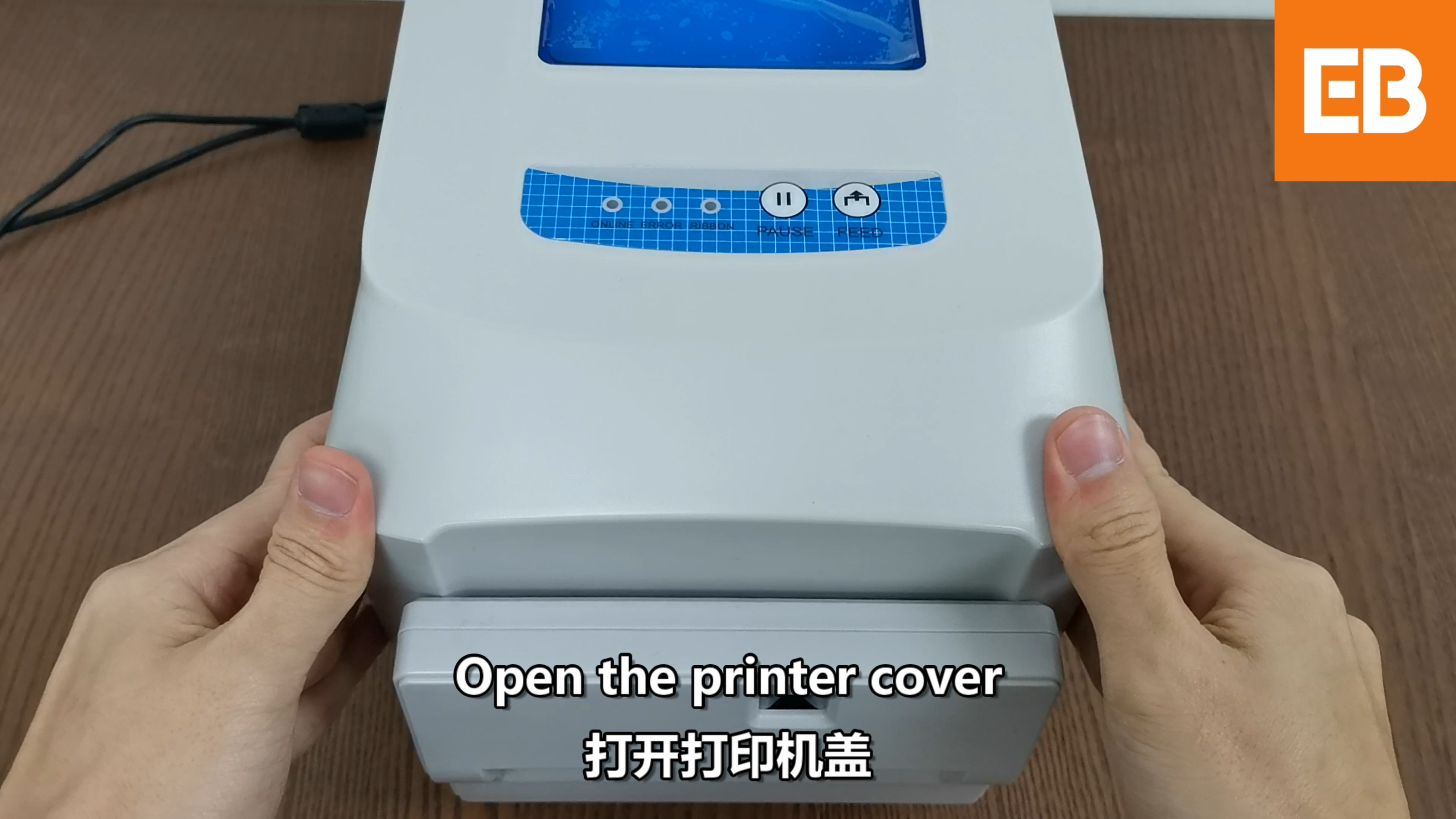
กดปุ่มเปิดฝาทั้งสองข้างของเครื่องพิมพ์ แล้วยกฝาขึ้น
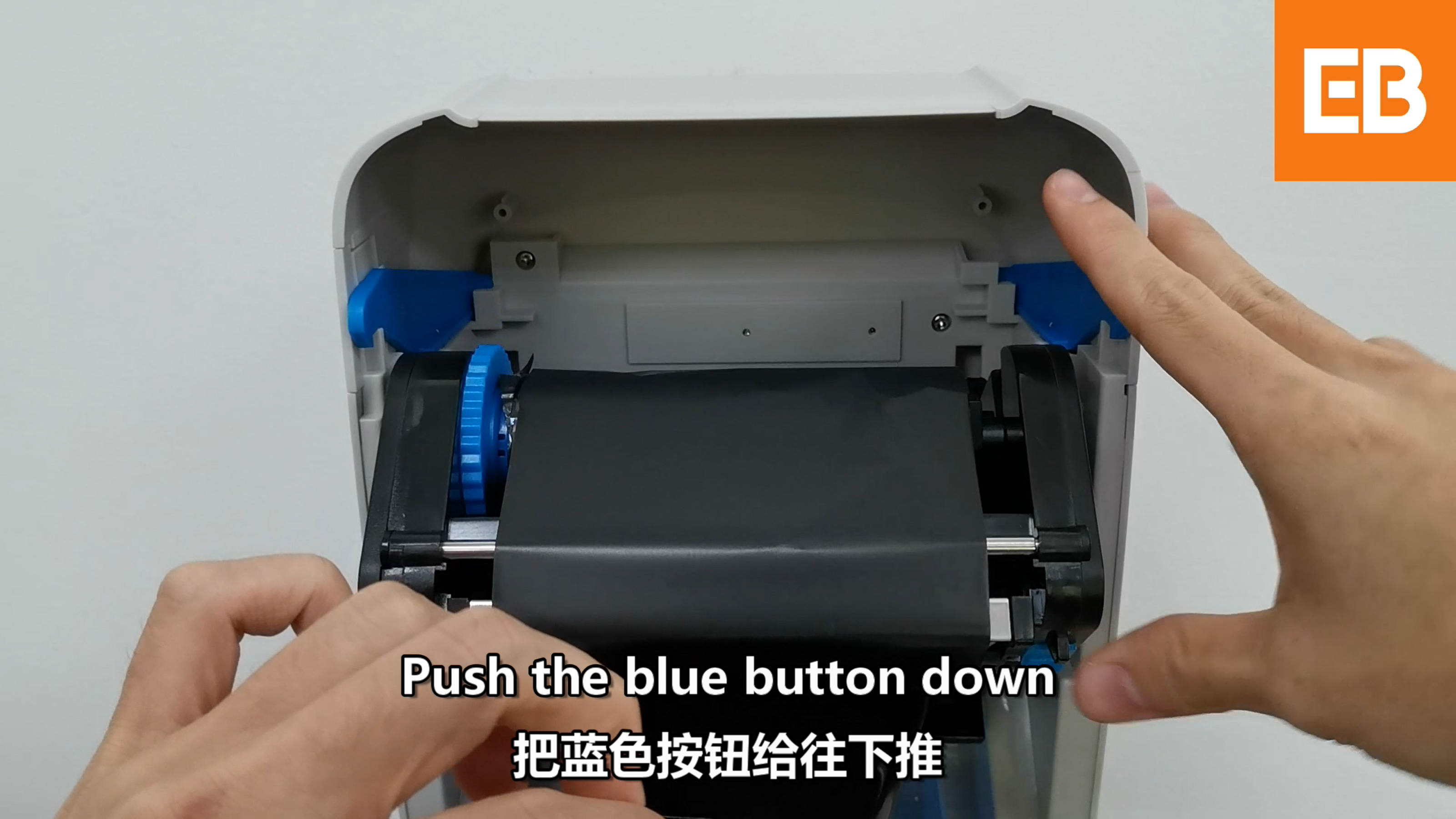
กดปุ่มเปิดตัวยึดคาร์บอนสีน้ำเงินเพื่อยกตัวยึดคาร์บอนขึ้น
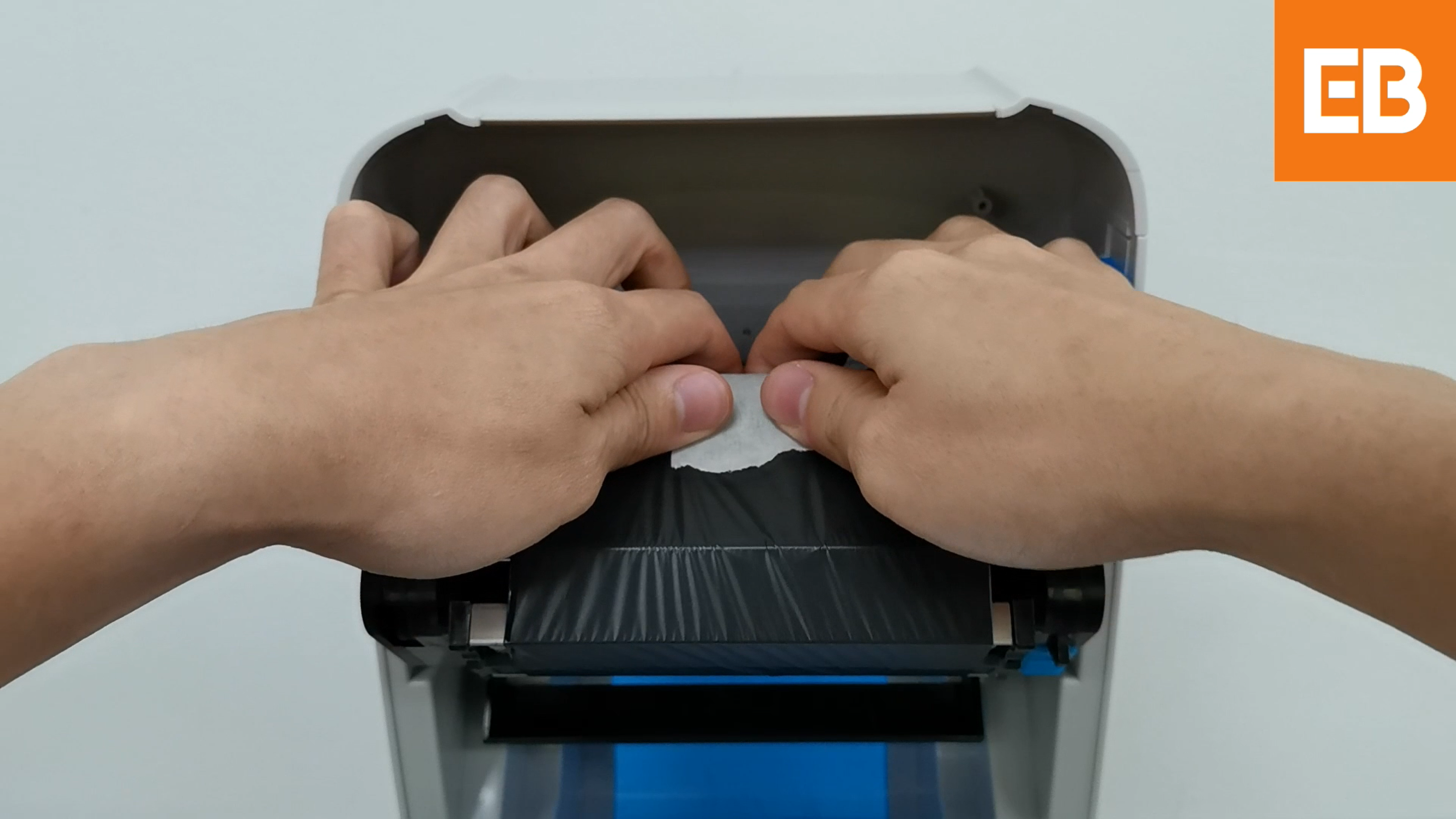
- ตัดเทปสั้น ๆ สองชิ้น
- ติดขอบซ้ายและขอบขวาของปลายริบบิ้นด้านล่างเข้ากับม้วนด้านบน โดยให้รอยต่ออยู่ตรง
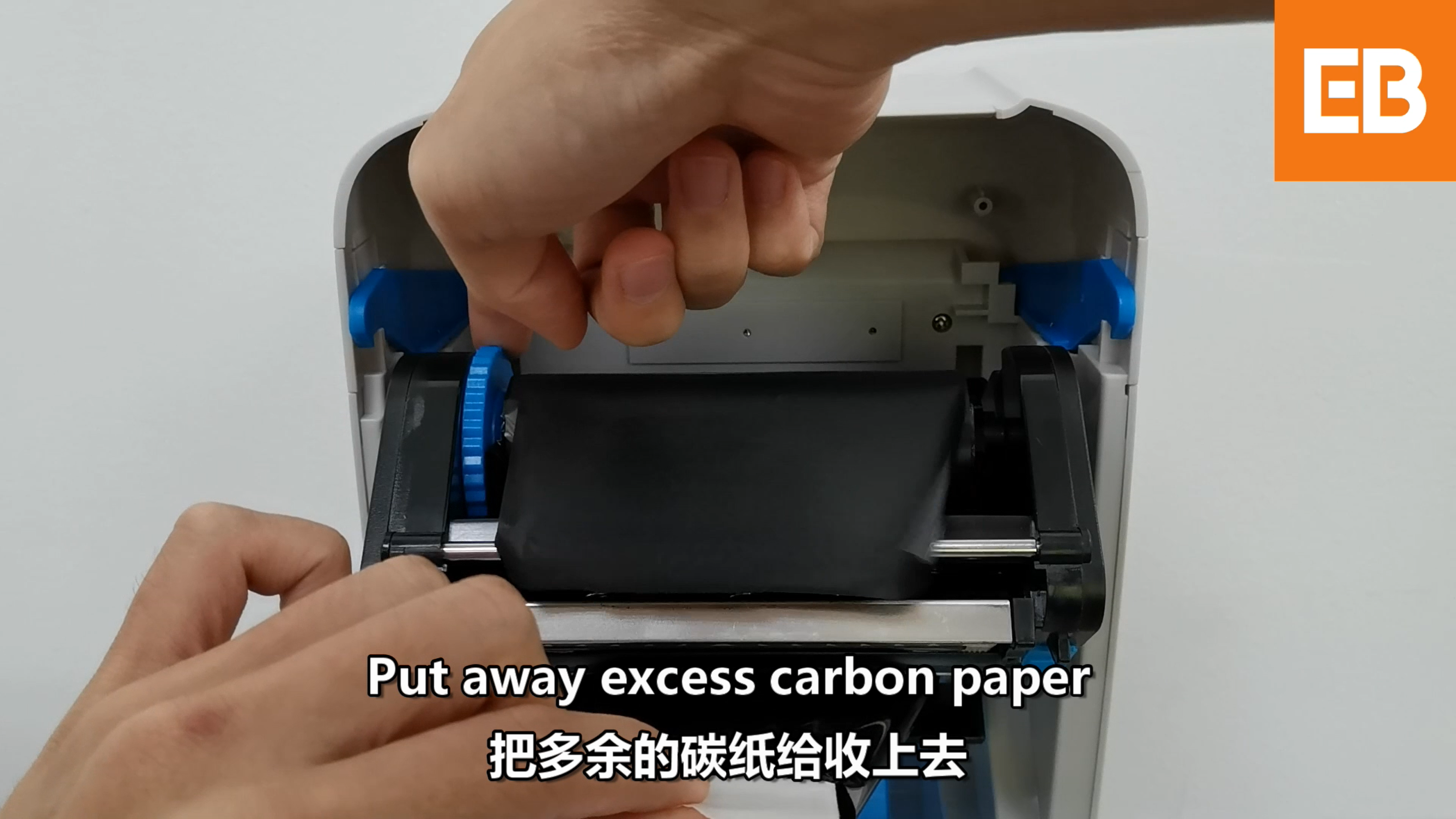
- หมุนม้วนด้านบนด้วยมือเพื่อม้วนส่วนที่หย่อนออกไปจนริบบิ้นระหว่างสองม้วนตึง หากริบบิ้นหย่อน มันจะเกี่ยวตอนปิดที่ยึดและขาดซ้ำที่เดิม
- รีดริบบิ้นที่ยับออกให้เรียบ เพื่อให้รอยต่อแบนราบ
- กดเฟืองสีน้ำเงินทางด้านซ้ายจนรอยต่อที่ติดเทปผ่านหัวพิมพ์ไปแล้ว
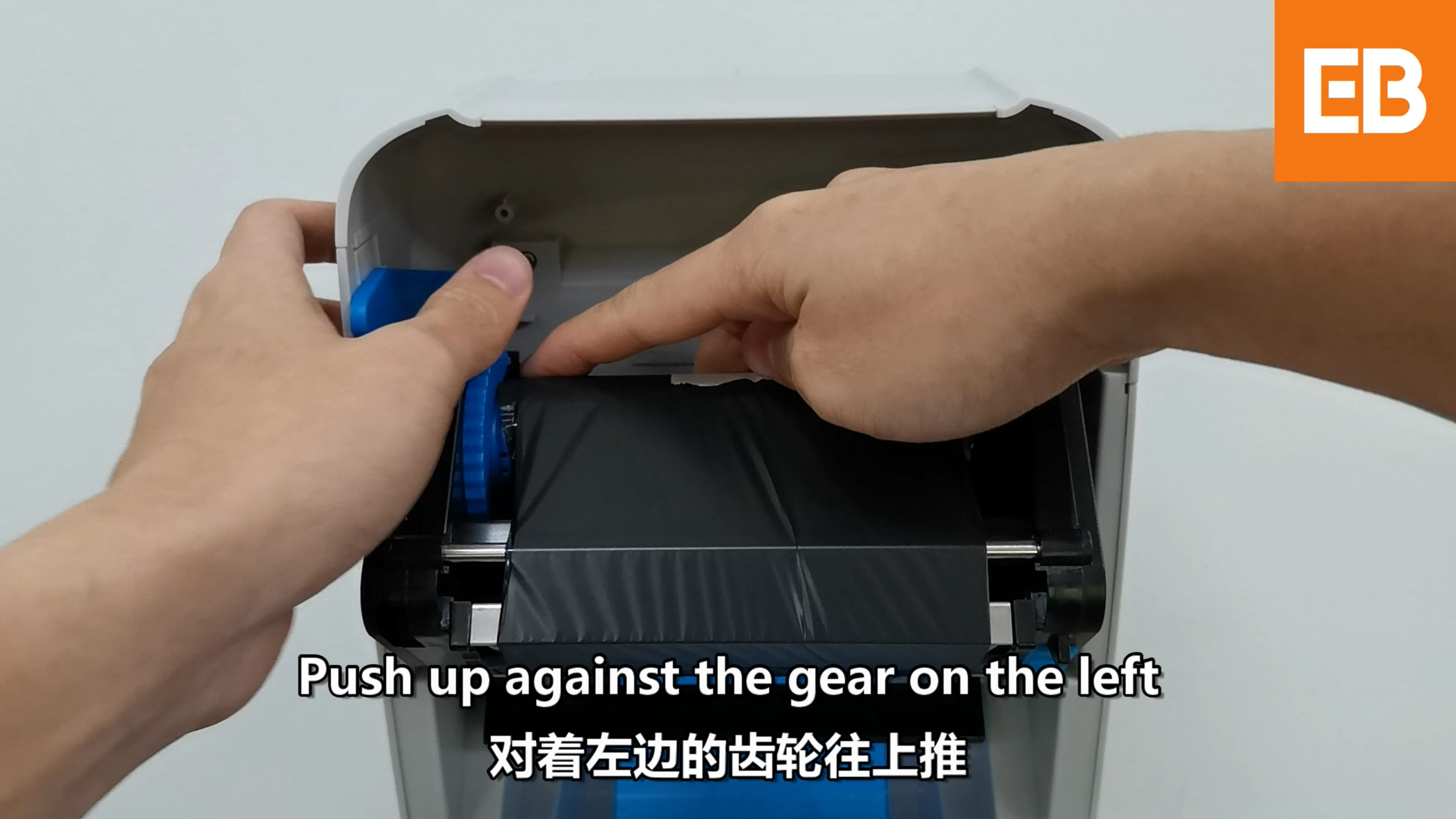
- ปิดที่ยึดคาร์บอน แล้วปิดฝา จนได้ยินเสียงคลิก
- เปิดเครื่องพิมพ์
คำถามที่พบบ่อย
หลังเปลี่ยนม้วนแล้ว ฉันต้องเชื่อมต่อเครื่องพิมพ์กับ POS ใหม่หรือไม่?
ไม่ต้อง POS จับคู่กับตัวเครื่องพิมพ์ ไม่ได้จับคู่กับสิ่งที่อยู่ข้างใน คุณเปลี่ยนม้วนได้บ่อยเท่าที่ต้องการ และส่วนเครื่องพิมพ์จะยังแสดงว่าเชื่อมต่อแล้ว
ควรสั่งม้วนขนาดไหน?
ควรสั่งขนาดเดียวกับม้วนปัจจุบันของคุณ เพราะไม่มีอะไรใน EasyBiz ที่ล็อกกับซัพพลายเออร์รายใดรายหนึ่ง หากคุณเปลี่ยนไปใช้ขนาดฉลากที่ต่างออกไป ให้ตั้งค่าขนาดใหม่ก่อน ใน Console ไปที่ การตั้งค่า → เทมเพลตฉลาก เปิดฉลากสินค้าของคุณ แล้วเปลี่ยน ความกว้าง (มม.) และ ความสูง (มม.) (และ ระยะห่าง (มม.) หากฉลากของคุณมีช่องว่างระหว่างกัน) ตรวจดูตัวอย่างก่อนพิมพ์ หากคุณไม่แน่ใจว่าเครื่องพิมพ์รองรับขนาดใหม่หรือไม่ ให้ถามเราก่อน
ริบบิ้นใหม่พิมพ์จางตั้งแต่แรก
ริบบิ้นใช้ได้ปกติ ที่ทำให้เข้มหรืออ่อนคือการตั้งค่าความเข้ม ดู ฉลากเบลอหรือไม่ตรงแนว เพื่อปรับเพิ่มความเข้ม
ฉันใช้เครื่องพิมพ์กับฉลากได้โดยไม่มีริบบิ้นหรือไม่?
ไม่ได้ ฉลากจะออกมาว่าง ฉลากว่างเกือบทุกครั้งหมายความว่าริบบิ้นหมดหรือขาดแล้ว ไม่ได้หมายความว่า POS ส่งข้อมูลป้ายไม่สำเร็จ
POS จะเตือนฉันเมื่อม้วนใกล้หมดหรือไม่?
ไม่ เครื่องพิมพ์ไม่รายงานว่าเหลืออยู่เท่าไรภายในเครื่อง ดังนั้นควรเก็บม้วนฉลากและริบบิ้นสำรองไว้ที่เคาน์เตอร์ และเปลี่ยนระหว่างลูกค้า ไม่ใช่ระหว่างการทำออเดอร์
ริบบิ้นต้องใส่ด้านไหนขึ้น?
ด้านคาร์บอนที่ด้านไม่เงาจะหันลงสู่ฉลาก และด้านที่เป็นเงาจะหันเข้าหัวพิมพ์ หากใส่กลับด้าน เครื่องพิมพ์จะทำงานตามปกติ แต่ฉลากทุกใบจะออกมาว่าง ซึ่งดูเหมือนเครื่องพิมพ์เสียเลย
ฉันจะแยกริบบิ้นที่หมดแล้วออกจากริบบิ้นที่ขาดได้อย่างไร?
ริบบิ้นที่หมดแล้วจะม้วนเข้าแกนรับจนหมด และส่วนที่ผ่านหัวพิมพ์จะใสและเป็นเงา ริบบิ้นที่ขาดยังมีริบบิ้นสีดำอยู่บนลูกกลิ้งด้านล่าง โดยมีรอยขาดสะอาดตรงกลาง ให้เปลี่ยนริบบิ้นที่หมดแล้ว และติดเทปซ่อมริบบิ้นที่ขาดเพียงครั้งเดียว
ขั้นตอนถัดไป
เครื่องพิมพ์ของคุณมีม้วนฉลากใหม่แล้ว หากฉลากพิมพ์ออกมาแต่จางมาก เอียง หรือถูกตัดที่ด้านบน ให้ไปต่อที่ ฉลากเบลอหรือไม่ตรงแนว