
ก่อนเริ่ม
- ทำที่คอมพิวเตอร์ Windows ที่ใช้พิมพ์ และต้องมีสิทธิ์ติดตั้งซอฟต์แวร์บนเครื่อง
- ใช้ Google Chrome หรือ Microsoft Edge Safari และ Firefox พิมพ์ไปยังเครื่องพิมพ์ USB ไม่ได้
- เปิดเครื่องพิมพ์และเชื่อมต่อกับคอมพิวเตอร์ด้วยสาย USB
- หากยังไม่ได้เชื่อมต่อเครื่องพิมพ์ใน POS ให้กลับไปที่ การเชื่อมต่อเครื่องพิมพ์กับ POS หลังจากทำขั้นตอนนี้
ขั้นตอนที่ 1: ติดตั้งไดรเวอร์ด้วย Zadig
- บนคอมพิวเตอร์ที่เคาน์เตอร์ ไปที่ zadig.akeo.ie แล้วดาวน์โหลด Zadig
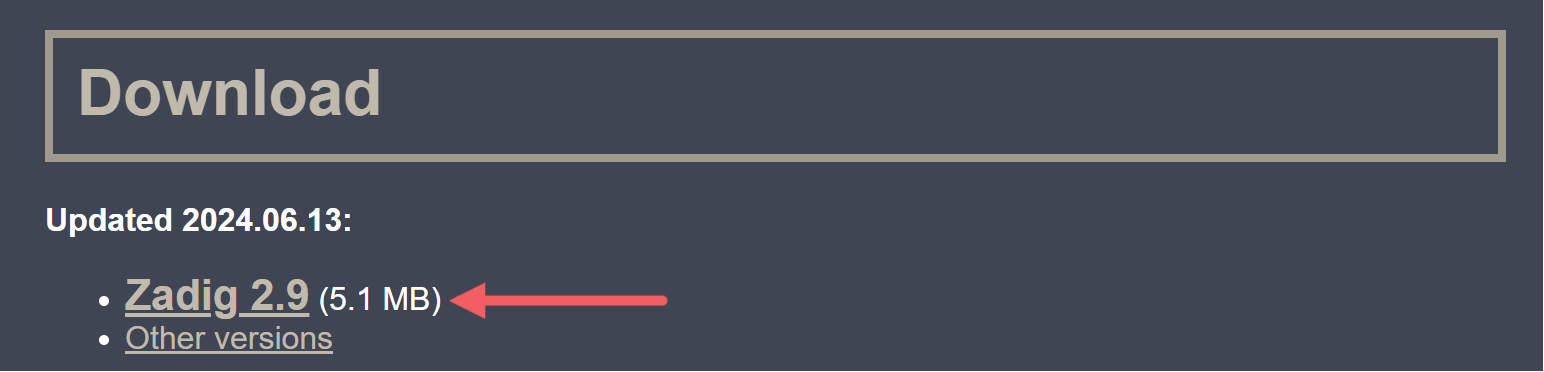
- บันทึกไฟล์ไว้ในที่ที่หาเจอได้ง่าย เช่นเดสก์ท็อป เก็บไว้ไว้ด้วย เผื่อคุณจะเพิ่มเครื่องพิมพ์อีกเครื่องในภายหลัง
- เปิดไฟล์ที่ดาวน์โหลดมา เมื่อ Windows ขอสิทธิ์ให้รันโปรแกรม ให้คลิก Yes
- ในเมนูของ Zadig คลิก Options แล้วคลิก List All Devices
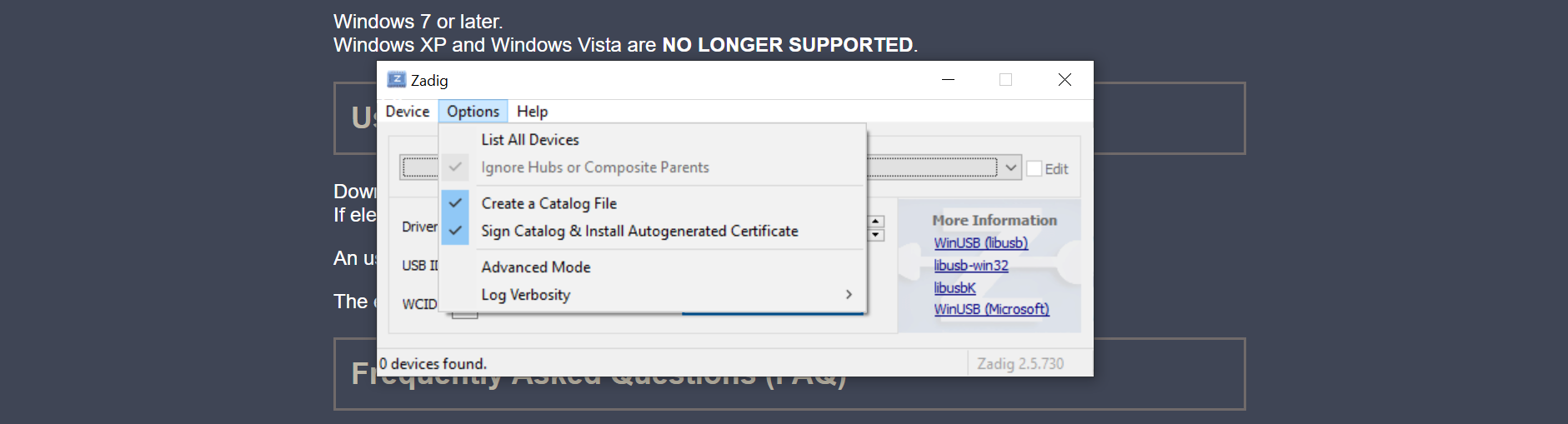
- เสียบสาย USB ของเครื่องพิมพ์เข้ากับคอมพิวเตอร์ แล้วเลือกเครื่องพิมพ์ของคุณจากรายการแบบเลื่อนลง เครื่องพิมพ์ใบเสร็จมักแสดงเป็น GP-58 และเครื่องพิมพ์ฉลากแสดงเป็น Gprinter USB Printer
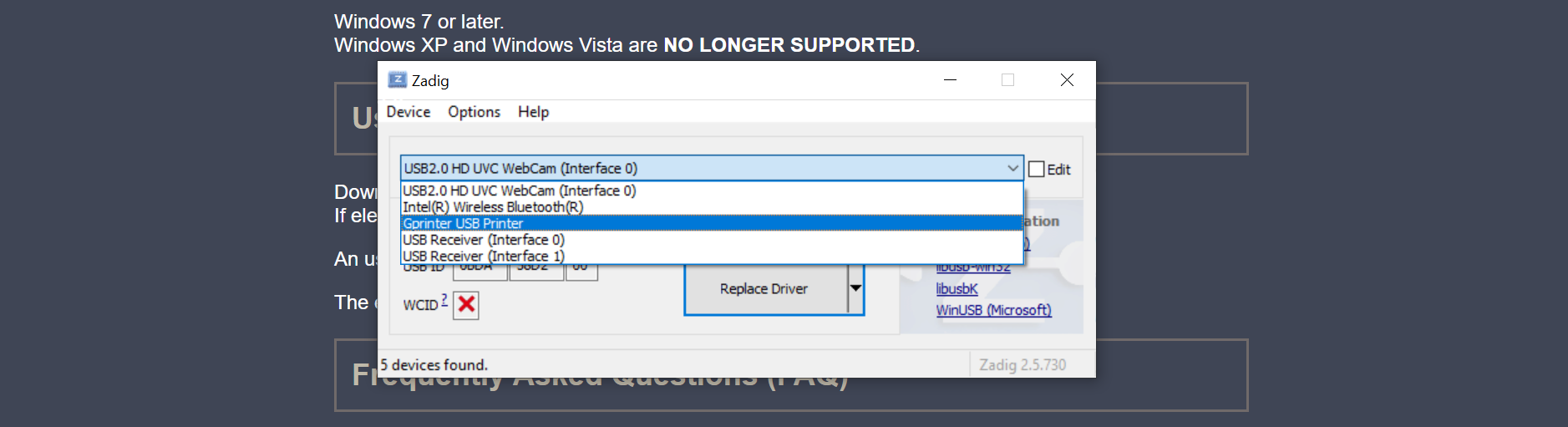
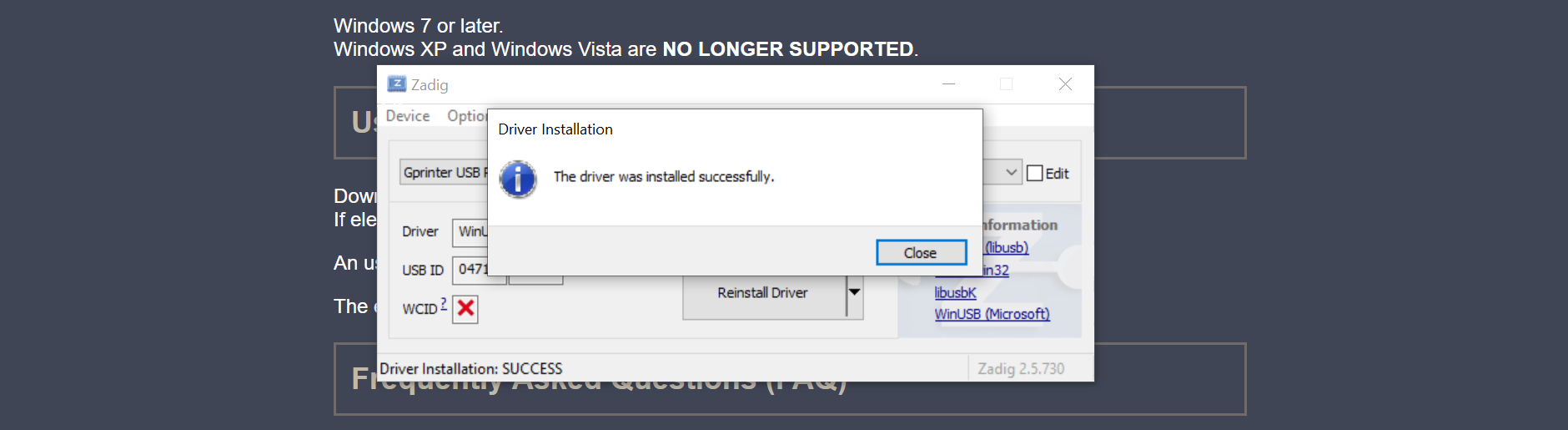
- เลือกปุ่มไดรเวอร์ตรงกลาง จะขึ้นว่า Install Driver ถ้าคอมพิวเตอร์นี้ยังไม่เคยใช้เครื่องพิมพ์นี้ และจะขึ้น Replace Driver หรือ Reinstall Driver ถ้าเคยใช้แล้ว
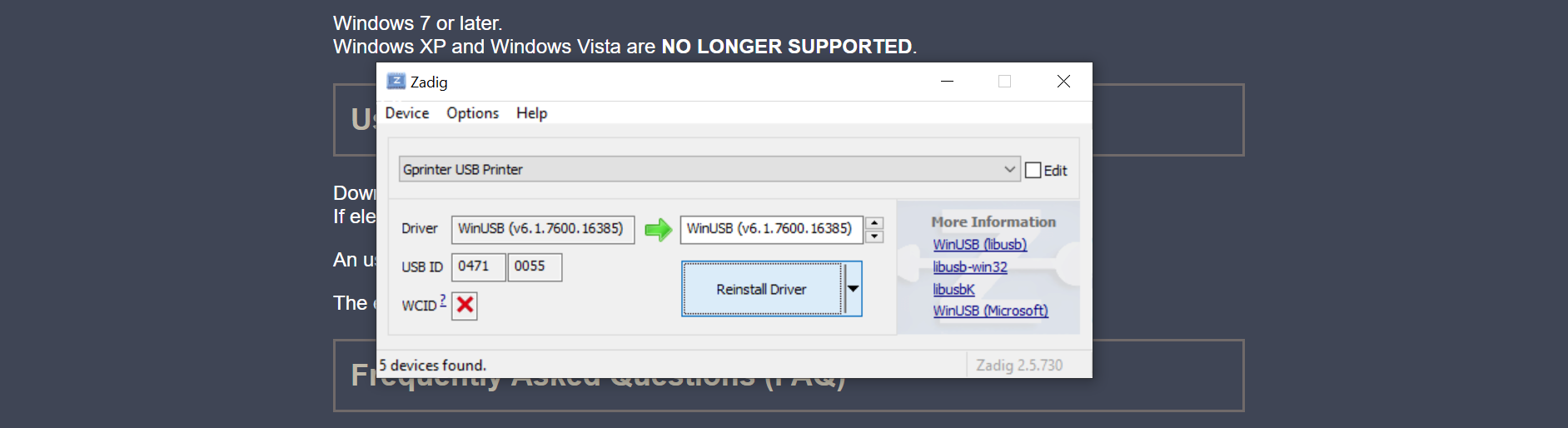
- รอจนเสร็จ อาจใช้เวลาหนึ่งถึงสองนาที และหน้าจออาจดูเหมือนค้าง อย่าถอดเครื่องพิมพ์ Zadig จะแจ้งให้ทราบเมื่อติดตั้งไดรเวอร์เสร็จ
ขั้นตอนที่ 2: เชื่อมต่อเครื่องพิมพ์ใหม่ใน EasyBiz
ไดรเวอร์เปลี่ยนแล้ว ดังนั้นต้องเชื่อมต่อเครื่องพิมพ์อีกครั้งหนึ่งครั้ง
ปิดหน้าต่างเบราว์เซอร์ทั้งหมด จากนั้นเปิดเบราว์เซอร์และเข้าสู่ระบบ POS ของคุณอีกครั้ง
เปิด ⚙️ การตั้งค่า ซึ่งเป็นไอคอนรูปเฟือง
ในส่วน Printer ข้าง Receipt printer หรือ Label printer ให้คลิก Connect
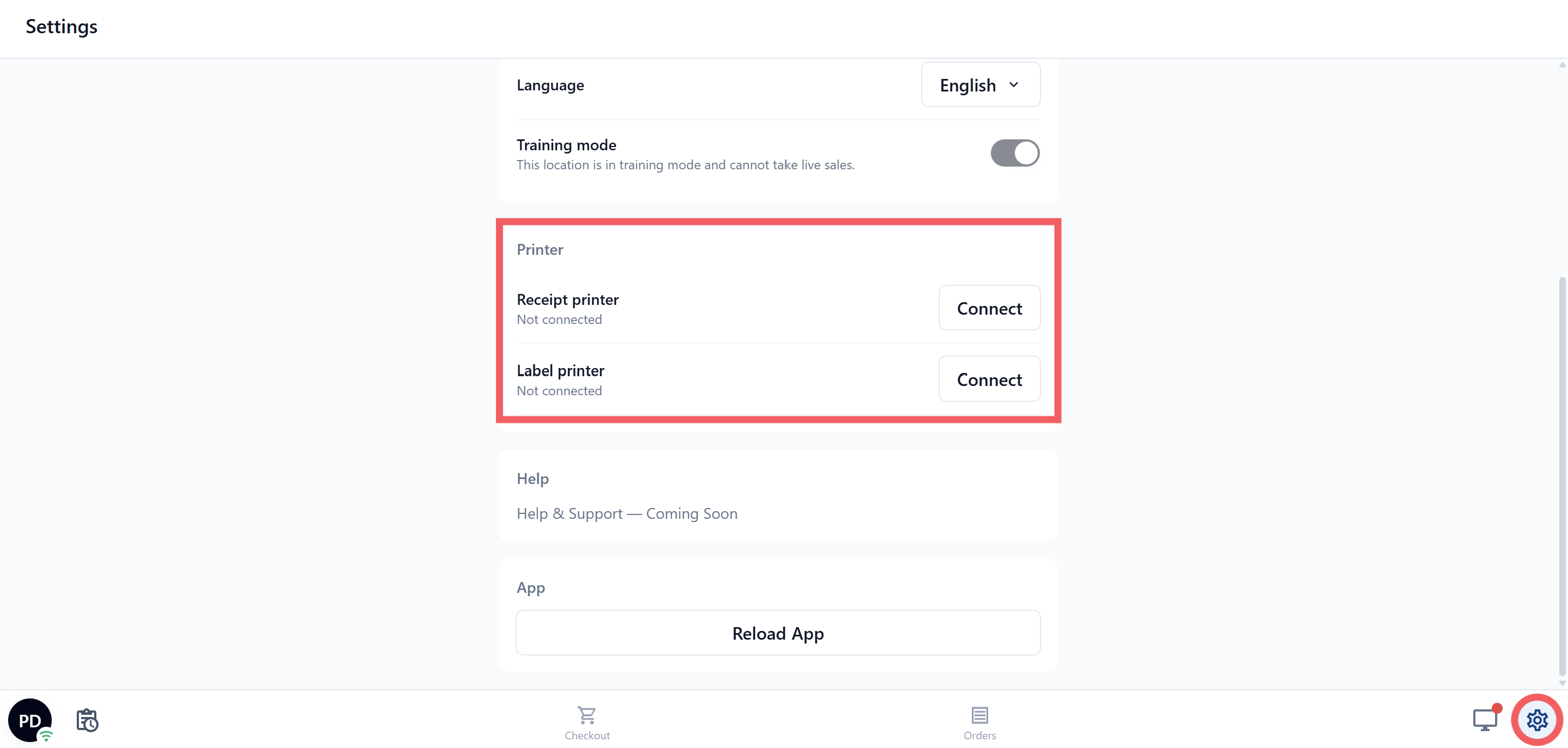
ที่แท็บ USB (recommended) คลิก Add device เลือกเครื่องพิมพ์ของคุณในหน้าต่างเล็กที่เบราว์เซอร์แสดง แล้วคลิก Connect
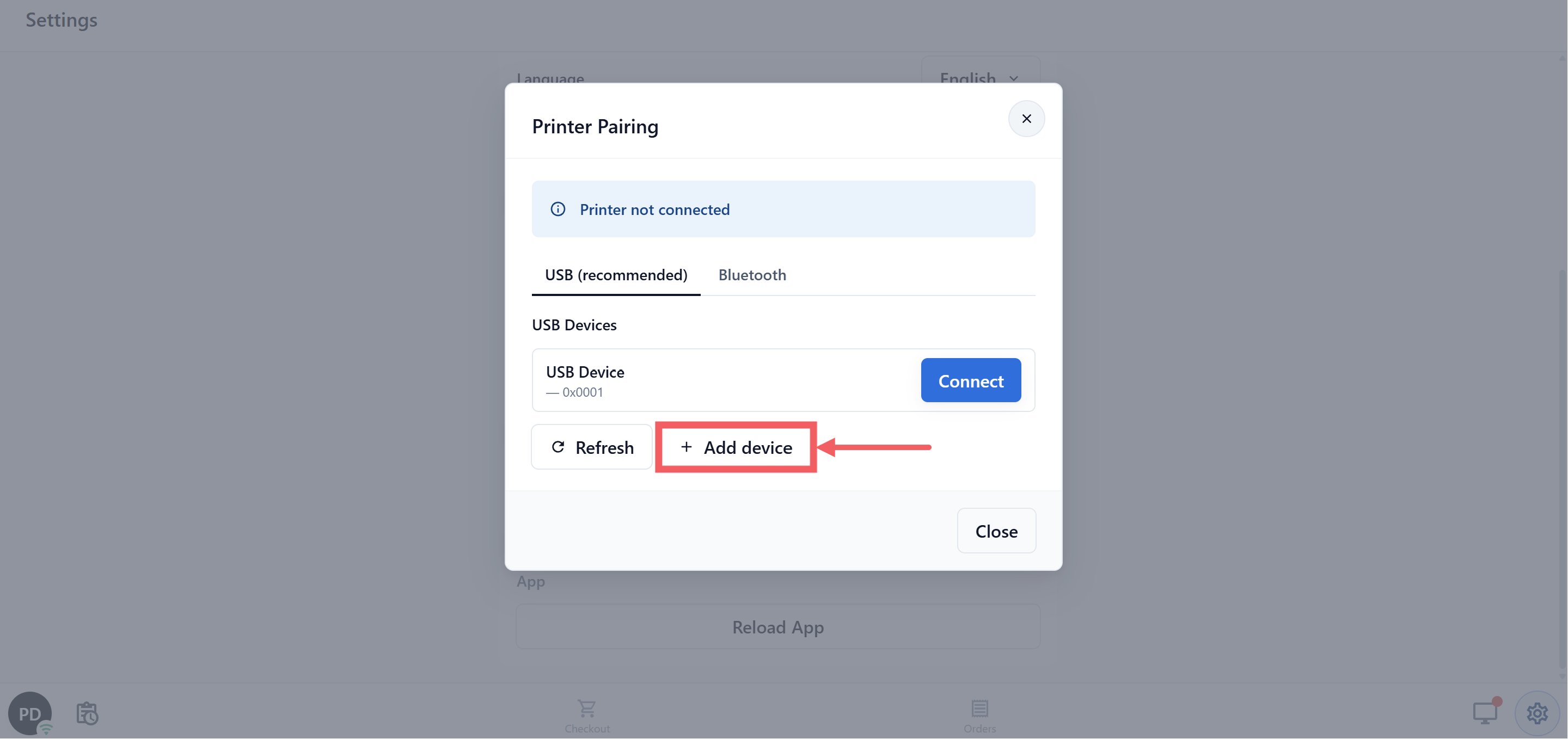
แถวใน การตั้งค่า จะแสดงชื่อเครื่องพิมพ์และ USB เป็นสีเขียว เช่น "GP-58 — USB" เปิดออเดอร์ล่าสุดแล้วพิมพ์ใบเสร็จเพื่อยืนยันว่าพิมพ์ออกมาได้
คำถามที่พบบ่อย
ฉันยังพิมพ์ไปยังเครื่องพิมพ์นี้จาก Word หรือโปรแกรม Windows อื่นได้อยู่ไหม
ไม่ได้ เมื่อเปลี่ยนไดรเวอร์แล้ว เครื่องพิมพ์จะไม่ปรากฏในรายการเครื่องพิมพ์ของ Windows อีก หากต้องการให้กลับมา ให้เปิด Device Manager คลิกขวาที่เครื่องพิมพ์ เลือก Uninstall device ติ๊ก Delete the driver software for this device จากนั้นถอดเครื่องพิมพ์แล้วเสียบใหม่
ฉันต้องทำขั้นตอนนี้ทุกเครื่องคอมพิวเตอร์ไหม
ใช่ ไดรเวอร์อยู่ในคอมพิวเตอร์แต่ละเครื่อง ดังนั้นคอมพิวเตอร์ที่เคาน์เตอร์ทุกเครื่องที่ใช้พิมพ์ต้องทำตามขั้นตอนเหล่านี้เอง การจับคู่ใน EasyBiz ก็ทำแยกตามคอมพิวเตอร์และเบราว์เซอร์เช่นกัน
สิ่งนี้มีผลกับเครื่องพิมพ์ฉลากหรือลิ้นชักเก็บเงินของฉันไหม
เครื่องพิมพ์ใบเสร็จและเครื่องพิมพ์ฉลากเป็นอุปกรณ์แยกกัน จึงต้องติดตั้งไดรเวอร์และจับคู่แยกกัน ลิ้นชักเก็บเงินไม่ต้องใช้ไดรเวอร์ เพราะต่อสายเข้ากับเครื่องพิมพ์ใบเสร็จ ไม่ได้ต่อกับคอมพิวเตอร์ เมื่อเครื่องพิมพ์ใบเสร็จพิมพ์ได้แล้ว POS ก็สามารถเปิดลิ้นชักได้อีกครั้ง ดู การเชื่อมต่อลิ้นชักเก็บเงินกับ POS
ฉันต้องทำขั้นตอนนี้บน Mac หรือ iPad หรือไม่
ไม่ต้องทำบน Mac Mac ที่ใช้ Chrome หรือ Edge เชื่อมต่อผ่าน USB ได้โดยไม่ต้องใช้ไดรเวอร์เพิ่ม iPad พิมพ์ใบเสร็จหรือฉลากไม่ได้เลย จึงใช้เป็นเคาน์เตอร์พิมพ์ไม่ได้ สำหรับเคาน์เตอร์ ให้ใช้พีซี Windows, Mac หรือแท็บเล็ต Android ขนาด 10 นิ้วขึ้นไป
หลังติดตั้งไดรเวอร์แล้ว ยังขึ้นข้อความ "The POS cannot access this USB printer" ต้องทำอย่างไร
ตรวจดูว่าคุณเลือกเครื่องพิมพ์ ไม่ใช่อุปกรณ์ USB ตัวอื่น ปิดหน้าต่างเบราว์เซอร์ทั้งหมดแล้วเปิดใหม่ จากนั้นจับคู่เครื่องพิมพ์อีกครั้ง ปิดโปรแกรมพิมพ์อื่น ๆ ที่เปิดอยู่บนคอมพิวเตอร์เครื่องนั้น เพราะโปรแกรมเหล่านั้นอาจยึดเครื่องพิมพ์ไว้
ขั้นตอนถัดไป
ไดรเวอร์ติดตั้งแล้ว ถ้าเคาน์เตอร์ขึ้นข้อความอื่น ให้ดูใน ข้อความแสดงข้อผิดพลาดของเครื่องพิมพ์บน POS