
Sebelum anda mula
Anda perlukan:
- Asas Ejen Reka Bentuk. Baca Permulaan dengan Ejen Reka Bentuk dahulu. Ia menunjukkan di mana Ejen Reka Bentuk dan cara hantar permintaan kepadanya.
- Butiran perniagaan anda. Perkhidmatan, cawangan, waktu buka, harga dan apa yang membezakan anda. Beberapa baris dalam nota telefon anda sudah memadai.
- Atau alamat laman web semasa anda, jika anda sudah ada laman web, contohnya cleanfast.com.sg.
- Beberapa gambar, jika ada. Sehingga 4 setiap mesej.
Apa yang dibincangkan dalam panduan ini
Dengan Ejen Reka Bentuk, anda tidak perlu bina laman web sendiri. Anda terangkan perniagaan anda, dan ia menulis serta mereka bentuk setiap halaman. Selepas itu, anda kemas kini dengan meminta perubahan, sama seperti anda menghantar mesej kepada pereka.
Mesej yang anda taip kepada Ejen Reka Bentuk dipanggil prompt. Prompt hanyalah arahan, ditulis dengan kata-kata anda sendiri.
Kenapa buat dengan cara ini
- Minit, bukan minggu. Tiada sebut harga atau mesyuarat dengan agensi web.
- Tukar bila-bila masa anda perlukan. Harga baharu, cawangan baharu atau tutup sempena cuti cukup dengan satu mesej.
- Pembetulan kecil tidak berbayar. Menukar perkataan, gambar atau pautan butang sendiri adalah percuma.
Jika anda tidak buatnya, pelanggan yang mencari kedai anda akan jumpa maklumat lama atau tiada langsung, dan ramai akan memilih kedai yang nampak lebih mantap.
Bina laman web dengan menerangkan perniagaan anda
- Dalam menu Konsol, klik AI.
- Klik Ejen Reka Bentuk.
- Dalam kotak mesej di bawah Apa yang kita nak buat?, terangkan perniagaan anda. Sertakan perkhidmatan, cawangan, waktu buka, harga dan rupa yang anda mahu.
- Untuk guna gambar sendiri, klik butang gambar di bawah kotak dan pilih sehingga 4.
- Biarkan kualiti pada Standard.
- Klik Hantar.
- Jika Ejen Reka Bentuk bertanya Apa yang anda mahu cipta?, klik Seluruh laman.
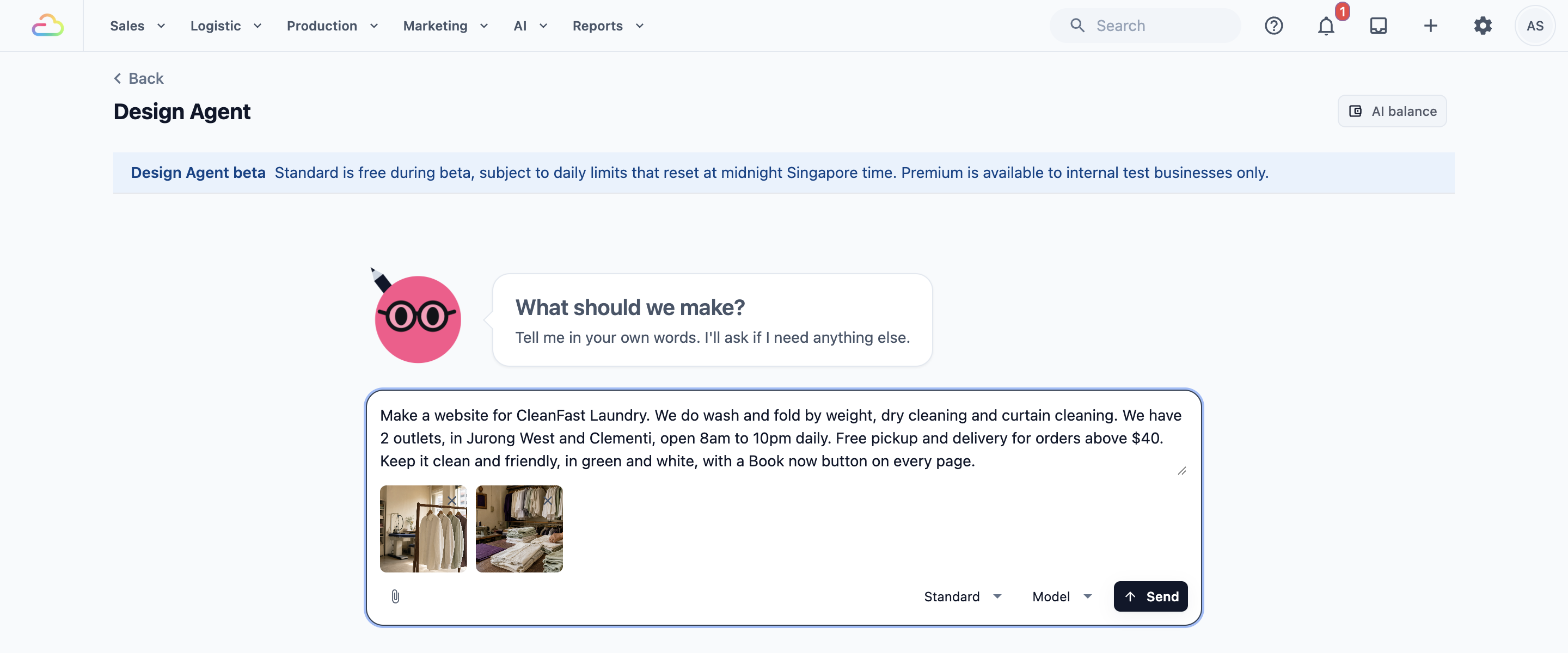
Ejen Reka Bentuk juga membaca butiran yang sudah ada dalam EasyBiz, seperti cawangan, nombor hubungan dan harga yang dipaparkan oleh Kedai Dalam Talian anda. Beritahu apa-apa lagi yang diperlukan.
Apa yang berlaku seterusnya
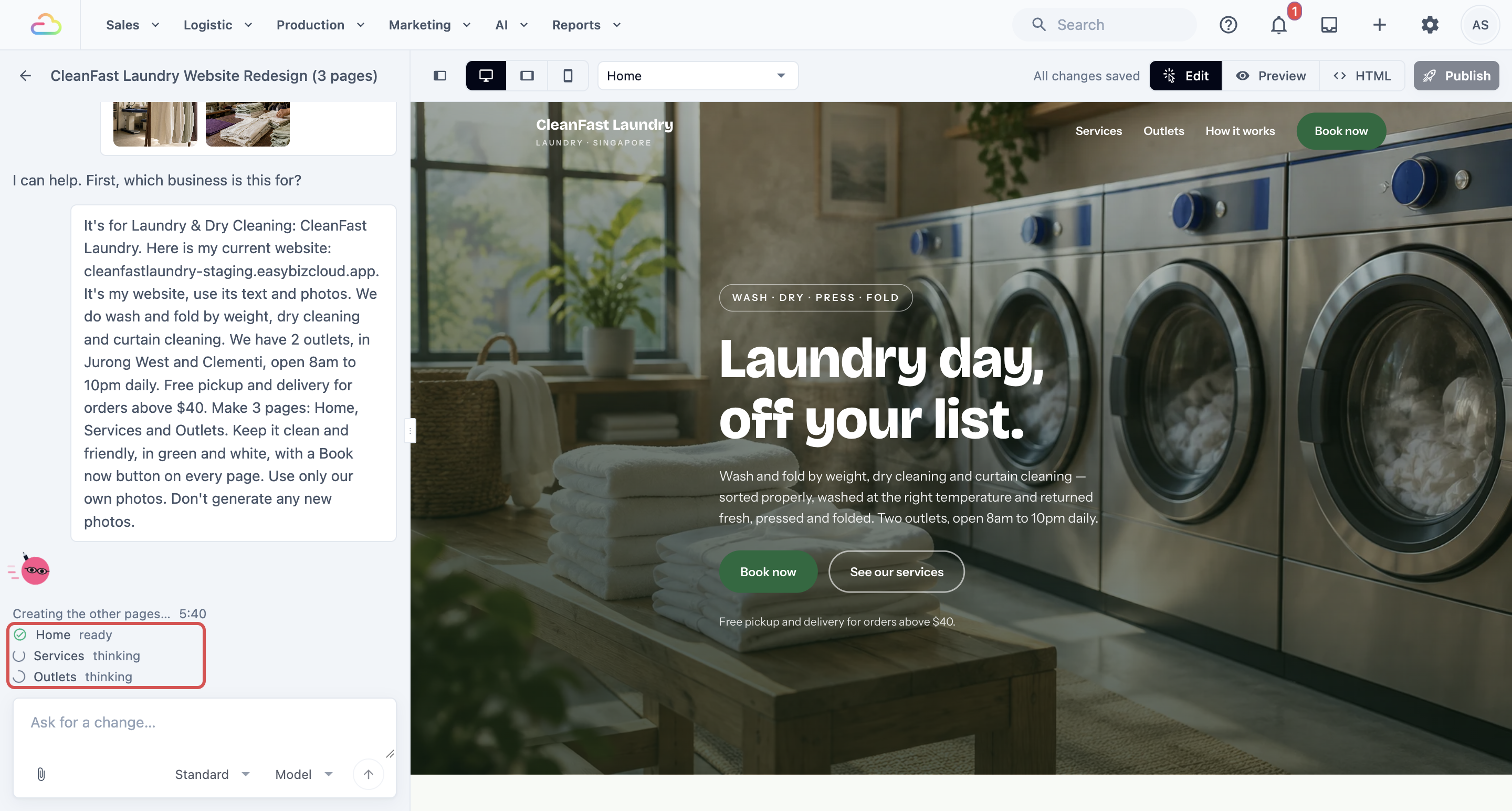
- Ia mungkin bertanya soalan dahulu, seperti untuk perniagaan atau jenama mana laman web ini. Klik satu jawapan dan kemudian Teruskan, atau taip jawapan sendiri dalam Jawab di sini, atau pilih di atas.
- Ia merancang halaman anda, kemudian menulisnya. Setiap halaman dalam senarai menunjukkan kedudukannya: menunggu, berfikir, menulis, gambar atau siap.
- Setiap halaman mengambil masa dua hingga tiga minit. Anda boleh keluar dan kembali semula. Kad laman web anda berada di bawah tab Laman Web.
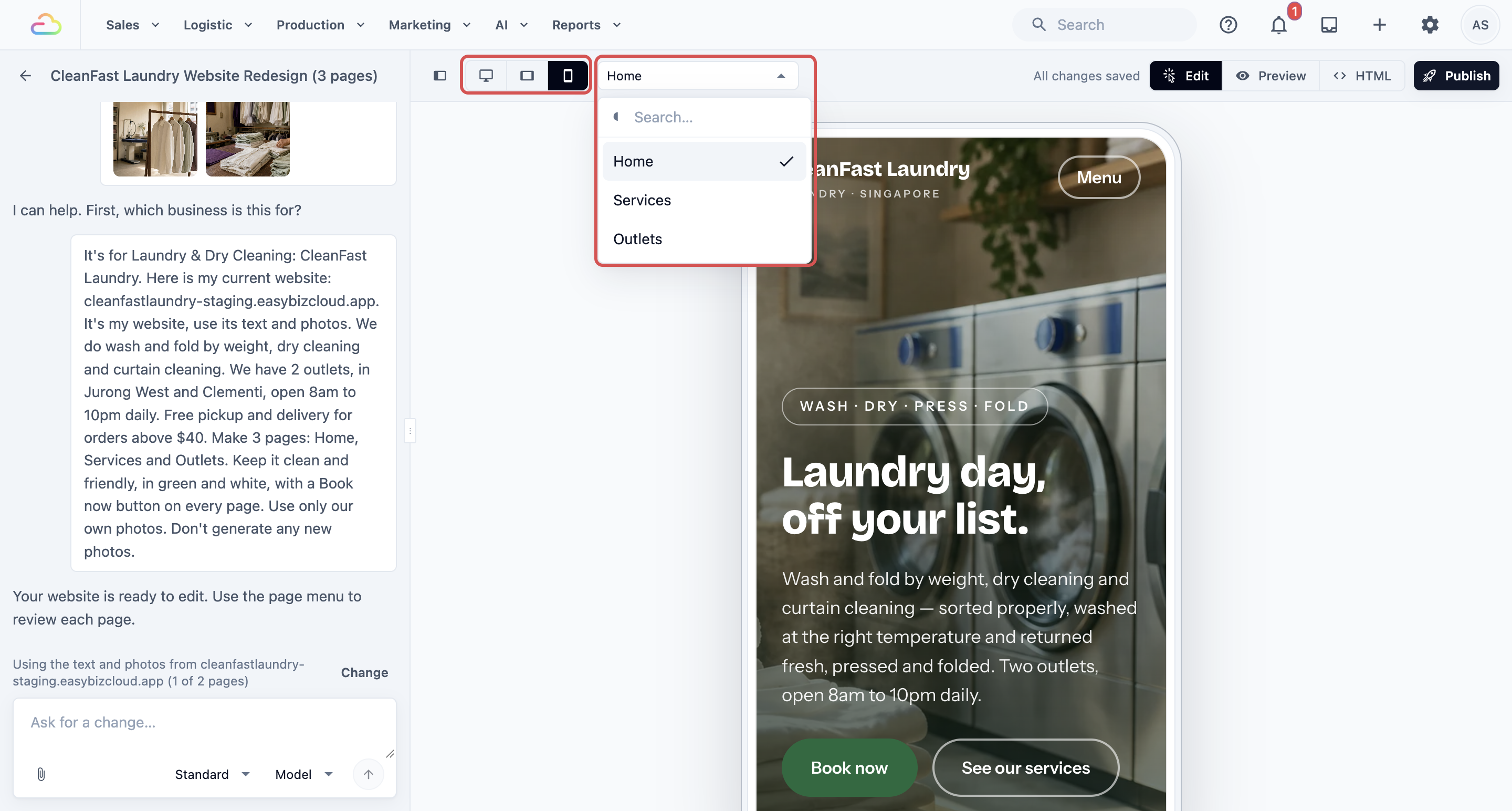
Apabila siap, guna senarai Halaman di atas untuk tukar halaman, dan butang saiz skrin di sebelahnya untuk lihat laman web anda pada komputer, tablet dan telefon.
Permintaan yang boleh anda salin
- "Buatkan laman web untuk CleanFast Laundry. Kami buat basuh dan lipat mengikut berat, dobi kering dan cuci langsir. Kami ada 2 cawangan, di Jurong West dan Clementi, buka 8 pagi hingga 10 malam setiap hari. Ambil dan hantar percuma untuk pesanan melebihi $40. Pastikan ia kemas dan mesra, dalam warna hijau dan putih, dengan butang Book now di setiap halaman."
Jadikan rupanya seperti laman web semasa anda
Tampal alamat laman web semasa anda dalam permintaan, dan nyatakan dengan jelas apa yang anda mahu daripada yang berikut:
| Apa yang anda mahu | Apa yang perlu ditulis | Apa yang dilakukan Ejen Reka Bentuk |
|---|---|---|
| Reka bentuk baharu dengan kata-kata dan gambar anda sendiri | "Ini laman web saya yang sekarang: cleanfast.com.sg. Ini laman web saya. Guna teks dan gambarnya dan beri rupa baharu yang moden." | Bina reka bentuk baharu menggunakan teks dan gambar laman web anda |
| Rupa laman web yang anda suka | "Saya suka rupa sparkledry.com.sg. Ini bukan laman web saya, salin gayanya sahaja." | Menyalin warna dan susun atur, dan menulis tentang perniagaan anda |
| Salinan tepat laman web anda | "Salin laman web saya yang sekarang betul-betul: cleanfast.com.sg" | Memaparkan kad import, supaya anda boleh bawa masuk halaman anda seperti sedia ada |
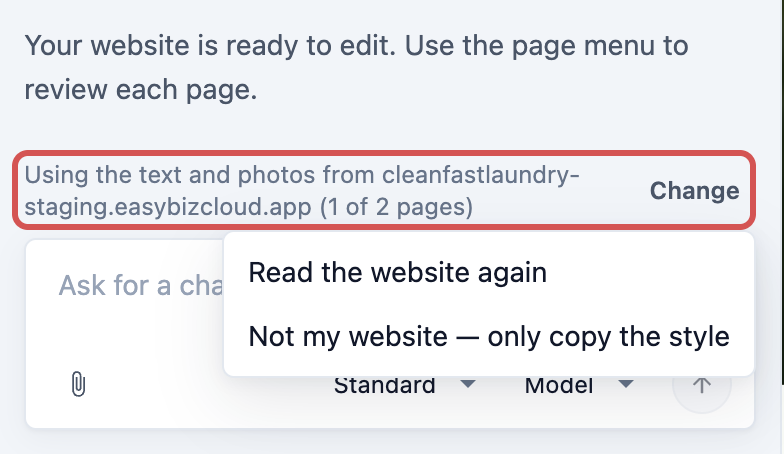
Selepas ia membaca laman web, satu baris di atas kotak mesej menyatakan apa yang digunakan, seperti Menggunakan teks dan gambar dari cleanfast.com.sg atau Menyalin gaya sparkledry.com.sg. Jika itu salah, klik Tukar dan pilih pilihan yang betul, atau minta ia membaca semula laman web itu.
Salin laman web anda betul-betul
- Mulakan laman web baharu. Salinan tepat hanya berfungsi dalam laman web yang belum ada halaman.
- Hantar permintaan salinan anda, dengan alamat laman web anda.
- Pada kad yang dipaparkan Ejen Reka Bentuk, semak Alamat laman web. Jika anda ada fail laman web, klik Muat naik fail laman web.
- Tandakan Ini laman web perniagaan saya. Ini mengesahkan anda berhak menyalinnya.
- Klik Import laman web.
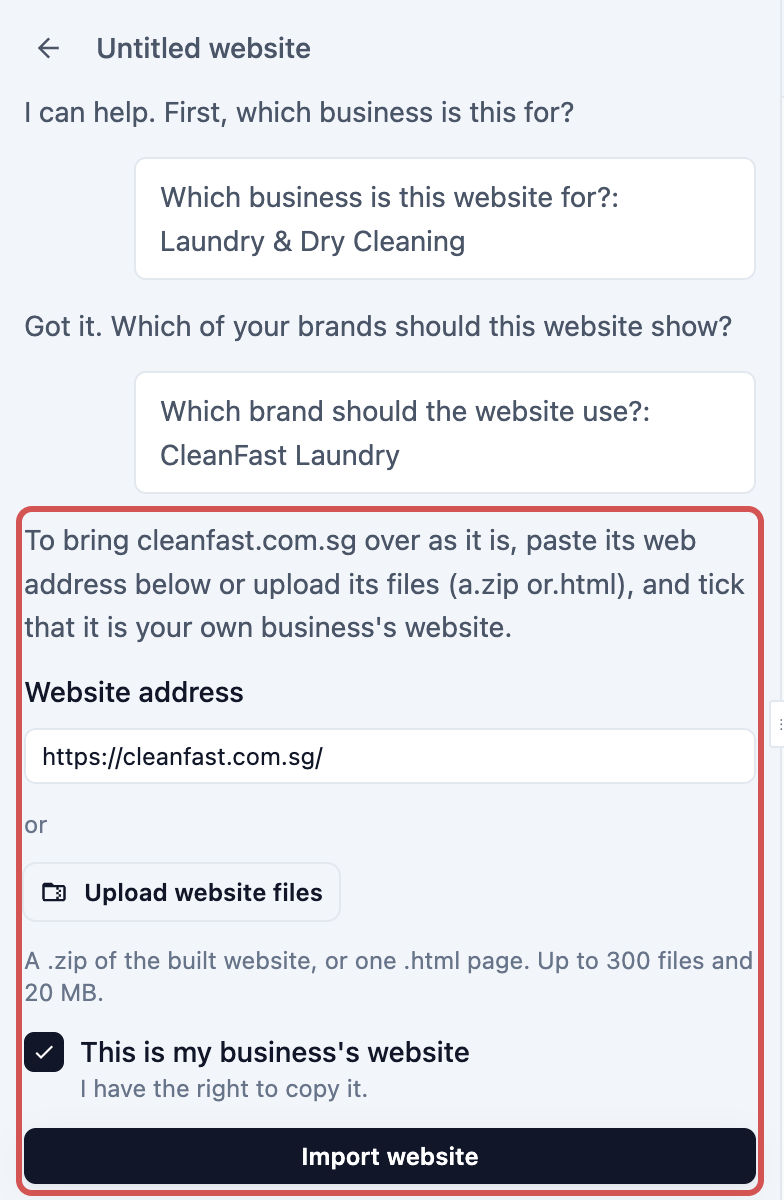
Penyalinan boleh mengambil masa beberapa minit. Butiran import kemudian menyenaraikan apa-apa yang tidak dapat dibawa masuk.
Minta Ejen Reka Bentuk buat perubahan
- Dalam menu Konsol, klik AI.
- Klik Ejen Reka Bentuk.
- Klik tab Laman Web, kemudian klik kad laman web anda.
- Dalam senarai Halaman, pilih halaman yang mahu anda ubah.
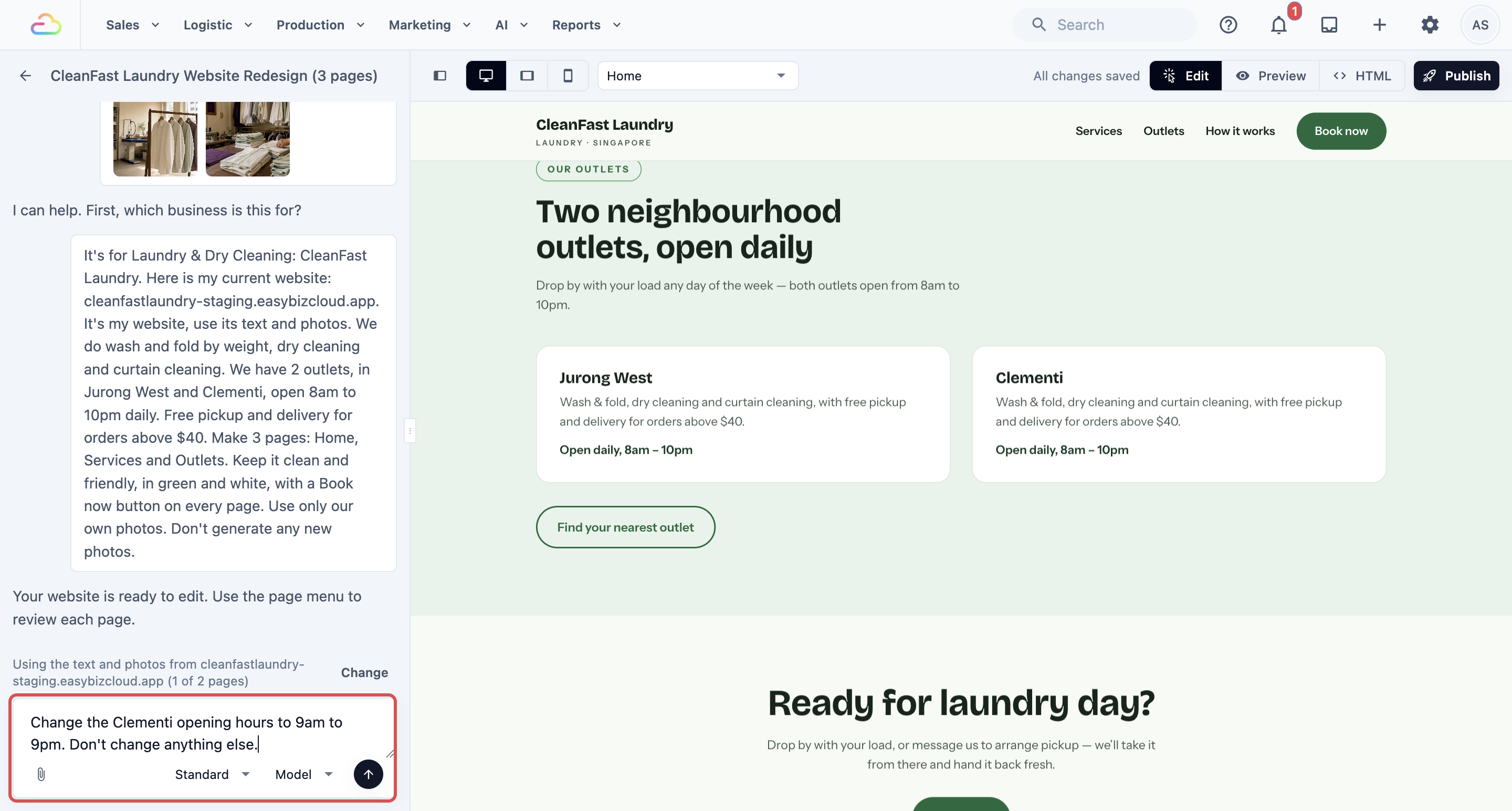
- Taip permintaan anda dalam kotak yang tertulis Minta perubahan….
- Klik anak panah hantar.
Penyunting menunjukkan Membuat perubahan…, kemudian perubahan muncul pada halaman dan disimpan.
Cara tulis permintaan yang baik
- Nyatakan di mana. Namakan halaman dan bahagiannya, seperti "bahagian atas halaman utama" atau "halaman Services".
- Beri perkataan dan nombor yang tepat, seperti "Tukar cuci langsir kepada $8 setiap panel".
- Satu perubahan pada satu masa. Semak, kemudian minta yang seterusnya.
- Nyatakan apa yang hendak dikekalkan. Tambah "jangan ubah apa-apa lagi" apabila anda hanya mahu satu perubahan kecil.
- Sebut "di setiap halaman" untuk perubahan pada seluruh laman web.
Permintaan yang boleh anda salin
- "Tambah halaman baharu untuk cuci langsir. Nyatakan kami turunkan langsir dan pasang semula, dan harga bermula dari $8 setiap panel."
- "Di setiap halaman, tukar waktu buka Clementi kami kepada 9 pagi hingga 9 malam."
- "Tambah notis tutup sempena Tahun Baharu Cina di bahagian atas setiap halaman: tutup 17 dan 18 Februari."
Cara batalkan perubahan
Tiada butang Undo. Untuk membatalkan perubahan:
- Minta Ejen Reka Bentuk kembalikannya, dan nyatakan dengan tepat apa yang sepatutnya: "Tukar tajuk kembali kepada Fresh laundry, done for you."
- Untuk perkataan yang anda tukar sendiri, taip semula perkataan lama.
Tukar satu gambar tanpa reka bentuk semula laman
Anda boleh tukar gambar sendiri, secara percuma:
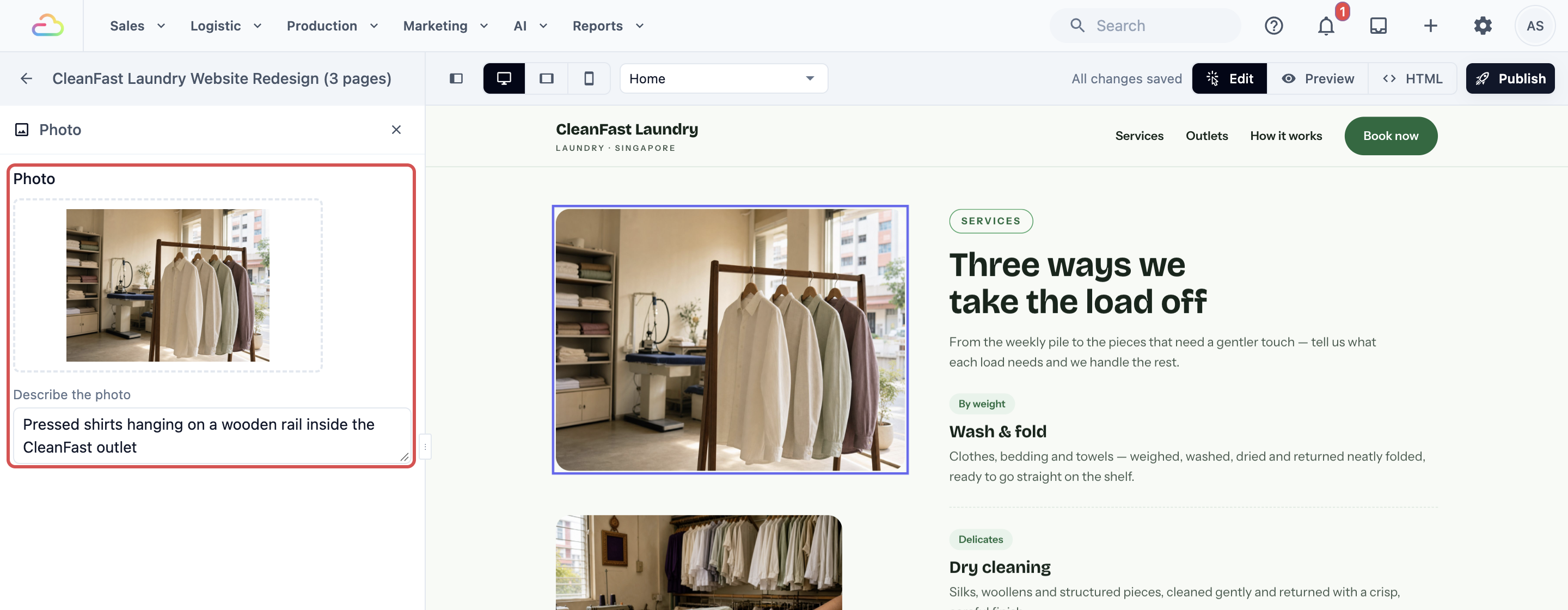
- Pada halaman, klik gambar yang mahu anda tukar. Panel Gambar dibuka di sebelah kiri.
- Klik gambar di bawah Gambar. Pusat Media anda dibuka.
- Muat naik gambar baharu, atau pilih satu yang sudah anda muat naik.
- Klik Pilih imej.
- Di bawah Terangkan gambar, taip apa yang ada dalamnya, seperti "Cawangan Clementi CleanFast Laundry". Pembaca skrin membacakannya dengan kuat, dan ia dipaparkan jika gambar gagal dimuatkan.
Atau minta Ejen Reka Bentuk. Lampirkan gambar dengan butang gambar dan tulis: "Gantikan gambar di bahagian atas halaman utama dengan yang ini. Jangan ubah apa-apa lagi." Gambar yang dilampirkan mesti JPG, PNG, WebP atau HEIC, sehingga 10 MB setiap satu.
Suntingan kecil yang boleh anda buat sendiri
- Pada halaman, klik perkataan atau butang yang mahu anda tukar. Panel Perkataan di halaman dibuka di sebelah kiri.
- Tukar perkataan di bawah Teks. Perkataan dengan gaya khas, seperti tebal atau warna berbeza, mempunyai kotak sendiri, supaya gayanya kekal.
- Untuk butang atau pautan, pilih tempat ia dibawa di bawah Butang ini membuka.
- Klik butang tutup di bahagian atas panel apabila selesai.
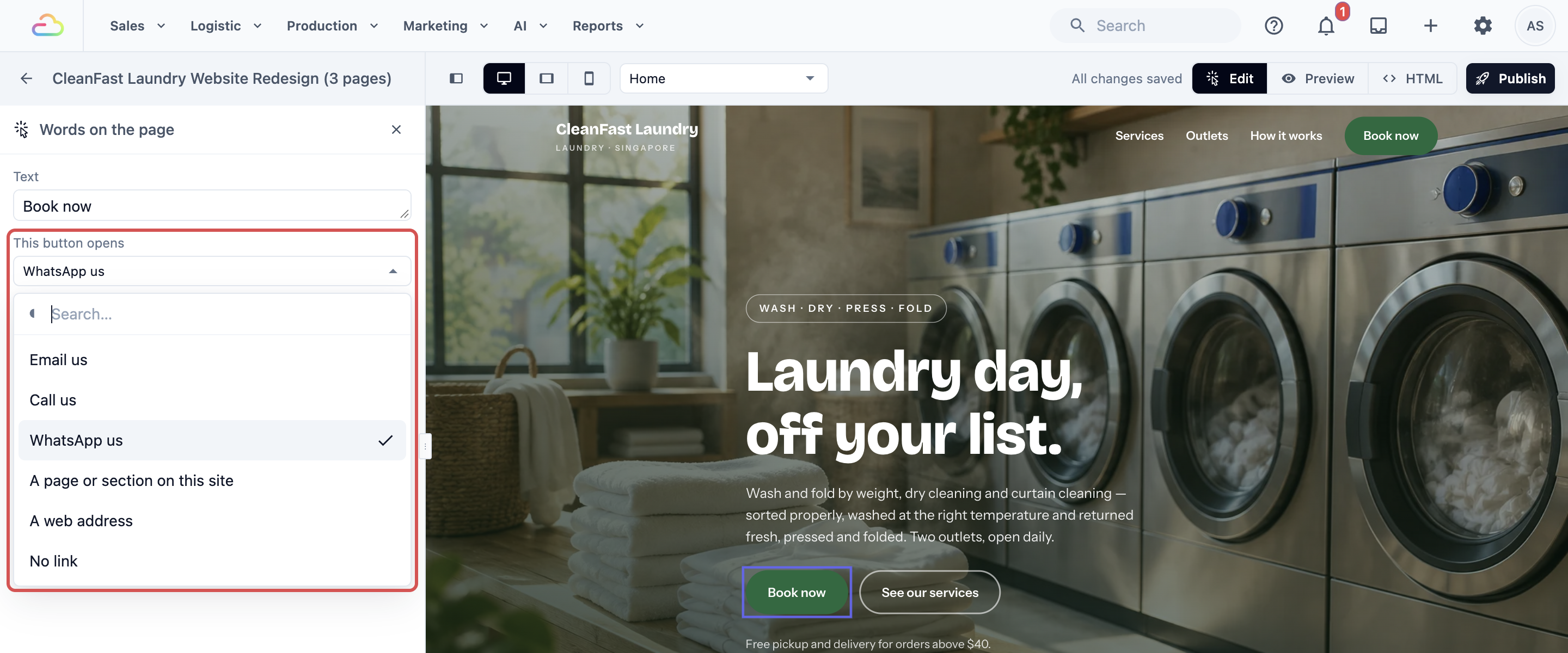
Pilihan anda di bawah Butang ini membuka:
| Pilihan | Fungsinya |
|---|---|
| Emel kami | Membuka e-mel kepada anda |
| Hubungi kami | Memanggil nombor anda dari telefon |
| WhatsApp kami | Membuka sembang WhatsApp dengan anda, dengan mesej pilihan yang sudah diisi |
| Halaman atau bahagian dalam laman ini | Melompat ke halaman lain atau bahagian lain laman web anda |
| Alamat web | Membuka mana-mana laman web lain, seperti Kedai Dalam Talian anda |
| Tiada pautan | Membuang pautan |
Suntingan anda disimpan secara automatik. Bahagian atas penyunting menunjukkan Menyimpan… dan kemudian Semua perubahan disimpan. Jika ia menunjukkan Tidak disimpan, klik Cuba simpan semula.
Pautkan butang Book now anda ke Kedai Dalam Talian anda
Laman web anda memberitahu pelanggan tentang kedai anda. Kedai Dalam Talian anda ialah tempat mereka menempah dan membayar. Butang Book now memautkan kedua-duanya.
Ejen Reka Bentuk tidak tahu alamat Kedai Dalam Talian anda. Melainkan anda beritahu, butangnya akan membuka WhatsApp, panggilan atau e-mel. Jika anda belum ada Kedai Dalam Talian, lihat Pengenalan kepada Kedai Dalam Talian dan Aplikasi Mudah Alih.
Salin alamat Kedai Dalam Talian anda
- Dalam menu Konsol, klik ⚙️ Tetapan.
- Klik Saluran jualan.
- Klik Kedai Dalam Talian & Aplikasi Mudah Alih.
- Pada kad kedai anda, salin alamat dalam baris Alamat web. Ia berakhir dengan .easybizcloud.app, atau menunjukkan domain anda sendiri jika anda telah memautkannya.
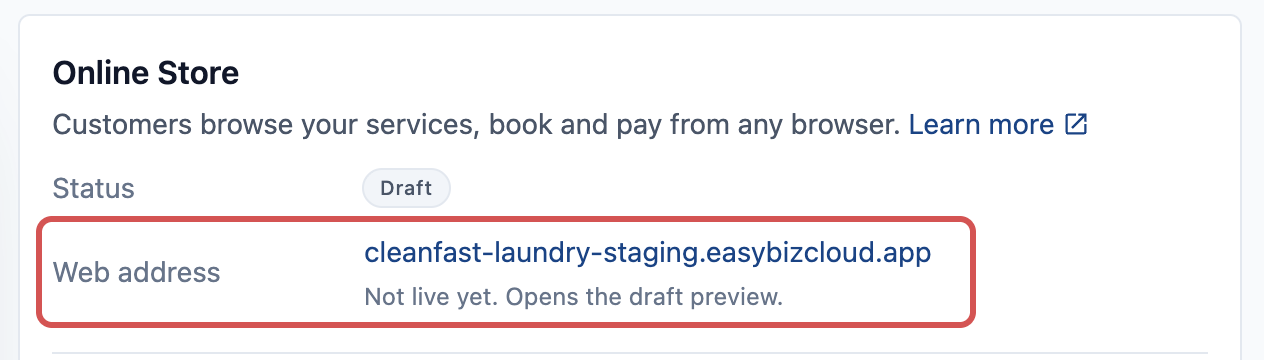
Tetapkan butang
- Buka laman web anda dalam Ejen Reka Bentuk, dan klik butang Book now pada halaman.
- Di bawah Butang ini membuka, pilih Alamat web.
- Tampal alamat Kedai Dalam Talian anda.
- Klik di mana-mana luar kotak. Penyunting menunjukkan Semua perubahan disimpan.
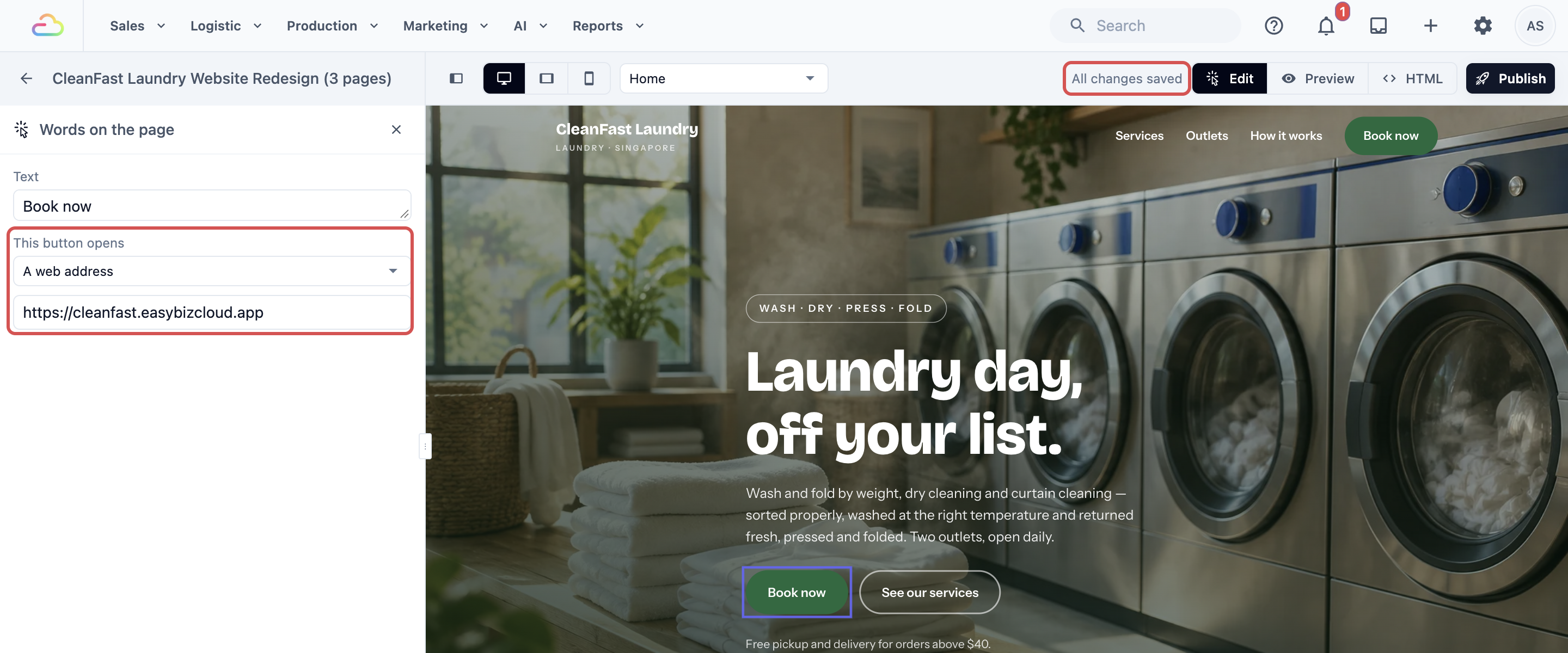
Untuk menukar butang di setiap halaman sekaligus, minta: "Pautkan setiap butang Book now di setiap halaman ke cleanfast.easybizcloud.app." Belum ada butang Book now? Minta: "Tambah butang Book now di setiap halaman yang dibuka ke cleanfast.easybizcloud.app."
Apabila semuanya kelihatan betul, terbitkan laman web anda. Menerbitkan Laman Web Anda dan Memautkan Domain Sendiri menunjukkan caranya.
Contoh: CleanFast Laundry
CleanFast Laundry mempunyai 2 cawangan, di Jurong West dan Clementi, dan membuat basuh dan lipat, dobi kering dan cuci langsir. Puan Tan, pemiliknya, ada laman web lama yang tidak dapat dikemas kini sendiri.
- Dia buka Ejen Reka Bentuk dan hantar: "Ini laman web saya yang sekarang: cleanfast.com.sg. Ini laman web saya. Guna teks dan gambarnya dan beri rupa baharu yang moden dalam warna hijau dan putih. Tambah halaman untuk cuci langsir."
- Dia semak halaman dalam paparan saiz telefon dan minta: "Pada halaman utama, buat bahagian ambil dan hantar lebih menonjol."
- Dia klik gambar cawangan Clementinya dan menukarnya dengan yang lebih baharu dari Pusat Media.
- Dia salin alamat Kedai Dalam Talian dan minta: "Pautkan setiap butang Book now di setiap halaman ke cleanfast.easybizcloud.app."
- Dia menerbitkan laman web.
Apa yang pelanggan lihat dalam talian
- Di telefon atau komputer, pelanggan melihat perkhidmatan, kedua-dua cawangan, waktu buka dan gambar kedainya.
- Apabila mereka ketik Book now, Kedai Dalam Talian dibuka, tempat mereka memilih perkhidmatan dan masa ambil, dan membayar.
- Apabila Puan Tan menukar sesuatu kemudian, pelanggan hanya melihatnya selepas dia menerbitkan semula.
Soalan Lazim
Adakah menyunting mengira had harian saya?
Hanya permintaan kepada Ejen Reka Bentuk yang mengira, dan perubahan pada setiap halaman menggunakan lebih banyak daripada perubahan kecil. Suntingan sendiri pada perkataan, gambar dan pautan, serta Terbitkan, tidak pernah menggunakannya, jadi anda boleh terus menyunting selepas mencapai had.
Bolehkah saya batalkan perubahan selepas saya terbitkan?
Tiada butang untuk kembali kepada versi terbitan yang lebih lama. Laman web langsung anda kekal seperti kali terakhir anda terbitkan sehingga anda terbitkan semula. Betulkan perubahan dalam draf anda, dengan meminta Ejen Reka Bentuk atau menaip semula sendiri, kemudian klik Terbitkan sekali lagi.
Adakah harga Kedai Dalam Talian saya akan dipaparkan di laman web?
Hanya pada halaman yang Ejen Reka Bentuk tulis tentang harga. Ia membaca harga yang Kedai Dalam Talian anda tunjukkan kepada pelanggan, bukan senarai harga kontrak B2B anda. Harga ditulis terus dalam halaman, jadi ia tidak dikemas kini sendiri apabila senarai harga anda berubah. Minta "Kemas kini harga pada setiap halaman supaya sepadan dengan senarai harga semasa saya", kemudian terbitkan semula. Untuk semak harga yang Kedai Dalam Talian anda tunjukkan, lihat Menunjukkan Harga Anda Dalam Talian.
Adakah menyalin laman web semasa saya akan menukar atau menutupnya?
Tidak. Ejen Reka Bentuk hanya membacanya. Laman web lama anda kekal dalam talian sehingga anda pautkan domain anda ke yang baharu. Lihat Menerbitkan Laman Web Anda dan Memautkan Domain Anda Sendiri.
Langkah seterusnya
Anda telah mencipta laman web anda, memberinya rupa yang anda mahu, menukar perkataan dan gambar, dan memautkan butang Tempah sekarang anda ke Kedai Dalam Talian anda. Seterusnya, buat halaman untuk satu promosi atau iklan dalam Mencipta Halaman Pendaratan untuk Promosi dan Iklan.