
Sebelum anda mula
Anda perlukan:
- Ejen Reka Bentuk dibuka dalam Konsol anda. Jika anda belum pernah menggunakannya, baca Permulaan dengan Ejen Reka Bentuk dahulu. Ia menunjukkan di mana untuk mencarinya, cara menulis permintaan yang baik dan kosnya.
- Kata-kata untuk poster anda. Contohnya nama promosi, harga dan tarikh akhir, tepat seperti yang pelanggan patut baca.
- Foto, jika anda mahu menggunakannya. Muka depan kedai anda, kerja siap anda atau logo semasa anda. Ia pilihan, dan anda boleh tambah sehingga 4 dengan setiap mesej.
Apakah imej Ejen Reka Bentuk
Selain laman web dan halaman pendaratan, Ejen Reka Bentuk melukis gambar untuk perniagaan anda. Anda terangkan gambar itu dalam prompt, dan ia menghasilkannya. Prompt ialah mesej yang anda taip, ditulis seperti anda memberi taklimat kepada pereka melalui WhatsApp.
Ia menghasilkan empat jenis gambar:
- Logo. Tanda ringkas dengan nama kedai anda, untuk papan tanda, resit, pakaian seragam dan media sosial.
- Foto. Gambar realistik, seperti sehelai baju yang baru digosok tergantung pada penyangkut atau sebuah beg tangan yang telah dipulihkan di atas kaunter.
- Ilustrasi. Gambar lukisan, seperti sebuah van penghantaran kartun untuk promosi pengambilan dan penghantaran.
- Poster. Promosi atau pengumuman dengan kata-kata anda sendiri, untuk tingkap kedai, Facebook atau WhatsApp anda.
Setiap imej siap disimpan dalam Pusat Media anda. Pusat Media ialah tempat EasyBiz menyimpan semua gambar perniagaan anda, disusun dalam folder. Anda dan kakitangan boleh memilih mana-mana daripadanya dari setiap halaman dalam EasyBiz yang menggunakan gambar, termasuk laman web anda.
Mengapa menggunakannya
- Tiada pereka untuk dibayar atau ditunggu. Poster baharu untuk promosi hujung minggu ini mengambil masa beberapa minit, bukan beberapa hari.
- Ia sudah mengenali perniagaan anda. Ejen Reka Bentuk membaca perkhidmatan, harga dan jenama anda daripada akaun EasyBiz anda, jadi anda menaip lebih sedikit.
- Semuanya di satu tempat. Imej anda disimpan dalam Pusat Media anda, sedia untuk laman web, poster dan kempen seterusnya.
Jika anda tidak menggunakannya, anda terus mengguna semula foto lama yang sama atau membayar untuk setiap poster. Halaman Facebook, tingkap kedai dan laman web anda juga akan kelihatan berbeza antara satu sama lain, menjadikan pelanggan lebih sukar mengenali kedai anda.
Cipta logo, foto atau poster
- Dalam menu Konsol, klik AI.
- Klik Ejen Reka Bentuk.
- Klik kotak mesej di bawah Apa yang kita patut buat? dan terangkan gambar yang anda mahu.
- Untuk menambah foto anda sendiri, klik butang gambar di bawah kotak dan pilih sehingga 4.
- Klik Hantar.
- Jika Ejen Reka Bentuk bertanya Apa yang anda mahu cipta?, klik Imej.
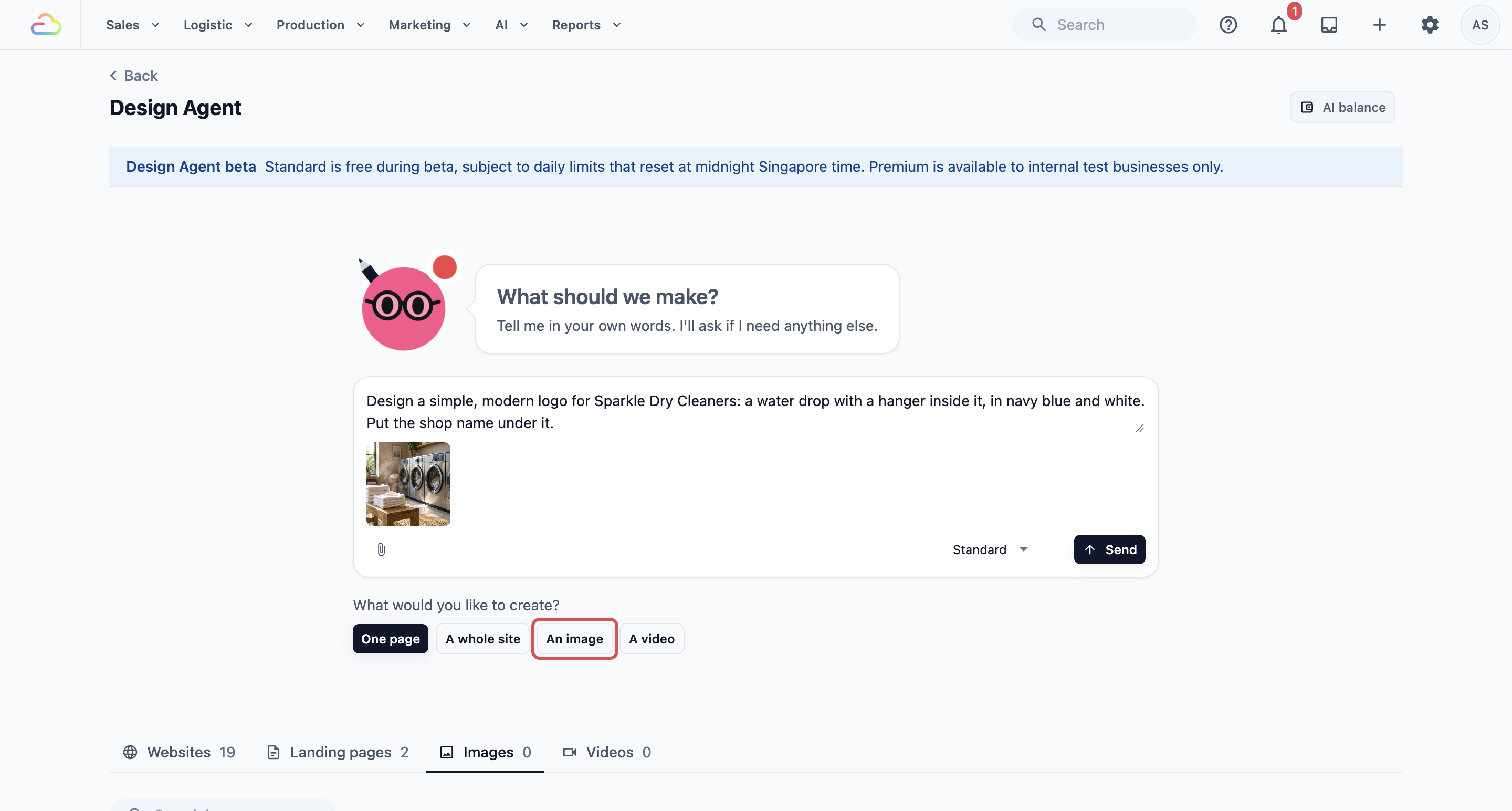
Halaman imej dibuka. Sembang anda dengan Ejen Reka Bentuk berada di sebelah kiri dan gambar muncul di sebelah kanan. Semasa ia bekerja, anda nampak Mencipta imej anda….
Jika Ejen Reka Bentuk memerlukan lebih banyak butiran, ia bertanya dalam sembang. Contohnya, jika anda ada lebih daripada satu jenama, ia bertanya untuk jenama yang mana imej itu. Klik satu jawapan atau taip balasan anda.
Apabila gambar siap, ia muncul di sebelah kanan dan Ejen Reka Bentuk memberitahu anda dalam sembang. Kad untuknya juga muncul di bawah tab Imej pada halaman Ejen Reka Bentuk.
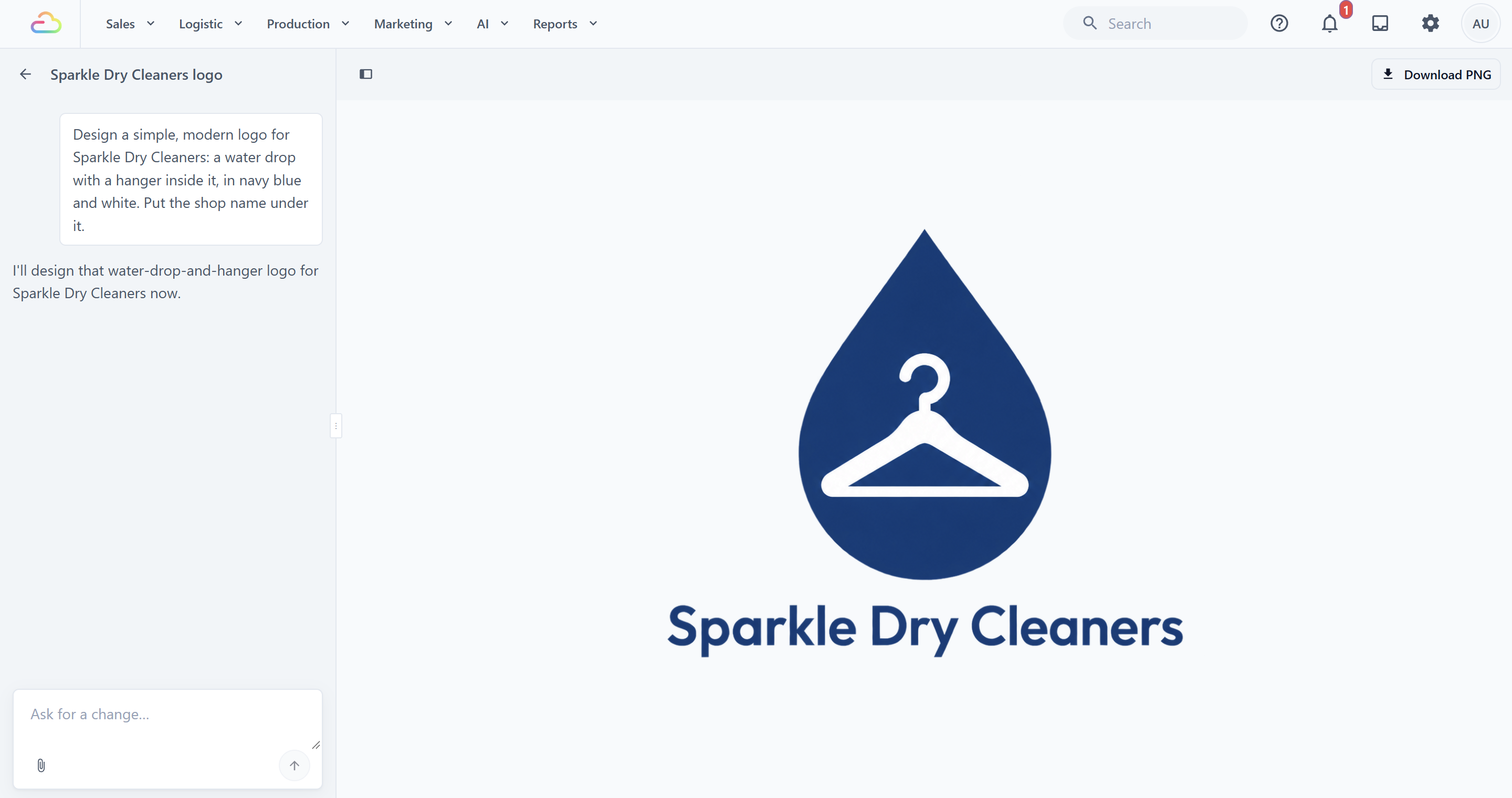
Contoh permintaan yang boleh anda salin
Tukar butiran supaya sepadan dengan kedai anda.
- Logo: "Reka logo yang ringkas dan moden untuk Sparkle Dry Cleaners: titisan air dengan penyangkut di dalamnya, dalam biru laut dan putih. Letakkan nama kedai di bawahnya."
- Foto: "Buat foto yang cerah dan realistik bagi kemeja putih yang dilipat kemas dalam bakul dobi di atas kaunter kayu yang bersih. Tiada teks."
- Ilustrasi: "Lukis sebuah van kartun mesra dengan beg dobi di atas bumbungnya, dalam warna jenama kami, untuk promosi pengambilan dan penghantaran percuma."
- Poster: "Buat poster potret untuk tingkap kedai kami. Tajuk: 'Cuci Langsir Diskaun 20%'. Teks kecil: 'Sehingga 31 Disember. WhatsApp 9123 4567 untuk tempah.' Gunakan ruang tamu yang bersih dengan langsir baharu di latar belakang."
- Daripada foto anda sendiri: Lampirkan foto muka depan kedai anda dan tulis: "Guna foto kedai saya ini untuk membuat poster alu-aluan yang berbunyi 'Kini Dibuka di Tampines'."
Sunting imej
Anda menukar gambar dengan cara yang sama seperti anda mencipta: dengan meminta. Setiap mesej menukar gambar semasa dan bukannya bermula dari kosong.
- Klik kotak Minta perubahan… di bawah sembang.
- Taip apa yang hendak diubah.
- Klik Hantar.
Mencipta imej anda… muncul semula, dan versi baharu menggantikan gambar di sebelah kanan.
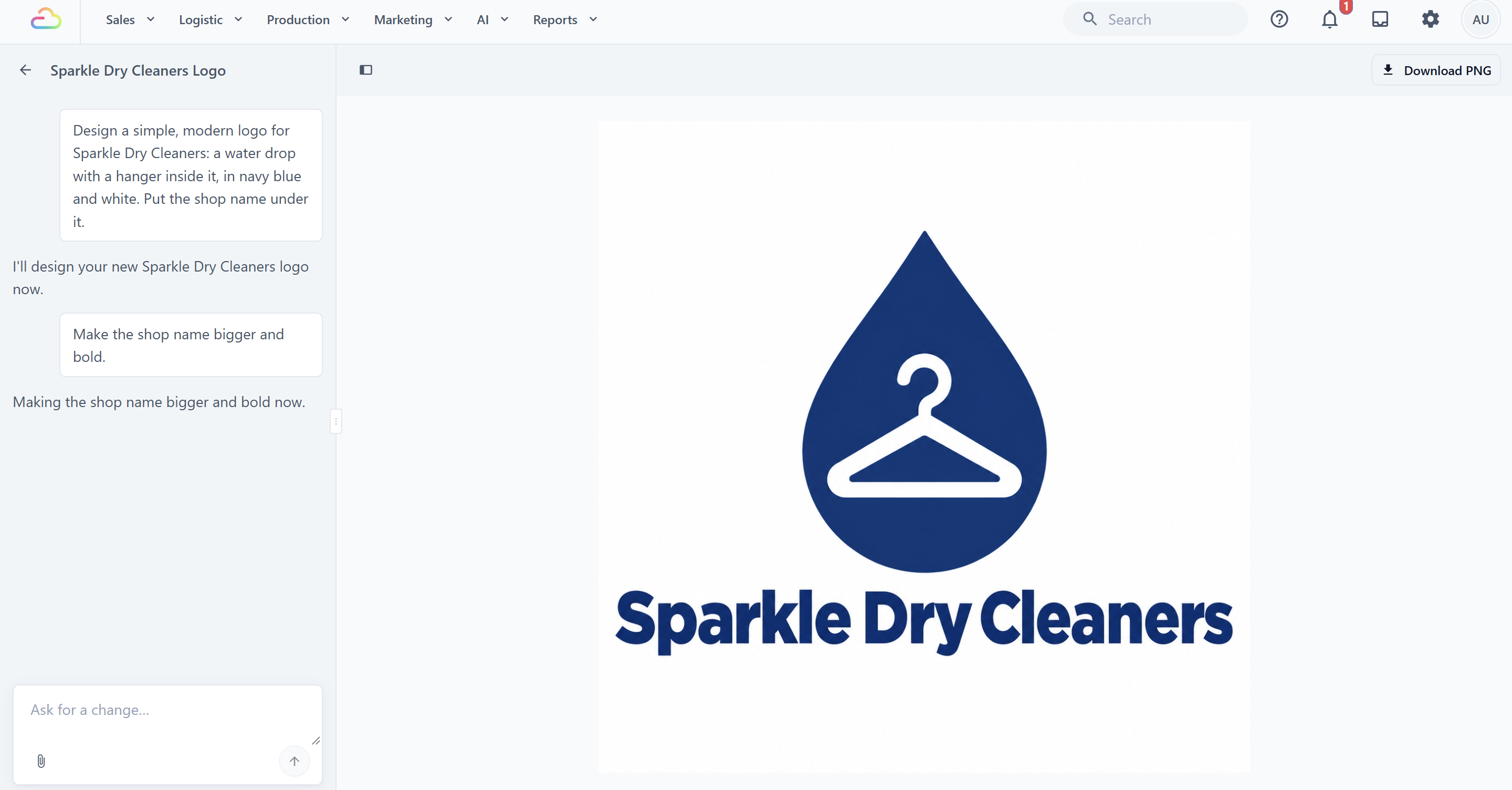
Minta satu perubahan pada satu masa, supaya anda dapat melihat kesan setiap satu. Contohnya:
- "Tukar latar belakang kepada putih."
- "Tukar tarikh kepada 30 November."
- "Jadikan nama kedai lebih besar dan tebal."
- "Guna biru yang lebih gelap."
- "Buat versi segi empat sama untuk Instagram."
Untuk menggunakan foto anda sendiri, klik butang gambar di sebelah kotak, pilih foto dan terangkan apa yang perlu dilakukan dengannya. Anda boleh tambah foto JPG, PNG, WebP atau HEIC bersaiz sehingga 10 MB setiap satu, dan sehingga 4 dengan setiap mesej.
Muat turun imej anda
Di atas gambar, klik Muat Turun PNG. Simpan fail ke komputer anda, kemudian hantarkannya kepada pencetak anda atau siarkannya di Facebook, Instagram atau WhatsApp.
Kembali kepada imej kemudian
- Pada halaman imej, klik anak panah belakang di sebelah nama imej untuk kembali ke halaman Ejen Reka Bentuk.
- Klik tab Imej.
- Klik kad imej untuk membukanya dan teruskan bersembang.
Untuk memberi imej nama yang lebih jelas, seperti "Logo 2026", buka menu pada kadnya dan klik Namakan Semula. Untuk memadamkan yang tidak diperlukan, klik Padam dalam menu yang sama.
Cari dan guna semula imej anda dalam Pusat Media
Setiap imej yang dihasilkan oleh Ejen Reka Bentuk disimpan dalam folder Pemasaran Pusat Media anda. Setiap versi yang anda minta juga disimpan di situ, jadi versi lama tetap ada jika anda mahukannya.
Anda tidak membuka Pusat Media dari menu. Ia dibuka apabila anda klik medan gambar dalam EasyBiz, seperti foto di laman web anda atau logo dalam Profil Jenama. Untuk mencari imej anda di sana:
- Klik medan gambar yang hendak anda isi.
- Dalam Pusat Media, di bawah Folder, klik Pemasaran.
- Klik imej yang anda mahu.
- Klik Pilih imej.
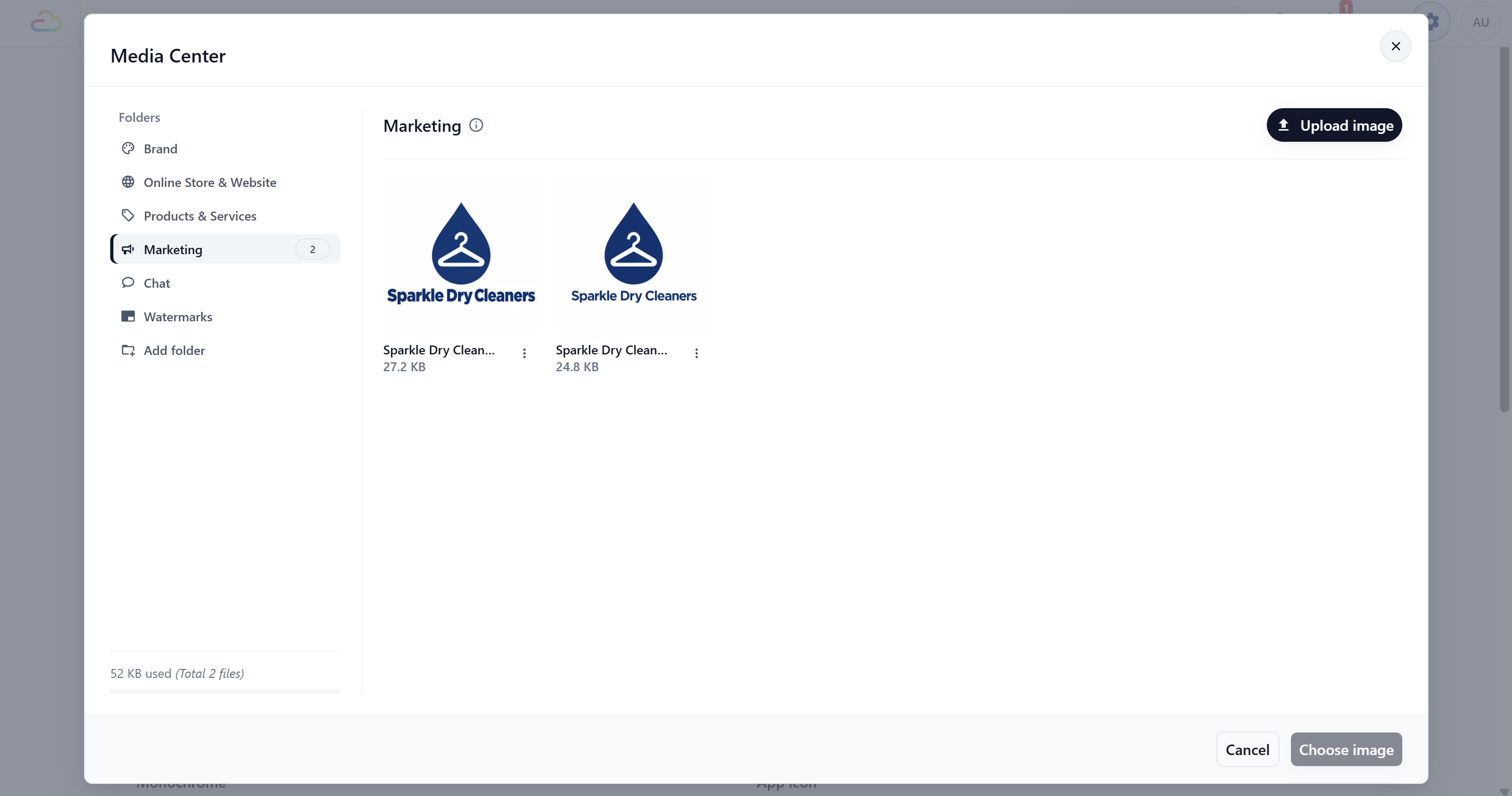
Oleh sebab imej disimpan dalam Pusat Media, kakitangan anda boleh menggunakan logo dan poster yang sama tanpa meminta anda menghantar fail itu.
Guna imej di laman web anda
Anda boleh minta Ejen Reka Bentuk menukar foto untuk anda, atau menukarnya sendiri. Membina dan menukar laman web anda diterangkan dalam Mencipta dan Menyunting Laman Web Anda. Berikut ialah cara pantas untuk meletakkan salah satu imej anda di laman web sendiri:
- Pada halaman Ejen Reka Bentuk, klik tab Laman Web dan buka laman web anda.
- Dalam pratonton, klik foto yang hendak anda gantikan.
- Dalam panel yang dibuka, klik kotak Foto.
- Dalam Pusat Media, di bawah Folder, klik Pemasaran.
- Klik imej anda, kemudian klik Pilih imej. Jika anda diminta mengesahkan, klik Guna gambar ini.
- Di bawah Terangkan foto, taip beberapa perkataan tentang gambar itu, seperti "Poster Minggu Spa Beg, diskaun 25% untuk pembersihan beg tangan".
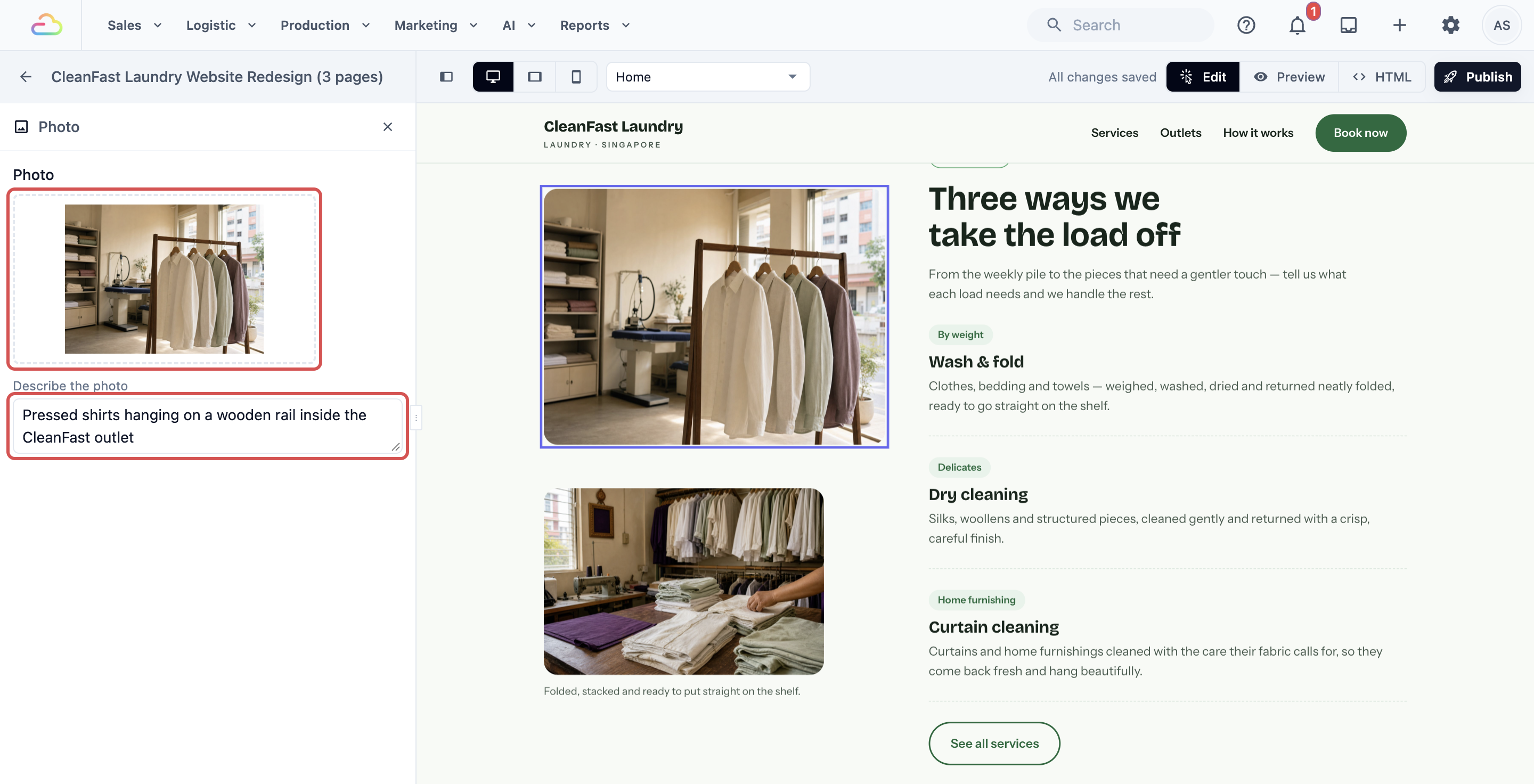
Gambar baharu muncul dalam pratonton serta-merta. Pelanggan hanya melihatnya selepas anda menerbitkan semula laman web anda. Lihat Menerbitkan Laman Web Anda dan Memautkan Domain Sendiri.
Contoh: BagCare Pro
BagCare Pro ialah kedai pembaikan dan pembersihan beg dengan satu cawangan. Encik Lim, pemiliknya, memerlukan logo yang sesuai dan poster untuk promosi "Minggu Spa Beg" beliau.
- Beliau membuka Ejen Reka Bentuk dan menghantar: "Reka logo yang bersih dan premium untuk BagCare Pro: garis besar beg tangan yang ringkas dengan sedikit kilauan, dalam coklat gelap dan emas. Letakkan nama BagCare Pro di bawahnya."
- Beliau suka, tetapi minta: "Jadikan kilauan lebih kecil dan teks sedikit lebih tebal." Beliau klik Muat Turun PNG dan menghantar fail itu kepada pembuat papan tandanya.
- Beliau kembali ke halaman Ejen Reka Bentuk dan menghantar permintaan baharu: "Buat poster potret untuk Minggu Spa Beg kami. Tajuk: 'Minggu Spa Beg'. Teks: 'Diskaun 25% untuk pembersihan dan penyegaran beg tangan, 1 hingga 7 Disember. WhatsApp 9876 5432 untuk tempah.' Tunjukkan sebuah beg tangan kulit sedang dibersihkan di atas meja kerja. Gunakan logo kami."
- Beliau menyemak tarikh dan nombor telefon pada poster, kemudian minta: "Buat tajuk lebih besar."
- Beliau memuat turun poster, mencetaknya untuk tingkap kedainya dan menyiarkannya di Facebook.
- Dalam laman webnya, beliau menggantikan foto utama halaman depan dengan poster dari folder Pemasaran dan menerbitkan semula laman web itu.
Apa yang pelanggan lihat dalam talian
- Pelanggan yang membuka laman web BagCare Pro melihat poster Minggu Spa Beg di bahagian atas halaman depan, sama ada di telefon atau komputer.
- Pelanggan yang mengikuti halaman Facebook beliau melihat poster yang sama dalam suapan mereka, supaya promosi itu kelihatan sama di mana-mana.
- Pelanggan yang datang ke kedai melihat poster bercetak di tingkap kedai dan logo baharu pada papan tanda.
- Butiran poster kekal tepat seperti yang ditaip Encik Lim, kerana Ejen Reka Bentuk hanya menggunakan kata-kata yang beliau berikan.
Soalan Lazim
Bolehkah saya guna imej ini di Facebook dan untuk cetakan?
Boleh. Klik Muat Turun PNG dan gunakan fail itu di mana-mana: Facebook, Instagram, WhatsApp, risalah dan poster untuk tingkap kedai anda. Untuk sesuatu yang besar, seperti papan tanda atau sepanduk, hantar fail itu kepada pencetak anda dahulu dan minta mereka memastikan ia tercetak tajam pada saiz itu.
Adakah imej dikira dalam had harian saya?
Ya. Semasa beta, imej adalah percuma tetapi menggunakan peruntukan harian percuma perniagaan anda, sama seperti yang digunakan oleh laman web dan halaman pendaratan anda. Setiap mesej yang mencipta atau menukar gambar menggunakan sebahagian daripadanya, begitu juga setiap permintaan daripada kakitangan anda. Apabila peruntukan habis, Ejen Reka Bentuk memaparkan "Perniagaan anda telah mencapai had Ejen Reka Bentuk percuma hari ini. Sila cuba lagi selepas tengah malam waktu Singapura. Kredit AI anda tidak dicaj." Imej anda kekal disimpan, dan anda boleh memuat turun serta menggunakannya seperti biasa.
Bolehkah saya muat naik foto sendiri dan menyuntingnya?
Boleh. Pada halaman imej, klik butang gambar di sebelah kotak mesej, pilih foto anda dan terangkan perubahan, seperti "Cerahkan foto ini dan buang kotak di latar belakang". Ejen Reka Bentuk menghasilkan gambar baharu daripadanya. Foto asal anda tidak berubah.
Bolehkah saya jadikan logo baharu sebagai logo di Kedai Dalam Talian saya?
Boleh. Logo jenama anda datang dari Profil Jenamanya, bukan dari Ejen Reka Bentuk. Buka Profil Jenama anda, klik medan logo dan pilih logo baharu dari folder Pemasaran. Lihat Mencipta dan Menetapkan Profil Jenama.
Langkah seterusnya
Anda kini boleh mencipta logo, foto dan poster dengan Ejen Reka Bentuk, menukarnya dengan meminta, mencarinya dalam Pusat Media anda dan meletakkannya di laman web anda. Ini ialah panduan terakhir dalam siri Laman Web & Reka Bentuk. Untuk gambaran keseluruhan semua yang boleh dilakukan Ejen Reka Bentuk, kembali ke Permulaan dengan Ejen Reka Bentuk.