
Sebelum Anda Mula
- Pencetak mesti sedang mencetak sesuatu. Jika tiada apa keluar, lihat Pencetak Label Tidak Mahu Cetak.
- Pastikan anda tahu cara membuka penutup dan memasukkan semula pita. Lihat Memasukkan Label dan Pita Karbon.
- Buat ini di kaunter yang bermasalah, kerana tetapan ini disimpan mengikut pencetak dan mengikut kaunter.
- Simpan satu tag yang dicetak teruk di sebelah anda untuk dibandingkan.
Cetakan Pudar atau Tompok-tompok
Punca biasanya ialah pita yang sudah habis digunakan hingga ke hujungnya dan dipakai semula, jadi tiada karbon lagi untuk dipindahkan.
- Matikan pencetak dan buka penutupnya.
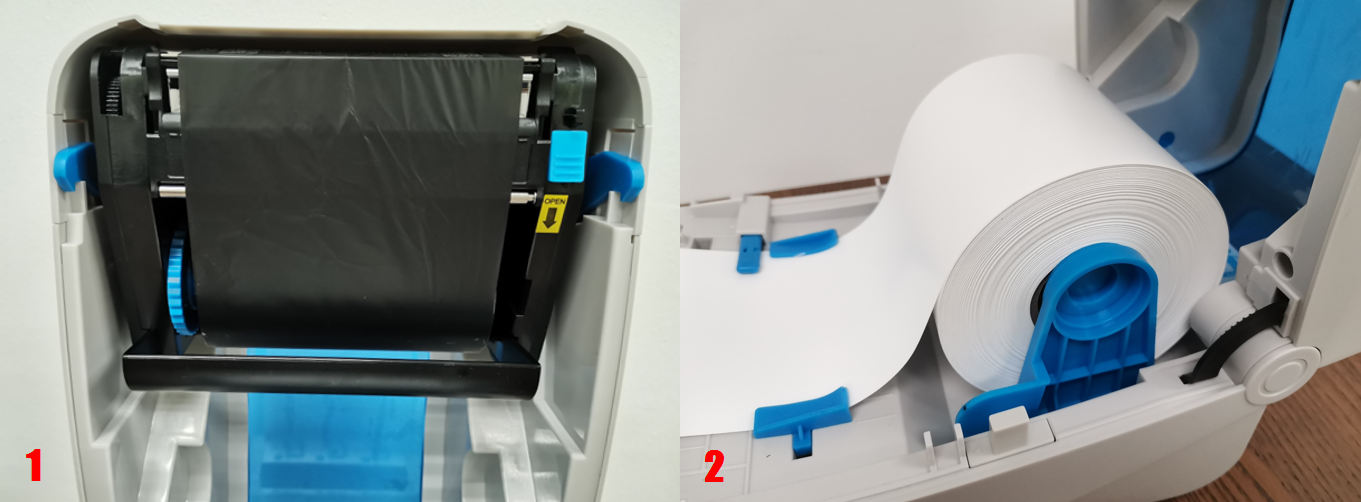
- Tekan butang biru untuk buka pemegang karbon dan lihat pita di tempat ia melalui kepala cetak. Pita yang sudah digunakan kelihatan jernih atau berkilat.
- Tolak gear biru di sebelah kiri sehingga pita hitam yang baharu menutup kepala cetak. Jika pita sudah habis, pasang yang baharu. Lihat Memasukkan Label dan Pita Karbon.
- Tutup pemegang karbon dan penutup sehingga anda terdengar bunyi klik, kemudian hidupkan pencetak dan cetak satu tag.
Jika cetakan masih pudar selepas pita baharu, seterusnya naikkan kegelapan dalam POS.
Naikkan Kegelapan dalam POS
Kegelapan mengawal berapa banyak haba yang digunakan oleh kepala cetak, jadi inilah tetapan yang perlu dinaikkan apabila pita baharu pun masih mencetak terlalu pudar untuk dibaca. Ia terdapat dalam tetingkap Pemasangan Pencetak, bersama resolusi pencetak dan titik permulaannya pada label. Ketiga-tiga tetapan ini disimpan untuk pencetak yang sama di kaunter yang sama.
- Dalam POS, buka ⚙️ Tetapan dan cari bahagian Pencetak.
- Pada baris Pencetak label, klik Tetapan. Tetingkap Pemasangan Pencetak akan dibuka dengan pencetak anda masih bersambung dan tetapannya sudah dipaparkan.
- Naikkan Tahap kegelapan sebanyak satu atau dua langkah, klik Cetakan ujian, dan bandingkan sampel dengan tag yang dicetak teruk tadi.
- Ulang sehingga tag boleh dibaca, kemudian klik Tutup.
| Tetapan | Fungsinya | Bila hendak menukarnya |
|---|---|---|
| DPI | Memberitahu POS betapa tajam pencetak anda (203 atau 300) | Biarkan pada Guna lalai templat melainkan kami memberitahu anda untuk menukarnya |
| Tahap kegelapan | Betapa gelap cetakan, dari 1 (paling cerah) hingga 15 (paling gelap) | Naikkan jika tag terlalu cerah untuk dibaca |
| Offset menegak (titik) | Mengalihkan cetakan ke bawah label, kira-kira 1 mm bagi setiap 8 | Naikkan jika baris atas tag terpotong |
Cetakan ujian hanya muncul semasa pencetak bersambung. Ia mencetak sampel label biasa 110mm x 10mm menggunakan tetapan di atas, bukan reka letak tag anda sendiri, supaya anda boleh menyemak baris atas sebelum mencetak tag sebenar.
Label Senget atau Cetakan Condong ke Satu Sisi
- Matikan pencetak dan buka penutupnya.
- Gerakkan pemandu kertas masuk sehingga ia rapat pada kedua-dua tepi gulungan label, supaya gulungan tidak bergerak.
- Pastikan pita karbon terletak rata dan di tengah di tempat ia menyentuh kepala cetak, dan masukkan semula jika ia berkedut atau condong ke satu sisi.
- Tarik gulungan label melepasi penderia celah dan pemotong, tutup penutup sehingga berbunyi klik, kemudian cetak satu tag.
Baris Atas Terpotong
- Buka tetapan pencetak seperti dalam langkah 1 dan 2 Naikkan Kegelapan dalam POS di atas.
- Naikkan Offset menegak (titik) sebanyak 8. Ini mengalihkan cetakan ke bawah kira-kira 1 mm.
- Klik Cetakan ujian dan semak baris atas sudah lengkap.
- Ulang dengan langkah 8 sehingga tag tercetak sepenuhnya. Tambahan paling banyak ialah 80.
Soalan Lazim
Saya telah betulkan satu kaunter. Adakah kaunter lain akan mengikut?
Tidak. Kegelapan, DPI dan offset disimpan untuk pencetak itu di kaunter itu, jadi kedai dengan dua kaunter perlu menetapkan setiap satu. Ini sengaja direka, kerana dua pencetak model yang sama selalunya memerlukan tetapan yang berbeza.
Cetakan ujian kelihatan betul tetapi tag sebenar saya masih terpotong.
Cetakan ujian menggunakan sampel label biasa, bukan reka letak tag anda sendiri, jadi sampel yang baik dan tag yang rosak menunjukkan masalah pada reka letak dan bukan pada pencetak. Dalam Konsol, pergi ke Tetapan → Templat Label, buka label item anda, dan semak sama ada Lebar (mm) dan Tinggi (mm) sepadan dengan label pada gulungan anda. Semak pratonton, simpan, dan cetak tag sekali lagi. Jika masih terpotong, hantar gambar kedua-duanya kepada kami.
Adakah kegelapan yang lebih tinggi menghabiskan pita lebih cepat?
Tidak. Setiap label menggunakan panjang pita yang sama tanpa mengira kegelapan yang dipilih. Kegelapan yang sangat tinggi memang mengauskan kepala cetak lebih cepat, jadi naikkannya hanya sehingga tag boleh dibaca.
Resit saya juga tercetak pudar.
Itu pencetak yang berbeza dengan kertas yang berbeza, jadi tiada apa dalam artikel ini terpakai untuknya. Kertas resit yang tercetak pudar biasanya stok lama atau gred yang salah.
Cetakannya comot dan bukan pudar.
Comot biasanya bermakna habuk atau gam pada kepala cetak dan bukan masalah tetapan. Lihat Membersihkan Pencetak Label Anda.
Tag tercetak dengan jelas tetapi kod bar tidak boleh diimbas.
Jika kegelapan ditetapkan terlalu tinggi, bar akan bercantum dan pengimbas hanya nampak satu blok tebal. Turunkannya sebanyak satu atau dua langkah, klik Cetakan ujian, dan cuba imbas semula. Jika masih gagal, pastikan pita terletak rata dan di tengah.
Saya tetapkan kegelapan kepada 15 dan tag masih pudar.
Maka ini bukan masalah tetapan. Pita yang haus atau kepala cetak yang kotor adalah puncanya. Pasang pita baharu dahulu, kemudian bersihkan kepala cetak. Lihat Membersihkan Pencetak Label Anda.
Langkah Seterusnya
Tag anda sudah boleh dibaca semula. Jika pencetak yang sama mula enggan mencetak langsung, ikuti Pencetak Label Tidak Mahu Cetak.