
Sebelum Anda Mula
- Buat ini pada komputer Windows yang digunakan untuk mencetak, dengan kebenaran untuk memasang perisian padanya.
- Gunakan Google Chrome atau Microsoft Edge. Safari dan Firefox tidak boleh mencetak ke pencetak USB.
- Hidupkan pencetak dan sambungkannya ke komputer dengan kabel USB.
- Jika pencetak belum disambungkan dalam POS, kembali ke Menyambungkan Pencetak Anda ke POS selepas ini.
Langkah 1: Pasang pemacu dengan Zadig
- Pada komputer kaunter, pergi ke zadig.akeo.ie dan muat turun Zadig.
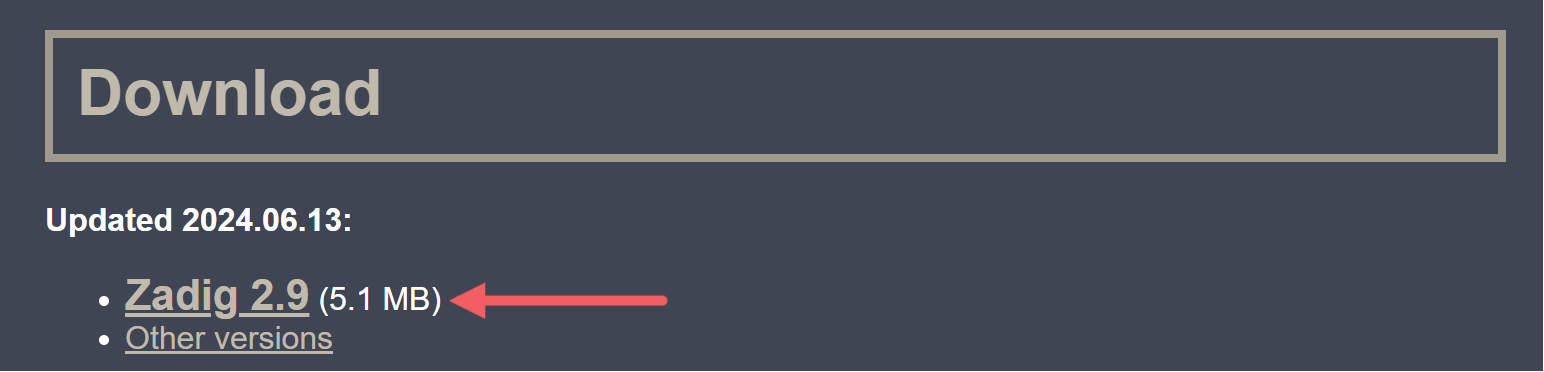
- Simpan fail di tempat yang senang dicari semula, seperti Desktop anda. Simpannya sekiranya anda menambah pencetak lain kemudian.
- Buka fail yang dimuat turun. Apabila Windows meminta kebenaran untuk menjalankannya, klik Yes.
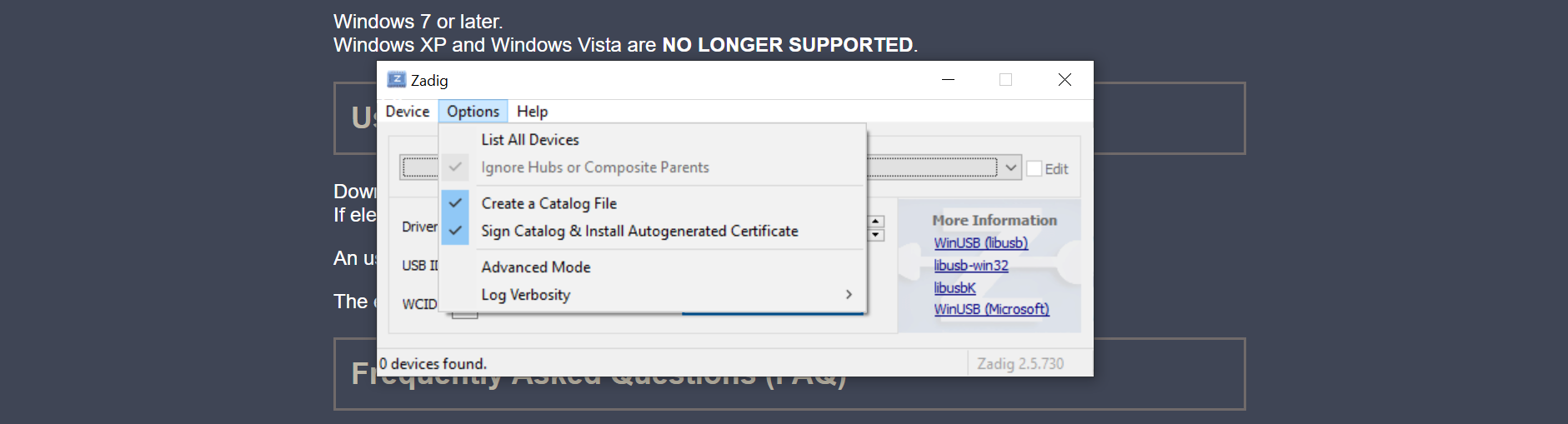
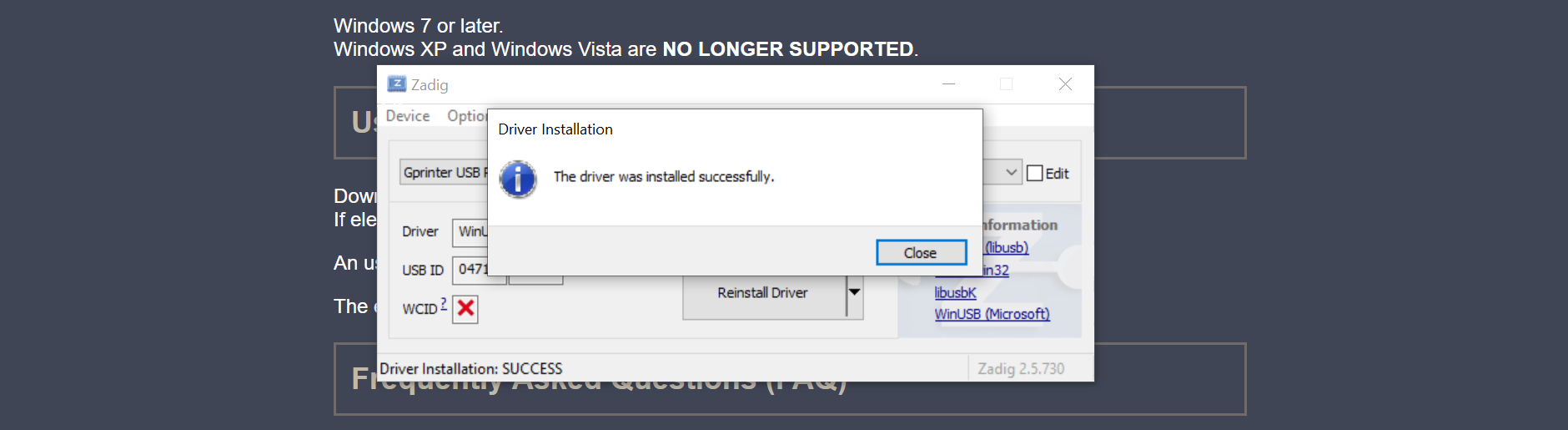
- Dalam menu Zadig, klik Options, kemudian klik List All Devices.
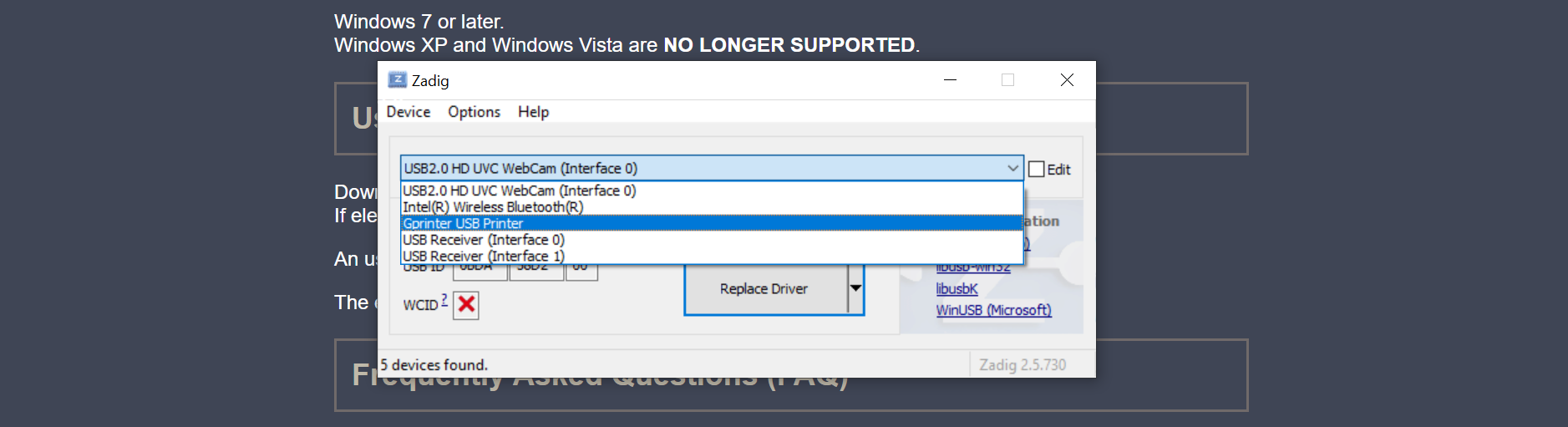
- Pasangkan kabel USB pencetak ke komputer, kemudian pilih pencetak anda dari senarai juntai bawah. Pencetak resit biasanya muncul sebagai GP-58 dan pencetak label sebagai Gprinter USB Printer.
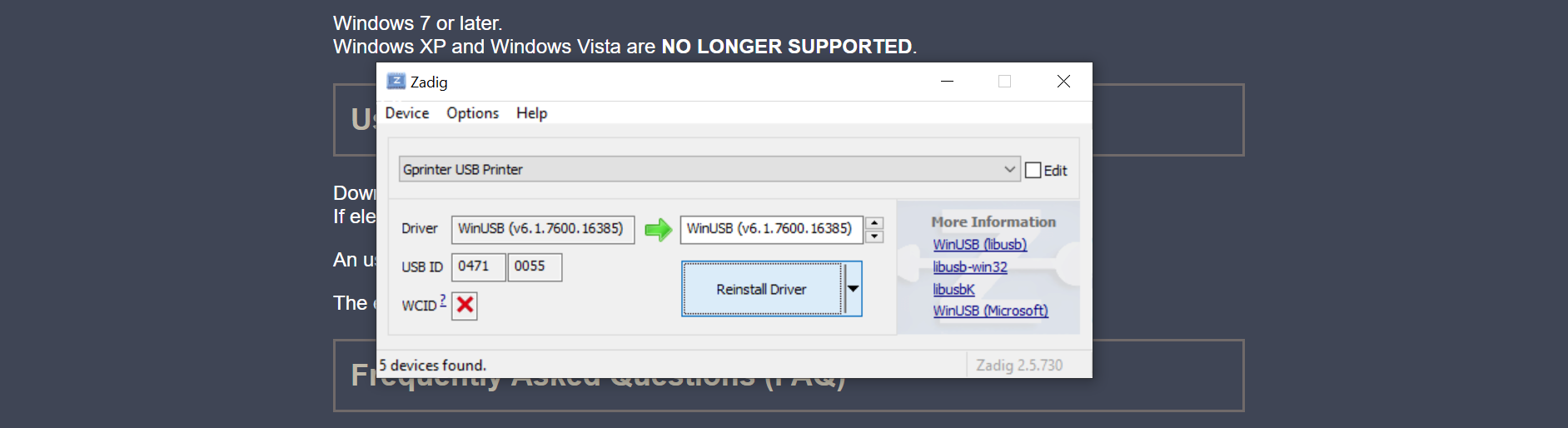
- Pilih butang pemacu di tengah. Ia tertulis Install Driver pada komputer yang tidak pernah menggunakan pencetak ini, dan Replace Driver atau Reinstall Driver jika pernah.
- Tunggu hingga selesai. Ia mungkin mengambil masa seminit atau dua, dan skrin mungkin kelihatan beku. Jangan cabut pencetak. Zadig akan memberitahu anda apabila pemacu selesai dipasang.
Langkah 2: Sambungkan semula pencetak dalam EasyBiz
Pemacu telah bertukar, jadi pencetak perlu disambungkan sekali lagi.
Tutup semua tetingkap pelayar, kemudian buka pelayar dan log masuk semula ke POS anda.
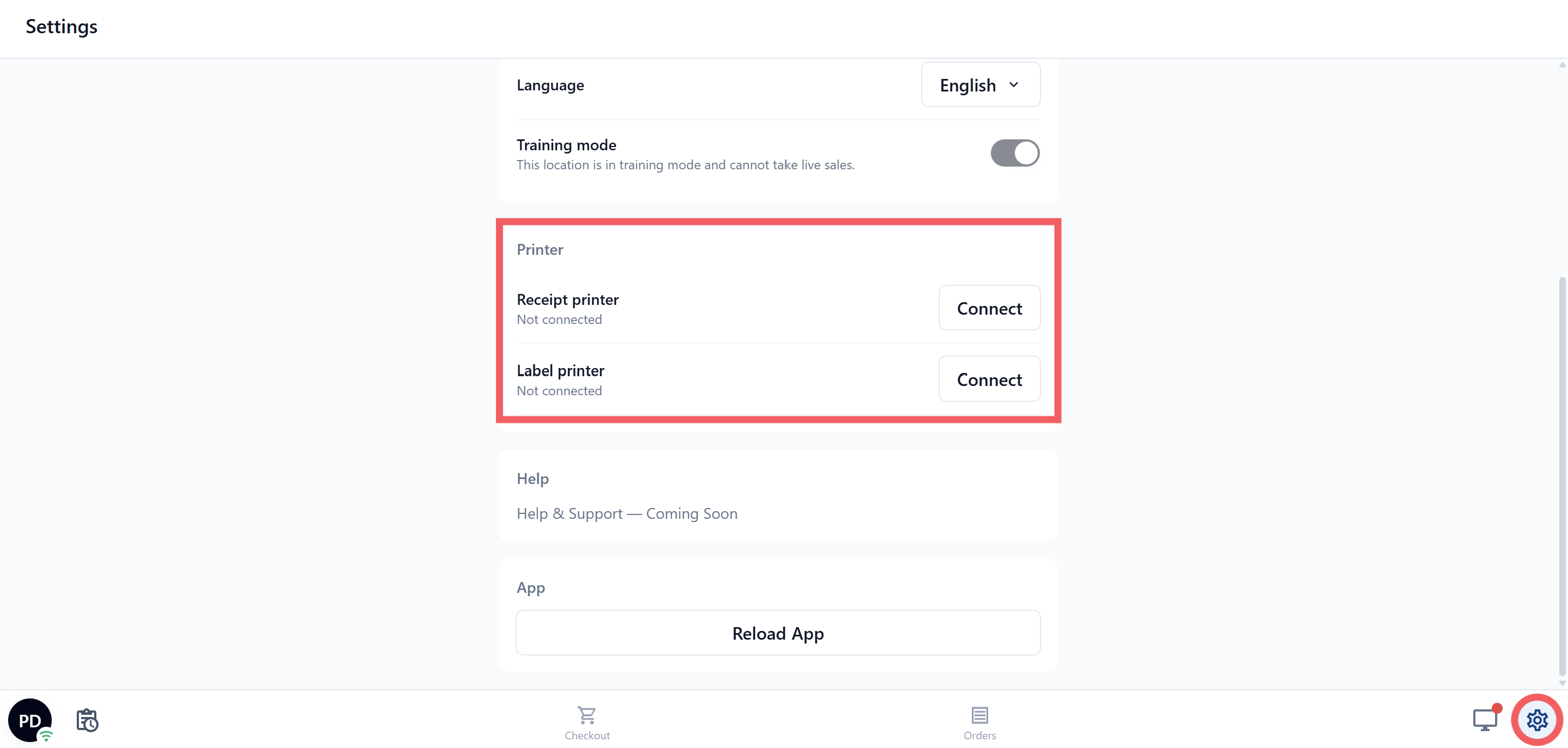
Buka ⚙️ Settings, ikon gear.
Di bawah bahagian Printer, di sebelah Receipt printer atau Label printer, klik Connect.
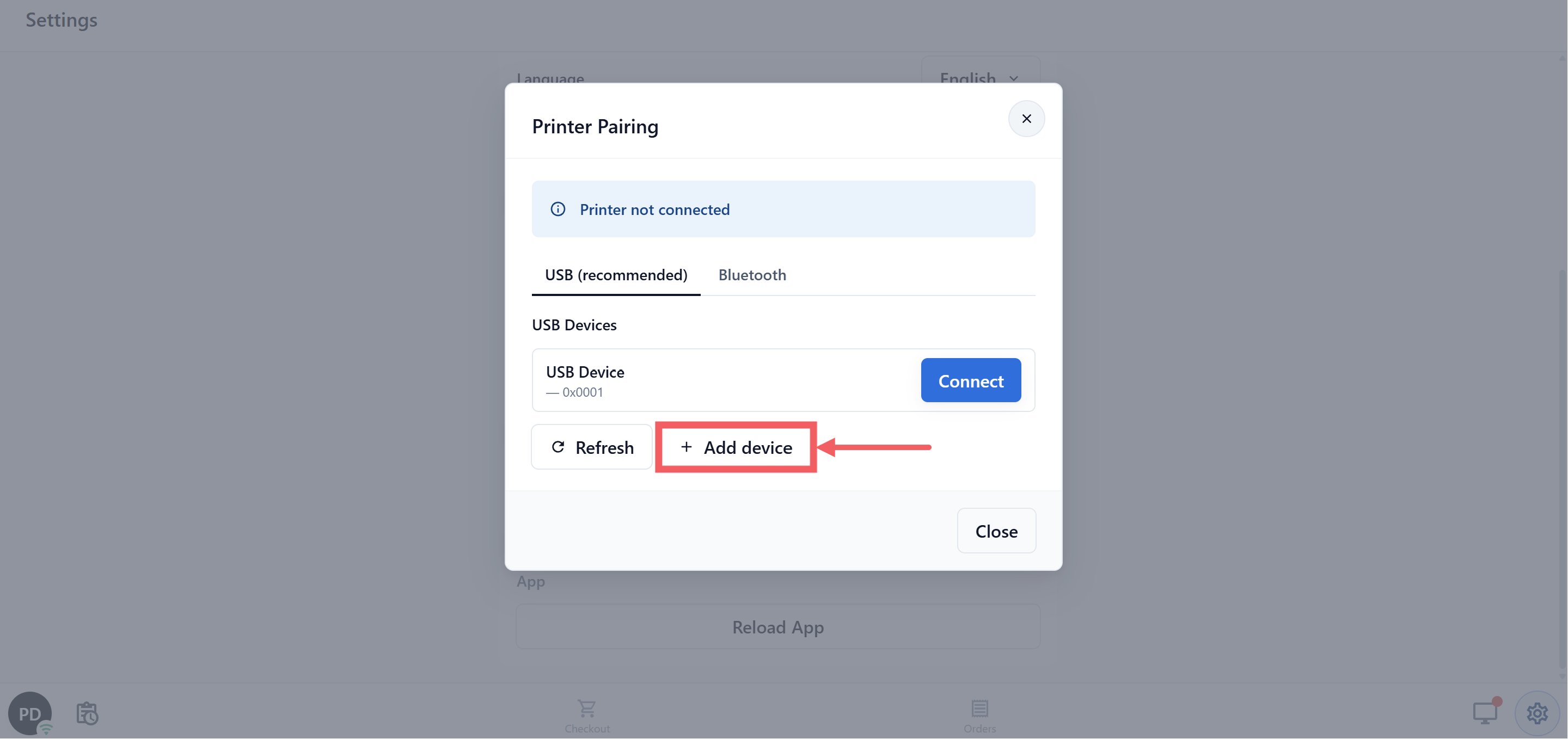
Pada tab USB (recommended), klik Add device, pilih pencetak anda dalam tetingkap kecil yang dipaparkan pelayar, kemudian klik Connect.
Baris dalam Settings kini menunjukkan nama pencetak anda dan USB dalam warna hijau, contohnya "GP-58 — USB". Buka pesanan terkini dan cetak resit untuk mengesahkan ia keluar.
Soalan Lazim
Bolehkah saya masih mencetak ke pencetak ini dari Word atau program Windows lain?
Tidak. Selepas pemacu ditukar, pencetak tidak lagi muncul dalam senarai pencetak Windows anda. Untuk mengembalikannya, buka Device Manager, klik kanan pada pencetak, pilih Uninstall device, tandakan Delete the driver software for this device, kemudian cabut dan pasang semula pencetak.
Adakah saya perlu buat ini pada setiap komputer?
Ya. Pemacu berada pada komputer, jadi setiap komputer kaunter yang mencetak perlu melalui langkah-langkah ini sendiri. Pemasangan dalam EasyBiz juga bergantung pada setiap komputer dan setiap pelayar.
Adakah ini memberi kesan kepada pencetak label atau laci tunai saya?
Pencetak resit dan label ialah peranti berasingan, jadi setiap satu perlukan pemasangan pemacu dan pemasangan sendiri. Laci tunai tidak memerlukan pemacu, kerana ia disambungkan dengan kabel ke pencetak resit, bukan ke komputer. Apabila pencetak resit mencetak, POS boleh membuka laci semula. Lihat Menyambungkan Laci Tunai Anda ke POS.
Adakah saya perlukan ini pada Mac atau iPad?
Tidak pada Mac. Mac dengan Chrome atau Edge menyambung melalui USB tanpa pemacu tambahan. iPad tidak boleh mencetak resit atau label langsung, jadi ia tidak boleh menjadi kaunter cetakan. Gunakan PC Windows, Mac atau tablet Android 10 inci ke atas untuk kaunter.
Masih tertulis "The POS cannot access this USB printer" selepas saya pasang pemacu. Apa sekarang?
Semak sama ada anda memilih pencetak dan bukan peranti USB lain, tutup setiap tetingkap pelayar dan buka semula, kemudian pasangkan pencetak sekali lagi. Tutup mana-mana program cetakan lain pada komputer itu, kerana ia boleh menguasai pencetak.
Langkah Seterusnya
Pemacu sudah dipasang, jadi jika kaunter memaparkan mesej lain, cari dalam Printer Error Messages on the POS.