
设置 › WhatsApp › 通用设置 有四个部分:营业时间(自动回复何时把一条消息视为营业时间内或营业时间以外)、各市场号码(每个国家的自动消息从哪个 WhatsApp 号码发出)、测试分组(团队用来测试自动回复规则的号码)和 通话(从收件箱致电客户)。每个部分都有自己的 保存 按钮。
在哪里找到通用设置
- 点击 EasyBiz Console 右上角的 设置 图标
在 CRM 设置(部分用户看到的是 CRM)下,点击 WhatsApp
点击 通用设置 标签页
设置营业时间
自动回复规则中的 在工作时间内 和 非营业时间后 条件,完全依据您在这里设置的内容。如果没有设置,这些条件就无法正常工作。
这些时间只有这一个作用。它是一项 WhatsApp 设置,与 POS 门店的营业时间是两回事:它不会开启或关闭 POS 收银台,也不会改变客户预约时可以选的时间。
启用营业时间
打开 启用营业时间 开关。
从下拉菜单中选择您的 时区。
请确保时区与您实体店的所在地一致。如果您的店在新加坡,请选择 Asia/Singapore。
设置每周时间表
每一天如果营业,就打开那天的开关。点击那天的 营业时间 栏,选择开始和结束时间(小时、分钟、AM 或 PM),然后点击 确认。如果您的团队有午休,用同样的方法设置 休息 栏。
如果店铺某天不营业,就把那天的开关完全关闭,那一整天都会被视为“营业时间以外”。
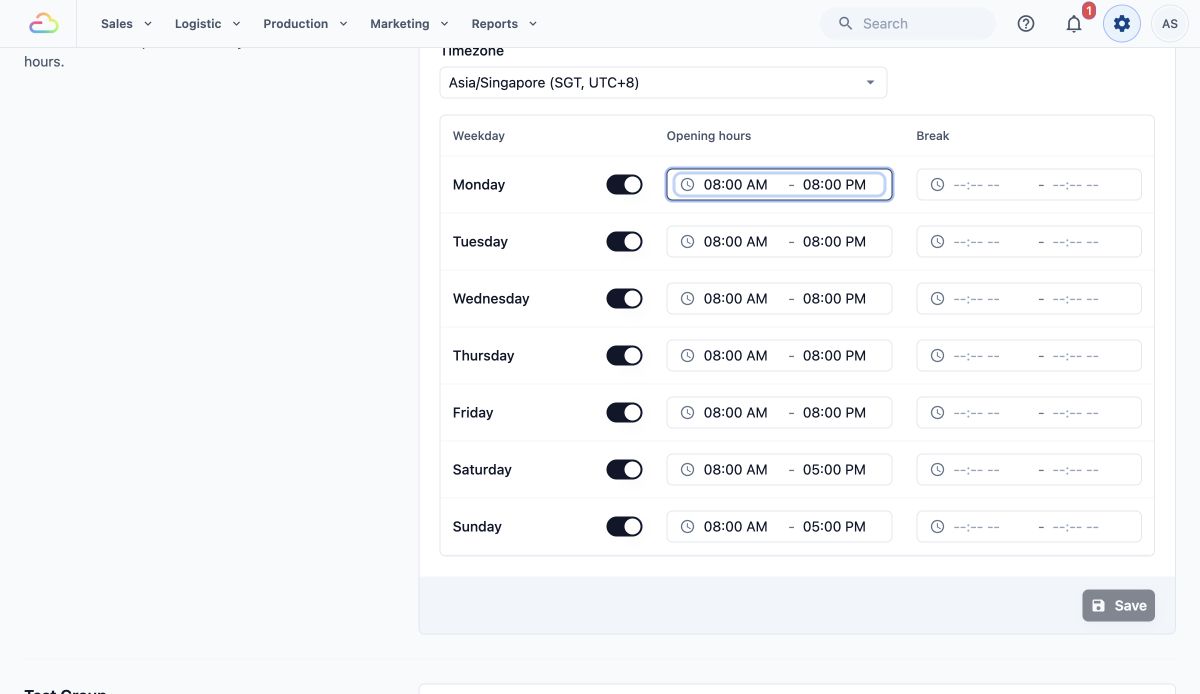
例如,一家典型的服务型商家可能这样设置:
| 日期 | 营业时间 | 休息 |
|---|---|---|
| 星期一至星期五 | 08:00 AM – 08:00 PM | - |
| 星期六 | 08:00 AM – 05:00 PM | - |
| 星期日 | 08:00 AM – 05:00 PM | - |
点击营业时间部分底部的 保存。
各市场号码
如果您在多个国家销售,例如新加坡和马来西亚,并且为每个国家都连接了一个 WhatsApp 号码,可以在这里选择每个市场的订单通知、付款提醒和在线商店登录验证码从哪个号码发出。为每个市场选择一个号码,然后点击 保存。设为 默认号码 的市场会从您的默认号码发出。
如果您只有一个号码,这个部分会提示您先在 设置 › 集成 中添加第二个号码。请参阅连接多个 WhatsApp 号码。
设置测试分组
测试分组是您自己团队的电话号码列表。当您把一条规则设为 Testing(测试)状态时,它只对这些号码触发,不会对真实客户触发。这样您可以先在自己身上安全地测试规则,再正式发布。
添加测试号码
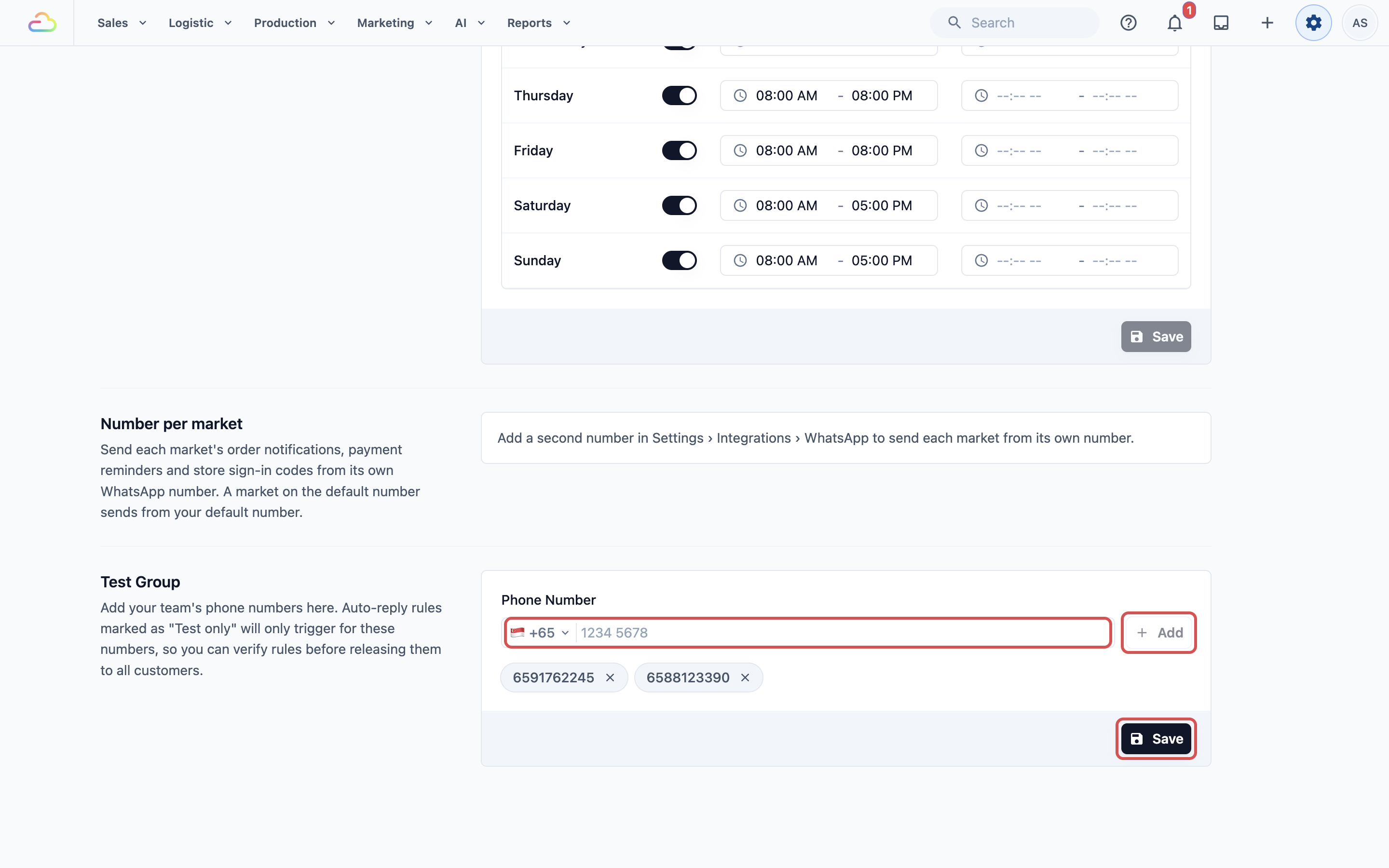
仍在通用设置中,向下滚动到 测试分组 部分。
在 电话号码 栏开头的下拉菜单中选择 国家代码(例如新加坡 +65、马来西亚 +60、印度尼西亚 +62)。
输入电话号码,然后点击
添加。点击 保存。
移除测试号码
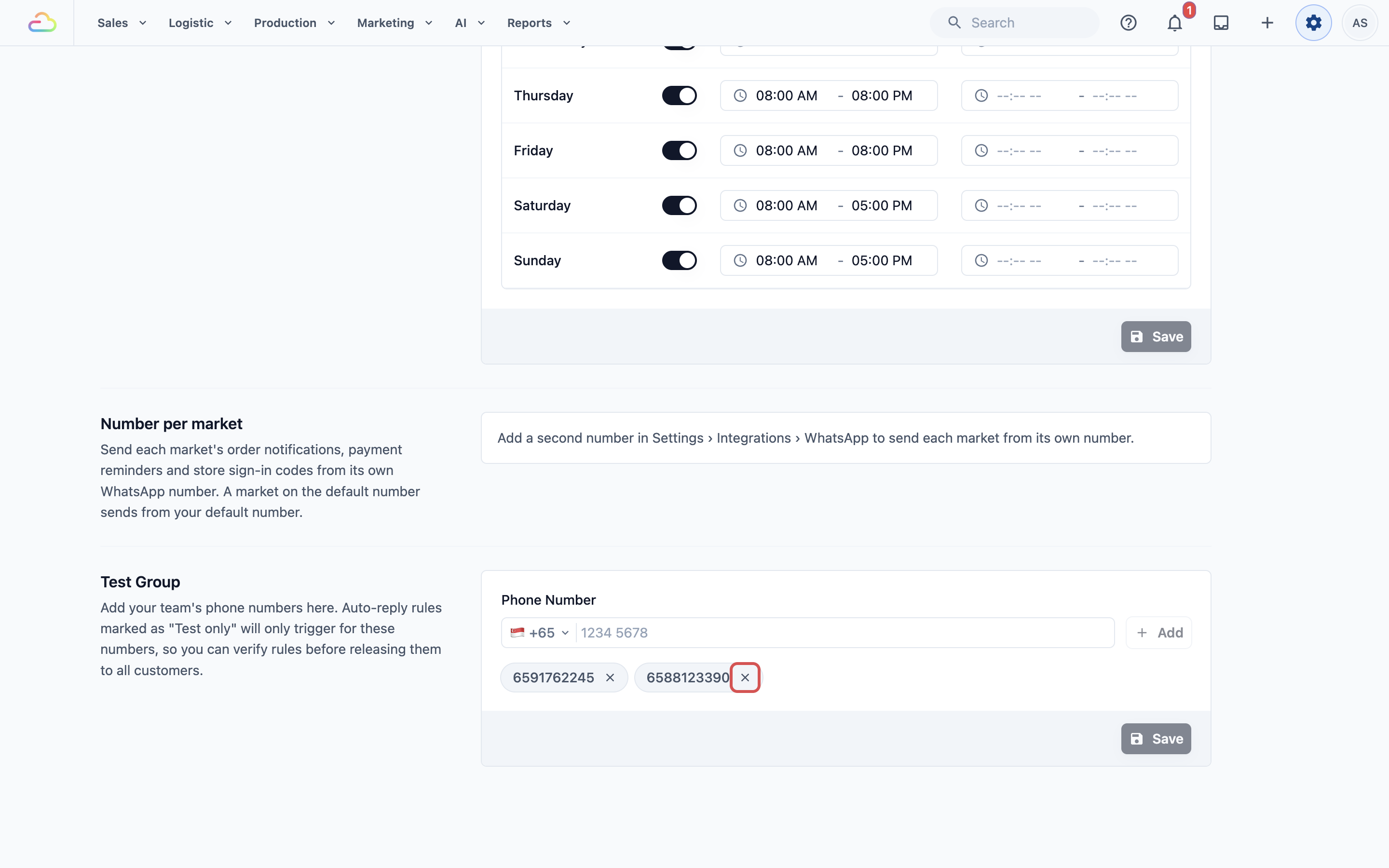
点击电话号码标签旁边的 × 按钮,将它从测试分组中移除,然后点击 保存。
测试是如何运作的
当一条规则的状态设为 Testing(蓝点)时:
来自测试分组 内 号码的消息 → 自动回复 会触发
来自测试分组 以外 号码的消息 → 自动回复 不会触发
也就是说,您可以测试整套自动回复设置,而不会有任何真实客户看到这些消息。
通话
使用专业版时,通话 部分可以让您的团队在收件箱中,从客户的聊天里通过 WhatsApp 致电客户。打开 从收件箱致电客户,选择是否开启 通话录音,然后点击 保存。请参阅在收件箱中通过 WhatsApp 致电客户。
上线前检查清单
在把任何自动回复规则从 Testing 切换为 Live(正式上线)之前,请逐项检查:
| 检查项 | 要确认的内容 |
|---|---|
| ✅ 营业时间已启用 | 开关已打开 |
| ✅ 营业时间正确 | 每天的时间表与您真实的营业时间一致 |
| ✅ 时区正确 | 与您实体店的所在地一致 |
| ✅ 不营业的日子已关闭 | 您不营业的每一天,开关都已关闭 |
| ✅ 测试分组中有号码 | 至少添加了一个团队成员的电话号码 |
| ✅ 规则已测试 | 您已发送测试消息,并确认在正确的时间收到了正确的回复 |
下一步
WhatsApp 通用设置完成后,请继续阅读新客户欢迎消息,设置第一条自动回复,问候第一次给您的商家发消息的陌生号码。