
开始之前
营业时间 必须在 WhatsApp 通用设置 中启用并设置好。这条规则使用“非营业时间后”条件。
测试分组:在 通用设置 中至少添加一个电话号码。
如果您刚开始使用自动回复规则,请先阅读设置 WhatsApp 自动回复规则。
这条规则何时触发
预设条件(必须同时满足):
新建客户:这个人在 EasyBiz 中还没有资料。
新建会话:这是他们发来的第一条消息。
非营业时间后:消息在您设置的营业时间以外收到。
简单来说:一位全新的客户在您打烊期间第一次给您发消息。默认消息中的 @Next Available Time 占位符会自动告诉客户您下一次营业的时间。
如何设置
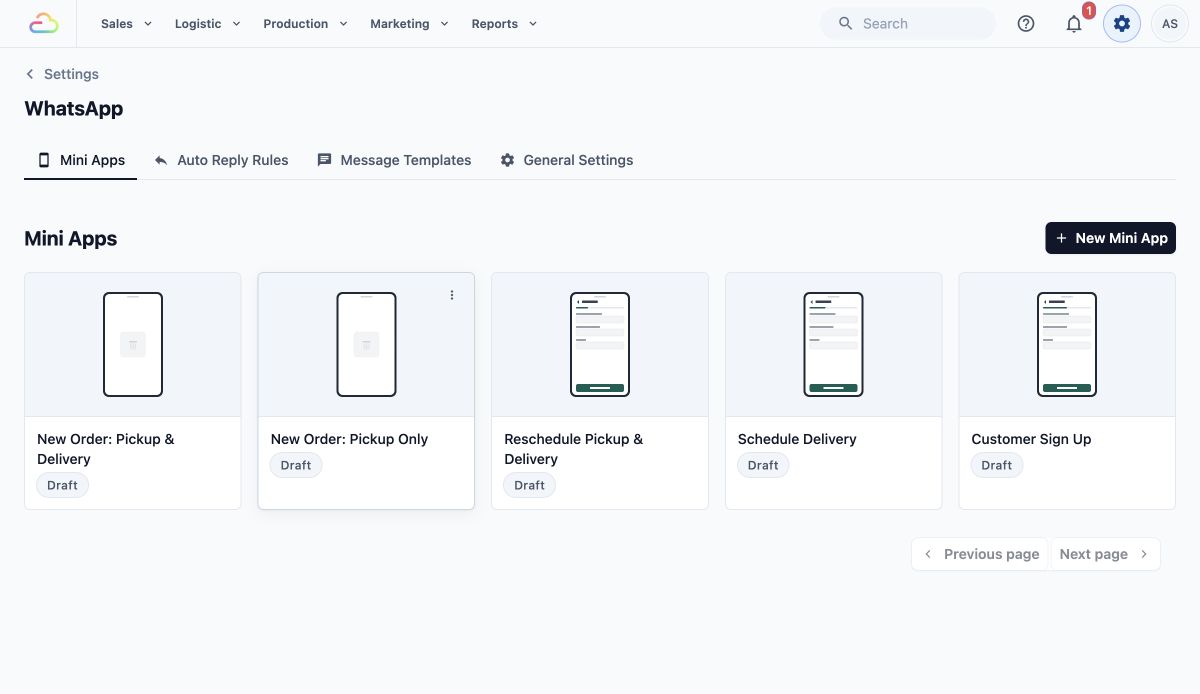
- 前往 WhatsApp 设置 → 自动回复规则 标签页
- 点击 + 添加规则
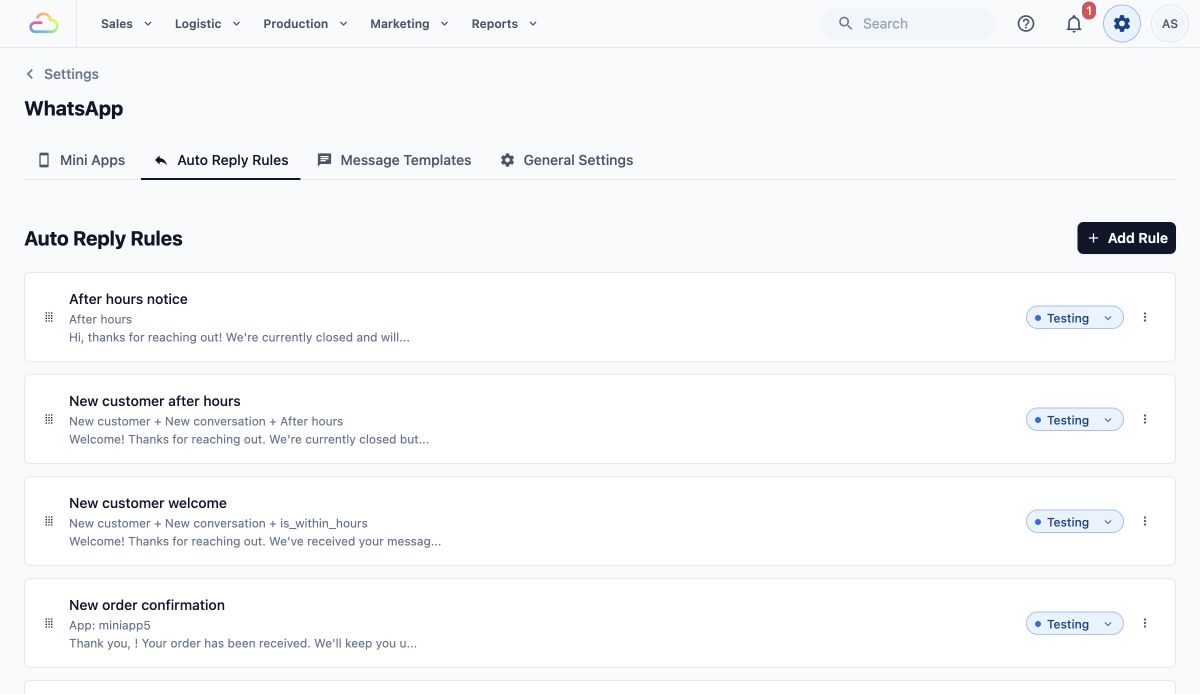
- 在 Welcome(欢迎)下,选择 New Customer After Hours(新客户非营业时间回复)模板
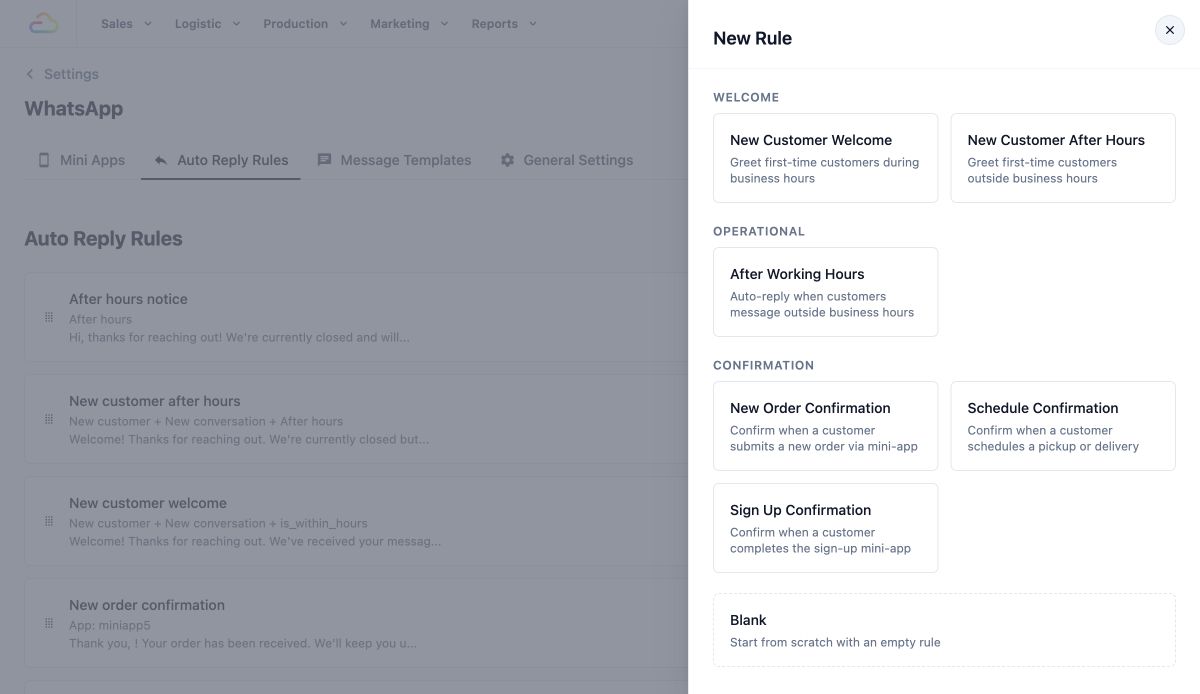
- 三个条件会预先设置好。
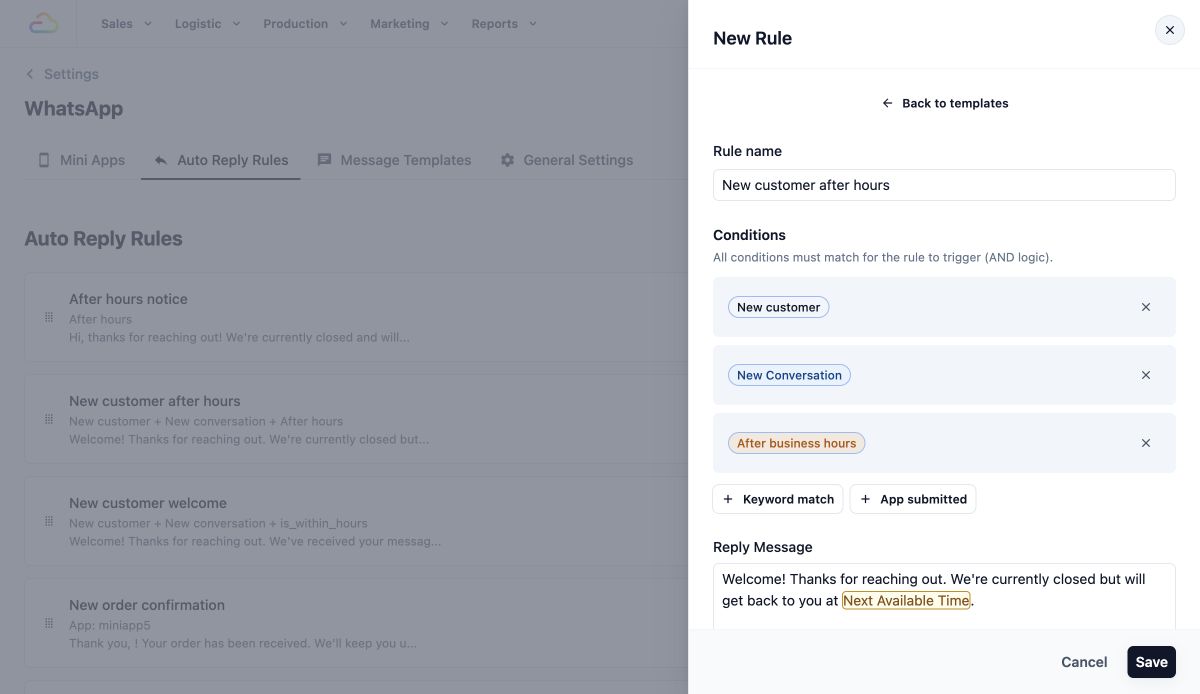
- 编辑 回复消息(可选)。默认内容为:
"Welcome! Thanks for reaching out. We're currently closed but will get back to you at @Next Available Time."
意思是:“欢迎!感谢您的联系。我们现在已经打烊,会在 @Next Available Time 回复您。”
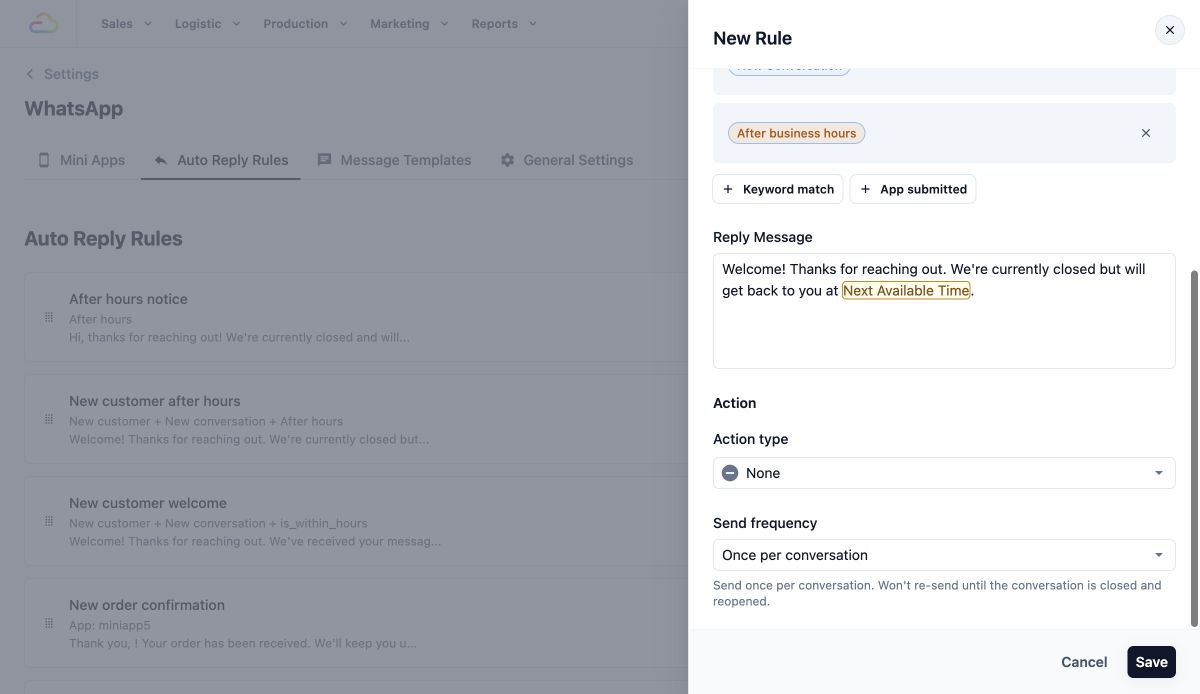
设置 操作类型,默认为 无。
发送频率 保持 Once per conversation(每个对话一次)。
点击 保存。
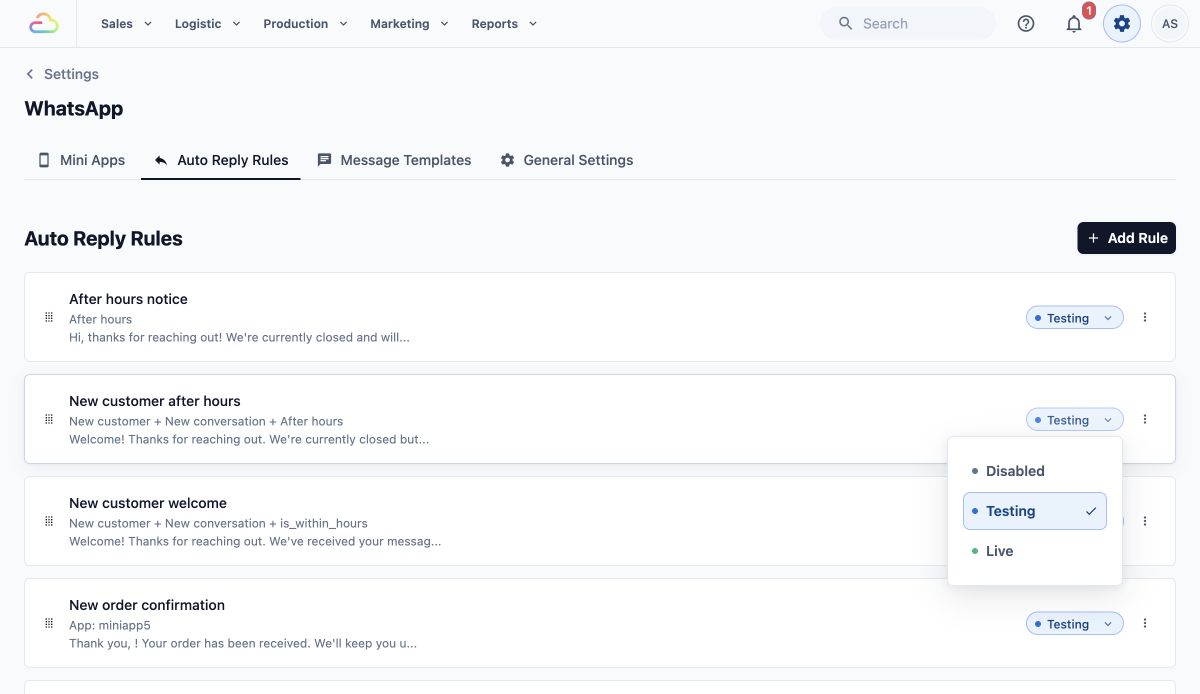
规则保存后的状态为 Testing(测试)。您可以用规则右侧的状态下拉菜单查看或更改状态。
测试规则
确认规则的状态为 Testing
确认您的测试电话号码在 测试分组 中(通用设置)
在您设置的营业时间 以外,用测试手机发送一条 WhatsApp 消息
您应该会收到非营业时间的欢迎消息,其中已经填好下一次营业的时间
如果没有收到回复,请检查:
通用设置中的营业时间已 启用
当前时间在您设置的营业时间 以外
您的测试号码在测试分组中
确认无误后,把状态从 Testing 改为 Live(正式上线)。
规则优先级
在规则列表中,把这条规则放在非营业时间通知和新客户欢迎消息上方,让专门给新客户的问候优先于通用通知。
建议顺序:
New Customer After Hours(就是这条规则,放在最上面)
After Hours Notice(非营业时间通知)
New Customer Welcome(新客户欢迎消息)
下一步
现在新联系人在非营业时间也能收到专门的回复了。接着阅读非营业时间通知,为老客户也设置非营业时间的自动回复。