
ก่อนเริ่มต้น
ตรวจสอบให้แน่ใจว่ามีตลาดของประเทศนี้อยู่แล้ว หากยังไม่มี ดู การตั้งค่าตลาด
ทราบว่าสถานที่นี้จะครอบคลุมเมืองใด หากคุณให้บริการสองเมืองภายใต้ตลาดเดียวกัน เช่น กัวลาลัมเปอร์และยะโฮร์บารู ให้เพิ่มหนึ่งสถานที่ต่อหนึ่งเมือง
ทราบโดยประมาณว่าเมืองนี้ครอบคลุมระยะห่างจากจุดศูนย์กลางเท่าใด รัศมีไม่ได้เป็นตัวกำหนดว่าจะรับหรือปฏิเสธการจอง พื้นที่บริการ เป็นตัวกำหนดว่าจะรับงานจากที่ใด เมื่อมีหลายสถานที่ รัศมีจะช่วยให้ EasyBiz วางที่อยู่ที่ไม่อยู่ในพื้นที่บริการใดไว้ในเมืองที่ใกล้ที่สุด
การเพิ่มสถานที่
คลิกไอคอน ⚙️การตั้งค่า ที่มุมขวาบน
ในส่วน บริษัทและโครงสร้างธุรกิจ คลิก ตลาดและสถานที่ หากมองไม่เห็นส่วนนั้น ให้พิมพ์ "ตลาด" ในช่อง ค้นหาการตั้งค่า ที่ด้านบนของการตั้งค่า
หาการ์ดตลาดของประเทศนั้น แล้วคลิกเพิ่มสถานที่ในส่วนสถานที่ของการ์ด
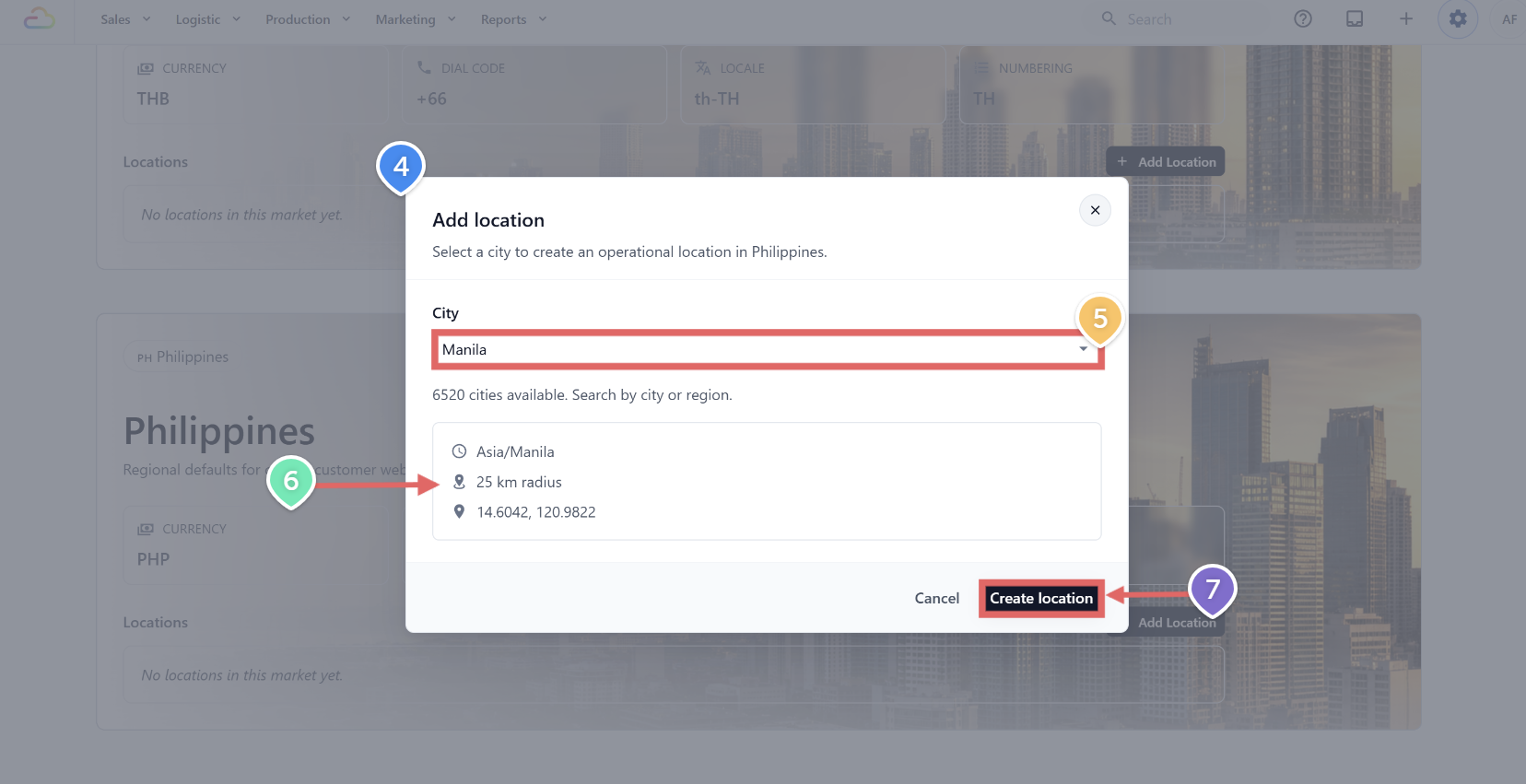
จะมีกล่องโต้ตอบชื่อเพิ่มสถานที่ พร้อมข้อความให้เลือกเมืองเพื่อสร้างสถานที่ปฏิบัติการในประเทศนั้น
คลิกเมนูแบบเลื่อนลงของเมือง เมืองจะถูกจัดกลุ่มตามภูมิภาคหรือจังหวัด เช่น กรุงเทพฯ เชียงใหม่ และภูเก็ตสำหรับประเทศไทย ใช้ช่องค้นหาด้านบนเพื่อกรองตามชื่อเมืองหรือภูมิภาค
เลือกเมือง จะมีการแสดงตัวอย่างเขตเวลา รัศมีเริ่มต้น 25 กม. และพิกัดของเมืองนั้น ค่าเหล่านี้มาจากเมืองและไม่สามารถเปลี่ยนแปลงในกล่องโต้ตอบนี้ ขั้นตอนต่อไปคุณจะได้แก้ไขหมุดบนแผนที่และรัศมี
คลิกสร้างสถานที่ กล่องโต้ตอบจะปิดลง และสถานที่ใหม่จะปรากฏเป็นการ์ดขนาดเล็กในส่วนสถานที่ของตลาด
การแก้ไขจุดศูนย์กลางเมืองและรัศมีของสถานที่
ค่าเริ่มต้นจากเมืองเป็นเพียงจุดเริ่มต้น ปรับให้ตรงกับพื้นที่ที่คุณให้บริการจริง
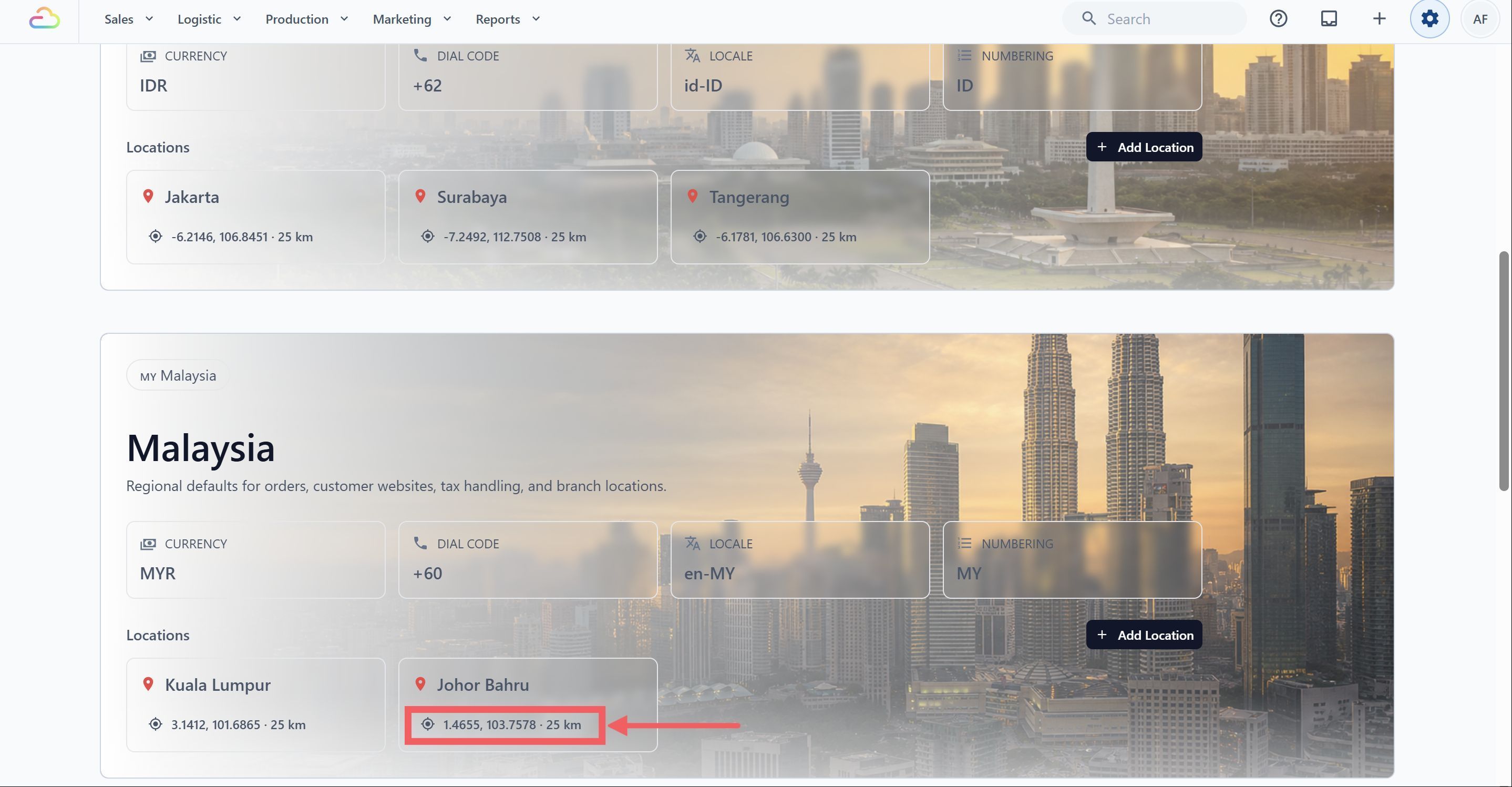
ที่หน้าตลาดและสถานที่ คลิกการ์ดสถานที่ที่ต้องการแก้ไข คือการ์ดขนาดเล็กที่มีหมุดแผนที่สีแดงและพิกัด
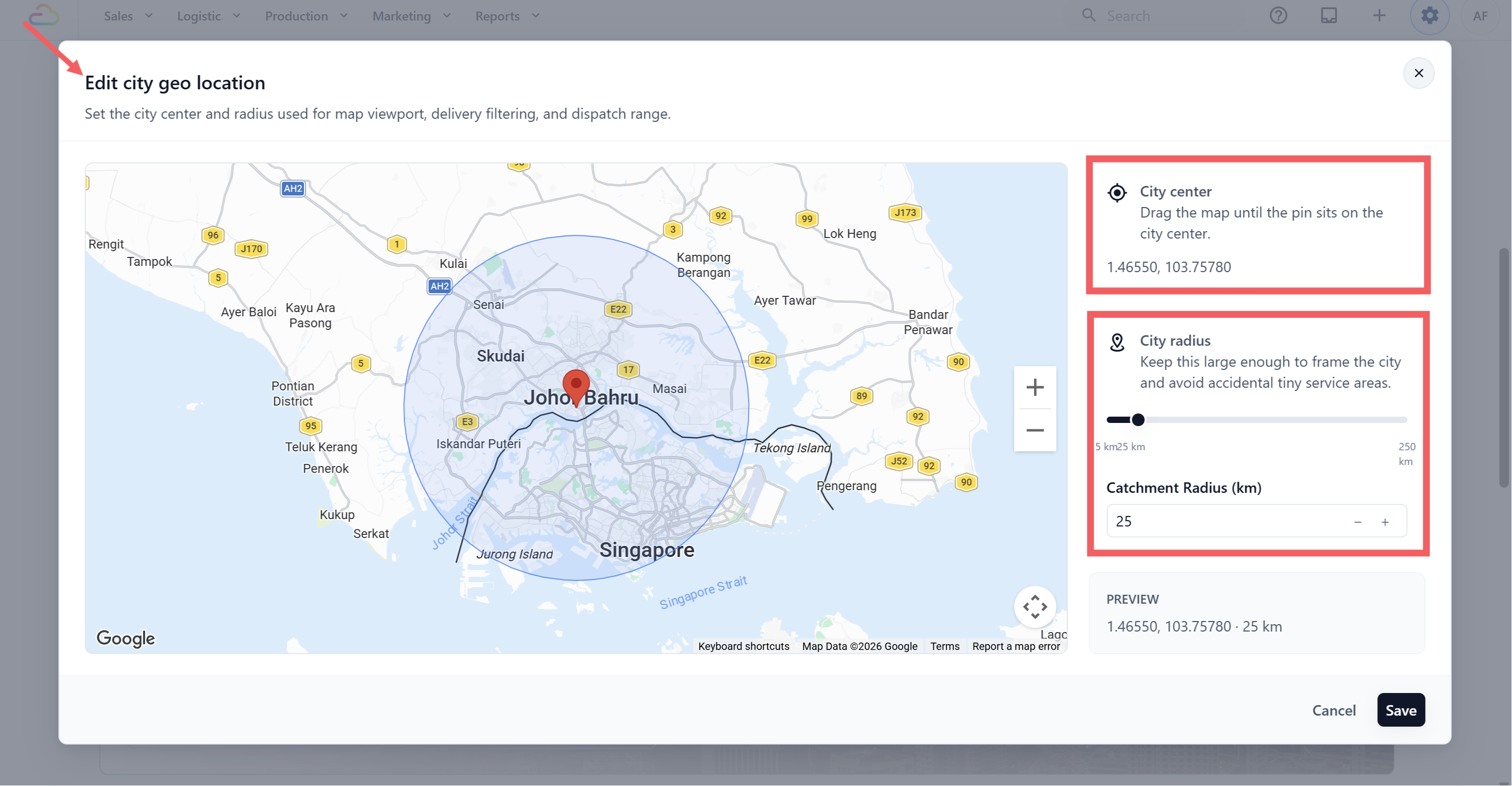
กล่องโต้ตอบแก้ไขพิกัดภูมิศาสตร์ของเมืองจะเปิดขึ้น
การปรับจุดศูนย์กลางเมือง
ลากแผนที่จนหมุดอยู่เหนือจุดที่ต้องการให้เป็นจุดศูนย์กลางเมือง หมุดจะอยู่กับที่ขณะที่แผนที่เลื่อนไปด้านล่าง
ใช้ปุ่มบวกและลบหรือปุ่มลูกศรเพื่อซูมและเลื่อนแผนที่
พิกัดในแผงด้านขวาจะเปลี่ยนตามเมื่อคุณลาก
การปรับรัศมีพื้นที่ให้บริการ
ลากแถบเลื่อน พิมพ์ในช่องรัศมีพื้นที่ครอบคลุม (กม.) หรือใช้ปุ่มลบและบวก เลือกค่าที่ครอบคลุมพื้นที่ให้บริการจริงจากเมืองนั้น
วงกลมสีน้ำเงินบนแผนที่จะเปลี่ยนตามเมื่อคุณปรับค่า เพื่อให้เห็นว่าอะไรอยู่ในหรืออยู่นอกพื้นที่
ตัวอย่างที่มุมขวาล่างจะแสดงค่าสุดท้ายในรูปแบบเดียวกับที่ปรากฏบนการ์ดสถานที่ เช่น 1.35210, 103.81980 และ 25 กม. เมื่อเสร็จแล้วคลิก บันทึก
ใช้สถานที่นี้สำหรับร้าน POS
หลังจากสร้างสถานที่แล้ว คุณสามารถเชื่อมจุดขาย POS สาขา หรือเคาน์เตอร์ร้านเข้ากับสถานที่นั้นได้ในขั้นตอนตั้งค่าร้าน POS
ร้าน POS คือช่องทางการขาย ระหว่างการตั้งค่าร้าน ให้เลือกประเทศและเมืองที่ถูกต้อง เพื่อเชื่อมร้านกับตลาดและสถานที่ที่เหมาะสม ดู การตั้งค่าร้าน POS ใหม่
คำถามที่พบบ่อย
ฉันลบสถานที่ได้ไหม
ไม่ได้จากหน้าตลาดและสถานที่ สถานที่ถูกใช้โดยออเดอร์ การจอง และกฎการจัดส่ง จึงไม่มีตัวเลือกลบในระบบ หากคุณเพิ่มโดยผิดพลาดและยังไม่มีออเดอร์ ให้ติดต่อทีมสนับสนุนของเรา
ฉันเพิ่มเมืองที่กำหนดเองซึ่งไม่อยู่ในรายชื่อได้ไหม
ไม่ได้ รายชื่อเมืองของแต่ละประเทศถูกกำหนดไว้แล้ว หากไม่มีเมืองของคุณในรายชื่อ ให้เลือกเมืองที่ใกล้ที่สุด แล้วปรับจุดศูนย์กลางเมืองและรัศมีให้ครอบคลุมพื้นที่จริงของคุณ
จะเกิดอะไรขึ้นหากรัศมีของฉันครอบคลุมเมืองของสถานที่อื่น
รัศมีที่ซ้อนทับกันได้ ที่อยู่จะถูกส่งไปยังสถานที่ที่พื้นที่บริการครอบคลุมที่อยู่นั้น หากไม่มีพื้นที่บริการใดครอบคลุม ก็จะถูกส่งไปยังสถานที่ที่ใกล้ที่สุดซึ่งรัศมีเข้าถึงได้ หากพื้นที่บริการของสถานที่สองแห่งครอบคลุมที่อยู่เดียวกัน EasyBiz จะไม่สามารถระบุได้ว่าเป็นของสถานที่ใด จึงไม่ควรให้พื้นที่บริการของสถานที่ต่างกันทับซ้อนกัน
การเปลี่ยนรัศมีจะส่งผลต่อออเดอร์ที่สร้างไปแล้วหรือไม่
ไม่ การเปลี่ยนรัศมีมีผลเฉพาะต่อการวางที่อยู่ใหม่จากนี้ไป ออเดอร์เดิมจะคงสถานที่เดิมไว้
ขั้นตอนถัดไป
เมื่อตั้งค่าตลาดและสถานที่เรียบร้อยแล้ว ให้ไปต่อที่ แนะนำบริษัท เพื่อกำหนดบริษัทให้แต่ละตลาด จากนั้นไปที่ การตั้งค่าร้าน POS ใหม่ เพื่อเพิ่มจุดขายภายใต้เมืองนั้น