
Sebelum anda mula
Pastikan pasaran untuk negara ini sudah wujud. Lihat Menyediakan Pasaran jika belum ada.
Tahu bandar mana yang akan diliputi oleh lokasi ini. Jika anda melayani dua bandar di bawah pasaran yang sama, seperti Kuala Lumpur dan Johor Bahru, tambah satu lokasi untuk setiap bandar.
Tahu lebih kurang sejauh mana bandar itu merangkumi dari pusatnya. Jejari tidak menerima atau menolak tempahan: kawasan perkhidmatan anda yang menentukan sama ada anda menerimanya. Apabila anda mempunyai lebih daripada satu lokasi, jejari membantu EasyBiz meletakkan alamat yang tidak dilindungi mana-mana kawasan perkhidmatan di bandar yang paling dekat.
Menambah lokasi
Klik ikon ⚙️Tetapan di penjuru kanan atas.
Di bawah bahagian Syarikat & struktur perniagaan, klik Pasaran & Lokasi. Jika anda tidak nampak bahagian itu, taip "Pasaran" dalam kotak Cari tetapan di bahagian atas Tetapan.
Cari kad pasaran untuk negara tersebut, dan klik Tambah Lokasi dalam bahagian Lokasinya.
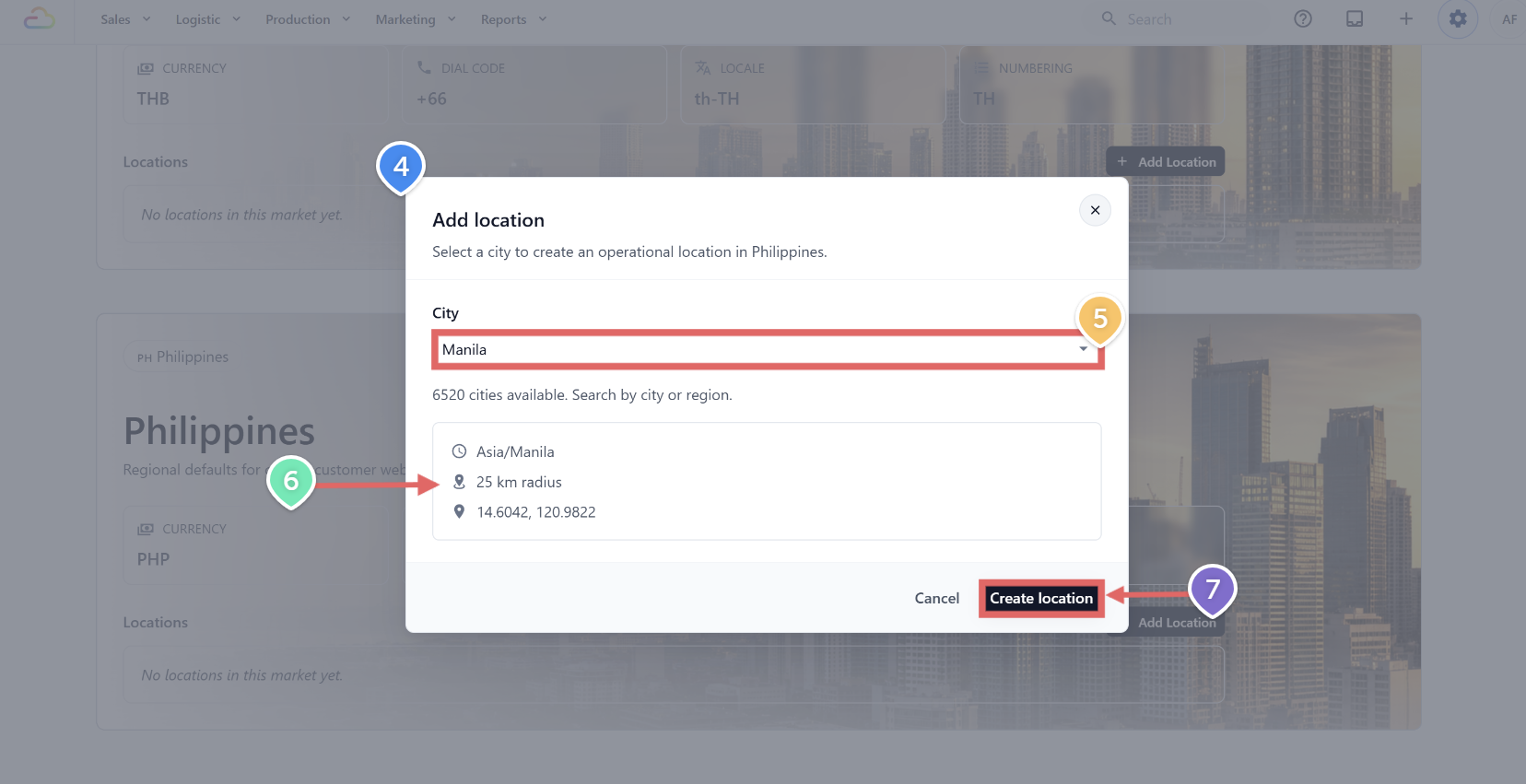
Kotak dialog bertajuk Tambah lokasi dibuka, dengan nota untuk memilih bandar bagi mencipta lokasi operasi di negara itu.
Klik menu lungsur Bandar. Bandar dikelompokkan mengikut wilayah atau negeri, seperti Bangkok, Chiang Mai dan Phuket untuk Thailand. Gunakan kotak carian di bahagian atas untuk menapis mengikut nama bandar atau wilayah.
Pilih satu bandar. Pratonton akan muncul yang menunjukkan zon waktu, jejari lalai 25 km, dan koordinat bagi bandar itu. Maklumat ini datang daripada bandar dan tidak boleh diubah dalam kotak dialog ini. Anda akan mengedit penanda peta dan jejari selepas ini.
Klik Cipta lokasi. Kotak dialog akan tertutup dan lokasi baharu akan muncul sebagai kad kecil dalam bahagian Lokasi pasaran itu.
Mengedit pusat bandar dan jejari lokasi
Nilai lalai daripada bandar ialah titik permulaan. Laraskannya supaya sepadan dengan kawasan yang anda benar-benar liputi.
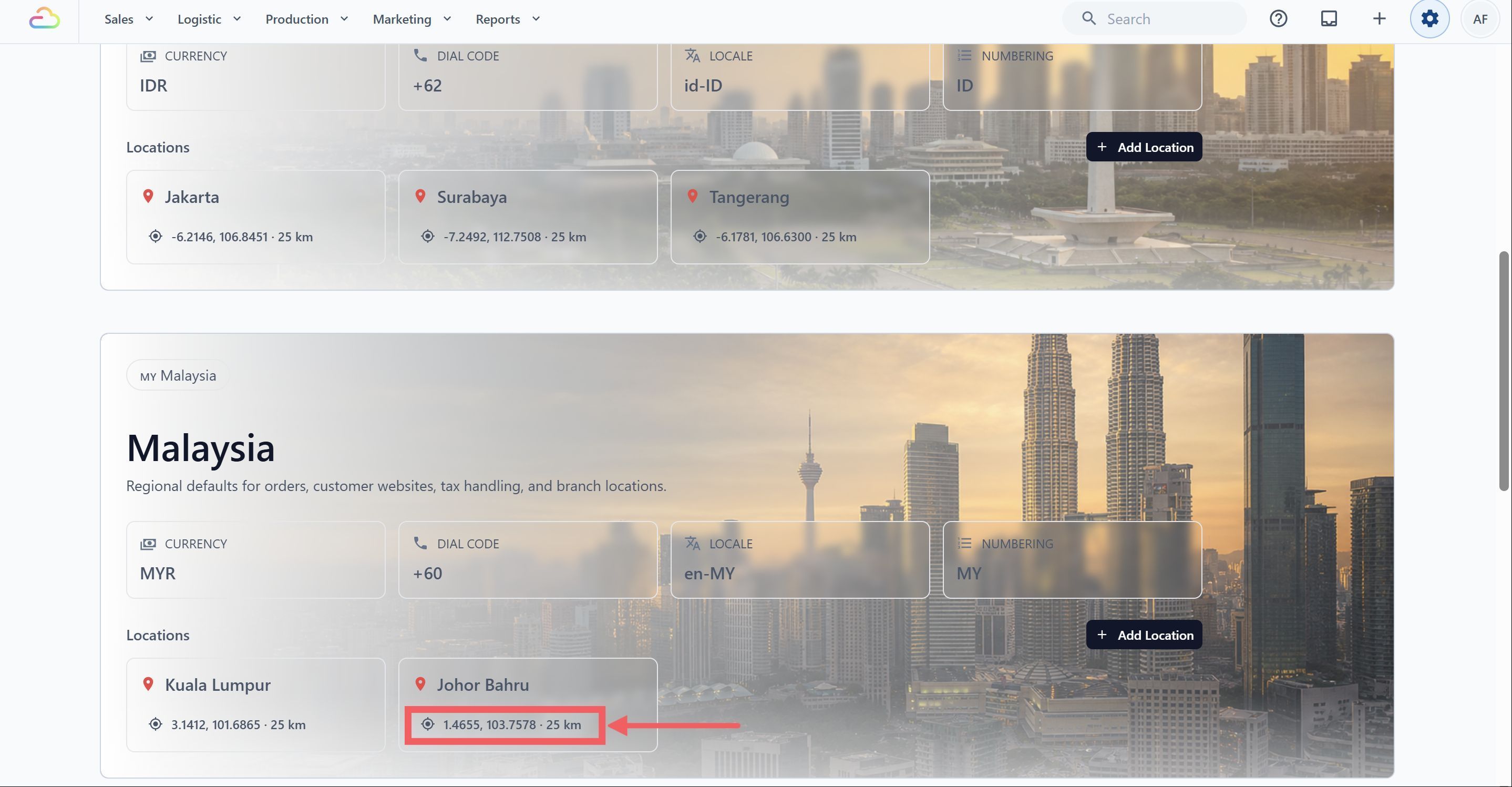
Pada halaman Pasaran & Lokasi, klik kad lokasi yang ingin anda edit, iaitu kad kecil dengan penanda peta merah dan koordinat.
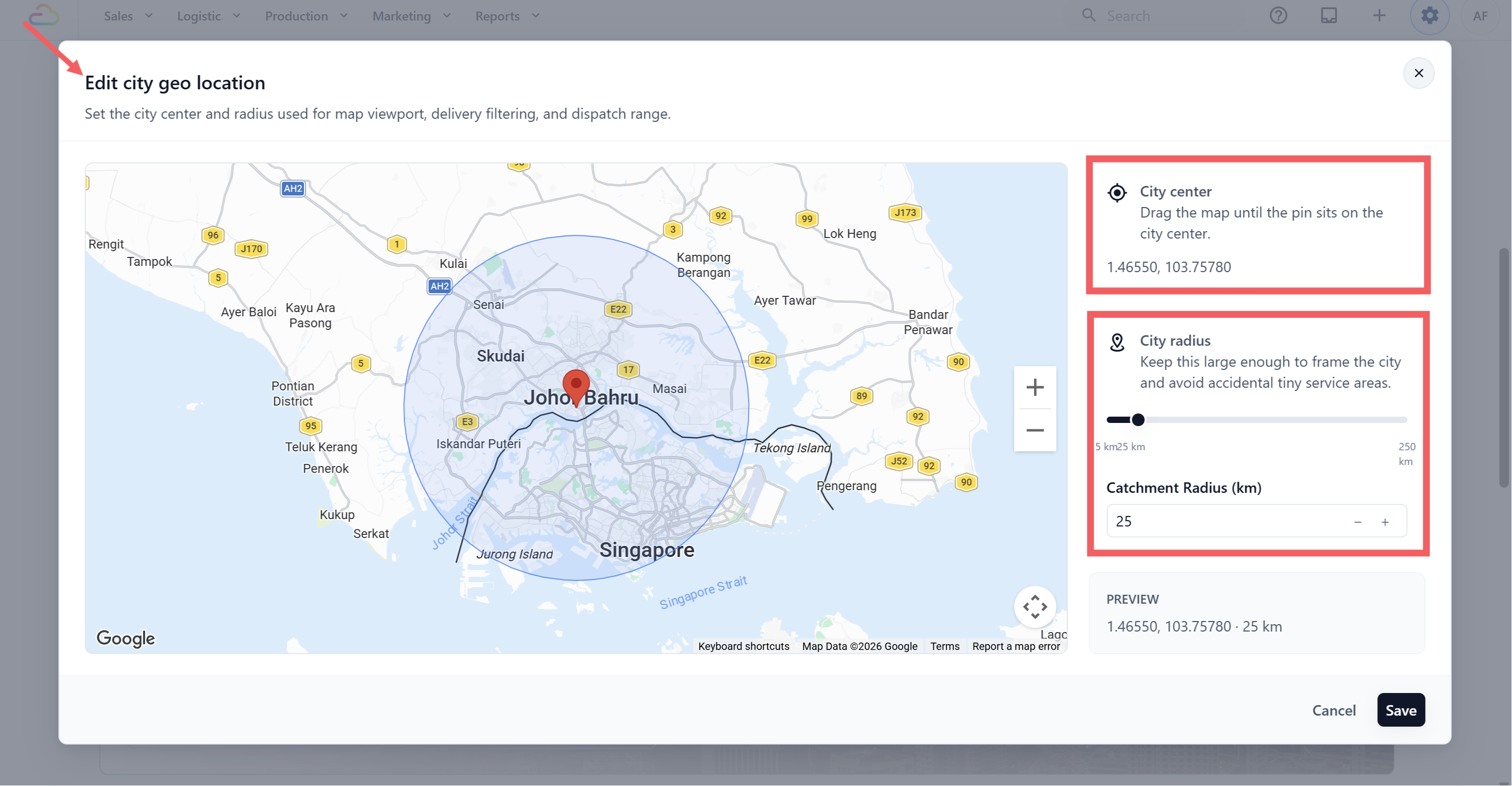
Kotak dialog Edit lokasi geo bandar dibuka.
Melaraskan pusat bandar
Seret peta sehingga penanda berada di tempat yang anda mahu sebagai pusat bandar. Penanda kekal di tempatnya manakala peta bergerak di bawahnya.
Gunakan butang tambah dan tolak atau kekunci anak panah untuk zum dan menggerakkan peta.
Koordinat dalam panel kanan dikemas kini semasa anda menyeret.
Melaraskan jejari liputan
Seret peluncur, taip dalam kotak Jejari Tangkapan (km), atau gunakan butang tolak dan tambah. Pilih nilai yang merangkumi kawasan sebenar yang anda layani dari bandar itu.
Bulatan biru di peta dikemas kini apabila anda menukar nilai, supaya anda boleh melihat apa yang berada di dalam dan di luar liputan.
Pratonton di bahagian kanan bawah menunjukkan nilai akhir dalam format yang sama seperti pada kad lokasi, contohnya 1.35210, 103.81980 dan 25 km. Klik Simpan apabila selesai.
Gunakan lokasi ini untuk kedai POS
Selepas anda mencipta lokasi, anda boleh pautkan outlet POS, cawangan atau kaunter kedai kepadanya semasa menyediakan kedai POS.
Kedai POS ialah saluran jualan. Semasa menyediakan kedai, pilih Negara dan Bandar yang betul supaya kedai itu disambungkan kepada pasaran dan lokasi yang tepat. Lihat Menyediakan Kedai POS Baharu.
Soalan Lazim
Bolehkah saya memadam lokasi?
Tidak daripada halaman Pasaran & Lokasi. Lokasi digunakan oleh pesanan, tempahan dan peraturan penghantaran, jadi pemadaman tidak disediakan dalam antara muka. Hubungi pasukan sokongan kami jika anda menambahnya secara tidak sengaja dan ia tiada pesanan.
Bolehkah saya menambah bandar tersuai yang tiada dalam senarai?
Tidak. Senarai bandar ditetapkan untuk setiap negara. Jika bandar anda tiada dalam senarai, pilih yang paling dekat dan laraskan pusat bandar serta jejari supaya merangkumi kawasan sebenar anda.
Apa yang berlaku jika jejari saya merangkumi bandar lokasi lain?
Jejari yang bertindih dibenarkan. Alamat akan pergi ke lokasi yang kawasan perkhidmatannya merangkumi alamat itu. Jika tiada kawasan perkhidmatan yang merangkuminya, ia akan pergi ke lokasi terdekat yang jejarinya sampai kepadanya. Jika kawasan perkhidmatan dua lokasi kedua-duanya merangkumi alamat yang sama, EasyBiz tidak dapat menentukan lokasi yang mana menjadi miliknya, jadi jangan biarkan kawasan perkhidmatan lokasi berbeza bertindih.
Adakah menukar jejari menjejaskan pesanan yang sudah dibuat?
Tidak. Jejari hanya mempengaruhi cara alamat baharu diletakkan mulai sekarang. Pesanan sedia ada kekal di lokasi asal mereka.
Langkah Seterusnya
Setelah pasaran dan lokasi anda disediakan, teruskan ke Pengenalan kepada Syarikat untuk menetapkan syarikat bagi setiap pasaran, kemudian ke Menyediakan Kedai POS Baharu untuk menambah outlet di bawah bandar tersebut.