
Sebelum Anda Mula
- Sambungkan akaun WhatsApp Business anda dahulu. Lihat Connect & Configure WhatsApp.
- Anda perlukan akses kepada Integrations dalam Tetapan, dan kebenaran untuk urus tetapan pemasaran. Pemilik kedai ada kedua-duanya.
- Sediakan logo anda dalam bentuk fail gambar. Logo segi empat sama paling sesuai, kerana WhatsApp memaparkannya dalam bulatan.
- Jika anda pernah sediakannya sebelum ini: butiran ini sama dengan Langkah 2 dalam panduan Connect & Configure WhatsApp yang lama. Tiada apa perlu dibuat semula, dan apa yang anda simpan dahulu masih dipaparkan.
Gambaran Keseluruhan
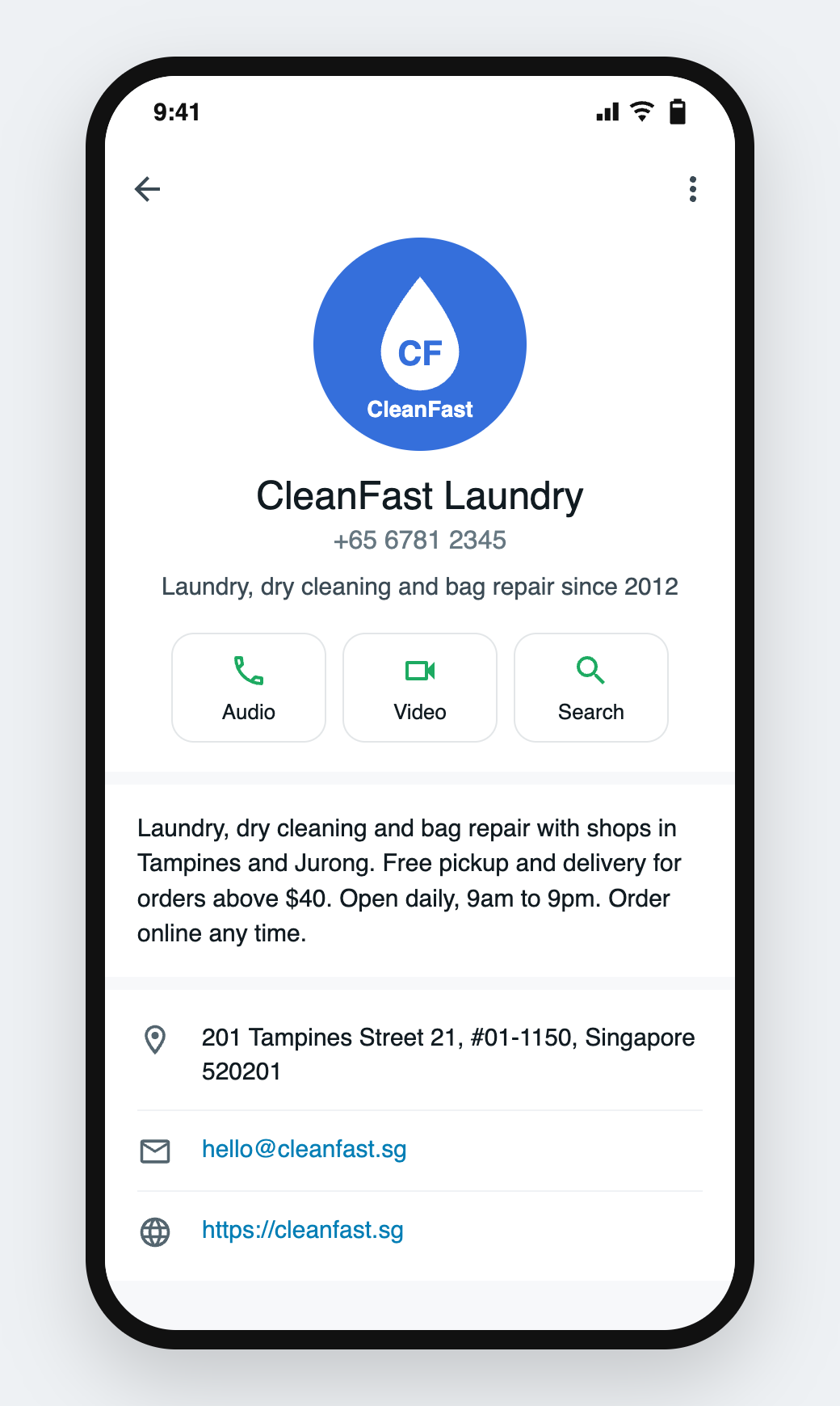
Profil perniagaan WhatsApp anda ialah halaman yang pelanggan nampak apabila mereka tekan nama anda di bahagian atas sembang. Ia memaparkan gambar profil anda, baris Tentang ringkas, alamat, perihal ringkas, e-mel dan laman web anda. EasyBiz membolehkan anda isi semuanya dari Konsol, tanpa membuka alat Meta. Profil yang lengkap memberitahu pelanggan bahawa mereka bercakap dengan kedai yang sebenar, bukan orang asing. Ia juga menjawab soalan mudah seperti "di mana anda?" sebelum mereka perlu bertanya.
Di mana ia berfungsi
- WhatsApp pada telefon pelanggan anda: profil ini dipaparkan apabila pelanggan tekan nama anda dalam sembang dengan nombor anda.
- Konsol: anda sunting profil di halaman Integrations. Kakitangan anda tidak nampak sebarang perubahan dalam Inbox.
Kenapa perlu sediakannya
Pelanggan menerima mesej dari banyak nombor. Logo dan baris Tentang yang jelas membantu mereka mengenali anda dan mempercayai pautan bayaran dan peringatan pengambilan yang anda hantar. Alamat, e-mel dan laman web anda menjawab soalan yang selama ini kakitangan taip berulang kali.
Jika anda tidak isi, sembang anda akan menunjukkan gambar kelabu kosong dan profil yang kosong. Pelanggan hanya nampak nombor telefon anda dan nama yang diluluskan Meta untuknya, dan tiada apa-apa lagi.
Di mana nak cari
- Klik ikon ⚙️ Tetapan di penjuru kanan atas.
- Klik Integrations. Pemilik kedai menjumpainya dalam bahagian Integrations sendiri; pengguna lain menjumpainya di bawah bahagian Administration.
- Pada baris WhatsApp Business, klik Business Info.

Cara menyediakannya
- Klik kotak gambar profil di bahagian atas dan pilih logo anda.
- Isi kotak-kotak di bawahnya.
- Klik Kemas kini.
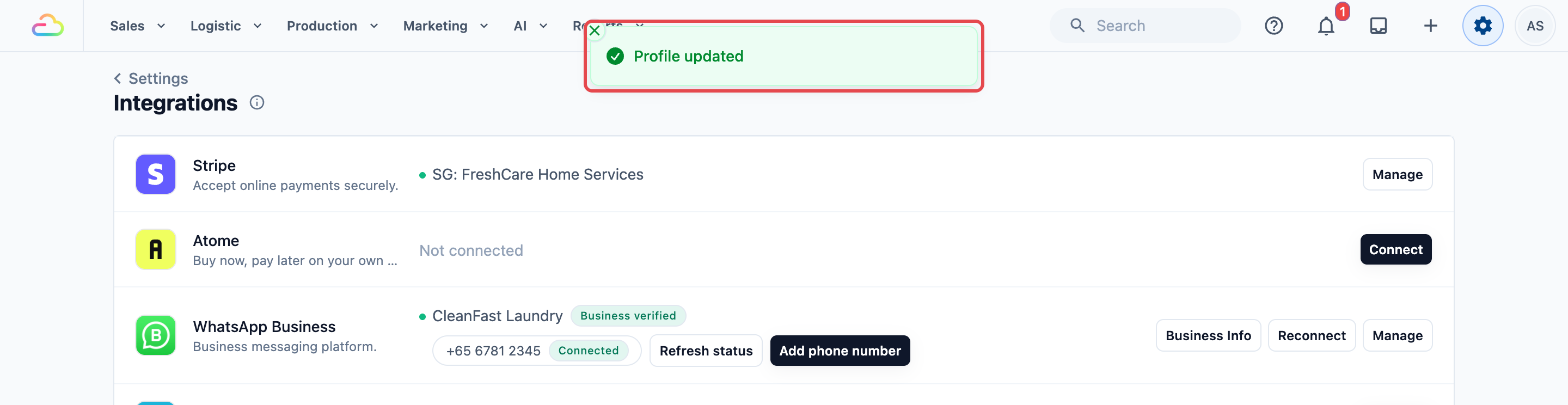
Apabila anda nampak Profile updated, butiran anda sudah disimpan dalam WhatsApp.
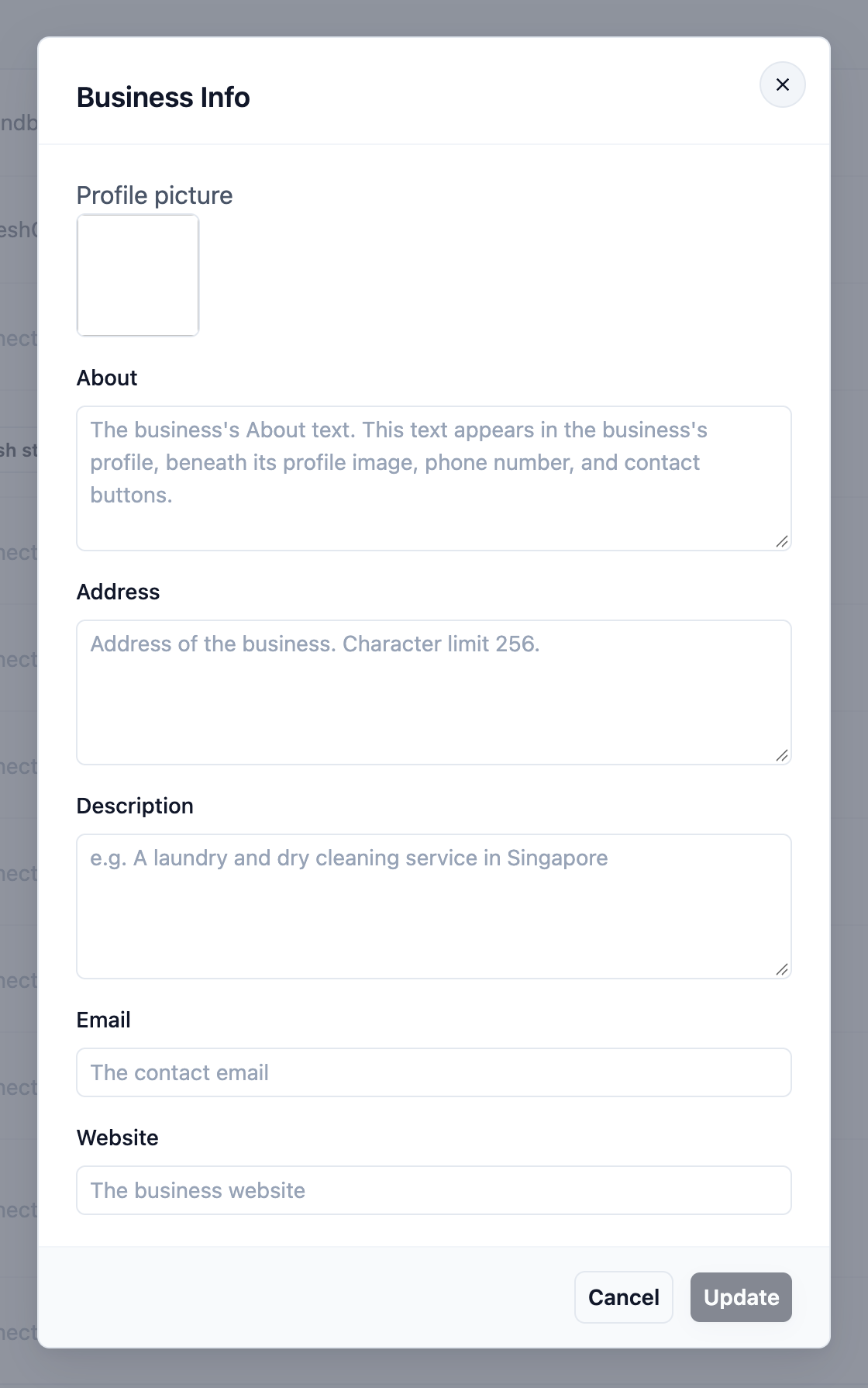
Gambar profil
Logo atau gambar depan kedai anda. Ia muncul sebagai bulatan di sebelah nama anda dalam setiap sembang.
Tentang
Satu baris ringkas yang menerangkan apa yang anda lakukan. Ia dipaparkan betul-betul di bawah gambar dan nombor telefon anda. Contohnya: Dobi, dry clean dan baiki beg sejak 2012.
Alamat
Alamat kedai anda, sehingga 256 aksara. Jika anda ada lebih daripada satu kedai, masukkan kedai utama anda dan letakkan yang lain dalam Description.
Perihal
Perenggan ringkas tentang perniagaan anda, sehingga 512 aksara: perkhidmatan anda, waktu buka, atau cara pengambilan dan penghantaran berfungsi.
E-mel
Alamat e-mel tempat pelanggan boleh menulis.
Laman web
Pautan laman web atau Kedai Dalam Talian anda. Pelanggan boleh tekan pautan ini dari profil anda. Mulakan dengan https://.
Contoh persediaan
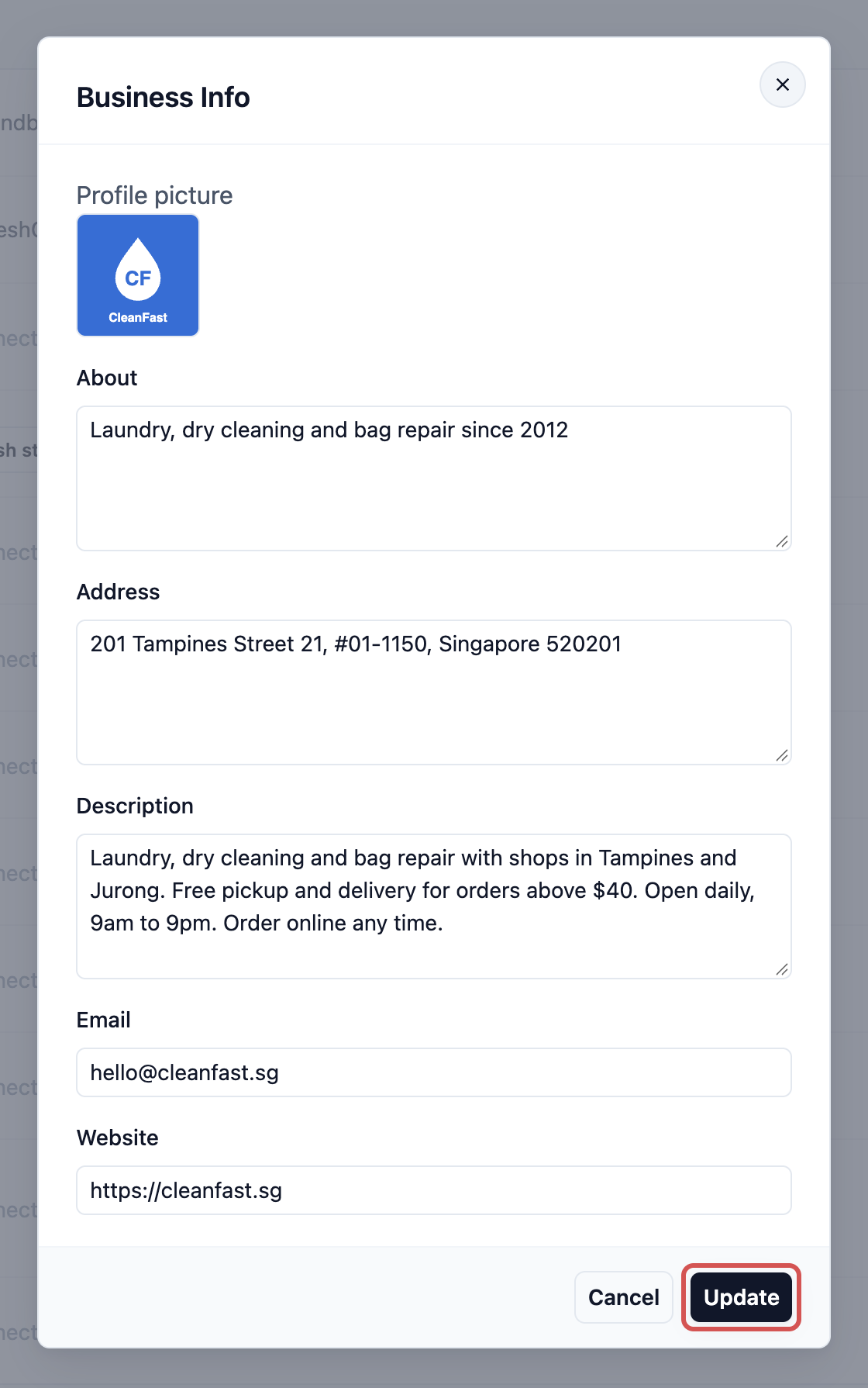
CleanFast Laundry mengisi profilnya seperti ini:
- Gambar profil: logo biru CleanFast
- About: Dobi, dry clean dan baiki beg sejak 2012
- Alamat: 201 Tampines Street 21, #01-1150, Singapore 520201
- Perihal: Dobi, dry clean dan baiki beg dengan kedai di Tampines dan Jurong. Pengambilan dan penghantaran percuma untuk pesanan melebihi $40. Buka setiap hari, 9 pagi hingga 9 malam. Pesan dalam talian bila-bila masa.
- E-mel: hello@cleanfast.sg
- Laman web: https://cleanfast.sg
Apa yang pelanggan lihat
Pelanggan yang berbual dengan CleanFast Laundry menekan nama di bahagian atas sembang. Mereka nampak logo CleanFast, baris About di bawah nombor telefon, kemudian perihal, alamat, e-mel dan laman web. Mereka boleh tekan alamat untuk membukanya dalam aplikasi peta, tekan e-mel untuk menulis kepada CleanFast, atau tekan laman web untuk mula membuat pesanan.
Soalan Lazim
Mengapa WhatsApp menunjukkan nombor telefon saya dan bukan nama perniagaan saya?
Nama di bahagian atas sembang ialah nama paparan nombor anda, bukan sebahagian daripada profil ini. Meta menyemak setiap nama paparan, dan sehingga ia meluluskan nama anda, pelanggan mungkin hanya nampak nombor telefon anda. Jika akaun anda menunjukkan Not verified di halaman Integrations, melengkapkan pengesahan perniagaan dengan Meta juga membantu nama anda dipaparkan. Lihat Connect & Configure WhatsApp.
Saya kosongkan satu kotak dan klik Update, tetapi teks lama masih ada. Kenapa?
Kotak kosong tidak dihantar ke WhatsApp, jadi apa yang sudah dipaparkan oleh WhatsApp kekal. Untuk menukar satu baris, taip teks baharu di atas teks lama dan jangan biarkan kosong.
Butang Update berwarna kelabu. Apa yang tidak kena?
Tiada apa-apa yang salah. Ia kekal kelabu sehingga anda menukar sesuatu dalam tetingkap. Sunting satu kotak atau pilih gambar baharu dan ia akan aktif.
Saya ada dua nombor WhatsApp. Adakah kedua-duanya mendapat profil ini?
Tidak. Ia hanya untuk nombor utama anda, iaitu nombor pertama pada baris WhatsApp Business. Setiap nombor tambahan ada profil sendiri, yang anda sunting dalam WhatsApp Manager Meta. Lihat Connect Multiple WhatsApp Numbers.
Adakah ini menukar resit, Kedai Dalam Talian atau butiran jenama saya?
Tidak. Profil ini hanya menukar apa yang pelanggan nampak dalam WhatsApp. Nama dan logo kedai anda pada resit dan Kedai Dalam Talian datang daripada tetapan jenama anda, jadi kemas kini kedua-duanya apabila anda menukar logo.
Kakitangan saya dapat ralat apabila mereka klik Update. Kenapa?
Menyimpan profil memerlukan kebenaran untuk urus tetapan pemasaran. Minta pemilik menyimpannya, atau berikan kebenaran itu kepada kakitangan tersebut.
Langkah Seterusnya
Profil WhatsApp anda kini memberitahu pelanggan siapa anda dan cara untuk menghubungi anda. Jika anda menjalankan lebih daripada satu jenama atau cawangan, teruskan ke Connect Multiple WhatsApp Numbers untuk menambah nombor mereka dan mengendalikan setiap sembang dalam satu Inbox.