
Sebelum Anda Mula
- Anda perlukan menu Jualan dalam Konsol anda. Jika Bayaran tiada dalam menu itu, minta pemilik akaun anda beri akses jualan kepada pengguna anda.
- Jika pengguna anda hanya boleh bekerja di sesetengah saluran jualan, halaman dan eksportnya hanya menunjukkan bayaran yang diterima di situ. Saluran jualan ialah mana-mana tempat anda mengambil pesanan, seperti cawangan, kedai dalam talian anda atau aplikasi mudah alih anda.
- Elok baca Membaca Laporan Bayaran dahulu. Laporan itu menjumlahkan bayaran. Halaman ini menunjukkan setiap bayaran secara berasingan.
Apa Itu Halaman Bayaran
Halaman Bayaran menyenaraikan setiap bayaran yang kedai anda rekodkan, satu baris setiap satu, yang terbaru di atas. Ia termasuk tunai di kaunter, PayNow, kad, bayaran yang dibuat di Kedai Dalam Talian anda dan bayaran balik. Gunakannya apabila anda perlukan satu bayaran, bukan jumlah. Contohnya, pelanggan kata mereka bayar melalui PayNow semalam, atau penyata bank anda menunjukkan $193.50 dan anda ingin lihat bayaran mana yang membentuk jumlah itu.
Tanpa ini, anda perlu membuka pesanan demi pesanan untuk cari satu bayaran. Dengan ini, carian atau dua penapis sudah cukup untuk jumpanya dalam beberapa saat.
Buka Halaman Bayaran
- Pada bar navigasi atas, klik menu lungsur Jualan.
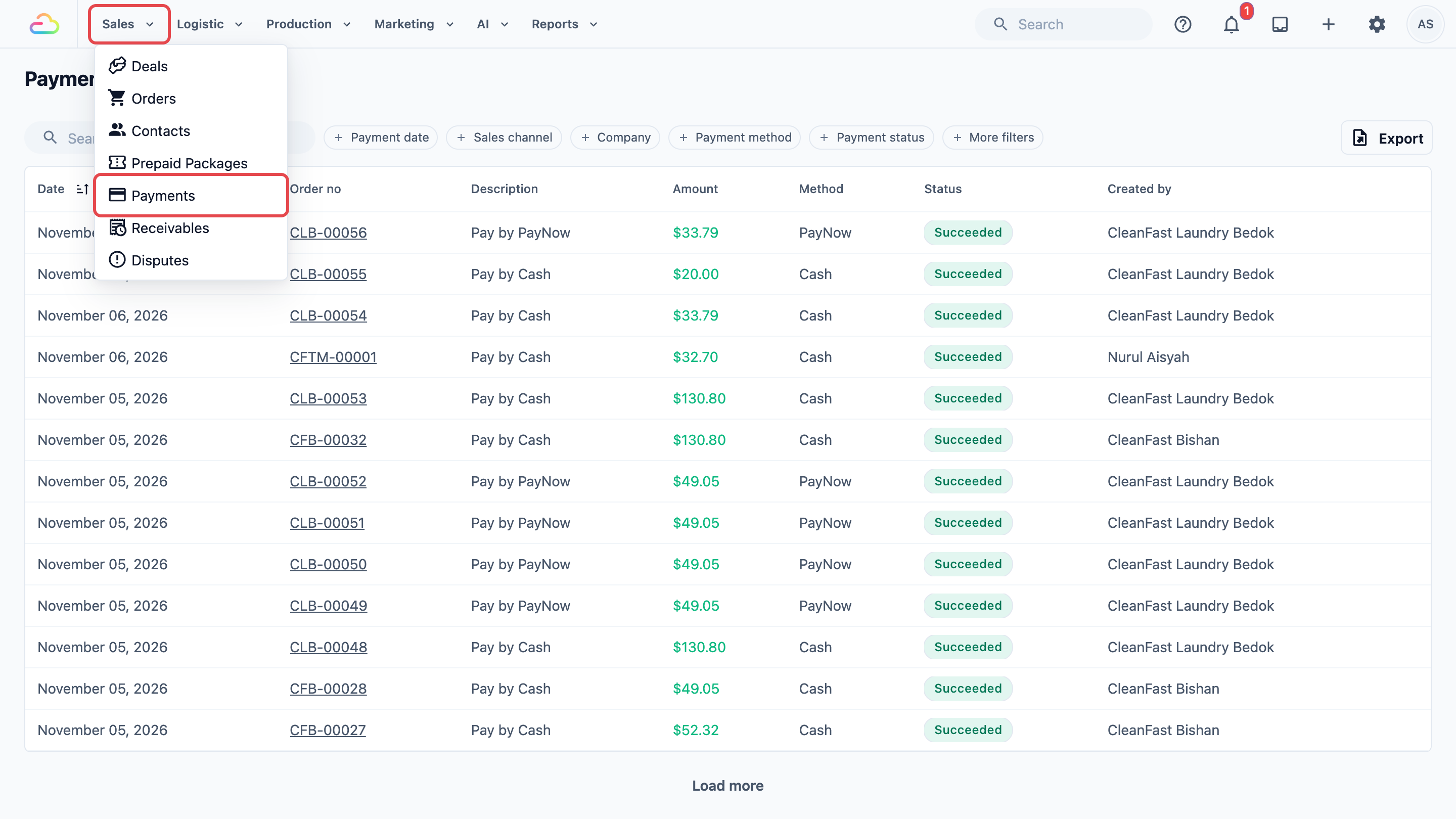
- Klik Bayaran.
Membaca Senarai
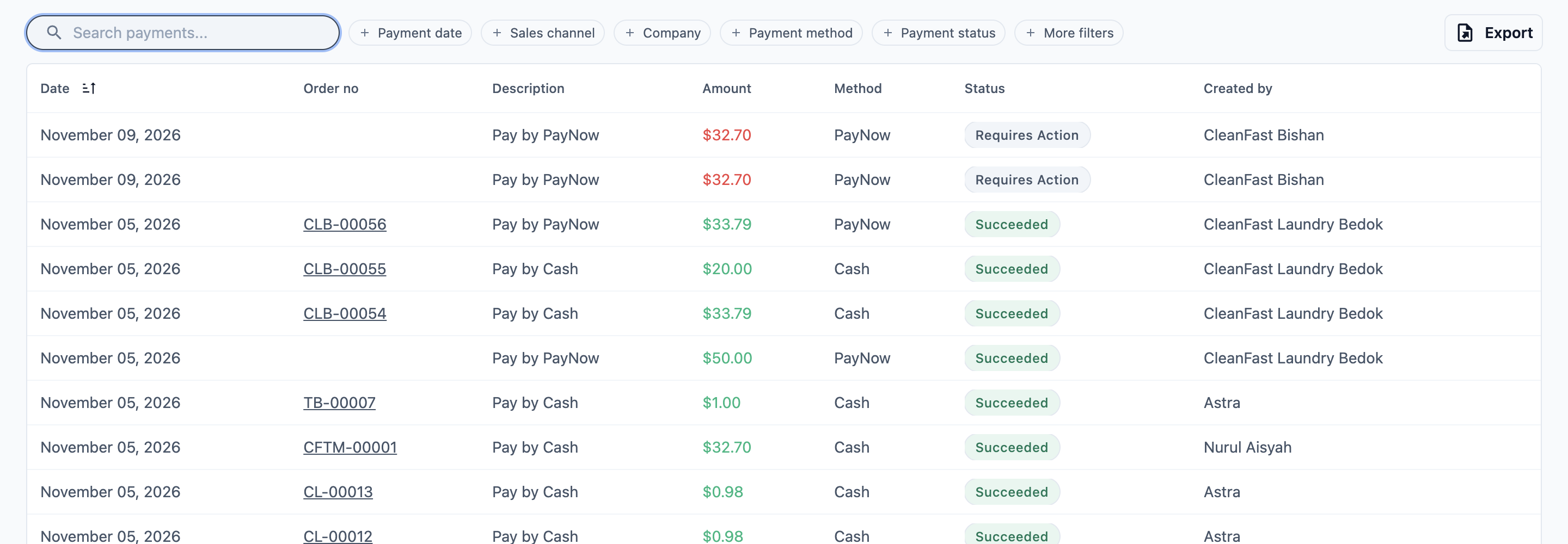
Setiap baris ialah satu bayaran. Tanpa penapis, senarai menunjukkan 20 yang terbaru. Klik Muat lagi di bawah untuk melihat 20 yang lain.
Senarai anda menunjukkan lajur ini melainkan pemilik akaun anda mengubahnya:
- Tarikh: hari bayaran itu. Jika kakitangan merekodkan bayaran untuk hari yang lebih awal, ini menunjukkan hari tersebut.
- No. pesanan: pesanan yang bayaran itu untuknya.
- Huraian: apa yang berlaku, seperti Bayar dengan Tunai atau Bayar balik melalui PayNow, dengan sebarang nota yang kakitangan taip.
- Jumlah: berapa yang dibayar. Bayaran balik ditunjukkan sebagai jumlah negatif.
- Kaedah: cara pelanggan membayar, seperti Tunai, PayNow atau kad.
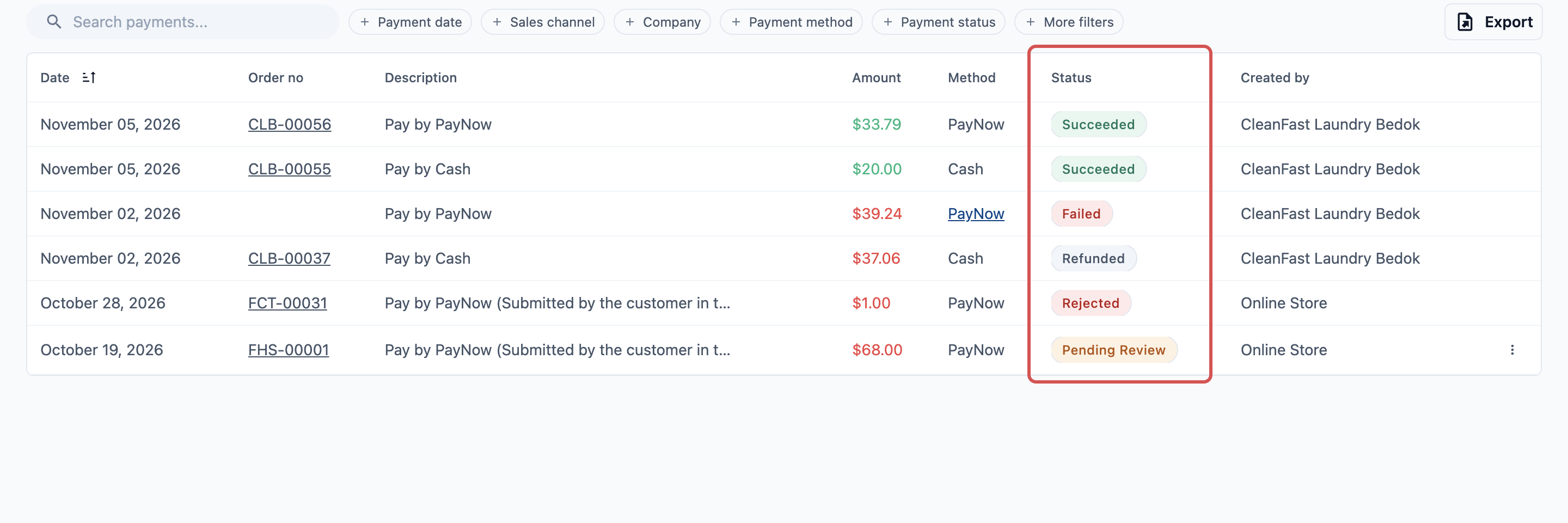
- Status: sama ada bayaran itu berjaya. Lihat jadual di bawah.
- Dicipta oleh: kakitangan yang merekodkannya, atau pelanggan untuk bayaran yang dibuat dalam talian.
Untuk melihat bayaran yang paling lama dahulu, klik tajuk lajur Tarikh. Klik sekali lagi untuk kembali kepada yang terbaru di atas.
Status
| Status | Maksudnya |
|---|---|
| Berjaya | Wang sudah masuk. Jumlahnya ditunjukkan dalam hijau. |
| Menunggu Semakan | Pelanggan memberitahu anda mereka sudah bayar menggunakan salah satu kaedah anda sendiri, seperti pindahan bank. Kakitangan masih perlu menyemaknya. Lihat Luluskan atau Tolak Bayaran yang Pelanggan Laporkan. |
| Gagal | Bayaran tidak berjaya, contohnya kad ditolak. Tiada wang masuk. |
| Ditolak | Kakitangan menyemak bayaran yang dilaporkan dan mendapati wang itu tidak pernah masuk. |
Menambah lajur
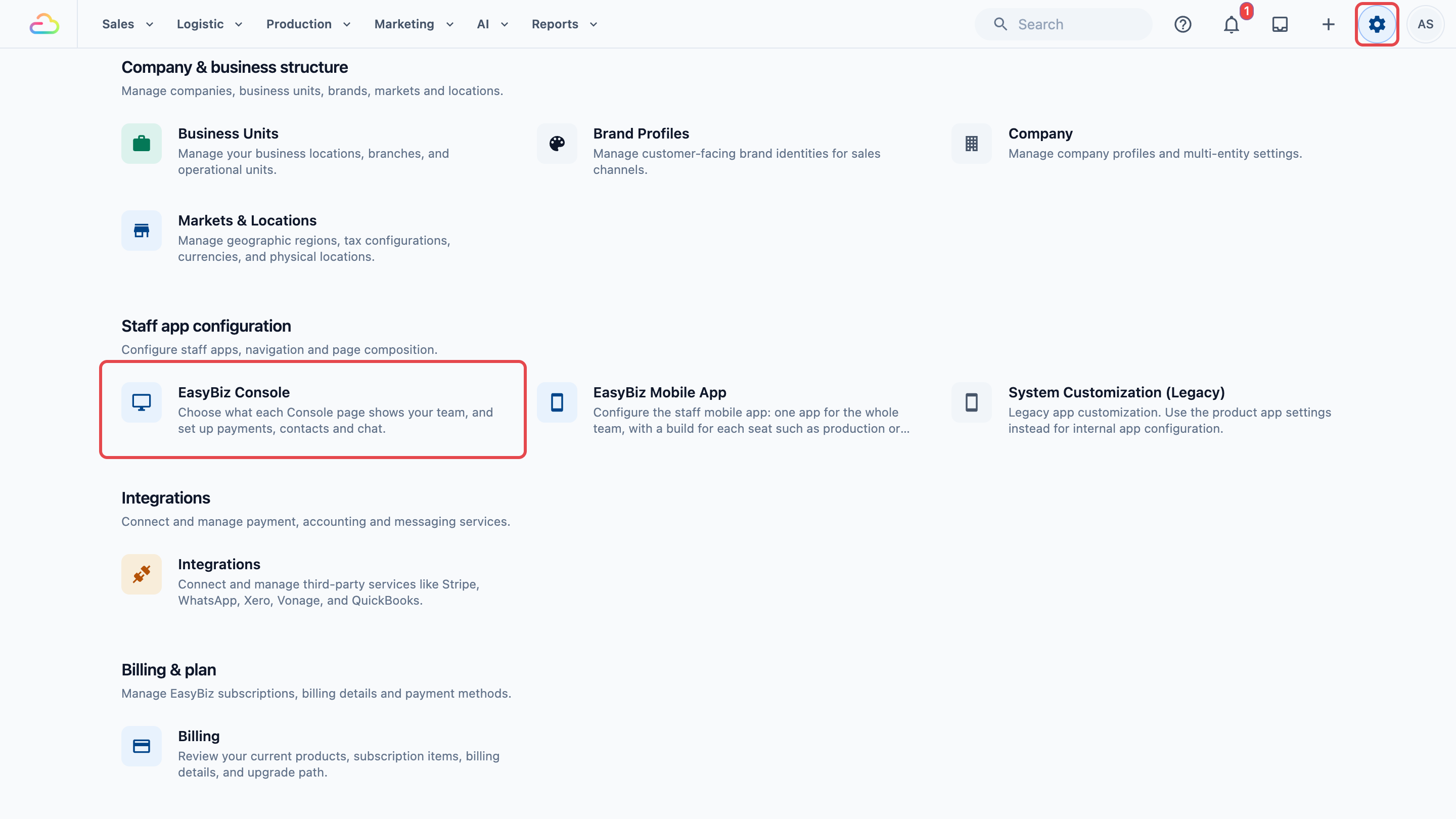
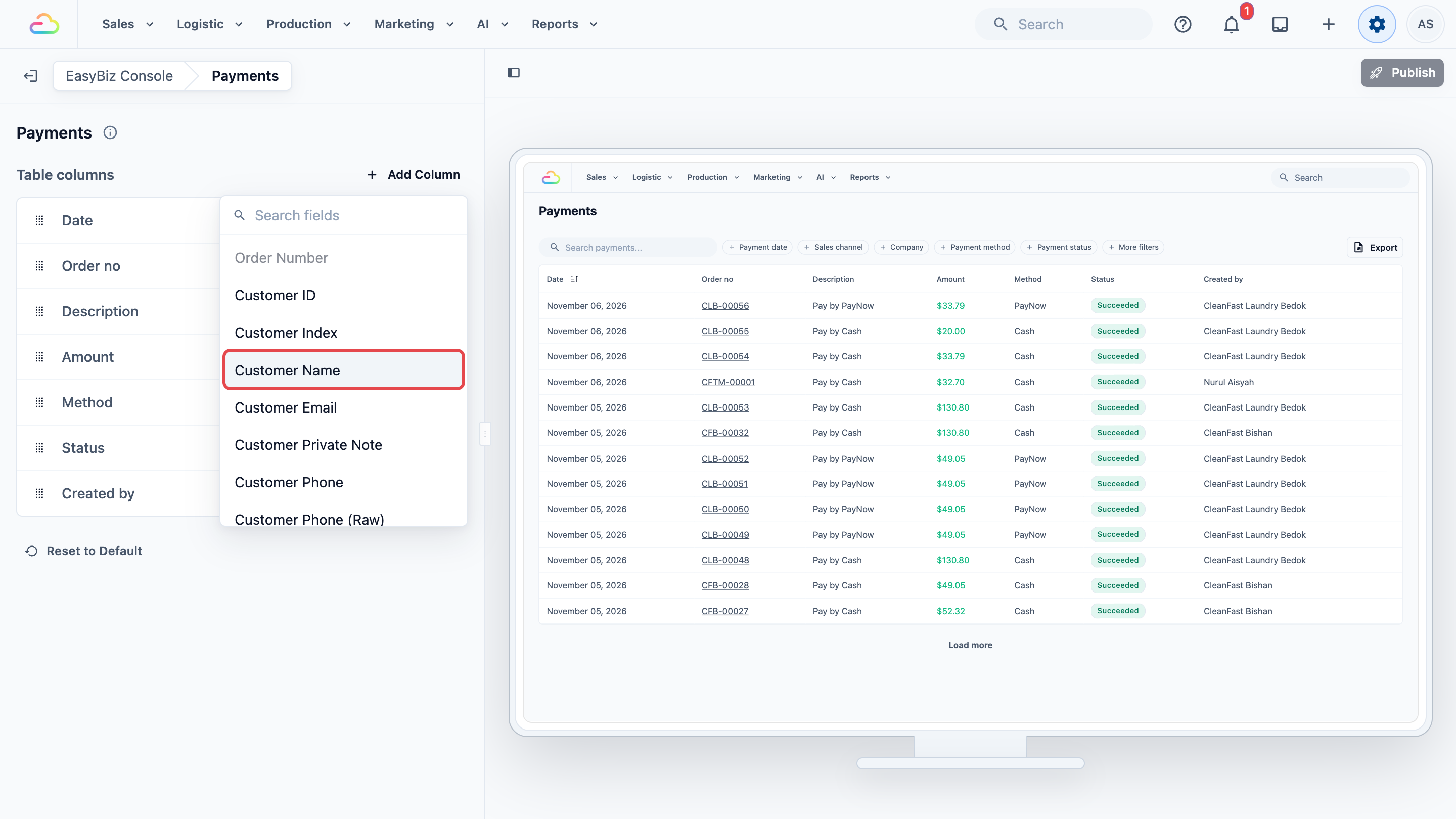
Untuk menambah lajur pada senarai untuk seluruh pasukan anda, contohnya nama atau nombor telefon pelanggan:
- Klik ikon ⚙️ Tetapan di penjuru kanan atas, kemudian di bawah Konfigurasi aplikasi kakitangan klik Konsol EasyBiz.
- Di bawah Halaman, klik Bayaran.
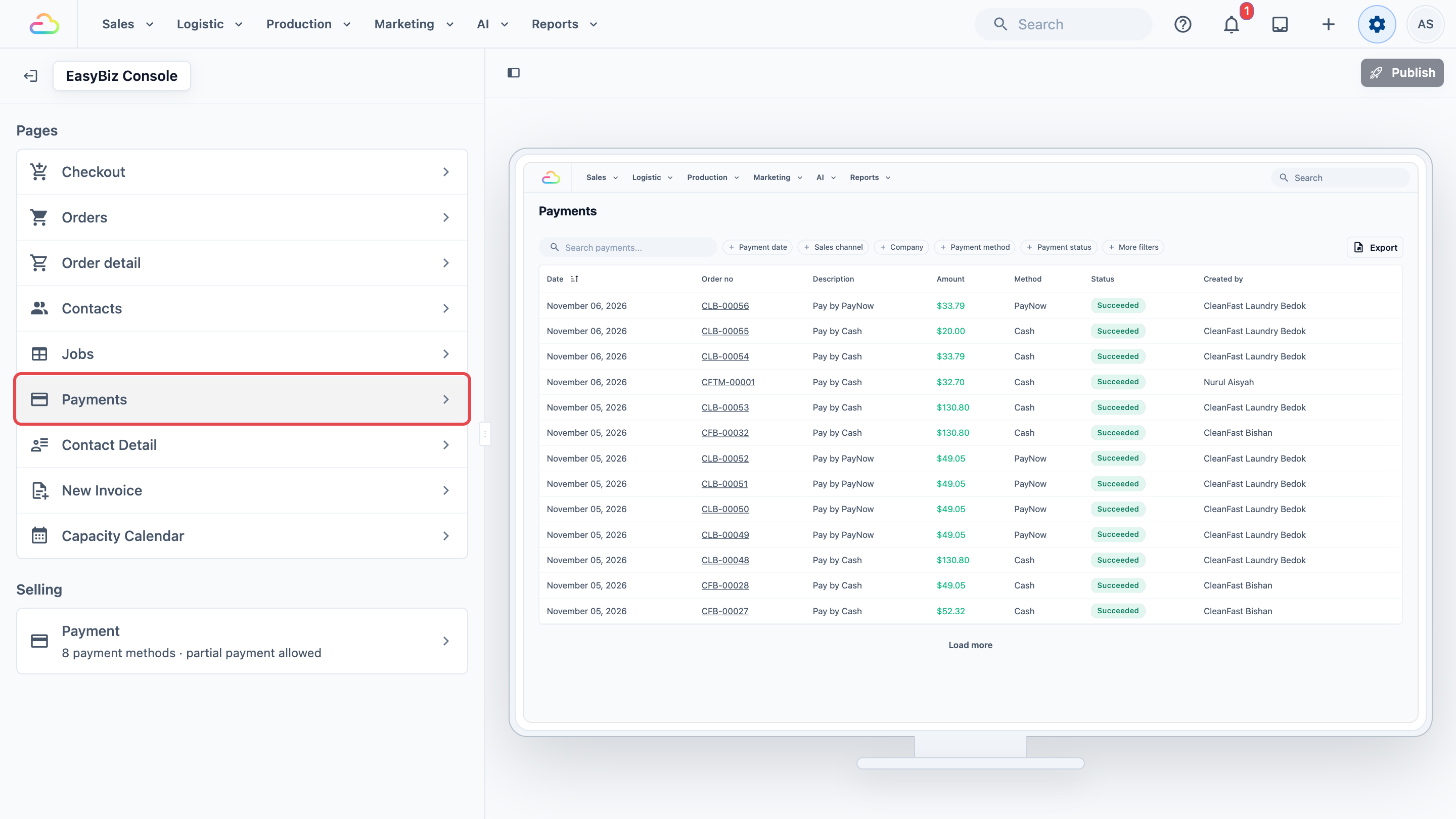
- Di bawah Lajur jadual, klik Tambah Lajur .
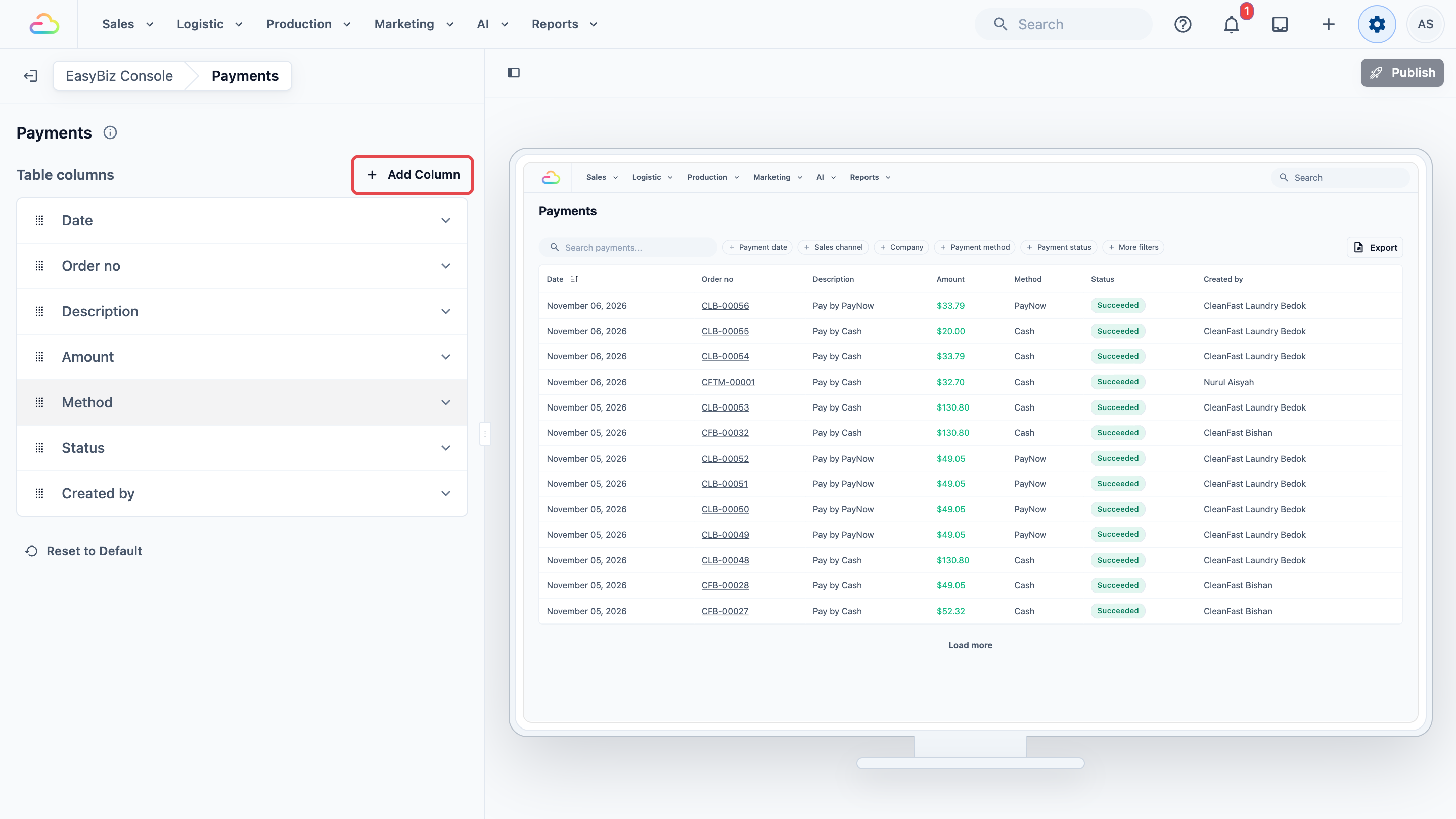
Kemudian pilih medan yang anda perlukan.
- Klik Terbitkan di penjuru kanan atas pratonton.
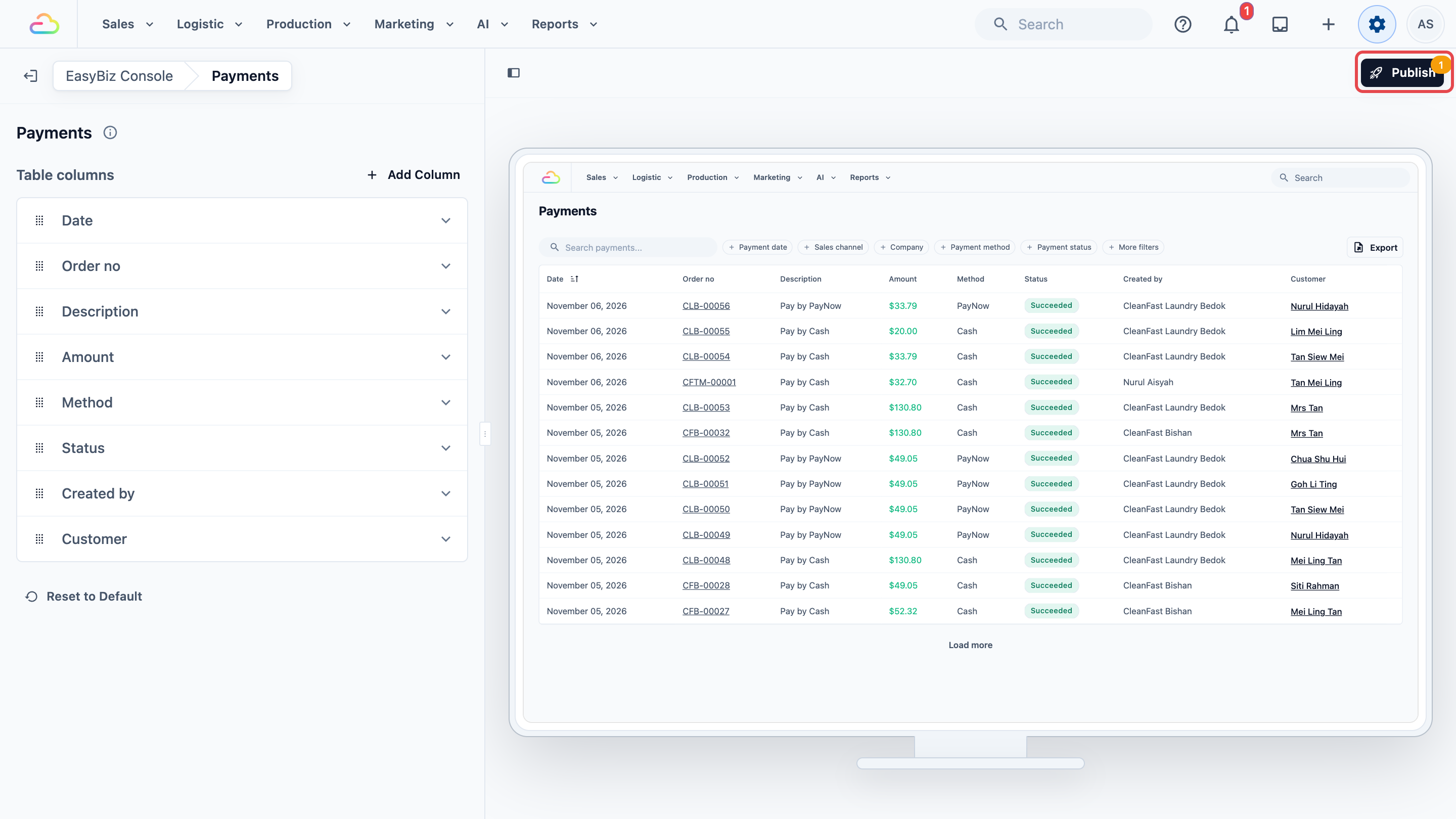
Kemudian klik Terbitkan sekali lagi dalam Semak perubahan anda. Tiada apa berubah untuk pasukan anda sehingga anda menerbitkannya.
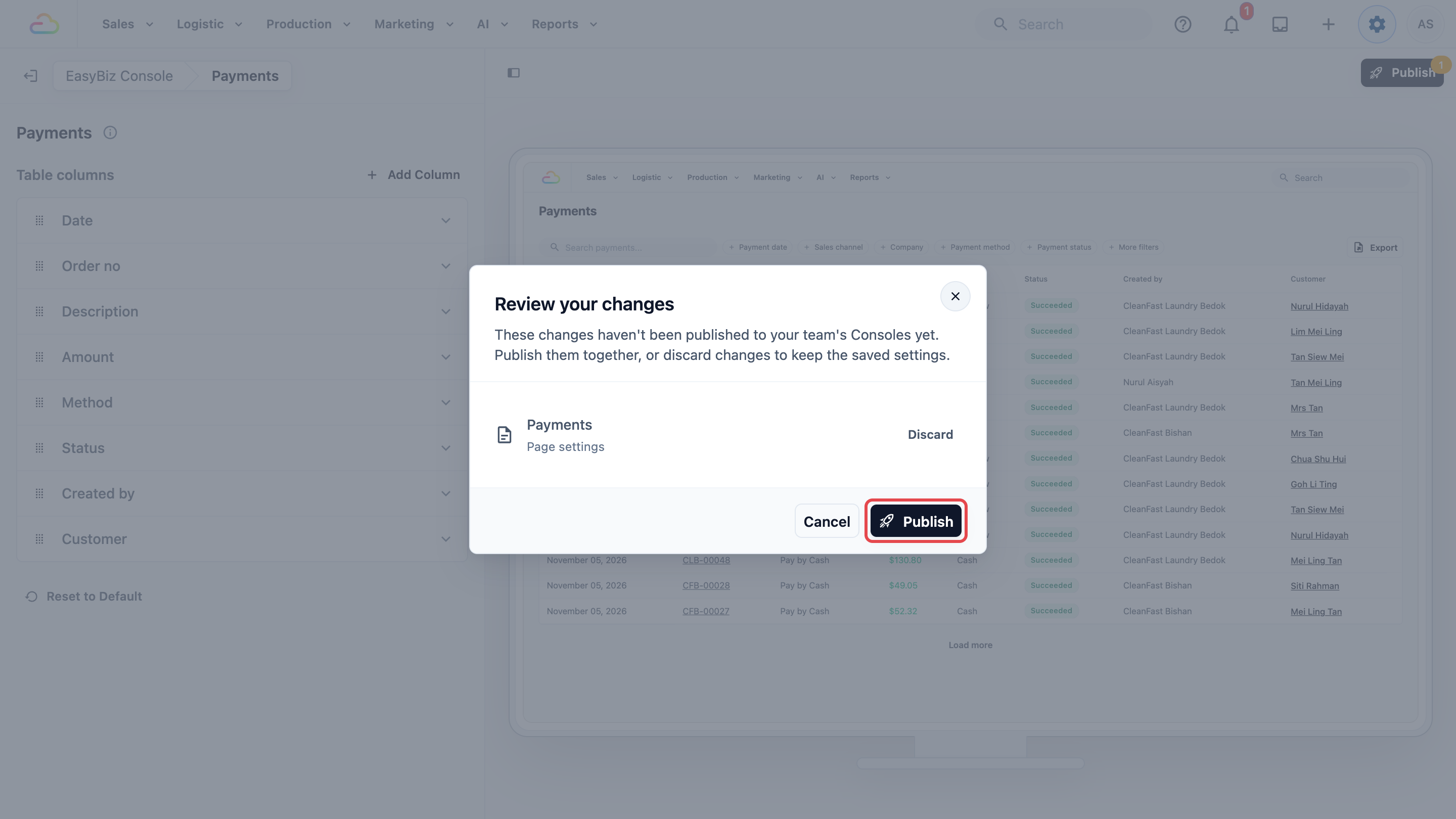
Hanya lajur Tarikh boleh menyusun senarai. Lajur yang anda tambah di sini ditunjukkan pada halaman tetapi tidak dalam fail eksport. Lihat Apa yang ada dalam fail.
Cari Bayaran
Gunakan kotak carian dan butang penapis di atas senarai.
- Untuk cari satu bayaran, taip dalam kotak Cari bayaran.... Anda boleh cari mengikut nombor pesanan, nama pelanggan, nama kakitangan, nota atau rujukan bayaran.
- Klik Tarikh bayaran dan pilih tarikh mula dan tarikh akhir untuk melihat satu tempoh.
- Klik Saluran jualan untuk melihat satu cawangan, seperti Tampines.
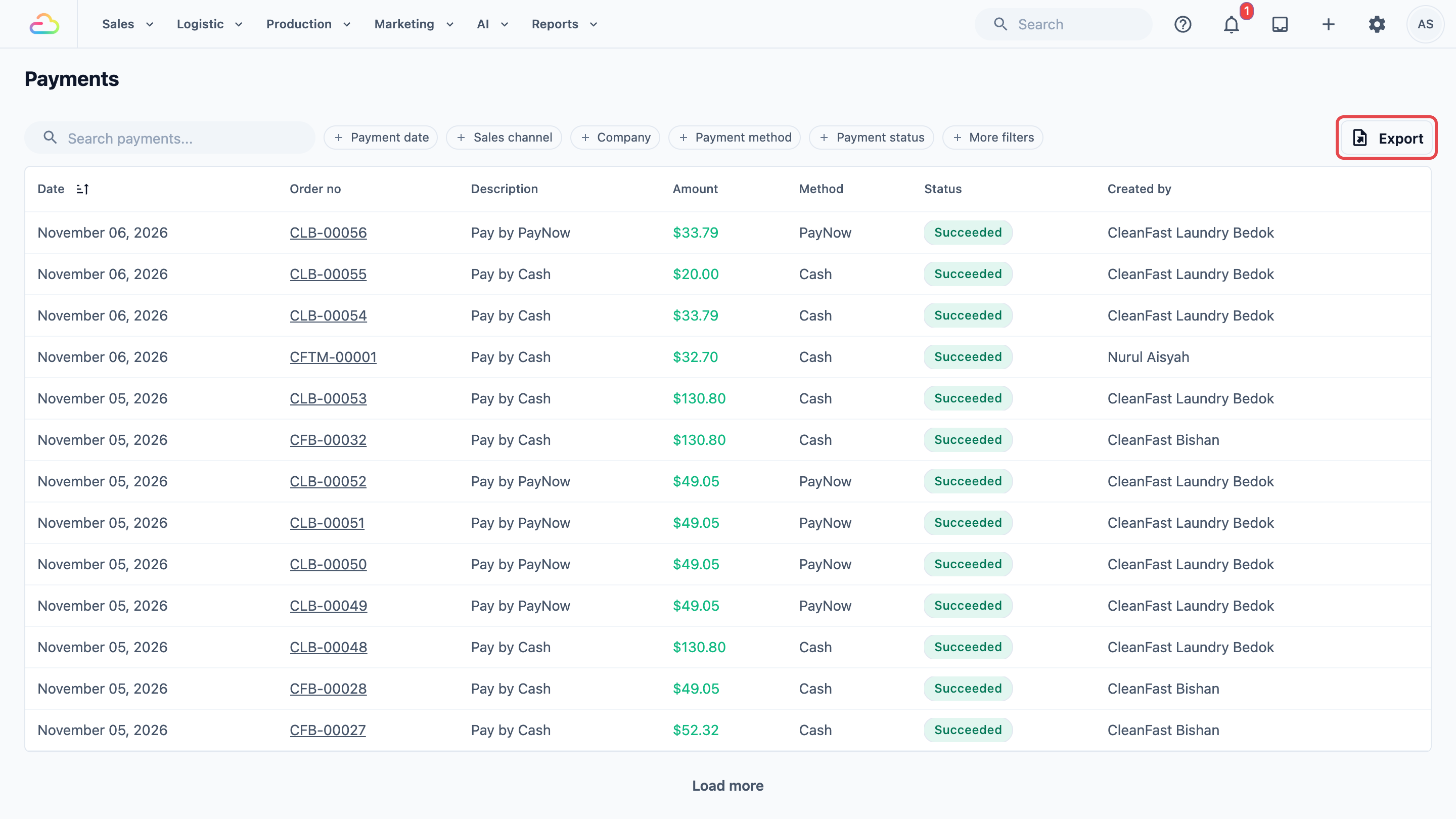
- Klik Kaedah bayaran untuk melihat satu cara bayaran, seperti PayNow.
- Klik Status bayaran untuk melihat, contohnya, hanya bayaran Menunggu Semakan.
- Klik Lagi penapis untuk Pelanggan (bayaran seorang pelanggan) dan Dihantar oleh (bayaran yang direkodkan oleh seorang kakitangan).
Penapis berfungsi bersama. Tarikh bayaran Oktober, Saluran jualan Tampines dan Kaedah bayaran PayNow hanya menunjukkan bayaran PayNow yang diterima di Tampines pada bulan Oktober. Klik Kosongkan penapis untuk melihat semua bayaran semula.
Syarikat menapis mengikut syarikat. Guna ini hanya jika akaun anda ada lebih daripada satu syarikat, setiap satu dengan saluran jualannya sendiri.
Penapis kekal dalam alamat halaman, jadi anda boleh simpan halaman yang ditapis sebagai penanda dan membukanya semula kemudian.
Luluskan atau Tolak Bayaran yang Pelanggan Laporkan
Guna ini hanya jika Kedai Dalam Talian atau Aplikasi Mudah Alih anda membenarkan pelanggan membayar dengan salah satu kaedah anda sendiri, seperti pindahan bank, dan memberitahu anda mereka sudah bayar. Setiap satu tiba di halaman ini sebagai Menunggu Semakan. Pesanan belum dibayar sehingga kakitangan meluluskannya.
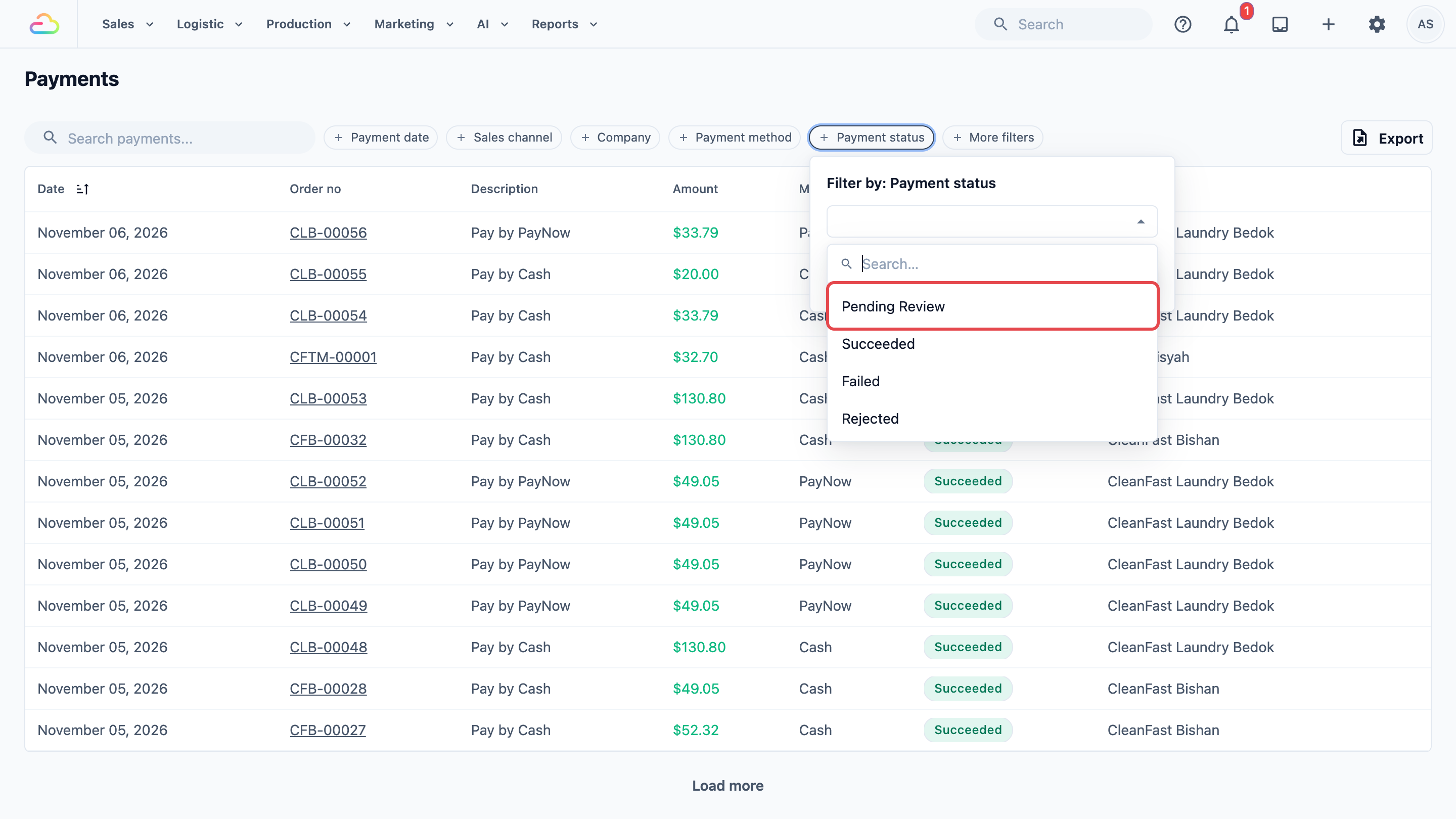
- Klik Status bayaran dan pilih Menunggu Semakan.
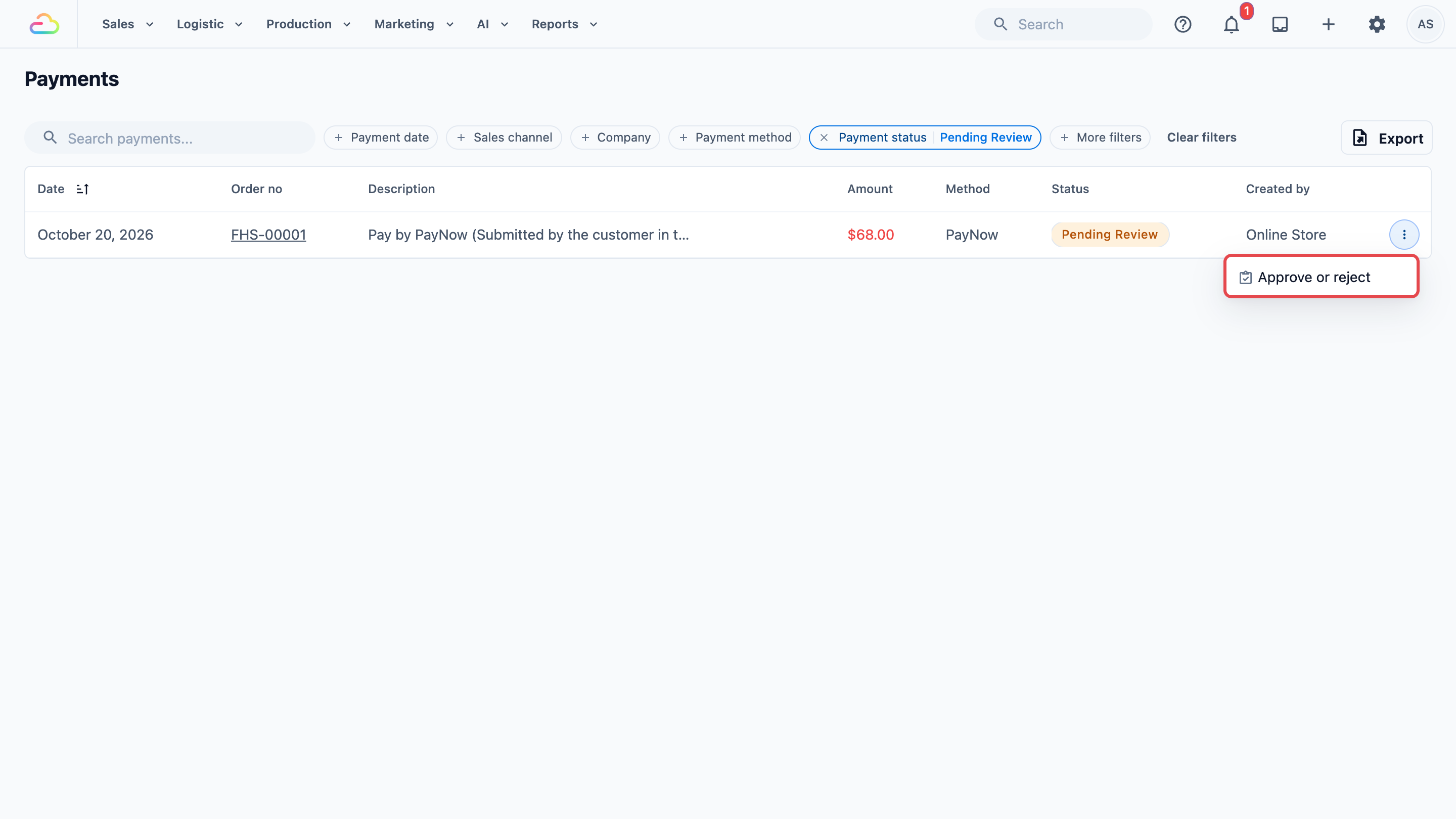
- Pada baris bayaran itu, klik menu ⋮ di sebelah kanan, kemudian klik Luluskan atau tolak .
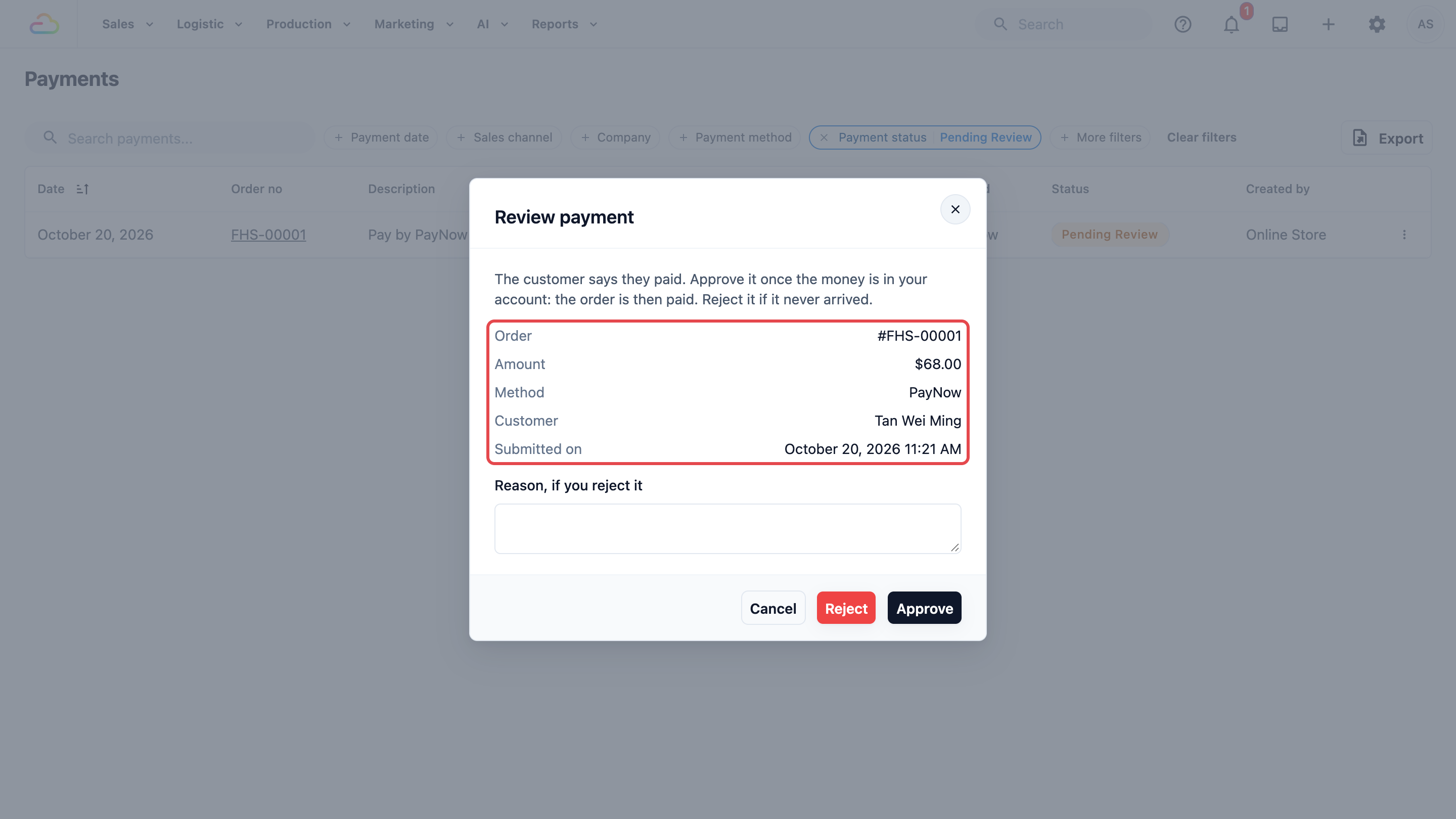
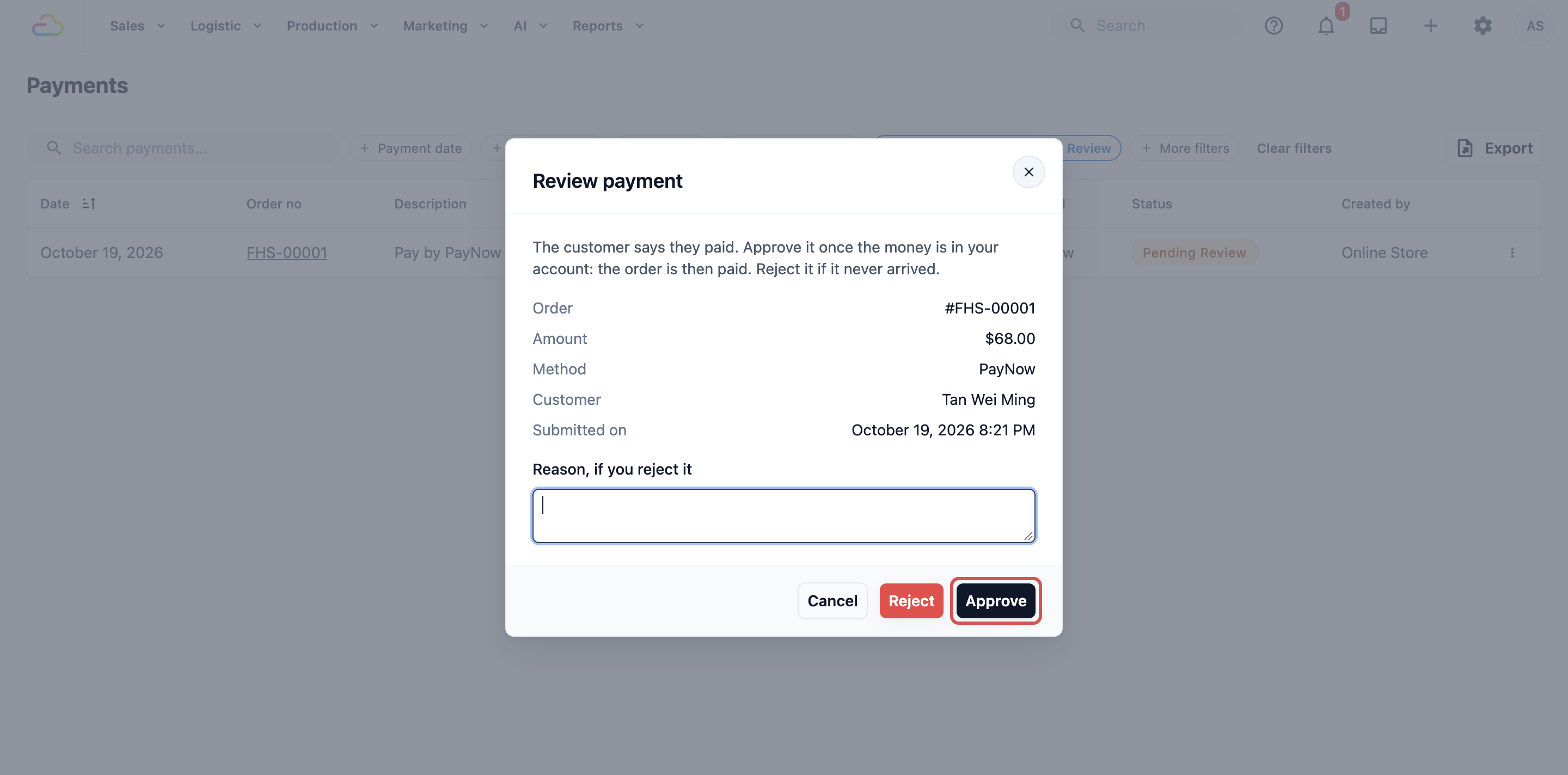
- Tetingkap Semak bayaran menunjukkan pesanan, jumlah, kaedah, pelanggan dan masa dihantar, dengan sebarang gambar yang pelanggan tambah, seperti resit pindahan.
- Semak akaun bank anda untuk wang itu.
- Jika ia sudah masuk, klik Luluskan . Pesanan itu kemudian dibayar.
- Jika ia tidak pernah masuk, taip sebabnya dalam Sebab, jika anda tolak, kemudian klik Tolak . Pesanan masih berhutang jumlah itu, jadi pelanggan boleh bayar semula.
Untuk sediakan kaedah ini, lihat Bayaran di Kedai Dalam Talian Anda.
Eksport Senarai Bayaran
Guna Eksport untuk dapatkan bayaran dalam senarai anda sebagai fail Excel. Contohnya, anda boleh padankan bayaran PayNow sebulan dengan penyata bank anda, atau beri akauntan anda setiap bayaran balik untuk suku tahun itu.
- Tapiskan senarai kepada bayaran yang anda perlukan, contohnya Kaedah bayaran PayNow.
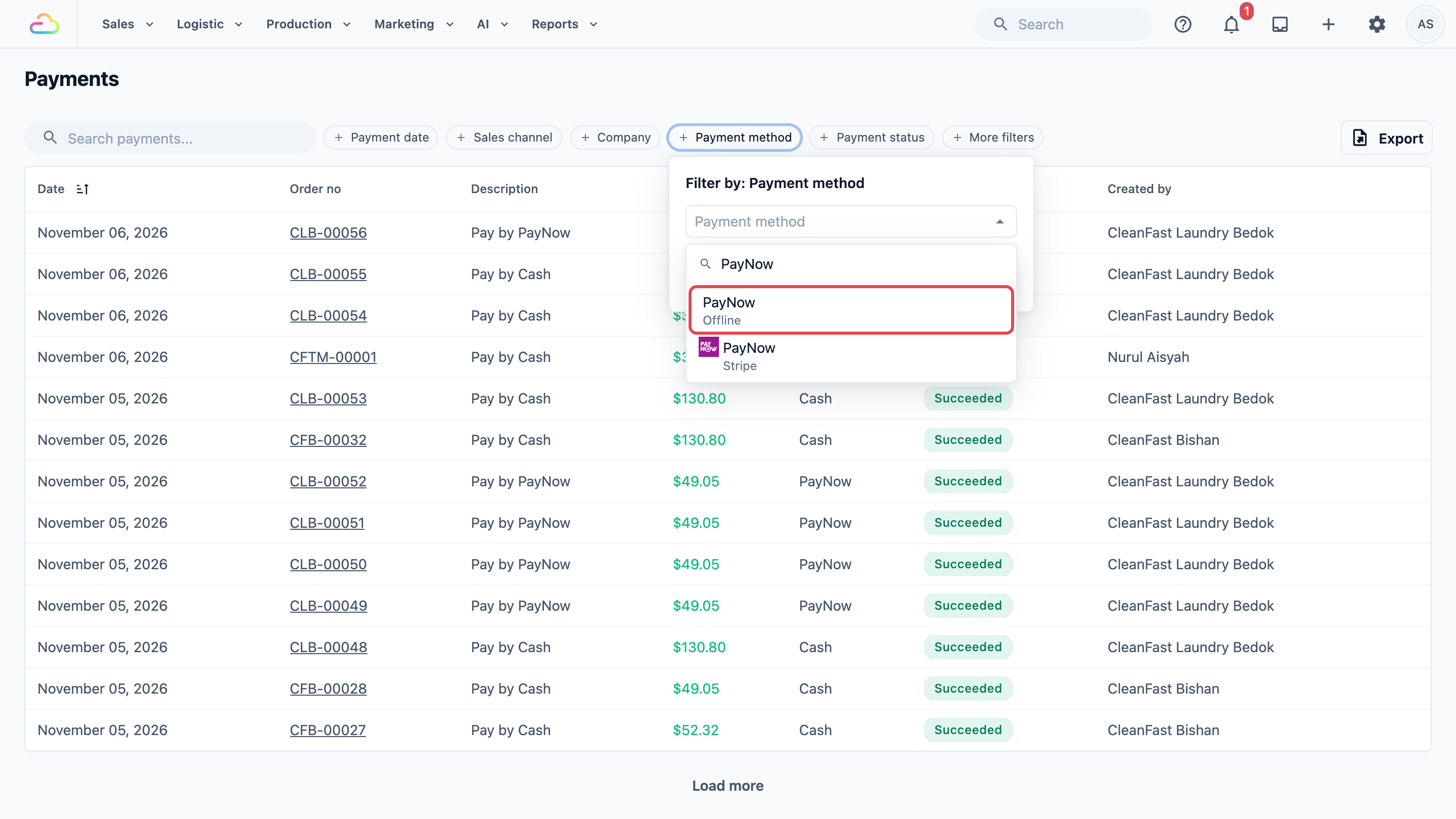
- Klik Eksport di sebelah kanan penapis.
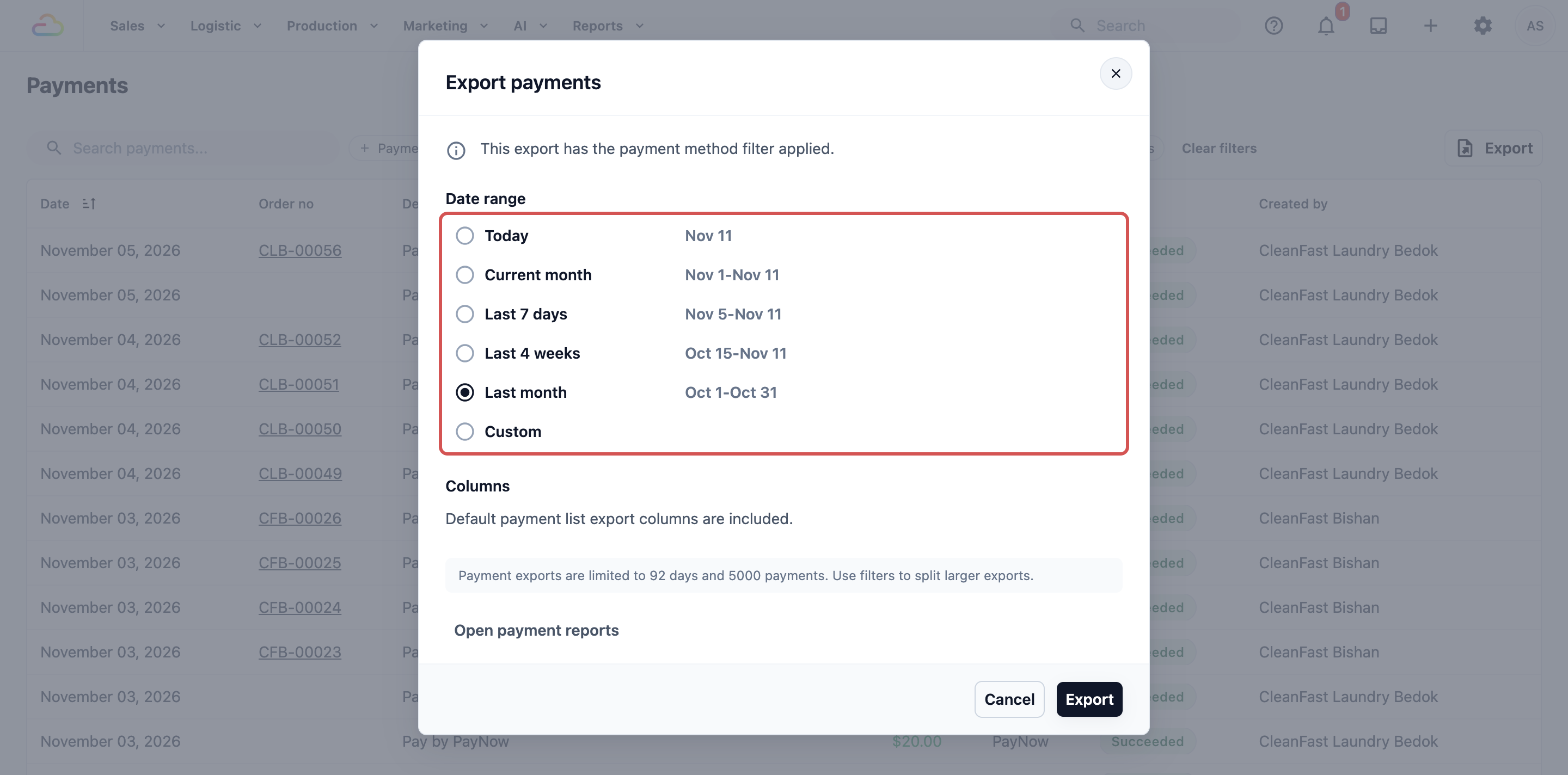
- Dalam Eksport bayaran, baca baris kelabu di atas. Ia menamakan penapis yang masuk ke dalam fail, contohnya "Eksport ini mempunyai penapis kaedah bayaran digunakan."
- Di bawah Julat tarikh, pilih tempohnya.
- Klik Eksport . Butang menunjukkan Sedang mengeksport... semasa fail sedang dibuat.
- Apabila Eksport sedia muncul, klik Muat turun .
Julat tarikh
| Pilihan | Apa yang dilitupi |
|---|---|
| Hari ini | Hari ini sahaja. |
| Bulan ini | Dari 1hb bulan ini hingga hari ini. |
| 7 hari terakhir | Hari ini dan 6 hari sebelumnya. |
| 4 minggu terakhir | Hari ini dan 27 hari sebelumnya. |
| Bulan lepas | Seluruh bulan lepas. |
| Tersuai | Tarikh mula dan tarikh akhir yang anda pilih dalam kalendar. |
Jika anda tetapkan Tarikh bayaran pada senarai, tetingkap bermula pada Tersuai dengan tarikh tersebut. Jika tidak, ia bermula pada Hari ini.
Apa yang ada dalam fail
| Penapis pada senarai | Dalam fail? |
|---|---|
| Cari bayaran..., Saluran jualan, Syarikat, Kaedah bayaran, Status bayaran | Ya. Hanya bayaran yang sepadan. |
| Pelanggan dan Dihantar oleh, di bawah Lagi penapis | Ya. Baris kelabu menamakannya, contohnya "pelanggan" atau "pencipta". |
| Tarikh bayaran | Ia menetapkan tempat Julat tarikh bermula. Tarikh yang anda pilih dalam tetingkap menentukan fail. |
| Susunan lajur Tarikh yang anda pilih | Ya. Fail mengikutinya, yang terbaru di atas melainkan anda ubah. |
Fail mempunyai satu helaian Bayaran dengan lajur ini: Tarikh, Masa, No. Pesanan, Pelanggan, Telefon, Saluran Jualan, Kaedah, Status, Jumlah, Pencipta, Nota dan Rujukan. Ini sentiasa sama. Lajur yang anda tambah pada senarai tidak masuk ke dalam fail.
Fail itu juga kekal pada halaman Muat turun anda sebagai Laporan Bayaran, supaya anda boleh muat turun semula kemudian. Lihat Eksport ke Excel dan Muat turun.
Had
Setiap eksport meliputi sehingga 92 hari dan 5,000 bayaran. Jika julat lebih panjang, mesej merah berbunyi "Eksport bayaran yang ditapis dihadkan kepada 92 hari." dan Eksport tidak dapat diklik. Jika lebih banyak bayaran sepadan, eksport berhenti dengan "Eksport bayaran dihadkan kepada 5000 bayaran. Sempitkan julat tarikh atau tambah lebih banyak penapis." Eksport satu bulan pada satu masa, atau tambah penapis seperti Saluran jualan.
Untuk jumlah sepanjang setahun, klik Buka laporan bayaran dalam tetingkap dan eksport Laporan Bayaran sebagai gantinya. Lihat Membaca Laporan Bayaran.
Contoh: CleanFast Padankan PayNow dengan Bank
CleanFast Laundry mempunyai kedai POS di Tampines dan Jurong serta Kedai Dalam Talian. Pada 3 November, pemilik, Mei Ling, melihat kredit PayNow $193.50 untuk 31 Oktober pada penyata bank beliau. Beliau mahu tahu pesanan mana yang dilitupi.
- Beliau klik Jualan, kemudian Bayaran.
- Beliau klik Tarikh bayaran dan pilih 31 Okt 2026 sebagai tarikh mula dan tarikh akhir.
- Beliau klik Kaedah bayaran dan pilih PayNow.
- Senarai menunjukkan tiga bayaran Berjaya:
| No. pesanan | Saluran jualan | Jumlah |
|---|---|---|
| T-01842 | Tampines | $45.00 |
| J-00977 | Jurong | $28.50 |
| W-00315 | Kedai Dalam Talian | $120.00 |
| Jumlah | $193.50 |
- $45.00 + $28.50 + $120.00 = $193.50, sama seperti bank. PayNow hari itu sudah dipadankan.
- Pada akhir bulan, beliau tetapkan Tarikh bayaran kepada seluruh Oktober, klik Eksport , kekalkan Tersuai dengan 1 Okt hingga 31 Okt, dan hantar fail itu kepada akauntannya.
Ia mengambil masa kira-kira dua minit, dan tiada seorang pun perlu membuka satu pesanan pun.
Soalan Lazim
Mengapa bayaran yang saya rekodkan untuk hari yang lebih awal muncul di bawah tarikh hari ini?
Lajur Tarikh menunjukkan hari yang anda pilih semasa merekodkannya. Penapis Tarikh bayaran dan eksport mencari bayaran mengikut bila ia dimasukkan ke dalam EasyBiz. Untuk mencarinya, tapis mengikut hari anda memasukkannya, atau cari nombor pesanannya.
Mengapa jumlah pada halaman Bayaran tidak sepadan dengan Laporan Bayaran saya?
Halaman ini tidak mempunyai jumlah. Ia menyenaraikan setiap bayaran. Laporan Bayaran menjumlahkannya untuk satu pasaran dan tempoh. Untuk menyemak jumlah, eksport senarai dan tambah lajur Jumlah dalam Excel. Bayaran gagal dan ditolak ada dalam senarai, tetapi tiada wang masuk untuk itu, jadi tinggalkannya.
Mengapa kakitangan saya tidak dapat melihat bayaran setiap cawangan?
Kakitangan yang hanya dibenarkan untuk sesetengah saluran jualan hanya nampak bayaran yang diterima di situ, pada halaman dan dalam eksport. Pemilik akaun anda menetapkan ini untuk setiap pengguna.
Pelanggan kata mereka sudah bayar, tetapi saya nampak Pending Review. Adakah pesanan itu sudah dibayar?
Belum lagi. Pesanan hanya dianggap dibayar selepas kakitangan meluluskan bayaran dalam Review payment. Sehingga itu, pesanan masih tunjuk baki yang perlu dibayar, dan pesanan yang sudah disahkan kekal dalam senarai Receivables anda. Lihat Tracking Unpaid Bills in Receivables.
Bolehkah saya eksport semua bayaran saya untuk tahun ini dalam satu fail?
Tidak boleh. Satu eksport meliputi sehingga 92 hari. Eksport satu suku tahun pada satu masa, atau eksport Payments Report untuk setahun, yang memberi jumlah dan bukan setiap bayaran.
Kenapa eksport saya kosong atau gagal?
Jika tiada bayaran yang sepadan dengan penapis dan tarikh anda, eksport akan gagal dengan mesej "No payments matched this export." Pada halaman Downloads anda, ia akan tunjuk sebagai Failed. Semak baris kelabu dan tarikh, kosongkan penapis yang tidak perlu, dan eksport semula.
Langkah Seterusnya
Anda kini boleh cari mana-mana bayaran, luluskan bayaran yang dilaporkan oleh pelanggan dan eksport bayaran anda untuk akauntan anda. Seterusnya, lihat siapa pelanggan anda dan berapa ramai yang baru dalam Reading the Contacts Report.