
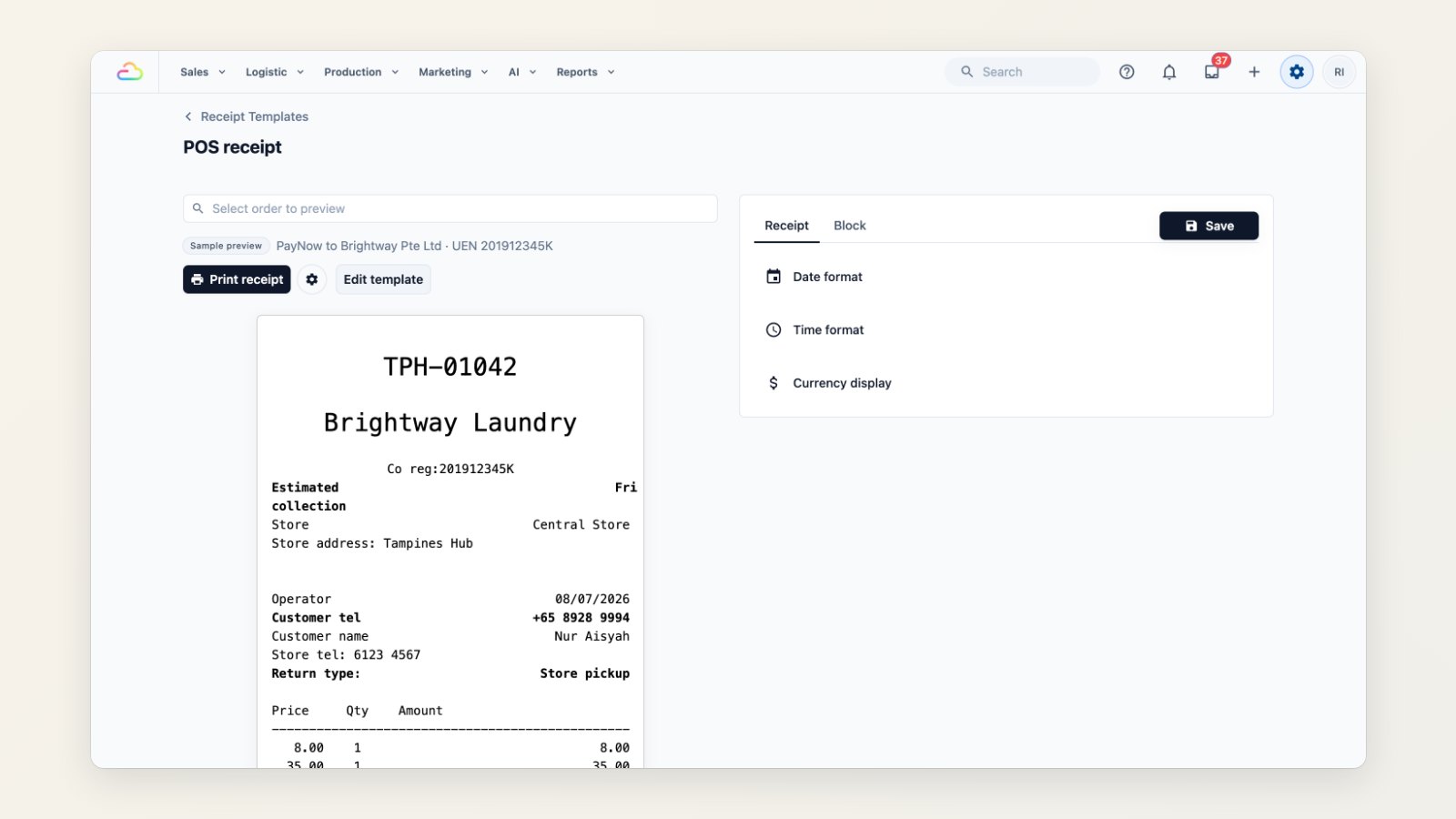
Struk dan label item benar-benar berfungsi di kasir. Struk memberi tahu pelanggan kapan harus kembali. Label memastikan baju mereka tidak tertukar dengan milik orang lain. Sekarang Anda bisa merancang keduanya sendiri.
Struk dengan informasi yang dibutuhkan pelanggan Anda
Susun struk blok demi blok: logo dan detail usaha Anda, nomor pesanan, tanggal pengambilan, detail pelanggan, item beserta harga, total dan kode QR. Letakkan detail berdampingan dalam kolom agar struk tetap ringkas. Blok bisa diatur agar hanya tercetak saat berlaku untuk pesanan tersebut, sehingga struk tetap pendek.
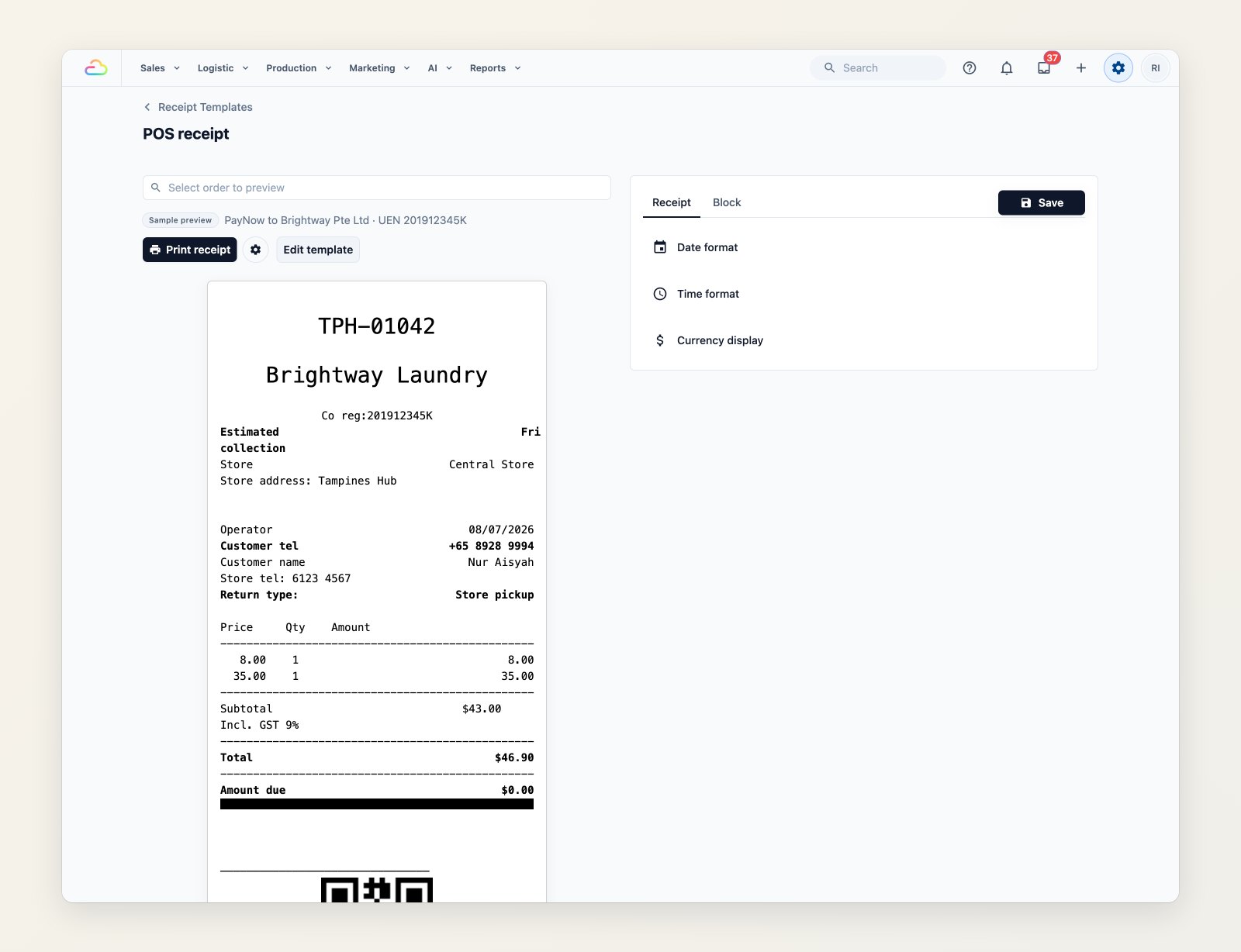
Lihat pratinjau struk dengan contoh pesanan, lalu cetak uji coba.
Label yang bisa di-scan dan tetap jelas dibaca
Atur lebar dan tinggi label, DPI, arah cetak, kepekatan cetak, dan ukuran kode QR, supaya label tercetak tajam di printer Anda dan langsung bisa di-scan. Setiap unit bisnis bisa memiliki label sendiri.
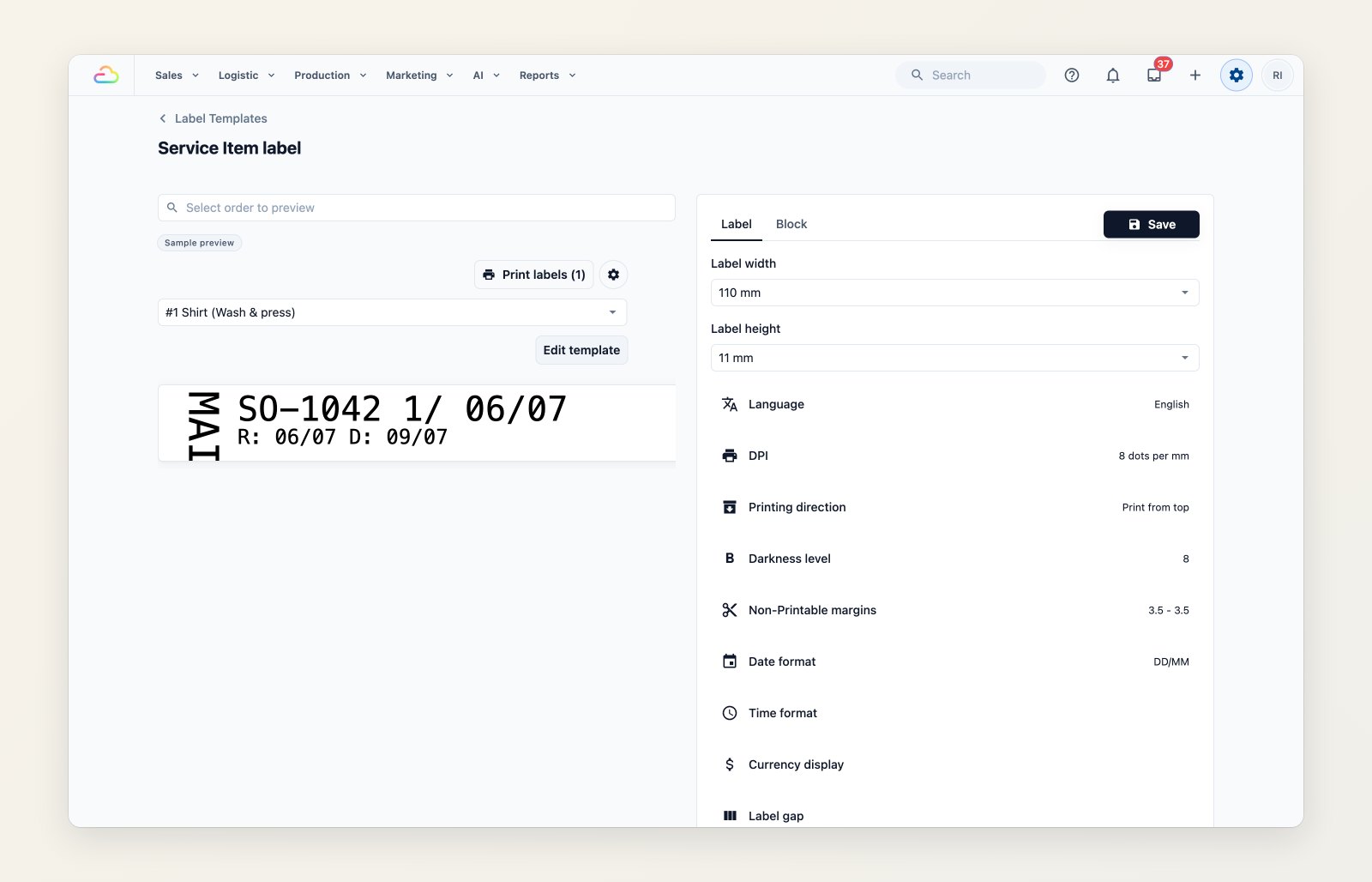
Ukuran label, kepekatan cetak dan DPI diatur per template.
Hasil yang sama di setiap perangkat
Label dan struk tampil sama, baik dicetak dari Konsol, POS kasir, maupun ponsel, sehingga label yang dicetak di satu toko sama dengan label yang dicetak di toko lain.
Cara menemukannya
Buka Pengaturan → Template → Struk atau Label. Jika label tercetak pudar atau bergeser, lihat Label buram atau tidak sejajar.