
Sebelum Anda mulai
Yang Anda perlukan:
- Agen Desain yang sudah terbuka di Konsol Anda. Jika belum pernah memakainya, baca dulu Memulai dengan Agen Desain. Panduan itu menunjukkan di mana menemukannya, cara menulis permintaan yang baik, dan biayanya.
- Kata-kata untuk poster Anda. Misalnya nama promo, harga dan tanggal berakhir, persis seperti yang harus dibaca pelanggan.
- Foto, jika ingin memakainya. Misalnya tampak depan toko, hasil kerja Anda, atau logo Anda saat ini. Foto bersifat opsional, dan Anda bisa menambahkan hingga 4 foto untuk setiap pesan.
Gambar dari Agen Desain
Selain untuk situs web dan halaman landing, Agen Desain juga membuat gambar untuk usaha Anda. Anda mendeskripsikan gambar dalam prompt, lalu gambar itu dibuat. Prompt hanyalah pesan yang Anda ketik, ditulis seperti saat Anda memberi arahan kepada desainer lewat WhatsApp.
Ada empat jenis gambar yang bisa dibuat:
- Logo. Tanda sederhana dengan nama toko Anda, untuk papan nama, struk, seragam dan media sosial.
- Foto. Gambar yang realistis, misalnya kemeja yang baru disetrika tergantung di hanger atau tas yang sudah direstorasi di atas meja kasir.
- Ilustrasi. Gambar yang digambar tangan, misalnya mobil van kartun untuk promo penjemputan dan pengantaran.
- Poster. Promo atau pengumuman dengan kata-kata Anda sendiri, untuk jendela toko, Facebook atau WhatsApp.
Setiap gambar yang sudah jadi disimpan di Pusat Media Anda. Pusat Media adalah tempat EasyBiz menyimpan semua gambar usaha Anda, yang diurutkan dalam folder. Anda dan karyawan bisa memilih gambar mana pun dari setiap halaman di EasyBiz yang memakai gambar, termasuk situs web Anda.
Mengapa memakainya
- Tidak perlu membayar atau menunggu desainer. Poster baru untuk promo akhir pekan ini jadi dalam beberapa menit, bukan beberapa hari.
- Sudah mengenal usaha Anda. Agen Desain membaca layanan, harga dan merek Anda dari akun EasyBiz, jadi Anda mengetik lebih sedikit.
- Semuanya ada di satu tempat. Gambar Anda disimpan di Pusat Media, siap dipakai untuk situs web, poster dan kampanye Anda berikutnya.
Jika tidak memakainya, Anda terus memakai ulang foto lama atau membayar setiap kali membuat poster. Halaman Facebook, jendela toko dan situs web Anda juga jadi terlihat berbeda satu sama lain, sehingga pelanggan lebih sulit mengenali toko Anda.
Membuat logo, foto atau poster
- Di menu Konsol, klik AI.
- Klik Agen Desain.
- Klik kotak pesan di bawah Apa yang ingin kita buat? dan deskripsikan gambar yang Anda inginkan.
- Untuk menambahkan foto Anda sendiri, klik tombol gambar di bawah kotak dan pilih hingga 4 foto.
- Klik Kirim.
- Jika Agen Desain bertanya Apa yang ingin Anda buat?, klik Sebuah gambar.
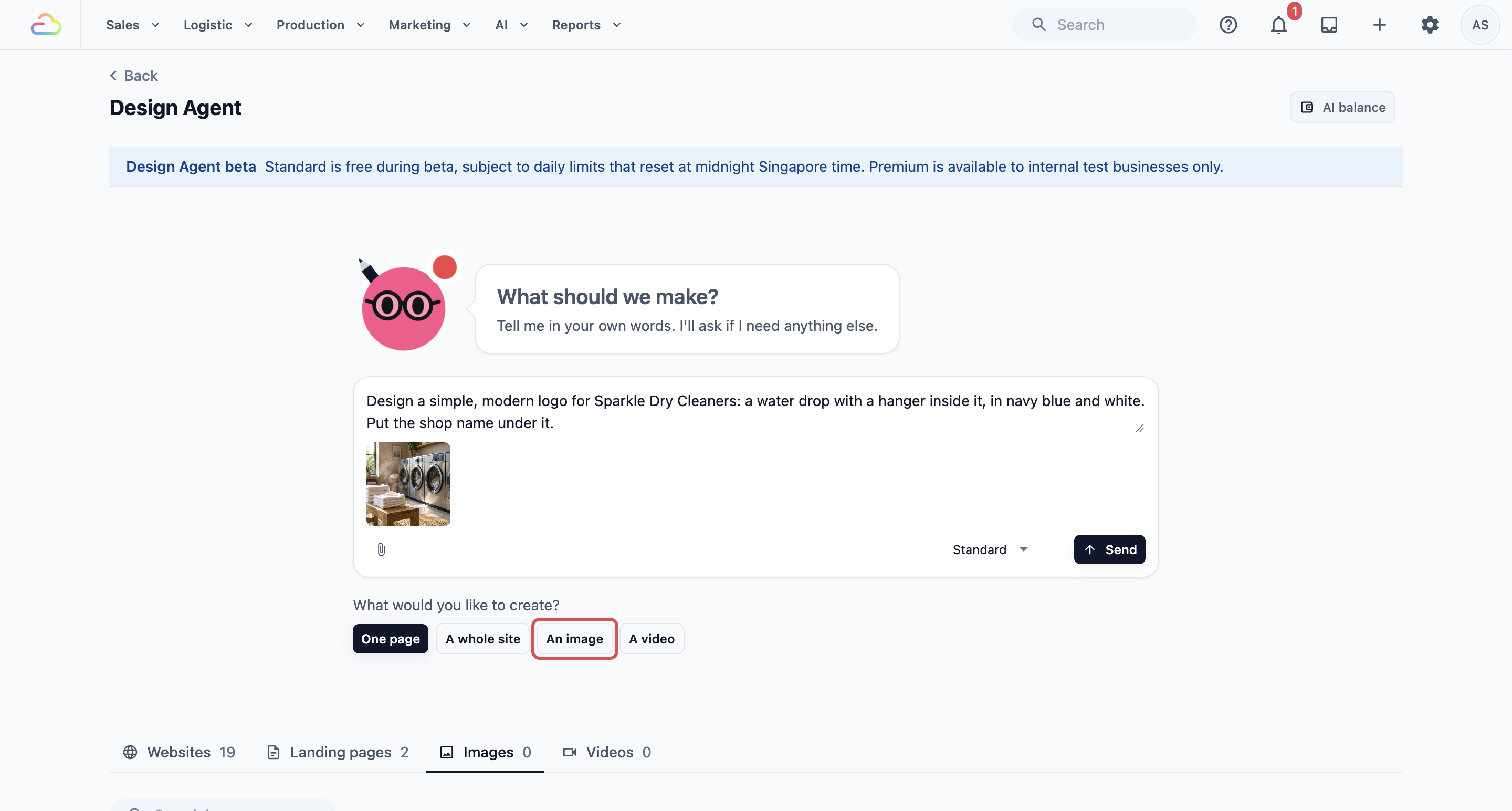
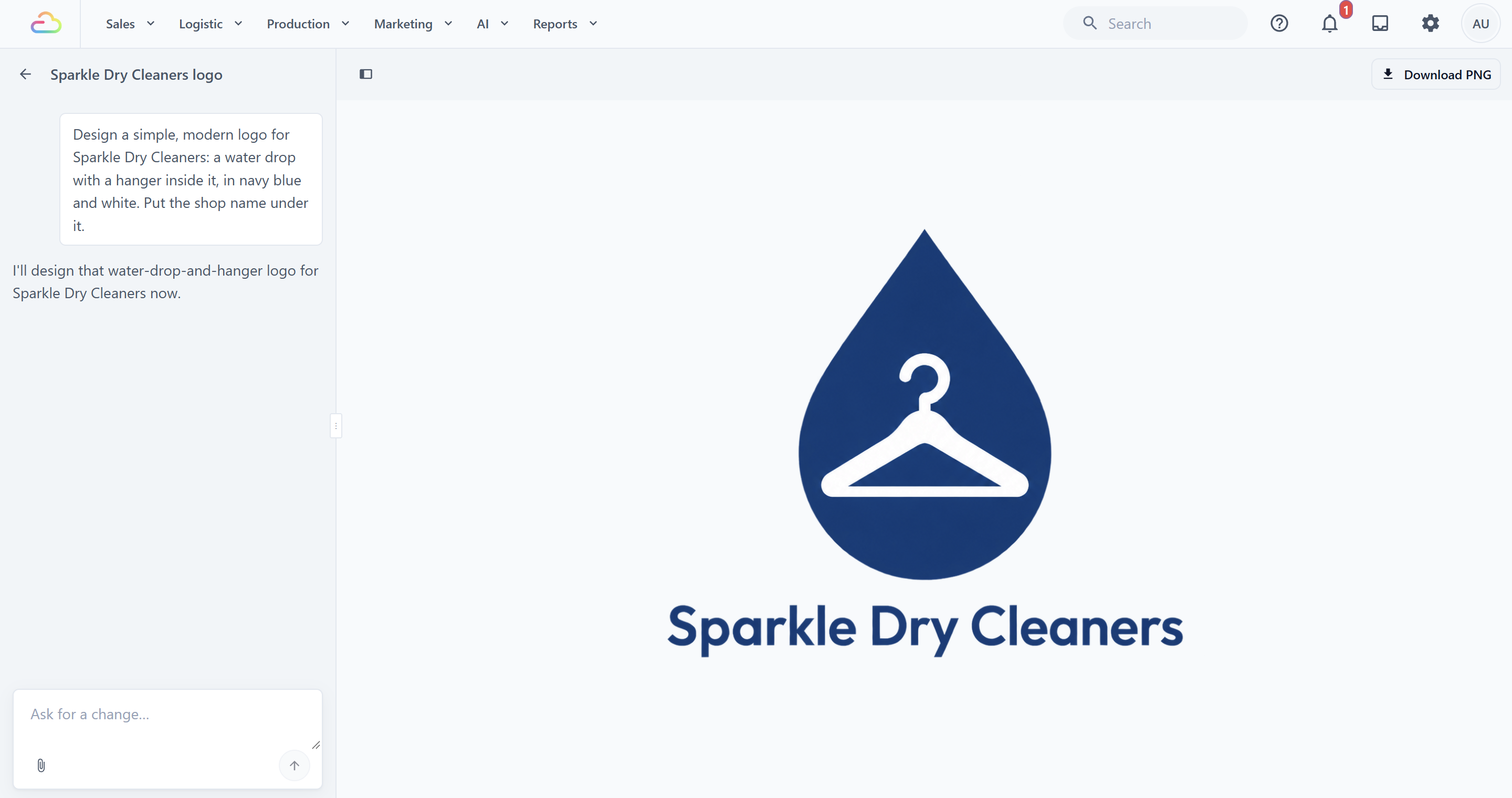
Halaman gambar terbuka. Chat Anda dengan Agen Desain ada di sebelah kiri dan gambar muncul di sebelah kanan. Selama proses berjalan, Anda melihat Sedang membuat gambar Anda….
Jika Agen Desain memerlukan detail tambahan, ia akan bertanya di chat. Misalnya, jika Anda punya lebih dari satu merek, ia akan menanyakan gambar itu untuk merek yang mana. Klik salah satu jawaban atau ketik balasan Anda.
Saat gambar sudah siap, gambar itu muncul di sebelah kanan dan Agen Desain memberi tahu Anda di chat. Kartu untuk gambar itu juga muncul di bawah tab Gambar pada halaman Agen Desain.
Contoh permintaan yang bisa Anda salin
Ubah detailnya agar sesuai dengan toko Anda.
- Logo: "Buatkan logo yang sederhana dan modern untuk Sparkle Dry Cleaners: tetesan air dengan hanger di dalamnya, dalam warna biru tua dan putih. Letakkan nama toko di bawahnya."
- Foto: "Buatkan foto yang cerah dan realistis berupa kemeja putih terlipat rapi di dalam keranjang cucian di atas meja kayu yang bersih. Tanpa teks."
- Ilustrasi: "Gambarkan mobil van kartun yang ramah dengan kantong laundry di atap, memakai warna merek kami, untuk promo penjemputan dan pengantaran gratis."
- Poster: "Buatkan poster potret untuk jendela toko kami. Judul: 'Cuci Gorden Diskon 20%'. Tulisan kecil: 'Sampai 31 Desember. WhatsApp 9123 4567 untuk pesan.' Gunakan ruang tamu yang bersih dengan gorden baru di latar belakang."
- Dari foto Anda sendiri: Lampirkan foto tampak depan toko Anda dan tulis: "Gunakan foto toko saya ini untuk membuat poster sambutan yang bertuliskan 'Sekarang Buka di Tampines'."
Mengedit gambar
Anda mengubah gambar dengan cara yang sama seperti saat membuatnya: dengan meminta. Setiap pesan mengubah gambar yang sedang ada, bukan mulai dari awal.
- Klik kotak Minta perubahan… di bawah chat.
- Ketik apa yang ingin diubah.
- Klik Kirim.
Sedang membuat gambar Anda… muncul lagi, dan versi baru menggantikan gambar di sebelah kanan.
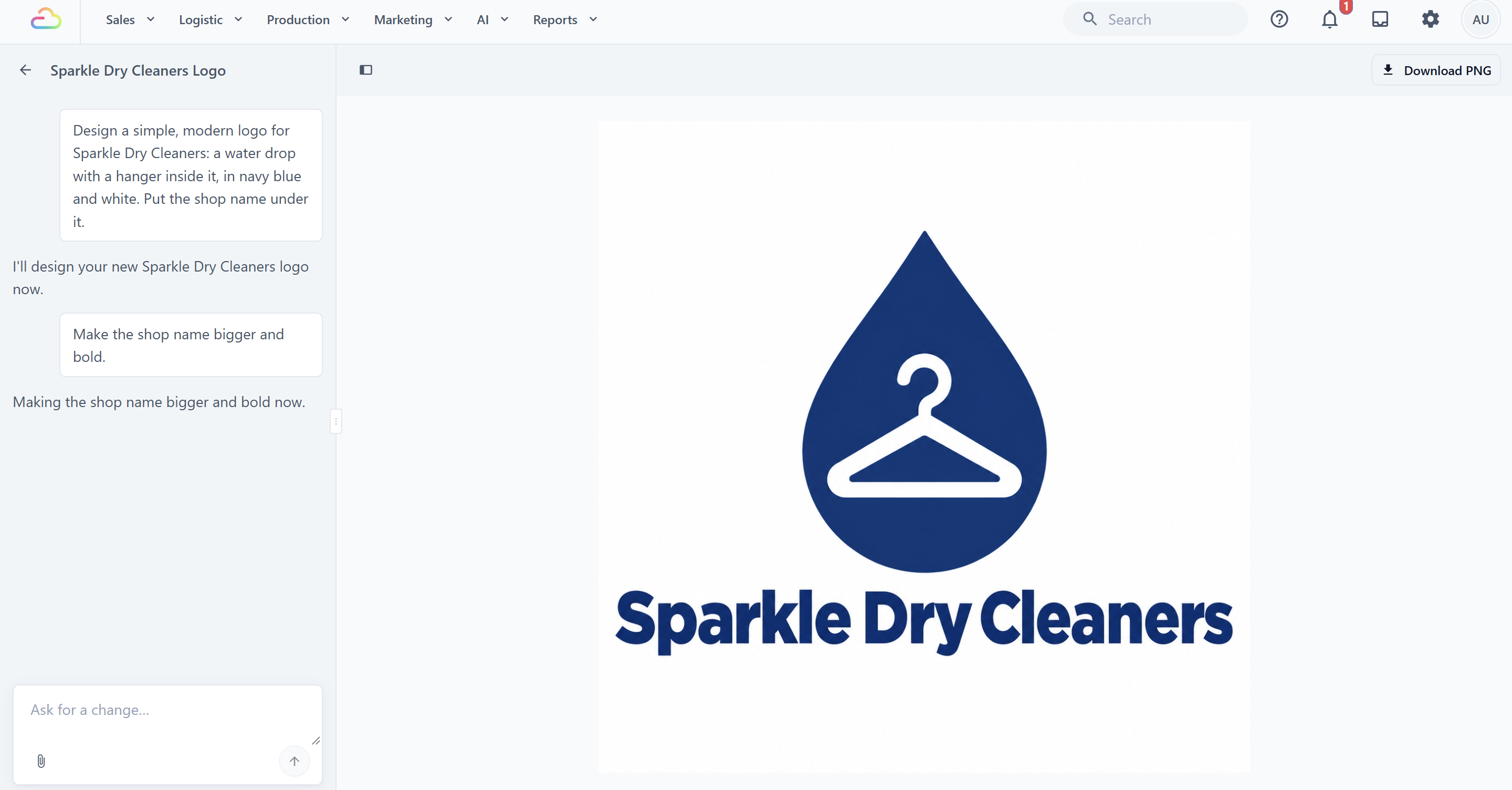
Mintalah satu perubahan sekaligus, agar Anda bisa melihat efek masing-masing. Misalnya:
- "Buat latar belakangnya putih."
- "Ubah tanggalnya menjadi 30 November."
- "Buat nama toko lebih besar dan tebal."
- "Pakai biru yang lebih gelap."
- "Buatkan versi persegi untuk Instagram."
Untuk memakai foto Anda sendiri, klik tombol gambar di samping kotak, pilih fotonya dan jelaskan apa yang harus dilakukan. Anda bisa menambahkan foto JPG, PNG, WebP atau HEIC dengan ukuran masing-masing hingga 10 MB, dan hingga 4 foto untuk setiap pesan.
Mengunduh gambar Anda
Di atas gambar, klik Unduh PNG. Simpan file ke komputer Anda, lalu kirim ke percetakan atau unggah ke Facebook, Instagram atau WhatsApp.
Kembali ke gambar nanti
- Di halaman gambar, klik panah kembali di samping nama gambar untuk kembali ke halaman Agen Desain.
- Klik tab Gambar.
- Klik kartu gambar untuk membukanya dan melanjutkan chat.
Untuk memberi gambar nama yang lebih jelas, misalnya "Logo 2026", buka menu pada kartunya lalu klik Ganti nama. Untuk menghapus gambar yang tidak Anda perlukan, klik Hapus di menu yang sama.
Mencari dan memakai ulang gambar di Pusat Media
Setiap gambar yang dibuat Agen Desain disimpan di folder Pemasaran Pusat Media Anda. Setiap versi yang Anda minta juga disimpan di sana, jadi versi sebelumnya tetap ada jika Anda ingin kembali ke situ.
Anda tidak membuka Pusat Media dari menu. Pusat Media terbuka setiap kali Anda mengklik kolom gambar di EasyBiz, misalnya foto di situs web Anda atau logo di Profil Merek. Untuk mencari gambar Anda di sana:
- Klik kolom gambar yang ingin Anda isi.
- Di Pusat Media, di bawah Folder, klik Pemasaran.
- Klik gambar yang Anda inginkan.
- Klik Pilih gambar.
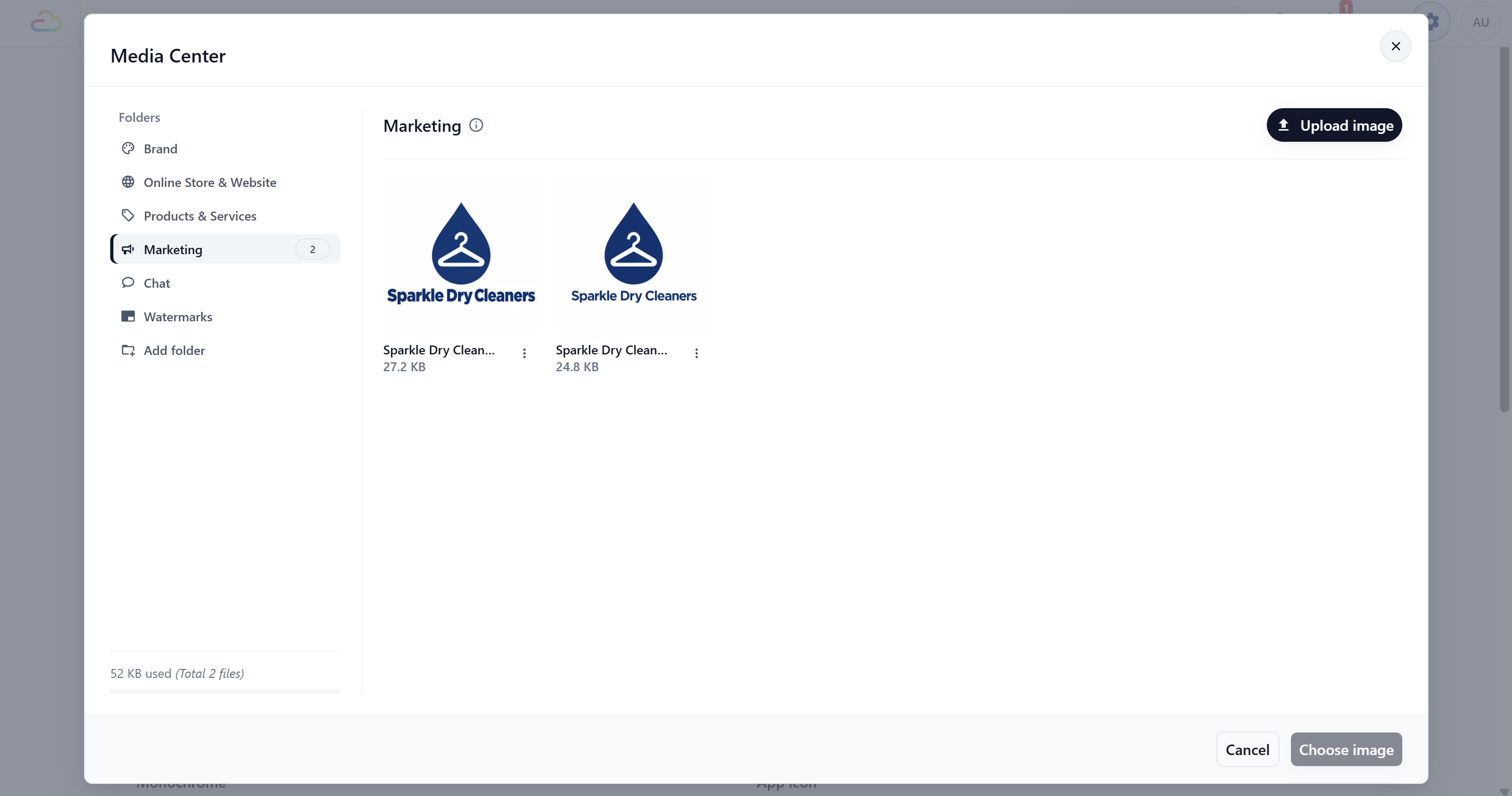
Karena gambar disimpan di Pusat Media, karyawan Anda bisa memakai logo dan poster yang sama tanpa Anda perlu mengirimkan file-nya.
Memakai gambar di situs web Anda
Anda bisa meminta Agen Desain untuk mengubah foto bagi Anda, atau menggantinya sendiri. Cara membangun dan mengubah situs web Anda dibahas di Membuat dan Mengedit Situs Web Anda. Berikut cara cepat memasang salah satu gambar Anda di situs web sendiri:
- Di halaman Agen Desain, klik tab Situs Web lalu buka situs web Anda.
- Di pratinjau, klik foto yang ingin Anda ganti.
- Di panel yang terbuka, klik kotak Foto.
- Di Pusat Media, di bawah Folder, klik Pemasaran.
- Klik gambar Anda, lalu klik Pilih gambar. Jika diminta konfirmasi, klik Gunakan gambar ini.
- Di bawah Deskripsikan foto, ketik beberapa kata tentang gambar itu, misalnya "Poster Minggu Spa Tas, diskon 25% untuk cuci tas tangan".
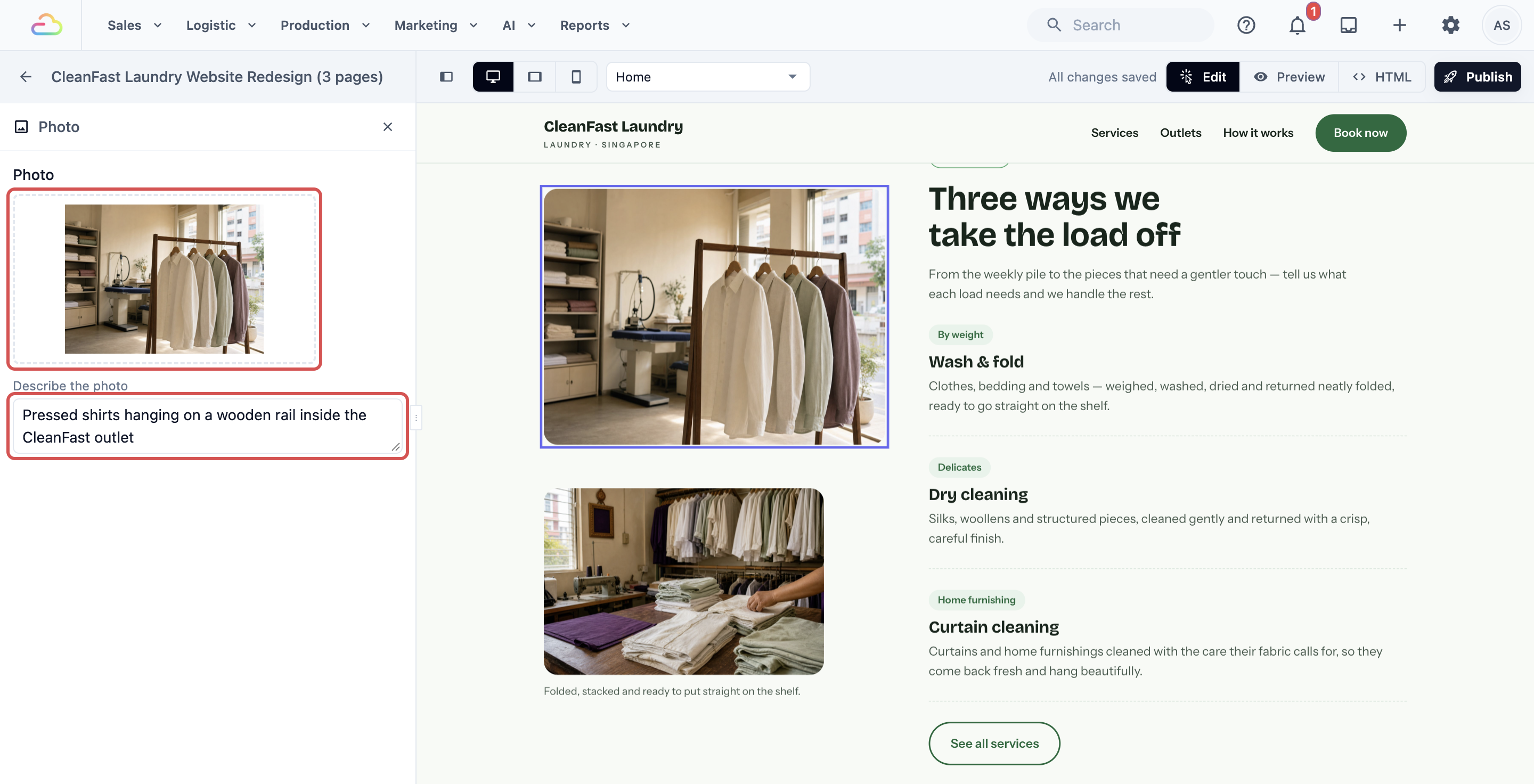
Gambar baru langsung muncul di pratinjau. Pelanggan hanya akan melihatnya setelah Anda menerbitkan ulang situs web. Lihat Menerbitkan Situs Web Anda dan Menautkan Domain Sendiri.
Contoh: BagCare Pro
BagCare Pro adalah toko perbaikan dan pembersihan tas dengan satu cabang. Pak Lim, pemiliknya, membutuhkan logo yang layak dan poster untuk promo "Minggu Spa Tas" miliknya.
- Ia membuka Agen Desain dan mengirim: "Buatkan logo yang bersih dan premium untuk BagCare Pro: garis besar tas tangan sederhana dengan sedikit kilau, dalam warna cokelat tua dan emas. Letakkan nama BagCare Pro di bawahnya."
- Ia suka, tetapi meminta: "Buat kilaunya lebih kecil dan tulisannya sedikit lebih tebal." Ia mengklik Unduh PNG dan mengirim file itu ke pembuat papan nama.
- Ia kembali ke halaman Agen Desain dan mengirim permintaan baru: "Buatkan poster potret untuk Minggu Spa Tas kami. Judul: 'Minggu Spa Tas'. Teks: 'Diskon 25% untuk cuci dan kondisioner tas tangan, 1 sampai 7 Desember. WhatsApp 9876 5432 untuk pesan.' Tampilkan tas kulit yang sedang dibersihkan di atas meja kerja. Gunakan logo kami."
- Ia memeriksa tanggal dan nomor telepon di poster, lalu meminta: "Buat judulnya lebih besar."
- Ia mengunduh poster, mencetaknya untuk jendela tokonya dan memposting di Facebook.
- Di situs webnya, ia mengganti foto utama di beranda dengan poster dari folder Pemasaran lalu menerbitkan ulang situs webnya.
Yang dilihat pelanggan secara online
- Pelanggan yang membuka situs web BagCare Pro melihat poster Minggu Spa Tas di bagian atas beranda, baik di ponsel maupun komputer.
- Pelanggan yang mengikuti halaman Facebook-nya melihat poster yang sama di linimasa mereka, sehingga promonya tampil sama di mana pun.
- Pelanggan yang datang langsung melihat poster cetak di jendela toko dan logo baru di papan nama.
- Detail poster tetap persis seperti yang diketik Pak Lim, karena Agen Desain hanya memakai kata-kata yang ia berikan.
Pertanyaan Umum
Bisakah saya memakai gambar ini di Facebook dan untuk cetak?
Bisa. Klik Unduh PNG dan pakai file itu di mana saja: Facebook, Instagram, WhatsApp, selebaran dan poster untuk jendela toko Anda. Untuk sesuatu yang berukuran besar, seperti papan nama atau spanduk, kirim file ke percetakan Anda terlebih dahulu dan minta mereka memastikan hasil cetaknya tajam pada ukuran tersebut.
Apakah gambar dihitung dalam batas harian saya?
Ya. Selama beta, gambar gratis tetapi memakai jatah harian gratis untuk usaha Anda, jatah yang sama dengan yang dipakai situs web dan halaman landing Anda. Setiap pesan yang membuat atau mengubah gambar memakai sebagian jatah itu, begitu pula setiap permintaan dari karyawan Anda. Ketika jatah habis, Agen Desain menampilkan "Usaha Anda telah mencapai batas gratis Agen Desain hari ini. Silakan coba lagi setelah tengah malam waktu Singapura. Kredit AI Anda belum dipotong." Gambar Anda tetap tersimpan, dan Anda tetap bisa mengunduh serta memakainya seperti biasa.
Bisakah saya mengunggah foto sendiri dan mengeditnya?
Bisa. Di halaman gambar, klik tombol gambar di samping kotak pesan, pilih foto Anda dan jelaskan perubahannya, misalnya "Cerahkan foto ini dan hapus kotak-kotak di latar belakang". Agen Desain membuat gambar baru darinya. Foto asli Anda tidak berubah.
Bisakah saya menjadikan logo baru sebagai logo di Toko Online saya?
Bisa. Logo merek Anda berasal dari Profil Merek, bukan dari Agen Desain. Buka Profil Merek Anda, klik kolom logo dan pilih logo baru dari folder Pemasaran. Lihat Membuat dan Menetapkan Profil Merek.
Langkah berikutnya
Sekarang Anda bisa membuat logo, foto dan poster dengan Agen Desain, mengubahnya dengan cara meminta, menemukannya di Pusat Media dan memasangnya di situs web Anda. Ini adalah panduan terakhir dalam seri Situs Web & Desain. Untuk ikhtisar lengkap tentang semua yang bisa dilakukan Agen Desain, kembali ke Memulai dengan Agen Desain.