
开始之前
您的 WhatsApp Business 账户必须已连接到 EasyBiz。该业务单元还需要在 设置 › 预约 中设置好带时间段的在线预订选项,并且您的服务区域必须已保存,否则日期页面将没有任何日期可供客户选择。
适合谁使用?
这个小程序适合所有需要把完成的物品送回客户家中的业务,包括洗衣、干洗、包袋维修、鞋履维修和改衣。您总是在系统中已经有订单之后才发送它。这个订单可以来自新订单:仅取件小程序,也可以由您的团队手动录入。
使用此小程序之前
只把这个小程序发送给在 EasyBiz 中已有进行中订单的客户。发送时,EasyBiz 会让您选择这次配送属于哪个订单。如果还没有订单,配送就没有可以关联的订单。
请先用以下两种方式之一创建订单:
- 给客户发送新订单:仅取件小程序,让客户预约取件。系统会自动为您创建订单。
- 在 EasyBiz 中自己创建订单。
创建您的小程序
点击顶部导航栏中的 设置。
在 CRM 部分,点击 WhatsApp。
点击 小程序 标签页。
点击 新建小程序。
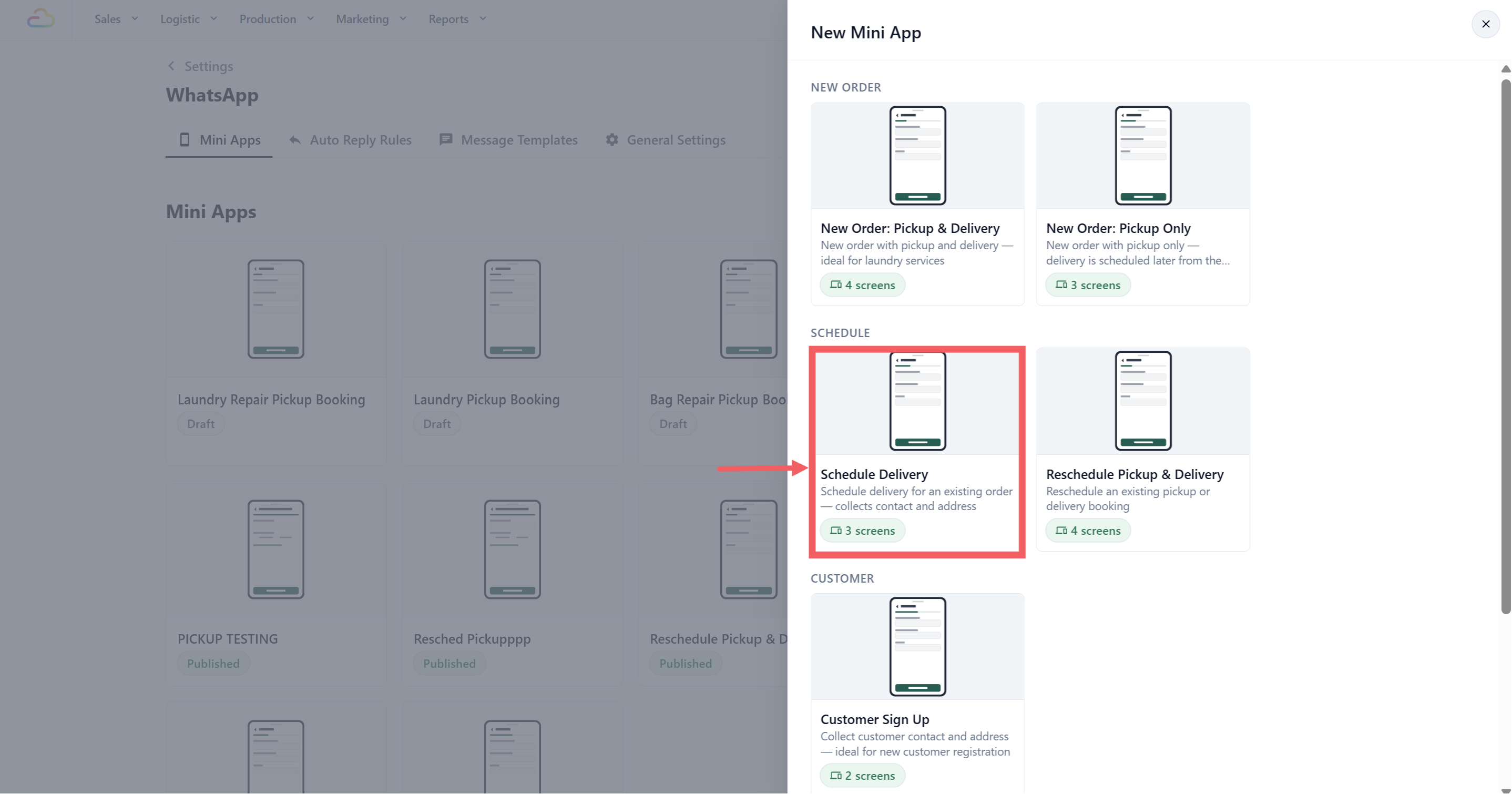
在 Schedule(排程)分组下,选择 Schedule Delivery(安排配送)。
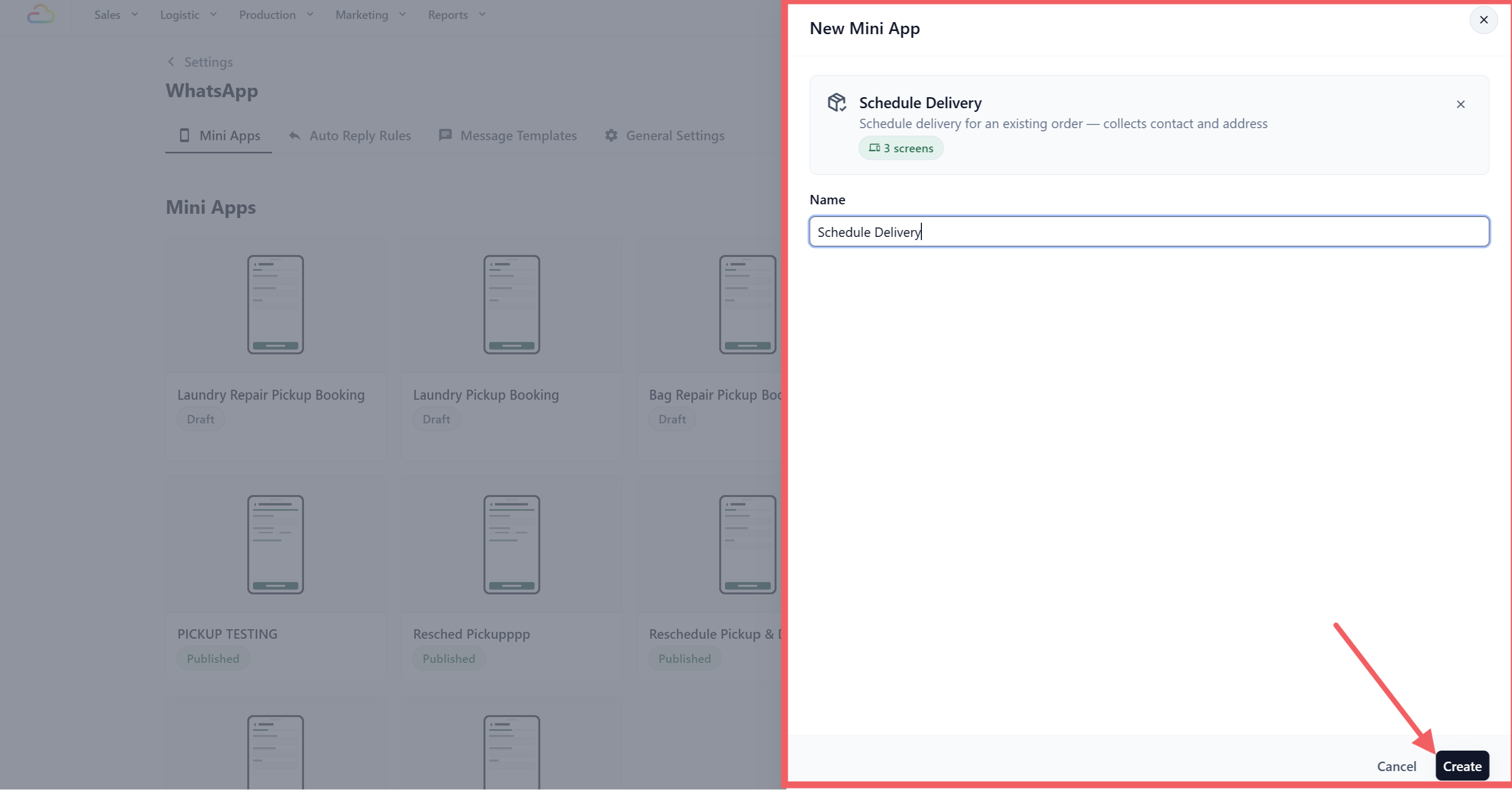
输入名称,例如 Return Delivery Booking(回送预约)。
点击 创建。
已经设置好的内容
模板自带三个页面,顺序如下。您可以直接发布,无需修改。
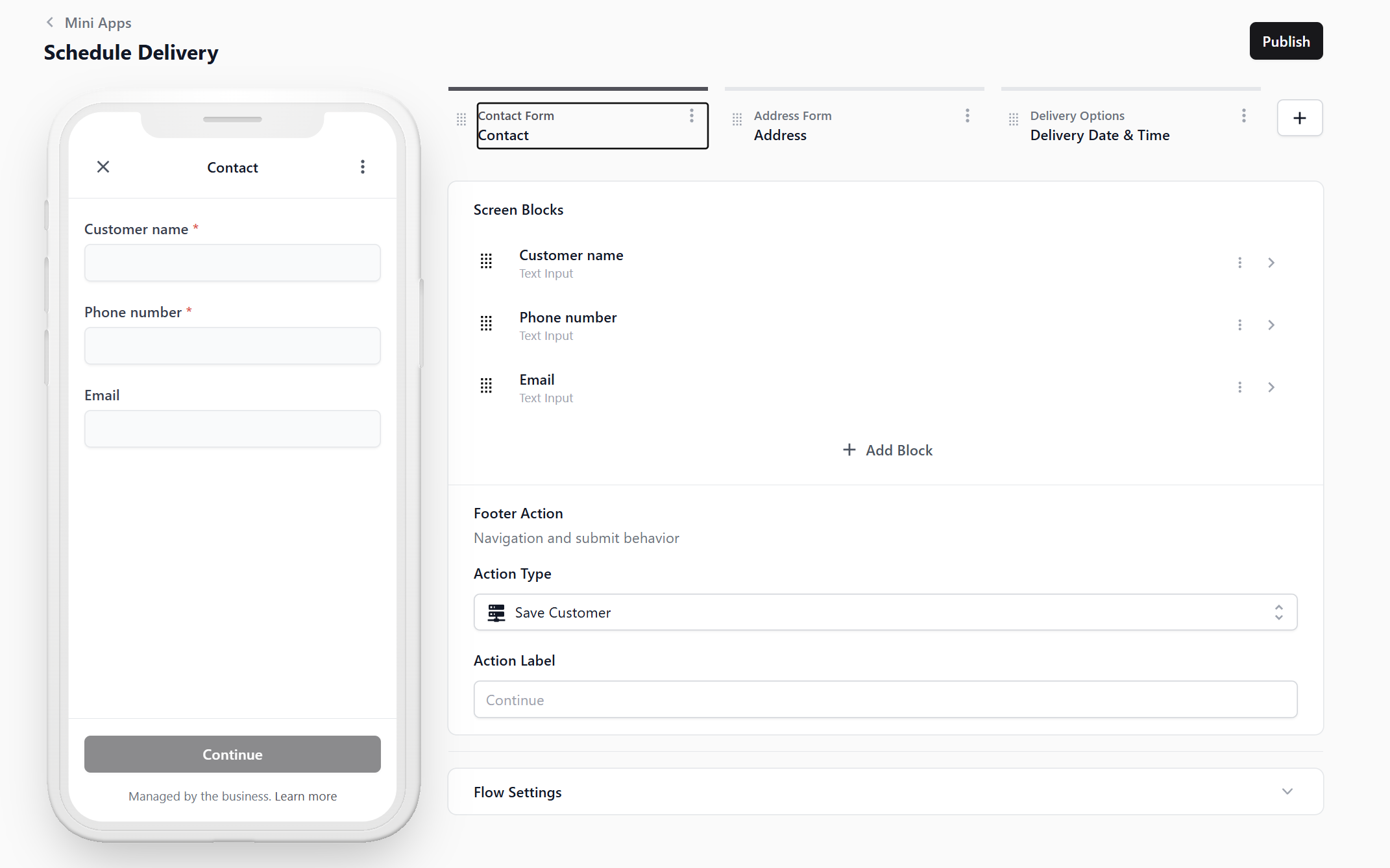
修改页面之前,请先阅读小程序编辑器如何运作。它会说明什么是页面和区块、如何移动它们,以及每个页面底部按钮的作用。
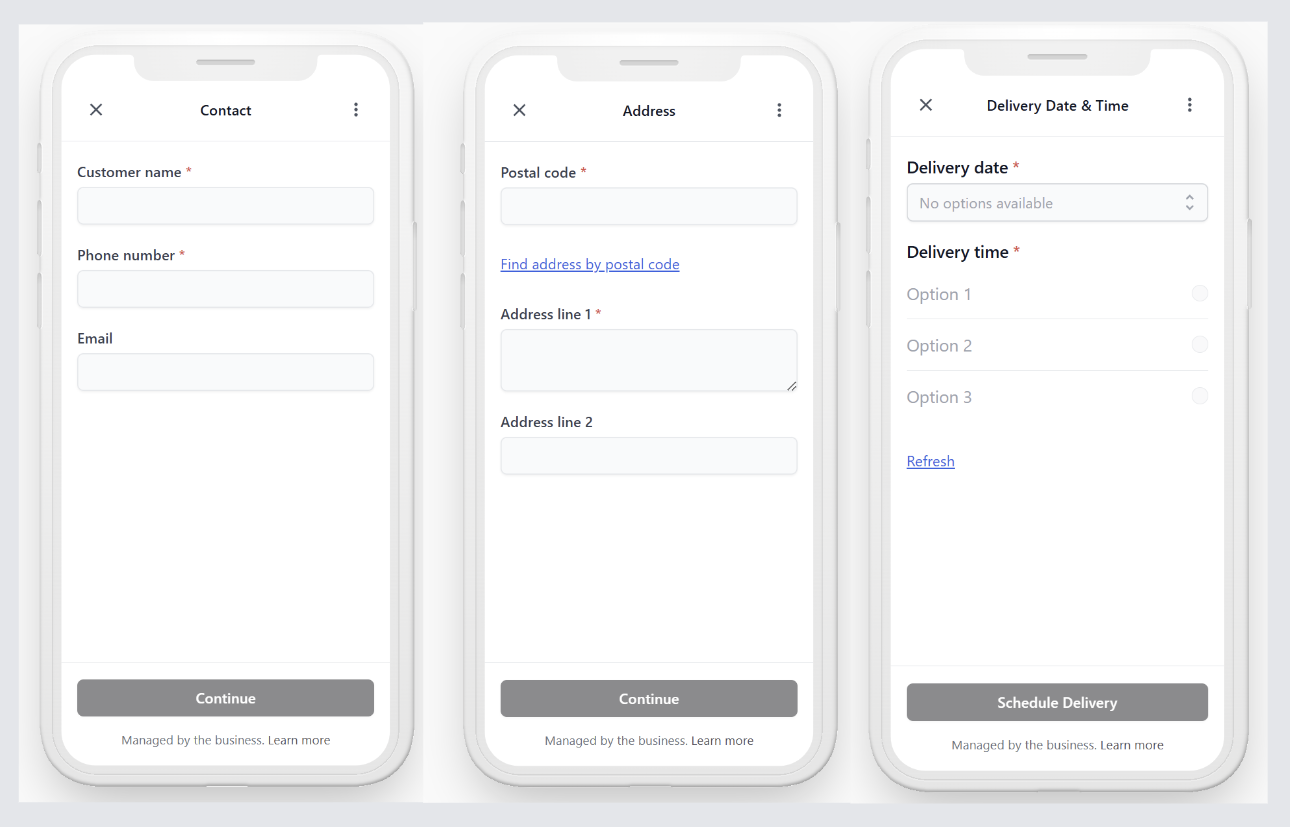
Contact(联系方式)
收集客户姓名、电话号码和电子邮件。对于您已认识的客户,这些内容会预先填好。页脚操作是 Save Customer(保存客户),所以客户做的任何更正都会更新到他们的客户资料中。
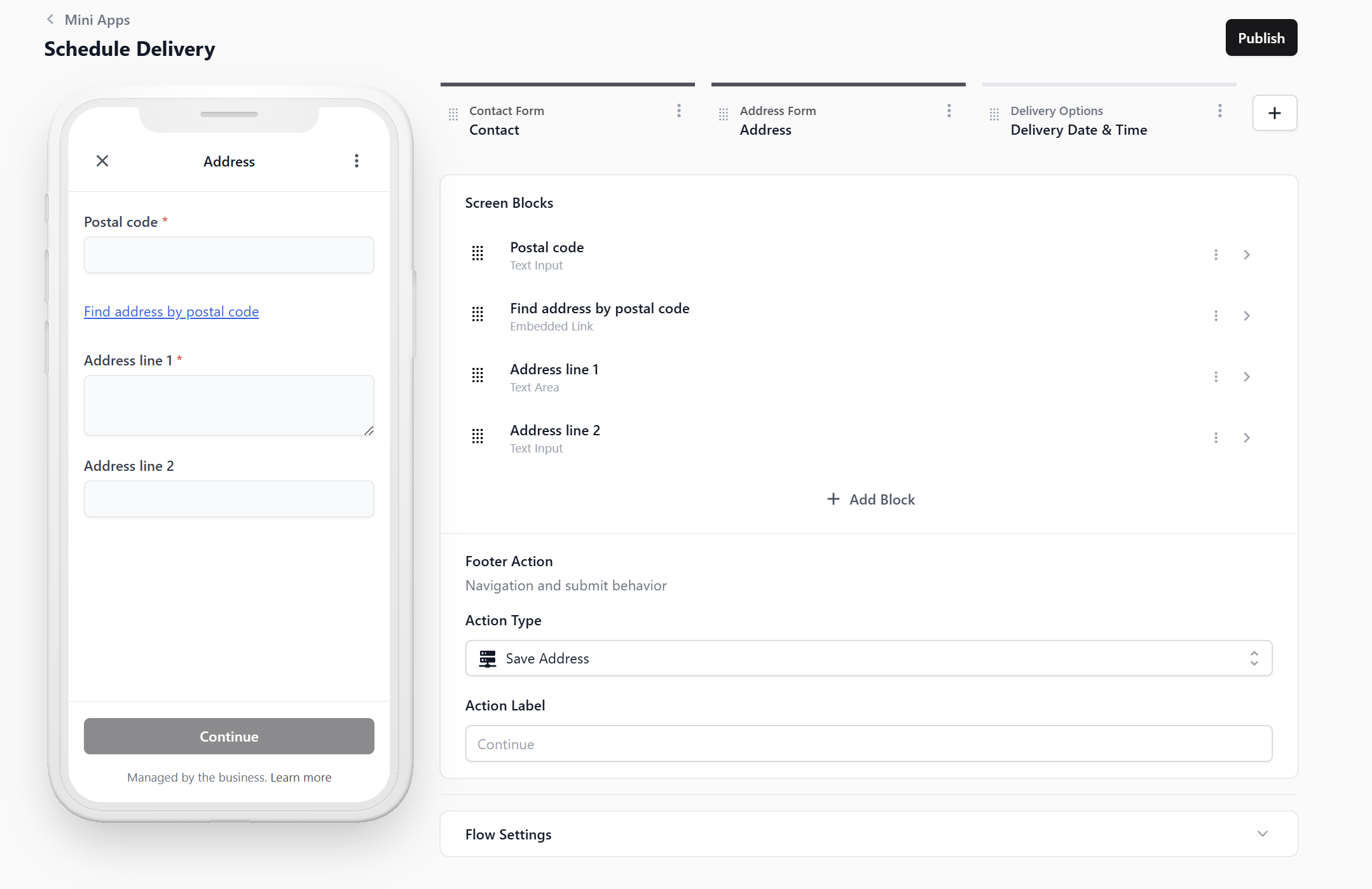
Address(地址)
收集邮政编码,提供 Find address by postal code(按邮政编码查找地址)链接,然后是地址第 1 行和地址第 2 行。客户可以在这里把物品送到与取件地点不同的地址。页脚操作是 Save Address(保存地址)。
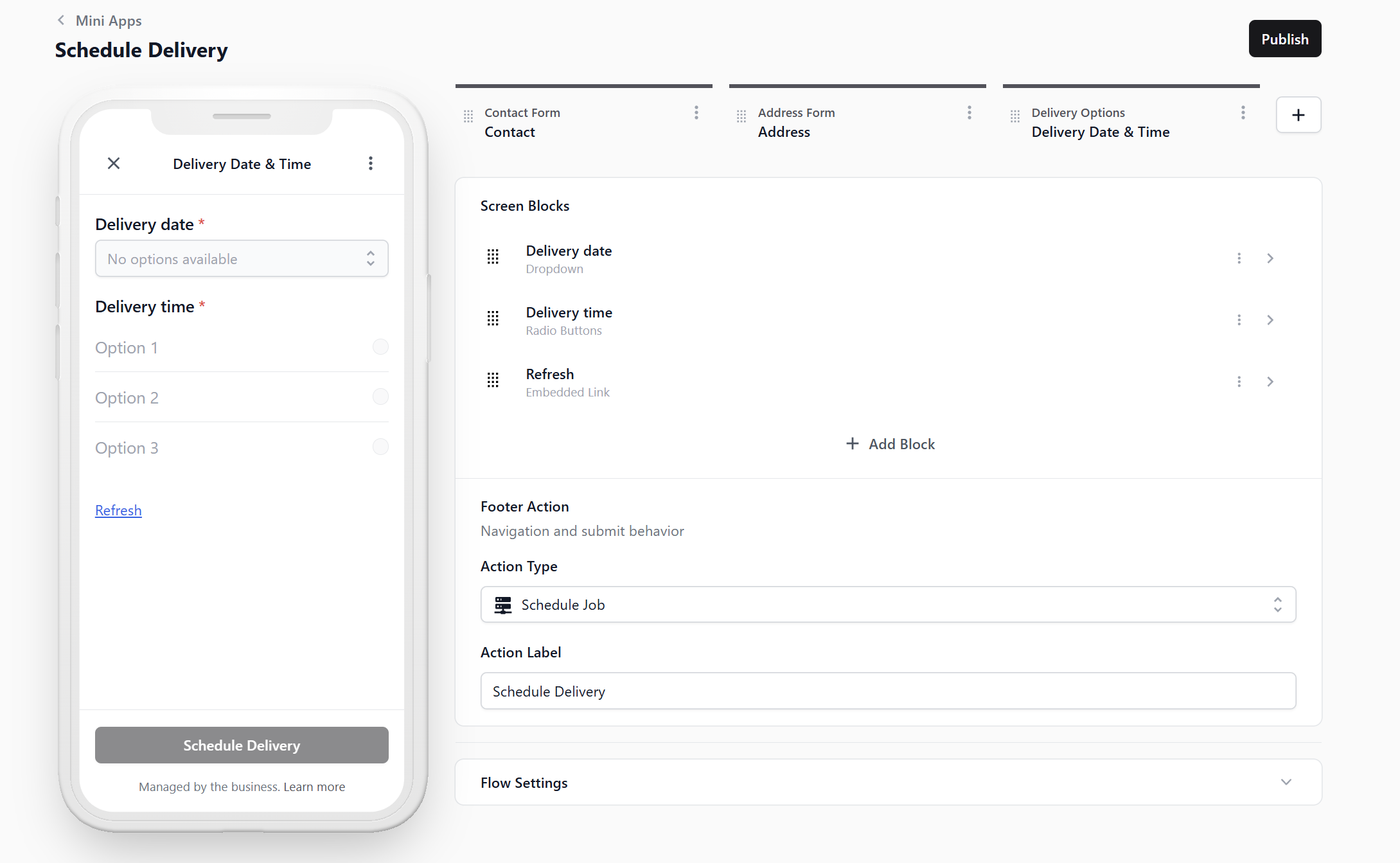
Delivery Date & Time(配送日期和时间)
包含配送日期下拉菜单、配送时间选项,以及用来获取最新时段的 Refresh(刷新)链接。页脚操作是 Schedule Job(排程任务),客户点击的按钮显示为 Schedule Delivery(安排配送)。
安排配送还是重新安排?
这两个小程序都使用 Schedule Job 页脚操作。EasyBiz 在做任何更改之前,会先检查所选的订单。如果还没有配送,就新增一个配送;如果已经有配送,就更新这个配送,而不会再新增一个。
| 使用这个小程序 | 适用情况 | 客户可以更改的内容 |
|---|---|---|
| Schedule Delivery(安排配送) | 回送配送还没有预约。 | 配送地址、日期和时间。 |
| Reschedule Pickup & Delivery(重新安排取件和配送) | 取件和配送都已预约,其中任何一个可能需要改期。 | 先是取件日期和时间,然后是配送日期和时间。 |
只添加您店铺需要的额外信息
上面三个页面已经足够安排一次回送配送。如果司机需要客户的单元号或楼层,您可以添加“房屋类型”问题。表单要保持简单,只询问能帮助司机完成配送、不必再打电话给客户的信息。
| 额外信息 | 何时添加 | 对您店铺的帮助 |
|---|---|---|
| 房屋类型(Property Type) | 司机需要组屋、公寓和办公楼的单元号或楼层。 | 住在这些楼里的客户必须填写缺少的信息,而有地住宅的客户可以直接继续。 |
下一节说明如何添加这项额外信息。
询问房屋类型
默认情况下,地址第 2 行是选填的,因为有地住宅没有单元号。下面介绍如何只对组屋(HDB)、公寓(Condo)和办公楼(Office)设为必填。
如果司机需要单元号或楼层才能完成配送,就添加这个问题。没有这项信息,您的员工可能要再次打电话或发消息给客户,司机也可能在楼下耽误时间。选择 Landed(有地住宅)的客户不会被强制填写他们本来就没有的单元号。
第 1 步:创建字段
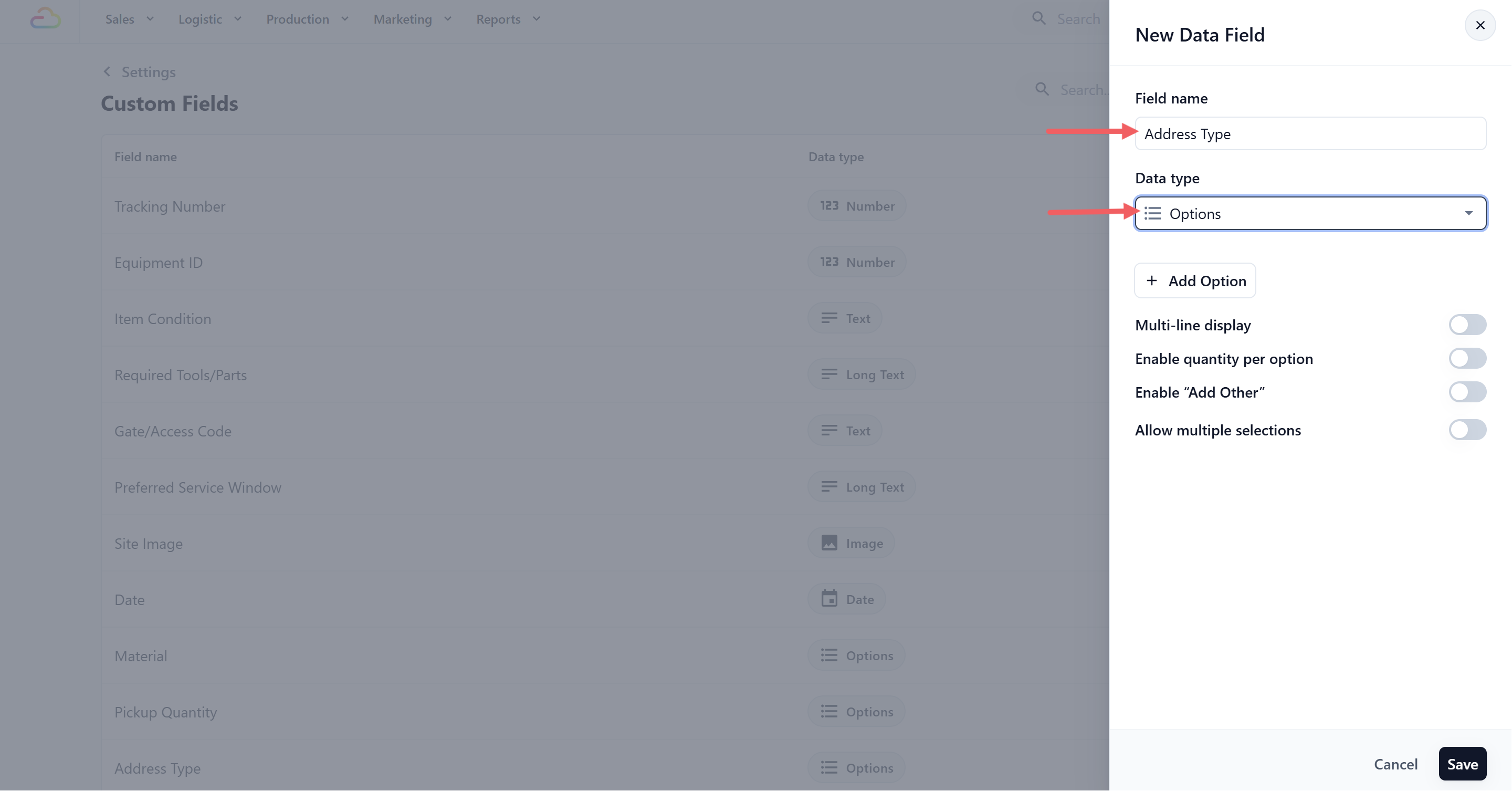
进入 设置 的 Library & templates(库与模板)部分(部分账户显示为 库),点击 自定义字段。
点击 + 添加数据字段。将它命名为 Address Type,并将数据类型选为 选项。
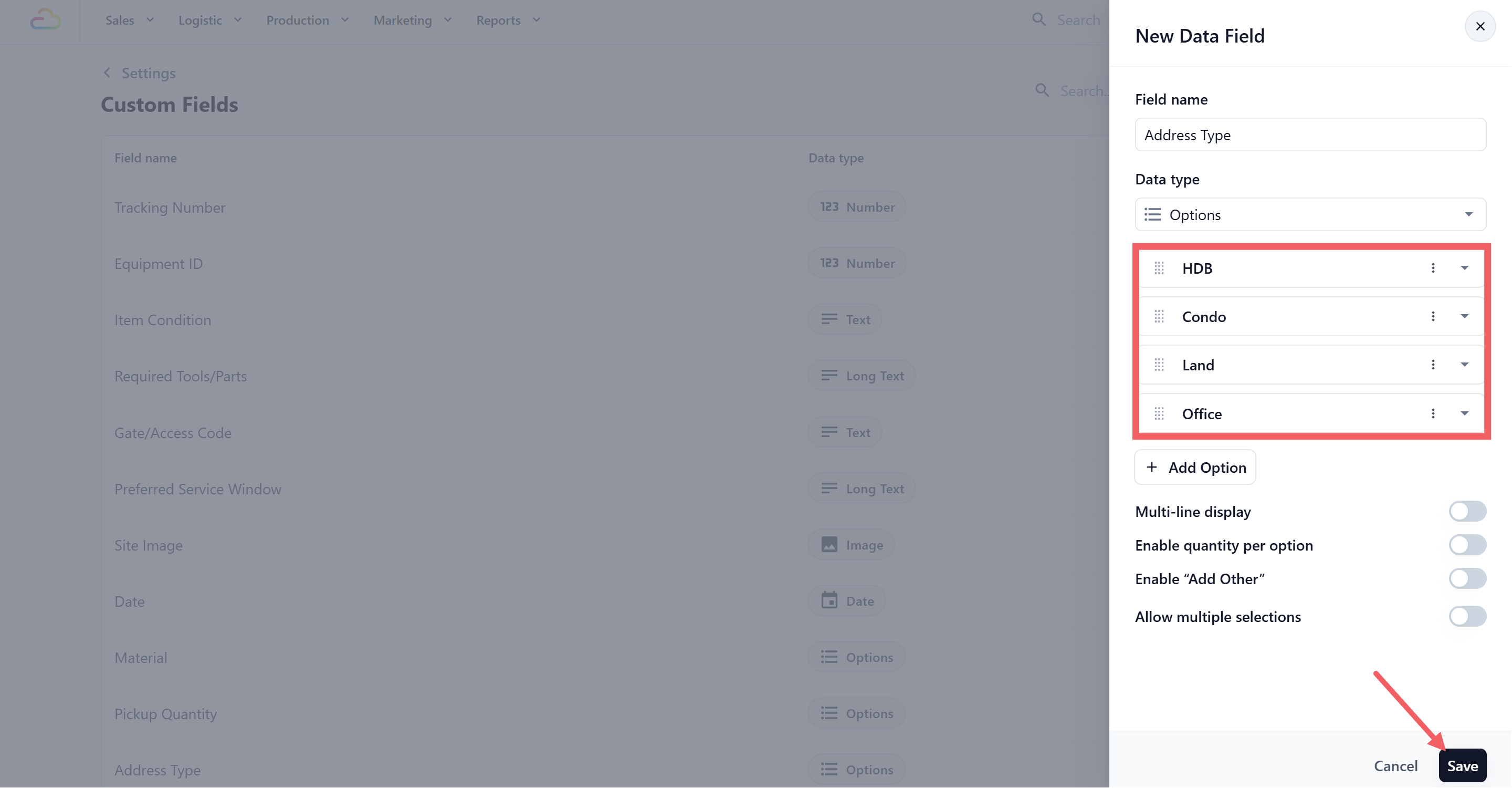
- 输入您的选项:HDB、Condo、Office、Landed。点击 保存。
第 2 步:添加区块
在编辑器中,点击您的 Address 页面。
点击 + 添加区块。
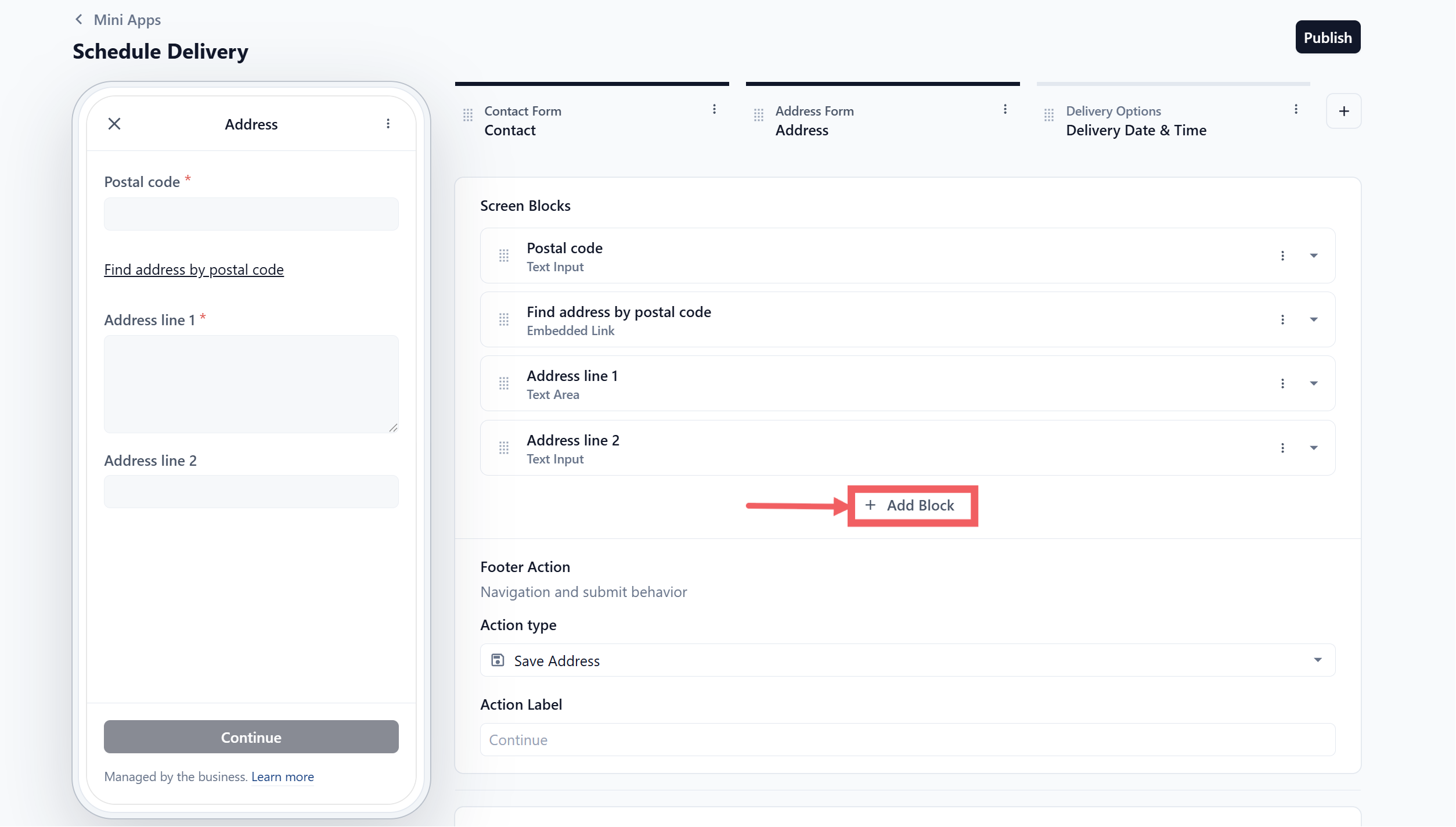
- 选择 Dropdown。
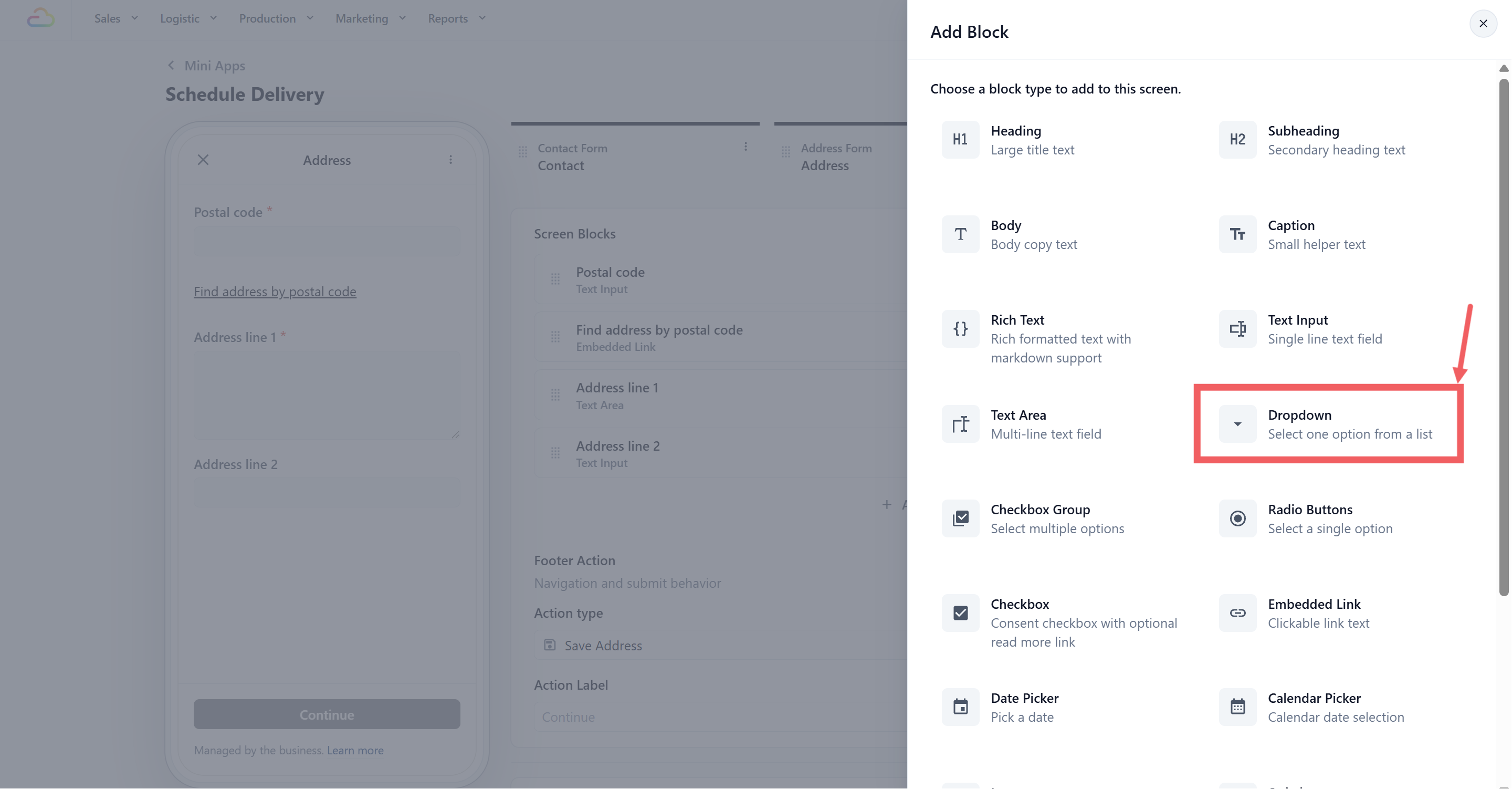
- 打开区块设置,将 输入数据字段 设为 Address Type。
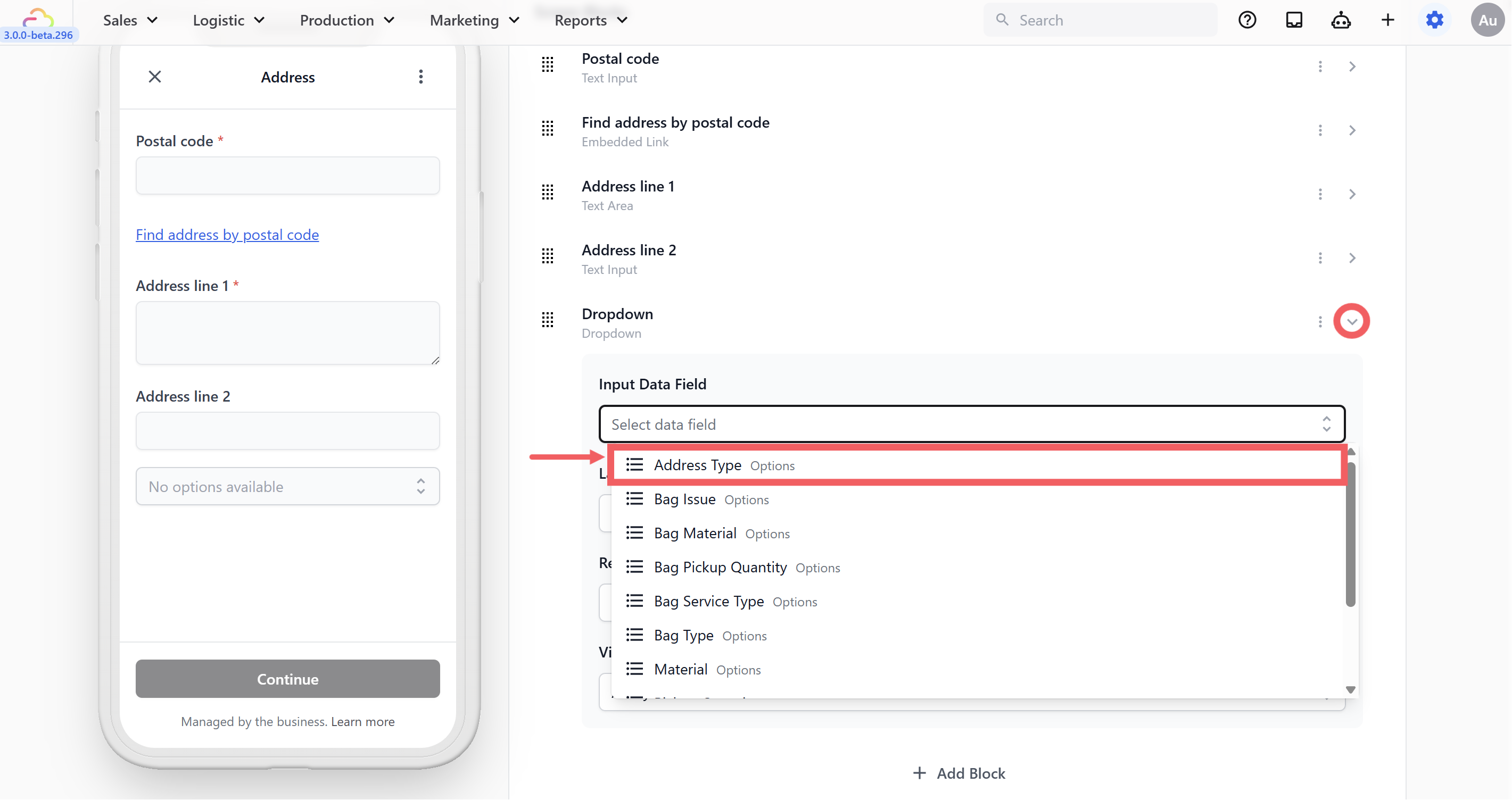
将 标签 设为 Property Type(房屋类型)。
将 可见性 设为 条件式:条件字段选 Address geo location(地址地理位置),运算符选 有值。这样客户找到邮政编码后,这个问题才会出现。
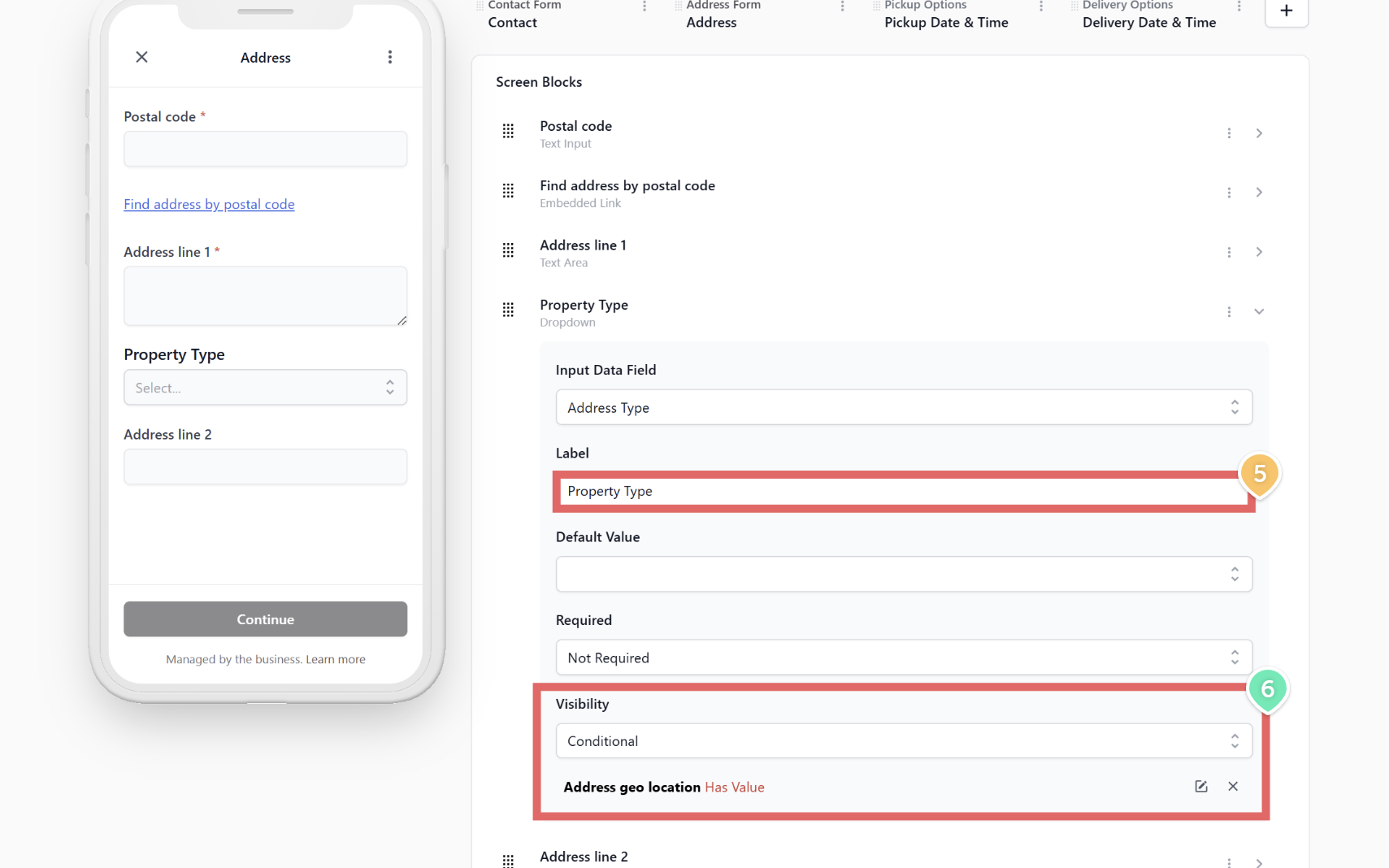
- 把这个区块拖到地址第 1 行的上方。
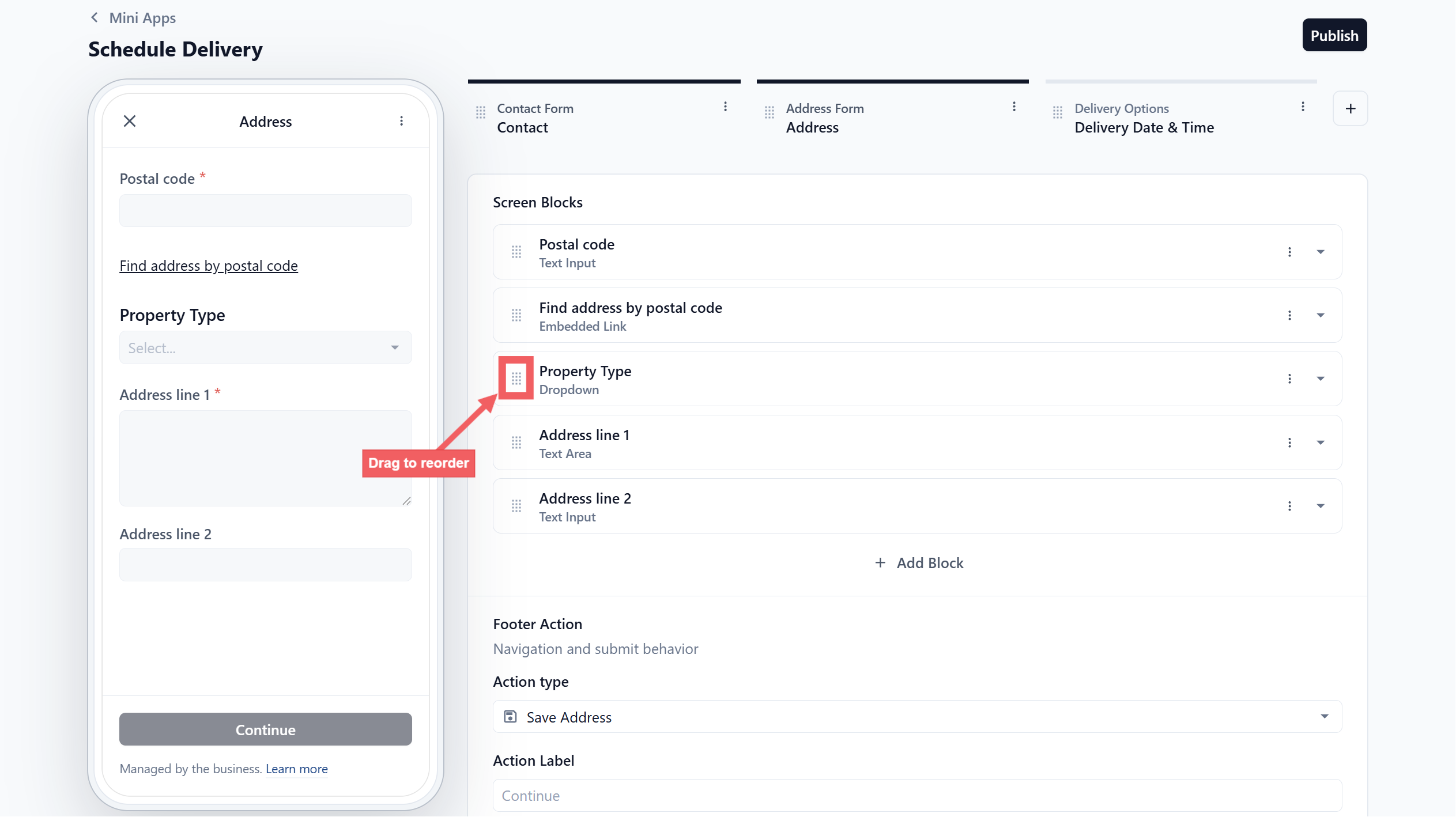
第 3 步:把地址第 2 行设为条件必填
打开 Address line 2(地址第 2 行)区块的设置。
将 必填 改为 条件式。
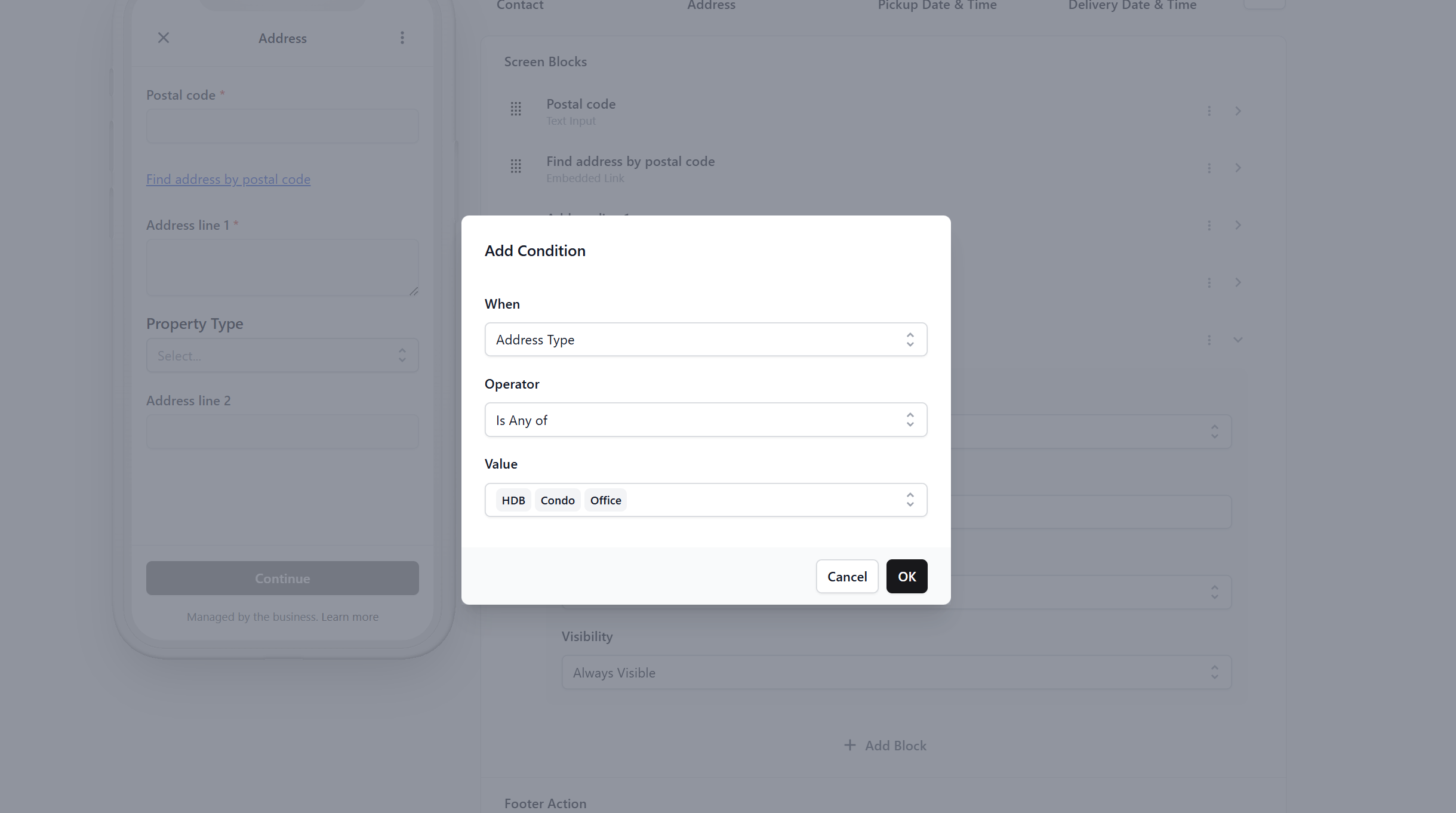
- 条件字段选 Address Type,运算符选 属于任意,值选 HDB、Condo、Office。
现在,住公寓的客户必须填写地址第 2 行,有地住宅的客户则可以不填。
发布
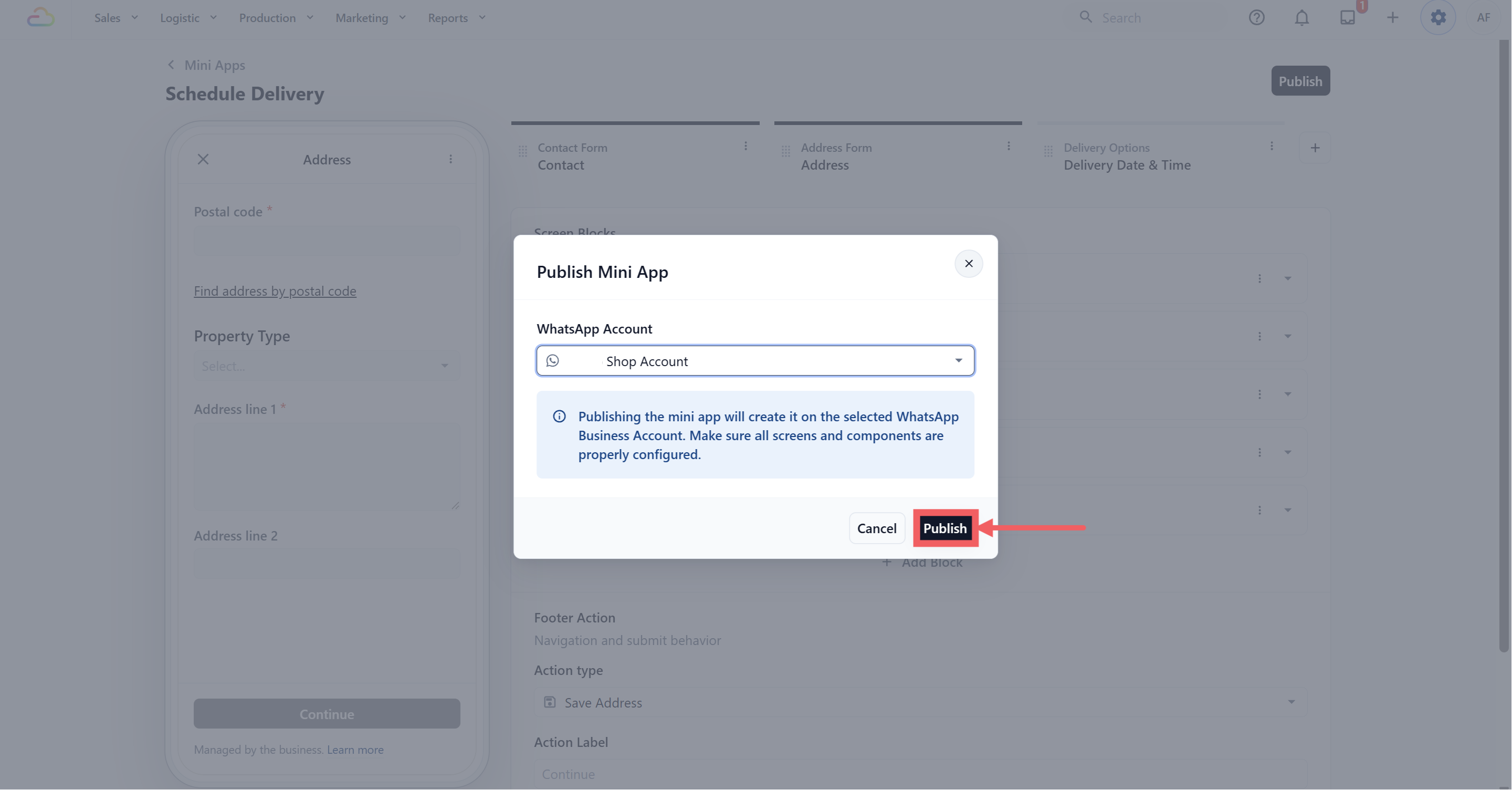
点击 发布,确认您的 WhatsApp Business 账户,然后用 发送测试 自己先填写一遍表单,再发送给客户。完整步骤请见小程序编辑器如何运作。
常见问题
客户还没有订单时,可以发送这个小程序吗?
不可以。发送时,EasyBiz 会让您选择配送所属的订单。如果没有订单,配送就没有可以关联的地方。请先创建订单。
如果客户已经有配送日期,我再发送一次会怎样?
系统会更新已有的配送,而不会再新建一个。它会先检查订单,所以同一个订单不会出现两个配送任务。
移动一个已经预约好的配送属于改期,所以和重新安排小程序一样,它遵循您业务单元的 客户可改约 设置。如果该设置不允许,客户会看到 “Rescheduling is no longer available for this booking. Please contact our support team for further assistance.”(此预约已无法改期,请联系我们的客服团队获取进一步帮助。)请参阅设置重新安排取件和配送小程序。
这个小程序和重新安排小程序有什么区别?
两者都使用同一个 Schedule Job 操作。还没有配送日期时,用安排配送(Schedule Delivery);取件和配送都已预约、其中任何一个可能需要改期时,用重新安排(Reschedule)。
客户可以在这里更改配送地址吗?
可以。表单特意包含了地址页面,让客户可以把物品送回到与取件地点不同的地址。
日期会避开我的休息日和公共假期吗?
会。日期页面使用您在 设置 › 预约 中设置的在线预订选项、时间段、提前预约时间和停业日期,所以客户无法选择您不营业的日子。
为什么这个表单不让我选择业务单元或销售渠道?
因为它不会创建新订单。它把配送关联到您已有的订单,所以使用该订单的设置。
可以添加服务选项页面,让客户加选其他服务吗?
这个表单不行。服务选项页面不能作为配送预约的最后一步。如果客户想加做其他服务,请另外接一张新订单。
客户看到的时段和柜台员工看到的一样吗?
一样,配送时段和提前预约时间都相同。如果客户在犹豫时某个时段已满,可以点击表单上的 Refresh。
客户提交后,配送会显示在哪里?
显示在同一个订单上,作为一个配送任务,和其他配送一样可以排进司机的路线。
下一步
您的小程序已经上线,但只有发送出去,客户才会收到。请继续阅读向客户发送小程序。