
开始之前
您的 WhatsApp Business 账户必须已连接到 EasyBiz。该业务单元还需要在 设置 › 预约 中设置好带时间段的在线预订选项,并且已保存服务区域,否则日期页面将没有可供客户选择的日期。
适用对象
这个小程序适合所有需要上门收取物品、但在取件时无法保证固定送回日期的服务业务。包袋维修、鞋履维修、衣物修改、电子产品维修、特殊清洗等,只要您的完成时间取决于具体工作,都适合使用这个模板。表单只负责取件。工作完成后,您再用安排配送小程序另行安排送回。
创建小程序
点击顶部导航栏中的 设置。
在 CRM 部分,点击 WhatsApp。
点击 小程序 标签页。
点击 新建小程序。
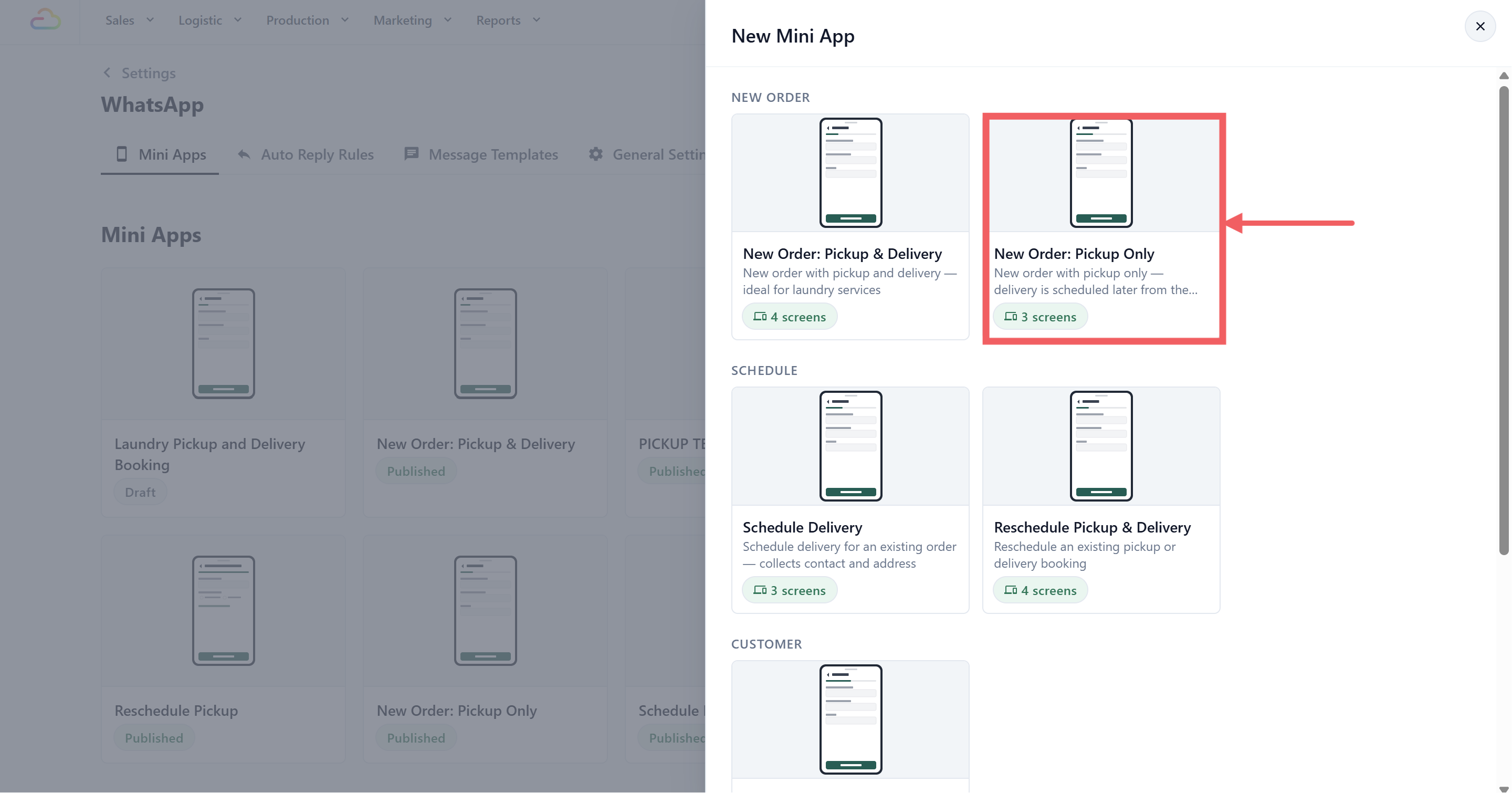
在 New Order(新订单)分组下,选择 New Order: Pickup Only(新订单:仅取件)。
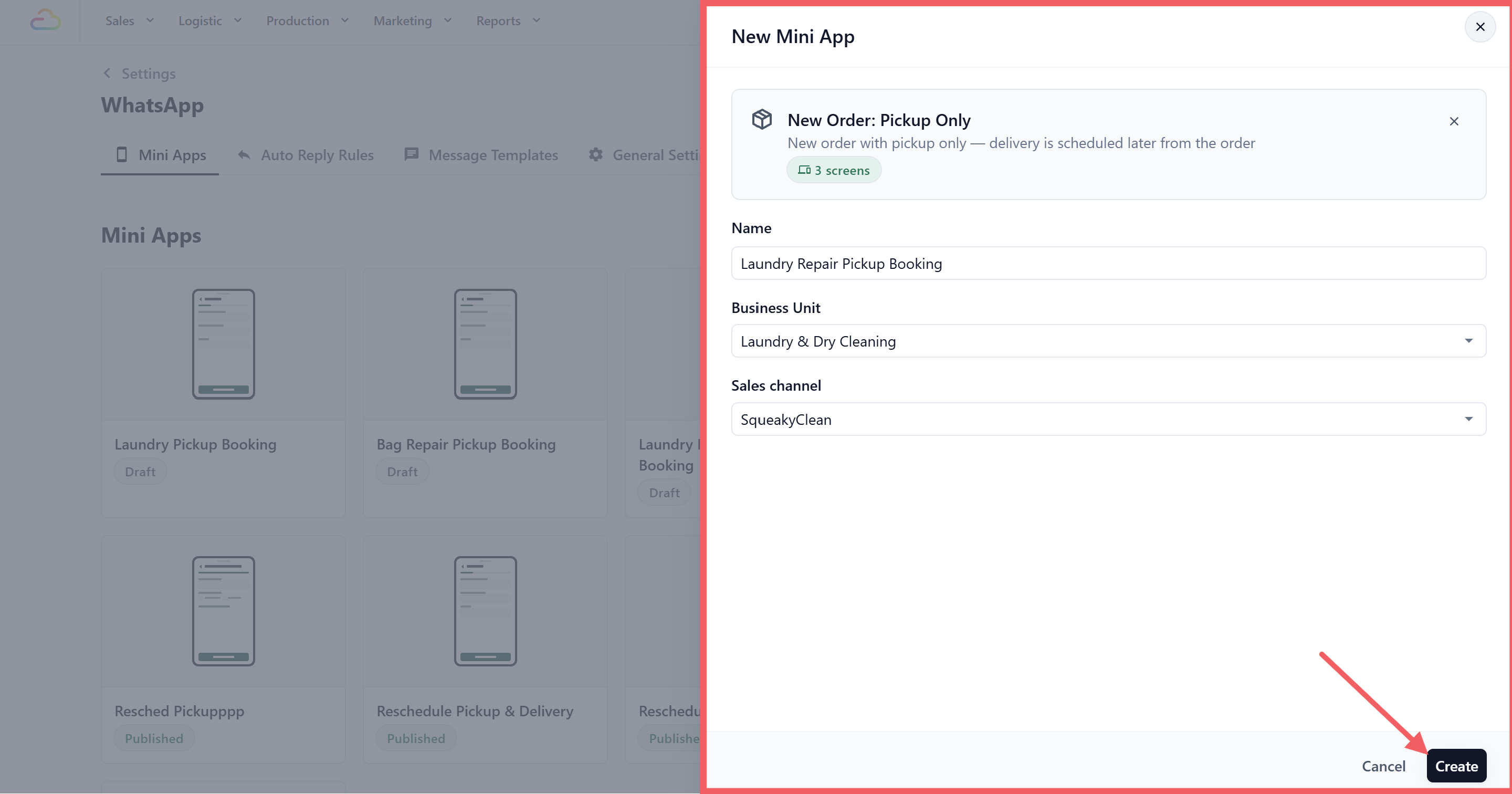
输入名称,例如“洗衣维修取件预约”。
选择这个小程序所属的 业务单元 和 销售渠道。业务单元是您店里的一条服务线,例如“洗衣”。销售渠道决定这张订单算作来自哪里。
点击 创建。
已经设置好的内容
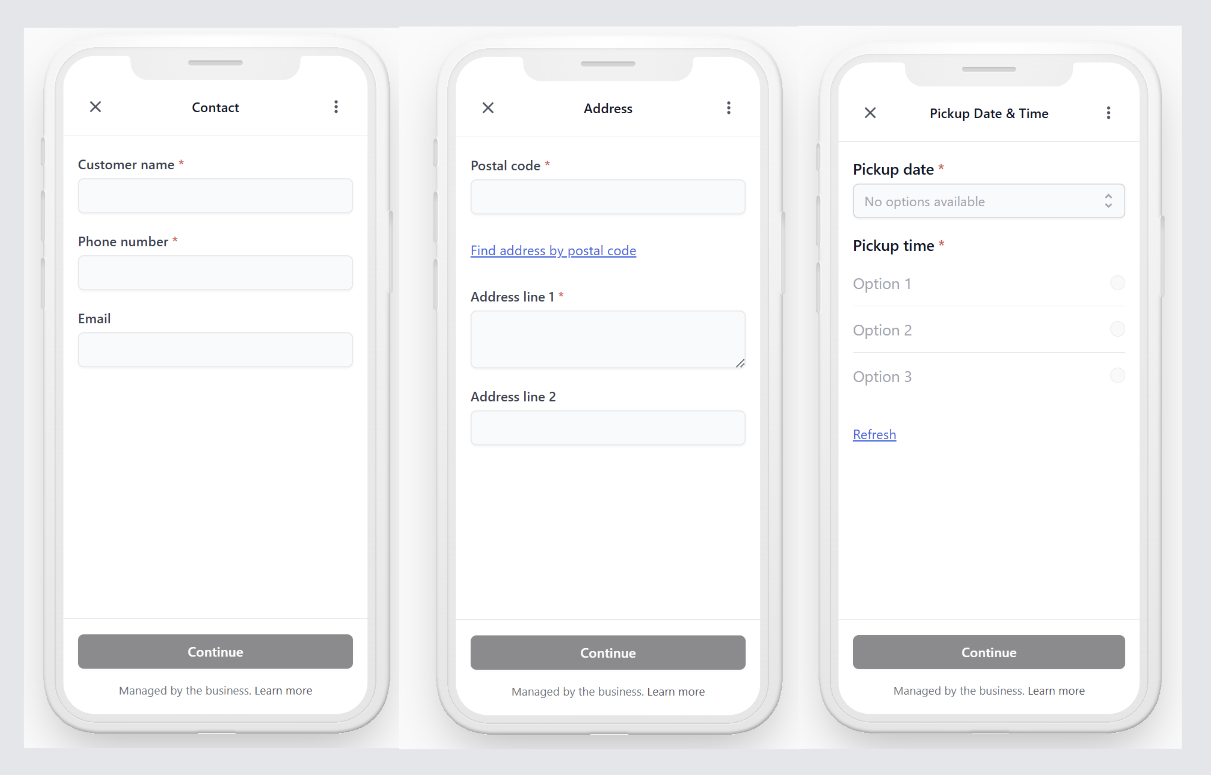
模板自带三个页面,顺序如下。您可以直接发布,今天就开始接受预约。
修改页面之前,请先阅读小程序编辑器如何运作。它会说明什么是页面和区块、如何移动它们,以及每个页面底部按钮的作用。
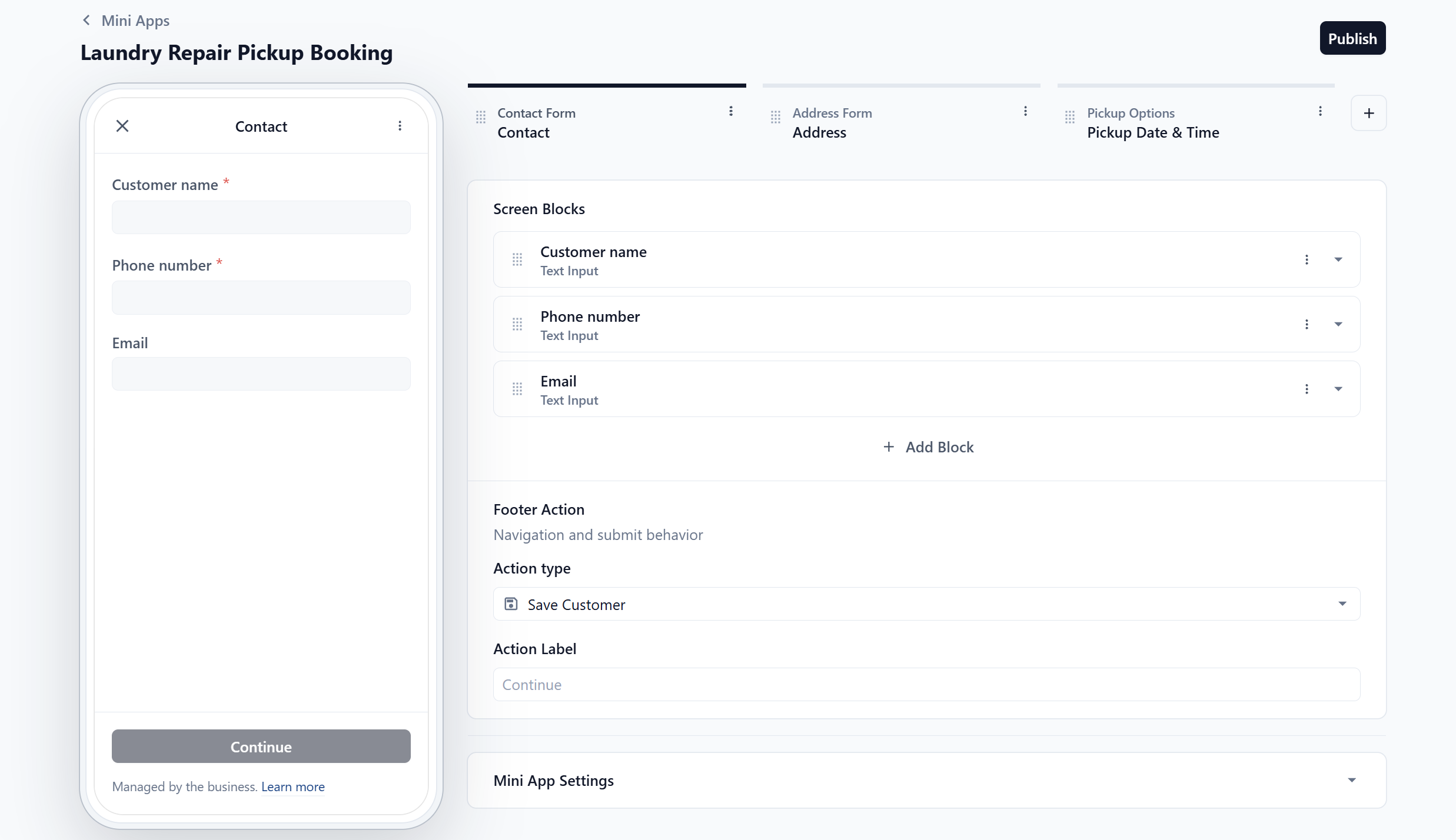
Contact(联系人)
询问客户姓名、电话号码和电子邮件。页脚操作是 Save Customer(保存客户),所以客户继续下一步时,系统会创建或更新客户资料。
Address(地址)
询问邮政编码,然后是 Find address by postal code(按邮政编码查找地址)链接,再是地址第一行和地址第二行。地址第二行是选填的,用于填写单位号和楼层。页脚操作是 Save Address(保存地址)。
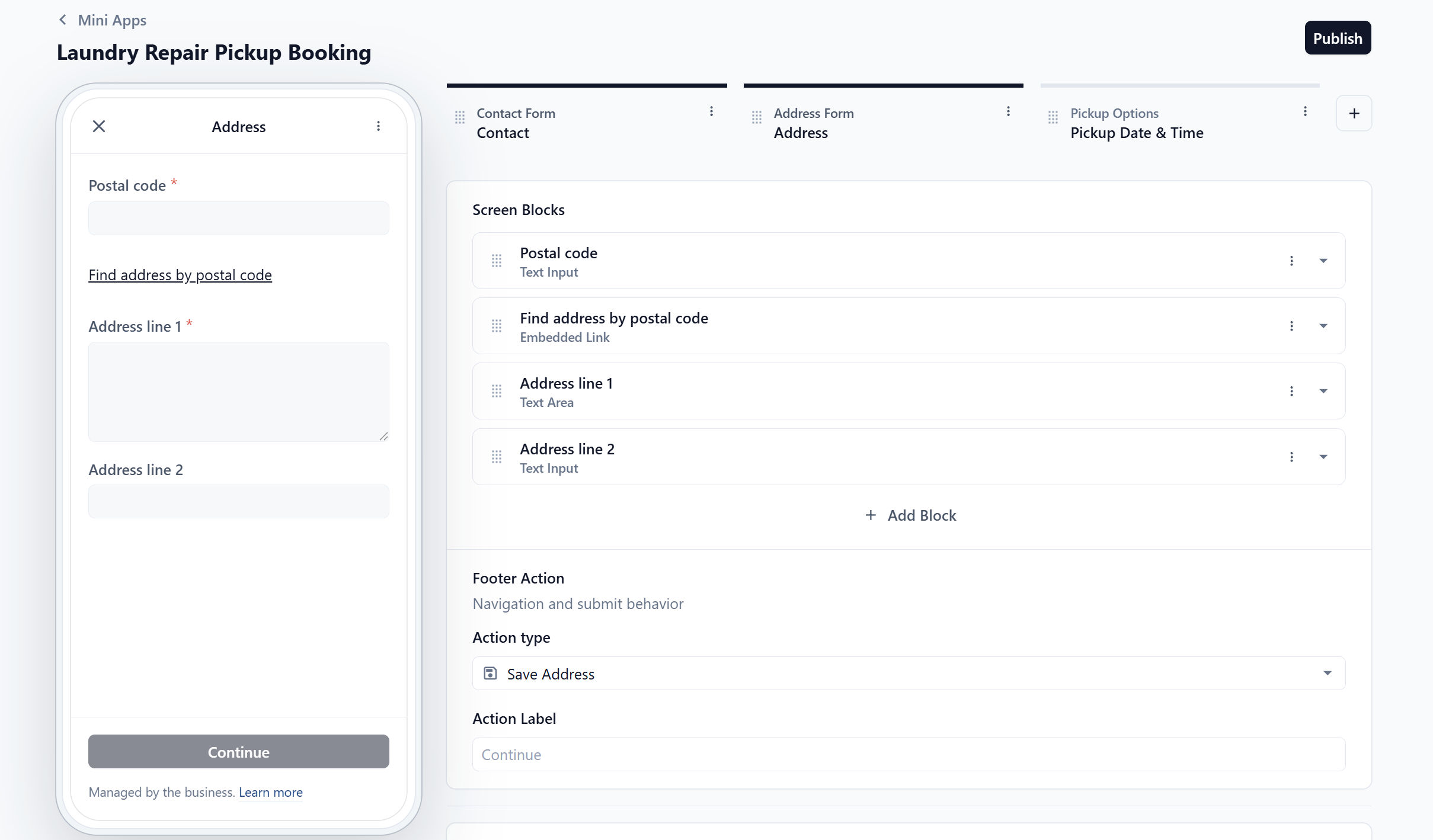
Pickup Date & Time(取件日期与时间)
包括取件日期下拉菜单、取件时间选项,以及用来查看最新时段的 Refresh(刷新)链接。页脚操作是 Create Order(创建订单),客户点击后,预约就会在 EasyBiz 中创建。
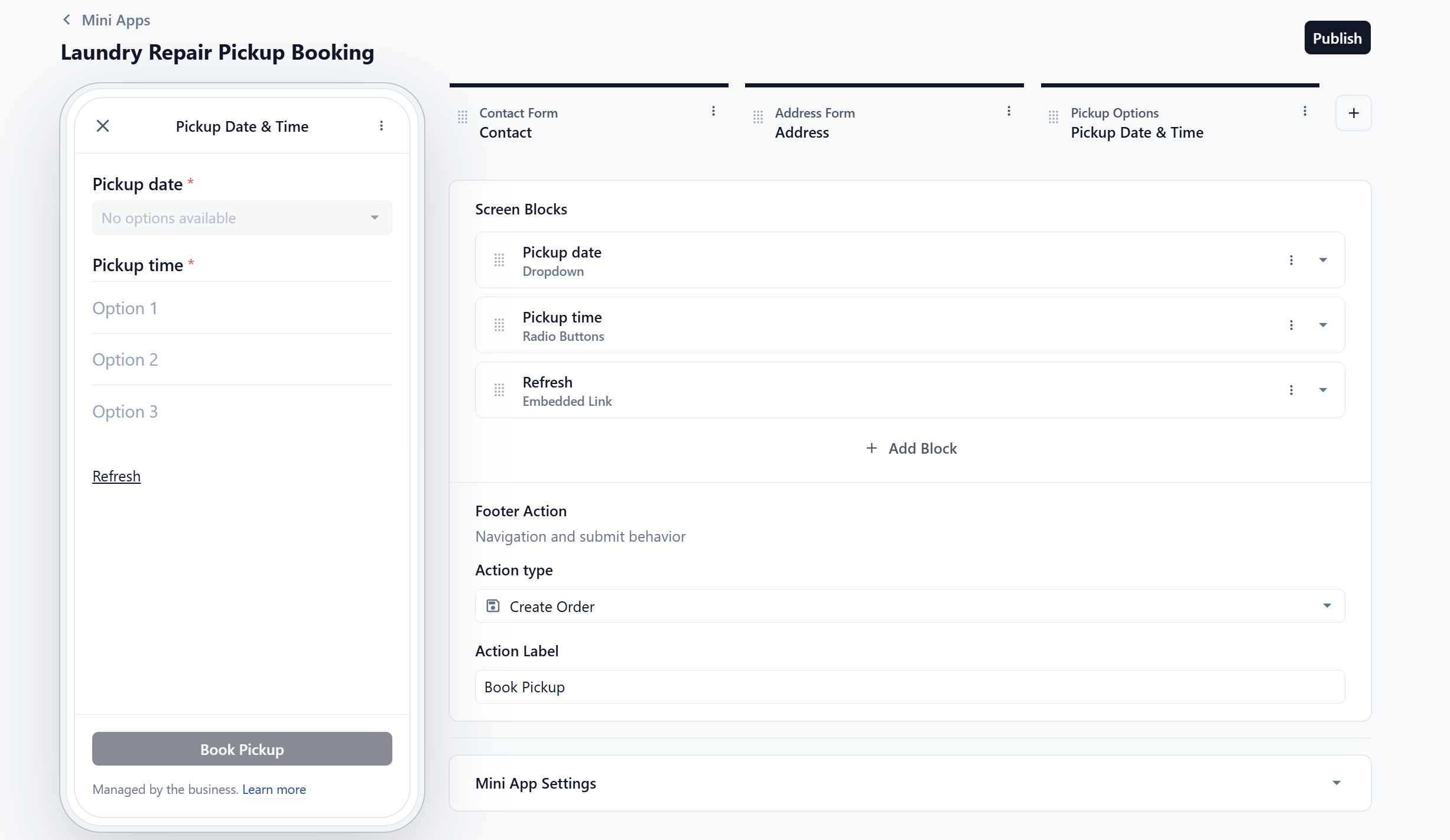
只添加您店里需要的额外信息
上面三个页面已足够接受基本的取件预约。如果员工在取件前需要更多信息,您可以添加额外步骤。表单要保持简单,只询问能帮团队做准备、给出正确建议,或无需再次联系客户就能完成取件的信息。
| 额外信息 | 何时添加 | 对您店铺的帮助 |
|---|---|---|
| 服务选项 | 客户应在取件前告诉您可能需要哪类服务。 | 团队知道可能要收取什么,客户在创建订单前也能看到适用的最低消费。 |
| 物品问题 | 团队需要在物品送达前了解它的状况或问题。 | 员工可以为检查做好准备,也留下了客户在取件前所报告问题的记录。 |
| 物业类型 | 司机需要组屋、公寓和办公室的单位号或楼层。 | 住在多单位建筑的客户必须补填缺少的信息,有地住宅的客户则可以直接继续。 |
接下来几节说明如何添加这些额外信息。
让客户选择服务
如果您希望客户在司机出发之前,告诉您需要做什么并看到价格,可以添加这个页面。
当您的店铺提供多种服务(例如包袋清洗、皮革修复、换拉链、鞋履维修或衣物修改)时,这会很有用。客户在预约时就能选择感兴趣的服务,员工也能知道可能要收取什么物品,并安排合适的人员或设备。
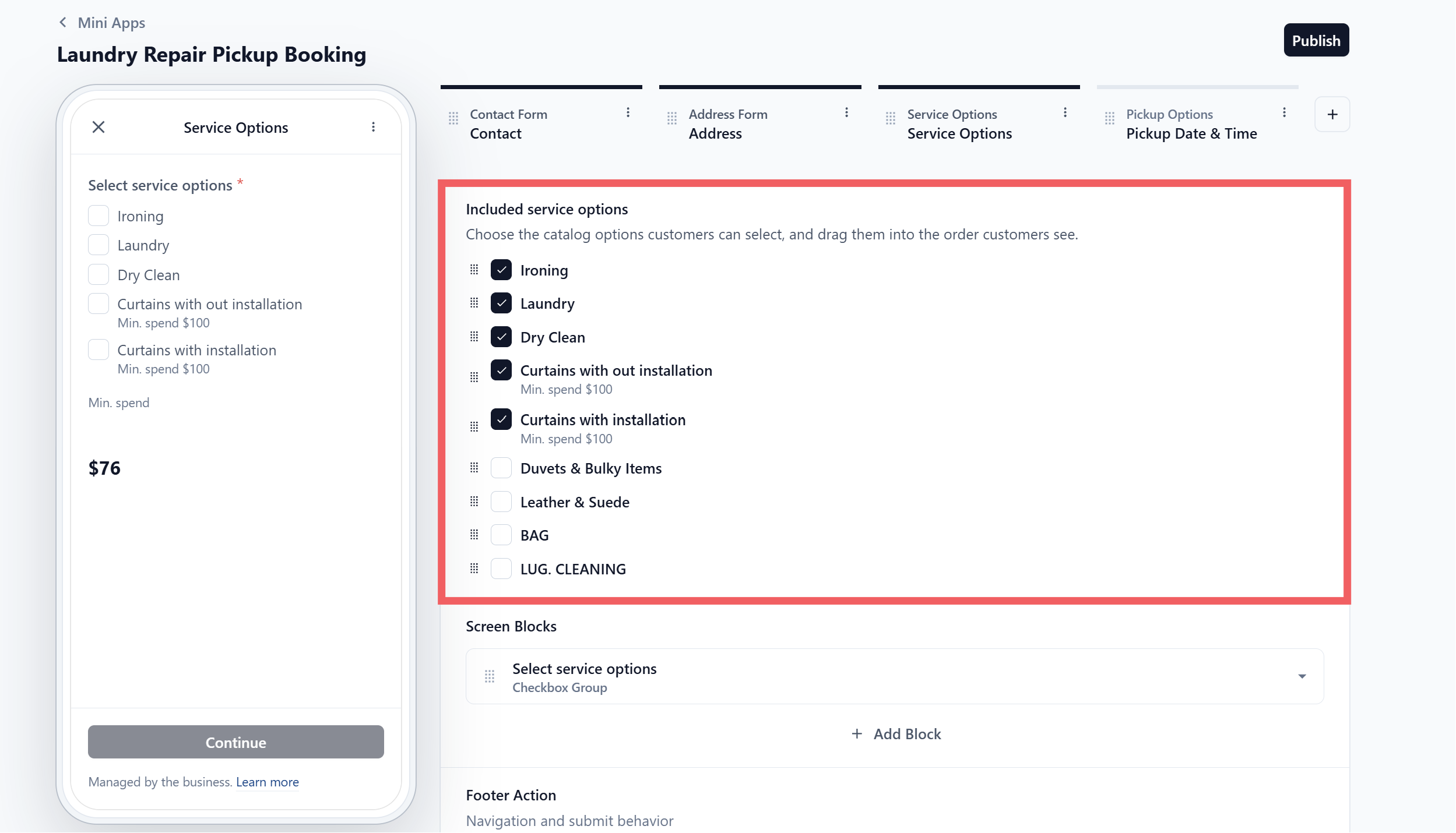
如果您为某个服务选项或整个业务单元设置了最低消费,小程序会根据客户的选择显示相应的最低消费。这样客户在创建订单前就知道最低消费金额。
您的服务选项来自 设置 的 目录与定价 部分。这个页面直接读取该列表,因此无需创建自定义字段。
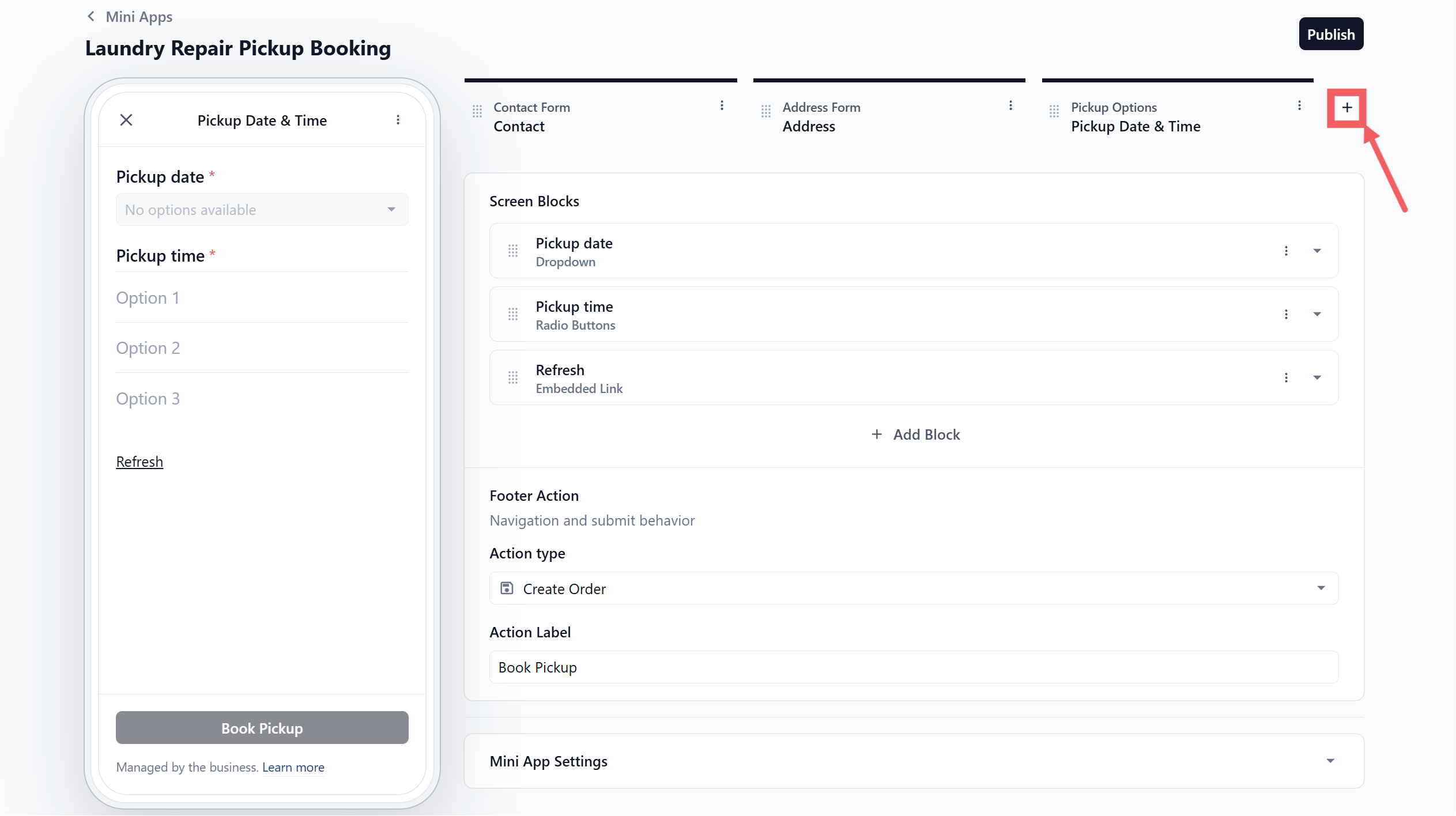
- 在编辑器中,点击页面栏末尾的 +。
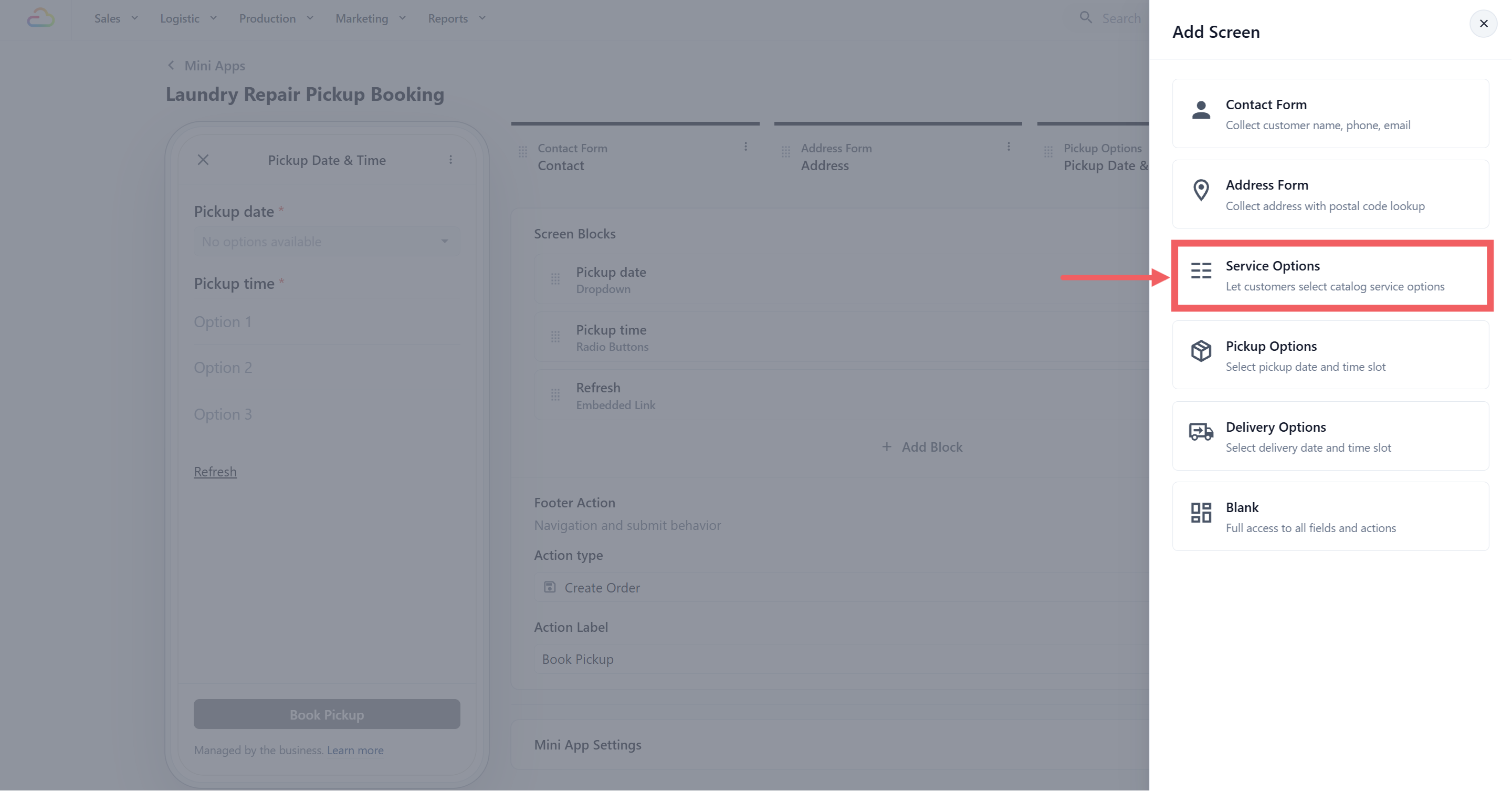
- 选择 服务选项,然后点击 添加。
- 拖动新页面,把它放在 Address 和 Pickup Date & Time 之间。
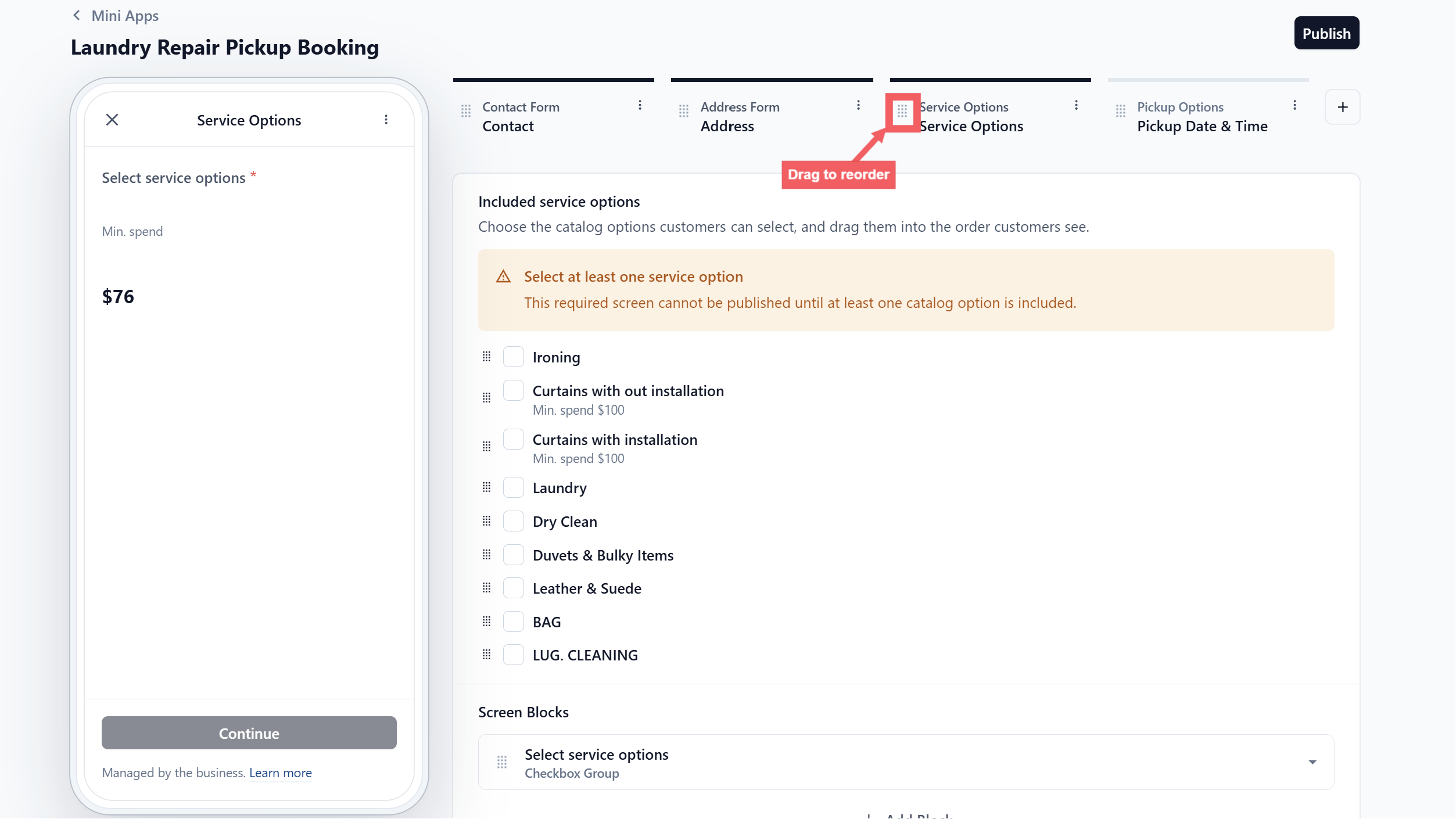
- 打开页面设置,勾选您要显示的服务选项。
记录物品状况
维修和改衣店需要在取件前知道物品出了什么问题,员工才清楚自己要接收的是什么。
如果一件物品可能同时有多个问题,请添加这个步骤。例如,一个包可能同时有拉链坏了、褪色和发霉的问题。让客户勾选所有问题,团队就能更清楚即将送来的是什么,也能减少员工在安排检查前还要打电话问客户的情况。
客户的回答描述的是他们在取件前注意到的情况。物品送到后,团队仍应先检查,再确认最终的工作内容、价格和完成日期。
第 1 步:创建字段
进入 设置 的 库 部分(英文界面显示为 “Library & templates”,部分账户显示为 “Library”),打开 自定义字段。
点击 添加数据字段。命名为 Item Issue(物品问题),并将 数据类型 选为 选项。
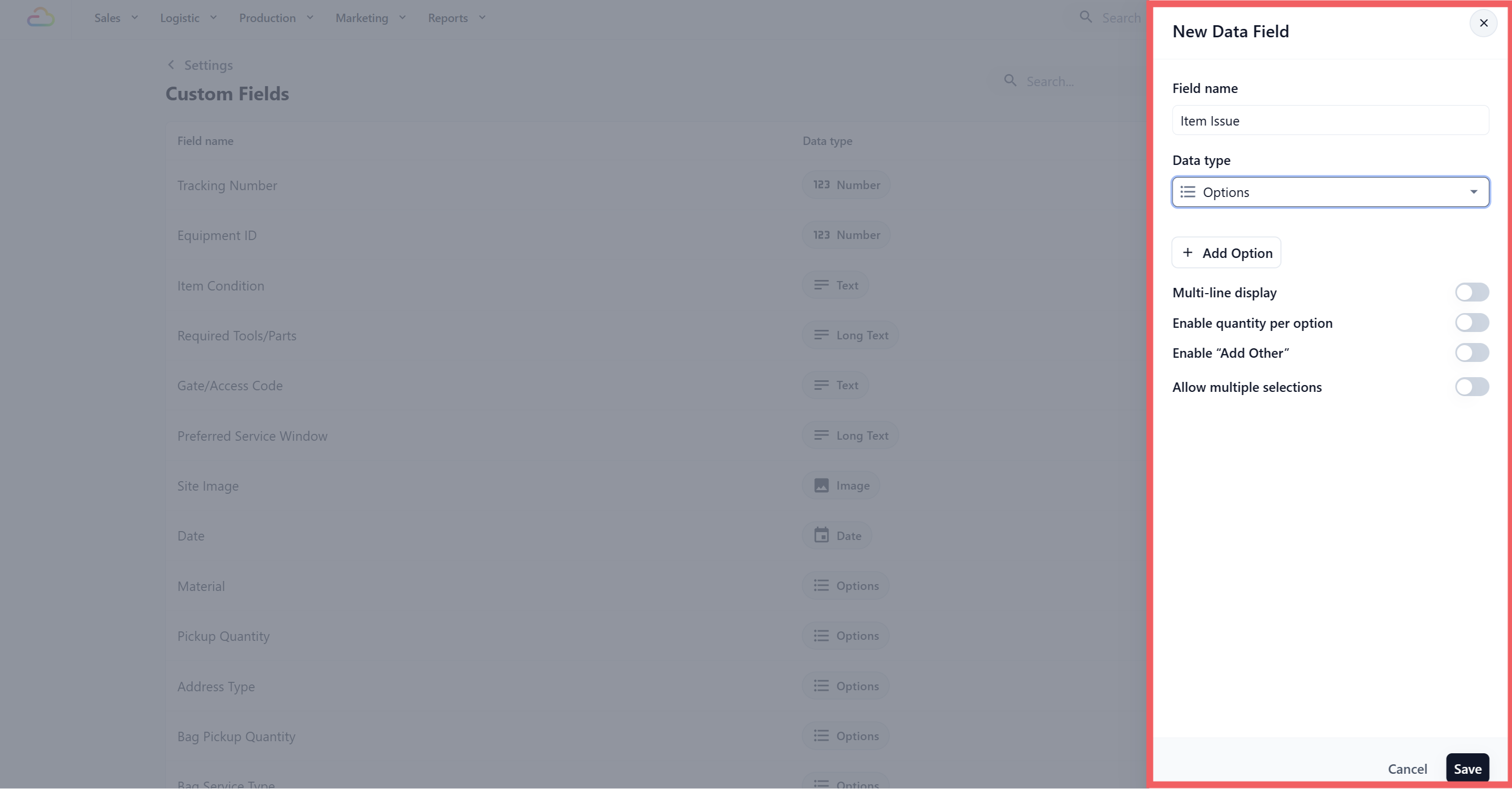
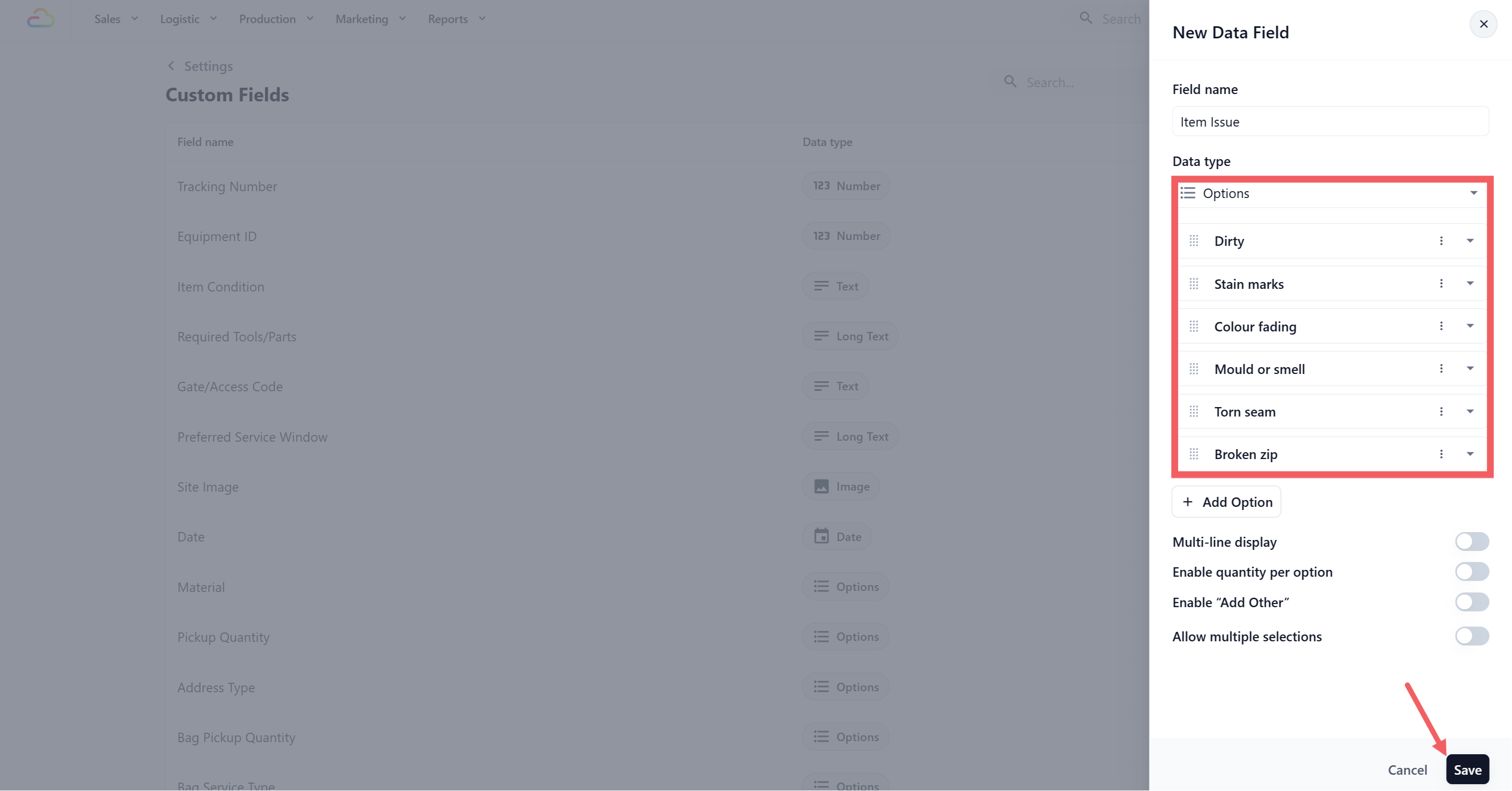
- 输入选项,例如:脏污或需要清洗、有污渍、褪色、发霉或有异味、接缝开裂、拉链损坏。点击 保存。
第 2 步:添加页面
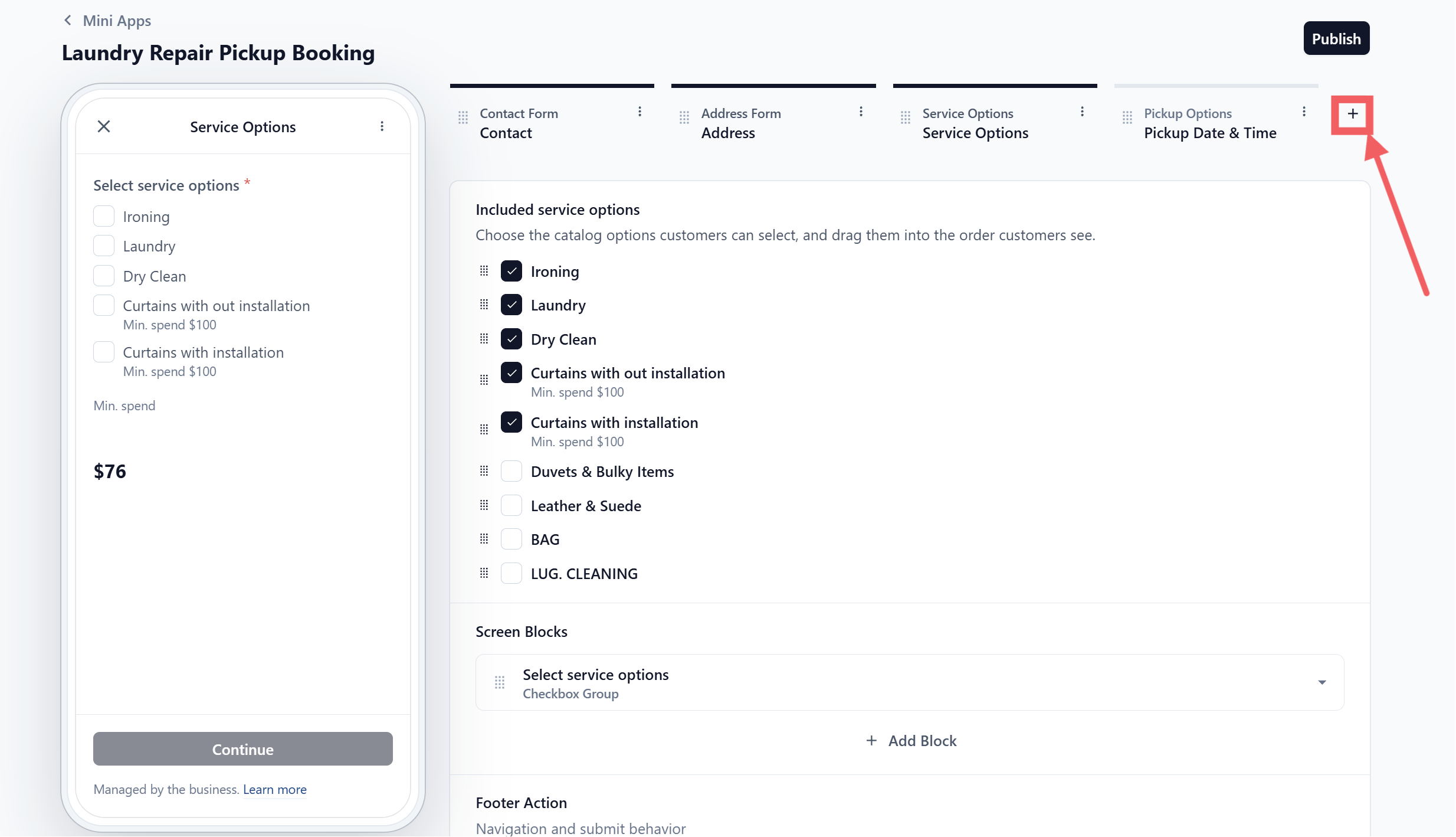
- 在编辑器中,点击页面栏末尾的 +。
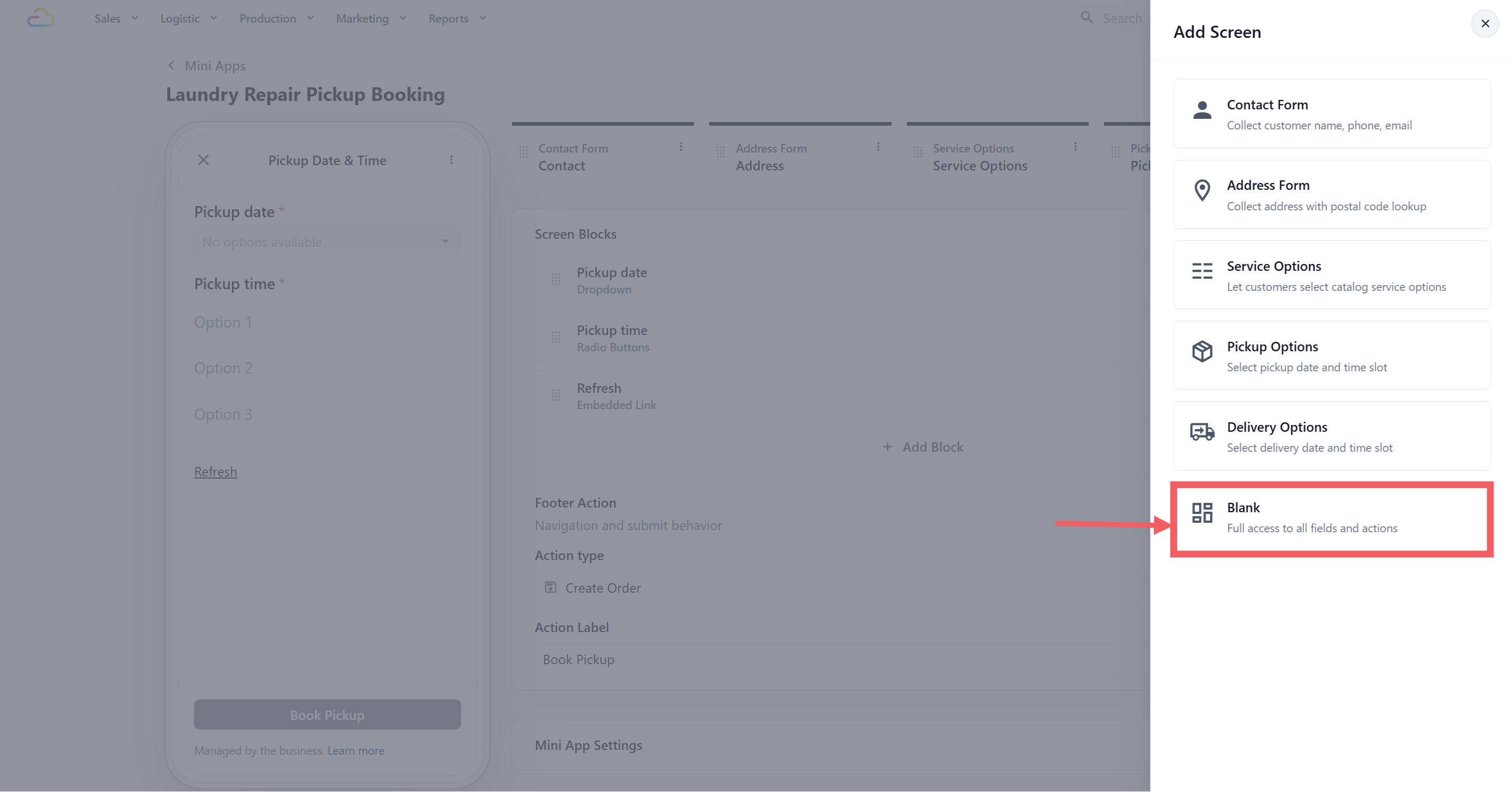
- 选择 空白。
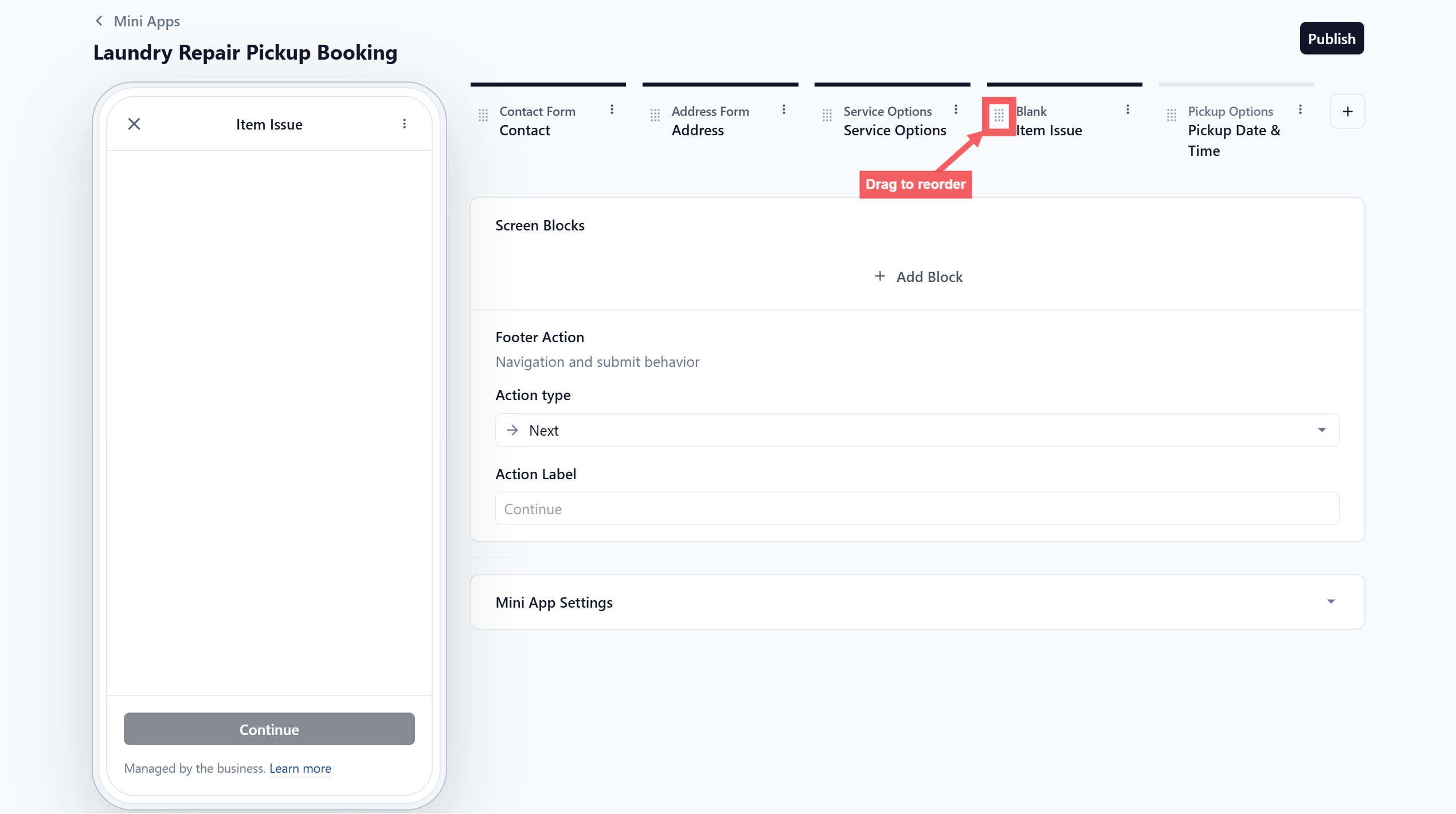
命名为 Item Issue,然后点击 添加。
拖动它,放在 Service Options 之后、Pickup Date & Time 之前。
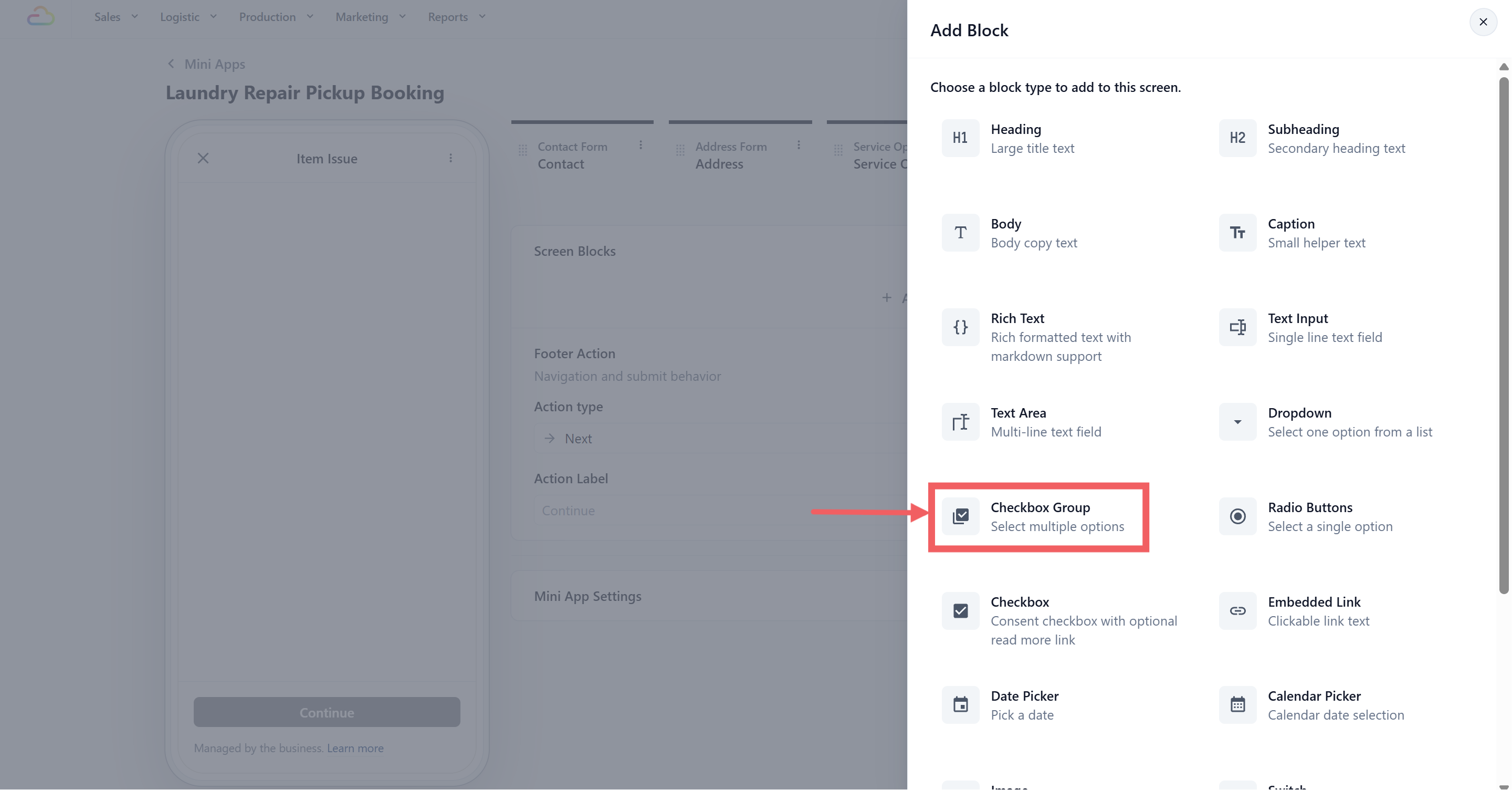
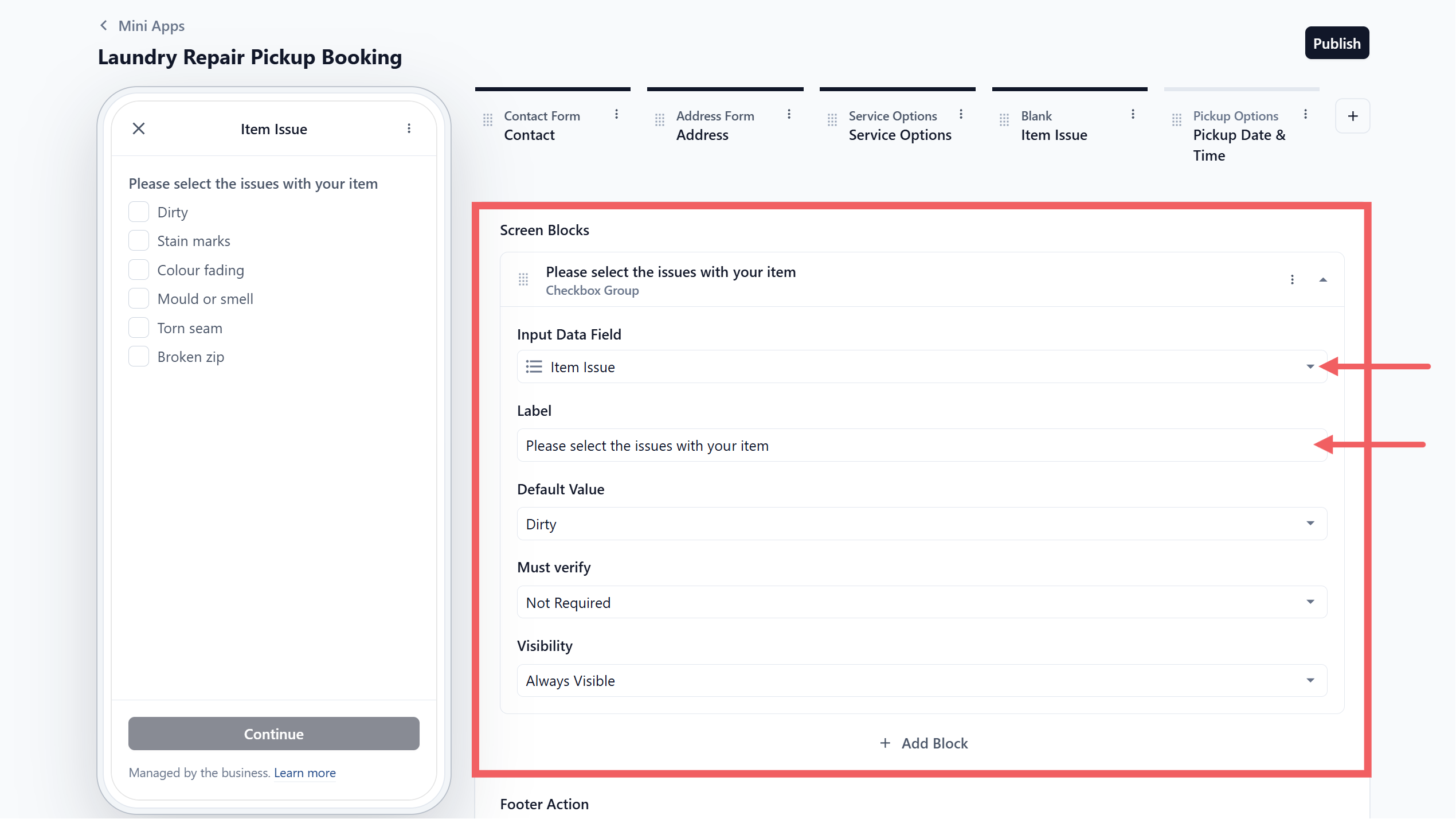
- 在新页面中,点击 添加区块,选择 Checkbox Group,让客户可以勾选多个问题。Dropdown 或 Radio Buttons(单选按钮)区块只能选一个。
- 打开区块设置,将 输入数据字段 设为 Item Issue,并将 标签 设为“请选择您的物品存在的问题”。
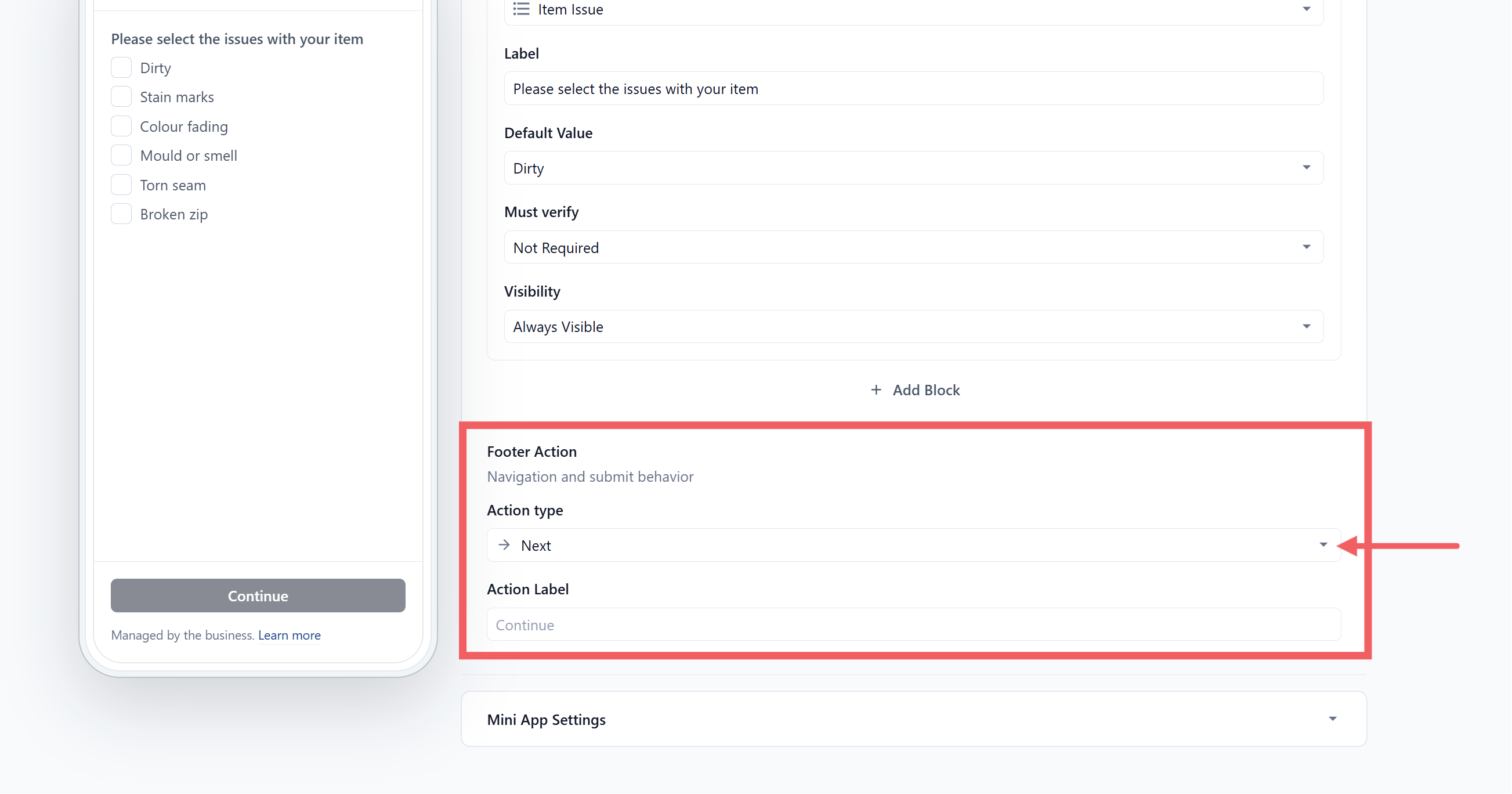
- 页脚操作保持为 Next(下一步)。
询问物业类型
默认情况下,地址第二行是选填的,因为有地住宅没有单位号。下面介绍如何只让组屋(HDB)、公寓(Condo)和办公室(Office)必须填写。
当司机需要单位号或楼层才能完成取件时,请添加这个问题。没有这些信息,员工可能要再打电话或发消息给客户,司机也可能在楼下耽误时间。选择有地住宅(Landed)的客户不会被要求填写他们没有的单位号。
第 1 步:创建字段
进入 设置 的 库 部分(英文界面显示为 “Library & templates”,部分账户显示为 “Library”),打开 自定义字段。
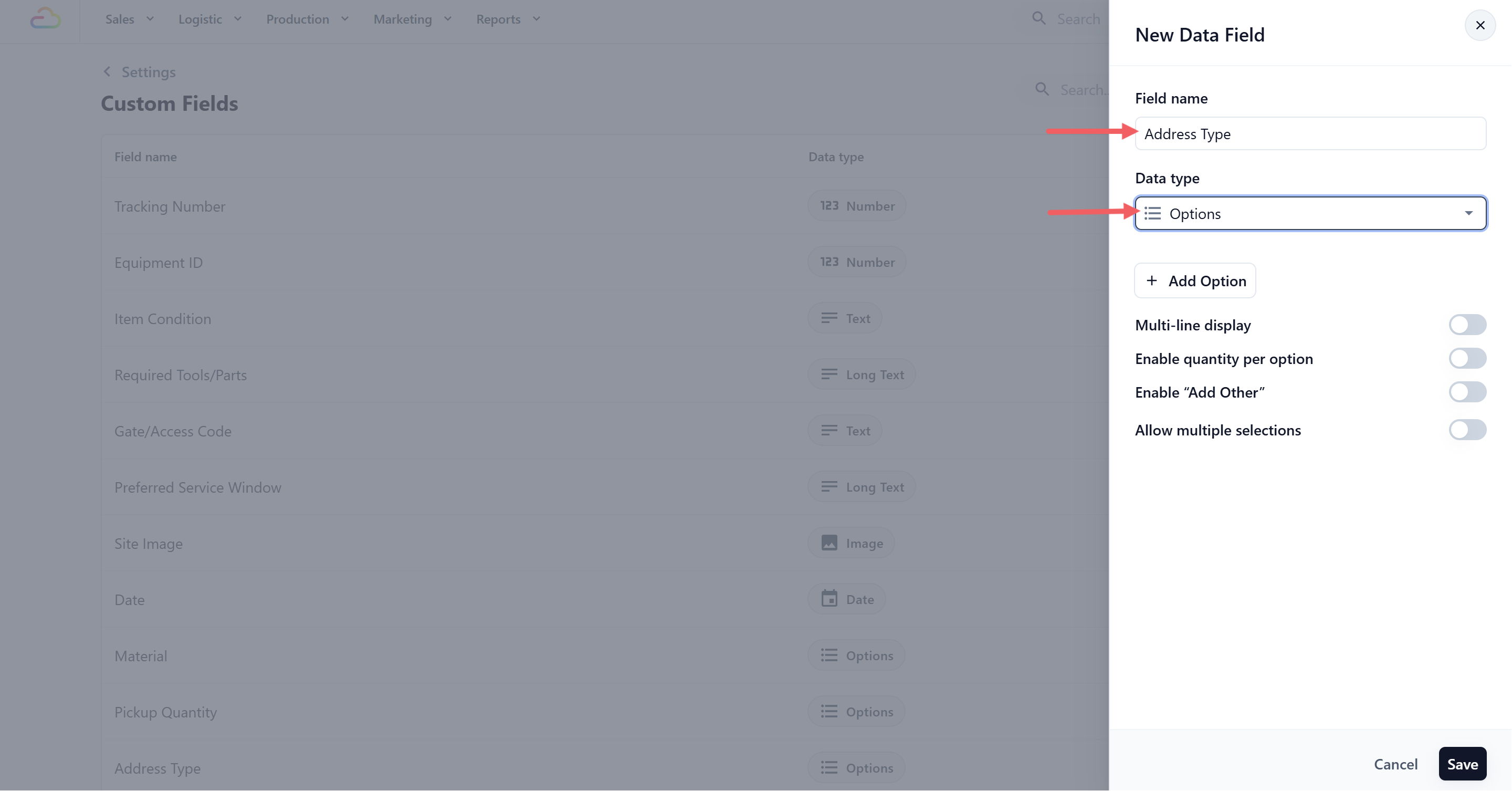
点击 + 添加数据字段。命名为 Address Type,并将 数据类型 选为 选项。
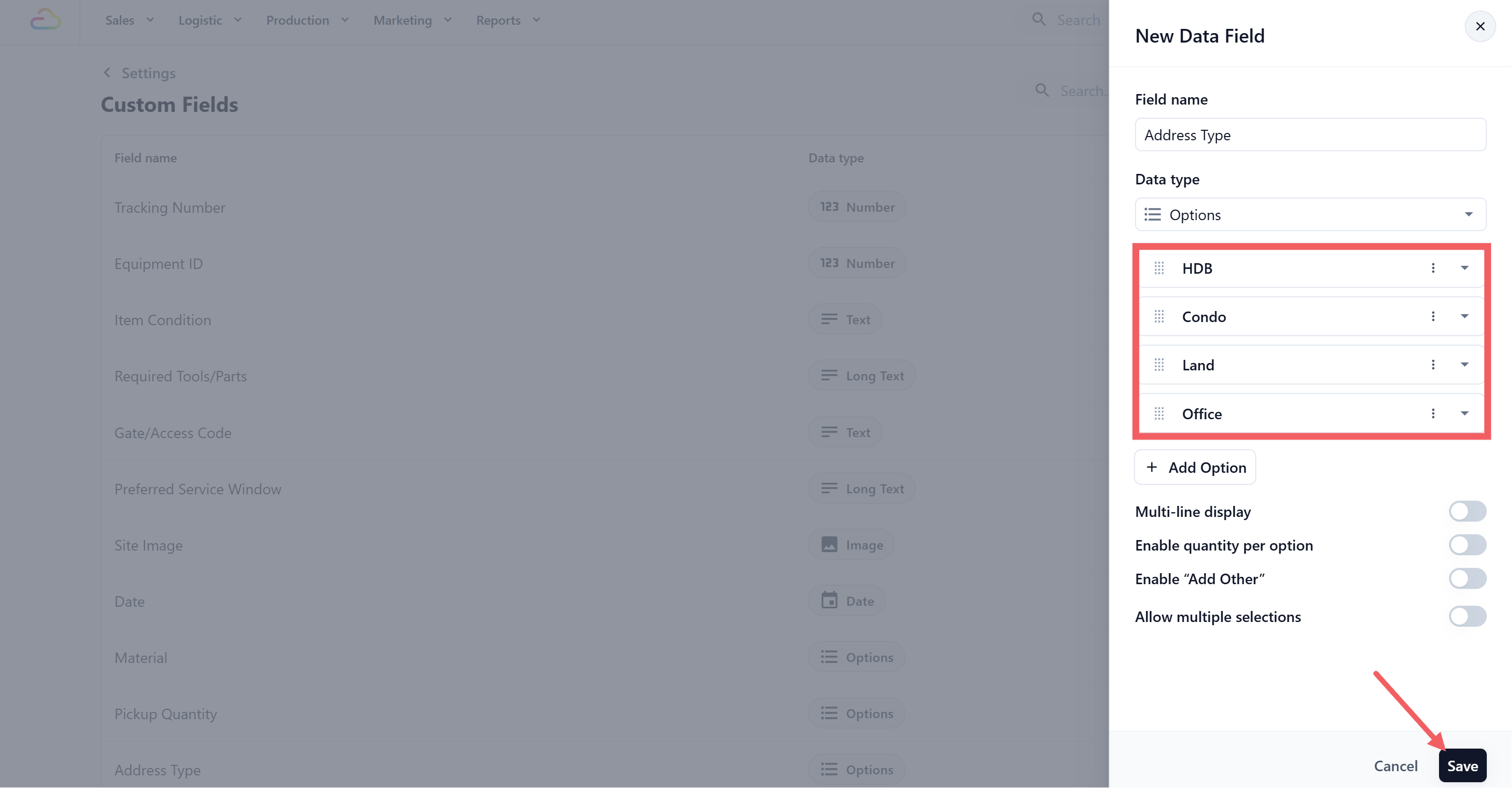
- 输入选项:HDB、Condo、Office、Landed。点击 保存。
第 2 步:添加区块
在编辑器中,点击您的 Address 页面。
点击 + 添加区块。
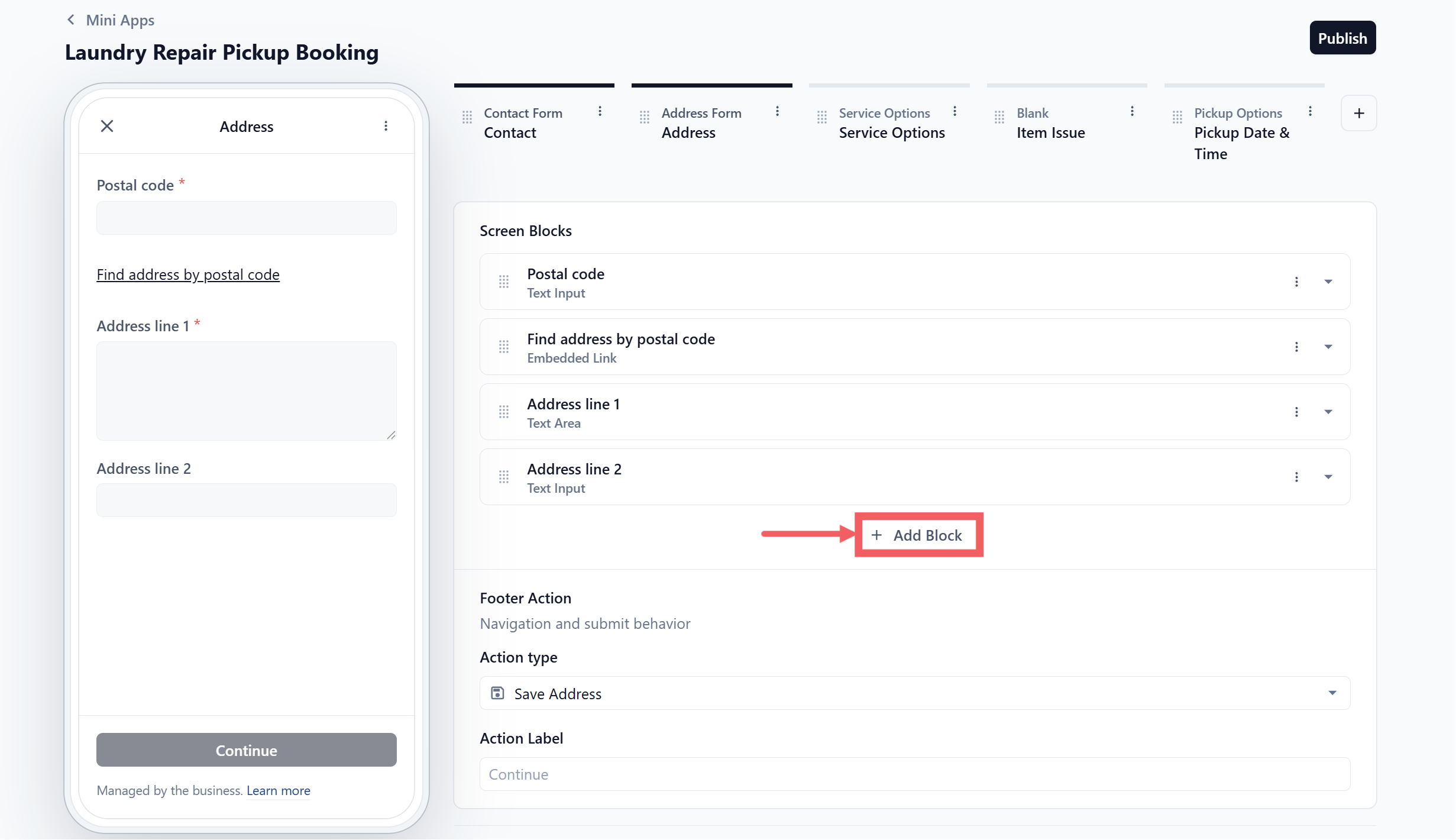
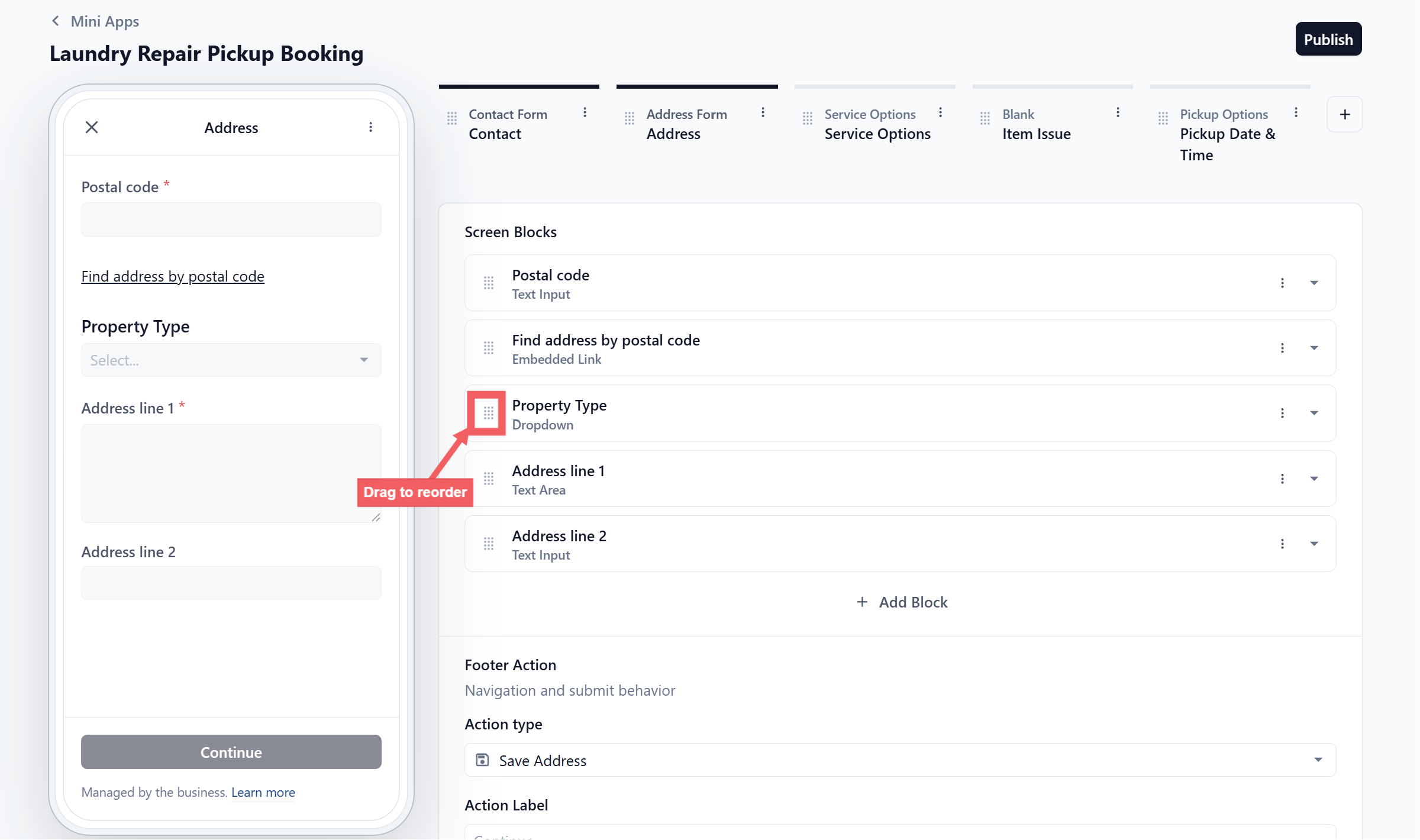
- 选择 Dropdown。
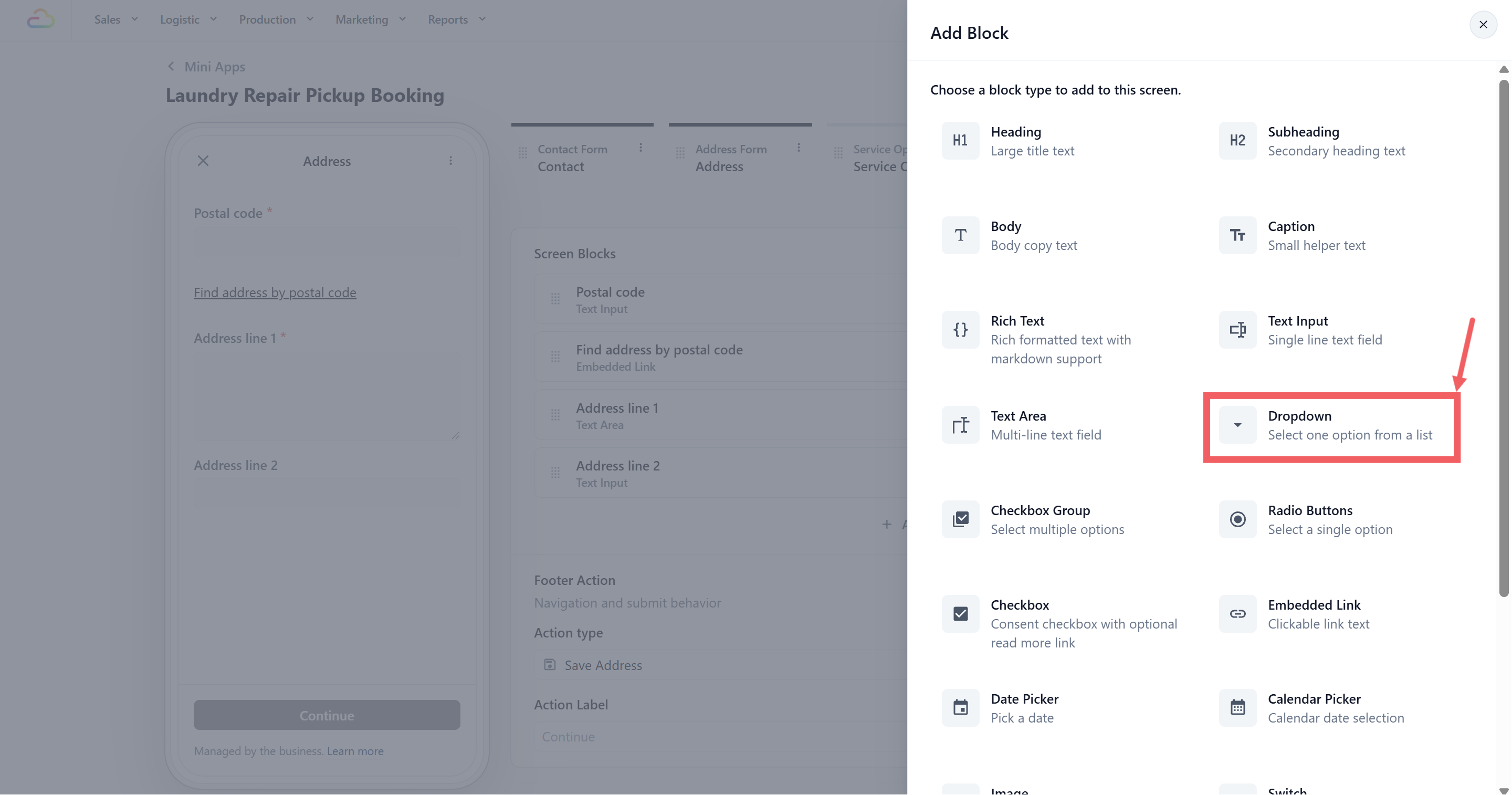
- 打开区块设置,将 输入数据字段 设为 Address Type。
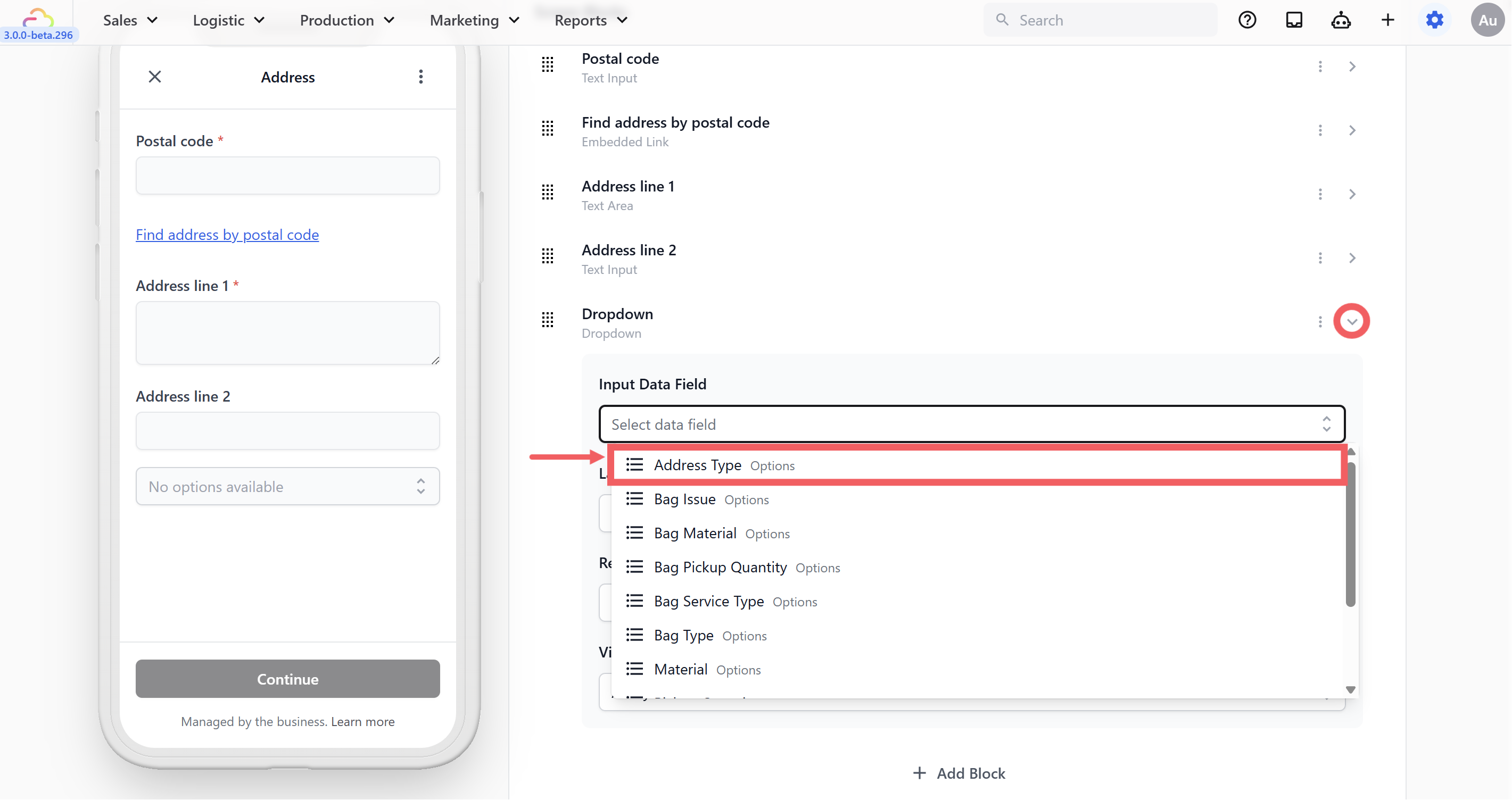
将 标签 设为 Property Type(物业类型)。
将 可见性 设为 条件式,条件字段选 Address geo location(地址地理位置),运算符选 有值。这样,客户查到邮政编码后才会看到这个问题。
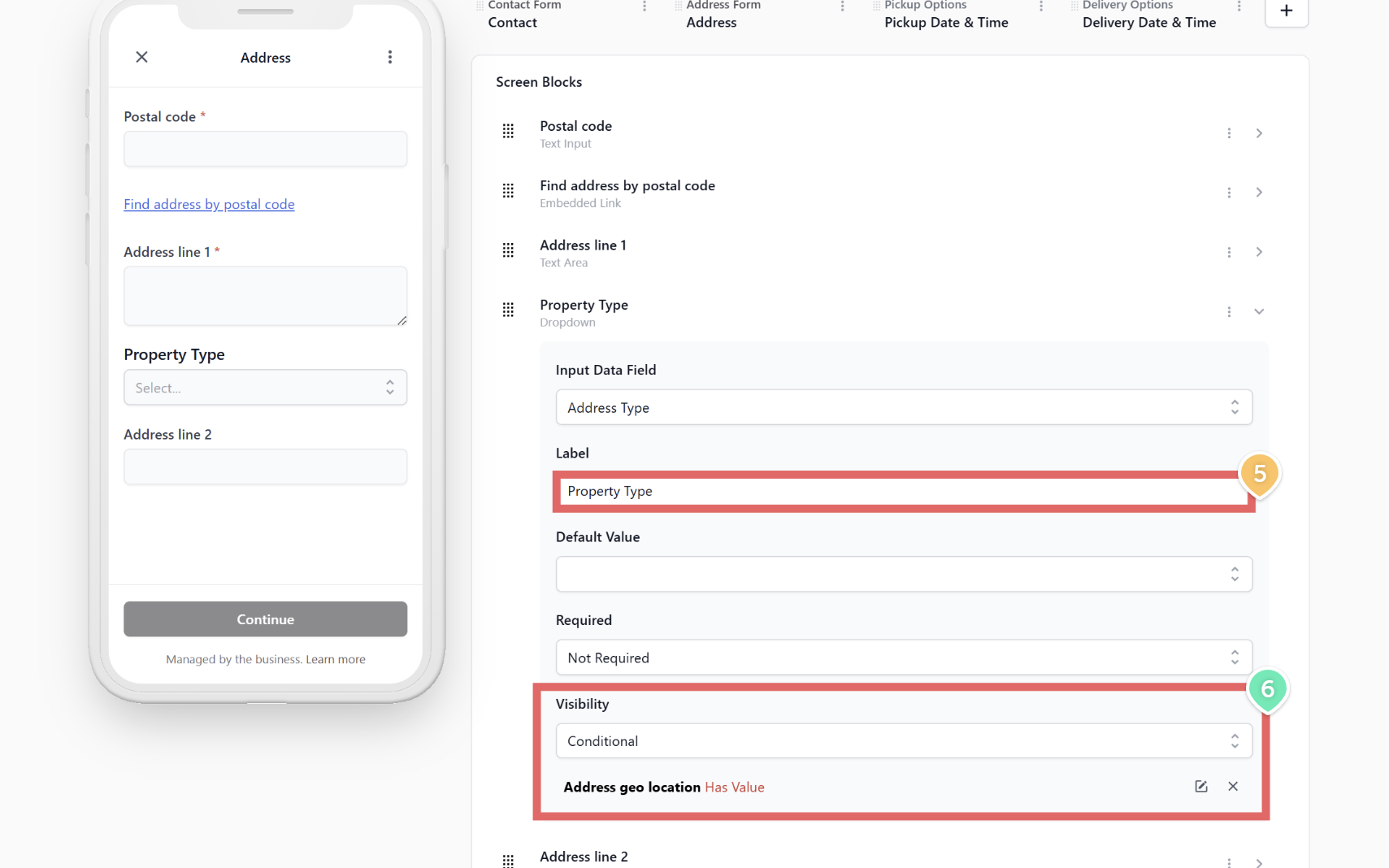
- 把这个区块拖到地址第一行上方。
第 3 步:让地址第二行按条件必填
打开 Address line 2(地址第二行)区块的设置。
将 必填 改为 条件式。
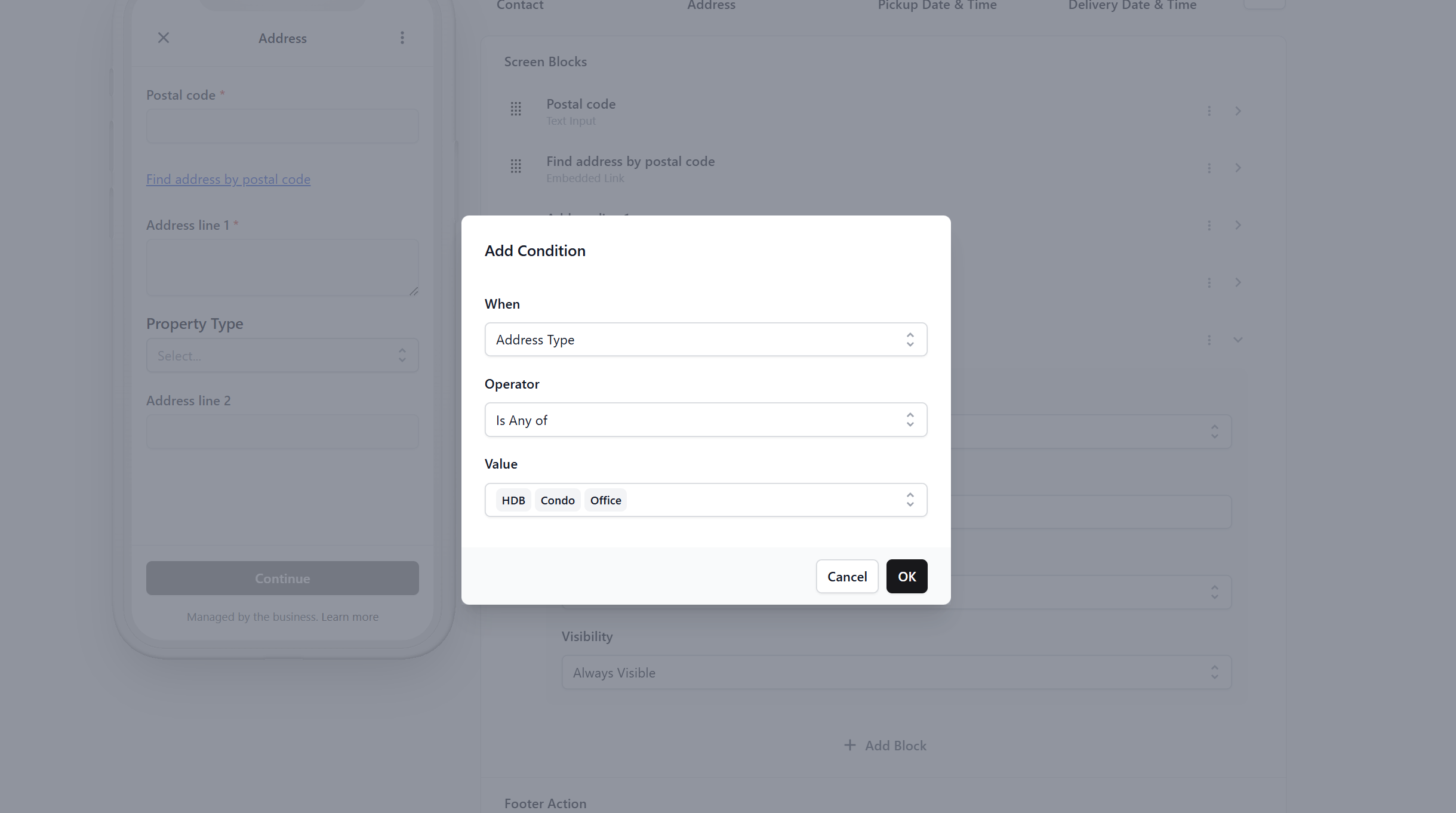
- 条件字段选 Address Type,运算符选 属于任意,值选 HDB、Condo、Office。
现在,住公寓类单位的客户必须填写地址第二行,有地住宅的客户则可以不填。
发布
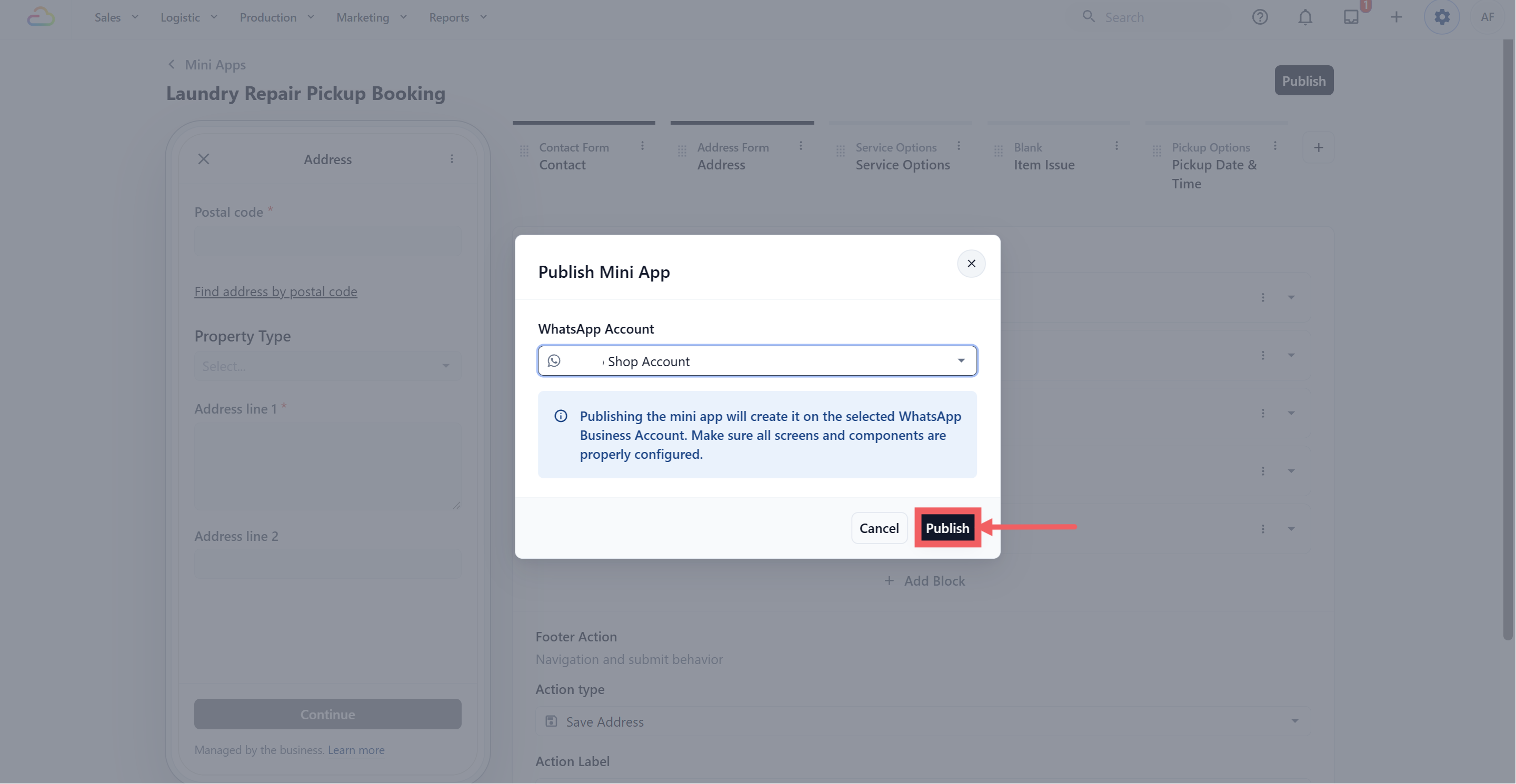
点击 发布,确认您的 WhatsApp Business 账户,然后在发送给客户之前,用 发送测试 自己填写一遍表单。完整步骤请参阅小程序编辑器如何运作。
常见问题
什么时候该用“仅取件”,而不是“取件与配送”?
如果取件时还无法承诺送回日期,例如维修、改衣或特殊清洗,请用“仅取件”。如果您的完成时间是固定的,例如次日交付的洗衣服务,请用“取件与配送”。
这个小程序还会创建订单吗?
会。客户点击最后一个按钮时,EasyBiz 会创建订单,并附上取件任务。
之后怎么安排送回?
物品准备好后,把“安排配送”小程序发给客户。它会把配送加到同一张订单上,无需重复输入任何内容。
为什么这个模板没有配送日期页面?
这是特意设计的。这个表单是给还不知道完成日期的店铺用的。加上配送页面只会让客户去猜日期。
取件日期会避开我的休息日和公共假期吗?
会。取件页面使用您在 设置 › 预约 中设置的在线预订选项、时间段、提前时间和停业日期,所以客户无法预约您不营业的日子。
客户可以勾选多个物品问题吗?
可以,只要您使用 Checkbox Group 区块。Dropdown 或 Radio Buttons 区块只能选一个答案。
物品问题的答案会显示在哪里?
答案会保存在订单上,员工在物品送到前就能看到客户报告的状况。
一定要添加服务选项和物品问题页面吗?
不用。两者都是可选的。三个默认页面已足够让您今天就开始接受预约,额外页面之后再加也可以。
维修和洗衣可以共用一个小程序吗?
每个小程序只关联一个业务单元和一个销售渠道。请为每个业务单元各创建一个,这样每张订单都会记在正确的服务下,并出现在正确的报表中。
下一步
您的小程序已经上线,但只有发送出去,客户才能用到它。请继续阅读向客户发送小程序。