
ก่อนเริ่ม
บังคับกรอก
- เข้าถึงหน้าการตั้งค่าออเดอร์ซ้ำใน EasyBiz Console
- ช่องทางการขาย ที่ใช้งานได้ หมายถึงร้านหรือแอปที่ออเดอร์นั้นสังกัด
- หน่วยธุรกิจ ที่ใช้งานได้ หมายถึงประเภทงานที่ร้านของคุณทำ เช่น ซักรีดหรือซ่อมกระเป๋า
- ข้อมูลลูกค้าและที่อยู่สำหรับให้บริการที่ถูกต้อง คุณเลือกลูกค้าที่มีอยู่แล้วหรือสร้างลูกค้าใหม่ระหว่างตั้งค่าได้
- รูปแบบการวนซ้ำและเวลาบริการที่ตกลงกันไว้ สำหรับงานรับของและจัดส่ง ให้เตรียมช่วงเวลาทั้งสองไว้ด้วย
ไม่บังคับ
- บัตรที่บันทึกไว้หรือเครดิตในร้านสำหรับชำระเงินอัตโนมัติ คุณจะไม่กำหนดการชำระเงินไว้ก็ได้ และเก็บเงินตามปกติ
- พนักงานที่จะรับงานโดยเฉพาะ
- คำแนะนำที่ควรปรากฏในทุกออเดอร์หรืองาน
- วันสิ้นสุดหรือจำนวนออเดอร์สูงสุดที่จะสร้าง
คุณไม่จำเป็นต้องมีออเดอร์เดิมเพื่อสร้างการตั้งค่านี้
เปิดหน้าตั้งค่า
- เปิดการตั้งค่าใน EasyBiz Console
- เลือกออเดอร์ซ้ำ
- เลือก เพิ่มออเดอร์ซ้ำ
หน้าต่าง เพิ่มตารางเวลา จะเปิดขึ้น ตารางเวลาคือชุดคำสั่งที่บันทึกไว้ซึ่ง EasyBiz ใช้สร้างออเดอร์ในอนาคต หน้าต่างนี้มีแท็บที่อยู่ การวนซ้ำ และค่าเริ่มต้น
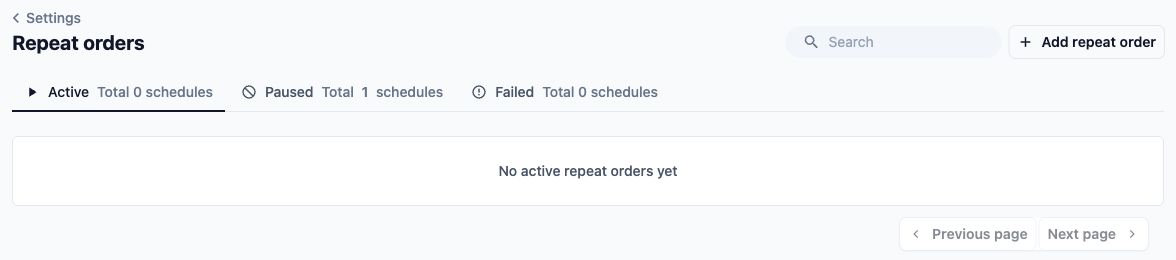
เลือกว่าออเดอร์นี้เป็นของใคร
- ใน ช่องทางการขาย ให้เลือกร้านหรือแอปที่ออเดอร์เหล่านี้สังกัด รายการจะมีเฉพาะช่องทางออนไลน์ที่บัญชีของคุณใช้ได้
- ใน หน่วยธุรกิจ ให้เลือกประเภทงาน รายการมาจากหน่วยธุรกิจที่เปิดรับงานใหม่ได้
- ใน ลูกค้า ให้ค้นหาและเลือกลูกค้า ถ้าเป็นลูกค้าใหม่ ให้เลือก ลูกค้าใหม่ แล้วกรอกข้อมูลลูกค้า
- เปิดแท็บที่อยู่ เมื่อเลือกลูกค้าที่มีอยู่ ระบบจะดึงที่อยู่เริ่มต้นของลูกค้ามาให้ ถ้าลูกค้ามี
- ตรวจที่อยู่ให้ดี ถ้าต้องการที่อยู่อื่น ให้เลือก เปลี่ยน แล้วใช้ ค้นหาที่อยู่ เพื่อค้นหาและเลือกผลลัพธ์
- ตรวจ ที่อยู่บรรทัดที่ 1 ที่อยู่บรรทัดที่ 2 และ รหัสไปรษณีย์ ใส่เลขห้องหรือชั้นใน ที่อยู่บรรทัดที่ 2 เมื่อจำเป็น
ในตัวอย่างของบทความนี้ Fresh Fold Laundry กำลังตั้งค่ารับของทุกสัปดาห์สำหรับลูกค้าสมมติชื่อ Jamie Tan เมื่อทำตามขั้นตอนในสภาพแวดล้อมฝึกอบรม ให้ใช้ข้อมูลลูกค้าสมมติและที่อยู่ตัวอย่างที่เตรียมไว้
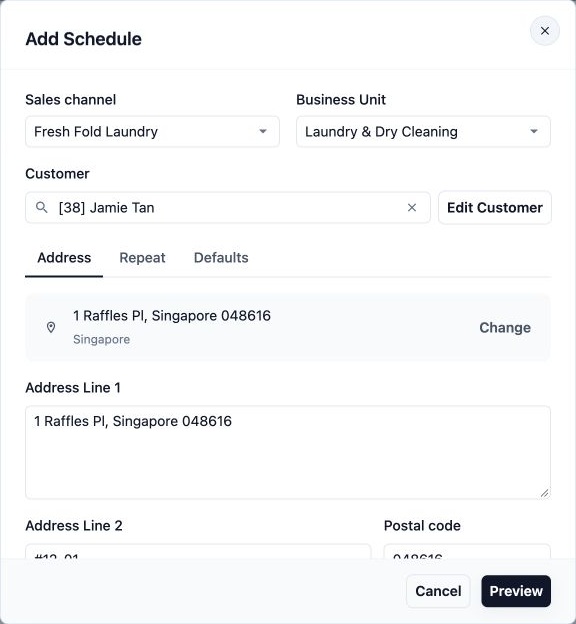
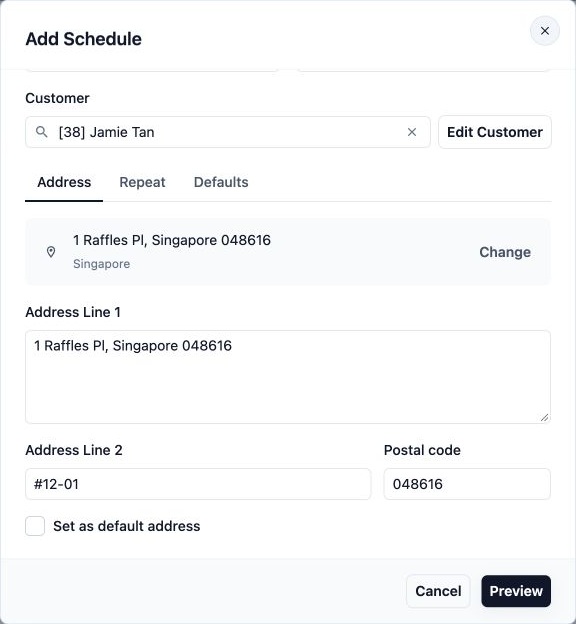
ที่อยู่ที่บันทึกไว้ตรงนี้คือที่อยู่ที่ใช้กับการตั้งค่ารอบซ้ำนี้ ลูกค้าไม่ต้องเลือกใหม่ทุกครั้งที่มีการวนซ้ำ
ตั้งว่าออเดอร์จะวนซ้ำเมื่อไร
- เปิดแท็บการวนซ้ำ
- เลือก ความถี่การรับของ สำหรับงานรับของและจัดส่ง หรือ ความถี่การวนซ้ำ สำหรับงานอื่น
- กรอกช่องวันหรือวันที่ที่ปรากฏ
- กรอกช่วงเวลาการให้บริการ
- ถ้ามีช่องการจัดส่งปรากฏ ให้เลือกว่าจะจัดส่งกี่วันหลังรับของ แล้วกรอกช่วงเวลาจัดส่ง
เลือกรูปแบบการวนซ้ำ
| ความถี่ | สิ่งที่ต้องเลือก |
|---|---|
| ทุกวัน | ช่วงเวลาให้บริการในแต่ละวัน |
| ทุกสัปดาห์ | วันในสัปดาห์และช่วงเวลาในแต่ละสัปดาห์ |
| ทุก 2 สัปดาห์ ทุก 3 สัปดาห์ หรือทุก 4 สัปดาห์ | วันในสัปดาห์และช่วงเวลา โดยเว้นจำนวนสัปดาห์ตามที่กำหนดระหว่างแต่ละครั้ง |
| ทุกเดือน | วันที่ตั้งแต่วันที่ 1 ถึงวันที่ 28 และช่วงเวลา |
| ทุก 2 เดือน ทุก 3 เดือน หรือทุก 4 เดือน | วันที่ตั้งแต่วันที่ 1 ถึงวันที่ 28 และช่วงเวลา โดยเว้นจำนวนเดือนตามที่กำหนดระหว่างแต่ละครั้ง |
สำหรับการวนซ้ำรายสัปดาห์ ช่องวันในสัปดาห์คือ วันรับของ หรือ วันที่กำหนด สำหรับการวนซ้ำรายเดือน ช่องนี้คือ วันที่รับของ หรือ วันที่กำหนด วันที่รายเดือนจำกัดไว้ที่วันที่ 28 เพื่อให้วันที่ที่เลือกมีในทุกเดือน
ช่องเวลาคือ เวลารับของ หรือ เวลาที่กำหนด กรอกเวลาเริ่มและเวลาสิ้นสุดของช่วงให้บริการ
เพิ่มเวลาจัดส่งเมื่อมีให้เลือก
วันจัดส่งหลังรับของ มีตัวเลือก วันเดียวกัน วันถัดไป หรือ 2 ถึง 14 วันหลังรับของ เวลาจัดส่ง กำหนดช่วงเวลาส่งคืน
สำหรับ Fresh Fold Laundry ให้เลือก ทุกสัปดาห์ วันศุกร์ และช่วงเวลารับของ 10:00 น. ถึง 12:00 น. เลือก วันถัดไป สำหรับการจัดส่ง และช่วงเวลาจัดส่ง 14:00 น. ถึง 16:00 น.
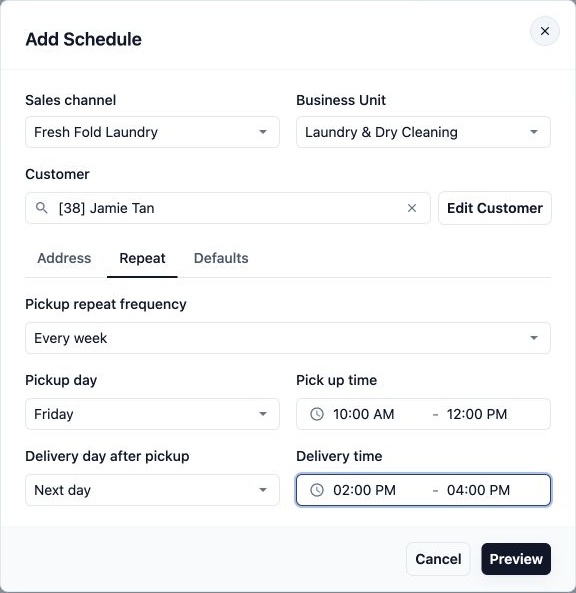
นี่คือเวลาที่งานเกิดขึ้น คุณจะเลือกเวลาสร้างออเดอร์ในหน้าตัวอย่างภายหลัง
การตั้งค่านี้ใช้เขตเวลาที่ผูกกับบัญชี Console ที่คุณล็อกอินอยู่ หน้าต่างนี้ไม่มีตัวเลือกเขตเวลาแยก ก่อนบันทึกให้ตรวจว่าบัญชีของคุณใช้เวลาท้องถิ่นที่ต้องการ
เลือกรายละเอียดของออเดอร์
- เปิดแท็บค่าเริ่มต้น
- เลือก วิธีชำระเงินเริ่มต้น หรือปล่อยว่างเพื่อเก็บเงินด้วยตนเอง ตัวเลือกที่มี ได้แก่ บัตรที่บันทึกไว้ของลูกค้า และ เครดิตในร้าน
- ปล่อย การมอบหมายแบบกำหนดตายตัว ว่างไว้เพื่อใช้กฎการมอบหมายพนักงานตามปกติ หรือเลือกพนักงานที่ควรรับงานเหล่านี้
- เพิ่มคำแนะนำใน หมายเหตุงานรับของ และ หมายเหตุงานจัดส่ง เมื่อช่องเหล่านี้ปรากฏ สำหรับงานที่ไม่มีการรับของและจัดส่ง ช่องคือ หมายเหตุงาน
- เพิ่ม หมายเหตุออเดอร์ ถ้าพนักงานต้องการคำแนะนำในทุกออเดอร์
งานคือภารกิจภายในออเดอร์ เช่น รับหรือส่งคืนสินค้าของลูกค้า หมายเหตุงานจะอยู่กับภารกิจเหล่านั้น ส่วนหมายเหตุออเดอร์จะอยู่กับออเดอร์ทั้งหมด
สำหรับ Fresh Fold Laundry ให้ปล่อยการชำระเงินและการมอบหมายแบบกำหนดตายตัวว่างไว้ กรอก "โทรเมื่อมาถึง" เป็นหมายเหตุงานรับของ และกรอก "รับผ้าซักรายสัปดาห์" เป็นหมายเหตุออเดอร์ ปล่อยหมายเหตุงานจัดส่งว่างไว้
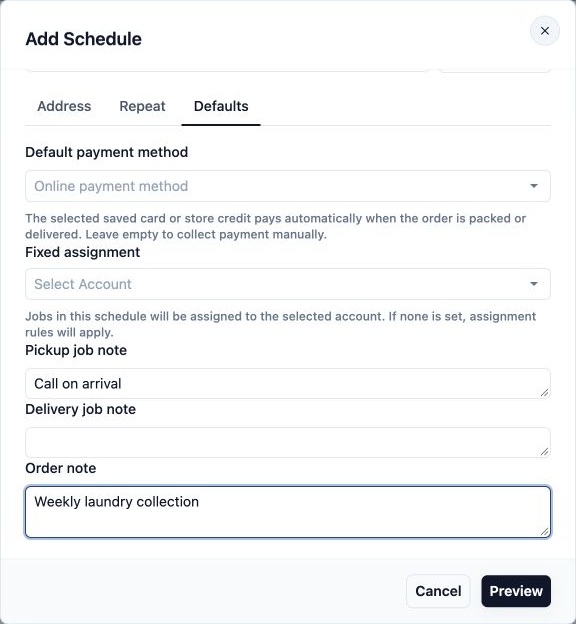
หน้านี้ไม่ให้เลือกสินค้า จำนวน หรือราคา ออเดอร์ที่สร้างจากการตั้งค่าพนักงานใหม่นี้จะเริ่มโดยไม่มีรายการสินค้า พนักงานจะเพิ่มสินค้าจริงและยืนยันราคาเมื่อดำเนินการแต่ละออเดอร์
ตรวจทานและบันทึก
เลือกว่าจะสร้างแต่ละออเดอร์เมื่อไร
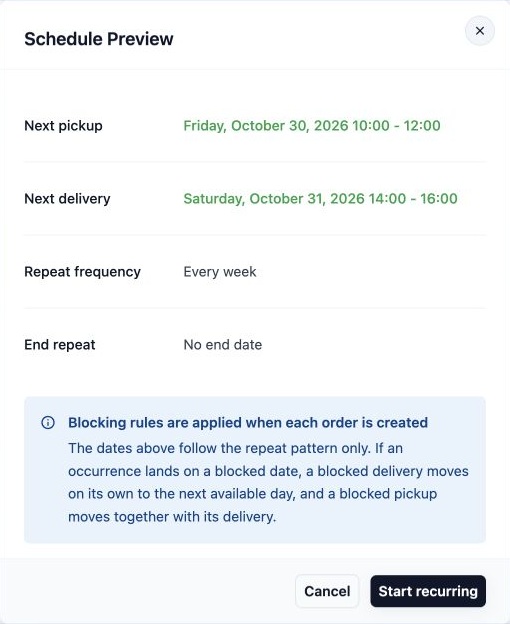
- เลือก ดูตัวอย่าง เพื่อเปิด ตัวอย่างตารางเวลา
- ตรวจ การรับของครั้งถัดไป และ การจัดส่งครั้งถัดไป หรือ ตารางเวลาถัดไป สำหรับงานที่ไม่มีการรับของและจัดส่ง
- ตรวจ ความถี่การวนซ้ำ
- ตั้ง สร้างออเดอร์ซ้ำ เลือก ในวันตามตารางเวลา หรือระหว่าง 1 ถึง 9 วันก่อนการให้บริการตามตารางเวลา
- ตั้ง เวลา เป็นเวลาของวันที่ควรสร้างออเดอร์
- ตั้ง เริ่มจาก เป็นวันที่ที่ EasyBiz ควรเริ่มหาครั้งแรกที่ตรงกัน
- เลือก สิ้นสุดการวนซ้ำ และกรอกช่องเพิ่มเติมที่ปรากฏ
| ตัวเลือกสิ้นสุดการวนซ้ำ | ความหมาย |
|---|---|
| ไม่มีวันสิ้นสุด | การตั้งค่าจะดำเนินต่อโดยไม่มีวันสิ้นสุดที่กำหนดไว้ล่วงหน้า |
| สิ้นสุดหลังจาก X ครั้ง | กรอกจำนวนออเดอร์ที่จะสร้างในช่องจำนวนครั้ง |
| สิ้นสุดตามวันที่ | เลือกวันที่สิ้นสุด ครั้งตามตารางเวลาที่อยู่หลังวันนี้จะไม่รวมอยู่ด้วย |
เริ่มจาก ใช้เพื่อหาครั้งบริการแรก ไม่ได้หมายความว่าออเดอร์จะรอจนถึงวันนั้นจึงปรากฏ การตั้งค่าการสร้างล่วงหน้าของคุณอาจสร้างออเดอร์ก่อนหน้านั้นได้
สำหรับตัวอย่าง ให้เลือก 2 วันก่อนตารางเวลา 09:00 วันศุกร์ในอนาคตเป็น เริ่มจาก และ ไม่มีวันสิ้นสุด บันทึกก่อนวันพุธเวลา 9 โมงของสัปดาห์นั้น หากต้องการให้การรับของครั้งแรกเป็นวันศุกร์นั้น
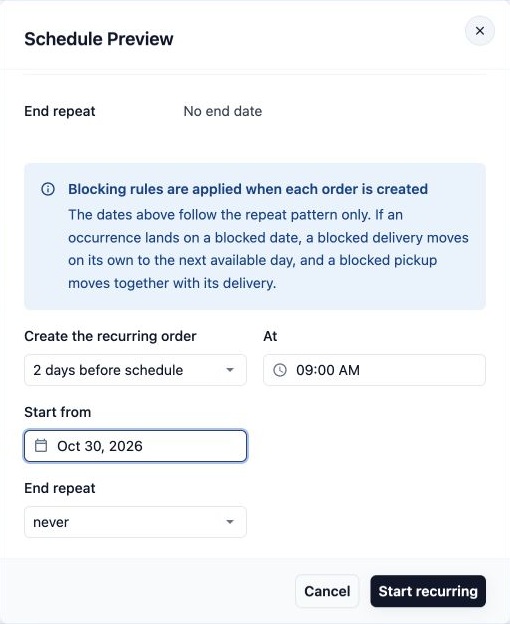
ถ้าเวลาสร้างออเดอร์ของครั้งใดผ่านไปแล้ว การตั้งค่าใหม่จะเลื่อนไปยังครั้งถัดไป ทุกครั้งที่เปลี่ยนช่องเหล่านี้ ให้อ่านวันถัดไปที่แสดงในตัวอย่างเสมอ
บันทึกและตรวจผลลัพธ์
- ตรวจลูกค้า ที่อยู่ ช่วงเวลาให้บริการ และค่าเริ่มต้นก่อนดำเนินการต่อ
- ใน ตัวอย่างตารางเวลา ให้ตรวจวันถัดไป เวลาสร้าง และตัวเลือกการสิ้นสุด
- เลือก เริ่มการวนซ้ำ
- ดูข้อความยืนยัน เริ่มตารางเวลาซ้ำแล้ว
- ในแท็บใช้งานอยู่ ให้หาแถวของลูกค้าใหม่
- ตรวจ วนซ้ำ และ ตารางเวลาถัดไป ตรวจ ดำเนินการใน เพื่อดูการนับถอยหลังก่อนสร้างออเดอร์
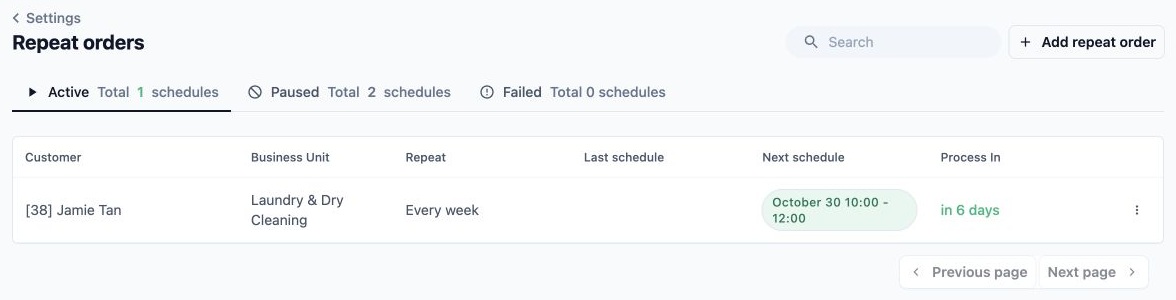
ตารางเวลาถัดไป บอกว่าถึงกำหนดบริการเมื่อไร ดำเนินการใน บอกว่า EasyBiz จะสร้างออเดอร์เมื่อไร ตารางเวลาล่าสุด จะแสดงวันที่และหมายเลขออเดอร์ของครั้งก่อนหน้า หลังจากสร้างออเดอร์แล้ว
การบันทึกจะเปิดใช้การตั้งค่าซ้ำ แต่ไม่ได้สร้างออเดอร์แรกโดยตัวมันเอง
ตัวอย่างขั้นตอน: Fresh Fold Laundry
Jamie Tan ต้องการให้เก็บผ้าซักทุกวันศุกร์และจัดส่งวันเสาร์ Fresh Fold Laundry ต้องการให้สร้างออเดอร์แต่ละครั้งสองวันก่อนรับของ เพื่อให้พนักงานมีเวลาเตรียมงาน
1. เลือกลูกค้า
เปิด การตั้งค่า → ออเดอร์ซ้ำ → เพิ่มออเดอร์ซ้ำ
เลือก:
- ช่องทางการขายออนไลน์ที่ใช้ได้ของ Fresh Fold Laundry
- หน่วยธุรกิจซักรีดของร้าน
- ข้อมูลลูกค้าของ Jamie Tan
ในแท็บ ที่อยู่ ให้ตรวจที่อยู่ของ Jamie
2. ตั้งเวลารับของและจัดส่ง
ในแท็บ การวนซ้ำ ให้ตั้งค่า:
- รับของ: ทุกสัปดาห์ วันศุกร์ 10:00 น. ถึง 12:00 น.
- จัดส่ง: วันถัดไป 14:00 น. ถึง 16:00 น.
ในแท็บ ค่าเริ่มต้น:
- ปล่อยการชำระเงินและการมอบหมายแบบกำหนดตายตัวว่างไว้
- กรอก "โทรเมื่อมาถึง" ในหมายเหตุงานรับของ
- กรอก "รับผ้าซักรายสัปดาห์" ในหมายเหตุออเดอร์
3. เลือกว่าจะสร้างออเดอร์เมื่อไร
เลือก ดูตัวอย่าง แล้วตั้งค่า:
- สร้างออเดอร์: 2 วันก่อนตารางเวลา เวลา 09:00
- เริ่มจาก: วันศุกร์ในอนาคต
- วันสิ้นสุด: ไม่มีวันสิ้นสุด
ตรวจว่าตัวอย่างแสดงการรับของวันศุกร์และจัดส่งวันเสาร์ จากนั้นเลือก เริ่มการวนซ้ำ
4. ตรวจการตั้งค่าที่ใช้งานอยู่
เปิด ใช้งานอยู่ หาแถวของ Jamie และตรวจ ตารางเวลาถัดไป และ ดำเนินการใน
การตั้งค่าซ้ำจะปรากฏทันที ออเดอร์จะปรากฏในรายการออเดอร์ปกติเมื่อถึงเวลาสร้าง จากนั้นพนักงานเพิ่มรายการผ้าและยืนยันราคาได้
คำถามที่พบบ่อย
การตั้งค่านี้จะแทนที่ออเดอร์ที่ลูกค้าจองไว้แล้วหรือไม่
ไม่ การสร้างการตั้งค่าซ้ำไม่ได้แทนที่หรือเชื่อมโยงกับการจองที่มีอยู่ ออเดอร์ที่จองแยกและออเดอร์ซ้ำสามารถมีอยู่ในวันเดียวกันได้ ตรวจการจองที่มีอยู่ก่อนเลือกครั้งแรก
ถ้าเปลี่ยนที่อยู่ของลูกค้าภายหลัง การวนซ้ำนี้จะอัปเดตอัตโนมัติหรือไม่
ไม่ การวนซ้ำจะคงที่อยู่ที่บันทึกไว้ การเปลี่ยนแปลงในข้อมูลที่อยู่ของลูกค้าภายหลังจะไม่แทนที่ที่อยู่ในการตั้งค่านี้โดยอัตโนมัติ
ต้องอนุญาตให้ลูกค้าจองหน่วยธุรกิจนี้ซ้ำทางออนไลน์ก่อนที่พนักงานจะสร้างการวนซ้ำได้หรือไม่
ไม่ พนักงานเลือกหน่วยธุรกิจที่เปิดรับงานใหม่ได้ ส่วนการตั้งค่าซ้ำที่หน้าร้านแสดงต่อลูกค้าจะควบคุมแยกต่างหากว่าลูกค้าตั้งค่าเองทางออนไลน์ได้อะไรบ้าง
ทำไมเพื่อนร่วมงานถึงเห็นออเดอร์ซ้ำได้ แต่ฉันเห็นไม่ได้
การเข้าถึงหน้านี้ขึ้นอยู่กับสิทธิ์ของบัญชีคุณและฟีเจอร์ที่ธุรกิจของคุณใช้ได้ ให้ขอให้ผู้ที่จัดการสิทธิ์พนักงานของคุณตรวจสอบสิทธิ์ของคุณสำหรับหน้านี้และช่องทางการขายที่คุณต้องการใช้
ขั้นตอนต่อไป
คุณได้สร้างการตั้งค่าออเดอร์ซ้ำแล้ว ตรวจสอบวันที่บริการครั้งถัดไปแล้ว และยืนยันว่า EasyBiz ควรสร้างออเดอร์แรกเมื่อไร ไปต่อที่ จัดการออเดอร์ซ้ำของคุณ เพื่อเรียนรู้วิธีจัดการการเปลี่ยนแปลงที่ต่อเนื่อง