
Sebelum Anda Mula
Wajib
- Akses ke halaman tetapan Pesanan berulang dalam Konsol EasyBiz.
- Saluran jualan yang ada, iaitu kedai atau aplikasi yang pesanan itu milik.
- Unit perniagaan yang ada, iaitu jenis kerja yang dikendalikan kedai anda, seperti dobi atau pembaikan beg.
- Butiran pelanggan dan alamat servis yang betul. Anda boleh pilih pelanggan sedia ada atau cipta pelanggan semasa tetapan.
- Corak ulangan dan masa servis yang dipersetujui. Untuk kerja pengambilan dan penghantaran, sediakan kedua-dua tetingkap masa.
Pilihan
- Kad pelanggan yang disimpan atau kredit kedai untuk bayaran automatik. Anda boleh biarkan bayaran tidak ditetapkan dan kutip seperti biasa.
- Kakitangan tertentu untuk menerima tugasan.
- Arahan yang patut muncul pada setiap pesanan atau tugasan.
- Tarikh tamat atau had bilangan pesanan yang hendak dibuat.
Anda tidak perlukan pesanan sedia ada untuk buat tetapan ini.
Buka Skrin Tetapan
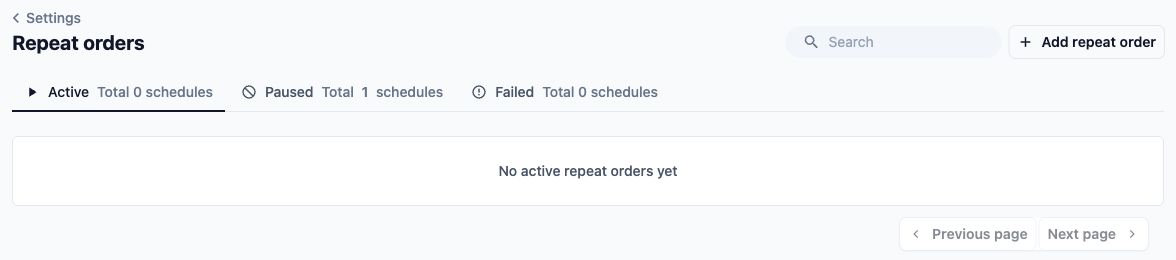
- Buka Tetapan dalam EasyBiz Console.
- Pilih Pesanan berulang.
- Pilih Tambah pesanan berulang.
Tetingkap Tambah Jadual dibuka. Jadual ialah set arahan tersimpan yang EasyBiz guna untuk membuat pesanan akan datang. Tetingkap ini ada tab Alamat, Ulang dan Lalai.
Pilih Untuk Siapa Pesanan Ini
- Dalam Saluran jualan, pilih kedai atau aplikasi yang pesanan ini milik. Senarai ini mengandungi saluran dalam talian yang ada untuk akaun anda.
- Dalam Unit perniagaan, pilih jenis kerja. Senarai ini datang daripada unit perniagaan anda yang tersedia untuk kerja baharu.
- Dalam Pelanggan, cari dan pilih pelanggan. Jika mereka baharu, pilih Pelanggan Baharu dan lengkapkan butiran pelanggan.
- Buka tab Alamat. Jika anda pilih pelanggan sedia ada, alamat lalai mereka akan dibawa masuk jika ada.
- Semak alamat dengan teliti. Jika anda perlukan alamat lain, pilih Tukar, kemudian guna Cari alamat untuk mencarinya dan pilih satu hasil.
- Semak Baris alamat 1, Baris alamat 2 dan Poskod. Masukkan unit atau tingkat dalam Baris alamat 2 jika perlu.
Untuk contoh dalam artikel ini, Fresh Fold Laundry menyediakan pengambilan mingguan untuk pelanggan rekaan Jamie Tan. Gunakan rekod pelanggan rekaan dan alamat contoh yang disediakan apabila mengikuti contoh ini dalam persekitaran latihan.
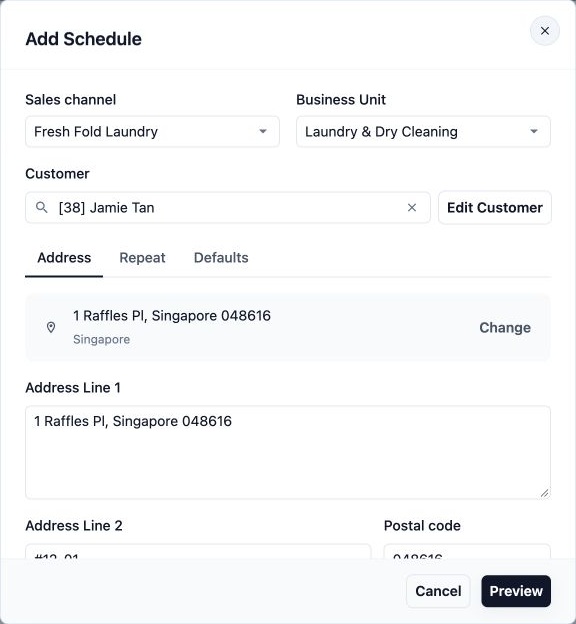
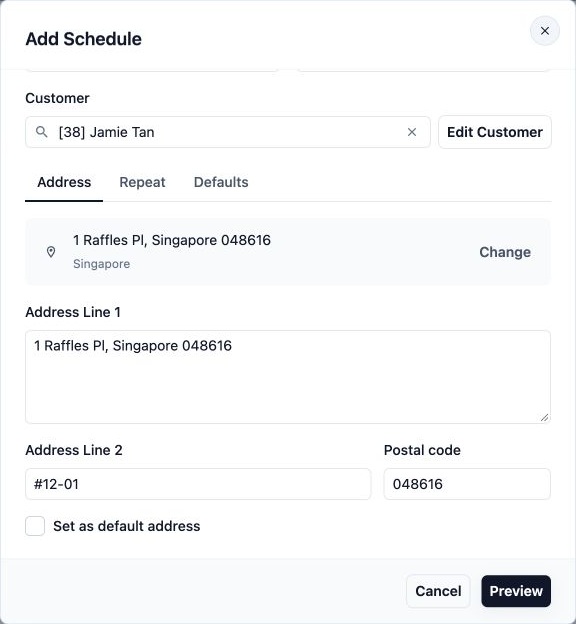
Alamat yang disimpan di sini ialah alamat yang digunakan untuk tetapan ulang ini. Ia bukan pilihan yang pelanggan perlu buat semula untuk setiap kejadian.
Tetapkan Bila Pesanan Berulang
- Buka tab Ulang.
- Pilih Kekerapan pengambilan berulang untuk kerja pengambilan dan penghantaran, atau Kekerapan ulangan untuk kerja lain.
- Lengkapkan ruangan hari atau tarikh yang muncul.
- Masukkan tetingkap masa servis.
- Jika ruangan penghantaran muncul, pilih berapa hari selepas pengambilan penghantaran perlu dibuat dan masukkan tetingkap masanya.
Pilih Corak Ulangan
| Kekerapan | Apa yang anda pilih |
|---|---|
| Setiap hari | Tetingkap masa servis setiap hari |
| Setiap minggu | Hari minggu dan tetingkap masa setiap minggu |
| Setiap 2 minggu, Setiap 3 minggu atau Setiap 4 minggu | Hari minggu dan tetingkap masa, dengan jumlah minggu itu antara kejadian |
| Setiap bulan | Tarikh dari 1hb hingga 28hb dan tetingkap masa |
| Setiap 2 bulan, Setiap 3 bulan atau Setiap 4 bulan | Tarikh dari 1hb hingga 28hb dan tetingkap masa, dengan jumlah bulan itu antara kejadian |
Untuk ulangan mingguan, ruangan hari minggu ialah Hari pengambilan atau Hari dijadualkan. Untuk ulangan bulanan, ia ialah Tarikh pengambilan atau Tarikh dijadualkan. Tarikh bulanan berhenti pada 28hb supaya tarikh yang dipilih wujud dalam setiap bulan.
Ruangan masa ialah Masa pengambilan atau Masa dijadualkan. Masukkan permulaan dan penghujung tetingkap servis.
Tambah Masa Penghantaran Jika Ditunjukkan
Hari penghantaran selepas pengambilan menawarkan Hari yang sama, Hari berikutnya, atau 2 hingga 14 hari selepas pengambilan. Masa penghantaran menetapkan tetingkap masa pemulangan.
Untuk Fresh Fold Laundry, guna Setiap minggu, Jumaat, dan tetingkap pengambilan 10:00 pagi hingga 12:00 tengah hari. Pilih Hari berikutnya untuk penghantaran dan tetingkap penghantaran 2:00 petang hingga 4:00 petang.
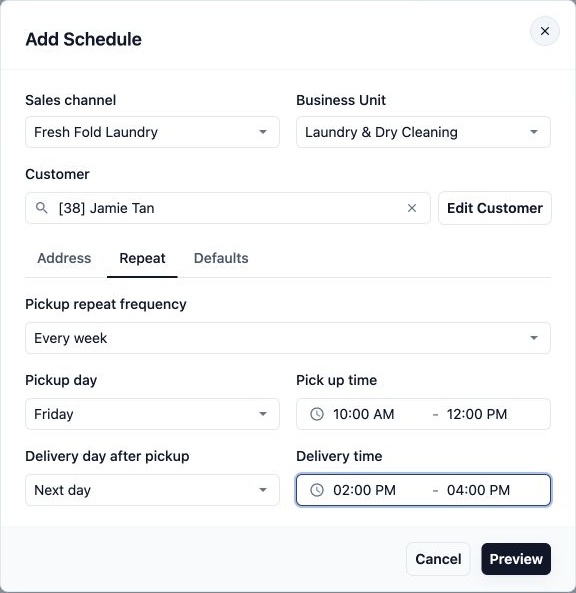
Ini ialah masa kerja dilakukan. Anda pilih bila pesanan dibuat dalam pratonton nanti.
Tetapan ini guna zon masa yang dikaitkan dengan akaun Konsol yang anda log masuk. Tiada pemilih zon masa berasingan dalam tetingkap ini. Semak akaun anda guna masa tempatan yang betul sebelum simpan.
Pilih Butiran Pesanan
- Buka tab Lalai.
- Pilih Kaedah bayaran lalai, atau biarkan kosong untuk kutip bayaran secara manual. Pilihan yang ada termasuk kad yang disimpan pelanggan dan Kredit Kedai.
- Biarkan Tugasan tetap kosong untuk guna peraturan tugasan kakitangan biasa anda, atau pilih kakitangan yang patut menerima tugasan ini.
- Tambah arahan dalam Nota tugasan pengambilan dan Nota tugasan penghantaran apabila ruangan itu muncul. Untuk kerja tanpa pengambilan dan penghantaran, ruangannya ialah Nota tugasan.
- Tambah Nota pesanan jika kakitangan anda perlukan arahan pada setiap pesanan.
Tugasan ialah kerja dalam pesanan, seperti mengambil atau memulangkan barang pelanggan. Nota tugasan milik tugasan tersebut; nota pesanan milik pesanan secara keseluruhan.
Untuk Fresh Fold Laundry, biarkan bayaran dan tugasan tetap kosong. Masukkan "Panggil bila sampai" sebagai nota tugasan pengambilan dan "Kutipan dobi mingguan" sebagai nota pesanan. Biarkan nota tugasan penghantaran kosong.
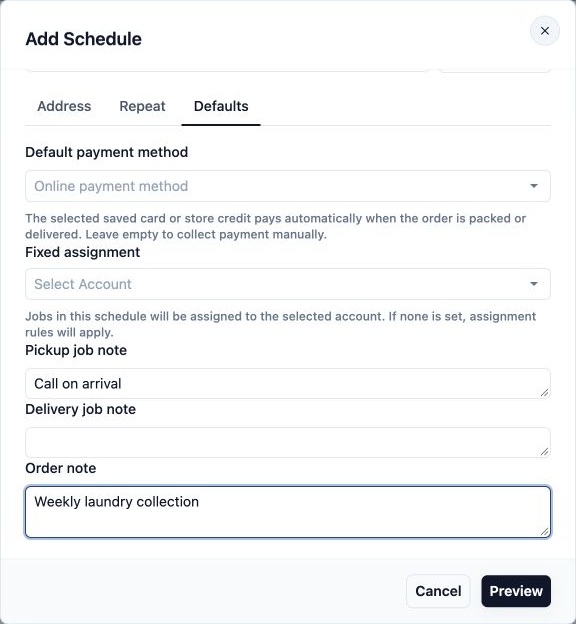
Skrin ini tidak membenarkan anda pilih produk, kuantiti atau harga. Pesanan yang dibuat daripada tetapan kakitangan baharu ini bermula tanpa item. Kakitangan anda tambah item sebenar dan sahkan harga semasa mengendalikan setiap pesanan.
Semak dan Simpan
Pilih Bila Setiap Pesanan Dibuat
- Pilih Pratonton untuk buka Pratonton Jadual.
- Semak Pengambilan seterusnya dan Penghantaran seterusnya, atau Jadual seterusnya untuk kerja tanpa pengambilan dan penghantaran.
- Semak Kekerapan ulangan.
- Tetapkan Buat pesanan berulang. Pilih Pada hari jadual, atau antara 1 hingga 9 hari sebelum servis dijadualkan.
- Tetapkan Pada kepada masa dalam sehari pesanan patut dibuat.
- Tetapkan Mula dari kepada tarikh di mana EasyBiz patut cari kejadian sepadan yang pertama.
- Pilih Tamat ulangan dan lengkapkan mana-mana ruangan tambahan yang ditunjukkannya.
| Pilihan tamat ulangan | Maksudnya |
|---|---|
| Tiada tarikh tamat | Tetapan berterusan tanpa penamat yang ditetapkan |
| Tamat selepas X kejadian | Masukkan bilangan pesanan yang hendak dibuat dalam Bilangan Kejadian |
| Tamat mengikut tarikh | Pilih Tarikh tamat; kejadian yang dijadualkan selepas tarikh itu tidak termasuk |
Mula dari digunakan untuk mencari kejadian servis yang pertama. Ia bukan jaminan bahawa pesanan akan menunggu sehingga tarikh itu untuk muncul: tetapan penciptaan awal anda boleh membuatnya lebih awal.
Untuk contoh, pilih 2 hari sebelum jadual, 09:00, hari Jumaat akan datang sebagai Mula dari, dan Tiada tarikh tamat. Simpan sebelum Rabu minggu itu pukul 9:00 pagi jika anda mahu pengambilan pertama pada Jumaat tersebut.
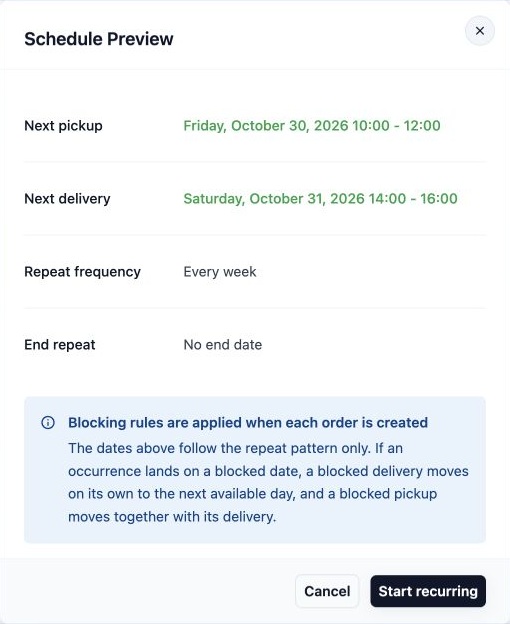
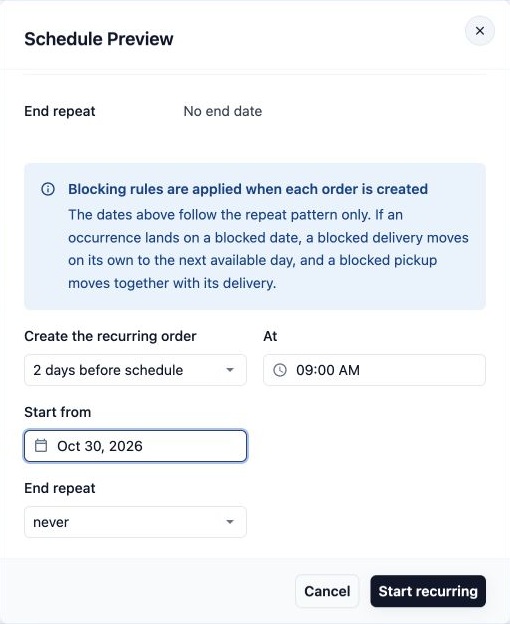
Jika masa penciptaan pesanan bagi sesuatu kejadian sudah berlalu, tetapan baharu akan melompat ke kejadian yang lebih lewat. Sentiasa baca tarikh seterusnya dalam pratonton selepas menukar ruangan ini.
Simpan dan Semak Hasilnya
- Semak pelanggan, alamat, tetingkap servis dan nilai lalai sebelum teruskan.
- Dalam Pratonton Jadual, semak tarikh seterusnya, masa penciptaan dan pilihan penamatan.
- Pilih Mula berulang.
- Cari pengesahan Jadual berulang telah dimulakan.
- Pada tab Aktif, cari baris pelanggan baharu.
- Semak Ulang dan Jadual seterusnya. Semak Proses Dalam untuk kiraan detik ke penciptaan pesanan.
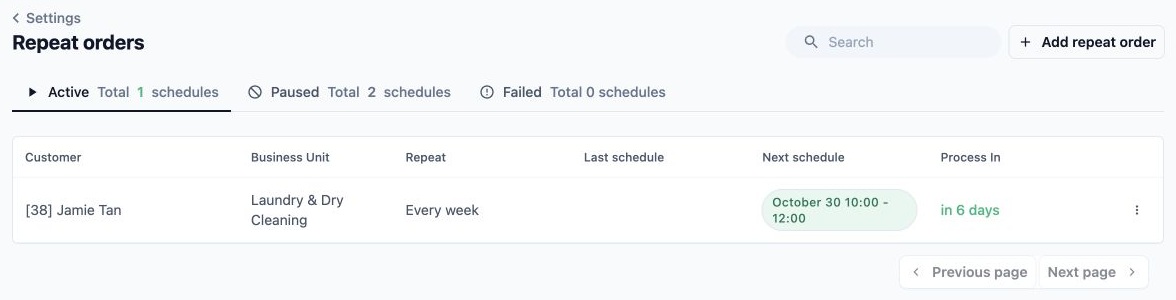
Jadual seterusnya memberitahu anda bila servis perlu dilakukan. Proses Dalam memberitahu anda bila EasyBiz perlu buat pesanannya. Jadual terakhir mendapat tarikh dan nombor pesanan kejadian sebelumnya selepas pesanan dibuat.
Menyimpan mengaktifkan tetapan ulang. Ia sendiri tidak membuat pesanan pertama.
Contoh Langkah demi Langkah: Fresh Fold Laundry
Jamie Tan mahu pakaiannya dikutip setiap Jumaat dan dihantar pada hari Sabtu. Fresh Fold Laundry mahu setiap pesanan dibuat dua hari sebelum pengambilan supaya kakitangan ada masa untuk menyediakannya.
1. Pilih pelanggan
Buka Tetapan → Pesanan berulang → Tambah pesanan berulang.
Pilih:
- Saluran jualan dalam talian Fresh Fold Laundry yang ada
- Unit perniagaan dobinya
- Rekod pelanggan Jamie Tan
Pada tab Alamat, semak alamat Jamie.
2. Tetapkan pengambilan dan penghantaran
Pada tab Ulang, tetapkan:
- Pengambilan: Setiap minggu, Jumaat, 10:00 pagi hingga 12:00 tengah hari
- Penghantaran: Hari berikutnya, 2:00 petang hingga 4:00 petang
Pada tab Lalai:
- Biarkan bayaran dan tugasan tetap kosong.
- Masukkan "Panggil bila sampai" dalam nota tugasan pengambilan.
- Masukkan "Kutipan dobi mingguan" dalam nota pesanan.
3. Pilih bila pesanan dibuat
Pilih Pratonton, kemudian tetapkan:
- Buat pesanan: 2 hari sebelum jadual, pada 09:00
- Mula dari: Hari Jumaat akan datang
- Tarikh tamat: Tiada tarikh tamat
Semak bahawa pratonton menunjukkan pengambilan Jumaat dan penghantaran Sabtu. Kemudian pilih Mula berulang.
4. Semak tetapan yang aktif
Buka Aktif, cari baris Jamie, dan semak Jadual seterusnya dan Proses Dalam.
Tetapan ulang muncul serta-merta. Pesanan muncul dalam senarai pesanan biasa apabila masa penciptaannya tiba. Kakitangan kemudian boleh tambah item dobi dan sahkan harga.
Soalan Lazim
Adakah tetapan ini akan menggantikan pesanan yang pelanggan sudah tempah?
Tidak. Membuat tetapan ulang tidak menggantikan atau memautkan tempahan sedia ada. Tempahan yang ditempah berasingan dan pesanan berulang boleh wujud untuk hari yang sama. Semak tempahan sedia ada sebelum memilih kejadian pertama.
Adakah menukar alamat pelanggan kemudian akan mengemas kini ulangan ini secara automatik?
Tidak. Ulangan mengekalkan alamat yang disimpan. Perubahan kemudian pada rekod alamat pelanggan tidak secara automatik menggantikan alamat dalam tetapan ini.
Adakah pelanggan mesti dibenarkan menempah unit perniagaan ini secara berulang dalam talian sebelum kakitangan boleh buat ulangan?
Tidak. Kakitangan boleh pilih unit perniagaan yang tersedia untuk kerja baharu. Tetapan ulang yang menghadap pelanggan di kedai mengawal secara berasingan apa yang pelanggan boleh tetapkan sendiri dalam talian.
Kenapa rakan sekerja boleh nampak Pesanan berulang tetapi saya tidak boleh?
Sama ada halaman ini boleh diakses bergantung pada akses akaun anda dan ciri yang ada untuk perniagaan anda. Minta orang yang uruskan akses kakitangan anda semak kebenaran anda untuk halaman dan saluran jualan yang anda perlukan.
Seterusnya
Anda telah buat persediaan berulang, semak tarikh perkhidmatan seterusnya dan sahkan bila EasyBiz patut buat pesanan pertama. Teruskan dengan Urus pesanan berulang anda untuk belajar cara uruskan perubahan berterusan.