
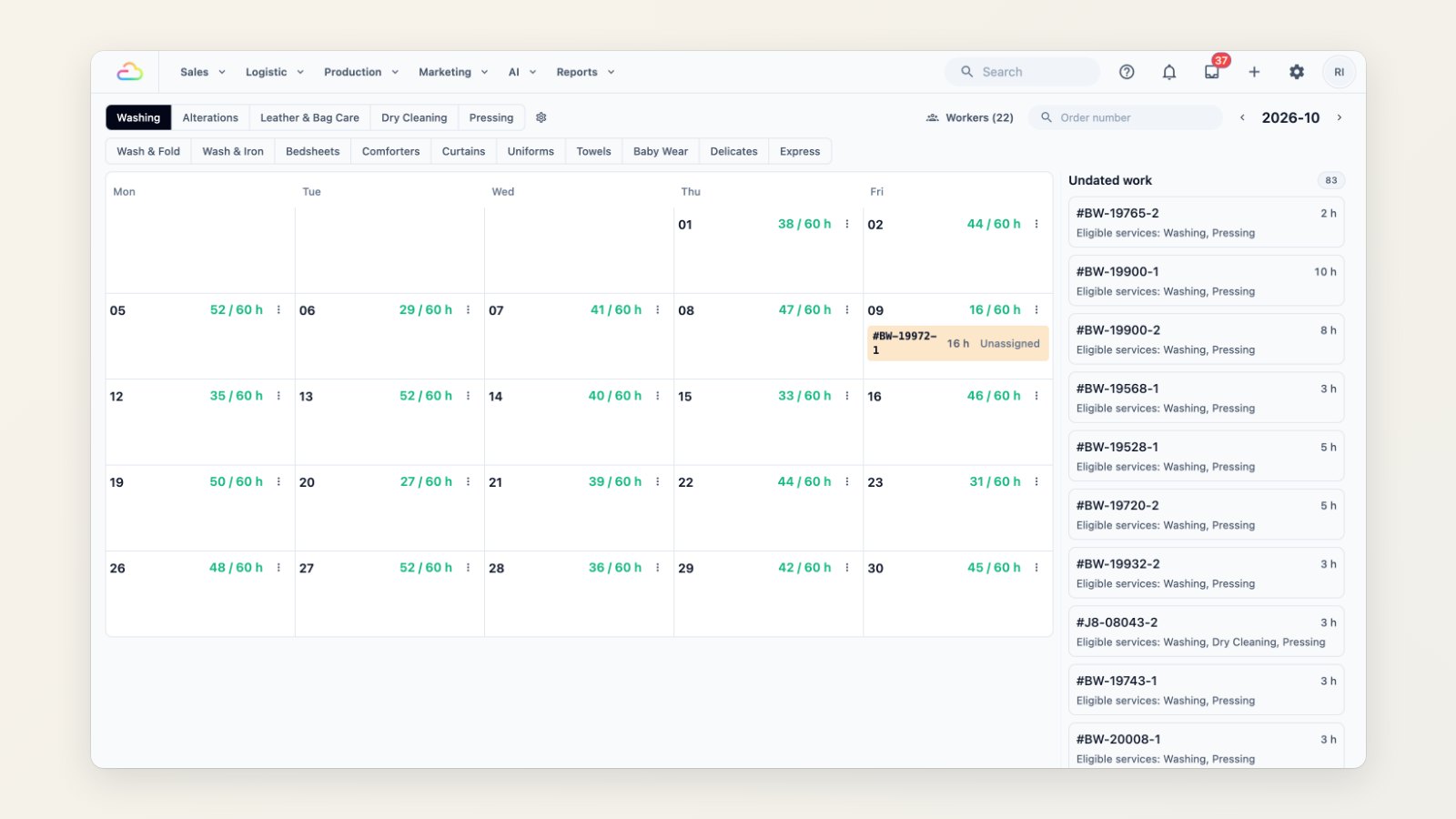
"Siap dalam dua minggu" mudah diucapkan dan sulit ditepati jika tempat kerja sudah penuh. Perencanaan kapasitas membuat tanggal yang Anda janjikan berasal dari banyaknya pekerjaan yang benar-benar bisa dikerjakan tim Anda.
Beri tahu EasyBiz berapa banyak yang bisa ditangani tim Anda
Untuk setiap jenis pekerjaan, seperti perbaikan, pewarnaan, atau pembersihan menyeluruh, atur batas per hari atau per minggu, atau jam kerja yang tersedia, dan waktu pengerjaan yang biasa.
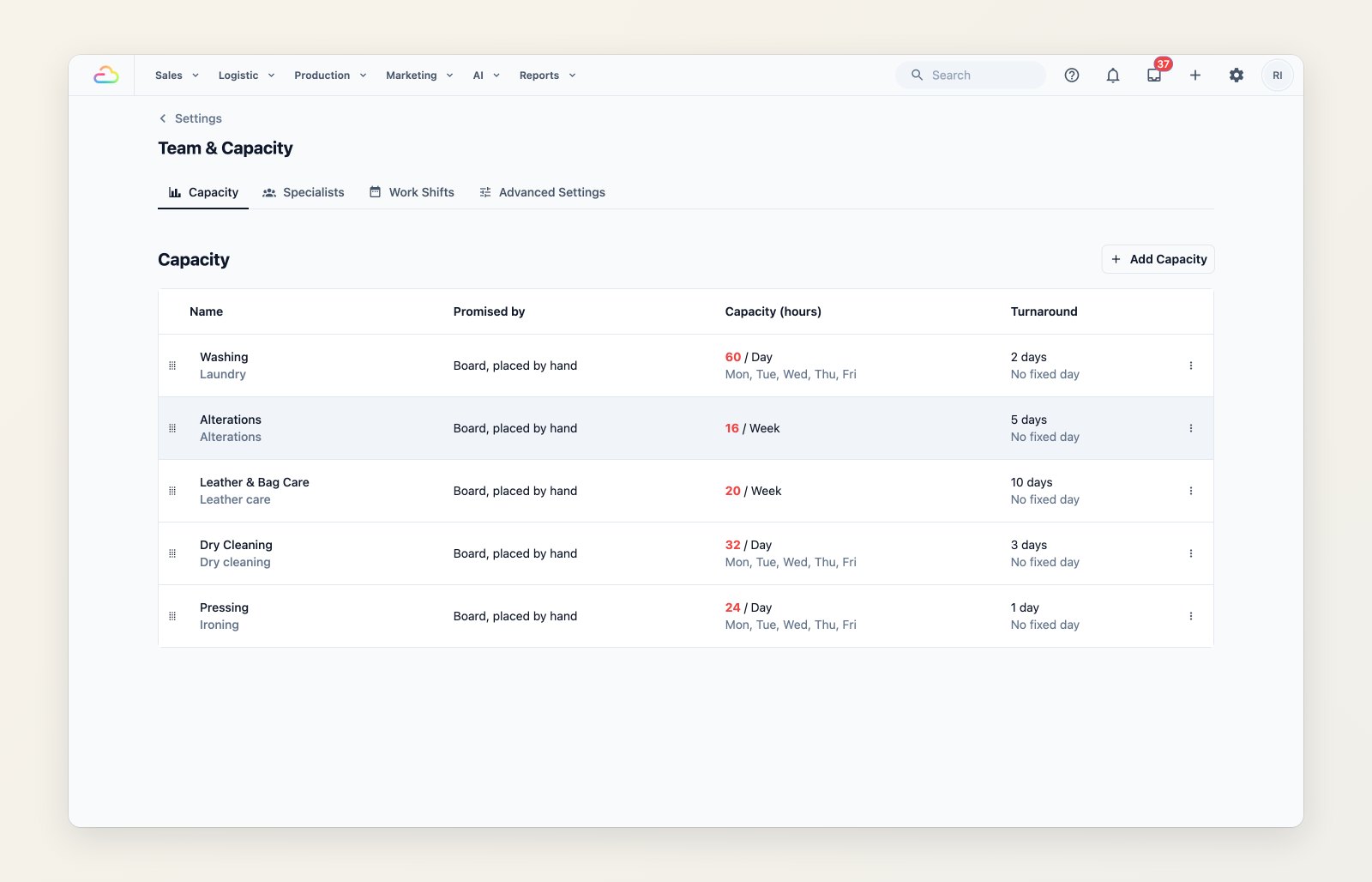
Atur seberapa banyak setiap jenis pekerjaan yang bisa ditangani tim Anda, dan waktu pengerjaan yang biasa.
Tanggal yang berasal dari kapasitas yang sebenarnya
Saat pesanan dikonfirmasi, tanggal janjinya diambil dari hari pertama yang masih punya ruang untuk pekerjaan tersebut. Tanggal yang sudah ditawarkan akan menahan slotnya selama pelanggan memutuskan. Jika Anda mau, waktu tunggu bisa dihitung mulai saat pelanggan membayar, bukan saat pesanan diambil.
Atur area kerja di kalender
Kalender Kapasitas menampilkan jam terpakai setiap hari dibandingkan kapasitas, per bulan atau per minggu, dengan pekerjaan yang belum punya tanggal ditampilkan di sampingnya. Saring berdasarkan jenis pekerjaan atau pekerja, cari item dengan nomor pesanan, dan buka pesanan lengkapnya. Seret tugas ke hari lain. Jika hari sudah penuh, sistem akan meminta konfirmasi sebelum menambah lagi. Tugaskan setiap item ke pekerja dan sesuaikan jamnya. Pekerjaan yang belum dibayar akan ditandai agar tidak ada yang dilepas sebelum dibayar.
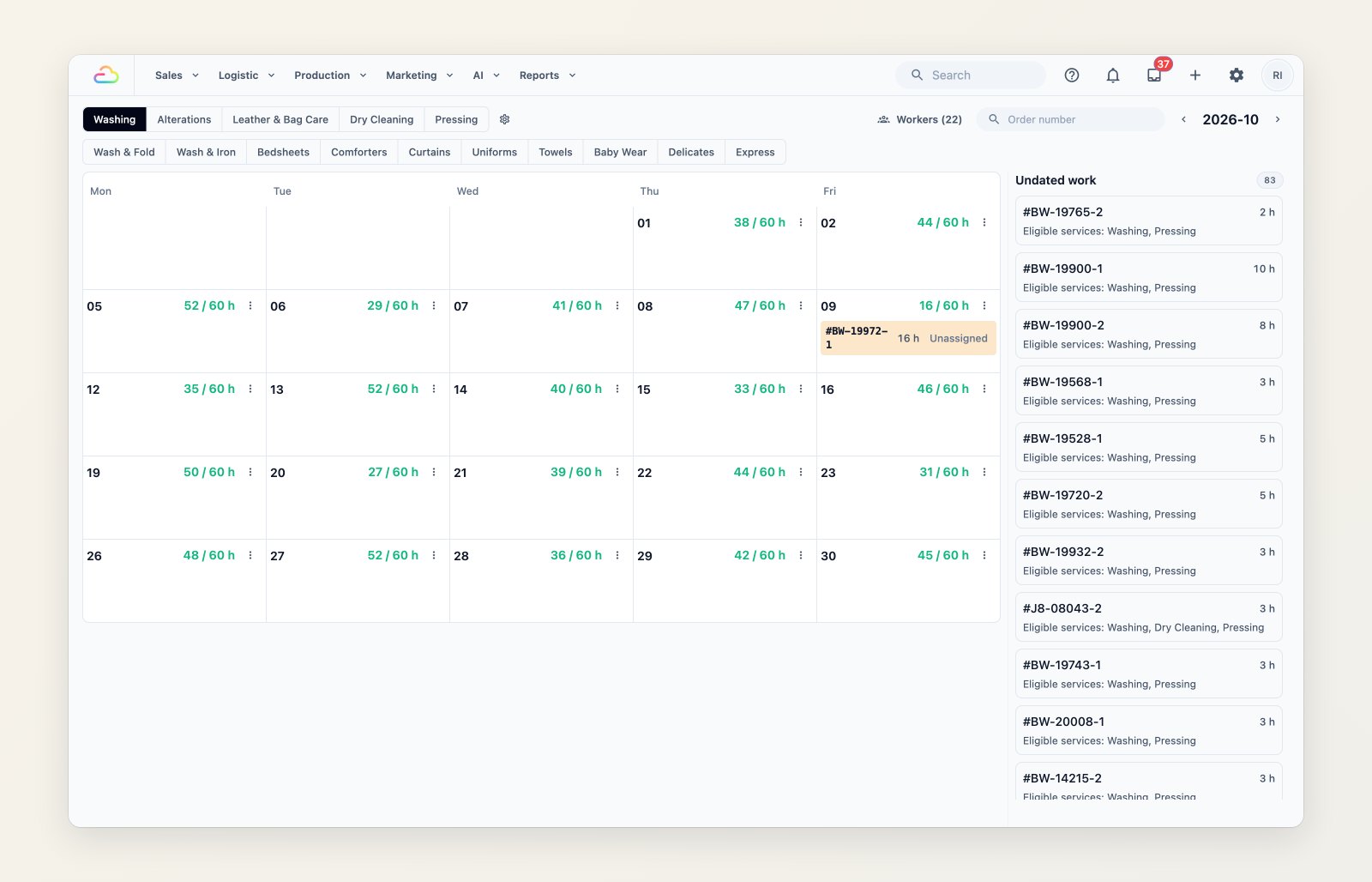
Jam terpakai setiap hari dibandingkan kapasitas, dengan pekerjaan yang belum berjadwal siap untuk dijadwalkan.
Cara menemukannya
Buka Produksi → Kalender Kapasitas. Atur kapasitas di Produksi → Tim & Kapasitas → Kapasitas.