
Sebelum Anda Mulai
Pastikan Anda bisa membuka Pengaturan → Pipeline Kesepakatan (di bagian Pengaturan CRM, disebut CRM untuk sebagian pengguna). Jika tidak bisa, minta orang yang mengatur akses karyawan.
Tentukan langkah apa saja yang diikuti tim Anda saat menangani permintaan. Akun karyawan harus sudah ada jika Anda ingin memilih Pemilik Jenis Tahap.
Anda tidak perlu punya kesepakatan apa pun untuk mengatur pipeline.
Apa itu pipeline penjualan?
Pipeline penjualan adalah rangkaian langkah yang diikuti tim Anda untuk mengubah permintaan pelanggan menjadi penjualan. Tahap memberi tahu karyawan sejauh mana sebuah permintaan sudah berkembang, misalnya apakah mereka masih memeriksa kebutuhan pelanggan atau menunggu pelanggan menyetujui penawaran harga.
Tahap standarnya adalah Permintaan Baru, Penawaran Diberikan, Berhasil dan Gagal. Pertahankan jika cocok dengan toko Anda. Tambahkan tahap hanya jika membantu, misalnya Pemeriksaan untuk tas yang perlu dicek dulu sebelum bisa diberi penawaran.
Pahami nama dan jenis tahap
Nama adalah yang dilihat karyawan di papan. Jenis memberi tahu EasyBiz cara menangani kesepakatan di tahap tersebut, termasuk penugasan pemilik dan pelaporan.
| Jenis | Yang dilakukan karyawan |
|---|---|
| Kualifikasi | Memeriksa apa yang dibutuhkan pelanggan. |
| Penutupan | Membantu pelanggan memutuskan apakah akan melanjutkan. |
| Berhasil | Mencatat penjualan yang berhasil. |
| Gagal | Mencatat permintaan yang tidak dilanjutkan. |
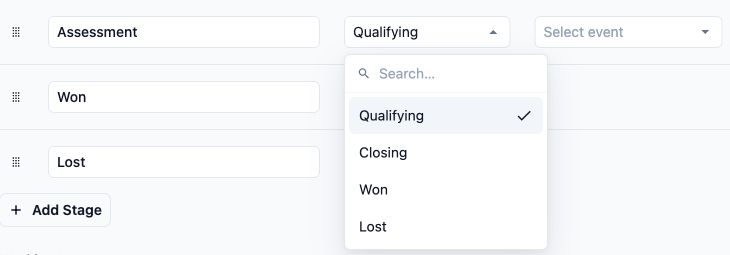
Beberapa tahap bisa memiliki jenis yang sama. Misalnya, Permintaan Baru dan Pemeriksaan bisa keduanya berjenis Kualifikasi.
Mengubah nama tahap tidak mengubah jenisnya. Tahap yang bernama “Berhasil” juga harus berjenis Berhasil agar berfungsi sebagai tahap Berhasil.
Periksa sebelum mengubah pipeline yang sudah ada
Perubahan Anda memengaruhi pipeline seluruh tim.
- Ganti nama: Kesepakatan yang ada tetap berada di tahapnya dan karyawan melihat nama barunya. Mengganti nama saja tidak menghapus pengaturan perpindahan otomatisnya.
- Atur ulang urutan: Kesepakatan yang ada tetap berada di tahapnya. Urutan kolom berubah, yang juga dapat memengaruhi perpindahan otomatis.
- Hapus: Kesepakatan tidak dihapus atau dipindahkan ke tempat lain. Kesepakatan itu kehilangan kolom papan yang sesuai. Pindahkan semua kesepakatan sebelum menghapus tahap.
- Ubah jenis: Ini mengubah cara EasyBiz menangani tahap tersebut. Jangan gunakan ini untuk memindahkan atau menutup kesepakatan yang ada.
Periksa pengaturan perpindahan otomatis sebelum mengatur ulang, menghapus, atau mengubah jenis tahap. Untuk bantuan memindahkan kesepakatan, lihat Pantau kesepakatan Anda.
Untuk menyimpan, setiap tahap harus punya nama, dan pipeline harus memuat minimal satu tahap Berhasil dan satu tahap Gagal.
Atur tahapnya
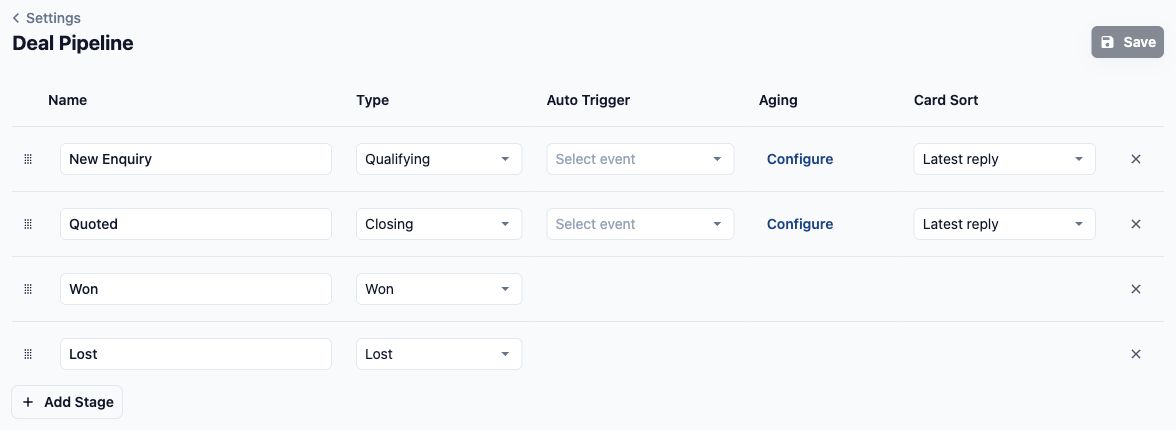
1. Buka pengaturan Pipeline Kesepakatan
- Buka Pengaturan di Konsol EasyBiz.
- Cari bagian Pengaturan CRM (disebut CRM untuk sebagian pengguna).
- Pilih Pipeline Kesepakatan.
- Tinjau baris yang sudah ada sebelum membuat perubahan.
2. Pilih rangkaian tahap yang sederhana
Untuk Maple Bag Care, pemilik memilih lima tahap berikut:
| Nama tahap | Jenis | Yang harus dipahami karyawan |
|---|---|---|
| Permintaan Baru | Kualifikasi | Pelanggan telah menanyakan sebuah layanan. |
| Pemeriksaan | Kualifikasi | Karyawan perlu memeriksa kondisi tas dan perawatan yang sesuai. |
| Menunggu Keputusan Pelanggan | Penutupan | Karyawan sudah menjelaskan layanan dan harga, lalu menunggu keputusan. |
| Berhasil | Berhasil | Permintaan telah menjadi penjualan. |
| Gagal | Gagal | Permintaan tidak dilanjutkan lagi. |
Ini memberi karyawan tempat terpisah untuk pemeriksaan tanpa membuat papan menjadi rumit.
3. Edit baris tahap
- Edit Nama pada baris yang sudah ada untuk mengubah tulisan yang ditampilkan.
- Pilih Jenis yang sesuai.
- Pilih Tambah Tahap jika Anda memerlukan langkah tambahan, lalu masukkan namanya dan jenisnya.
- Seret baris ke urutan yang diikuti tim Anda. Untuk contoh ini, letakkan Pemeriksaan di antara Permintaan Baru dan Menunggu Keputusan Pelanggan.
- Biarkan Berhasil dan Gagal di akhir.
Saat menyesuaikan pipeline yang sudah ada, ganti nama baris yang sesuai alih-alih menghapus dan membuatnya ulang. Ini membuat kesepakatan yang ada tetap terhubung dengan tahapnya.
4. Tinjau perpindahan otomatis dan urutan kartu
Untuk tahap Kualifikasi dan Penutupan, periksa dua pengaturan ini:
Pemicu Otomatis memindahkan kesepakatan ke depan secara otomatis saat peristiwa yang dipilih terjadi. Pengaturan ini ada pada tahap tempat kesepakatan meninggalkan, sehingga urutan tahap penting. Untuk pengaturan baru yang sederhana, Anda boleh membiarkannya kosong. Tinjau pemicu yang sudah ada sebelum mengubahnya.
Urutan Kartu mengatur kesepakatan mana yang tampil lebih dulu dalam sebuah kolom:
- Balasan terakhir: Balasan paling baru lebih dulu.
- Terlama di tahap: Kesepakatan yang paling lama menunggu di tahap itu lebih dulu.
- Terbaru di tahap: Kesepakatan yang baru masuk ke tahap itu lebih dulu.
Maple Bag Care memilih Terlama di tahap untuk Pemeriksaan agar karyawan mudah melihat permintaan yang menunggu.
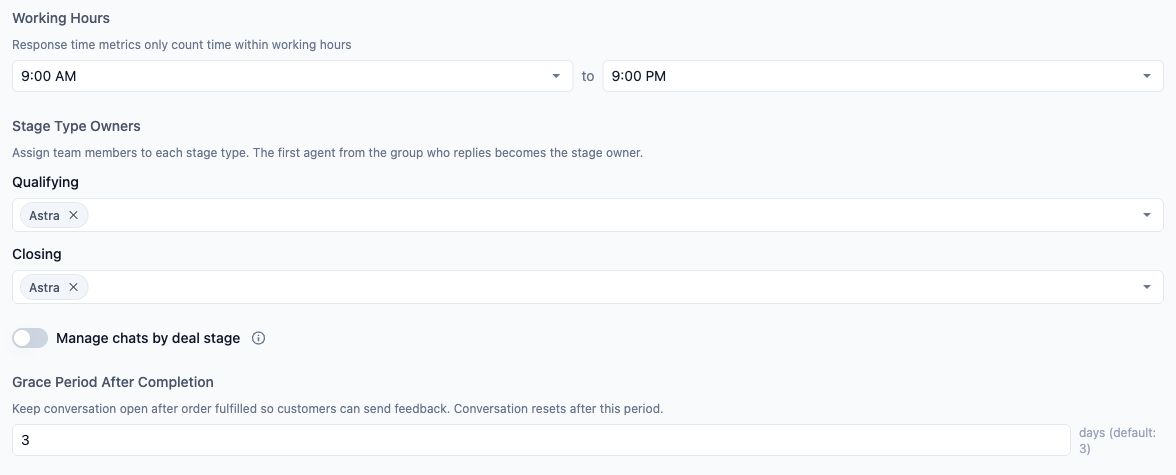
5. Tinjau pengaturan lainnya
Pertahankan pengaturan saat ini jika sudah sesuai dengan toko Anda.
- Jam Kerja: Atur kapan karyawan menangani permintaan. EasyBiz menggunakan jam ini untuk menghitung waktu respons. Pelanggan tetap dapat mengirim pesan di luar jam ini.
- Pemilik Jenis Tahap: Pilih karyawan yang memenuhi syarat untuk Kualifikasi dan Penutupan. Orang pertama yang memenuhi syarat dan membalas menjadi pemilik tahap. Tahap dengan jenis yang sama memakai kelompok karyawan yang sama.
- Penuaan: Pilih Atur untuk mengelompokkan kesepakatan berdasarkan lamanya sejak pelanggan membalas. Gagal Otomatis juga dapat menandai kesepakatan yang tidak aktif sebagai Gagal secara otomatis. Biarkan mati jika Anda ingin karyawan memutuskan kapan menutup setiap permintaan.
- Kelola chat menurut tahap kesepakatan: Saat ini aktif, setiap kotak masuk di bisnis Anda, di Konsol, dan di POS menampilkan bilah kesepakatan di setiap chat serta menyembunyikan Tutup Percakapan. Chat akan tertutup sendiri setelah masa tenggang pesanannya berakhir, atau saat kesepakatannya berpindah ke Gagal. Biarkan mati jika karyawan Anda menutup chat secara manual.
- Masa Tenggang Setelah Selesai: Pilih berapa lama percakapan tetap terbuka setelah pesanan selesai. Nilai bawaan yang ditampilkan adalah 3 hari, memberi pelanggan waktu untuk mengirim umpan balik.
Untuk pengaturan dasar ini, Maple Bag Care tidak menambahkan kelompok penuaan dan tidak mengaktifkan Gagal Otomatis.
6. Simpan dan periksa papan
- Pastikan setiap tahap memiliki nama dan jenis yang benar.
- Periksa urutan baris dan pengaturan Pemicu Otomatis yang sudah ada.
- Pilih Simpan pada halaman pengaturan.
- Cari konfirmasi Tahap kesepakatan diperbarui.
- Buka Penjualan › Kesepakatan dan periksa papannya.
Untuk Maple Bag Care, papan seharusnya menampilkan:
Permintaan Baru → Pemeriksaan → Menunggu Keputusan Pelanggan → Berhasil → Gagal
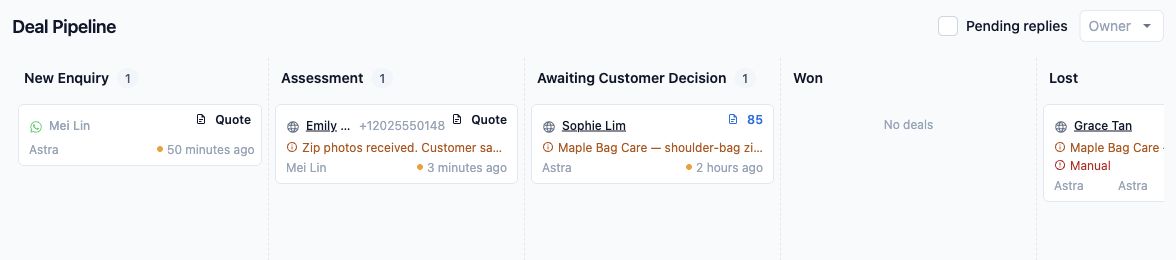
Karyawan sekarang memakai nama dan urutan tahap yang sama. Mengganti nama atau mengatur ulang tahap tidak dengan sendirinya memindahkan kesepakatan yang ada melalui pipeline.
Pelanggan tidak melihat layar pengaturan internal atau papan kesepakatan ini. Namun, otomatisasi yang terhubung dengan kesepakatan dapat memengaruhi percakapan pelanggan, jadi tinjau pengaturan tersebut sebelum mengubahnya.
Pertanyaan Umum
Apakah mengganti nama tahap akan memengaruhi otomatisasi?
Mengganti nama tahap yang sudah tersimpan tetap mempertahankan hubungannya dengan kesepakatan yang ada dan pemicu yang sudah diatur. Mengubah jenisnya, mengubah posisinya, atau menghapus lalu membuatnya ulang adalah perubahan yang berbeda dan memerlukan tinjauan otomatisasi tersendiri.
Apakah menghapus tahap akan menghapus kesepakatannya?
Tidak. Namun, kesepakatan itu juga tidak akan dipindahkan ke tahap lain. Pindahkan kesepakatan terlebih dahulu agar tetap terlihat di kolom papan yang sesuai.
Dapatkah semua orang yang menangani kesepakatan mengubah pipeline?
Jangan berasumsi bahwa akses ke pekerjaan kesepakatan harian juga mencakup akses ke pengaturan pipeline. Karyawan perlu akses ke halaman pengaturan Pipeline Kesepakatan. Minta orang yang mengatur izin karyawan jika halaman tersebut tidak tersedia.
Apa langkah selanjutnya?
Pipeline Anda siap dipakai setiap hari. Pastikan tim Anda memahami arti setiap tahap, lalu lanjutkan ke Pantau kesepakatan Anda.