## 什么是按量计费的订单行步骤?
员工点击按量计费的项目时,会打开一组简短的步骤,而不是直接把项目加入购物车。员工需要输入两项内容:
- **数量** → 决定价格的计量值。例如 4.2 kg 输入 4.2,25 sqft 输入 25。系统会用它乘以项目的单价,计算该行的总额。
- **件数** → 实物的件数。例如 3 片窗帘,或 2 块地毯。系统据此决定为这一订单行生成多少张标签,每件一张。
两者分开,是因为一项工作可能有多件实物,但只有一个合计的计量值。三片窗帘合计可能重 4.2 kg:价格按 4.2 计算,但需要 3 张标签。
---
## 适用情况
只有当店里有按实际计量值定价的项目时才需要使用:
- 按公斤收费的洗衣(大件洗涤、被子)
- 按平方英尺或按挂钩收费的窗帘
- 按平方米或按英尺收费的地毯
- 按英寸收费的百叶帘或改衣
客户送来 3 片窗帘,合计重 4.2 kg。员工点击“窗帘”,步骤随即打开。员工输入数量 4.2、件数 3。系统计算 4.2 kg × $15 = $63.00,并安排打印 3 张标签,每片窗帘一张。无需手动输入价格,也不用猜要打印多少张标签。
如果每个项目都是按件固定价格,可以跳过本文。
---
## 开始之前
添加步骤之前,需要先准备好两件事。
### 检查产品目录中的项目
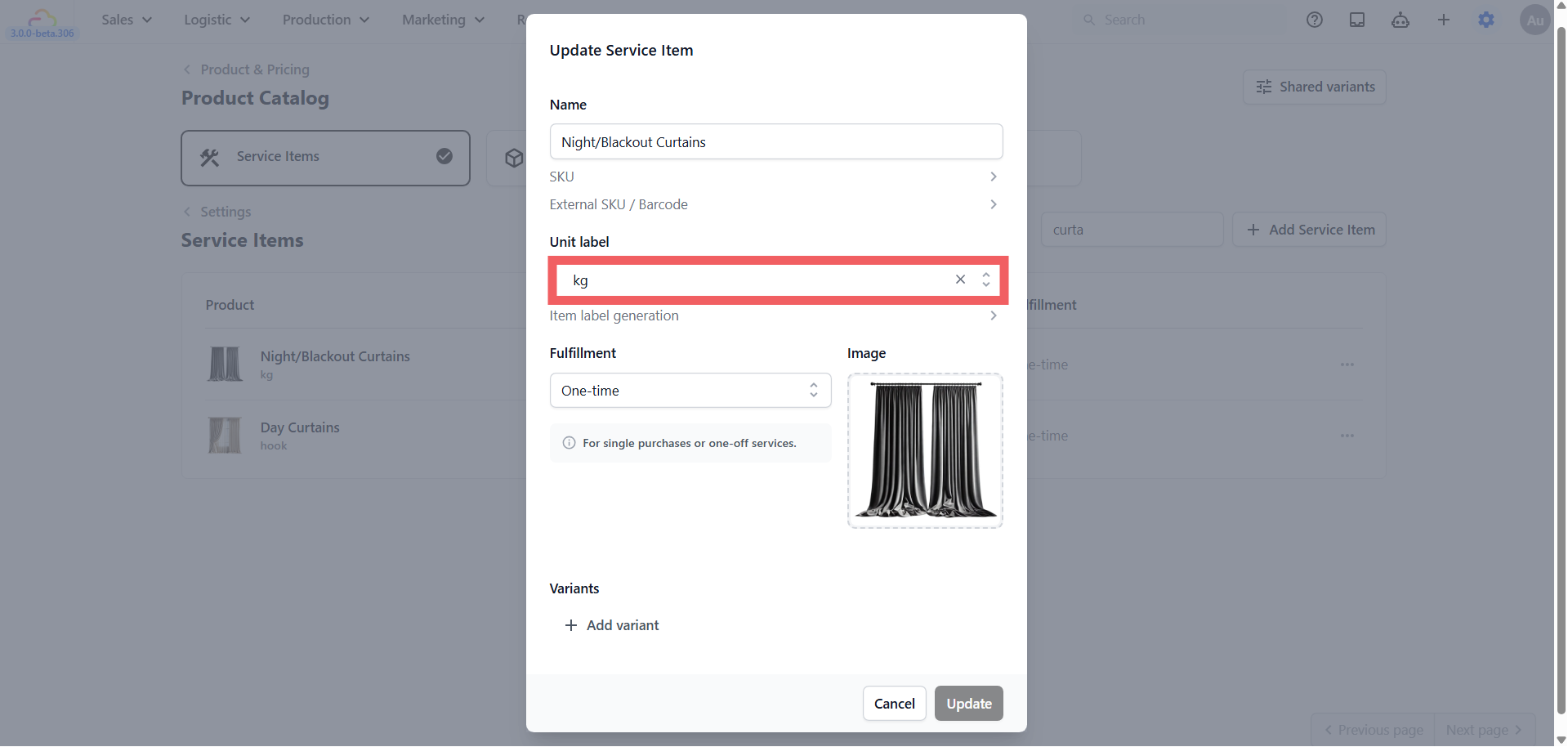
打开产品目录,找到要使用这些步骤的项目,例如窗帘、地毯或大件洗涤。确认每个项目都设置了正确的单位,例如 kg、sqft、ft、inch 或 hook。系统就是据此判断哪些项目要打开这些步骤。请参阅[添加服务项目](/docs/adding-service-items#choosing-a-unit)。
### 检查已发布的价目表
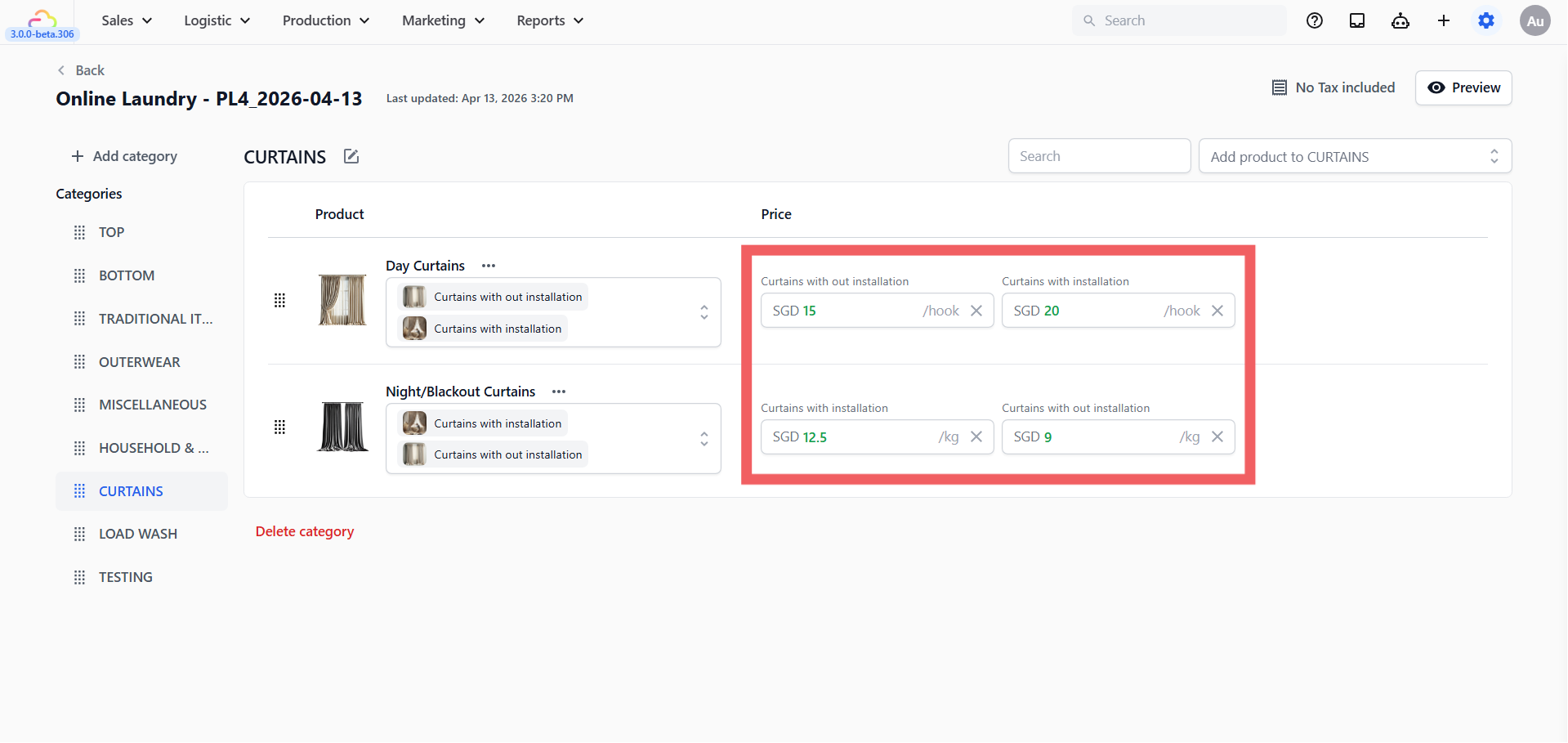
打开洗衣业务单元所关联的价目表,确认这些项目都是按单位定价的,例如窗帘每 sqft $3.50,或大件洗涤每 kg $4.50。员工在步骤中输入计量值后,POS 会自动用它乘以这个单价计算总额。请参阅[创建价目表](/docs/create-price-lists)。
---
## 第 1 步:在业务单元中打开订单行步骤
1. 点击屏幕右上角的 ⚙️ 设置 图标
2. 在 **Company & business structure** 或 **管理** 区域中,点击 业务单元
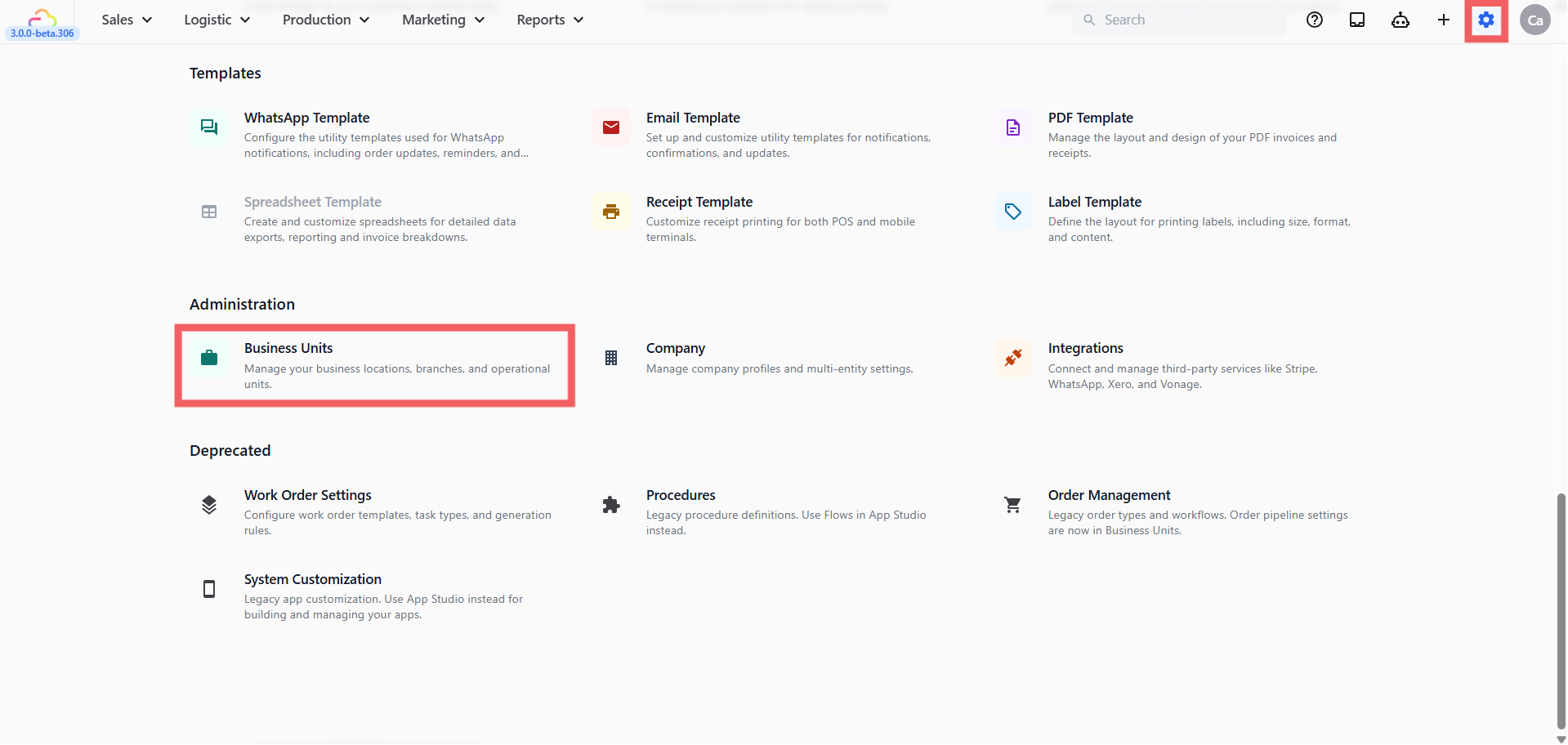
3. 打开您的 **洗衣业务单元**,进入 销售 标签页
4. 在 **员工结账** 下找到 **订单行步骤**,点击 添加订单行步骤。系统会打开一个完整页面。
---
## 第 2 步:添加步骤
点击 添加步骤,从列表中选择一个步骤。每个步骤向员工询问一项内容。
**按顺序添加以下四个步骤:**
| # | 步骤 | 处理方法 | 作用 |
| --- | --- | --- | --- |
| 1 | 输入Quantity(数量) | Required(必填) | 员工输入的计量值:4.2 kg 输入 4.2,25 sqft 输入 25。系统用它乘以单价计算总额。 |
| 2 | 输入Pieces(件数) | Required(必填) | 实物的件数,决定系统为这一订单行生成多少张标签。三片窗帘 = 3 张标签,即使它们的合计重量只输入了一个数量值。 |
| 3 | 输入Unit Price(单价) | On Demand(按需) | 价目表中的单价。按需表示员工需要时可以使用,但默认不会显示。适用于客户议价,或员工想在确认前核对价格。 |
| 4 | 输入Note(备注) | On Demand(按需) | 用于填写额外说明的文本,例如面料、污渍或特殊护理。员工只在有内容要记录时才打开。 |
新添加的步骤默认为 **Required**(必填)。请逐个选择步骤,按上表设置 **处理方法**。
要设置价目表项目的单位,请进入产品目录,点击该项目,找到 **单位标签** 字段。如果不确定如何操作,请参阅[添加服务项目](/docs/adding-service-items#choosing-a-unit)。确认单位后,可以在[创建价目表](/docs/create-price-lists)中查看或设置单价。
---
## 第 3 步:选择使用这些步骤的项目
1. 在页面顶部的 **应用至** 中,选择 **特定单位**。
| 选项 | 含义 |
| --- | --- |
| 全部项目 | 将“应用至”留空:目录中的所有项目都使用这些步骤 |
| 全部服务项目 | 只有服务项目使用这些步骤 |
| 全部零售产品 | 只有零售产品使用这些步骤 |
| 特定单位 | 只有使用特定单位标签的项目使用这些步骤(例如 sqft、kg、hook) |
| 特定产品 | 只有您选择的产品使用这些步骤 |
2. 您可以一次选择多个单位,例如同时选择 kg、sqft、ft、inch 和 hook。使用其中任一单位的项目都会自动打开这些步骤。
3. 点击 保存
所有按量计费的项目只需要一组订单行步骤。将“应用至”设为特定单位,一次选好所有相关单位,窗帘、大件洗涤、地毯以及目录中其他按量计费的项目都会打开同一组步骤。
## 员工在柜台看到什么
**示例 👉 按挂钩/重量计费的窗帘:**
1. 客户送来 3 片窗帘。
2. 员工在 POS 上点击“窗帘”。
3. 步骤打开:员工输入数量 4(kg/hook)和件数 3。
4. POS 计算:4 × $15 = $60.00,系统安排打印 3 张标签,每片一张。
5. 该项目已在购物车中,价格和标签数量都已设置好。
---
## 常见问题
**数量可以输入小数吗?**
> 可以,适用于单位为 kg、sqft、ft 或 inch 的项目,例如 3.5 kg 或 2.75 ft。其他单位只能输入整数。
**数量和件数有什么区别?**
> 数量是决定价格的合计计量值,件数是决定标签数量的实物件数。三片窗帘合计 4.2 kg:数量为 4.2,件数为 3。
**一组步骤可以涵盖所有按量计费的项目吗?**
> 可以。将“应用至”设为特定单位,并在同一组中选择所有相关单位:kg、sqft、ft、inch、hook。使用其中任一单位的项目都会打开同一组步骤。
**如果某个项目有时按 kg 收费,有时按件收费怎么办?**
> 在价目表中建立两个项目,例如“窗帘(按 kg)”和“窗帘(按件)”,并分别设置对应的单位。员工收件时点击相应的项目即可。
**员工可以修改计算出的价格吗?**
> 员工可以修改单价,总额会随之重新计算。可以使用按需的 **输入Unit Price** 步骤,或在业务单元的 **目录** 标签页开启 **允许编辑单价**,让员工在购物车中点击单价进行修改。后者还要求员工具有覆盖价格的权限。
**收据上会显示计量值吗?**
> 默认收据会显示每一行的单价、数量和总额。如果还想打印单位(例如 kg),请在收据模板中加入 **Line Item Unit** 占位符。
**结账后计量值有变化怎么办?**
> 员工可以在订单详情页面编辑该订单行并更新计量值,总额会自动重新计算。