## 开始前
只有准备在新的国家接单时,才需要新增市场。不要为尚未经营的国家新增市场。请选择与经营当地业务的法定实体相符的国家预设。市场决定该国家各门店每张收据和发票的币种与编号。
新增市场本身不收费。您在该国家使用的 POS 门店、席位、在线商店和移动应用按原价计费。若同一个在线商店或移动应用要在多个市场销售,则需要签订 EasyBiz MAX 协议。请只新增您实际经营的市场。
---
## 如何打开市场与地址
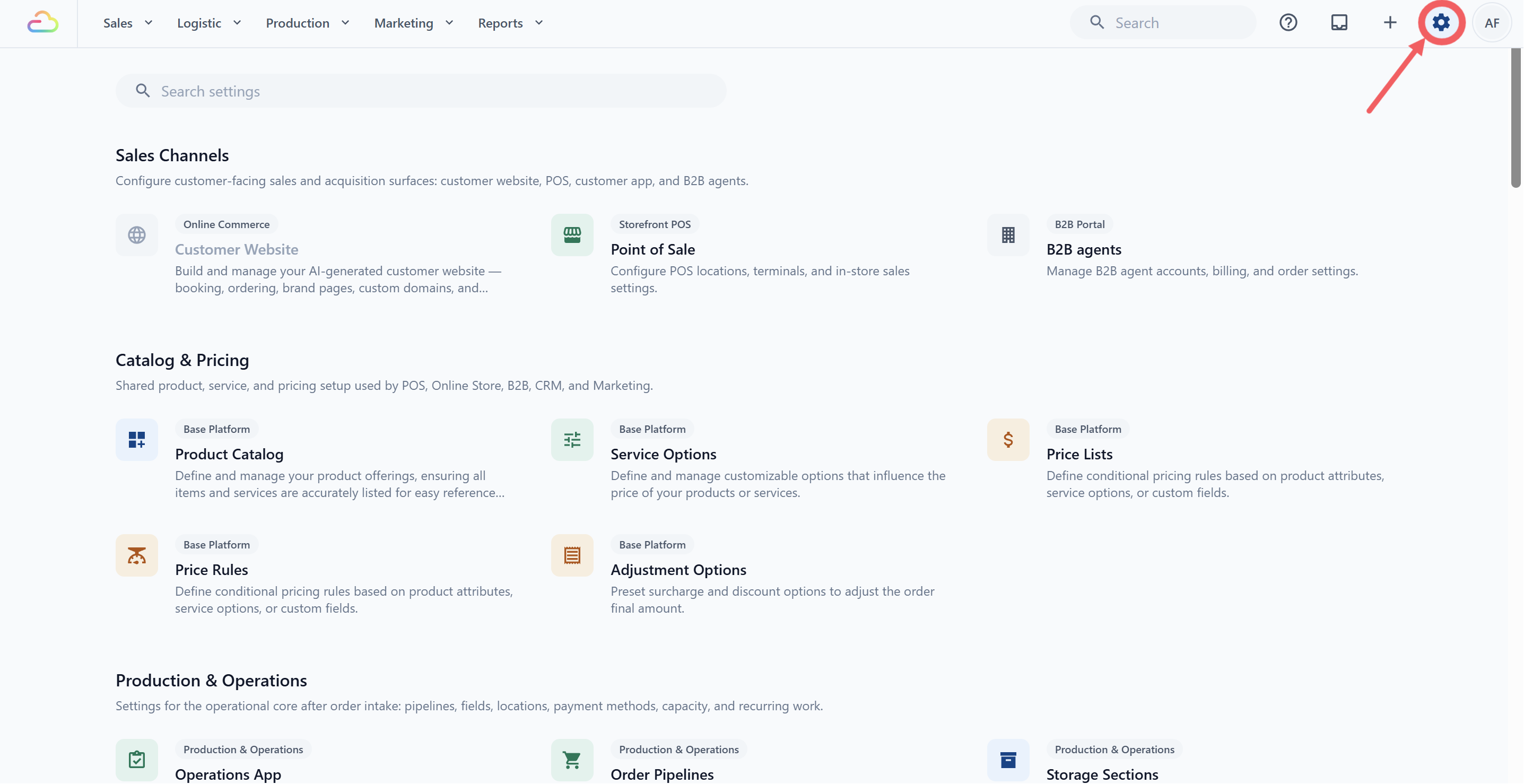
1. 点击右上角的 ⚙️设置 图标。
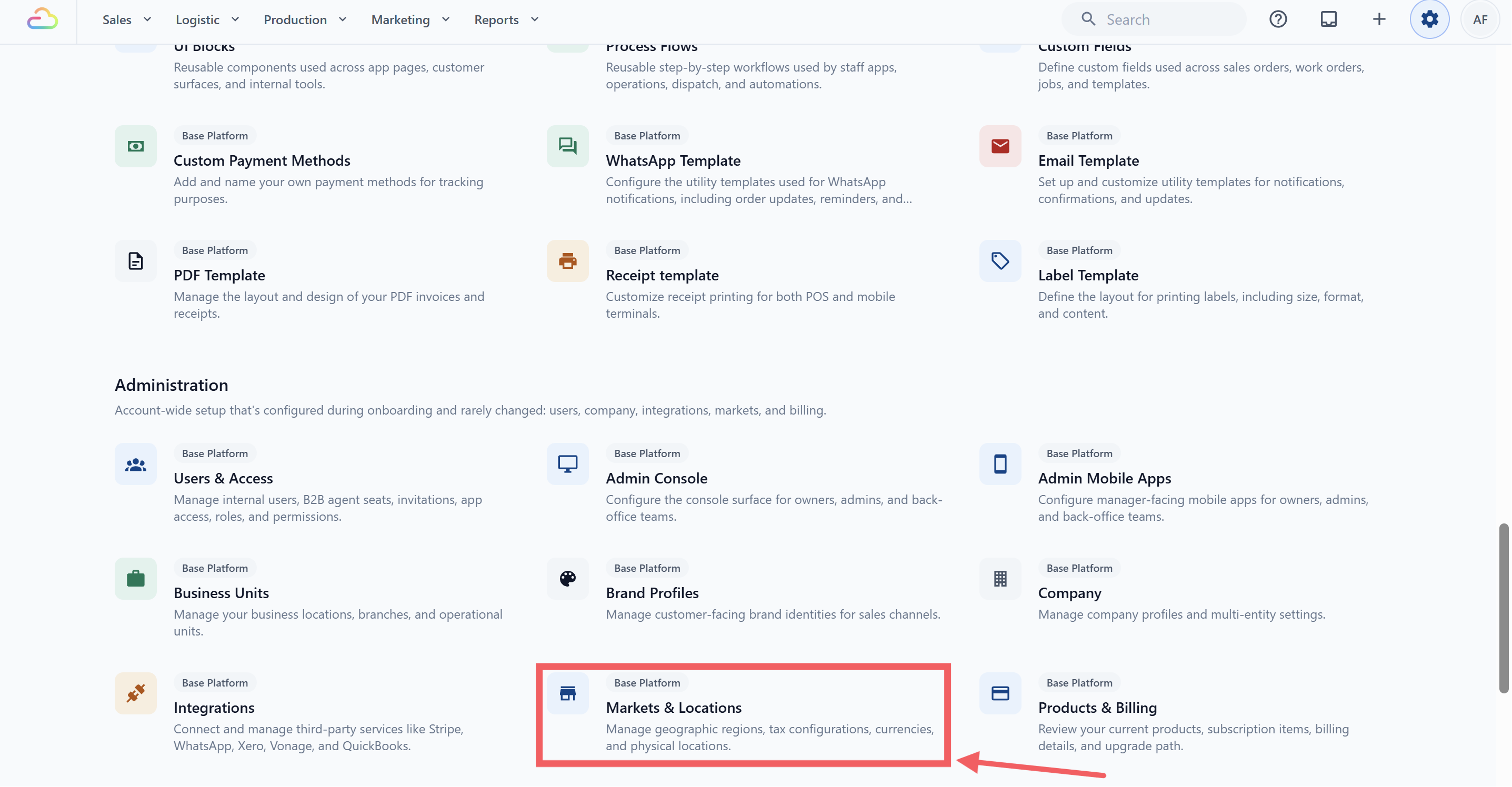
2. 向下滚动到“管理”部分,然后点击 市场与地址。
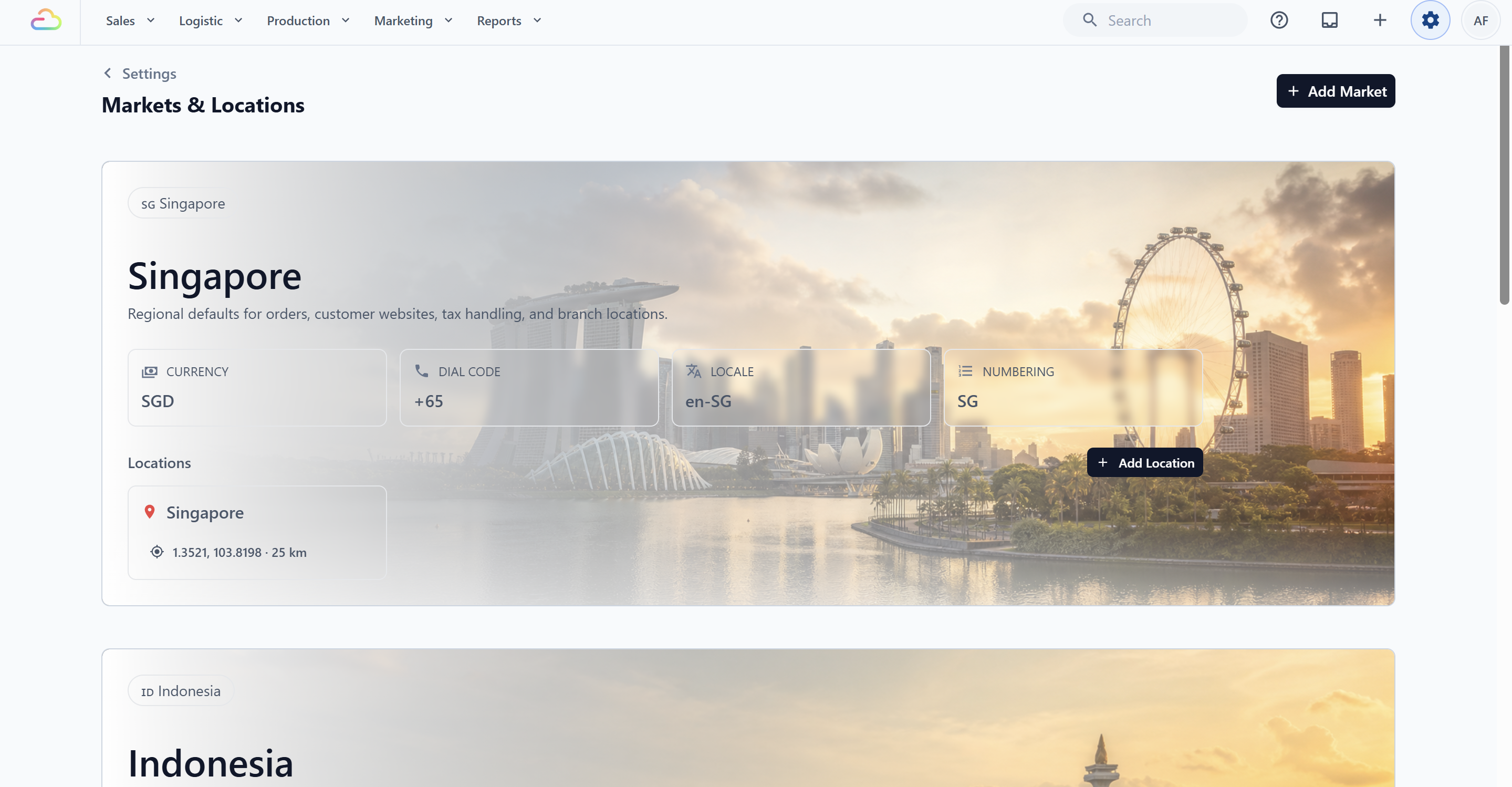
您会进入市场与地址页面,账户中已设置的每个市场各显示为一张卡片。
---
## 新增市场
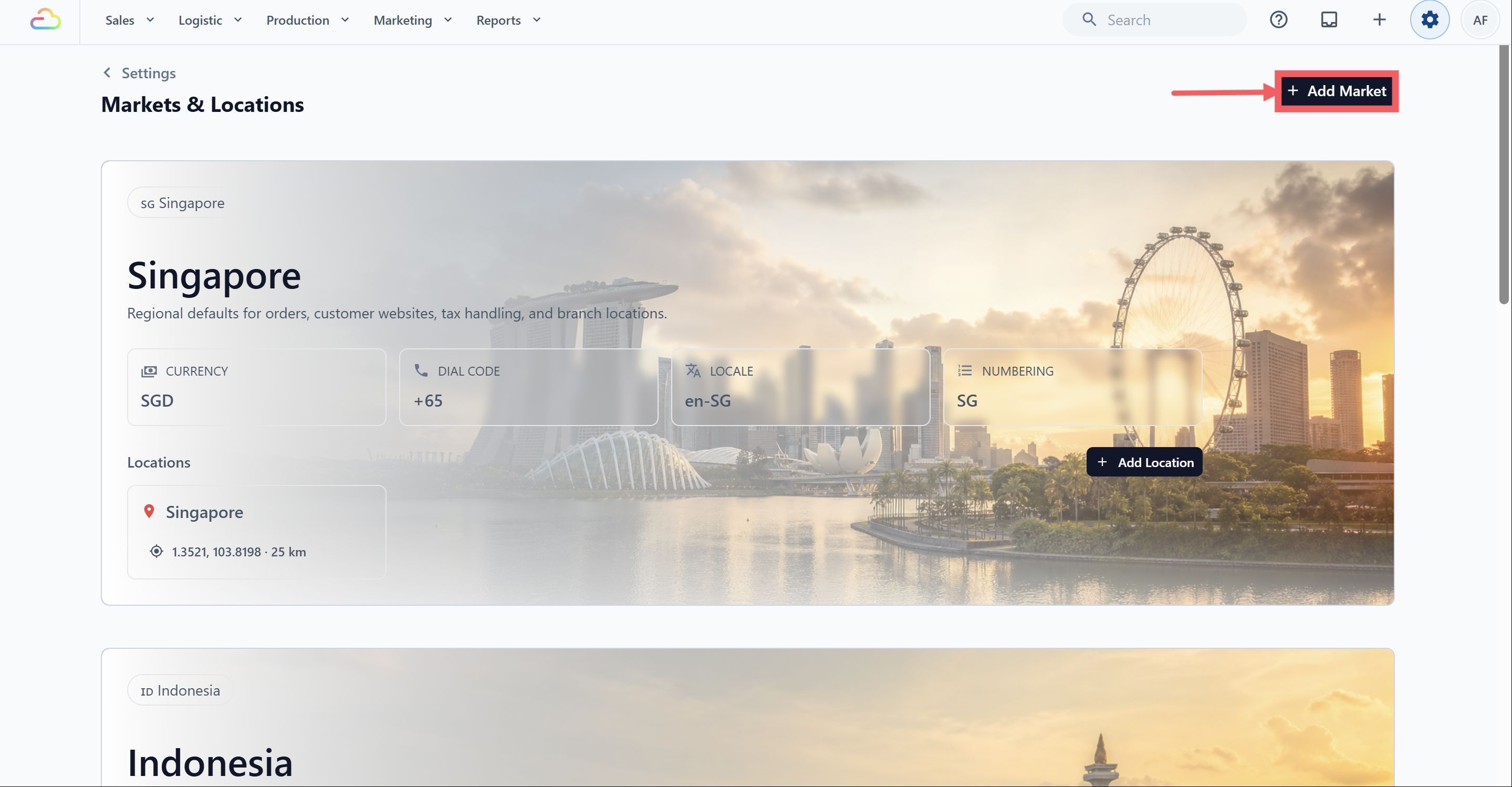
1. 点击页面右上角的“添加市场”。
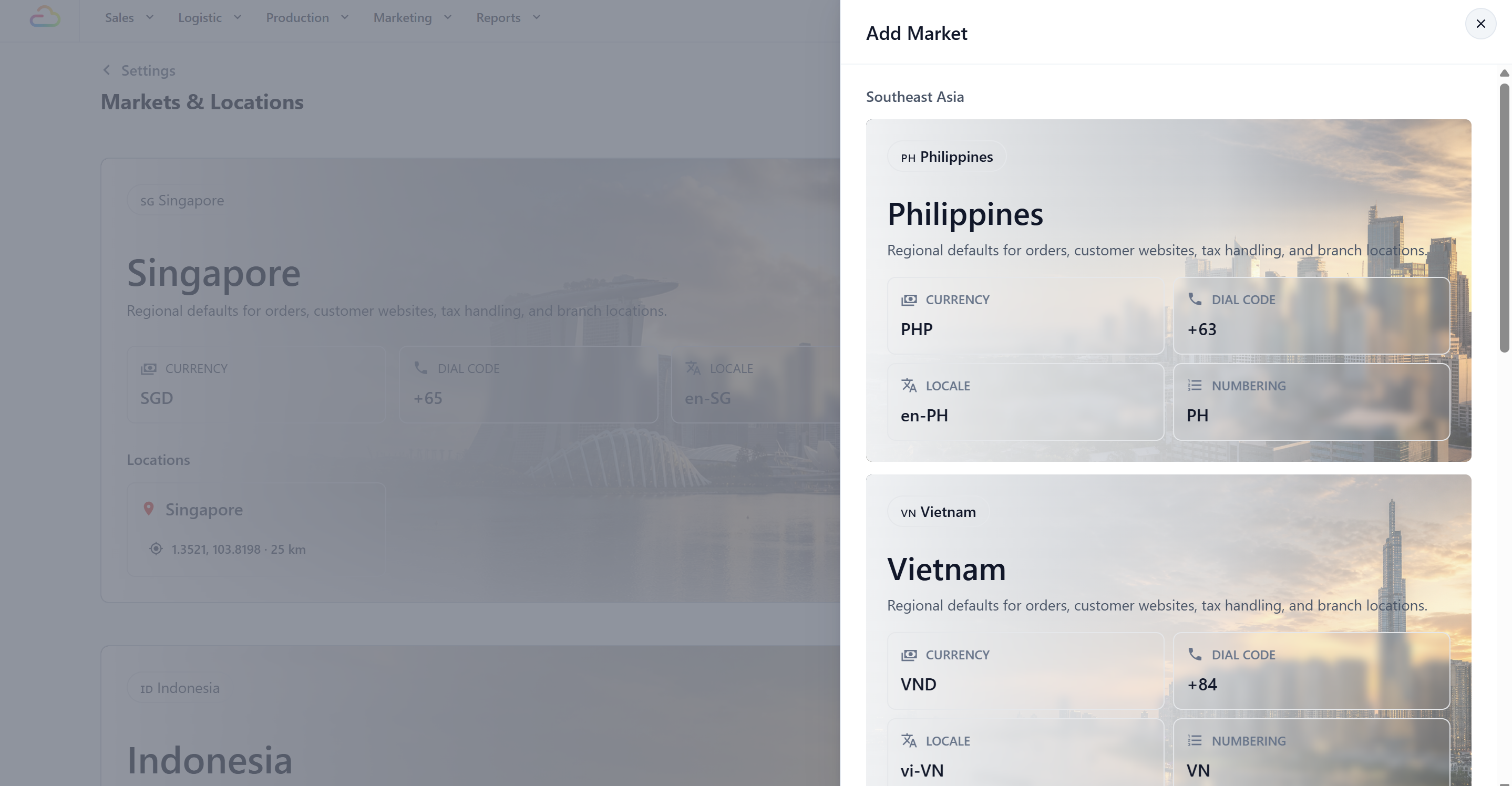
2. 侧边面板“添加市场”随即打开,按地区列出可用的国家预设。账户中已有的市场不会出现在这里。
3. 每张预设卡片都会显示将要带入的设置:货币、区号、区域设置和编号前缀。例如,菲律宾预设显示 PHP、+63、en-PH 和 PH。
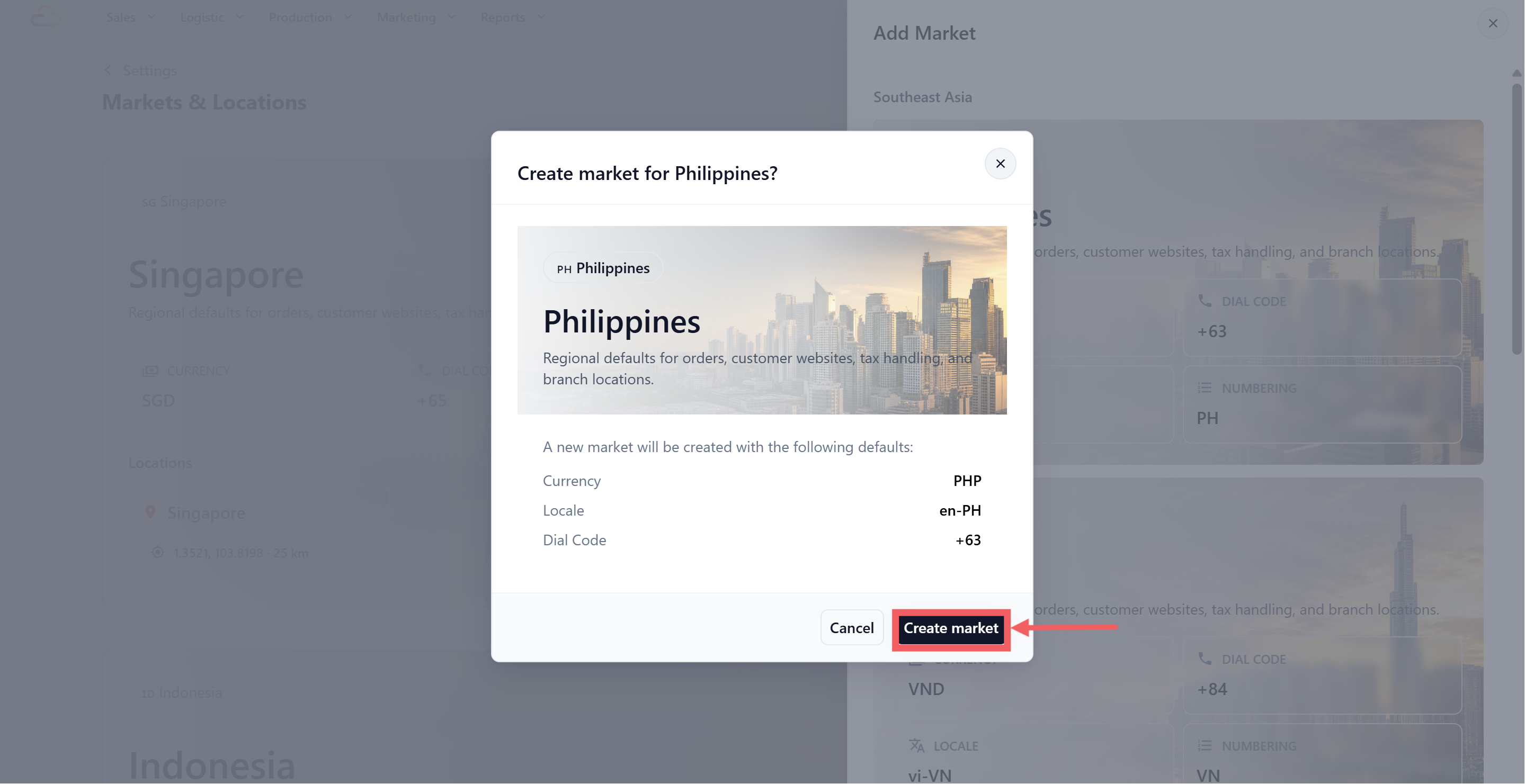
4. 点击目标国家的预设卡片,确认对话框会显示将要带入的默认设置。点击 创建市场。市场会立即建立,面板随之关闭。
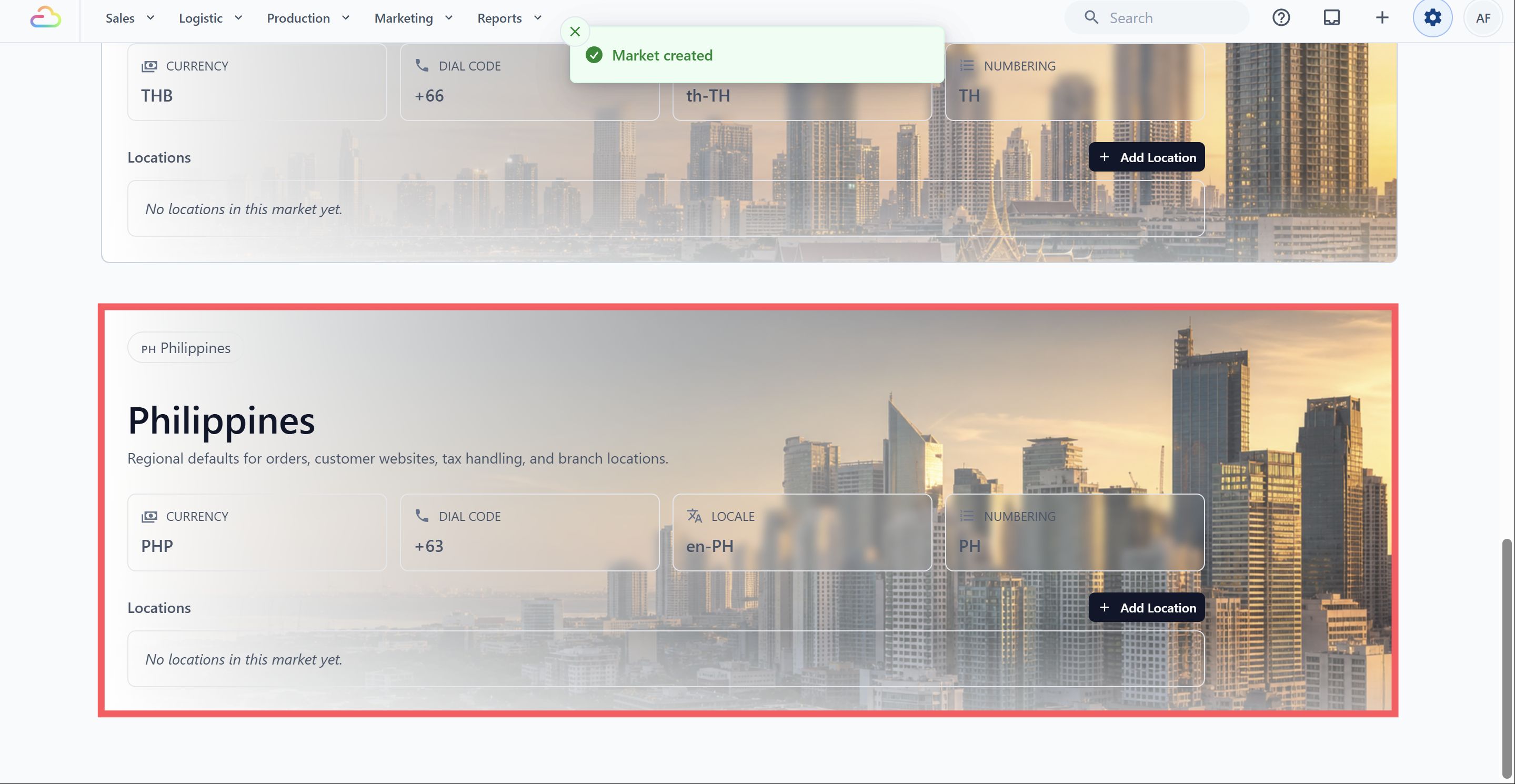
5. 新市场的卡片会出现在页面底部。新市场一开始没有任何地点,在该国家上线前请至少新增一个地点。
点击“创建市场”前,请在确认对话框中核对国家。市场建立后,这四项设置(货币、区号、区域设置和编号前缀)都无法更改。
---
## 每项市场设置的含义
每张市场卡片都会显示四项设置,反映所带入的地区默认值。
**货币**
> 该市场中订单、定价和金额合计所用的币种代码,例如新加坡元为 SGD、马来西亚令吉为 MYR。它决定价格在您的网站、POS 和 B2B 门户上如何显示和收费。
**区号**
> 国际电话区号,例如新加坡为 +65。用于在该市场收集和显示客户电话号码。
**区域设置**
> 语言和地区设置,例如新加坡英语为 en-SG,印度尼西亚语为 id-ID。控制面向客户界面的日期格式、数字格式和默认语言。
**编号前缀**
> 加在单据编号前的国家代码,例如 SG 或 MY,让您一眼分辨新加坡发票和马来西亚发票。
这四项设置仅供显示。市场建立时即被锁定,之后无法编辑。
---
## 将公司关联到这个市场
建立市场后,在设置于该国家经营的公司时选择这个市场。公司必须关联到一个市场。
这样 EasyBiz 才能为这家公司使用正确的国家、币种、税务设置、收据信息、发票信息和报表规则。
为公司选择市场的步骤,请参阅[创建和配置公司](/docs/creating-and-configuring-a-company)。
---
## 常见问题
**之后可以重命名市场或更改其币种吗?**
> 不可以。货币、区号、区域设置和编号前缀在市场建立时就按国家预设锁定。如需更改,请新增正确的市场,并把业务转移过去。
**如果要为同一国家的另一个品牌建立第二个市场怎么办?**
> 不需要第二个市场,而且每个国家只能添加一次。请在现有市场下经营该品牌。如果该品牌由另一个法定实体经营,请为该实体建立公司,并选择同一个市场。请参阅[扩展到新门店、品牌或国家](/docs/expanding-to-a-new-outlet-brand-or-country)。
**可以删除误建的市场吗?**
> 无法在市场与地址页面删除。市场与公司、订单和发票相关联,因此界面中不提供删除功能。如果误建的市场下还没有任何订单,请联系我们的支持团队。
**新增市场会立即改变账户中的其他内容吗?**
> 新市场在您新增地点、公司或门店之前都是空的,因此现有业务不受影响。市场本身不会增加您的费用。之后在该市场新增的 POS 门店和席位按原价计费。
---
## 下一步
市场添加完成后,请继续阅读[设置地点](/docs/setting-up-a-location),在其中新增城市并设置覆盖范围。