本指南介绍的是旧版 POS 2.0(pos.easybizcloud.com),它的付款按钮附近有 Calendar Date,订单上有物流、取件、照片和进度等标签页。如果您使用的是当前的 EasyBiz POS(newpos.easybizcloud.com,或 Android 平板上的 EasyBiz POS 应用),请改为参阅[如何使用 POS 屏幕](/docs/how-to-get-around-your-pos-screen),其中介绍了接单、选择店铺自提或送货上门、付款以及订单屏幕。
## 员工登录和进入班次
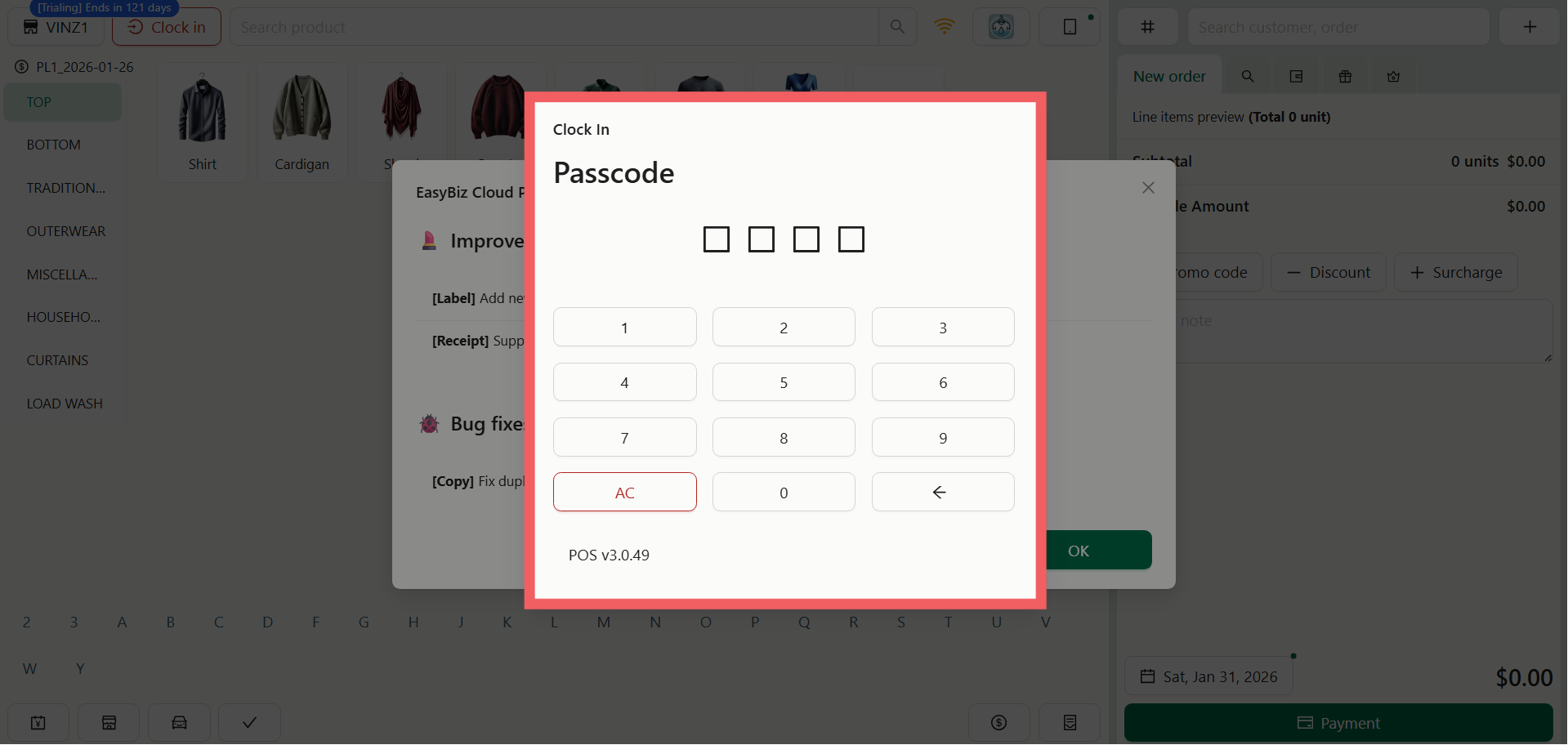
如果您启用了安全设置,POS 会自动锁定,防止未经授权的使用。走到屏幕前时,输入您专属的 4 位 PIN,即可打卡或解锁终端。
如果您还没有分配 PIN,可以在[设置 POS 员工管理](/docs/set-up-pos-staff-management)中进行配置。
---
## 选择客户
每笔交易都从“这是谁的订单?”开始。客户管理工具位于屏幕右上角。
### 搜索客户
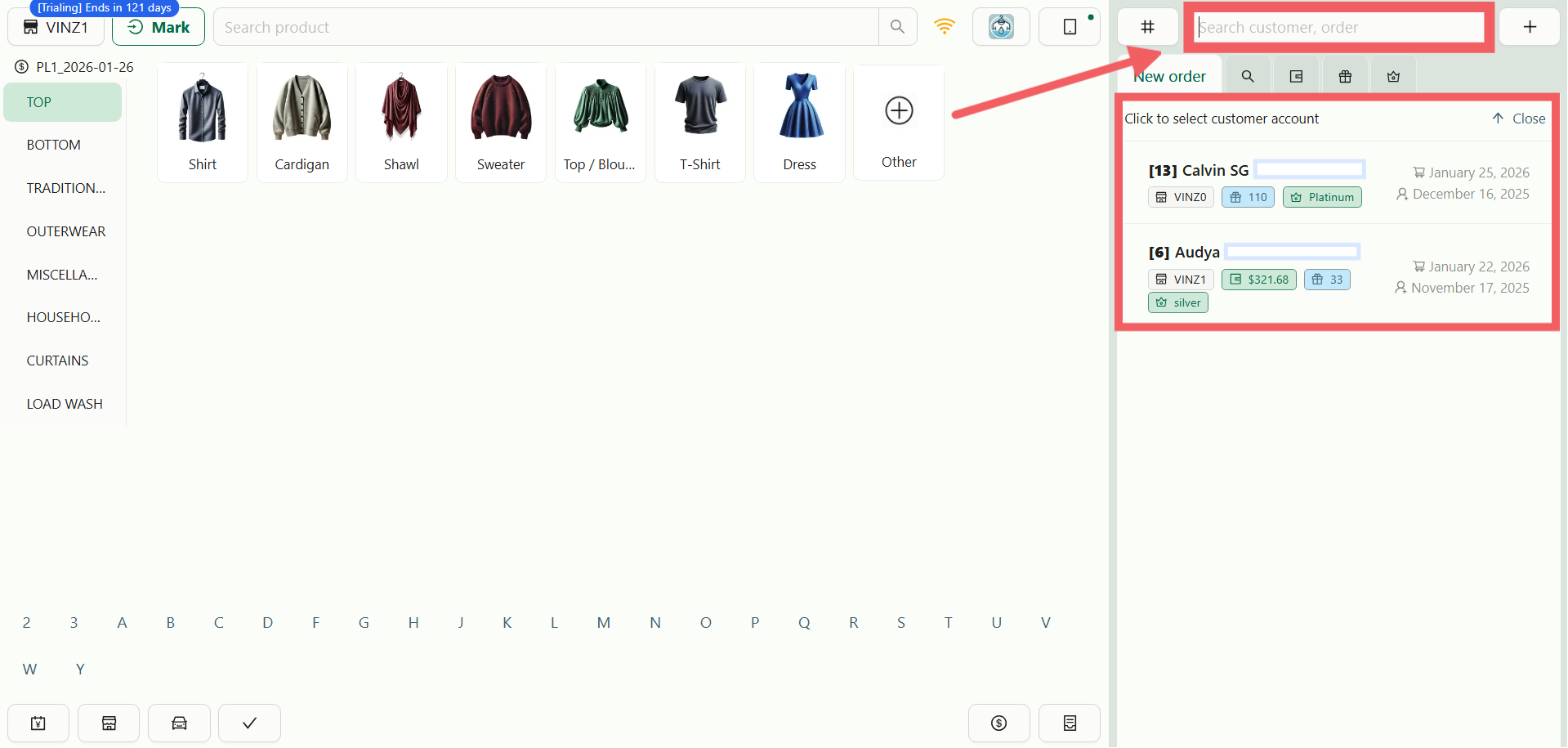
点按**搜索栏**查找已有客户资料。可以按**姓名**、**电话号码**或**客户编号**搜索。
### 新增客户
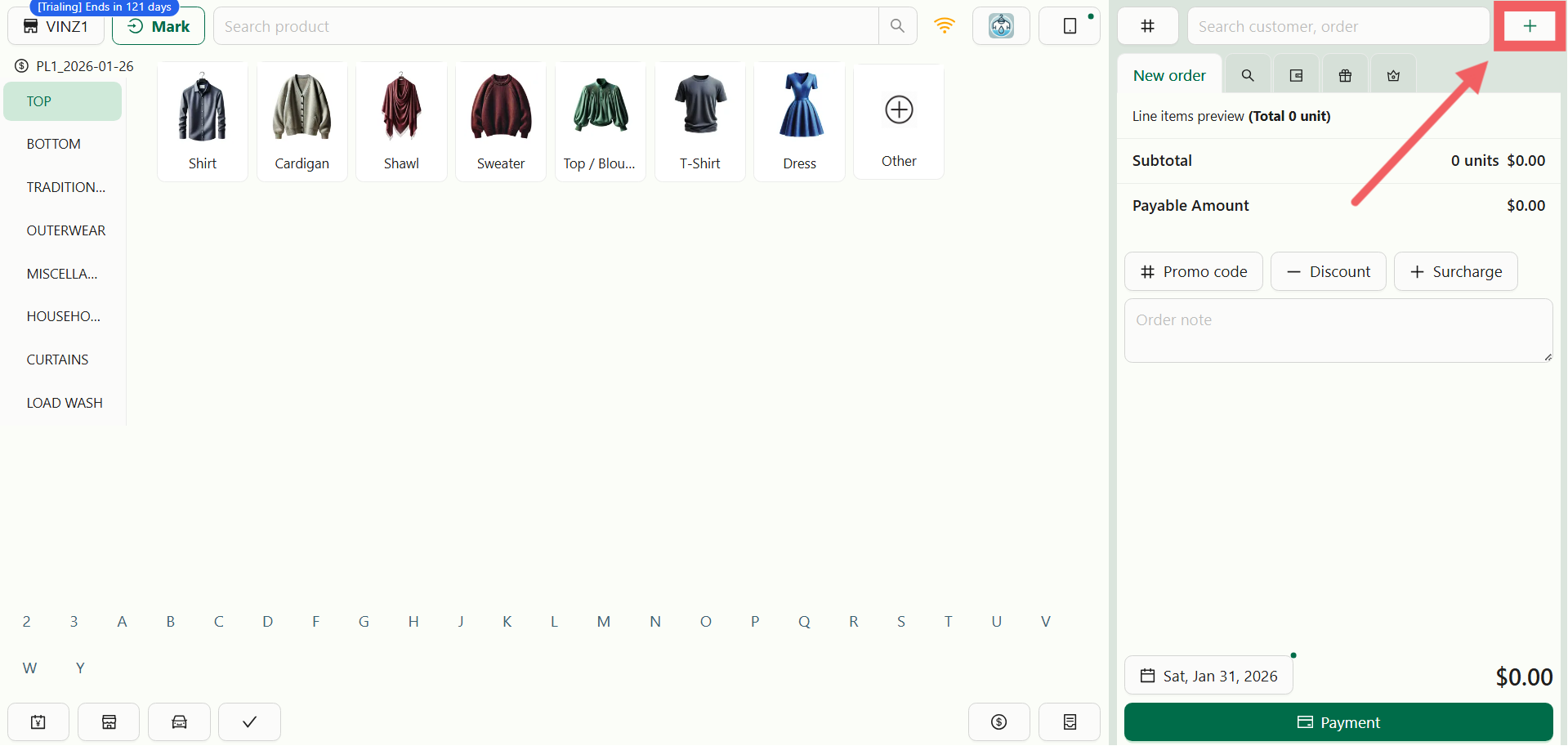
如果系统中没有这位客户,点按 + 按钮。
填写所需资料。此处显示哪些字段(例如电子邮件是必填还是选填)由您的**客户账户注册**设置决定。
---
## 创建订单
关联客户后,客户资料会显示在右上角。现在可以开始向购物车添加商品。
### 标准商品
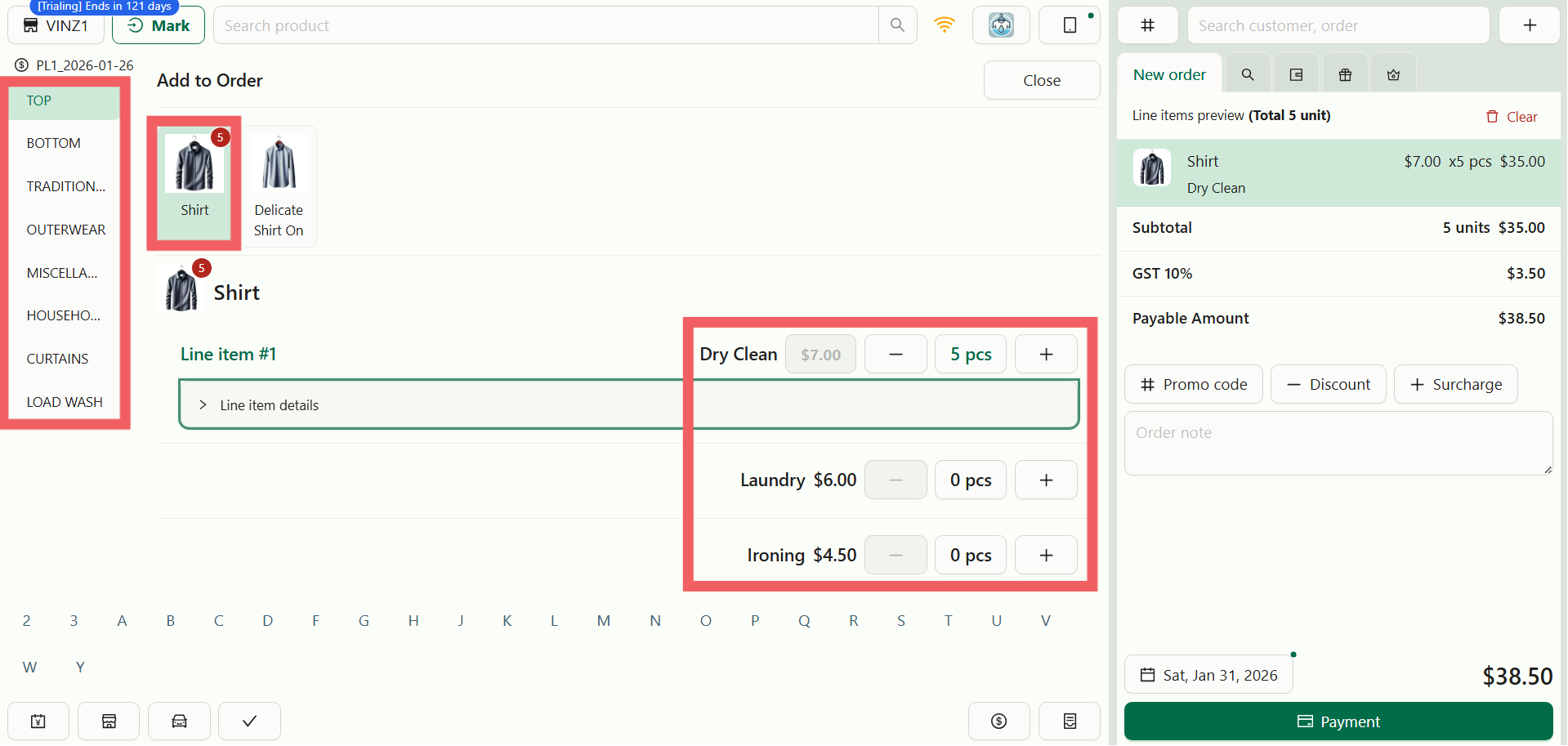
- 在左侧边栏**选择分类**。
- **点按商品**(例如 _衬衫_ 或 _长裤_)。
- **选择服务类型**(例如 _洗衣_、_干洗_ 或 _仅熨烫_)。
- **调整数量**(件)。
如需更新服务价格或创建新商品,请参阅[产品与定价介绍](/docs/introduction-to-products-and-pricing)指南。
### 自定义商品(Others)
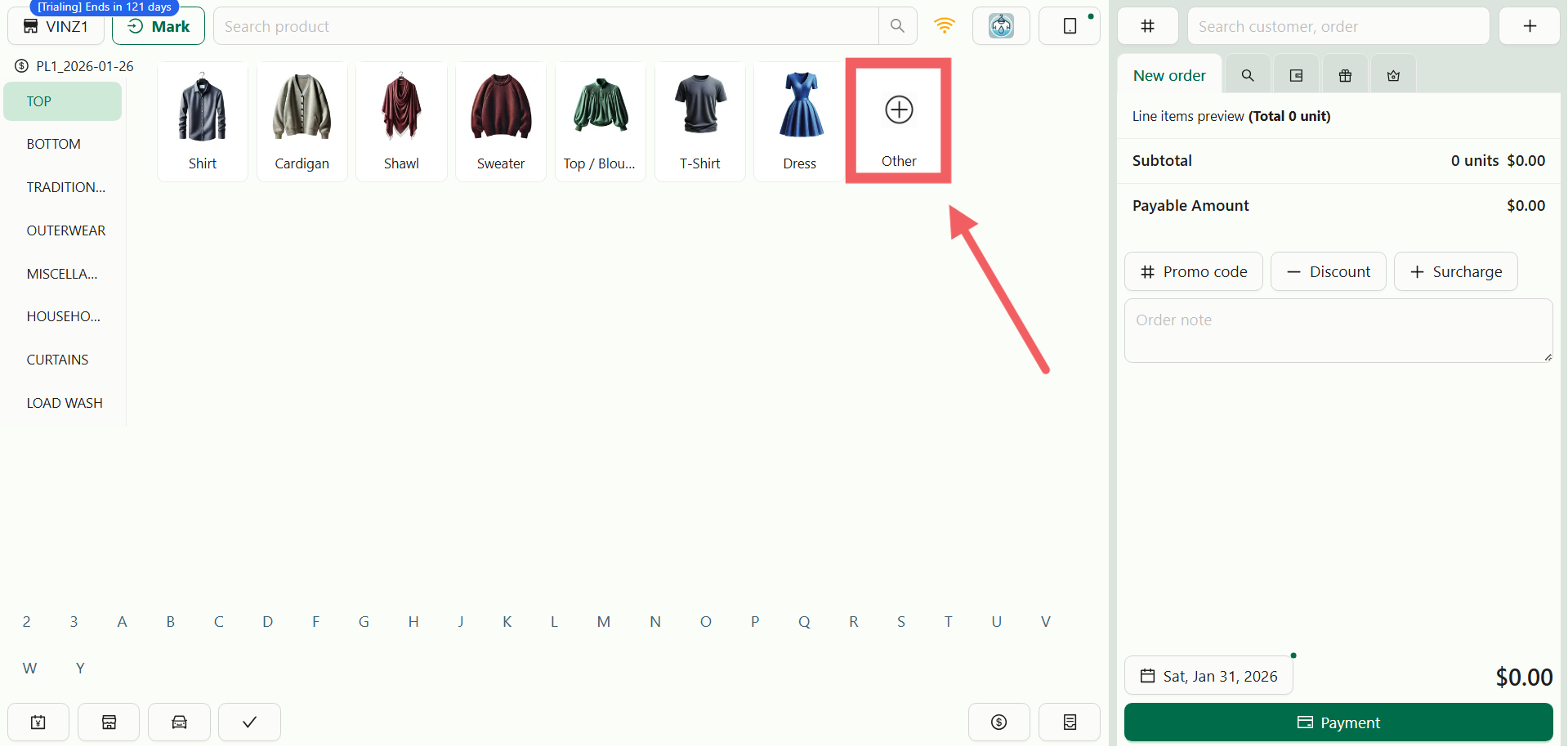
如果客户带来的物品不在预设菜单中(例如一个“古董娃娃”),请使用自定义商品功能。
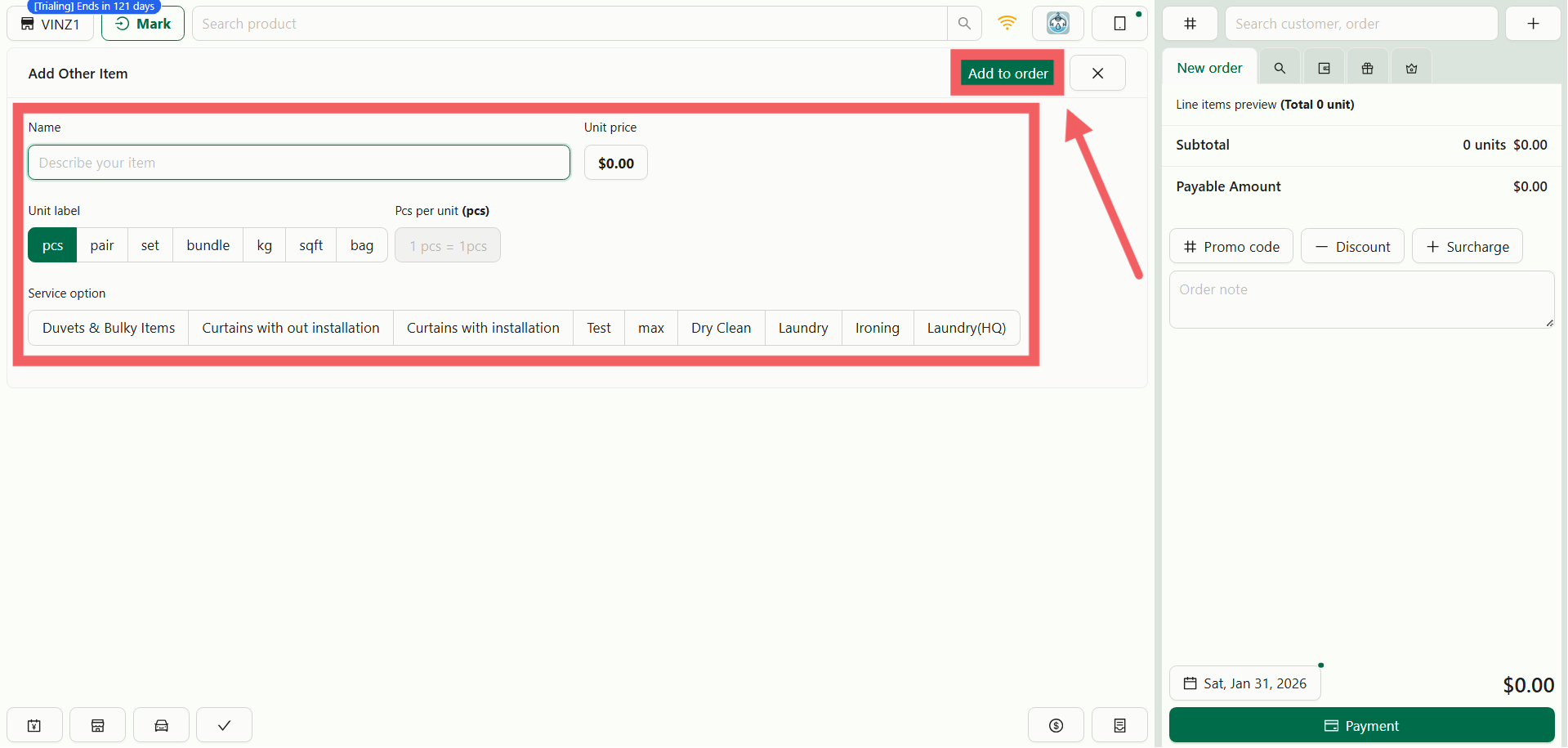
- 点按 Others 按钮
- 手动填写以下信息:
- **项目名称**
- **单价**
- **单位标签**(例如“kg”或“pcs”)
- **每单位件数**
- 选择**服务选项**。
- 点按 添加至订单,将其加入购物车。
---
## 会员折扣
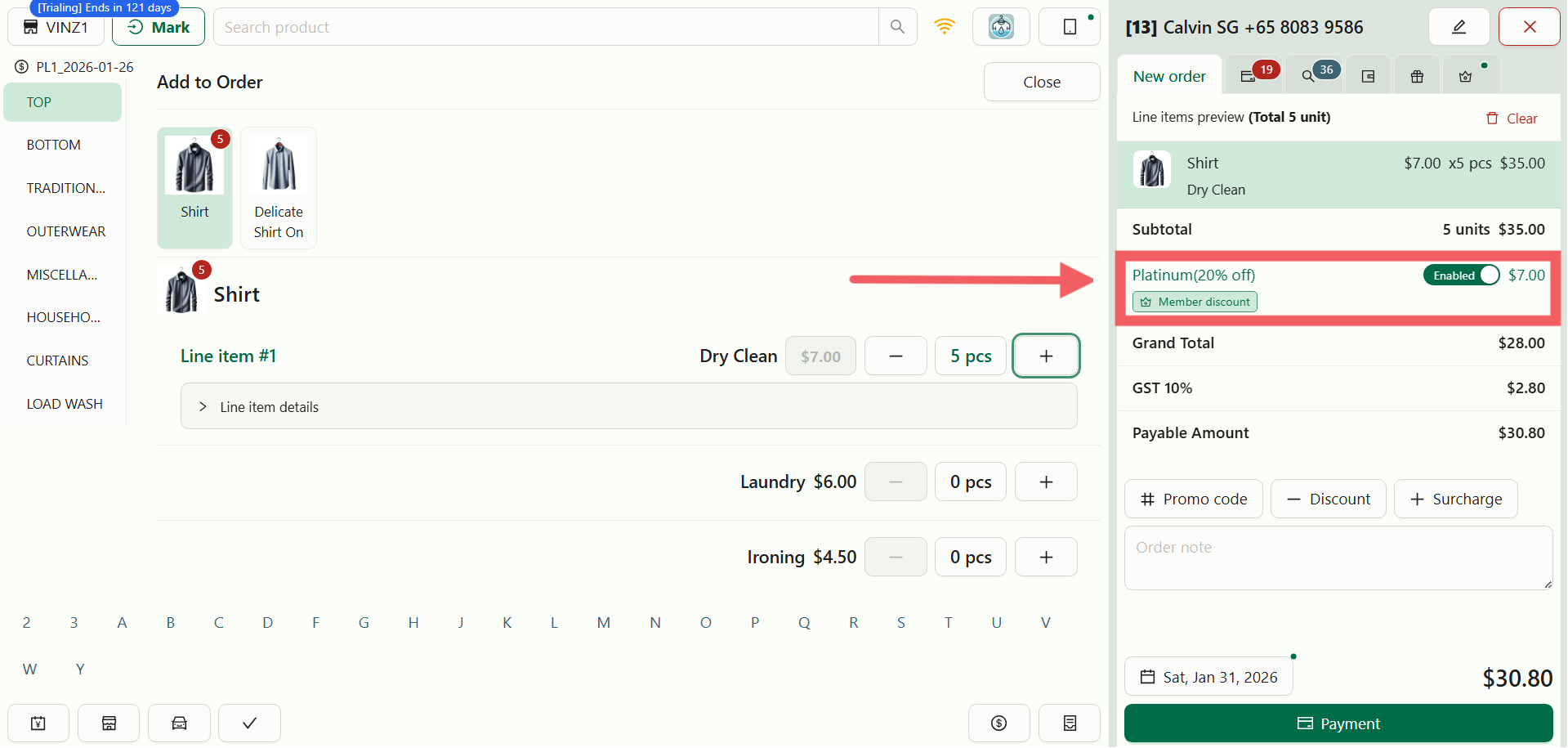
如果客户已有有效或迁移的会员资格,POS 会显示该状态,并在符合条件的订单中应用现有权益。目前无法新建会员方案或让客户加入方案;日常可用功能请参阅[会员与奖励介绍](/docs/introduction-to-loyalty-and-rewards)。
---
## 调整订单项目
有时一件标准的“衬衫”还不够详细。您可以为购物车中的每件商品添加具体说明或额外费用。
### 附加项和配件
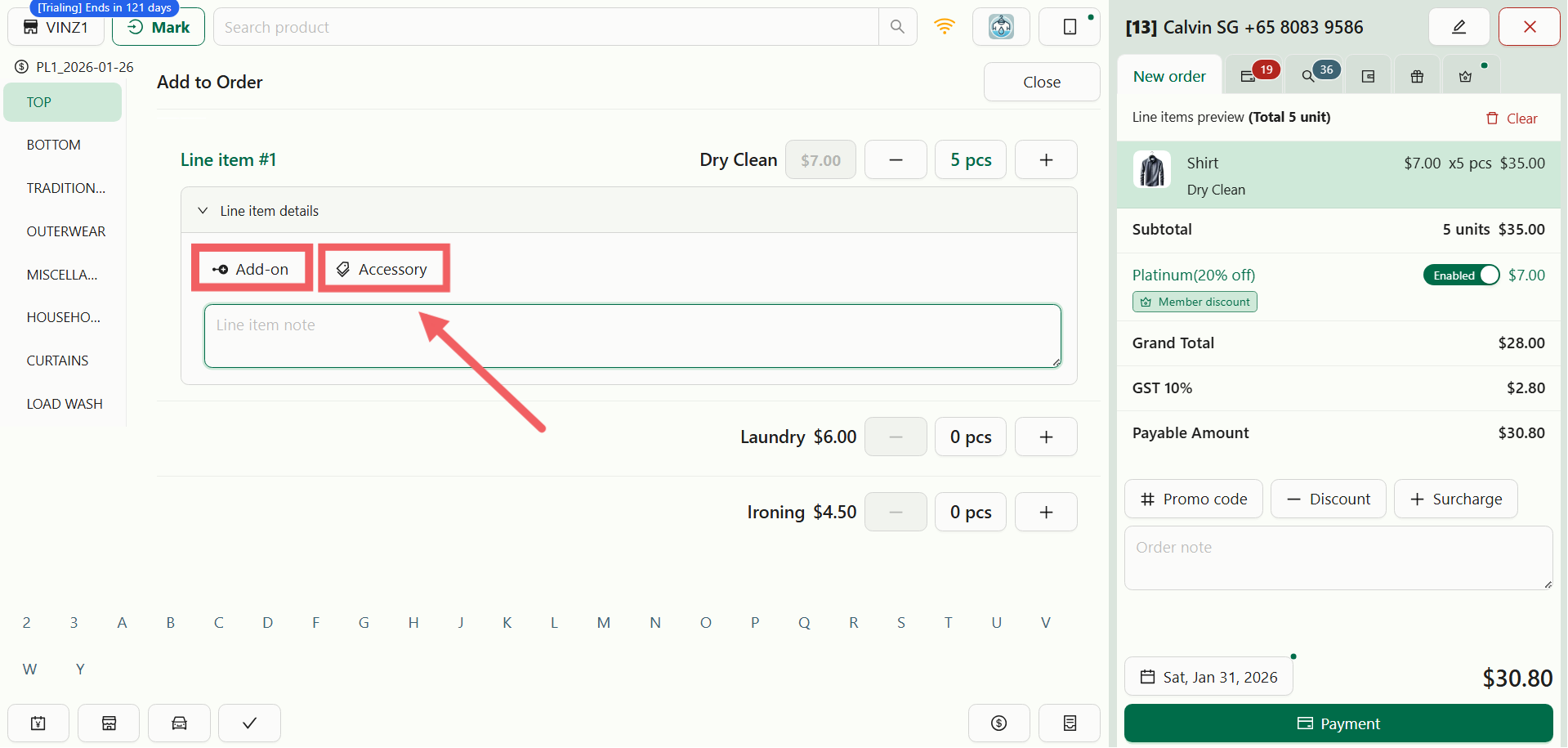
- **附加项:** 用于额外服务(例如 _上浆_、_去渍_)。
- **配件:** 用于记录衣物上附带的实物(例如 _腰带_、_帽子_、_内衬_)。
### 订单备注与订单行备注
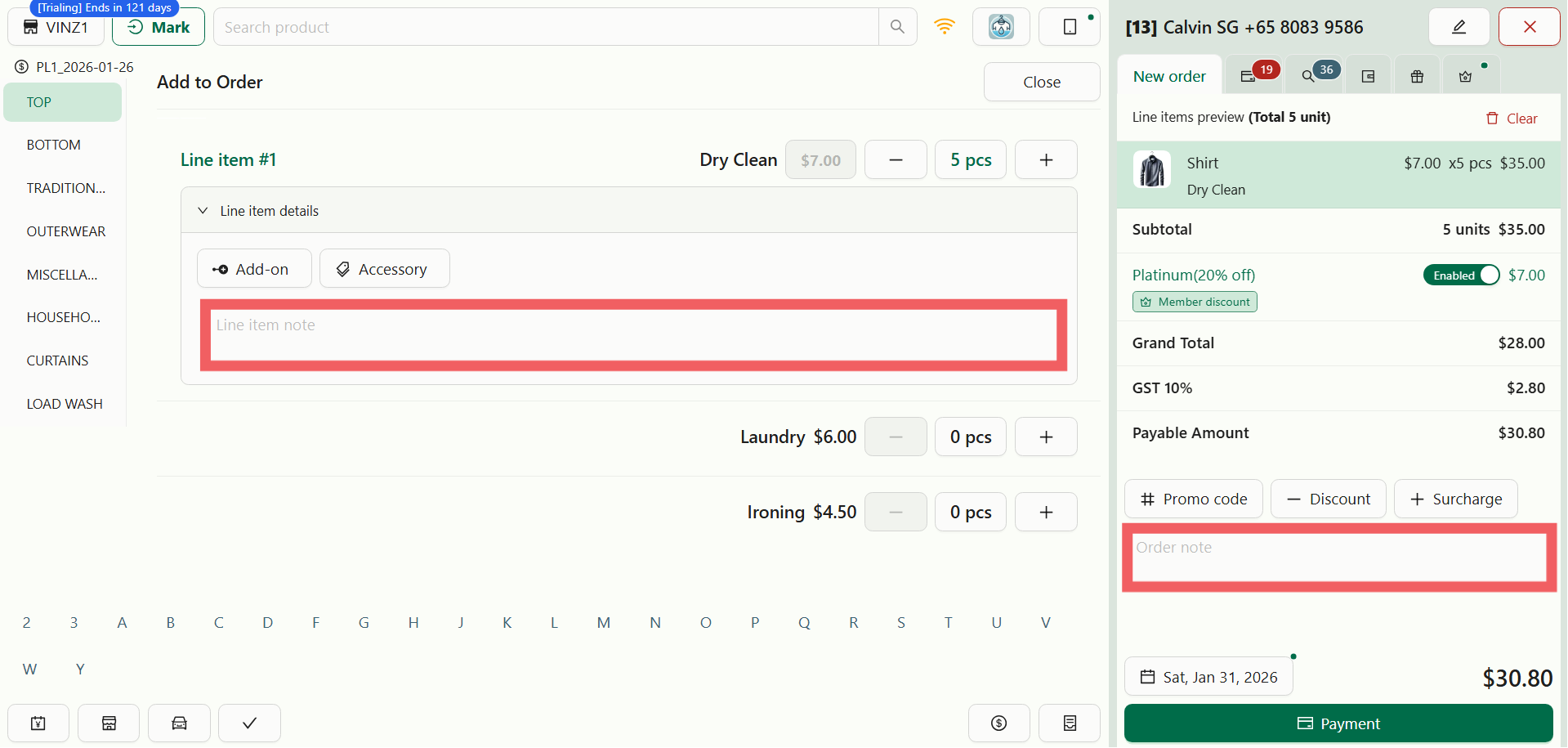
有两个地方可以留言,用途不同:
- **订单行备注:** 附在某件衬衫上(例如 _“检查袖口纽扣”_),会打印在物品吊牌上。
- **订单备注:** 针对整笔交易的一般说明(例如 _“客户周五要出国”_),会显示在主发票上。
---
## 预约取送(取件与送货)
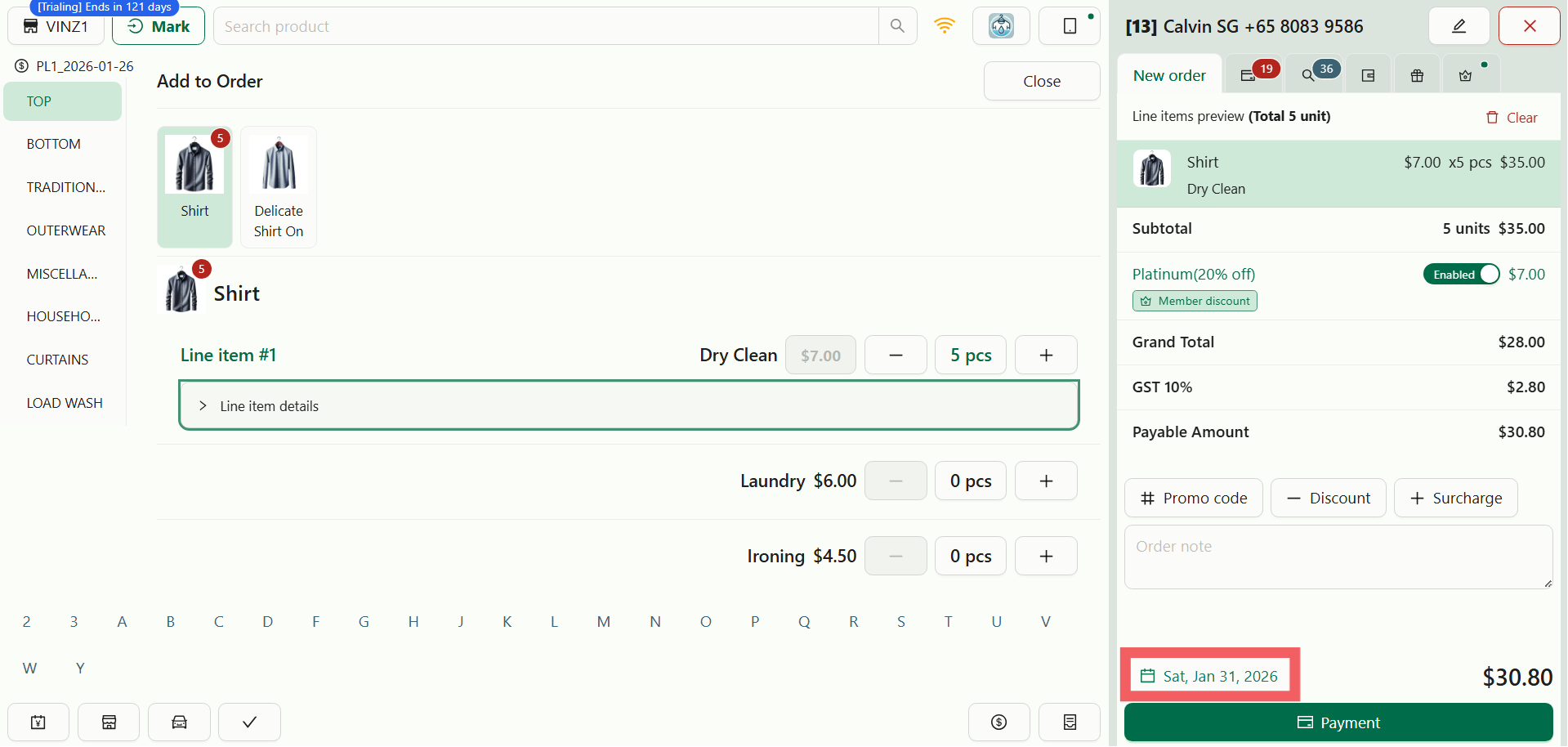
系统默认会指定一个标准的到期日。如需自定义,点按右下角付款按钮附近的 Calendar Date。
这会打开 **Fulfillment Menu**(履约菜单),您可以选择:
- **店铺自提:** 选择客户取回物品的日期和时间。
- **配送:** 如果您的门店提供物流服务,选择一个送货时段。
此处显示的可选日期、时间和准备时间由您的[调度与派工](/docs/introduction-to-scheduling-and-dispatch)设置决定。
---
## 完成付款
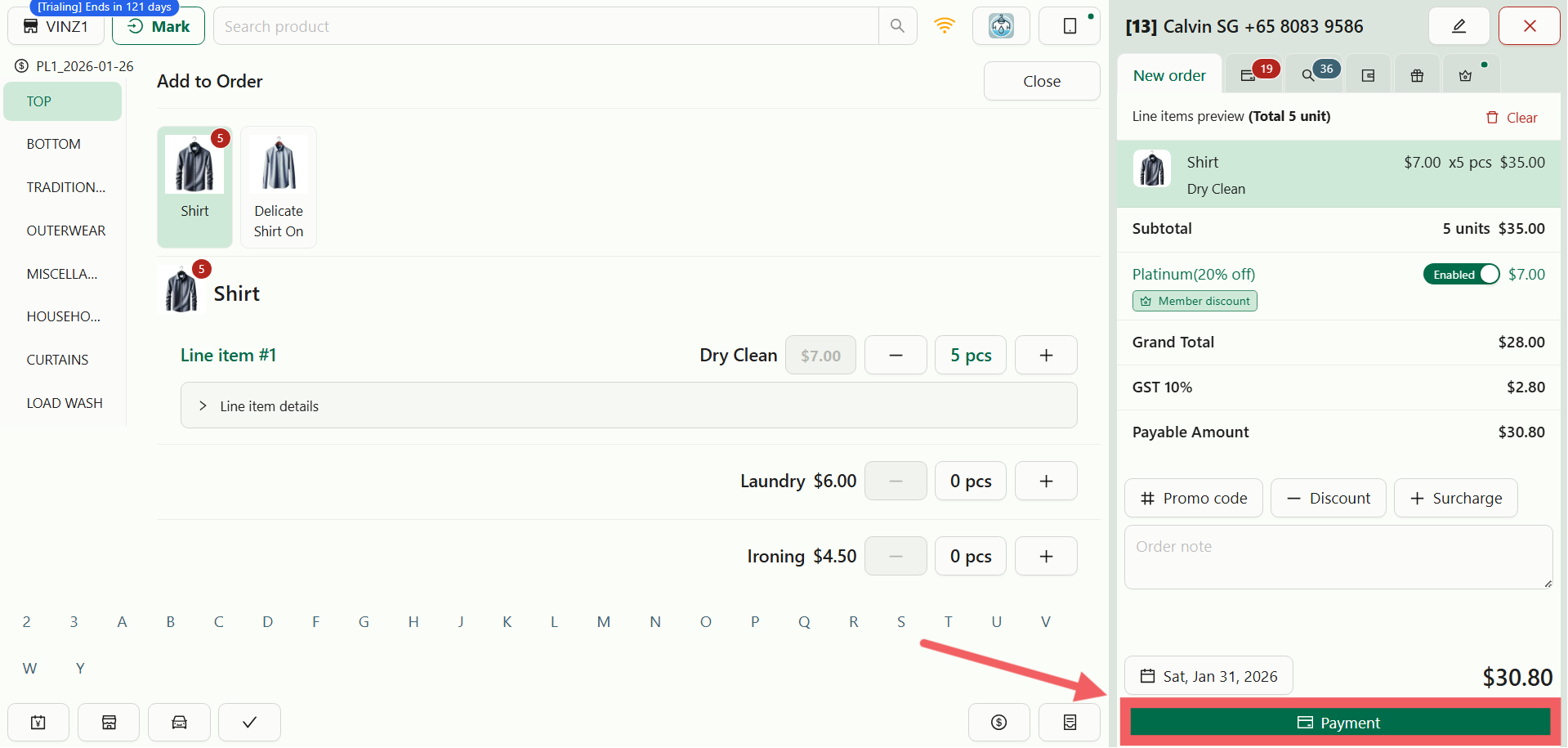
点按屏幕底部的 付款 按钮。
您会看到一列支付方式(例如现金、银行卡或 PayNow)。选择客户使用的方式即可完成销售。
此处显示的选项取决于您的门店配置。如需添加或修改支付方式,请参阅[设置 POS 付款方式](/docs/setting-up-your-payment-methods-at-pos)指南。
---
## 管理订单(标签页)
结账后,您会进入**订单详情**屏幕。这里是这笔交易的控制面板,分为几个标签页:
### 收据标签页
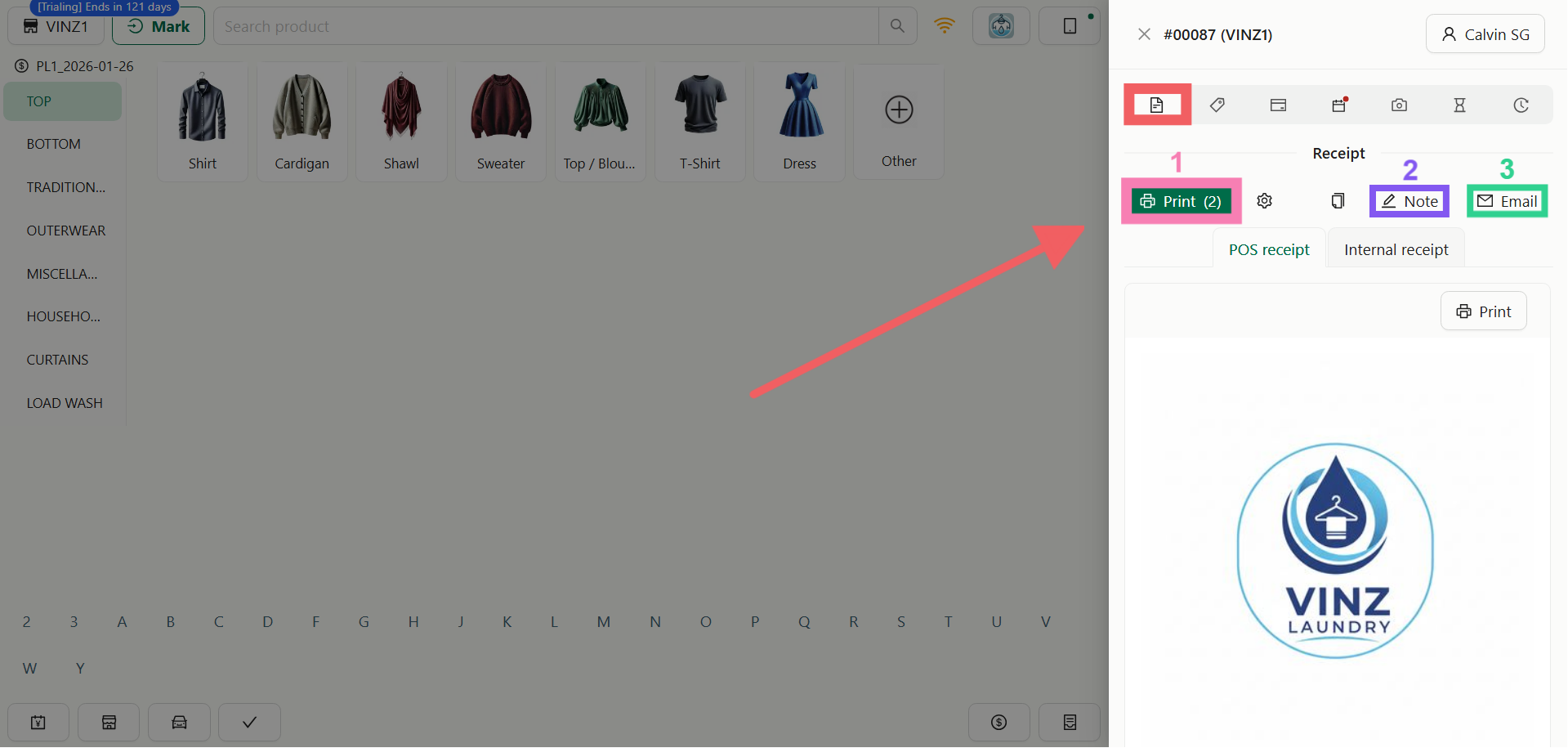
此标签页用于管理正式单据。
1. **打印收据:** 点按 打印 图标,打印热敏收据。
2. **更新订单备注:** 点按备注区域旁的 铅笔图标,编辑一般说明。
3. **电子邮件收据:** 直接把电子副本发送到客户登记的电子邮箱。
### 标签标签页
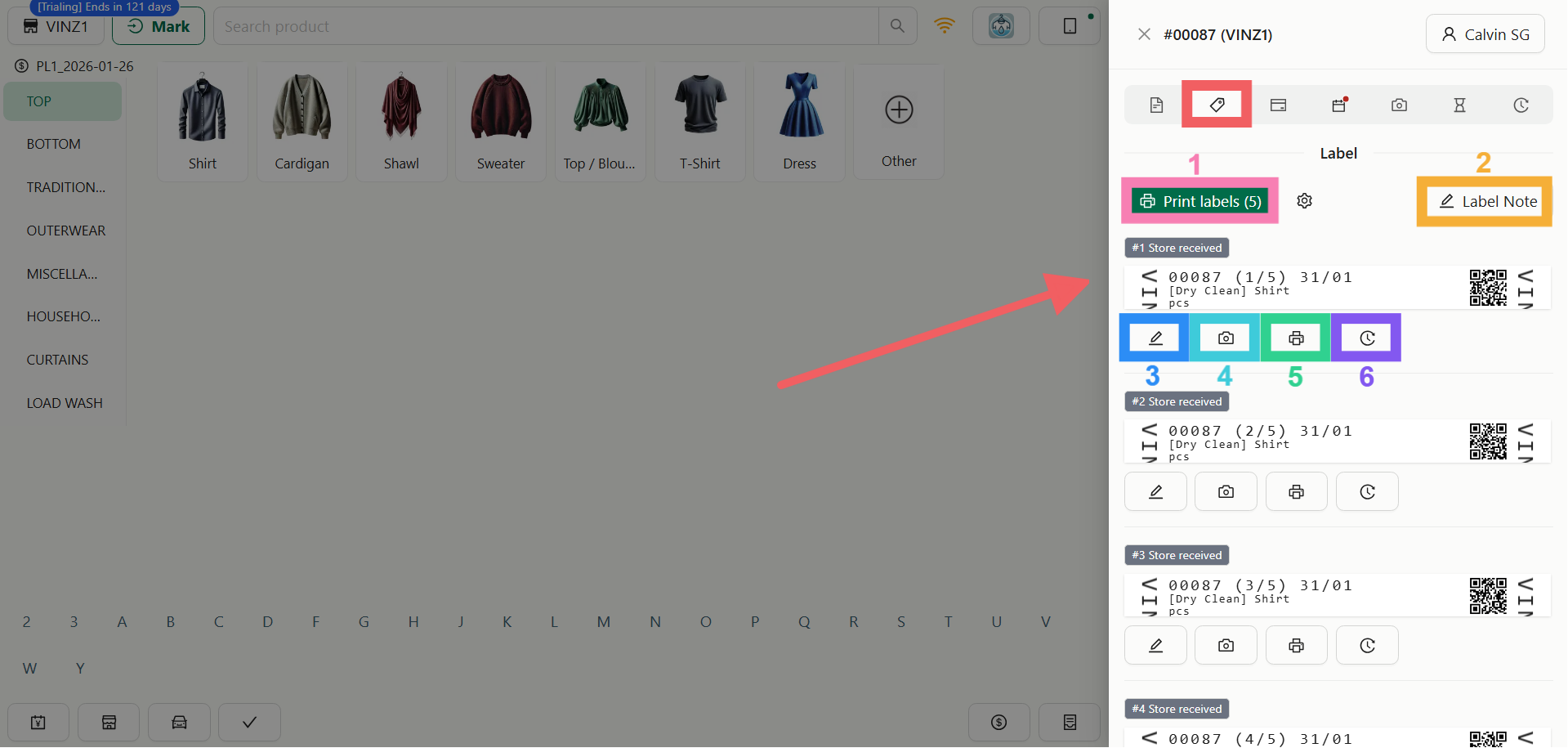
这是日常运营中最重要的标签页。吊牌的版式由您的**标签模板**设置控制。
1. **全部打印:** 点按绿色的大按钮 Print Label,一次打印所有物品的吊牌。
2. **批量备注:** 点按右上角的 Label Note 按钮,为多件物品添加备注。
3. **单独备注:** 点按某件物品下方的 铅笔图标,添加专属备注。
4. **收件照片:** 点按物品行上的 相机图标,为物品拍照记录。
5. **打印单个标签:** 点按某一行上的 打印机图标,重新打印单个吊牌。
6. **标签历史:** 点按某一行上的 时钟图标,查看该物品完整的追踪时间线。
### 付款标签页
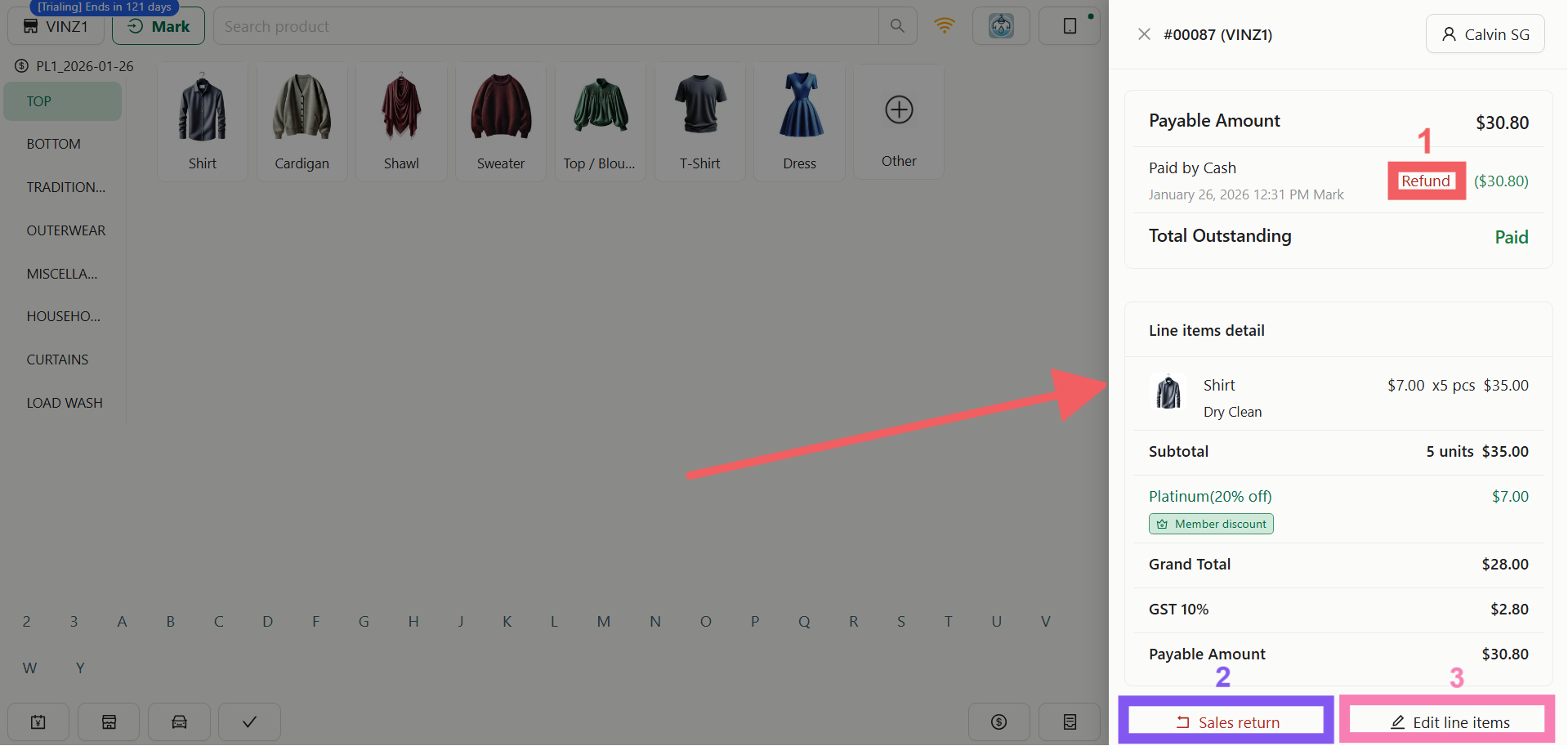
管理订单的财务状态。您可以查看应付金额,并检查状态是已付款(PAID)还是未付款(UNPAID)。
1. **退款:** 将款项退还给客户。
2. **销售退货:** 可以 **按金额**(固定金额)或 **按订单行**(退回指定衣物)发起退货。
3. **编辑订单行:** 如果订单仍未结束,可以直接在这里修改项目。
### 物流 / 取件标签页
此标签页会根据您最初选择的取送方式而变化:
**如果选择了店铺自提(取件标签页):**
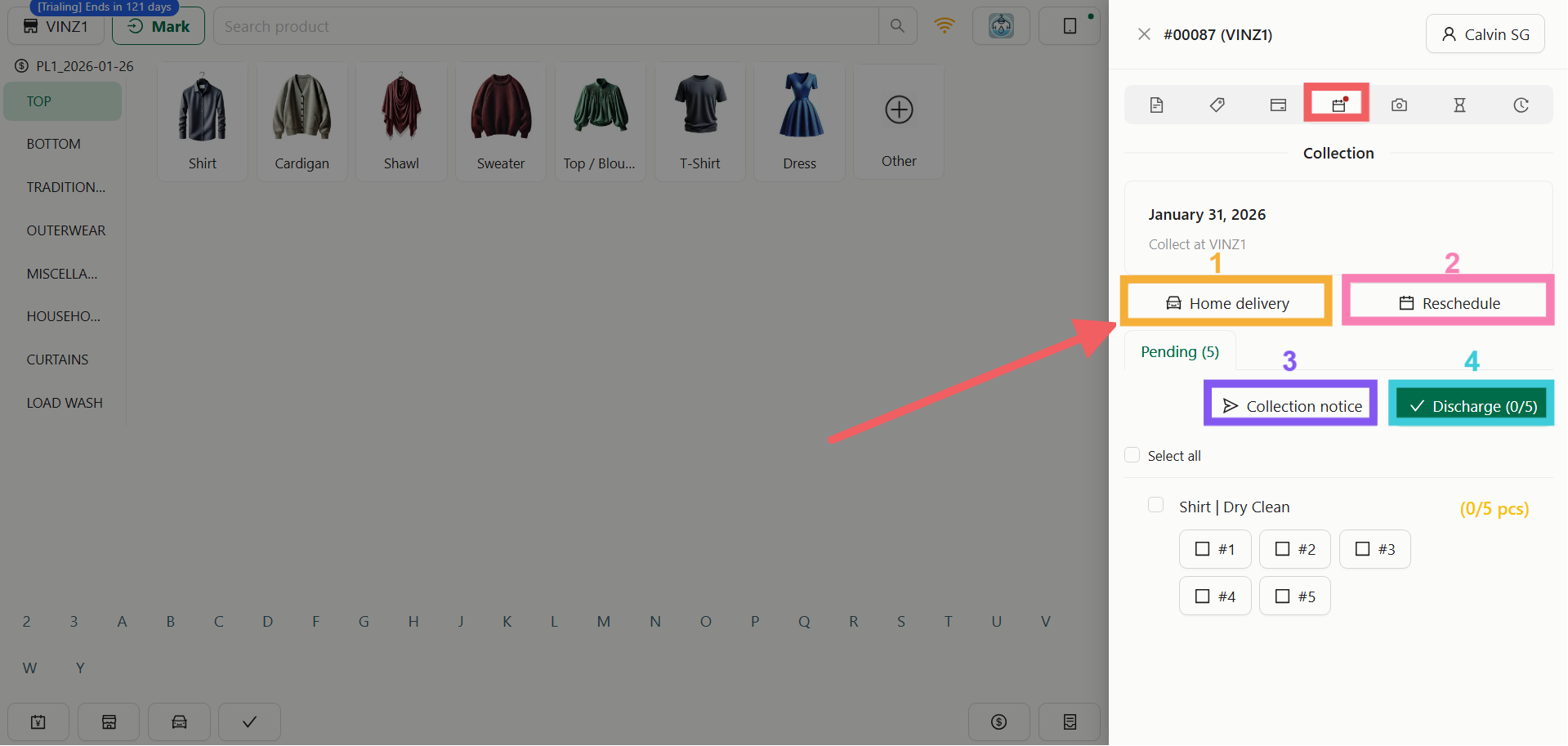
1. **设为送货上门:** 如果客户改变主意,可将订单切换为送货模式。
2. **重新安排:** 把取件日期改到另一天。
3. **取件通知:** 发送电子邮件,通知客户订单已可取件。
4. **交付物品:** 最后一步,把物品标记为客户已“取走”。
**如果选择了送货上门(物流标签页):**
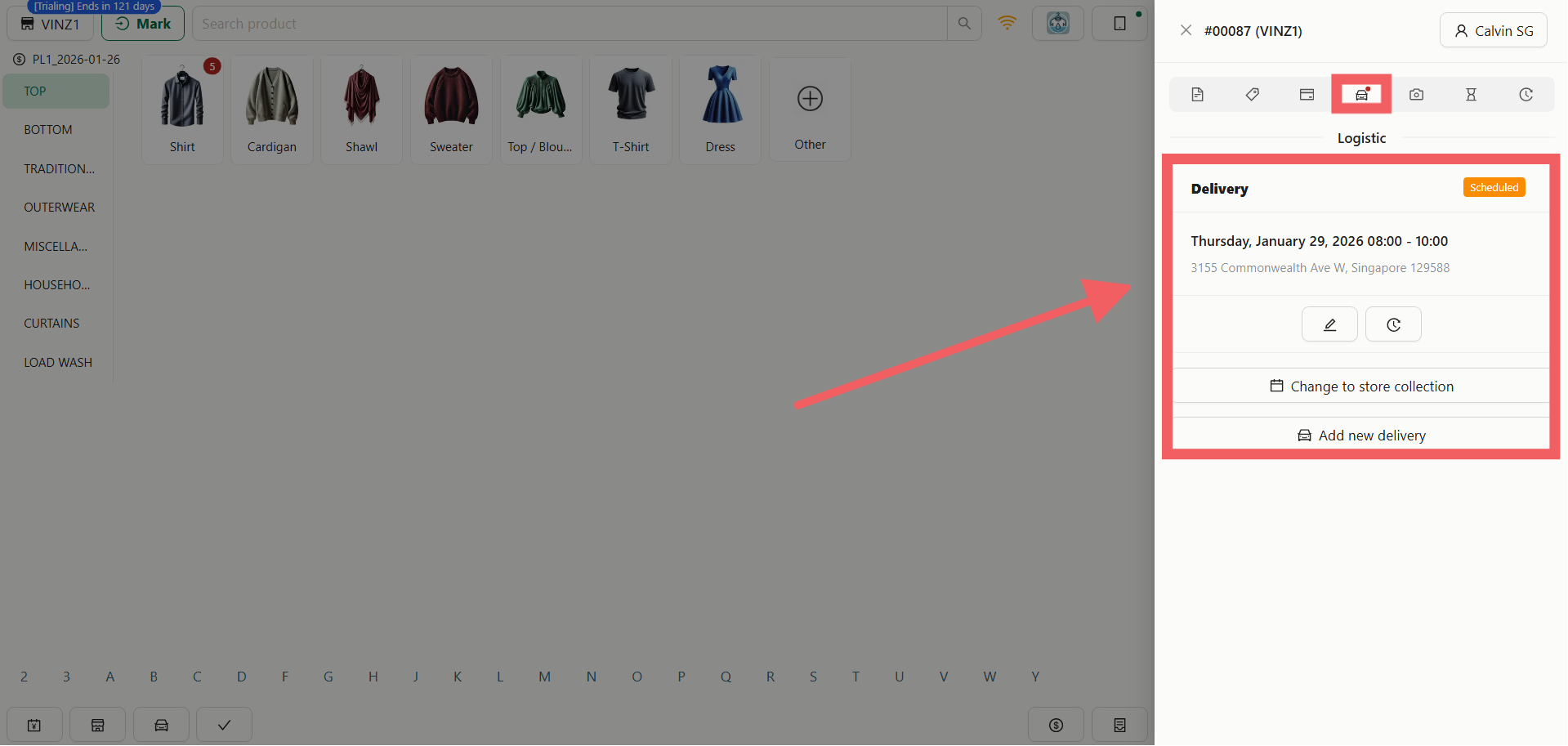
5. **改为门店自提:** 将订单切换为自取。
6. **添加新配送:** 拆分或安排额外的配送任务。
### 照片标签页
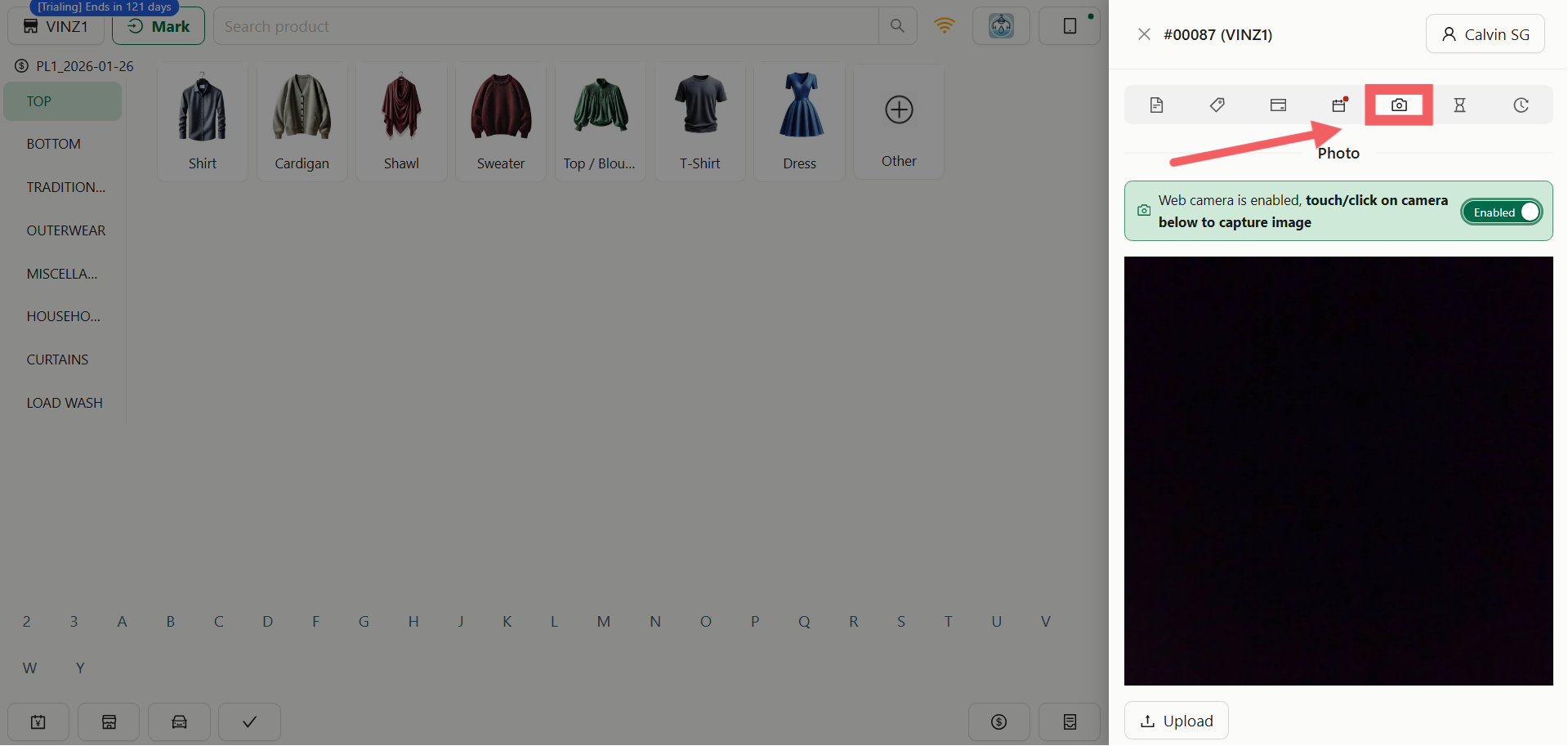
查看附在整笔订单上的一般照片(例如洗衣袋或收据的照片)。
### 进度标签页
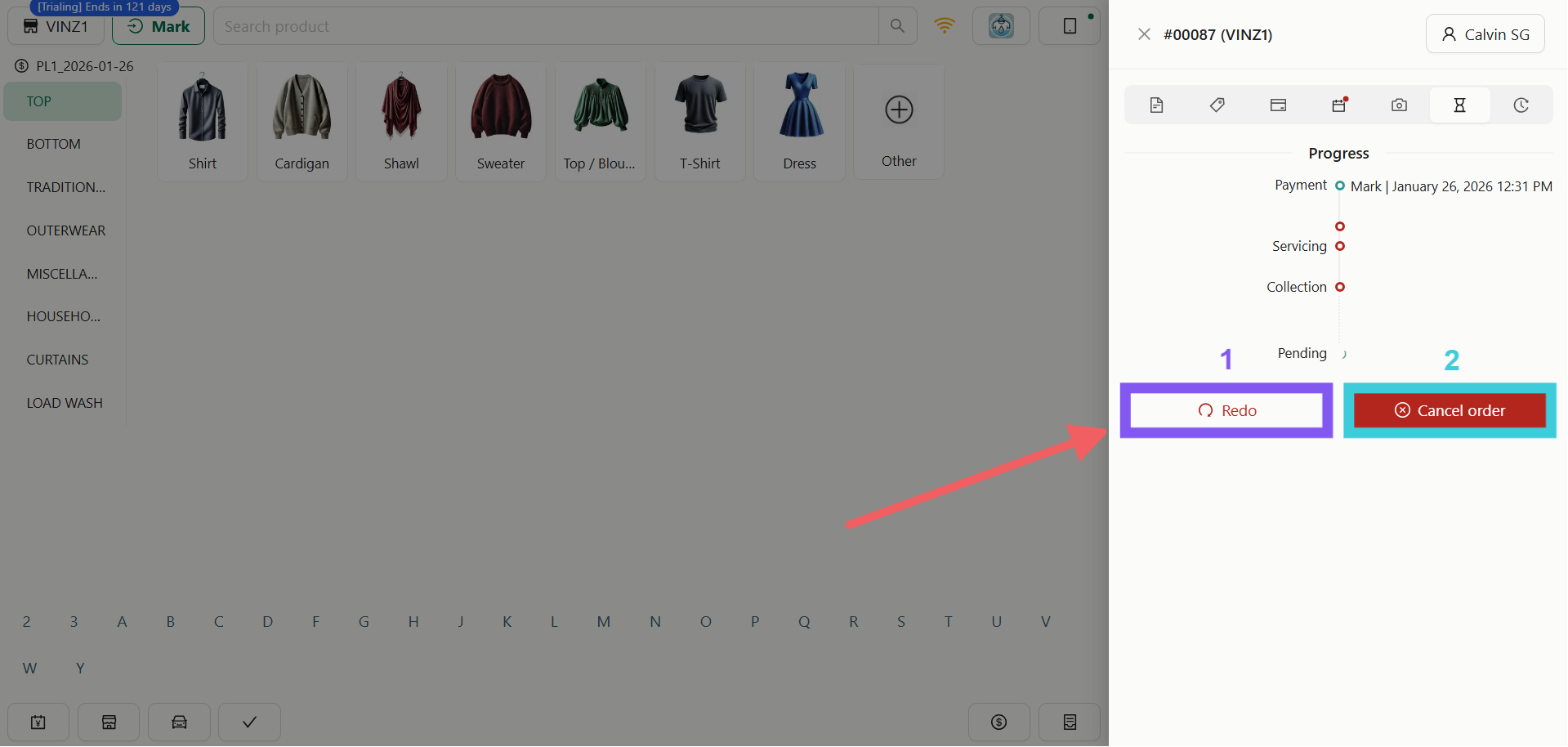
查看每件物品具体的生产状态。
1. **重做订单:** 创建一张新的替换订单,使用新的订单编号。总额会设为 **$0.00(免费)**,您可以重新处理这些物品,而不再向客户收费。
2. **取消订单:** 立即作废当前交易。
### 历史标签页
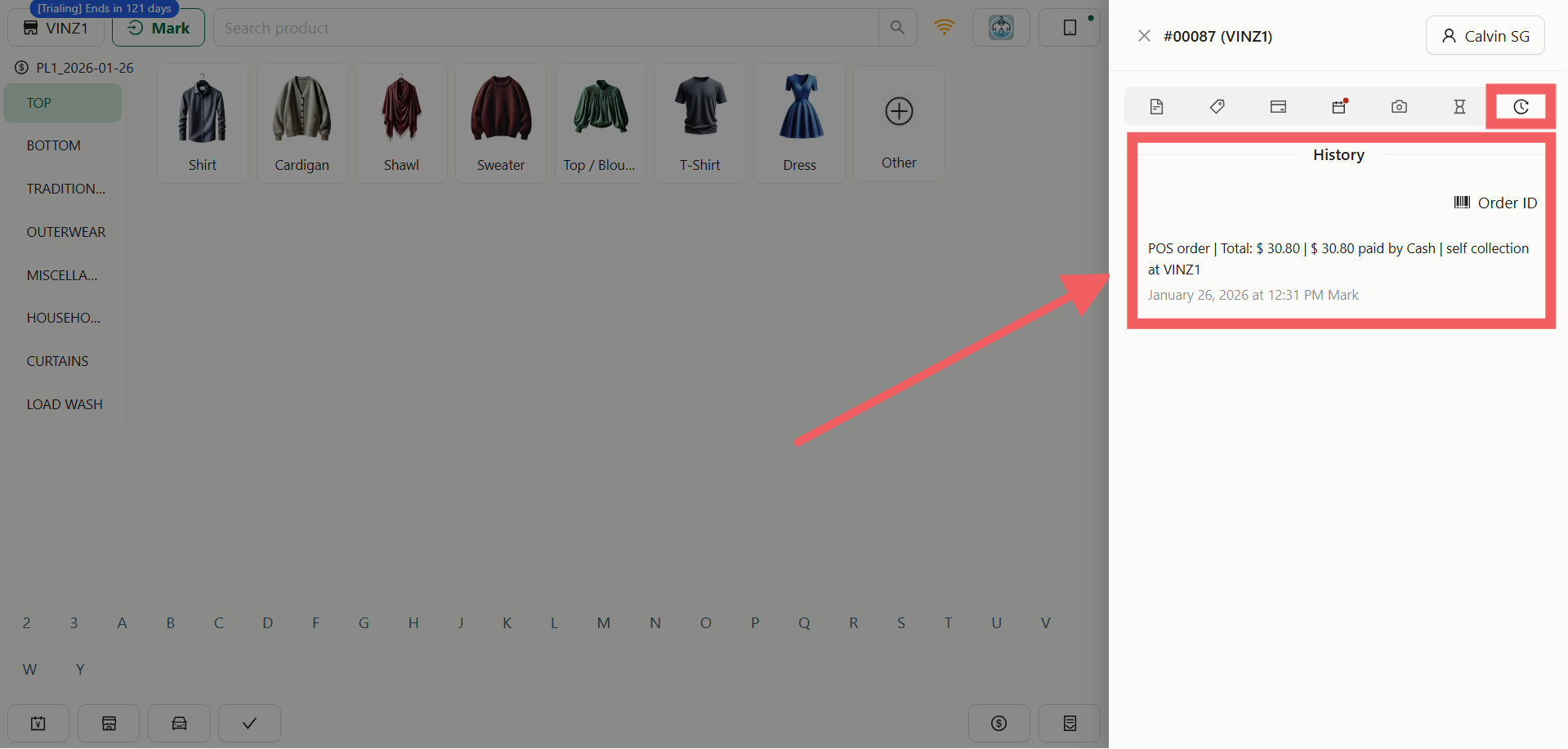
完整记录对这张订单执行过的所有操作(创建、付款、更新、打印),便于追溯员工责任。
---
## 结束班次
一天结束时,员工必须核对钱箱并退出系统。
### 员工下班打卡
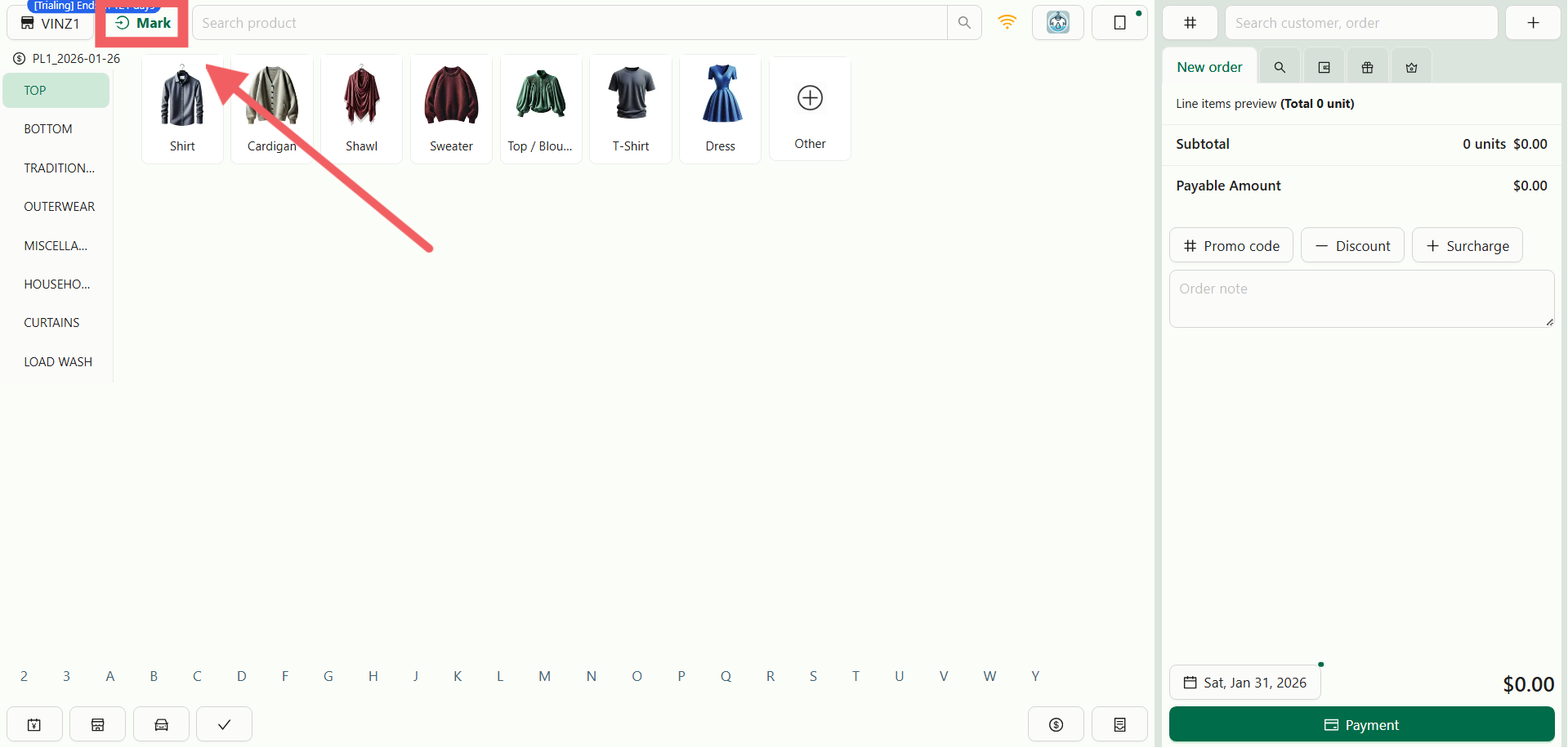
1. 点按屏幕顶部角落显示的 员工姓名。
2. 会弹出下拉菜单或对话框。
3. 点按 Clock Out,结束班次并锁定终端。
### 日结(钱箱)
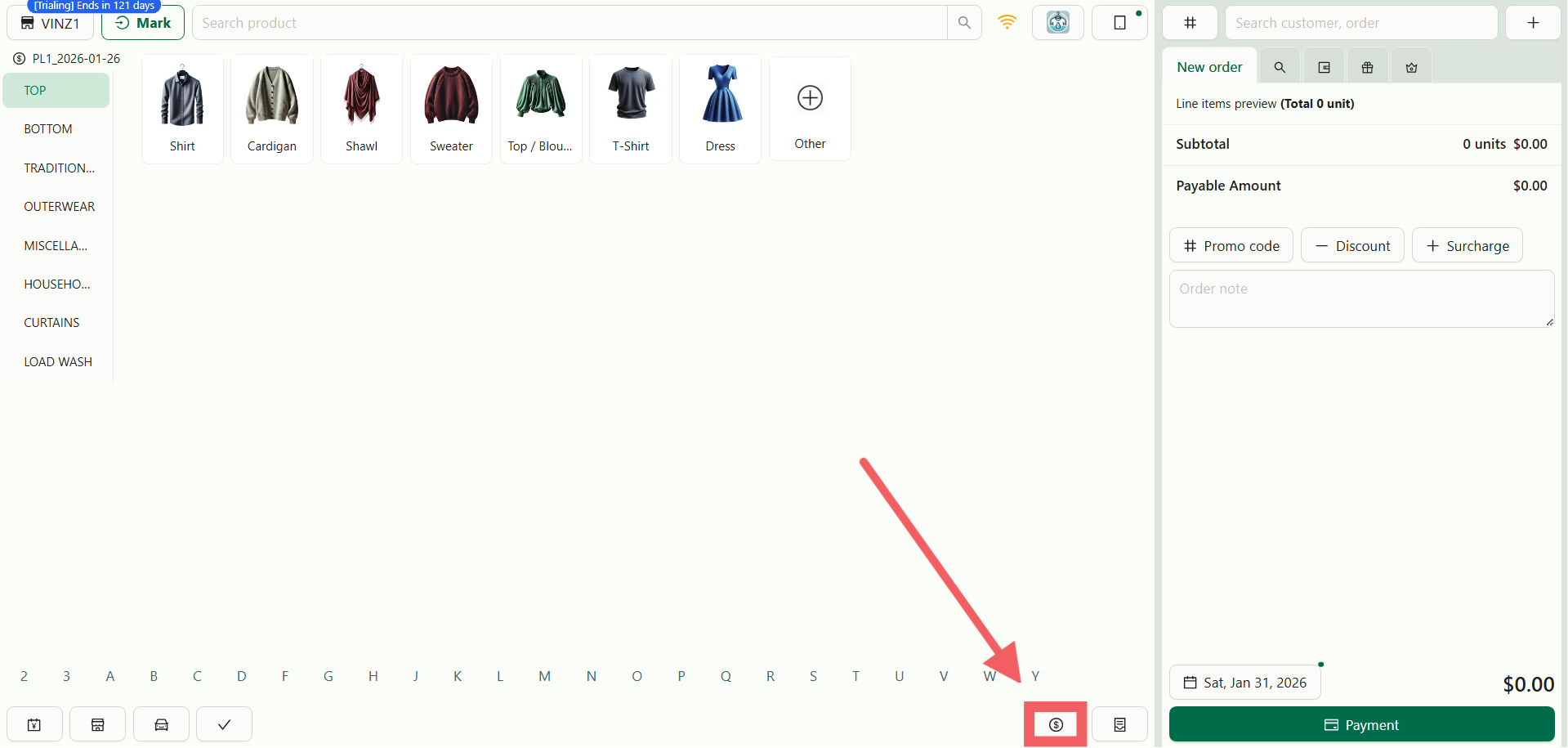
1. 点按菜单栏中的**美元图标(**$**)**。
2. 查看钱箱汇总。
3. 点按 日结 按钮,完成本班次的财务报告。