## 为什么你需要这个功能
大多数店主第一次注意到这个设置,都是因为出了问题。员工重新打开一张旧订单去“修正”价格,结果下个月的数据就和你已经申报的报表对不上。会计问为什么 6 月的数据变了。没人说得清什么时候改的、是谁改的。
关闭销售期间可以防止这种情况发生。它通过四种方式连接 EasyBiz 的其他部分:
- **你的税务申报。** 一旦某个月已经申报,其背后的数字就必须和申报时完全一致。关闭期间正是用来保证这一点。
- **你的报表。** 已关闭月份不会漂移。六个月后重新打开 [了解你的销售报表](/docs/understanding-your-sales-report) 时,它显示的合计仍会和你申报当天一样。
- **你的会计软件。** 已关闭月份的退款和更正会作为当前月份的新贷项通知单发送到 QuickBooks 或 Xero。这正是会计希望收到的方式,而不是改动他们已经对账过的期间。
- **你的员工。** 没有人需要记住哪些月份不能碰。EasyBiz 会直接阻止编辑,并向他们显示正确的更正方式。
“关闭期间”不会关闭你的店铺,也不是关闭收银台当天营业。那是日结单,是另一件事,详见 [日结报表简介](/docs/introduction-to-the-close-of-day-report)。关闭销售期间是为了保护过去一段时间的销售,使其金额数字不能再改变。
---
## 在哪里找到它
1. 点击右上角的 ⚙️ 设置 图标。
2. 在管理部分下,点击 公司。
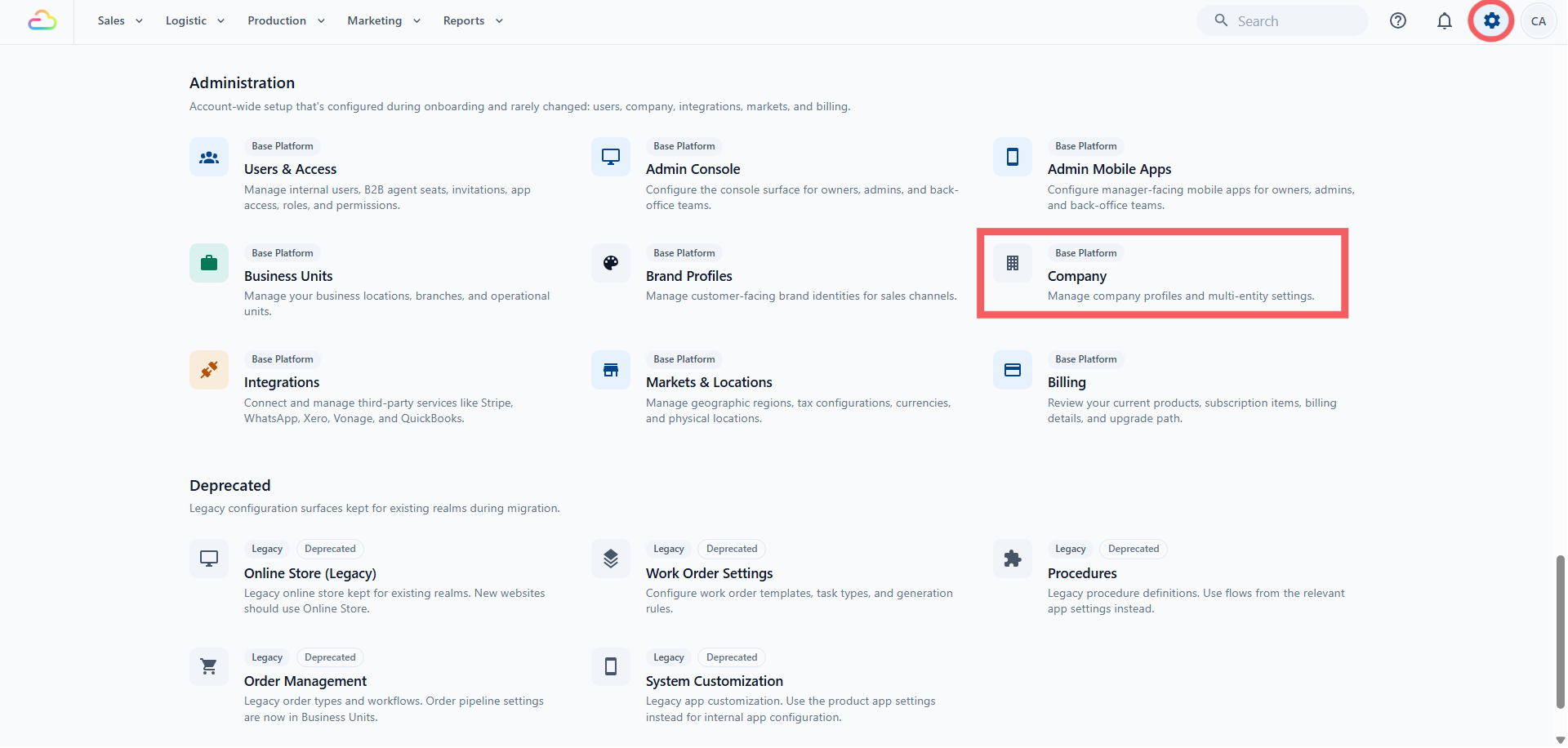
3. 打开你要操作的公司。
4. 向下滚动到 销售期间管理。
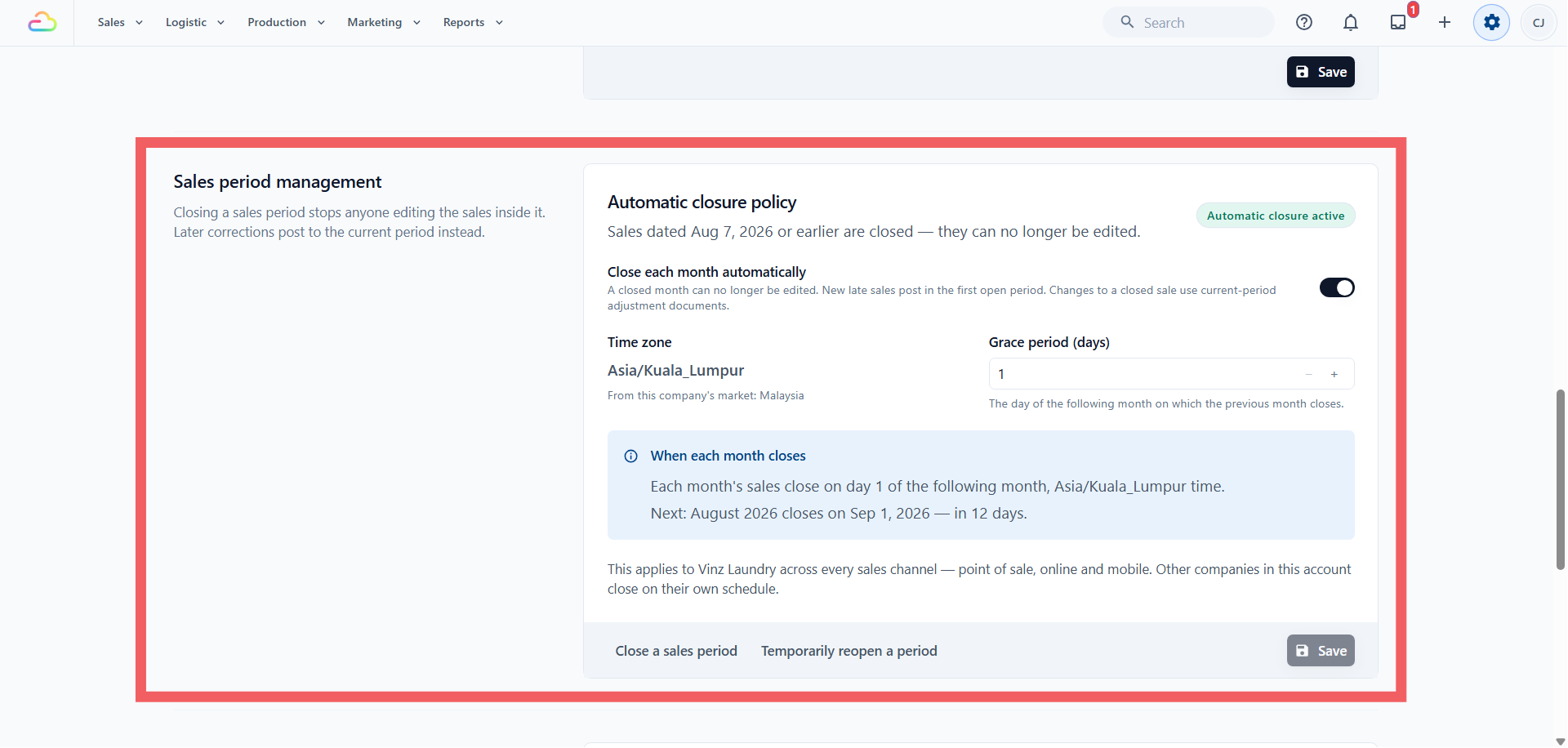
该面板位于公司页面靠下的位置,在税务设置之后。如果你经营两家公司,每家公司都有自己的面板,并按各自的时间表关闭,详见 [创建和配置公司](/docs/creating-and-configuring-a-company)。
在面板顶部,你会看到以下两种提示之一:
- **“2026 年 8 月 7 日或之前日期的销售已关闭,不能再编辑”**,表示截至 8 月 7 日当天及之前的所有内容都已受保护。
- **“尚未关闭任何期间,所有销售仍可编辑”**,表示目前还没有受保护的销售期间。
旁边会有一个徽章,显示 自动关闭已启用 或 自动关闭已停用。
---
## “已关闭”真正意味着什么
关闭销售期间会保护报表中已经显示的销售数字。它并不会锁定整个订单。
你的团队仍然可以打开旧订单并进行更改。当他们点击 保存 时,EasyBiz 会重新计算该订单并检查:
- 该订单已报告的最终销售金额
- 已退回或已记入贷项的金额
- 销售报表中记录的折扣、促销活动或优惠券
如果这些保持不变,就可以保存更改。如果其中任何一项发生变化,EasyBiz 会阻止编辑,并让旧订单保持不变。
EasyBiz 检查的是最终结果,而不只是看是否添加、移除或更改了某个项目。
| 你的团队执行的操作 | 会发生什么 |
| --- | --- |
| 更改备注、照片、工作说明或描述 | 允许,因为已报告的销售不会改变。 |
| 用另一个同价项目替换某个项目 | 如果已报告的销售和折扣详情保持不变,通常允许。 |
| 添加、移除或更改某个项目的数量 | 只有在 EasyBiz 重新计算订单后,已报告的销售和折扣详情仍保持不变时才允许。 |
| 更改某个项目的价格 | 如果会改变已报告的销售,则会被阻止。 |
| 添加、移除或更改折扣、促销活动或优惠券 | 如果会改变报表中记录的金额或折扣,则会被阻止。 |
| 添加、移除或更改配送费、加急费或其他费用 | 只有在已报告的销售和折扣详情仍保持不变时才允许。否则会被阻止。 |
| 更改税务信息 | 如果会改变已报告的销售,则会被阻止。 |
| 收取旧未付款订单的款项 | 允许。收款通常不会改变已售出的内容。 |
| 再次打印或发送收据 | 允许。 |
| 处理退货、退款或取消 | 允许。更正会记录在当前开放期间,而不是改变已关闭期间。 |
你的最低订单金额是 SGD 85。客户的项目合计为 SGD 70,因此 EasyBiz 会添加 SGD 15 的最低收费。已报告的销售为 SGD 85。
你添加另一个价值 SGD 10 的项目。项目现在合计为 SGD 80,最低收费降到 SGD 5。已报告的销售仍然是 SGD 85,因此可以保存这次编辑。
你也可以移除或替换项目,只要已报告的销售仍为 SGD 85,并且折扣详情没有改变。
客户的项目增加到 SGD 90。不再需要最低收费,因此已报告的销售变为 SGD 90。
EasyBiz 会阻止这次编辑,因为该销售此前已报告为 SGD 85。更改它也会改变已关闭的销售报表。
当最低金额设置在某个服务选项上时,例如窗帘清洁,同样适用这条规则。
EasyBiz 会分别计算每个服务选项。只要订单已报告的销售和折扣详情保持不变,你就可以更改其中的项目。
如果更改导致已报告的销售或折扣详情不同,EasyBiz 会阻止编辑,并让旧订单保持不变。
某项更改仍可能被其他订单规则阻止。例如,已经退回或已完成的项目可能有自己的编辑限制。这与销售期间关闭是分开的。
关闭期间适用于整个公司。它覆盖该公司下的每个柜台、线上商店和移动应用。同一个 EasyBiz 账户中的另一家公司不受影响。
---
## 每个设置的含义
| 设置 | 作用 |
| --- | --- |
| 某日期或之前的销售已关闭 | 最后一个受保护日期。如果显示 2026 年 8 月 7 日,则 8 月 7 日或之前日期的所有销售都会被锁定。 |
| 每月自动关闭 | 启用每月关闭时间表。默认关闭。之后再关闭此开关,只会停止未来的自动关闭;已经关闭的月份仍保持关闭。 |
| 时区 | 决定你的营业日和营业月何时结束。它来自公司的市场,不能在这里手动输入。面板会显示来源,例如“来自此公司的市场:马来西亚”。没有市场的公司使用新加坡时间。 |
| 宽限期(天) | 下个月的哪一天关闭上个月。1 表示 7 月会在 8 月 1 日关闭。15 表示 7 月会在 8 月 15 日关闭。可选 1 到 31 的任意一天。只有在自动关闭开启时才会生效。 |
| 每月关闭时间 | 用普通语言总结你的规则和下一个要关闭的月份,例如“每个月的销售会在次月第 1 天关闭,按 Asia/Kuala_Lumpur 时间。下一个:2026 年 8 月将于 2026 年 9 月 1 日关闭,即 13 天后。” |
将宽限期设为你通常完成上个月检查的日期。如果会计大约在 10 日给你数据,宽限期设为 15 会给你充足时间,同时也能在大家淡忘前保护该月份。
如果你把宽限期缩短到一个已经过去的日期,面板会在保存前警告你:“保存后会立即关闭日期为……或之前的销售。”请认真阅读这行文字。之后再把旧数字填回去,并不会重新开放任何内容。
---
## 手动关闭一个月份
当你已经完成某个月的检查,并希望立即保护它时使用此操作。
1. 在销售期间管理中,点击 关闭销售期间。
2. 在 最后关闭日期 中,选择你已经检查完的最后日期。你不能选择未来日期。
3. 在 原因(可选) 中输入简短备注,例如“7 月账目已提交”。
4. 阅读确认行,然后点击 关闭期间。
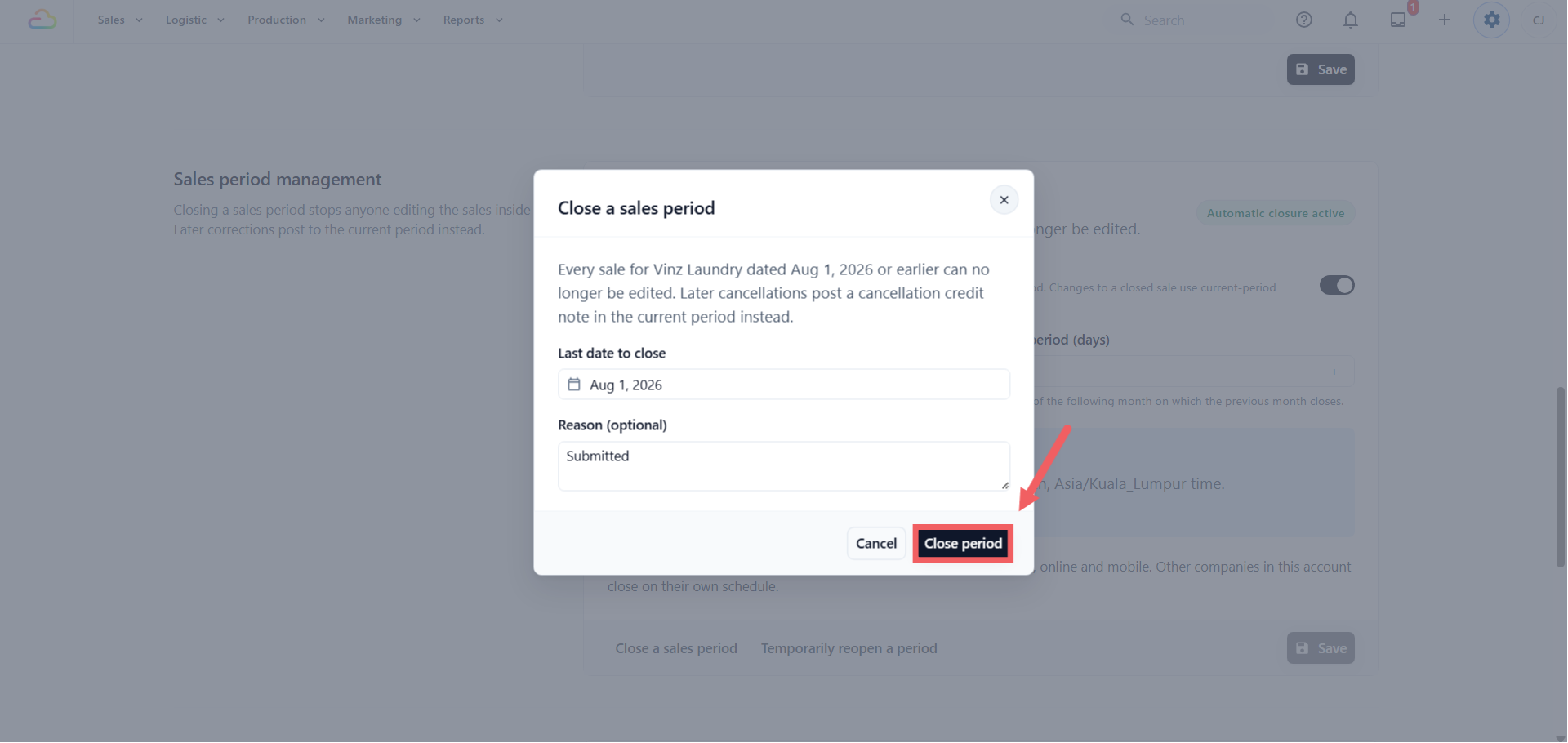
选择 8 月 7 日会保护这家公司中日期为 8 月 7 日或之前的所有销售。
---
## 关闭后退款和取消会记到哪里
关闭期间不会阻止退款或取消。EasyBiz 会把更正记录在当前开放期间,因此已关闭报表会保持原样。
当已报告的销售、已记入贷项的金额和折扣详情保持不变时,普通订单编辑也可以保存。如果其中一项会改变,EasyBiz 会阻止编辑,并显示正确的下一步。
| 发生的情况 | 记录到哪里 |
| --- | --- |
| 客户退回已关闭期间购买的商品 | 当前开放期间中的贷项通知单 | 你取消已关闭期间的一张已确认订单 | 取消更正会记录在当前开放期间 |
| 编辑后所有受保护的销售数字都保持不变 | 编辑会保存;已关闭期间的合计不会变动 |
| 编辑会让旧销售变小 | 编辑会被阻止;请在当前开放期间使用更正贷项通知单 |
| 编辑会让旧销售变大 | 编辑会被阻止;请在当前开放期间创建单独收费 |
| 补录一笔日期落在已关闭期间内的销售 | 原始日期会保留在订单上,但该销售会报告在第一个开放日期 |
| 配送或收件更改新增一项运营费用 | 新费用可以作为调整记录在开放期间,而不会重写已关闭销售 |
| 更改备注、照片、工作说明或描述 | 允许;销售数字不会变动 |
### 当编辑被阻止时
EasyBiz 会让旧订单保持不变,并显示 **“此已报告销售已关闭”**。
然后系统会说明该怎么做:
- **开具更正贷项通知单** → 当客户应少付时使用。贷项通知单会记录在当前开放期间。执行此操作的人需要处理销售退货的权限。
- **创建单独收费** → 当客户应多付时使用。请通过当前开放期间中的正常订单流程创建额外收费。
不要为了普通退款、价格差异或额外收费而重新开放已关闭期间。只有在会计说原先已申报的期间本身必须更正时,才重新开放。
---
## 在哪里查看这些调整
任何被移到较晚月份的内容都会列出来,因此你不需要猜。
1. 在顶部菜单中打开 报表。
2. 点击 销售。
3. 滚动到 **以前期间调整**,并选择一个**记账月份**。
表格会显示订单号、调整类型(贷项通知单、修订、作废)、类别(退货、取消或更正)、记账日期、**原始销售日期**、销售渠道和金额。两个日期都会显示,因此你总能把一张 8 月贷项通知单追溯到它所属的 7 月销售。
当两份报表不一致时,这也是第一个该查看的地方,详见 [为什么报表合计可能不同](/docs/why-report-totals-can-differ)。
---
## 临时重新开放一个月份
只有当会计确实必须重报你已经申报过的月份时,才使用此功能。普通退款或取消应按上文所述,让贷项通知单记入当前月份。
1. 点击 临时重新开放期间。
2. 在 从此日期重新开放 中,选择应重新变为可编辑的第一个日期。如果你已关闭到 8 月 7 日,并从 8 月 7 日重新开放,则只开放 8 月 7 日;8 月 6 日及之前仍受保护。
3. 在 原因(必填) 中输入原因,例如“更正已提交的 7 月申报”。这一项不能为空。
4. 点击 重新开放期间。
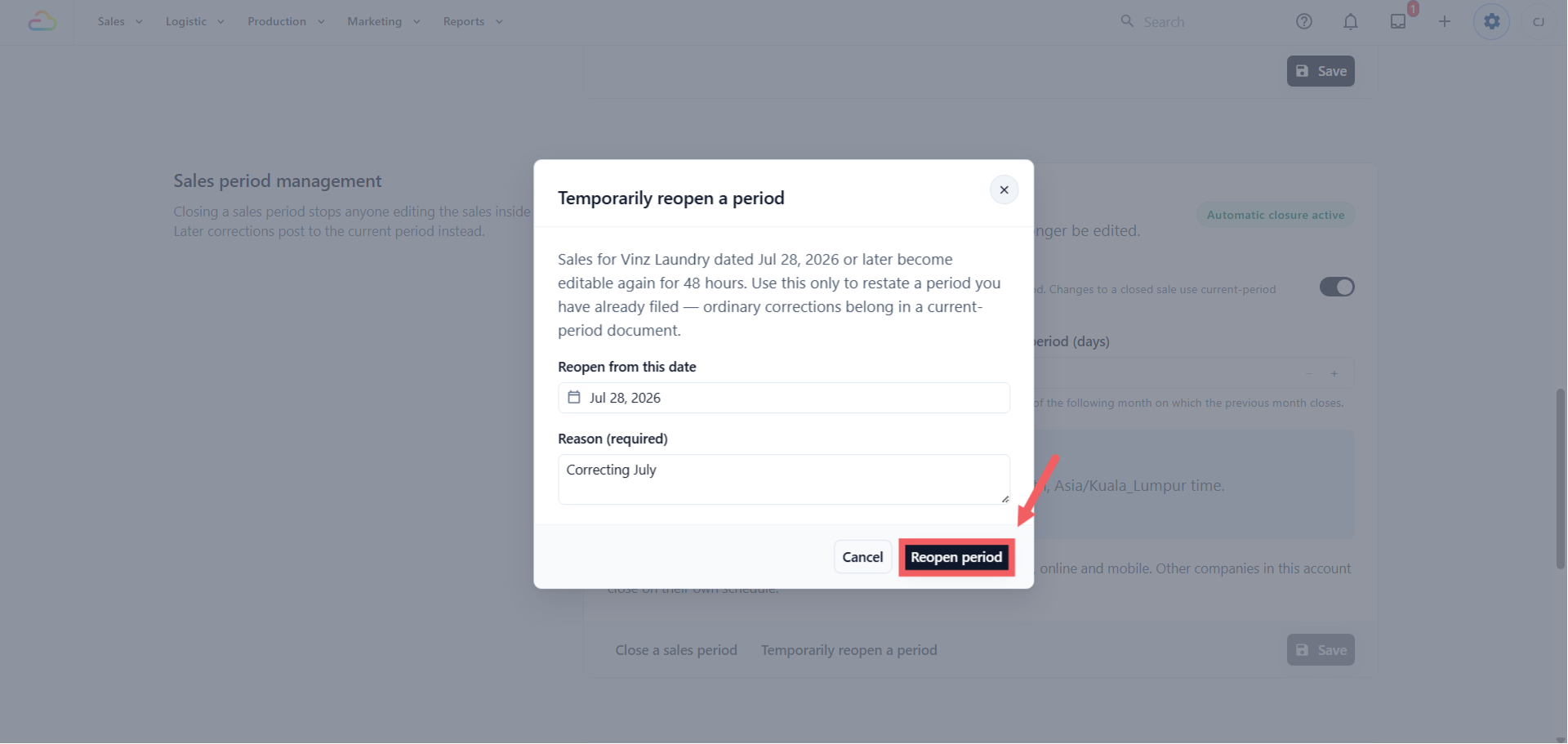
该窗口持续 **48 小时**,之后会自行关闭。你不需要记得再次关闭。窗口开放期间,面板会显示“有效的重新开放窗口”横幅,并列出准确到期时间。
你的账户一次只能有一个有效的重新开放窗口。打开第二个窗口时,系统会要求你确认“替换当前有效的重新开放窗口?”并取消第一个窗口。请先完成一个更正,再开始另一个。
---
## 常见问题
**关闭一个月份会阻止我的店铺接单吗?**
> 不会。你的团队仍可像以前一样销售、退款和取消。唯一会被拒绝的是会改动旧销售金额的编辑。
**客户要求退一笔已关闭月份的销售,我该怎么做?**
> 不需要做任何不同操作。照常处理退货。退款会完成,贷项通知单会以今天的日期记入当前月份,因此你已申报的月份仍保持已报告状态。这是正确的会计处理方式,不是变通办法。
**关闭一家公司的一月份,会同时关闭我的另一家公司吗?**
> 不会。每家公司都按自己的时间表关闭,即使两家公司在同一个国家销售。在同一家公司内,关闭会一次覆盖所有销售渠道,包括柜台、线上和移动端。
**我关闭了自动关闭。上个月会重新开放吗?**
> 不会。关闭它只会停止未来月份自动关闭。已经关闭的月份会保持关闭,直到有人有意重新开放,并填写原因。
**为什么我的补录销售在报表中显示了不同日期?**
> 日期落在已关闭月份内的销售会改为记账到第一个开放日期,这样它就不会改变你已经申报的月份。原始日期会保留在订单上,两个日期都会显示在“报表 → 销售 → 以前期间调整”中。
**我可以更改时区吗?**
> 不能在这里更改。它跟随公司的市场,而公司创建后就不能更改其市场。
**我的会计会在 QuickBooks 或 Xero 看到这些更正吗?**
> 会。已关闭月份上的更正会作为当前月份的贷项通知单同步过去,日期为进行更正的当天,因此它会与会计当前正在处理的期间对账,而不是进入他们已经关闭的期间。
**我可以撤销期间关闭吗?**
> 不能直接撤销,这正是它的目的。请使用临时重新开放期间。它需要填写原因,持续 48 小时,并会记录在你的名下。
---
## 下一步
继续阅读 [设置税务和舍入规则](/docs/setting-up-tax-and-rounding-rules),检查此公司下每笔销售适用的税率和舍入方式;或阅读 [了解你的销售报表](/docs/understanding-your-sales-report),了解这些数字最终会出现在什么地方。