## 开始前
如果要把任务分配给团队成员或司机,请确认对方已有账户,可先阅读[邀请团队成员并管理访问权限](/docs/inviting-your-team-and-managing-access)。如果要按地区分配取件和配送任务,请先设置[自定义区域](/docs/introduction-to-custom-zones)。
---
## 分配规则的作用
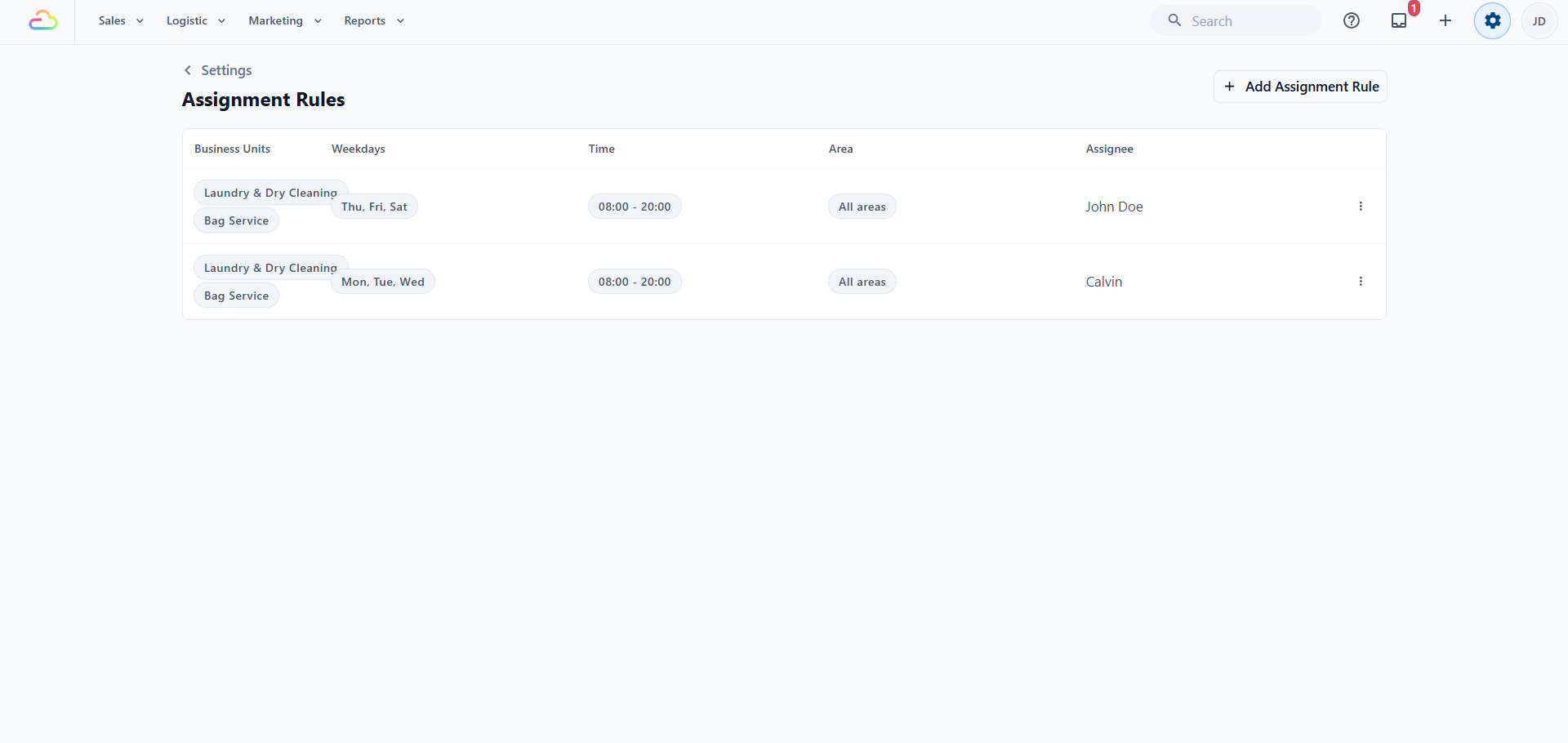
每当客户预约取件或配送,这笔预约就会成为需要团队成员处理的任务。没有分配规则时,任务会停留在共用列表中,直到员工打开它并手动交给司机。有了分配规则,客户一预约,任务就会直接交给合适的人。
---
## 在哪里找到分配规则
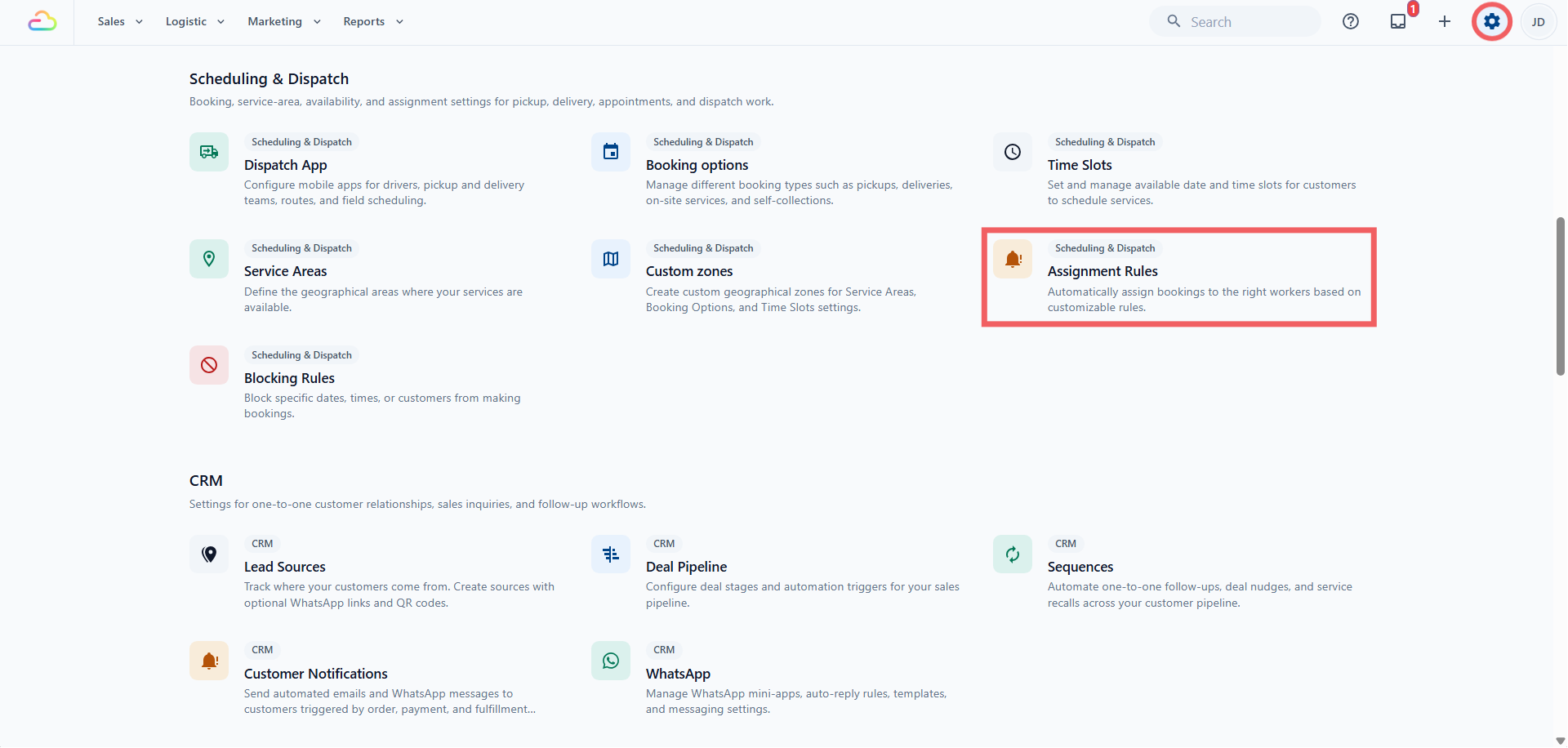
1. 点击右上角的 ⚙️ 设置 图标。
2. 在 **排程与调度** 部分,点击 分配规则。
---
## 分配规则与排程和调度的配合
分配规则是整个设置链条最后的派送环节,会用到您已经配置好的内容:
- **预订选项和时段** → 客户选定日期和时间时建立预约。
- **服务区域和自定义区域** → 判断是否服务该地址,因此只有在覆盖范围内的地址才会建立预约。
- **分配规则** → 在预约建立后运行,根据其业务单元、星期、时间和区域选出一名团队成员。
- 随后,已分配的取件或配送任务会出现在任务表、任务地图以及该人员的调度应用中。请参阅[设置任务表](/docs/setting-up-the-job-table)和[设置任务地图](/docs/setting-up-the-job-map)。
---
## 分配规则会查看哪些内容
每条规则包含五项。前四项是决定规则何时适用的筛选条件,最后一项是接手工作的人:
- **待分配的业务单元** → 预约属于哪条业务线,例如洗衣或包袋维修。
- **适用星期** → 规则适用于一周中的哪几天。
- **分配时间范围** → 预约所在的时间窗口。
- **预订/服务区域** → 客户地址所在的区域,来自您的自定义区域。
- **分配至** → 接收取件或配送任务的那一名团队成员。
前四项都可以留空,表示“全部适用”。只有“分配至”是必填项。
---
## 常见问题
**如果我只有一名司机,还需要分配规则吗?**
> 仍然有用。没有规则时,每个新的取件或配送任务都会保持未分配,直到有人手动分配。只填写“分配至”的一条规则,就能把每个新的取件和配送任务交给您的司机。
**分配规则会阻止客户预约吗?**
> 不会。分配规则在客户完成预约后才运行,只决定由谁接手工作。要控制客户可以预约什么,请使用预订选项、时段、服务区域或屏蔽规则。
**之后修改区域,规则还有效吗?**
> 只要区域仍然存在,就有效。规则保存的是对区域的引用,因此修改区域范围没有问题。如果删除了规则使用的区域,该规则就不再匹配那个区域,因此在自定义区域有较大变动后,请检查您的规则。
---
### 下一步
了解概念后,请继续阅读[设置分配规则](/docs/setting-up-assignment-rules),建立您的第一条规则。