<Callout type="note" title="ℹ️ 说明">

POS 屏幕由几个主要区域组成。下面逐一介绍，帮助您快速找到所需功能。

</Callout>

## 底部导航栏

POS 屏幕底部是主导航栏，用于在 POS 的各个区域之间切换。下面先简单看看每个图标，稍后再逐一详细说明。

### 左侧

- **个人资料：** 一个圆形图标，显示当前已打卡员工的姓名缩写；没有员工打卡时，显示门店名称的缩写。点按它可使用[考勤打卡](/docs/set-up-time-clock-on-your-pos)。

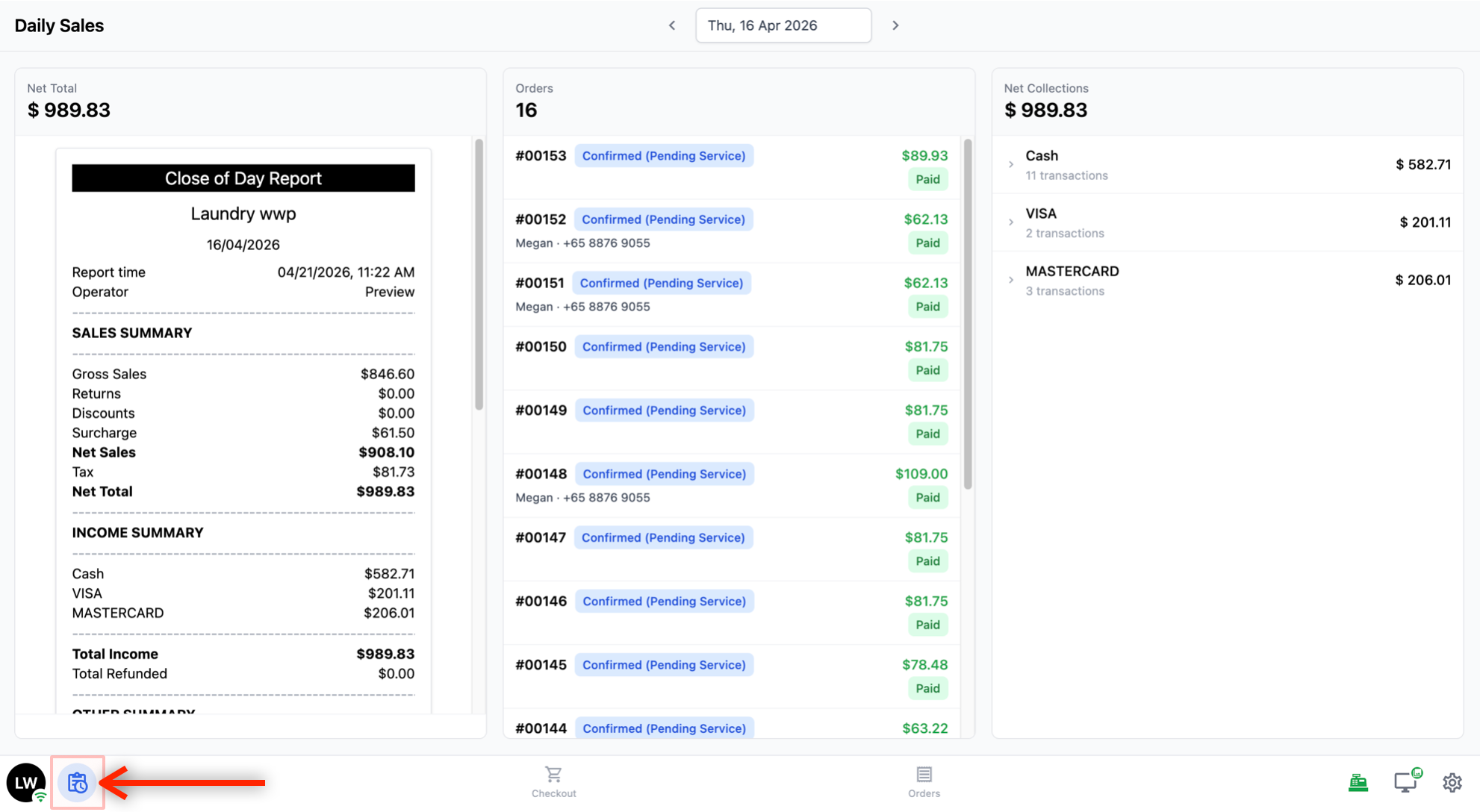
- **每日销售额：** 个人资料旁边带时钟的剪贴板图标。点按它可查看当天的销售汇总并执行日结报告。
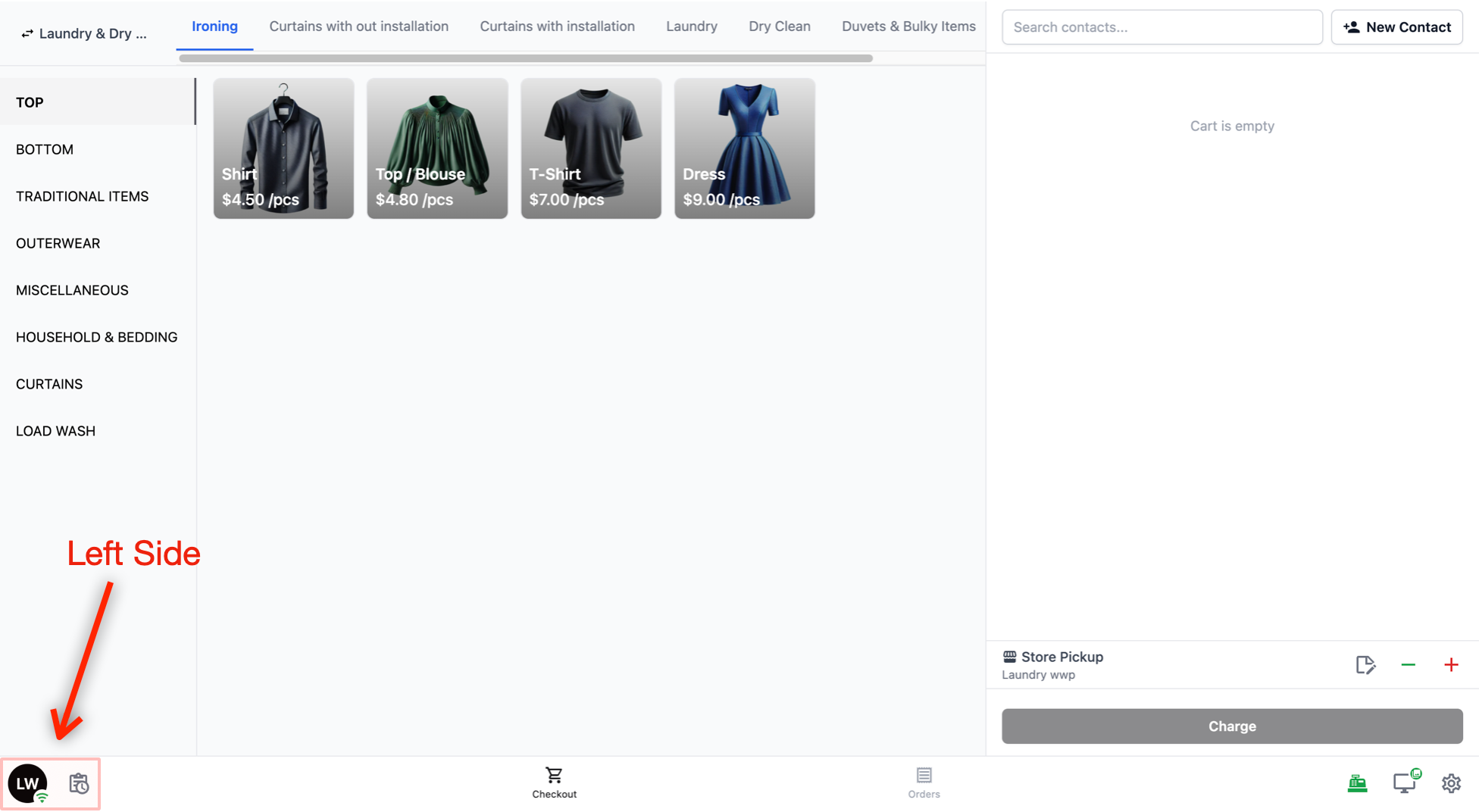
![每日销售额：个人资料旁边带时钟的剪贴板图标。点按它可查看当天的销售汇总并执行日结报告。](https://cdn.easybizcloud.app/knowledge/b69c77ec178e6b46d9f80ae5db9c0f32a5ebe44d9973281f972456116fa19b09.png)

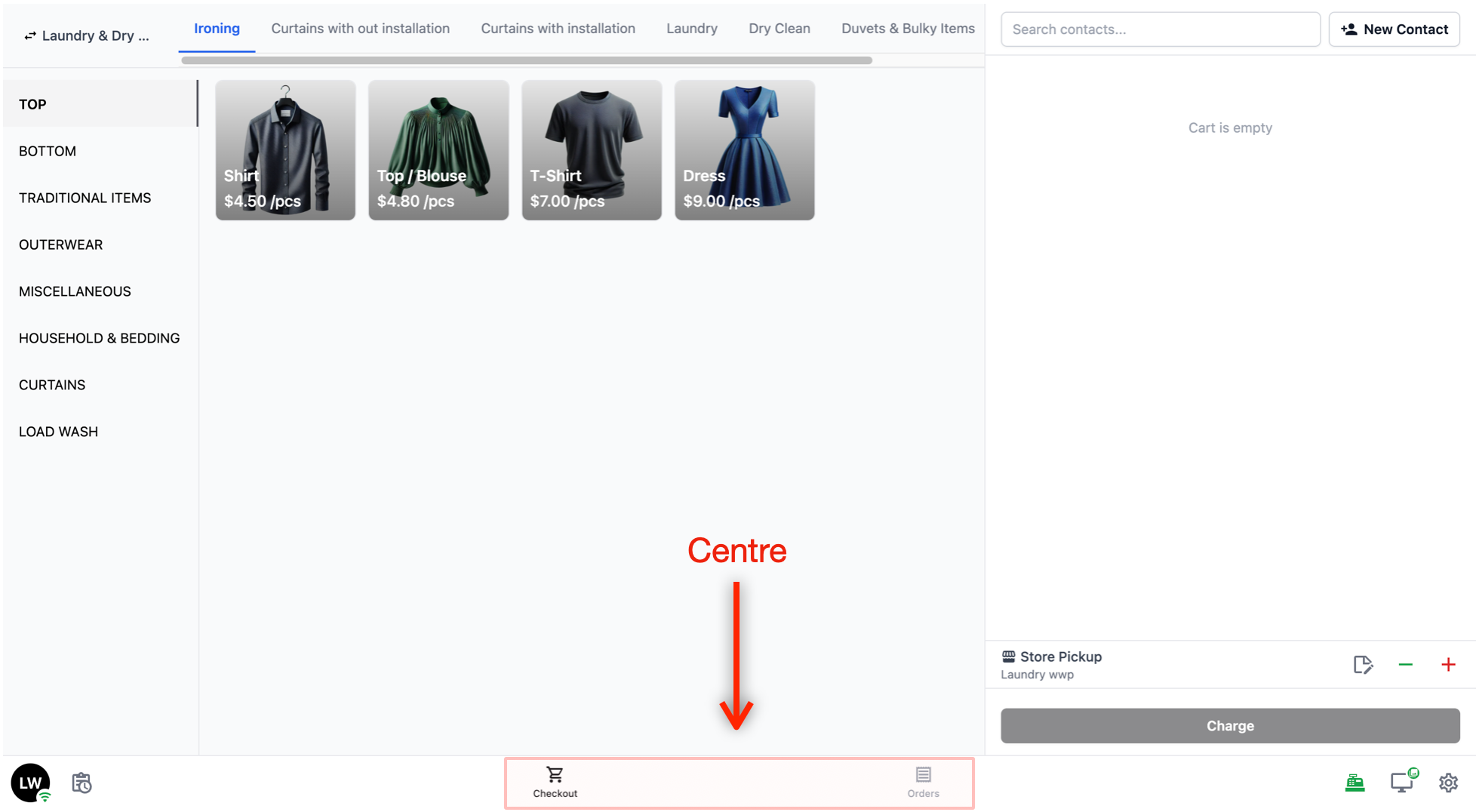
### 中间

- **结账：** 购物车图标。这是接单的主页面，也是打卡后默认打开的页面。

- **订单：** 列表图标。点按它可查看和管理在 POS 上接的所有订单。

![订单：列表图标。点按它可查看和管理在 POS 上接的所有订单。](https://cdn.easybizcloud.app/knowledge/c9f46d5a21c72e49b18ea9e775f614957daa0537a60e6b550b6e5d606f02d9ec.png)

<Callout type="note" title="说明">

您在控制台中添加的其他页面，会以新标签页的形式显示在这里，位于结账和订单旁边。例如，如果您想不离开 POS 就与客户沟通，可以把**收件箱**添加为标签页，在接单和回复消息之间直接切换。设置方法请参阅[在 POS 上设置 WhatsApp 收件箱](/docs/set-up-whatsapp-inbox-on-your-pos)。

</Callout>

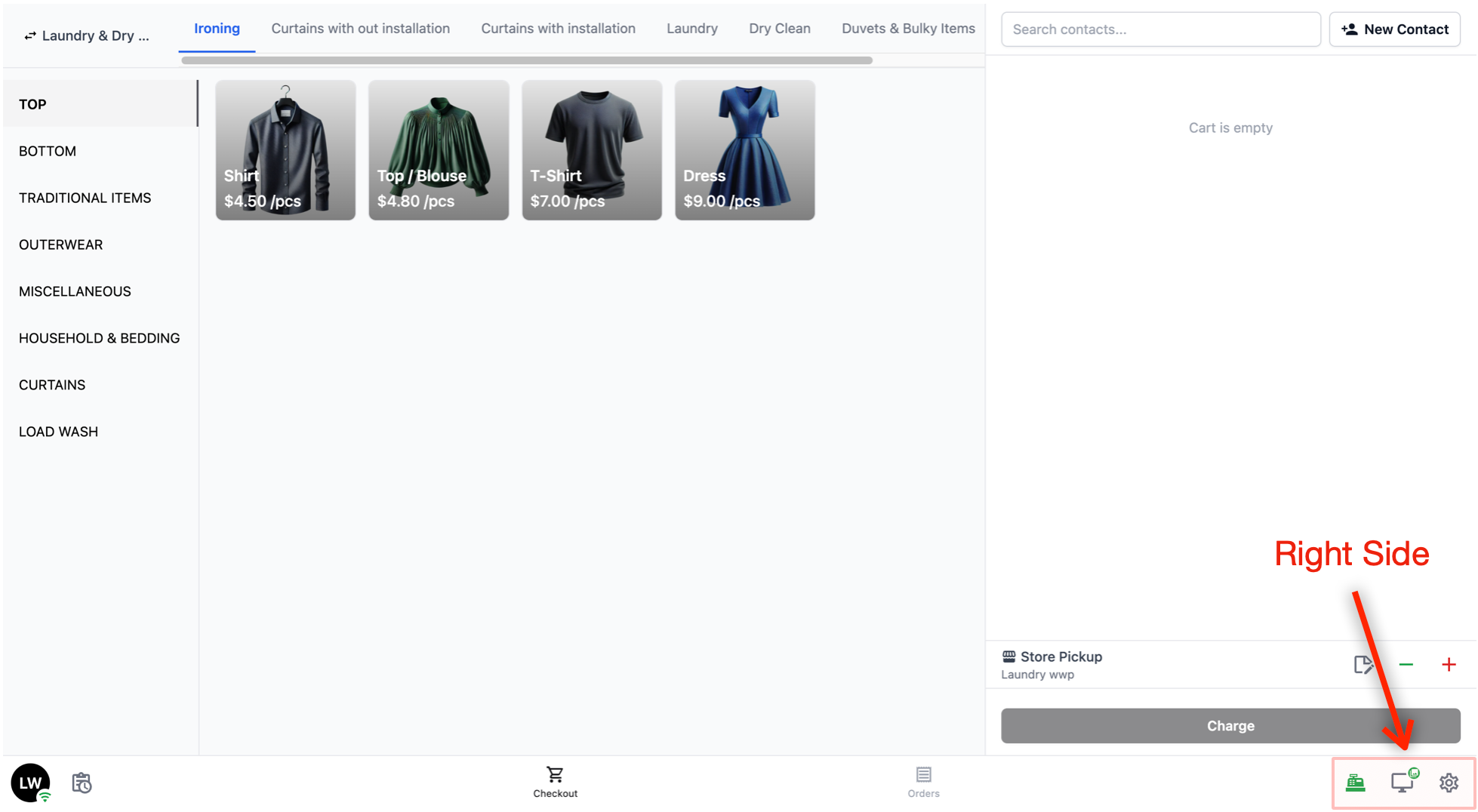
### 右侧

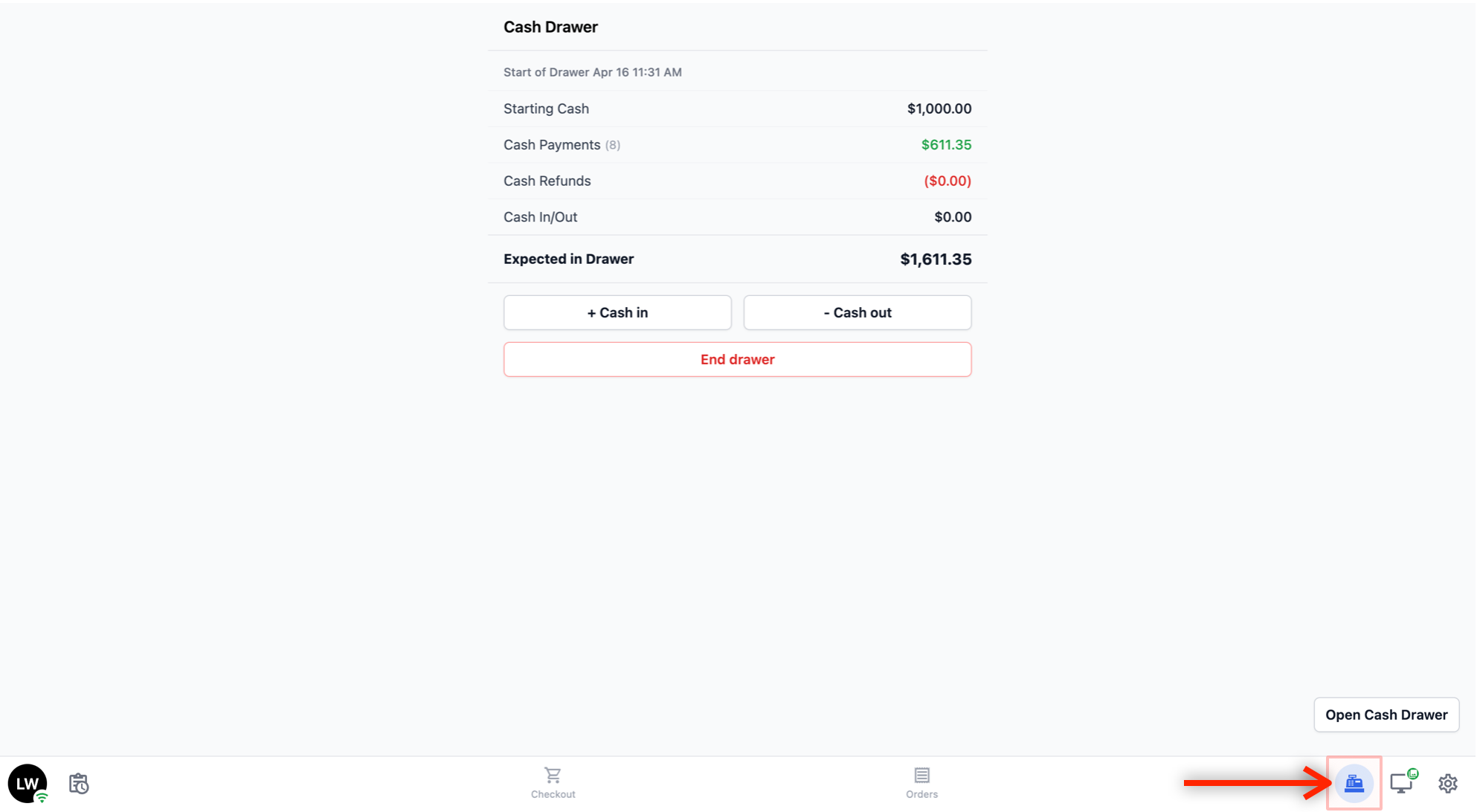
- **现金抽屉：** 收银机图标。抽屉未开启时显示红点，开启后图标变为绿色。点按它可管理现金抽屉。

- **顾客显示屏：** 显示器图标。点按它可控制面向顾客的屏幕上显示的内容。[了解更多 →](/docs/connect-a-customer-facing-display-to-your-pos)

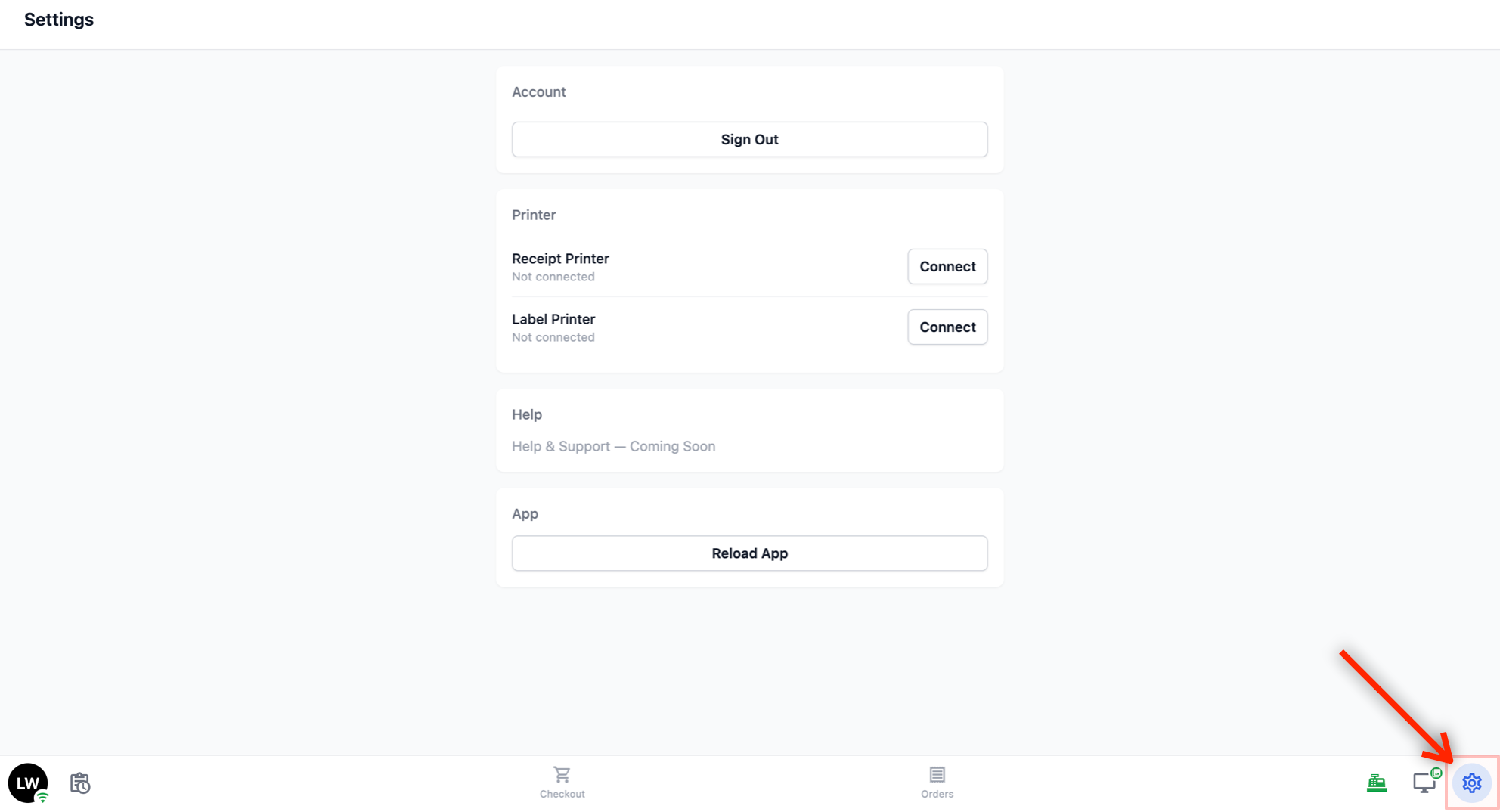
- **设置：** 齿轮图标。点按它可进入 POS 设置，例如连接打印机、退出登录和重新加载应用。

![设置：齿轮图标。点按它可进入 POS 设置，例如连接打印机、退出登录和重新加载应用。](https://cdn.easybizcloud.app/knowledge/1f98c1adbde39f349821c053a0e18ed1f57cb6368e011bdb460593b3dada59e3.png)

了解导航栏上各个图标的位置后，下面逐一详细介绍每个区域。

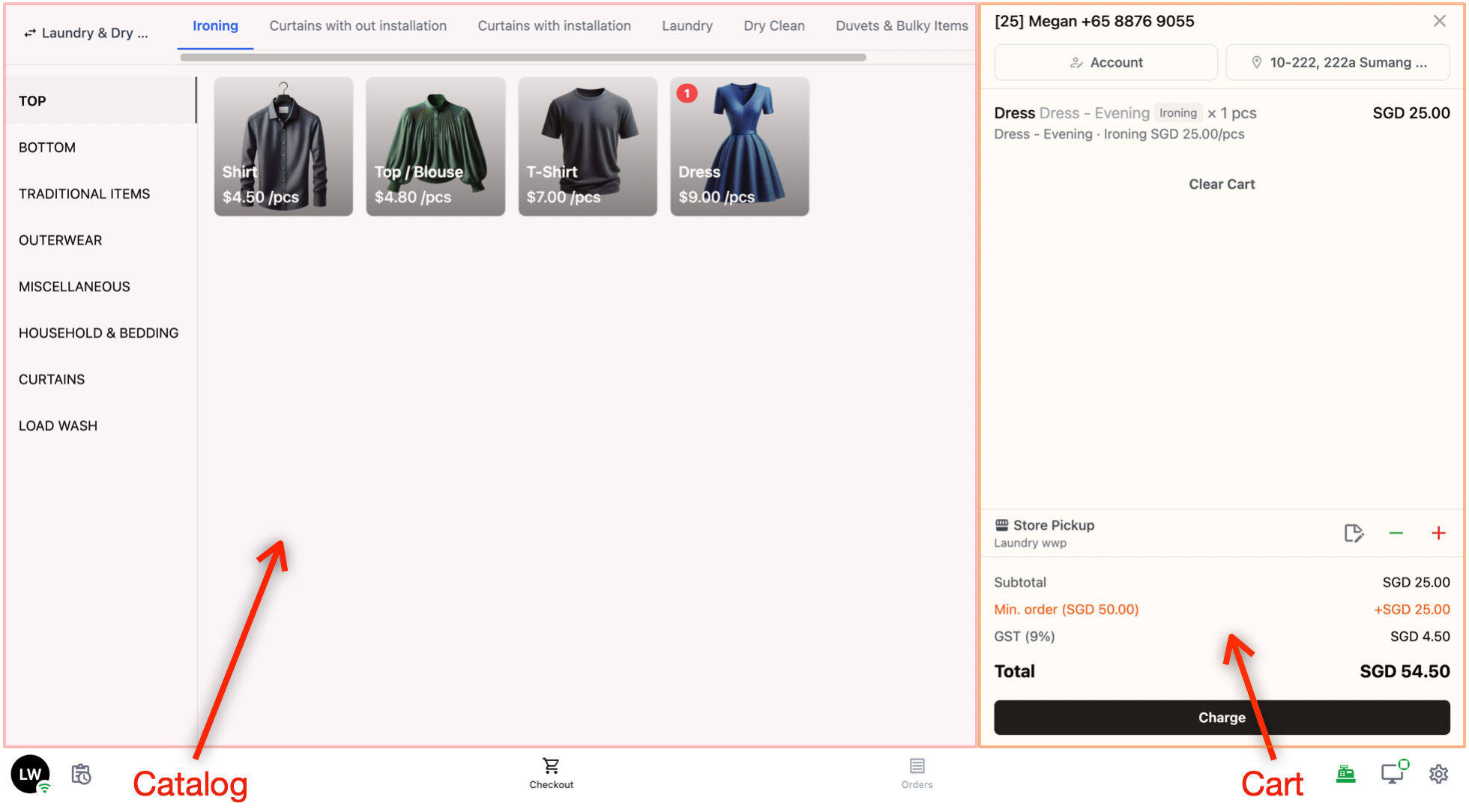
## 结账屏幕

结账屏幕是您最常使用的页面。登录后首先看到的就是它（如果考勤打卡设为必须打卡，则需要先打卡）。

![结账屏幕是您最常使用的页面。登录后首先看到的就是它（如果考勤打卡设为必须打卡，则需要先打卡）。](https://cdn.easybizcloud.app/knowledge/e73ac7ff30cda00e792ab201ac5693476285249727515d7768ed289bdbea9a1c.png)

### 目录

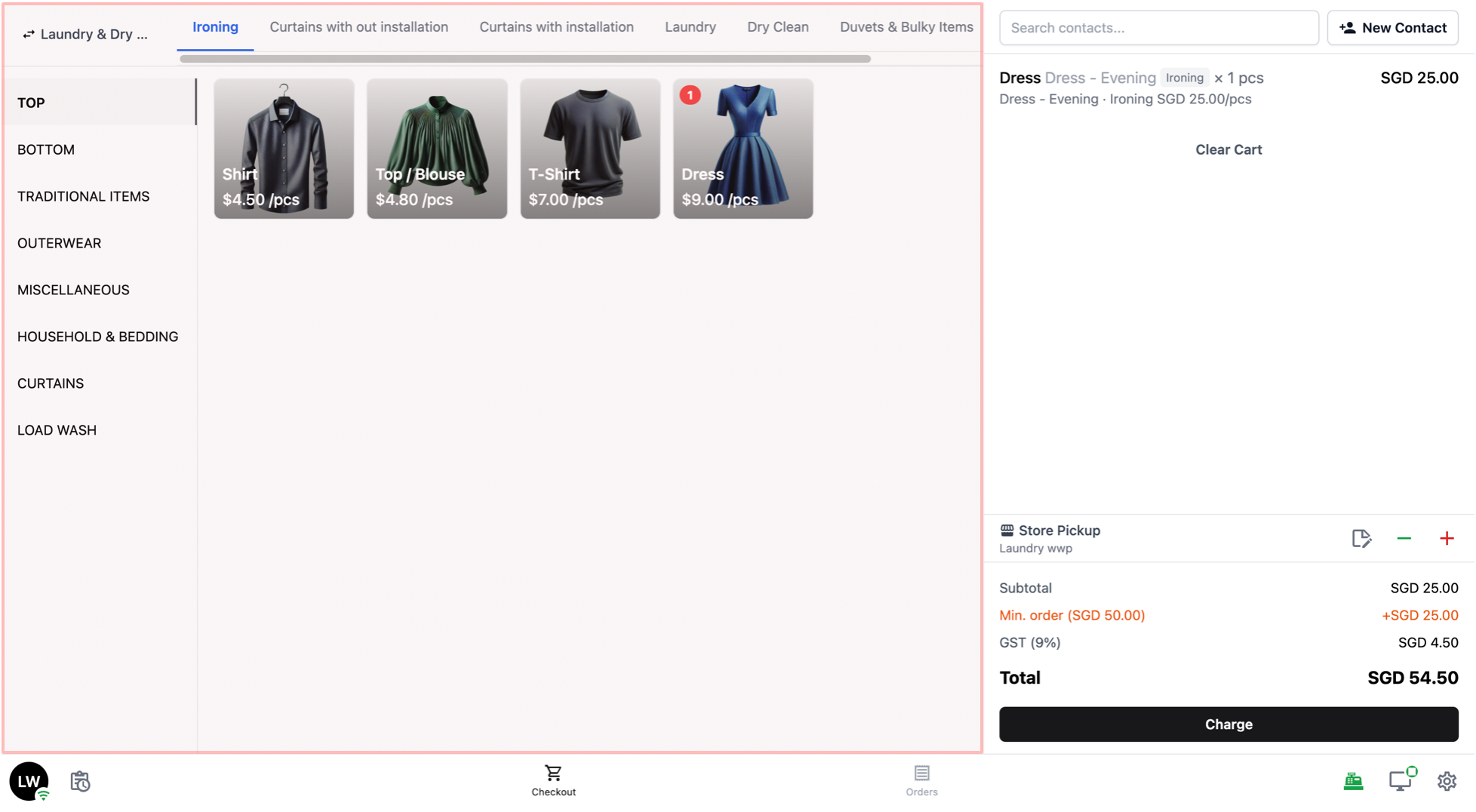
屏幕左侧是目录，用于浏览并选择要加入订单的商品。

![屏幕左侧是目录，用于浏览并选择要加入订单的商品。](https://cdn.easybizcloud.app/knowledge/c6237eff7811bb4fa016fd6fa5fd87b76e65a9f4c14d6ba7a0c62992fb421c9d.png)

<Callout type="important" title="将常用项目放在前面">

当前选项卡的来源决定其中的项目顺序：

- **价格表：** 打开或创建价格表草稿，选择相关分类，将“衬衫（Shirt）”或“长裤（Pants）”等项目向上拖动，然后预览并发布草稿。发布前 POS 不会改变。请参阅[管理价格表版本](/docs/manage-price-list-version)。

- **集合：** 在该集合中重新排列项目。这只会改变该集合作为选项卡显示时的顺序，绝不会重新排列价格表选项卡。请参阅[添加集合](/docs/adding-collections)。

- **其他目录来源：** 在对应来源的设置中管理顺序。

</Callout>

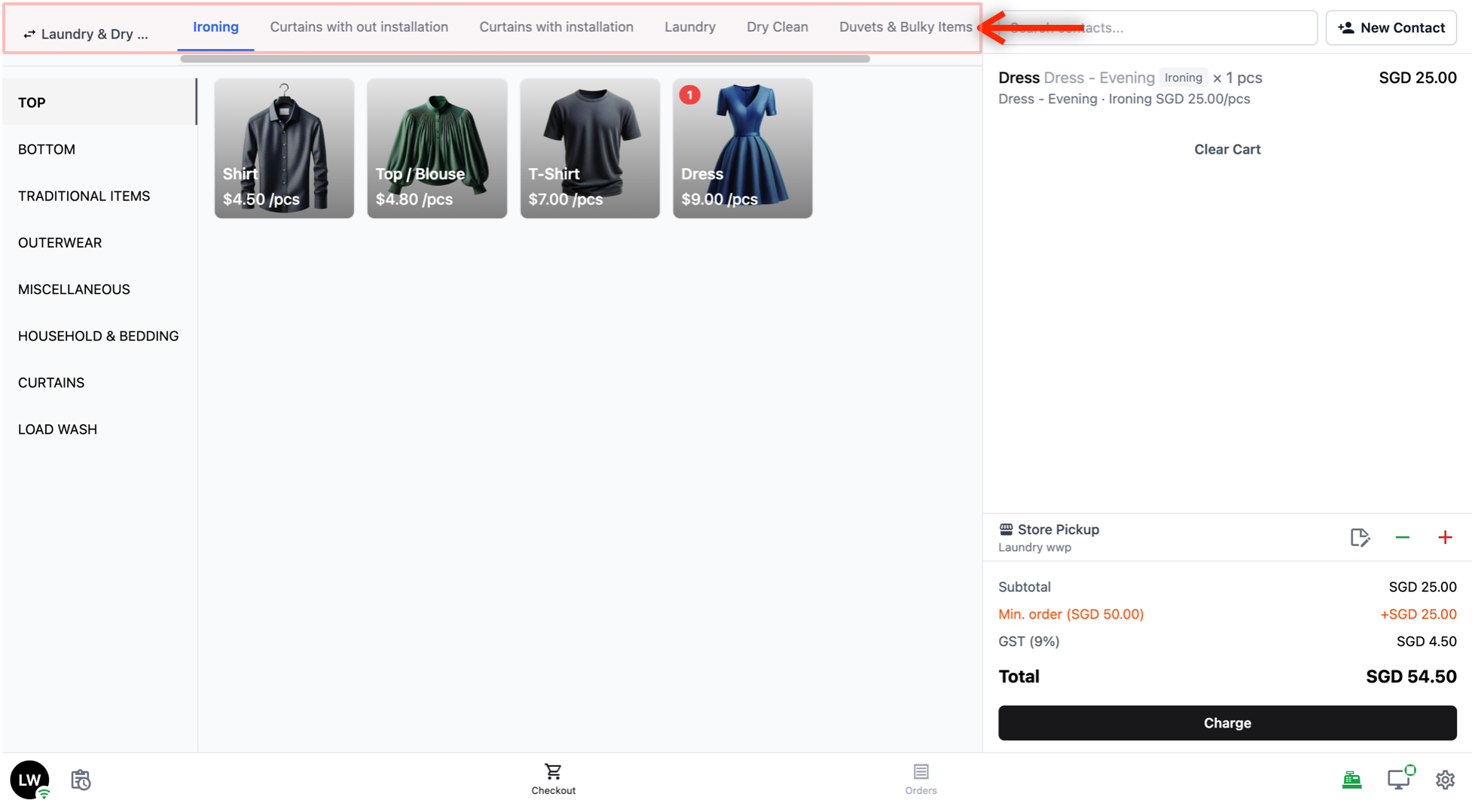
1. 服务标签

- 如果您为业务单元开启了**按服务选项分组**，目录顶部会显示一排标签。这些就是您的服务选项（例如“熨烫”“洗衣”“干洗”）。

- 点按某个标签，目录就只显示带有该服务选项的商品。

![点按某个标签，目录就只显示带有该服务选项的商品。](https://cdn.easybizcloud.app/knowledge/25becb346978c0fc9833e95a506341059c18422f3766cc14c19e1db21f3644bf.png)

<Callout type="note" title="说明">

只有业务单元开启了**按服务选项分组**，才会显示服务标签。关闭时不显示标签，所有商品会一起显示。了解更多，请参阅：[设置业务单元 →](/docs/setting-up-your-business-unit-for-laundry)

</Callout>

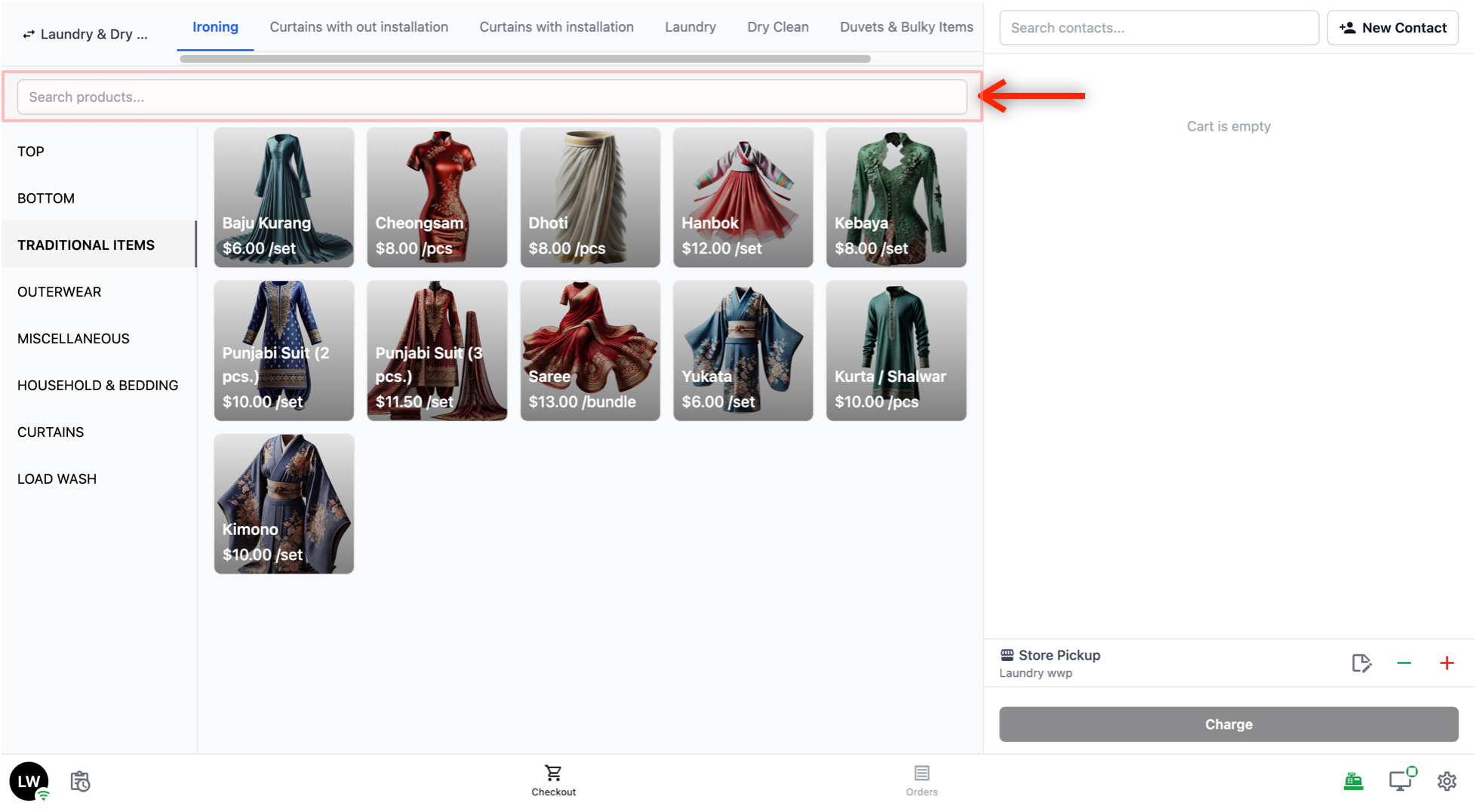
2. 搜索栏

- 当前选项卡中可搜索的商品超过 8 个时，服务标签下方会出现 **搜索产品...** 搜索栏。在这里输入商品名称即可快速找到商品，无需逐个浏览分类和标签。搜索只帮助您找到商品，不会改变已保存的项目顺序。

![服务标签下方有“搜索产品...”搜索栏。在这里输入商品名称即可快速找到商品，无需逐个浏览分类和标签。商品较多时尤其有用。](https://cdn.easybizcloud.app/knowledge/ff2def5dfe705cb9ed68c631da070a7b7936b72386f0c9e6a4c5a62da527ac16.png)

<Callout type="note">

**看不到搜索栏？** 只有当前选项卡中可搜索的商品超过 8 个（即 9 个或以上）时，才会显示**搜索产品...**。商品为 8 个或更少时，搜索栏会保持隐藏。

</Callout>

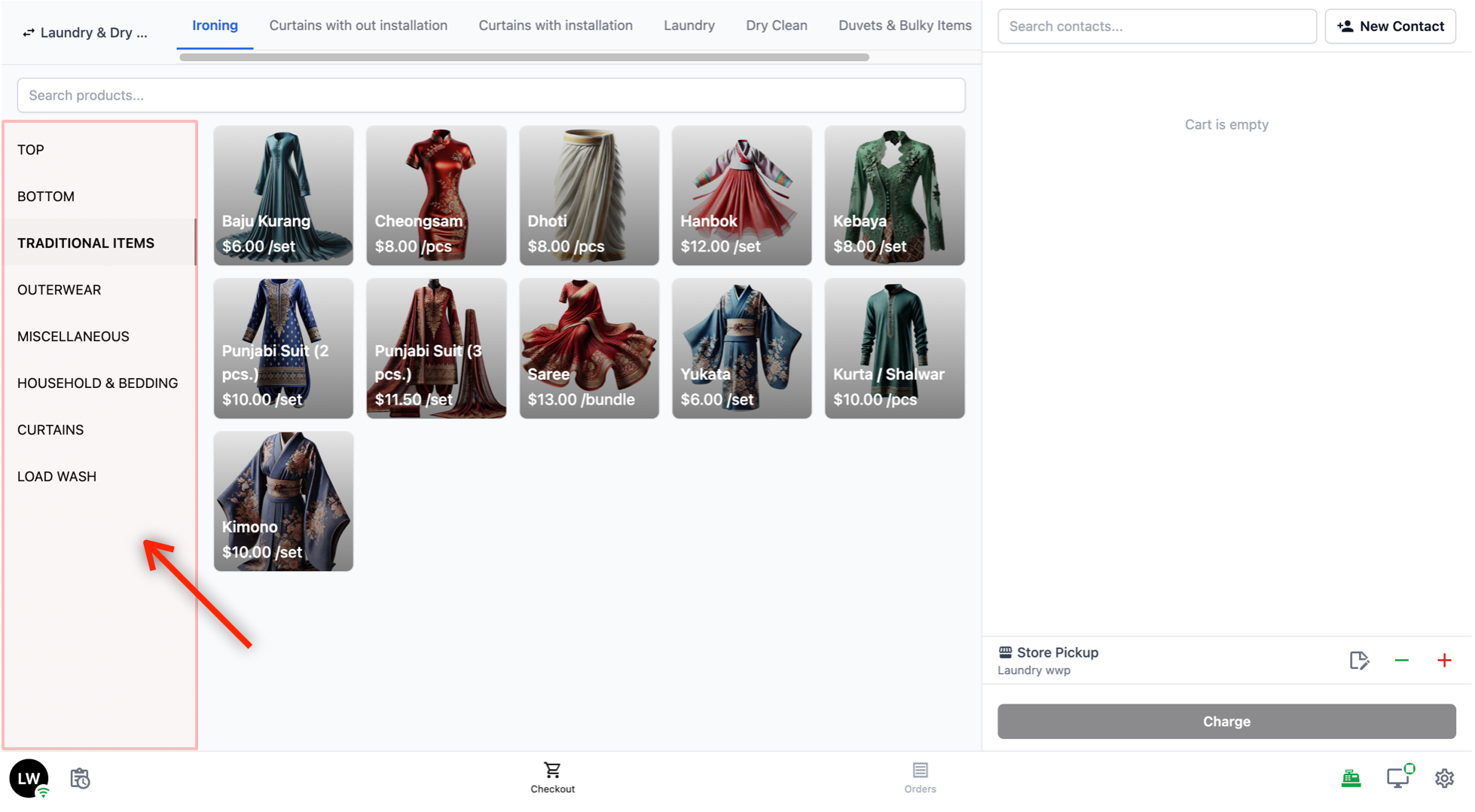
3. **分类：**

- 左侧搜索栏下方是分类列表，用于缩小商品区域显示的范围。

- 例如，您可能会看到“上衣”“下装”“传统服饰”“外套”等分类。点按某个分类，商品区域就只显示该分类中的商品。

![例如，您可能会看到“上衣”“下装”“传统服饰”“外套”等分类。点按某个分类，商品区域就只显示该分类中的商品。](https://cdn.easybizcloud.app/knowledge/6a5f848e078495481937f384c8a17b7bbc69e9dae44f79138502e64de27f43f3.png)

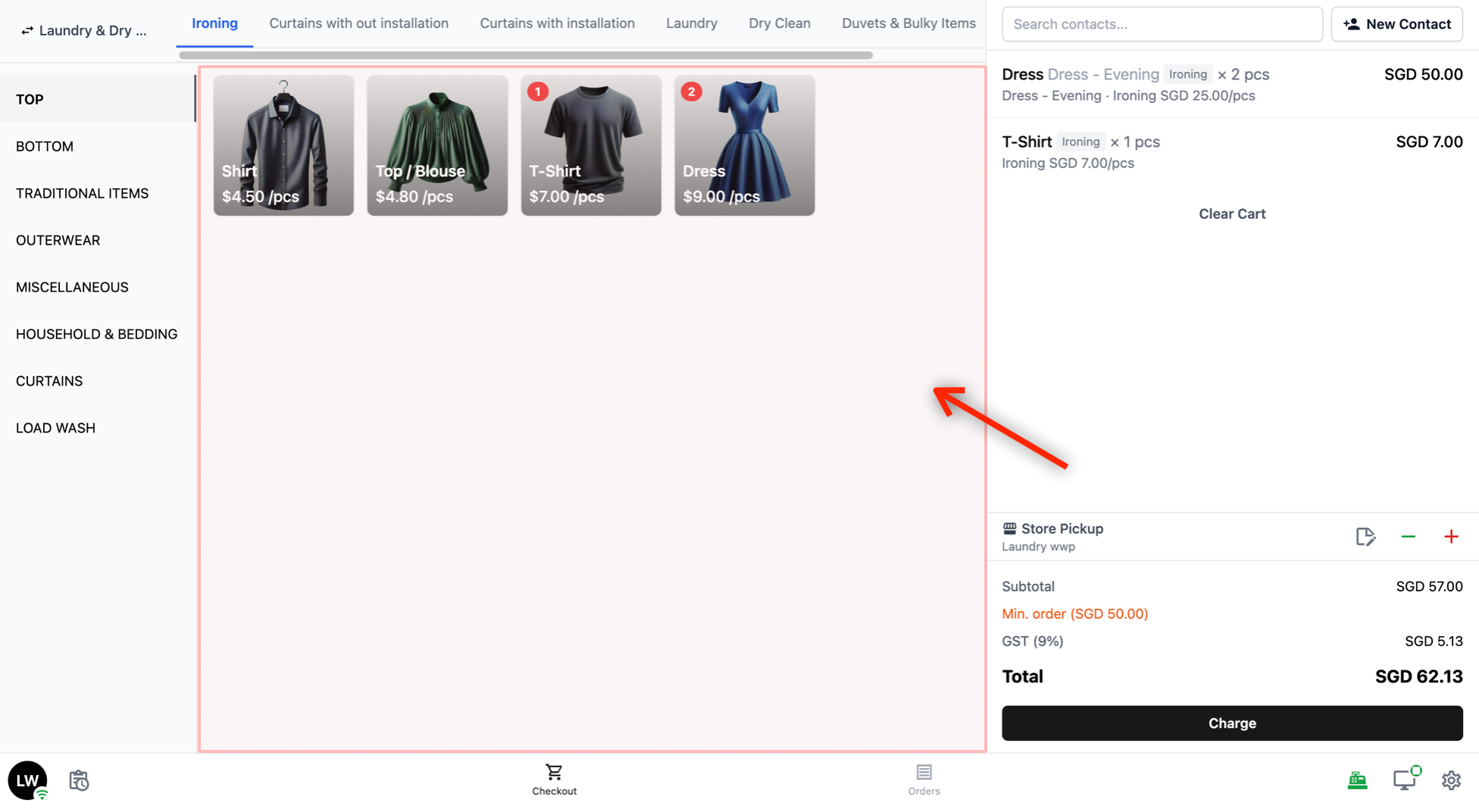
4. **商品：**

- 目录的主要区域显示所选服务标签和分类下可用的商品。根据 POS 的配置，商品有两种显示方式：

  - **网格视图：** 商品以卡片形式显示名称和价格。如果配置了商品图片，也会显示图片。

  - **列表视图：** 商品以列表形式显示名称和价格。如果配置了商品图片，也会显示图片。

- 点按商品即可加入购物车。加入后，商品上会出现一个带数字的红色标记，显示购物车中该商品的数量。再次点按可再加一件。如果该商品设置了订单行步骤（例如拍照或输入重量），再次点按时可以选择添加一件新的，或编辑购物车中已有的那件。要更改数量或添加附加项，请在购物车中点按该商品（见下方“订单项目”）。

![点按商品即可加入购物车。加入后，商品上会出现一个带数字的红色标记，显示购物车中该商品的数量。](https://cdn.easybizcloud.app/knowledge/9b23ade78a82dbb8a20da3c9b49364392b22b9f74abacb207b4cde1b794ad46f.png)

### 购物车

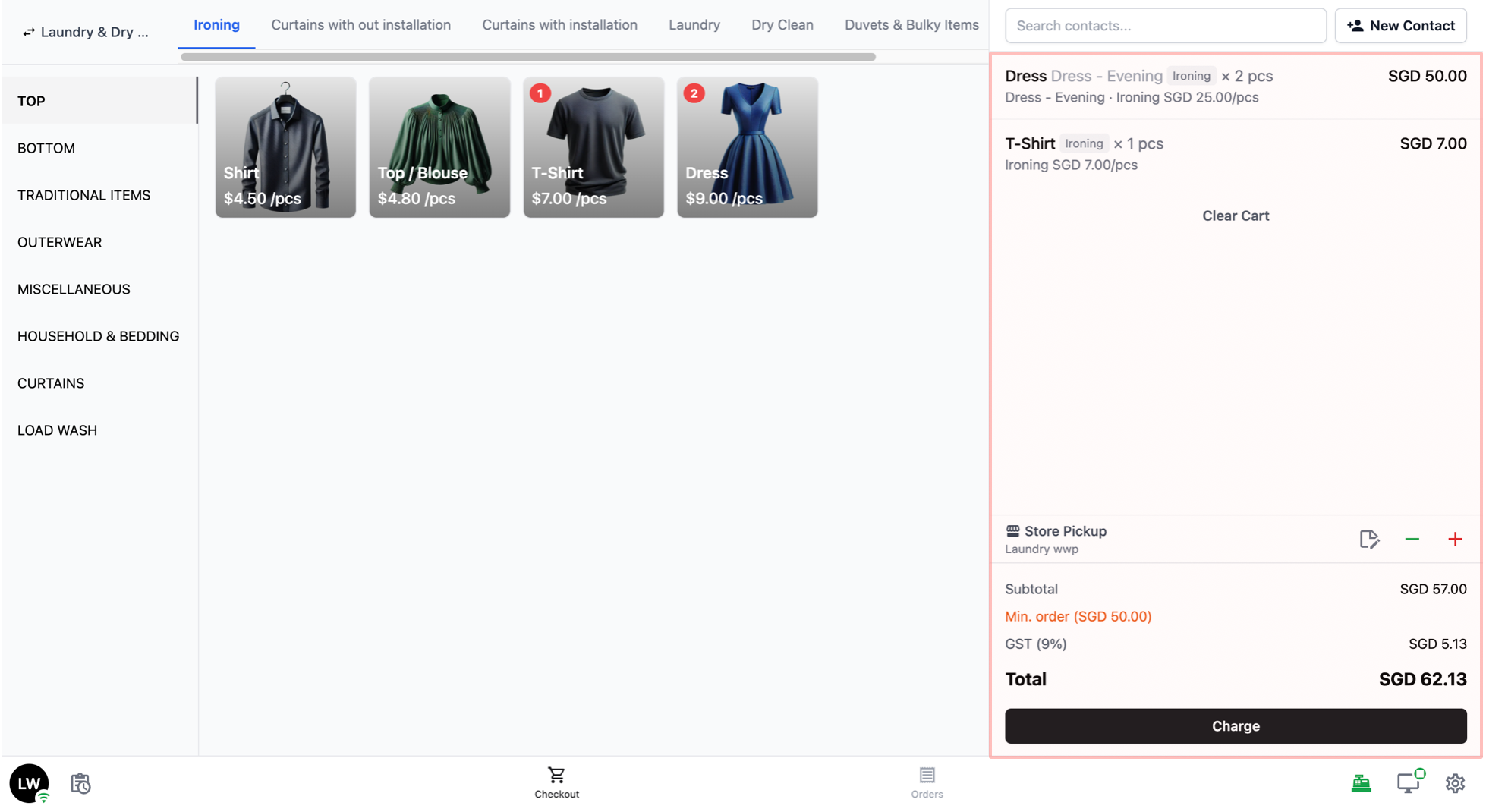
屏幕右侧是购物车，订单中的商品都会加到这里。

![屏幕右侧是购物车，订单中的商品都会加到这里。](https://cdn.easybizcloud.app/knowledge/8411e43d5ebe6d5745d4d455323562f742fe1d96fdc5c4218f9cff64bab18a4e.png)

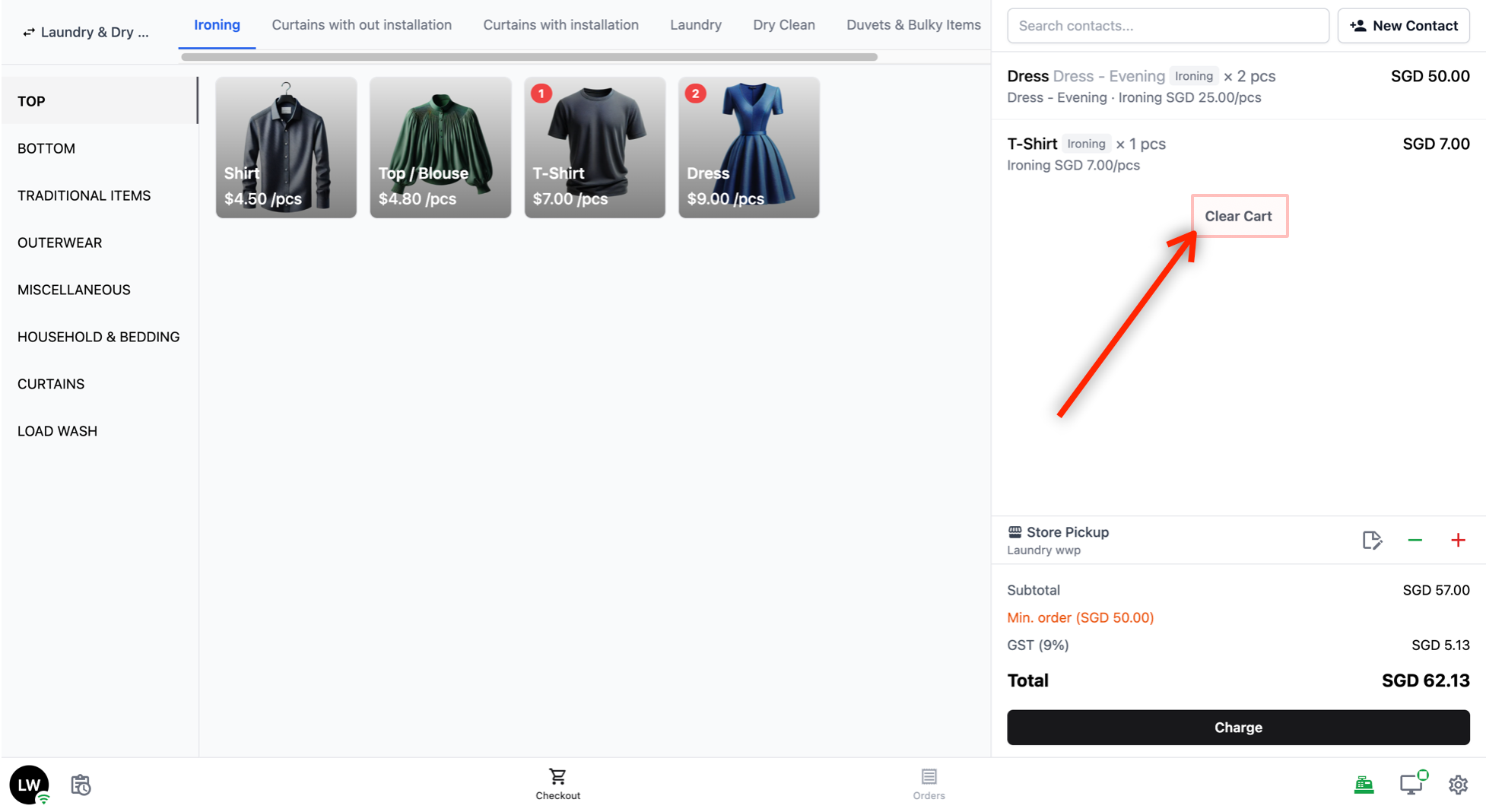
1. **清空购物车：** 点按此按钮可清除购物车中的所有商品。您需要再点按一次 <Badge>清除</Badge> 按钮，确认要清空购物车。

![清空购物车：点按此按钮可清除购物车中的所有商品。您需要再点按一次“清除”按钮，确认要清空购物车。](https://cdn.easybizcloud.app/knowledge/b6fa7e0b13f67fdaebd97b0328280797d6f138b5fbaf534240ab6ebc70ba859a.png)

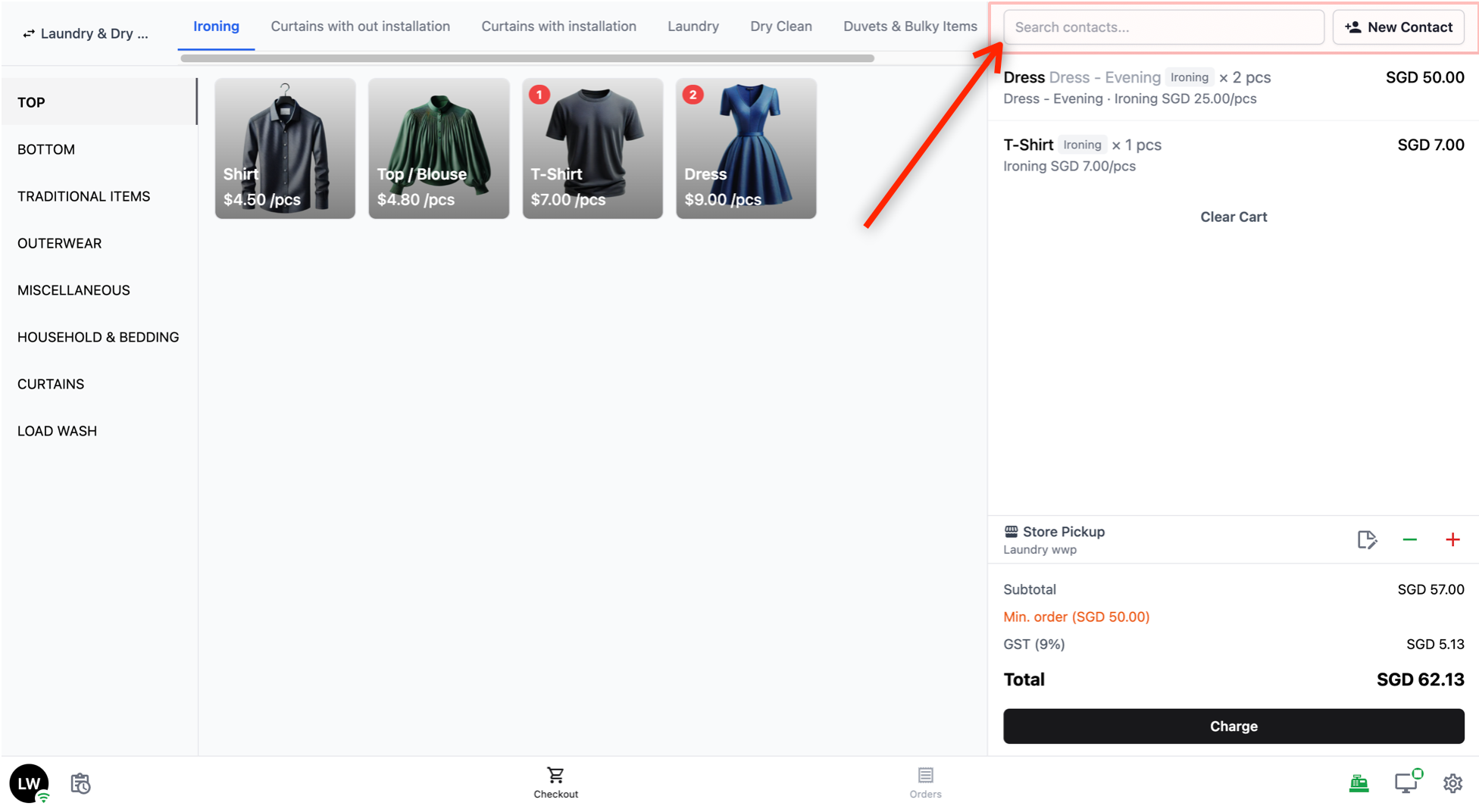
2. **客户区域：** 购物车顶部有一个搜索栏（**按名称或电话搜索...**），可按姓名、电话号码或电子邮件查找已有客户。把客户关联到订单，便于记录是谁下的单。如果系统中还没有这位客户，点按 + **新建联系人** 创建新的客户记录。

![客户区域：购物车顶部有一个搜索栏，可按姓名、电话号码或电子邮件查找已有客户。把客户关联到订单，便于记录是谁下的单。如果系统中还没有这位客户，点按“+ 新建联系人”创建新的客户记录。](https://cdn.easybizcloud.app/knowledge/a9b1f053352f984e4739a172f70313be6842913ba821e3433350215da9c60e7d.png)

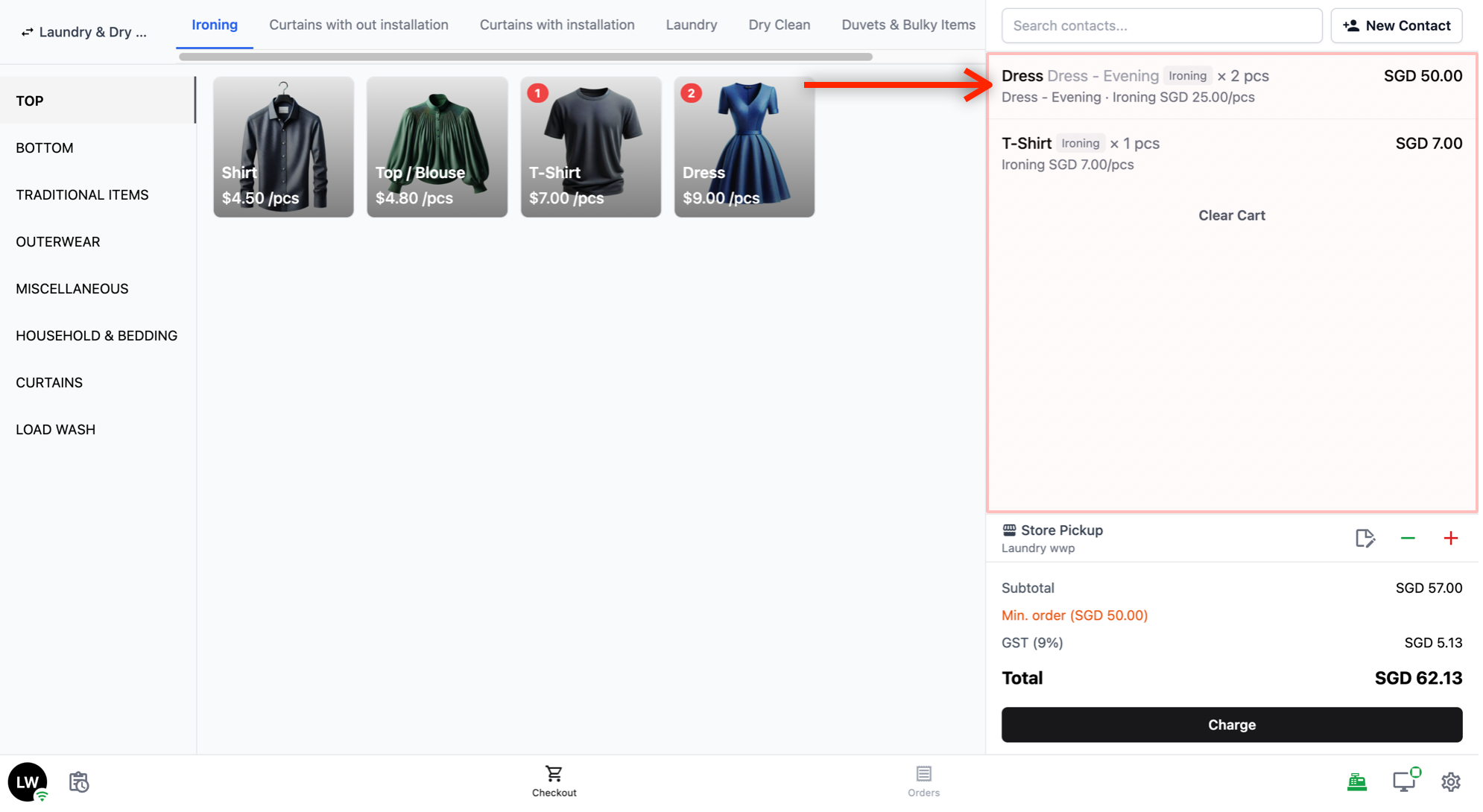
3. **订单项目：** 这里列出您加入购物车的商品，每件商品显示名称、服务类型和价格。同一商品加入多次时，会显示数量。点按某件商品即可展开：用 − 和 + 更改数量，用编辑图标（**编辑商品详情**）添加备注、附加项或配件，或用垃圾桶图标将其移除。设置了订单行步骤的商品会显示**编辑**和**复制**，而不是 − 和 +。

![订单项目：这里列出您加入购物车的商品，每件商品显示名称、服务类型和价格。同一商品加入多次时，会显示数量。](https://cdn.easybizcloud.app/knowledge/8d816e6ceb8af903133c9a296b0fd3c5a56c0c89bbd46fe579beae377afe4480.png)

4. **送货 / 取件方式：**

- 订单项目下方显示送货或取件方式，即客户如何取回物品；如果您的预订选项设置了日期，还会显示取件日期。点按它可更改方式或日期，然后点按**确认**。

- 可选的方式取决于业务单元的设置。例如，您可能会看到**送货上门**，或在本店（标有 **（当前门店）**）或其他门店**店铺自提**。**送货上门**需要选择有送货地址的客户。如果完全看不到这一项，需要老板或管理员为业务单元开启**店铺自提**或**送货上门**：设置 → **业务单元** → 您的业务单元 → **流程**标签页 → **完成与交接**。可选的日期来自预订选项。[查看设置预订选项的指南 →](/docs/setting-up-booking-options)
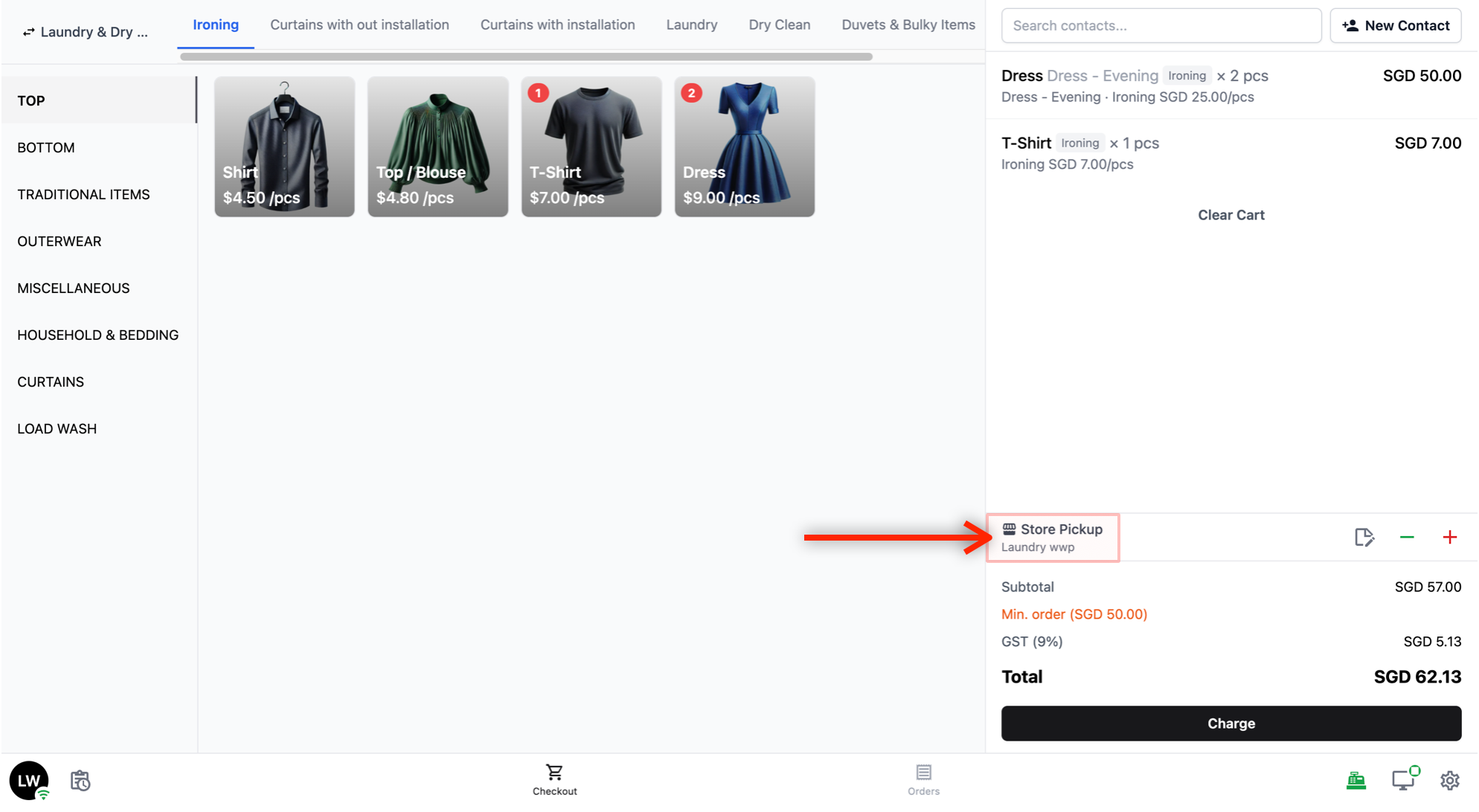
![可选的方式取决于业务单元的设置。例如，您可能会看到送货上门，或在本店或其他门店店铺自提。如果完全看不到这一项，需要老板或管理员为业务单元开启店铺自提或送货上门。日期来自预订选项。](https://cdn.easybizcloud.app/knowledge/1a2fe7f02e209af9494f17d74ef483b87f76b8391c42ed6bad345a8974f2db95.png)

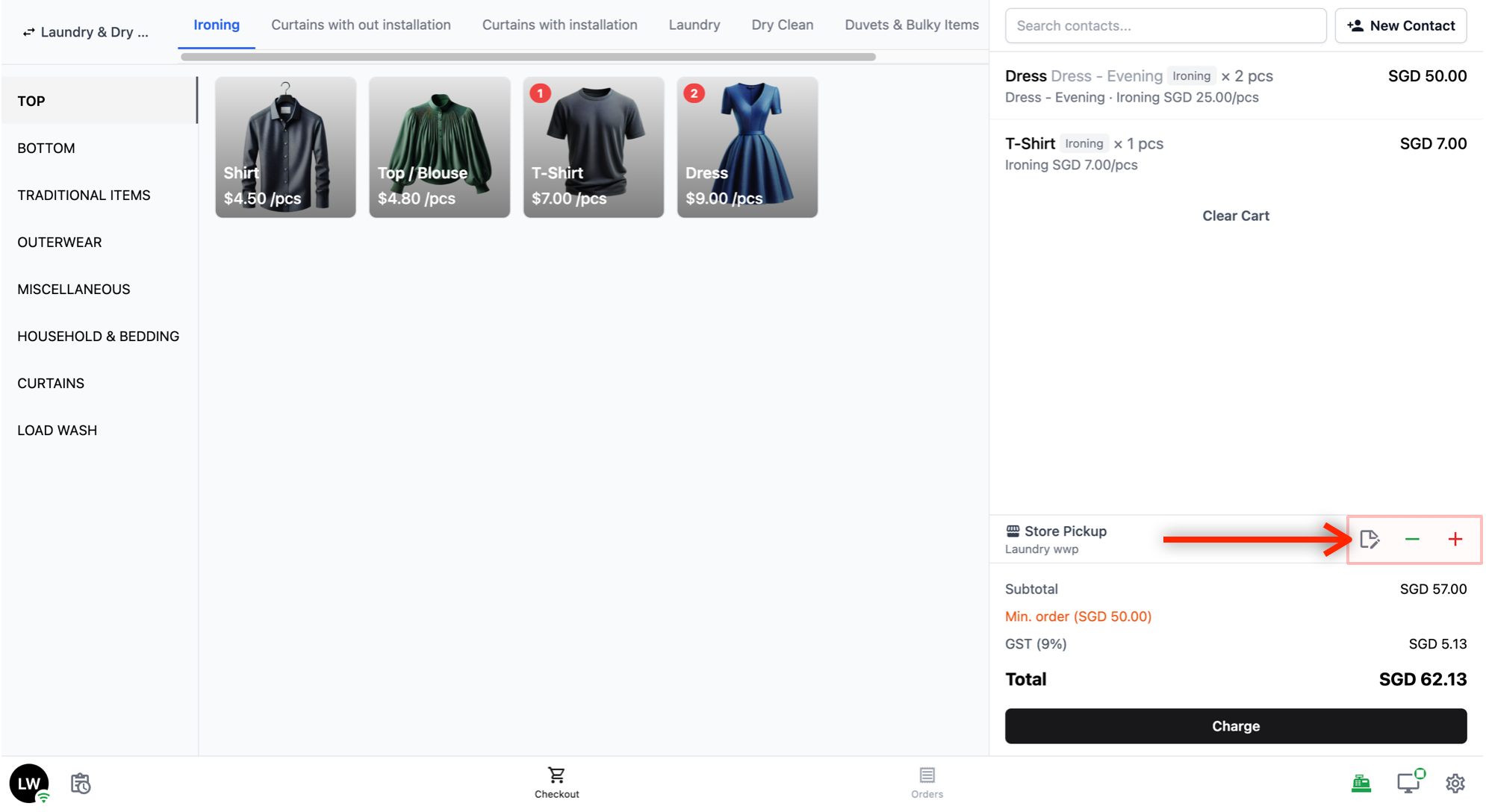
5. 在取件方式旁边，您会看到**备注、折扣和附加费：**

- **备注：** 点按可为订单添加备注（例如特殊处理说明）。

- <Badge>—</Badge> **（减号）：** 点按可为订单添加折扣。如果您设置了折扣规则，它们会自动显示在这里。您也可以添加手动折扣。

- <Badge>+</Badge> **（加号）：** 点按可为订单添加附加费。

![+（加号）：点按可为订单添加附加费。](https://cdn.easybizcloud.app/knowledge/e5a4e918edcd240b2c073bfa5037427e113c92af2d0e49b9658455bef4a2ea8d.png)

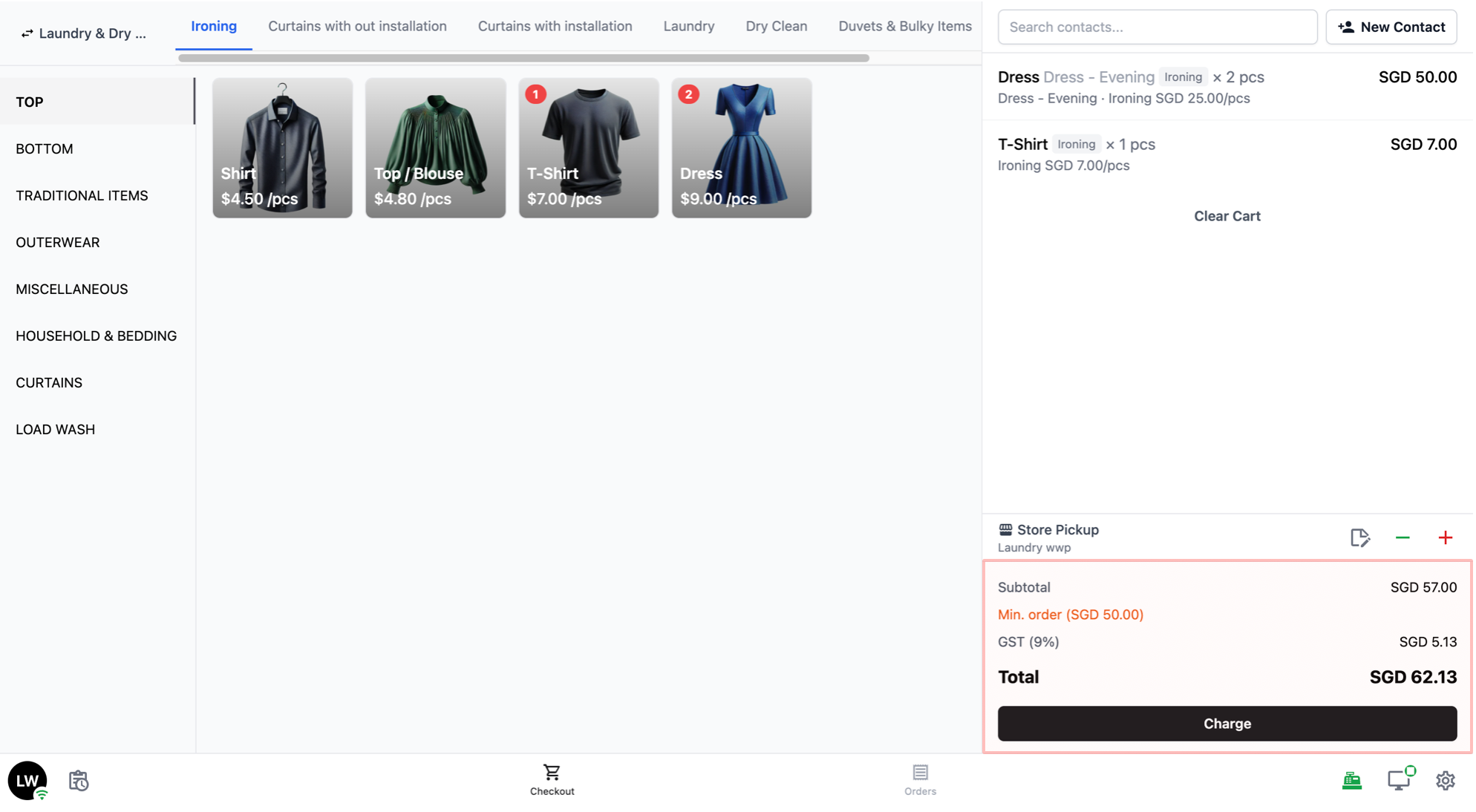
6. **合计与收费：** 购物车底部显示订单总额的明细，下方是**收费**按钮。点按它进入付款屏幕。

![合计与收费：购物车底部显示订单总额的明细，下方是“收费”按钮。点按它进入付款屏幕。](https://cdn.easybizcloud.app/knowledge/4ffe4869d0e15184df651626a4719c71f20466c9ec15786e1381cd9e9537dde8.png)

### 付款屏幕

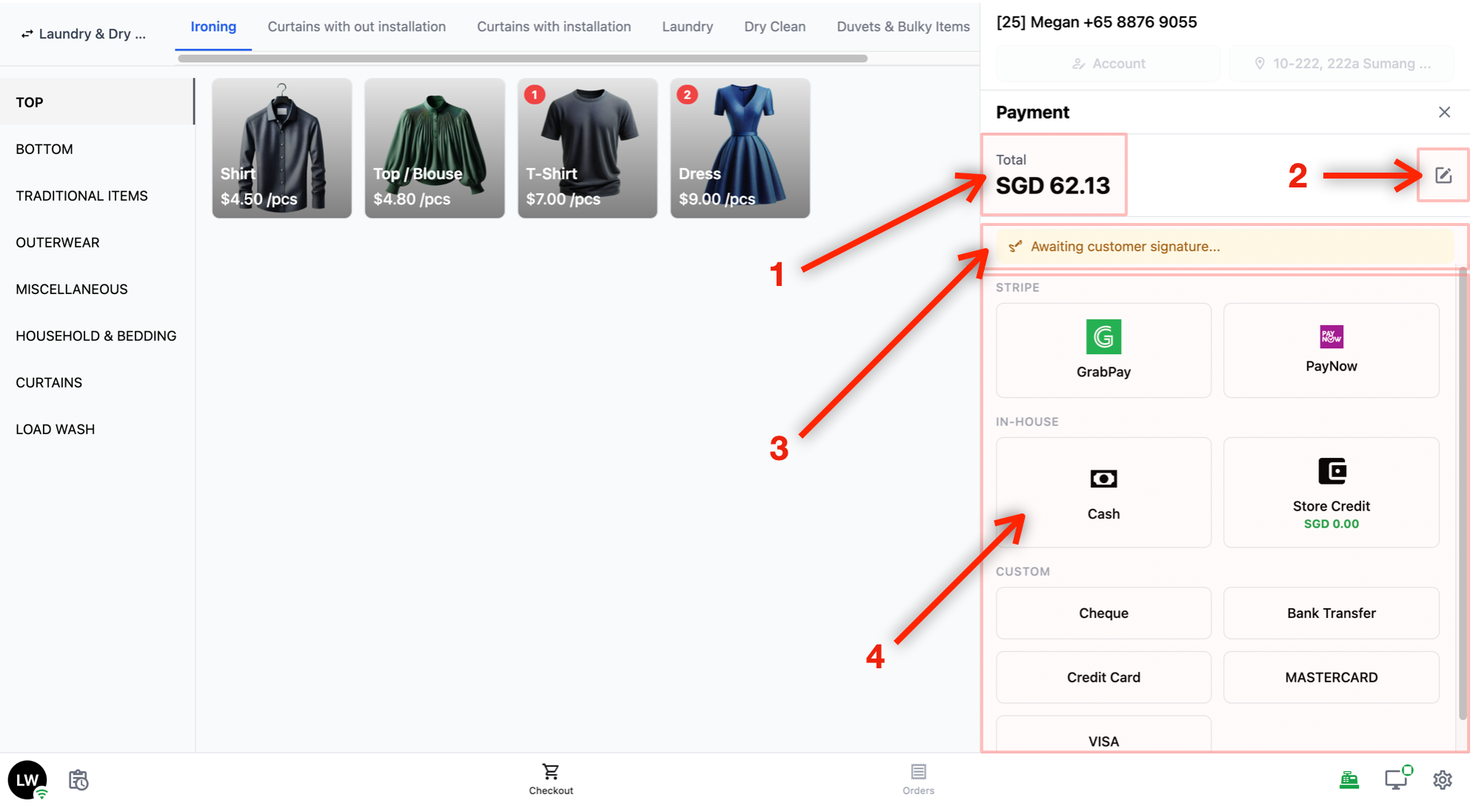
点按**收费**按钮后，会出现付款屏幕。

1. 订单总额和客户信息

- 顶部显示订单的**总计**金额。

2. 部分付款

- 如果在控制台中为 POS 应用的 **Payment** 功能块开启了**启用部分付款**，总额旁边会有一个铅笔图标。客户不付全额、需要收取部分款项时，点按此图标。

3. 等待客户签名

- 如果正在使用**顾客显示屏**，您会看到“等待客户签名...”的提示。这表示顾客可以在自己的屏幕上看到**订单审核**画面，其中显示订单详情和签名区域，供顾客签名确认。

4. 支付方式

- 下方按类别分组显示可用的支付方式（例如 In-House、Third Party、Custom）。点按支付方式即可完成交易。

![下方按类别分组显示可用的支付方式（例如 In-House、Third Party、Custom）。点按支付方式即可完成交易。](https://cdn.easybizcloud.app/knowledge/978ea7658f499688fa292917dc5f84348c719a9b5d7d16745137b9ea13a57dbf.png)

<Callout type="note" title="说明">

这里显示的支付方式取决于您在 POS 应用设置中的配置。如果没有看到预期的支付方式，请在控制台中检查 POS 应用的配置。

</Callout>

## 订单屏幕

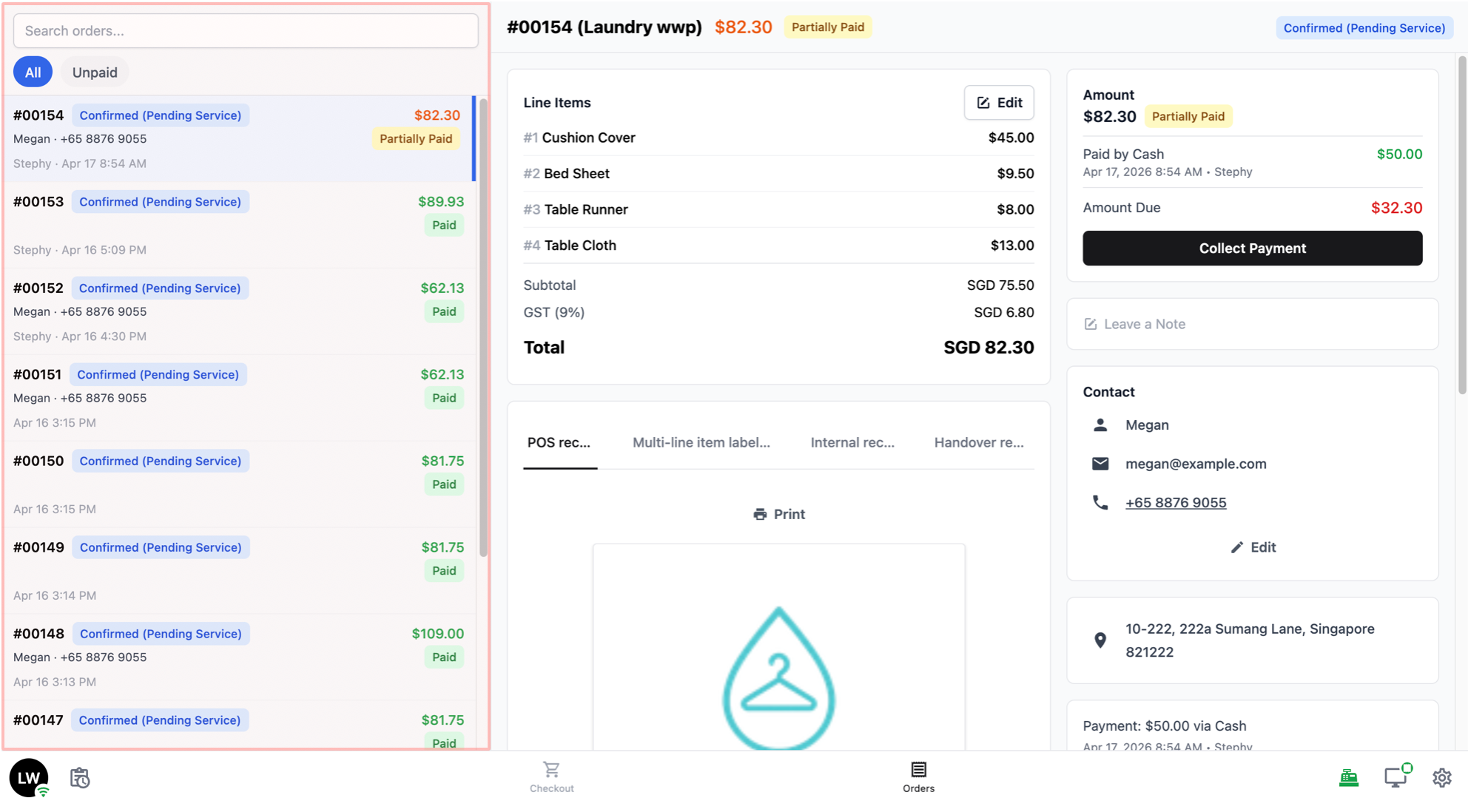
点按底部导航栏中的**订单**，即可查看和管理订单。

![点按底部导航栏中的“订单”，即可查看和管理订单。](https://cdn.easybizcloud.app/knowledge/33fc6f155f30e63d85796f6c99fbf573bbbccabb537cbdddeac55ca6e98483d1.png)

### 订单列表

订单列表显示本店的订单，包括客户将在本店取件的订单。

![订单列表显示本店的订单，包括客户将在本店取件的订单。](https://cdn.easybizcloud.app/knowledge/07ef74e25a89bc30b4935ff6eddd5612e12ca9635c793ab719b359f07ecf93b1.png)

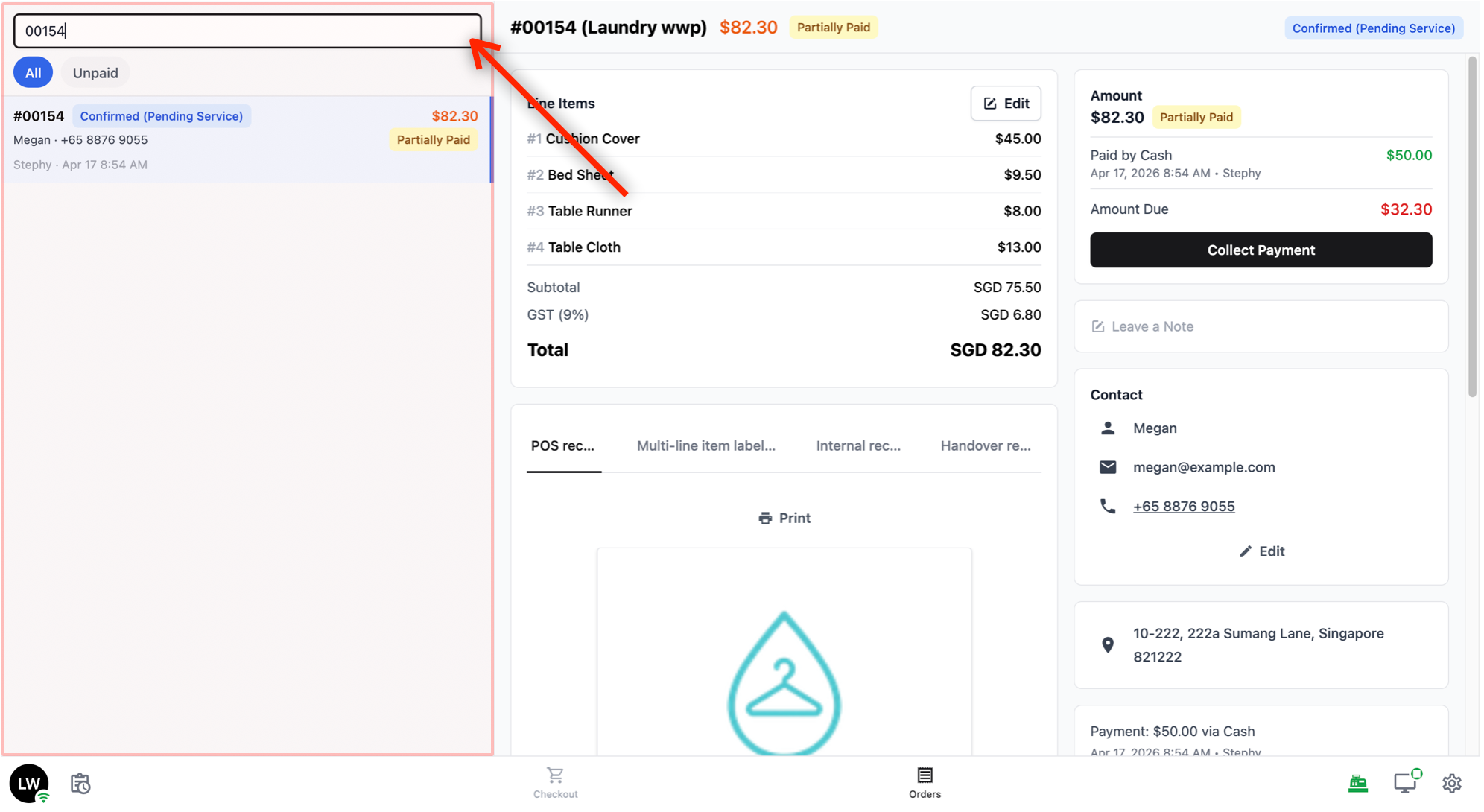
- 列表顶部有一个**搜索栏**，可按订单号、客户姓名或其他信息搜索特定订单。

![列表顶部有一个搜索栏，可按订单号、客户姓名或其他信息搜索特定订单。](https://cdn.easybizcloud.app/knowledge/db3b1e74244a1873436edf9e91f07613744aff21ad01b7943e4cd43b3c5ce56b.png)

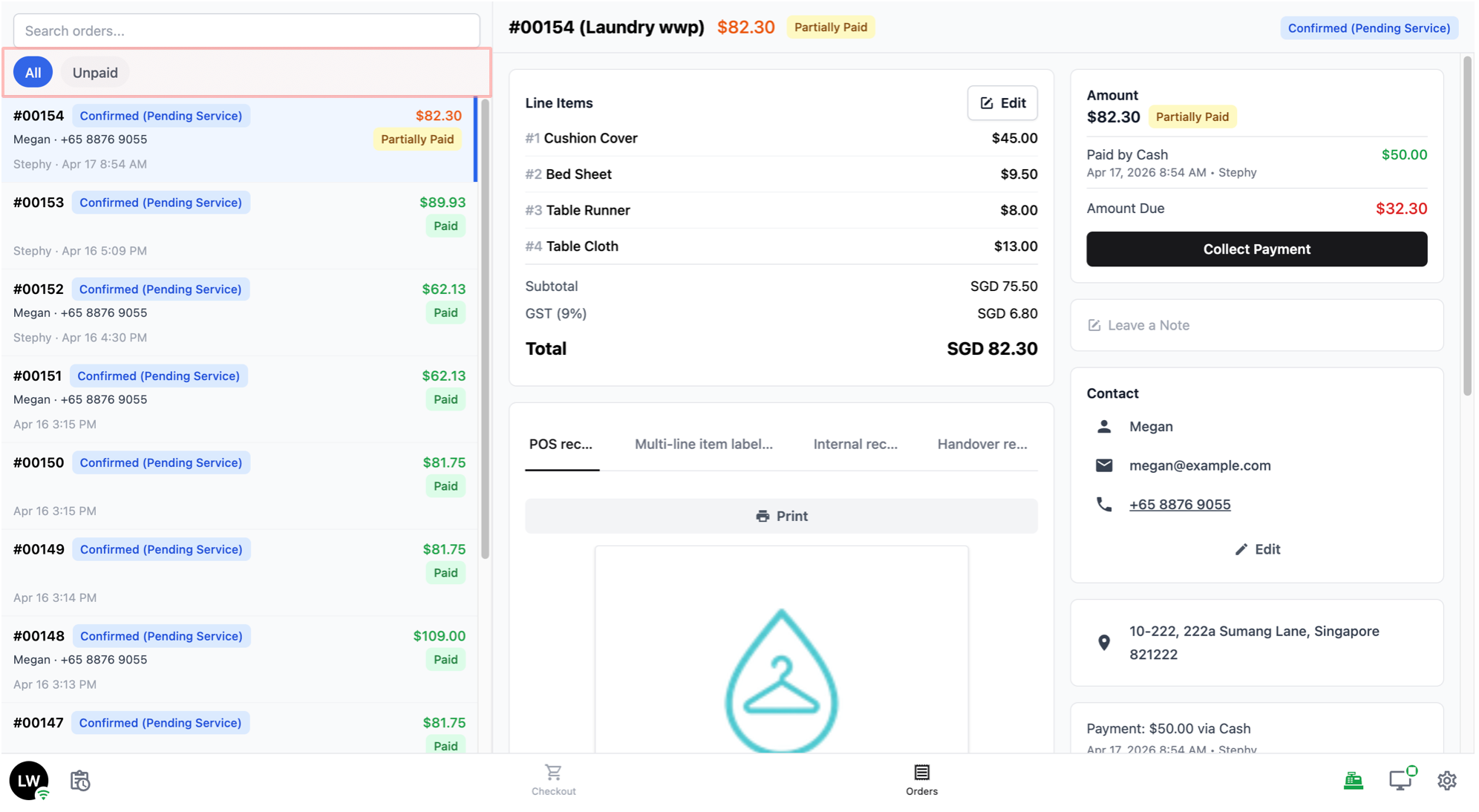
- 搜索栏下方有用于筛选订单列表的标签。默认会看到：

  - **未支付：** 显示尚未付清的订单。

  - **全部：** 显示所有订单，不论日期或付款状态。

  - **培训：** 只显示在培训模式下接的练习订单。其他标签不会显示这些订单。

![全部：显示所有订单，不论日期或付款状态。](https://cdn.easybizcloud.app/knowledge/a3fb4d05a88fc6539709ff6fe8cf97ec46ea314e22188dcba3d2fbb9f71595eb.png)

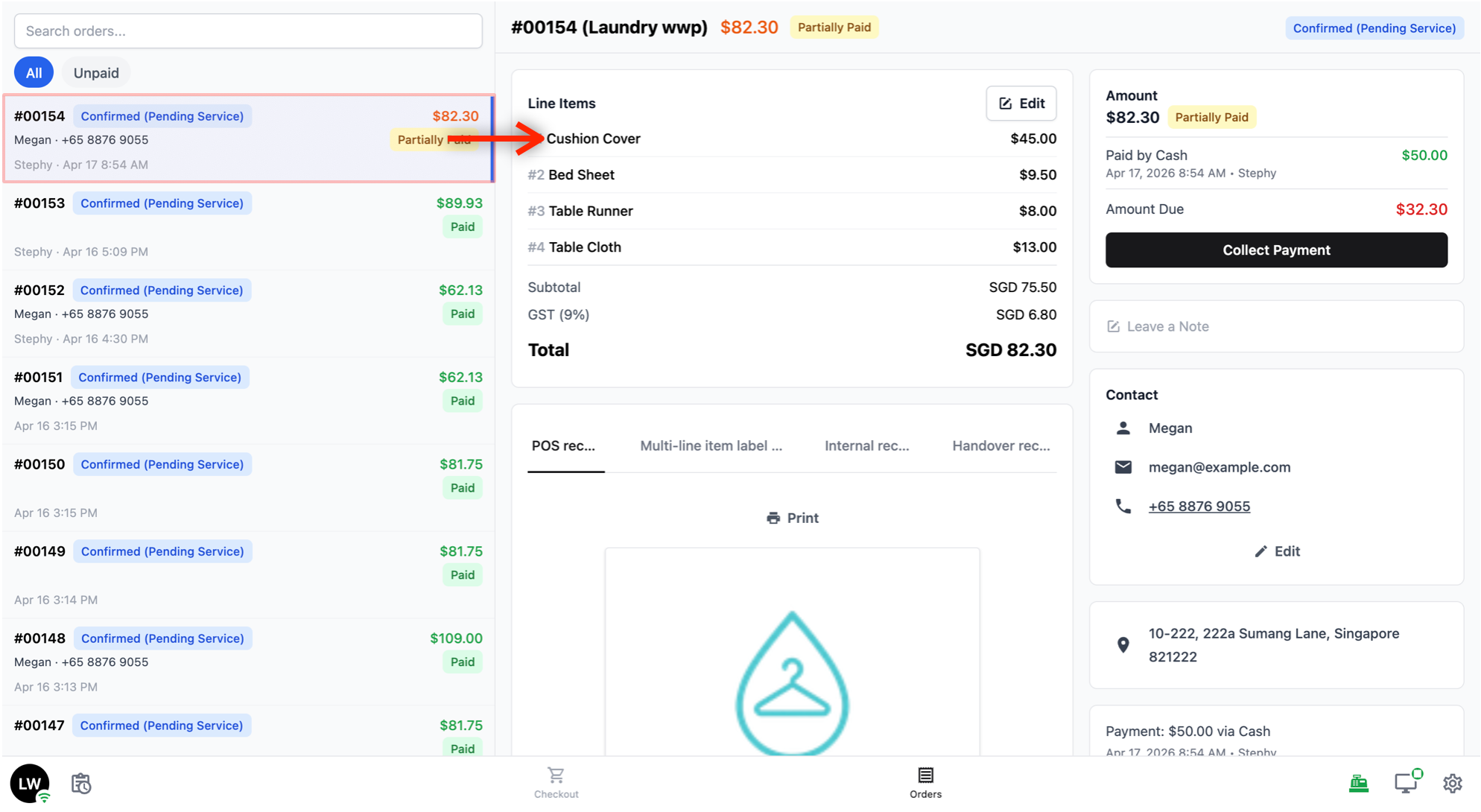
- 点按列表中的任意订单，屏幕右侧就会显示该订单的完整详情。

![点按列表中的任意订单，屏幕右侧就会显示该订单的完整详情。](https://cdn.easybizcloud.app/knowledge/90bd1420e55b2d2bee3e61beb3e977e2a35d9d5116033fa309f4b1bbd1f9f884.png)

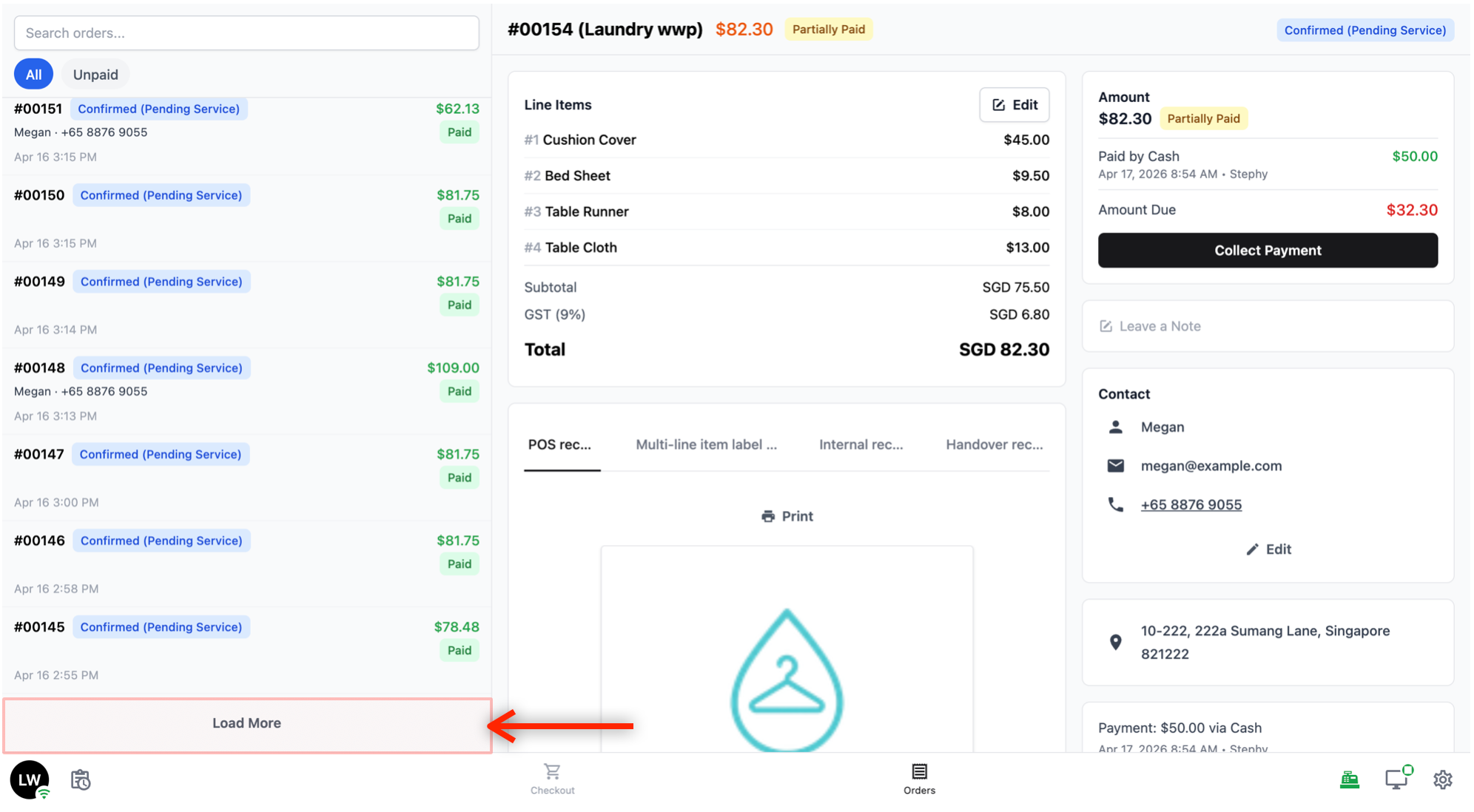
- 如果列表很长，底部有**加载更多**按钮，可加载更多订单。

![如果列表很长，底部有“加载更多”按钮，可加载更多订单。](https://cdn.easybizcloud.app/knowledge/b7a020af666a3f330c944ad6375ced9512776b581a45ae83f2b81374f3076950.png)

### 订单详情

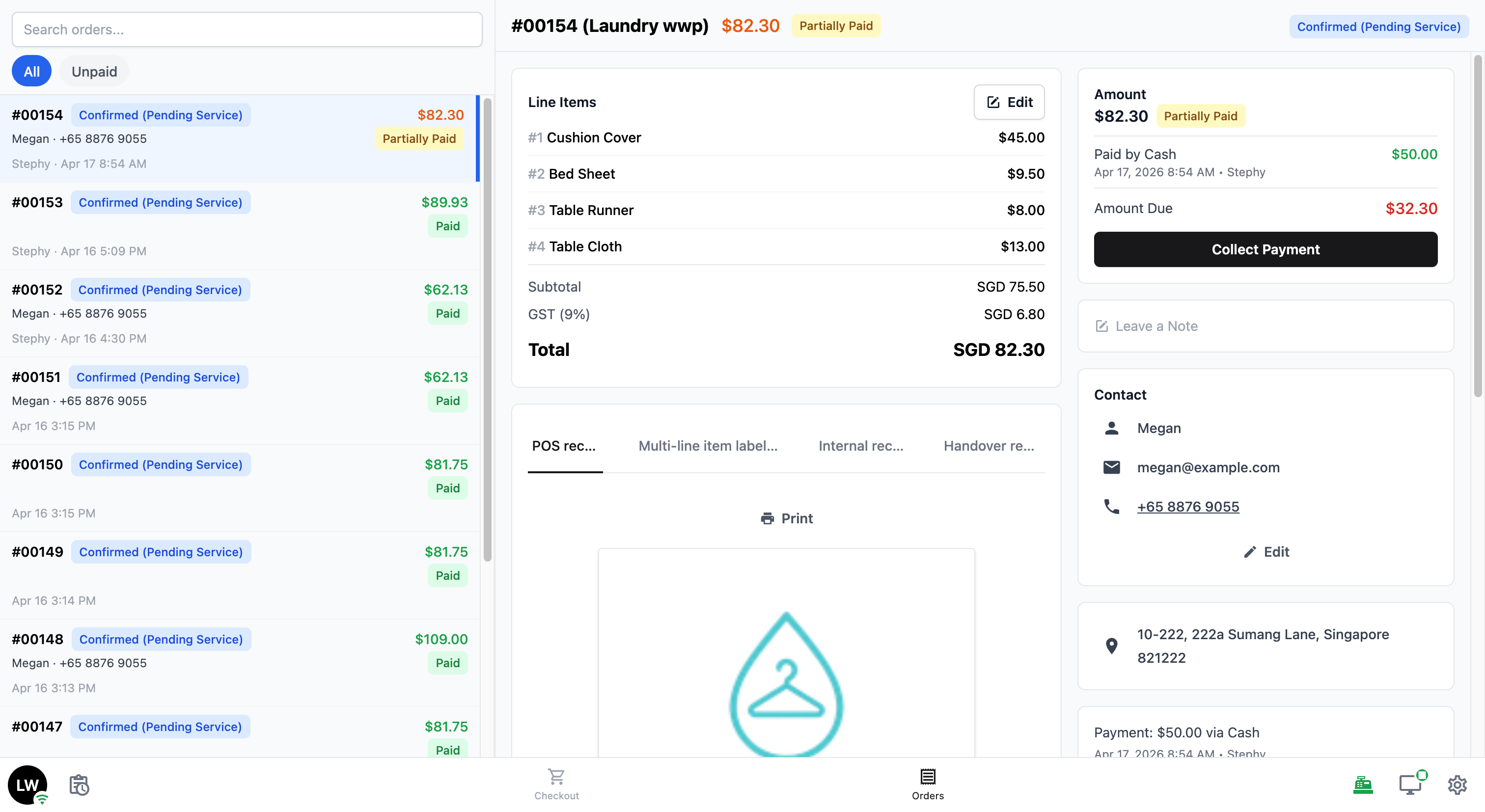
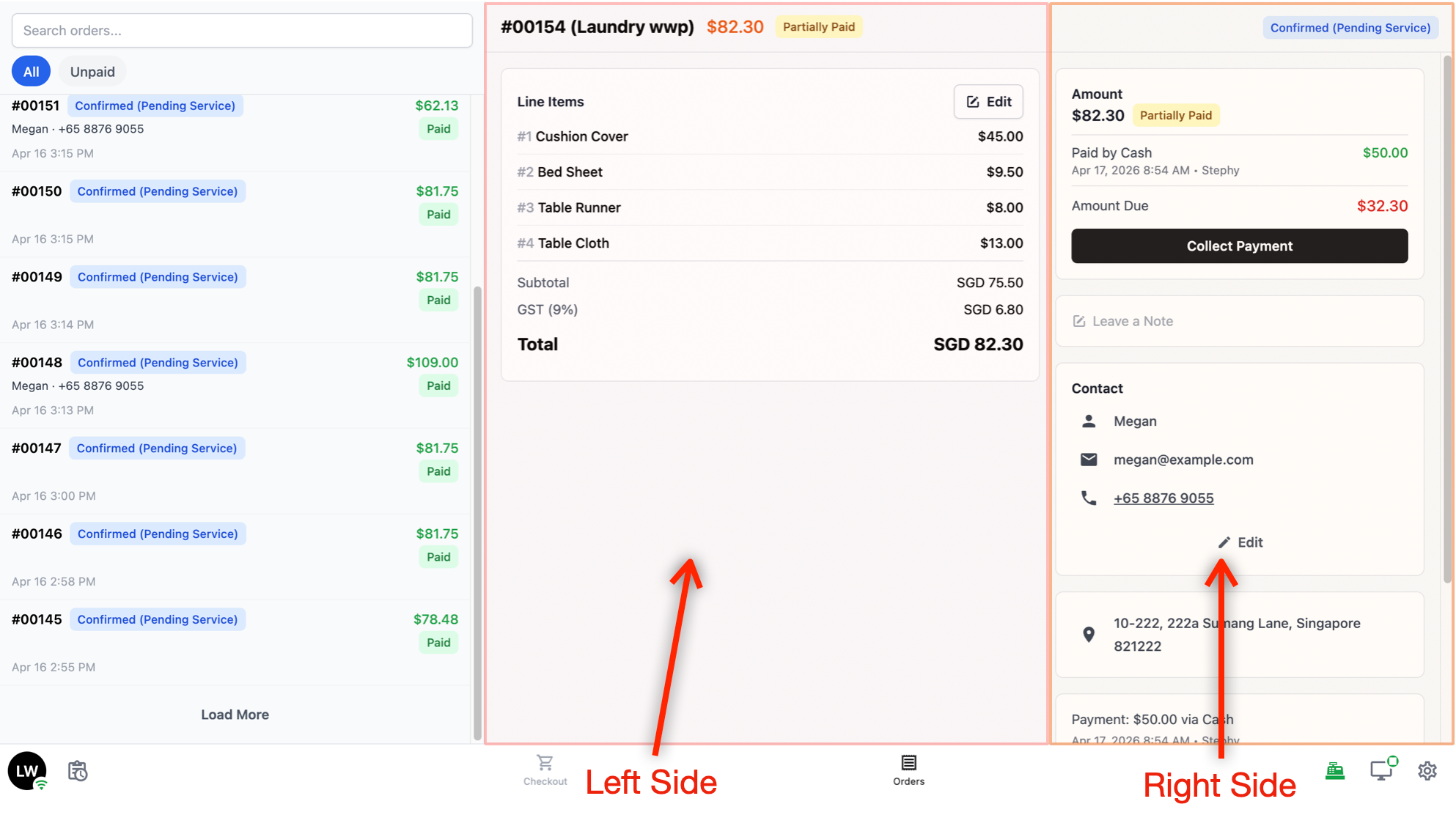
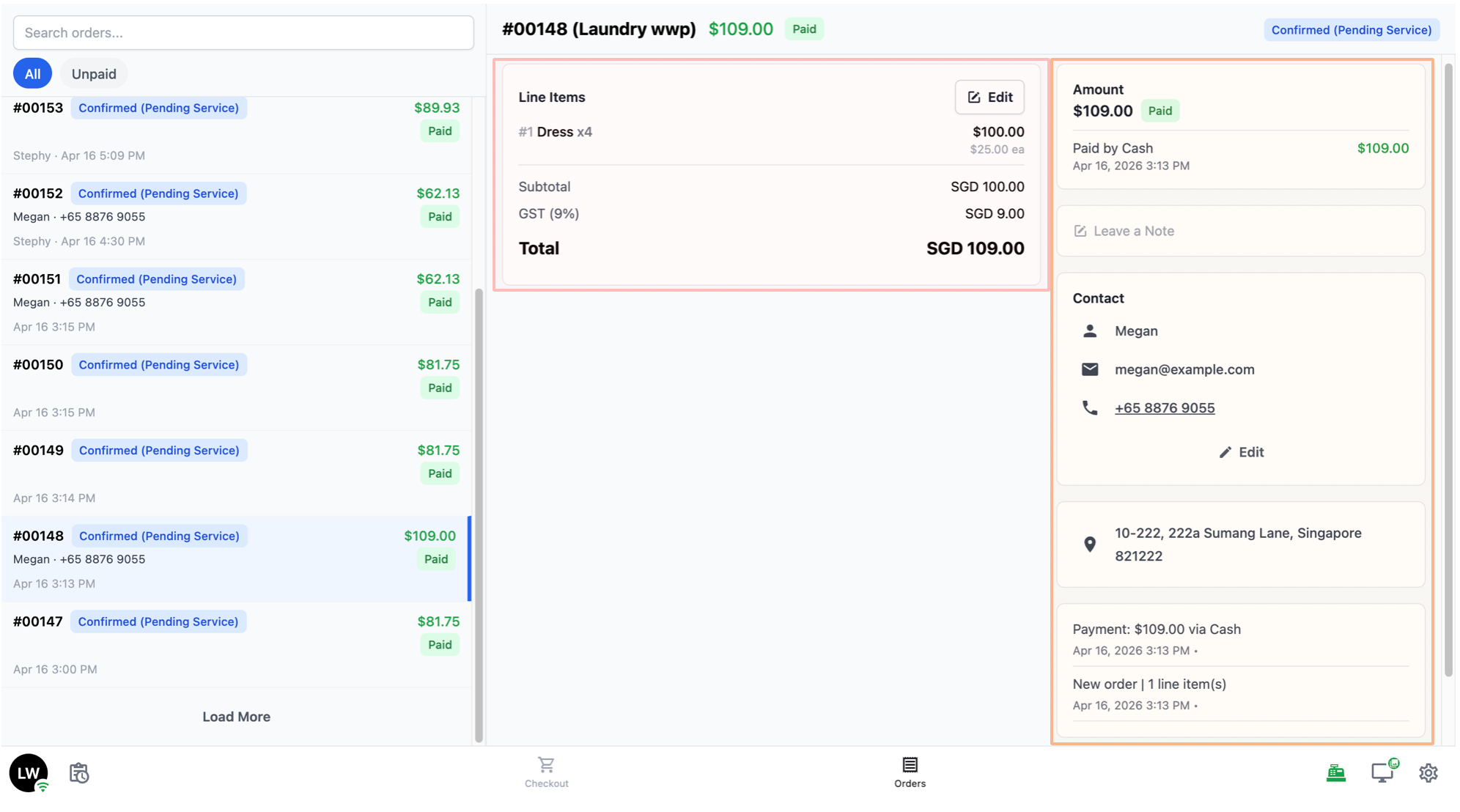
点按列表中的订单后，屏幕右侧会显示该订单的完整详情。详情分为左右两个区域。

![点按列表中的订单后，屏幕右侧会显示该订单的完整详情。详情分为左右两个区域。](https://cdn.easybizcloud.app/knowledge/4bafd451847cfff5af4b76a2282fc00c1cb1454ee27266567308e8f7cccc297c.png)

**左侧：**

- **订单行：** 显示订购的内容，包括商品名称、服务类型、价格和合计。此区域内有**编辑**按钮，可修改订单，例如添加或移除商品。

- **订单事件：** 列出该订单记录的事件。

- **打印：** 显示订单收据和物品标签的预览，并提供打印按钮。

**右侧：**

- **付款：** 显示已付金额、使用的支付方式和付款时间。

- **备注：** 显示订单所附的备注。您可以在这里添加或编辑备注。

- **联系：** 显示客户的姓名、电子邮件和电话号码。

- **历史记录：** 显示该订单所有经过的时间线，例如创建时间、付款时间以及做过的任何更改。

![历史记录：显示该订单所有经过的时间线，例如创建时间、付款时间以及做过的任何更改。](https://cdn.easybizcloud.app/knowledge/b91f8f9bacbd1528c735aa6c92b2fa4c4e26f9b6876d0a845a9b861b3b2738a5.png)

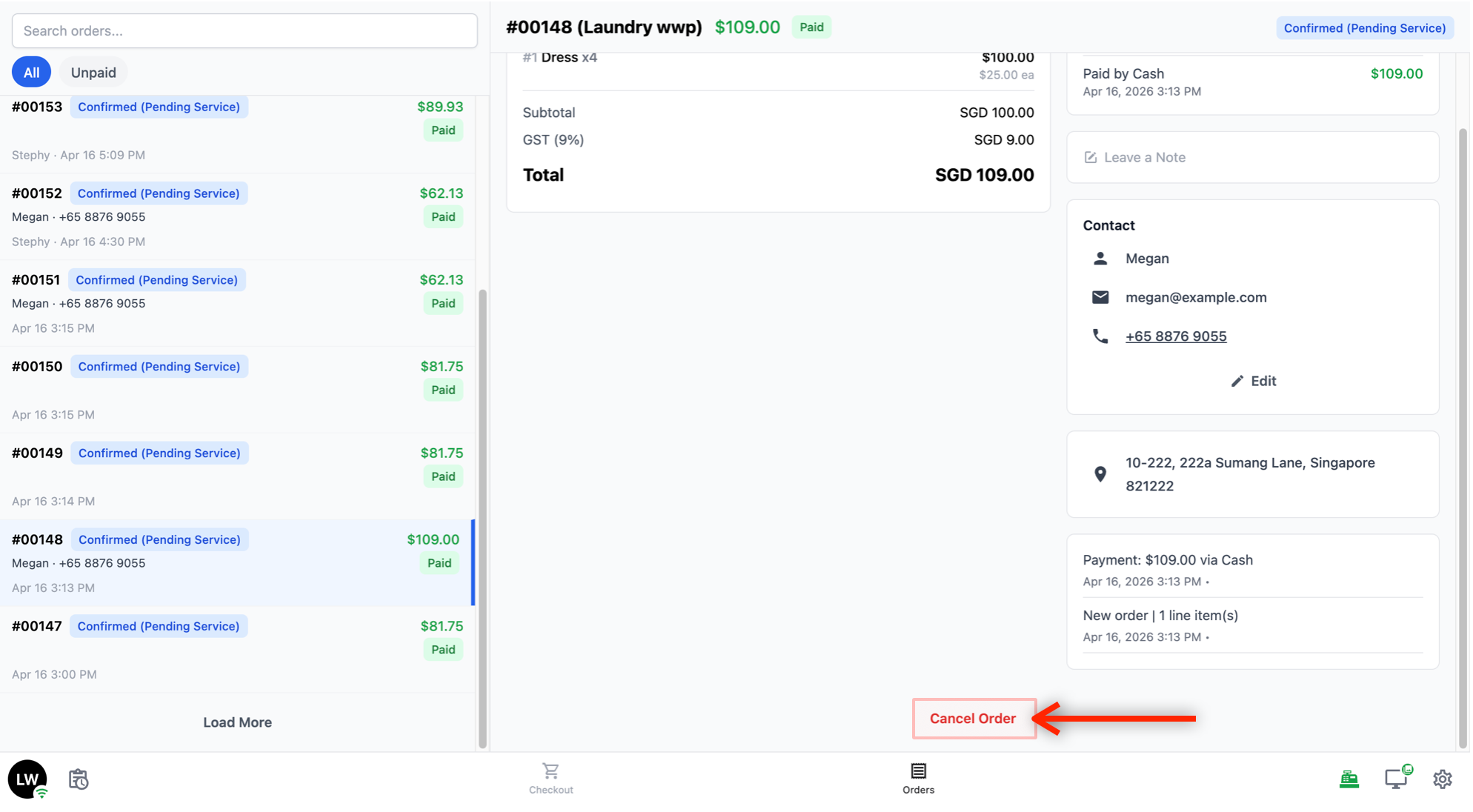
- 订单底部有**取消订单**按钮，需要时可取消订单。

![订单底部有“取消订单”按钮，需要时可取消订单。](https://cdn.easybizcloud.app/knowledge/9721cfd856abe3faab70d0fabf1430c116c69ddbb552e92c723230ae493dd674.png)

<Callout type="note" title="说明">

如果您想在订单详情面板中添加或移除区域，可以在控制台的 POS 应用设置中配置。

</Callout>

## 每日销售额

点按**每日销售额图标**（底部导航栏左侧、姓名缩写旁边带时钟的剪贴板图标），打开**每日销售额**页面。

![点按每日销售额图标（底部导航栏左侧、姓名缩写旁边带时钟的剪贴板图标），打开每日销售额页面。](https://cdn.easybizcloud.app/knowledge/51d2b7759ac566158c841f5e474a7d1fe050089c7db2120a91232979d2bf278e.png)

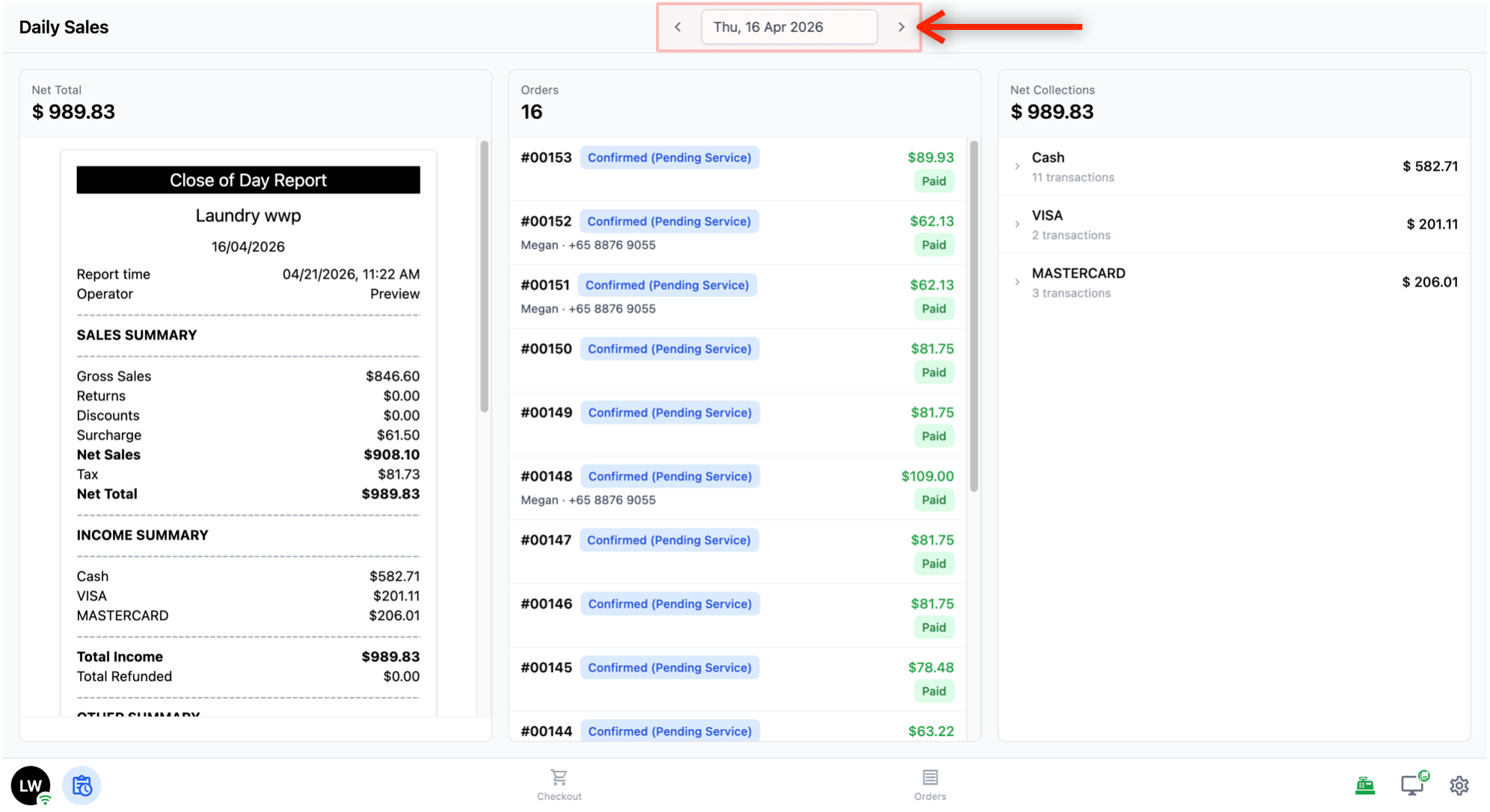
- 在顶部用左右箭头切换日期，或点按中间的日期选择某一天。

![在顶部用左右箭头切换日期，或点按中间的日期选择某一天。](https://cdn.easybizcloud.app/knowledge/869413fe9a019ae0618524e79d78b3b1ffb59678ed09a1eedc99d30c7b9decb5.png)

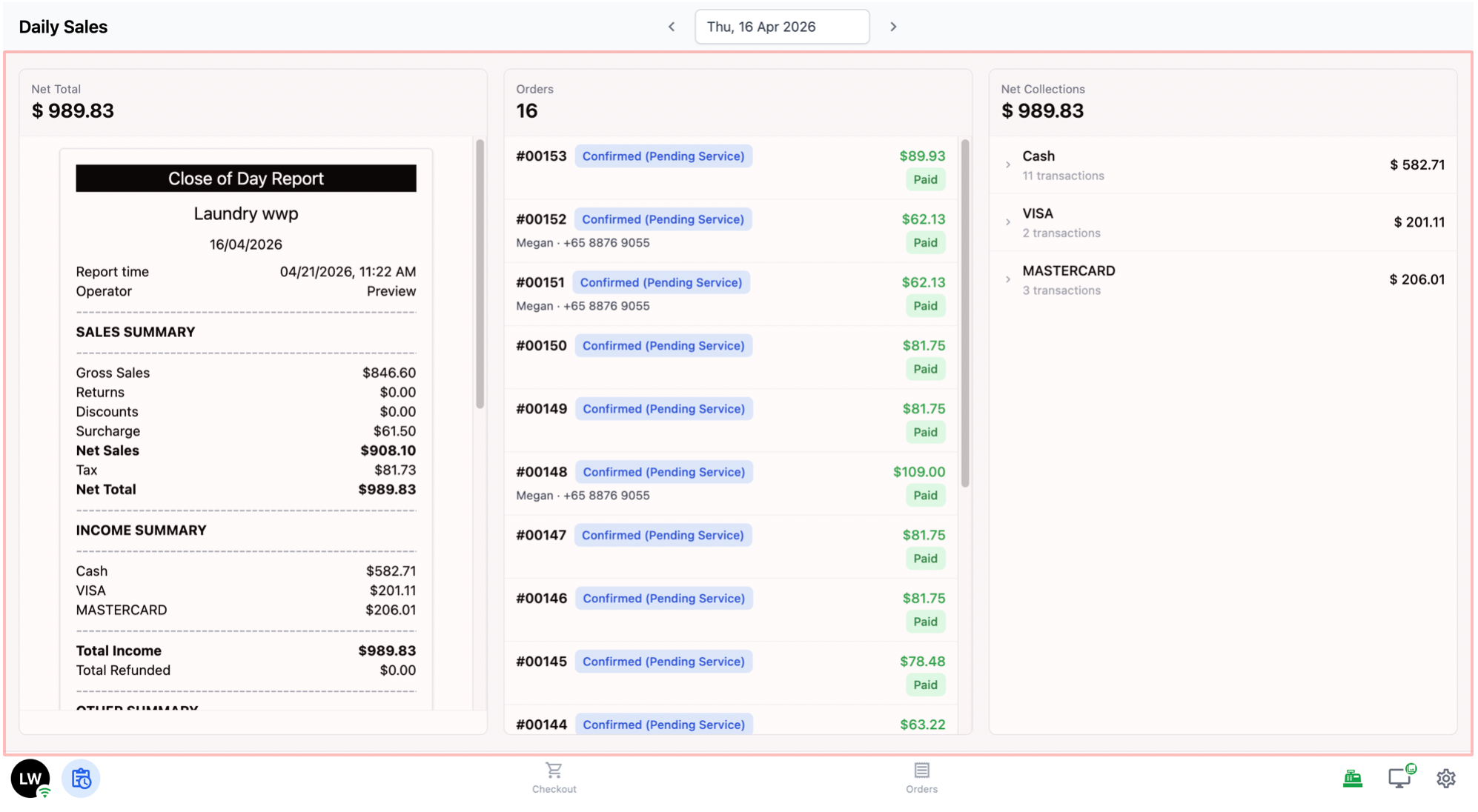
- 下方页面并排分为三个区域。

- 这三个区域是：

  - **净合计**（当天的销售总额，下方附收据样式的汇总）

  - **订单**（当天接了多少订单，附可点按查看每笔订单的列表）

  - **净收款**（实际收到的金额，按支付方式细分）。

![净收款（实际收到的金额，按支付方式细分）。](https://cdn.easybizcloud.app/knowledge/07e72c90f9aba27cf9199be5bded23f2dd6b25f2b5ec7888b041306554b037b1.png)

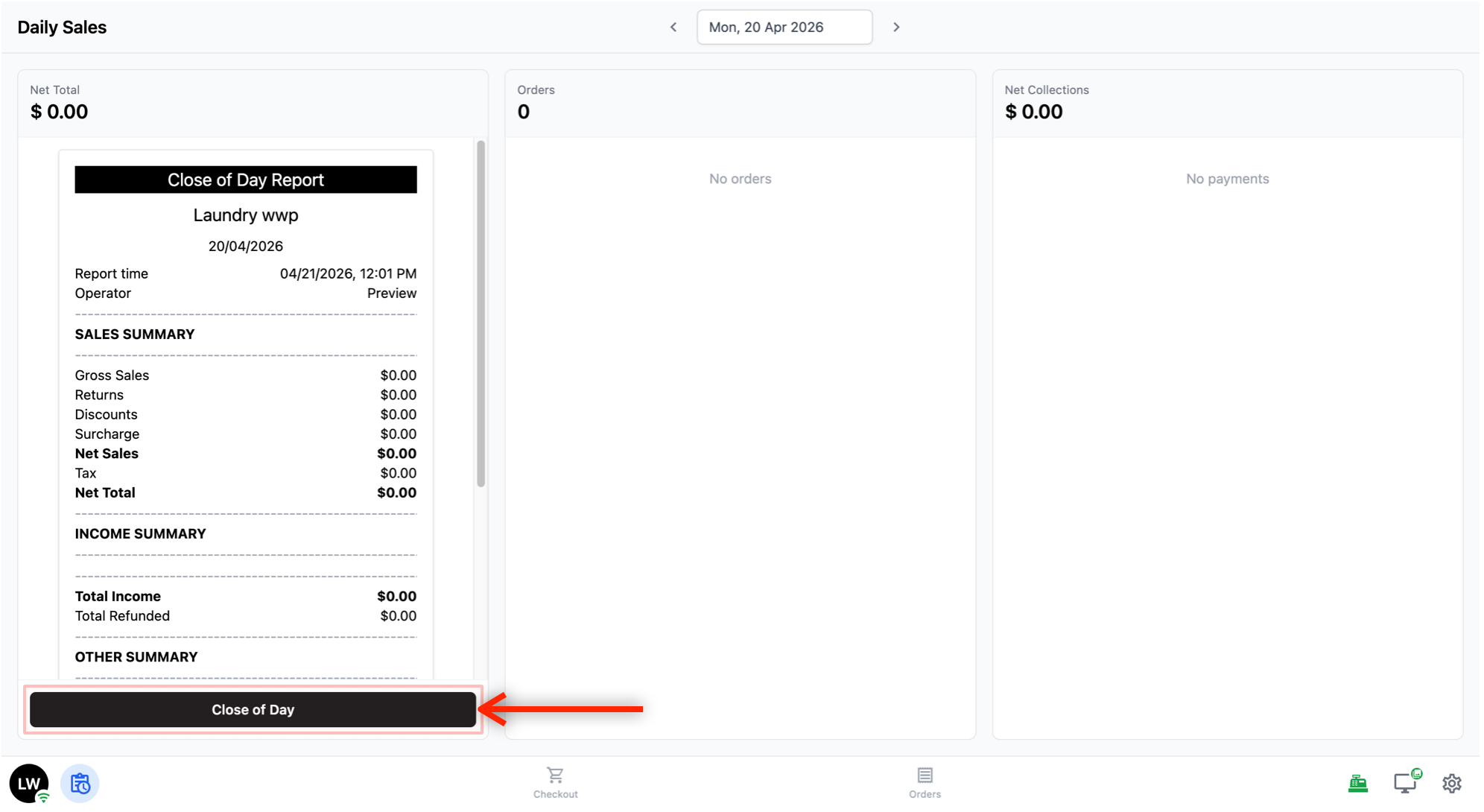
- 净合计区域底部有**日结**按钮。点按它即可正式完成当天的日结。提交后会出现**打印报告**按钮，可打印当天的汇总。如需撤销日结，点按**撤回**。

![净合计区域底部有“日结”按钮。点按它即可正式完成当天的日结。提交后会出现“打印报告”按钮，可打印当天的汇总。如需撤销日结，点按“撤回”。](https://cdn.easybizcloud.app/knowledge/65335a2cfc6c6bcdab9867d243f4bb9767ddf19cd1eb76421dcb6b13a9243242.png)

<Callout type="note" title="说明">

日结报告需要先在 POS 应用中配置，才会显示在这里。[查看如何设置日结报告 →](/docs/setting-up-the-close-of-day-report-template)

</Callout>

## 现金抽屉

点按底部导航栏右侧的**收银机图标**，打开**现金抽屉**页面。

![点按底部导航栏右侧的收银机图标，打开现金抽屉页面。](https://cdn.easybizcloud.app/knowledge/f04dc99844e95cf06fcfa2ffe326d2a27c2571bb2630cd32894de97a8ed0d7f9.png)

- 如果抽屉尚未启动，页面会要求输入**起始现金**。输入后点按**启动抽屉**。

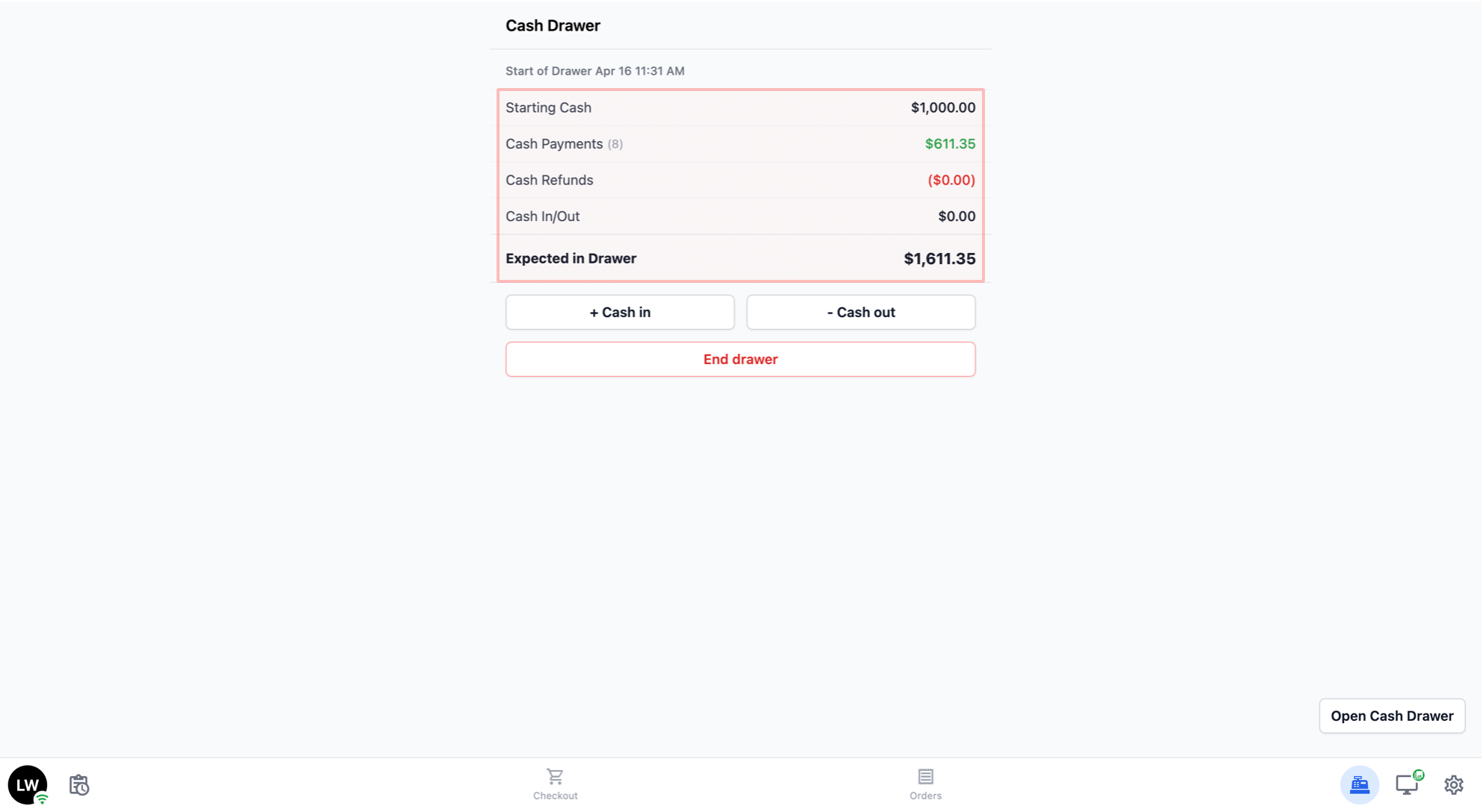
- 现金抽屉页面显示抽屉的当前状态，以及当天现金活动的汇总。

![现金抽屉页面显示抽屉的当前状态，以及当天现金活动的汇总。](https://cdn.easybizcloud.app/knowledge/823df24877d63a021bb7e1de45078a6a657fda60b209e33961805d48a91724e8.png)

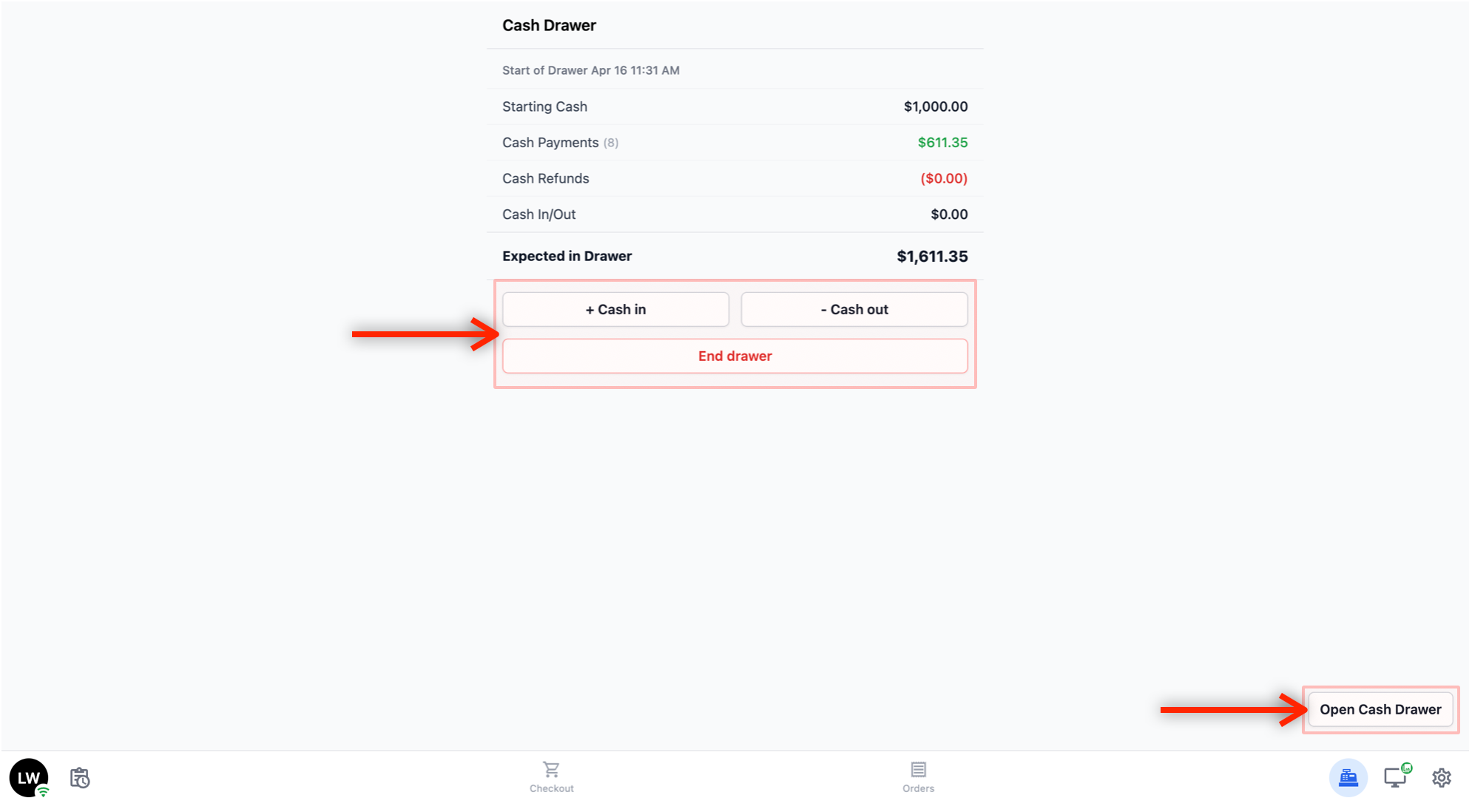
- 汇总下方有四个操作按钮：

  - **+ 现金存入：** 记录在正常交易之外放入抽屉的现金（例如额外补充的起始现金）。系统会要求您输入金额和原因。

  - **- 现金支出：** 记录在正常交易之外从抽屉取出的现金（例如零用金支出）。系统会要求您输入金额和原因。

  - **结束抽屉：** 结束当前的抽屉时段。

  - **打开现金抽屉：** 实际打开现金抽屉（如果抽屉已连接到 POS）。

![打开现金抽屉：实际打开现金抽屉（如果抽屉已连接到 POS）。](https://cdn.easybizcloud.app/knowledge/2929bc609b66c573d6c90483de93e0056dd2c9c973ff042f9912a2d9297cbfb5.png)

## 顾客显示屏

顾客显示屏是面向顾客的第二块屏幕，例如放在柜台上的平板电脑。

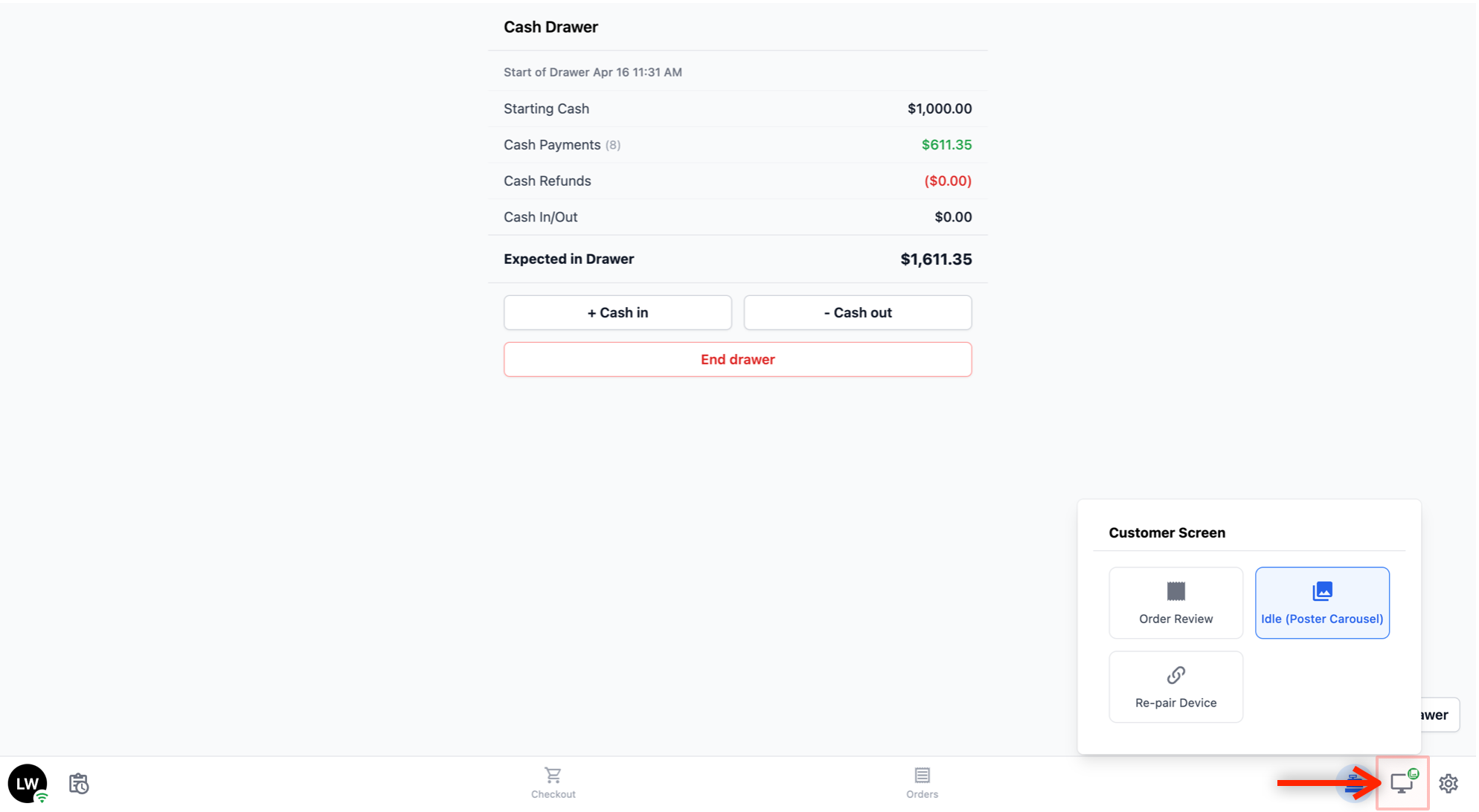
- 点按底部导航栏上的**显示器图标**，打开顾客显示屏面板，控制该屏幕上显示的内容。

![点按底部导航栏上的显示器图标，打开顾客显示屏面板，控制该屏幕上显示的内容。](https://cdn.easybizcloud.app/knowledge/85c87bc48b29d34064d1a59e604c2f0c376f222caabcd37487c1059173756070.png)

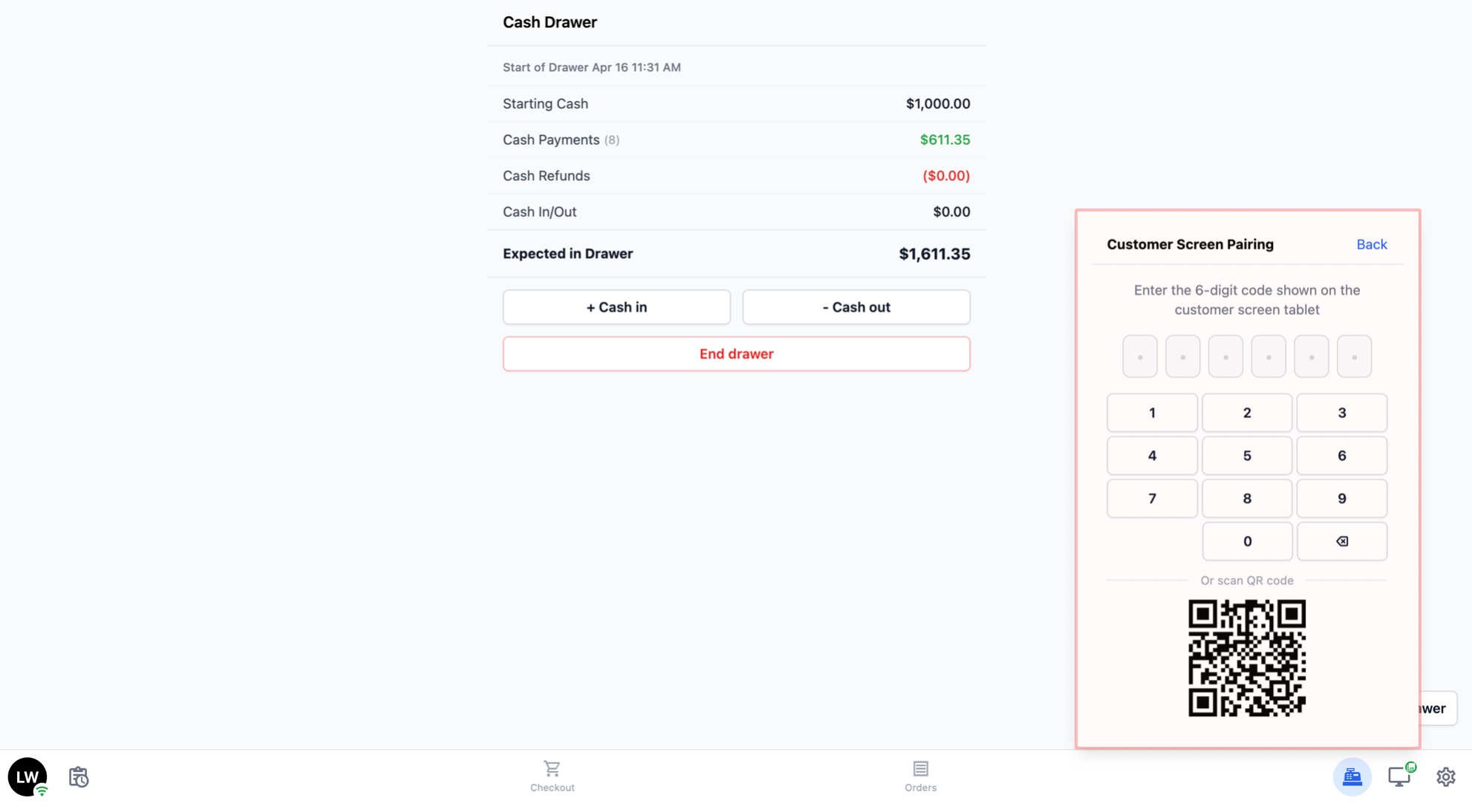
- **尚未配对平板时：** 您会看到配对面板。输入顾客平板上显示的 6 位代码，两台设备就会连接。

![尚未配对平板时：您会看到配对面板。输入顾客平板上显示的 6 位代码，两台设备就会连接。](https://cdn.easybizcloud.app/knowledge/450e2ac03d426b14aa6bf75a68e9117add48cd7b32e71e03fdac8cf197286712.png)

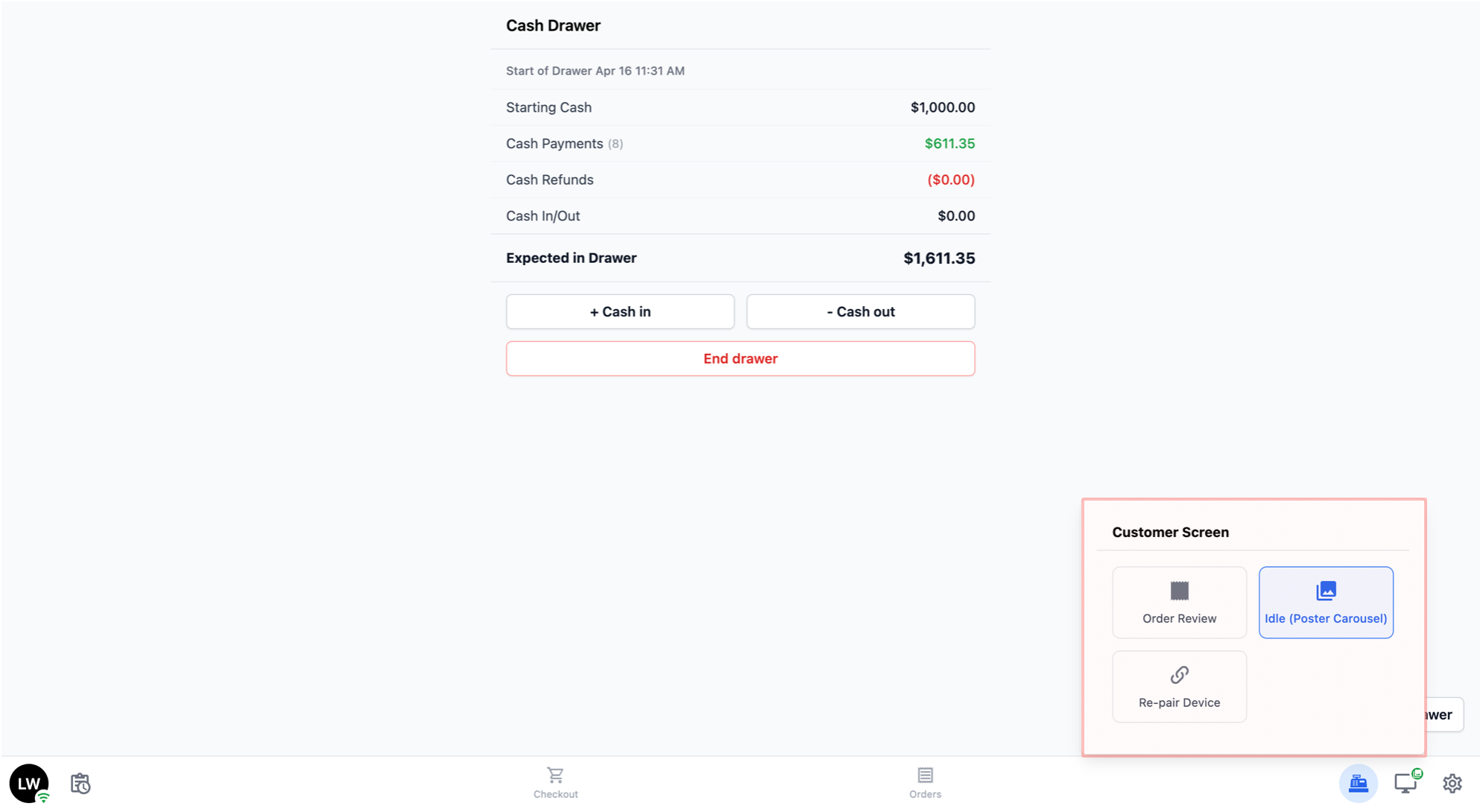
- **已配对平板时：** 面板会显示以下选项。点按其中一项即可切换顾客看到的内容。

  - **订单审核：** 向顾客实时显示您正在录入的订单摘要，包括订单项目、数量、折扣和总额。您在 POS 上添加或移除商品时会实时更新，方便顾客在付款前核对订单。

  - **空闲海报：** 轮播显示一组宣传图片（尚未设置图片时显示您的商家名称）。没有在接单时，默认显示此画面。

  - **重新配对设备：** 需要把 POS 连接到另一台顾客显示屏平板时点按此项，例如更换平板时。

![重新配对设备：需要把 POS 连接到另一台顾客显示屏平板时点按此项，例如更换平板时。](https://cdn.easybizcloud.app/knowledge/8073e97fdd482538ab7b8609a90bb280a38e4c751956be5fa075be58361863ca.png)

<Callout type="note" title="说明">

顾客显示屏是可选的。如果您没有第二块屏幕，可以忽略这个图标，不会影响 POS 的使用。

</Callout>

<Callout type="note">

**🔗 设置方法：** 首次配对平板或上传海报图片，请参阅[将顾客显示屏连接到 POS →](/docs/connect-a-customer-facing-display-to-your-pos)

</Callout>

## 设置

点按底部导航栏最右侧的**齿轮图标**，打开**设置**页面。

设置页面有五个区域：

- **账户：** 显示这台 POS 登录的门店。点按**退出登录**可退出 POS。

- **显示：** 开启或关闭**深色模式**，选择**语言**，以及查看或切换**培训模式**（练习订单不会收款，也不计入销售）。

- **打印机：** 连接或重新连接收据打印机和标签打印机。

- **帮助：** 查看帮助和支持资源。_（即将推出）_

- **应用：** 如果 POS 运行异常或刚完成更新，点按**重新加载应用**刷新 POS。

![应用：如果 POS 运行异常或刚完成更新，点按“重新加载应用”刷新 POS。](https://cdn.easybizcloud.app/knowledge/51cdd1a1ca573107085861caab1b7ee86d23b9508c6c5b7486758c526e441cf9.png)

<Callout type="note" title="说明">

退出登录后，这台 POS 设备需要通过 EasyBiz 控制台重新登录。只有在需要断开设备或切换到其他 POS 应用时才退出登录。

</Callout>