## 开始之前
如果这是你第一次使用 Mini App,请先阅读 [什么是 Mini App?](/docs/what-is-a-mini-app)。它会说明 Mini App 的作用,以及你的客户在 WhatsApp 中会看到什么。然后回到这里,了解如何编辑 Mini App。
## 编辑器的两侧
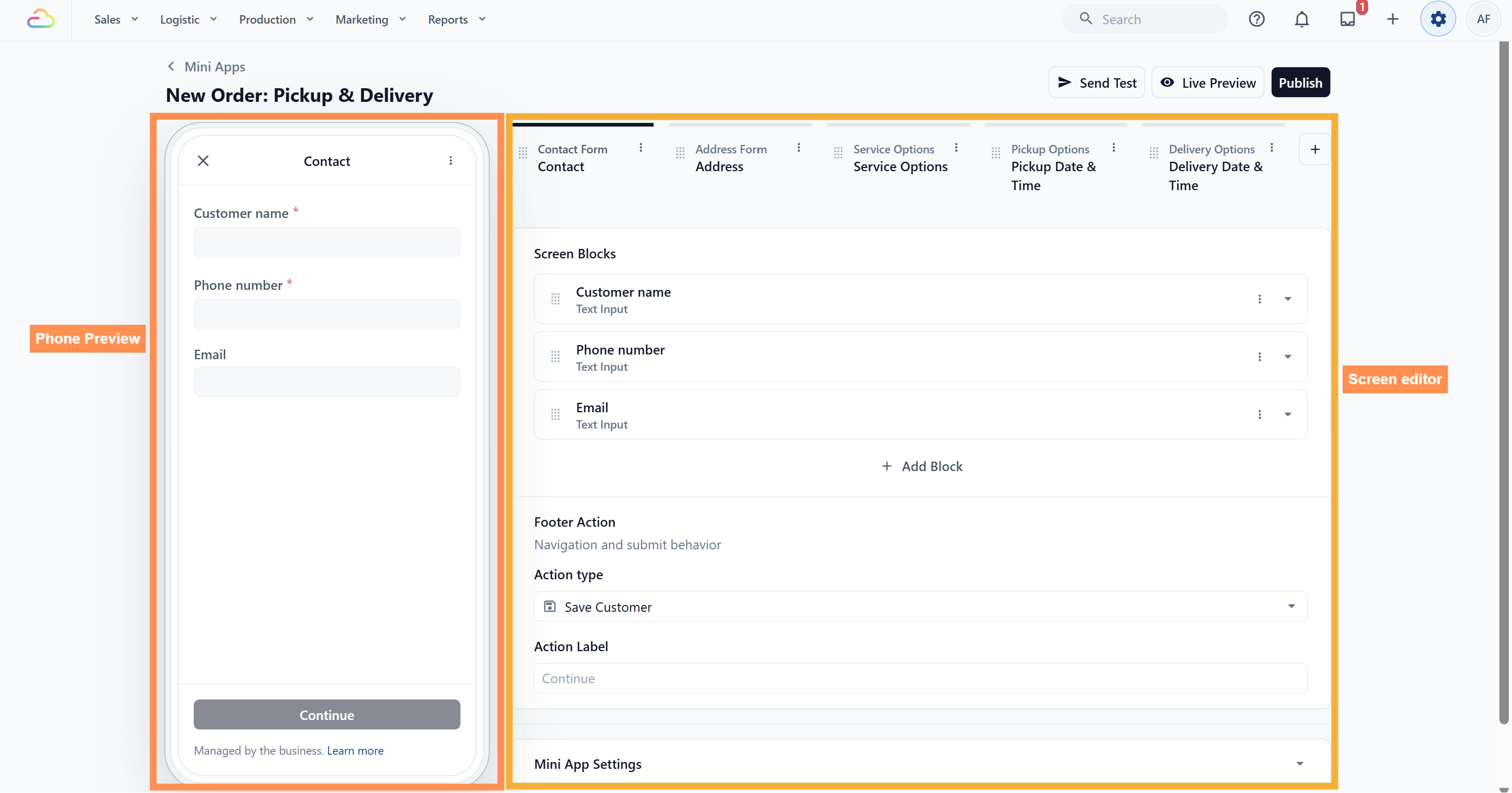
- **左侧**是手机的实时预览。它会准确显示你的客户将看到的内容。
- **右侧**是你构建表单的地方。
如果你是从现成模板开始,屏幕、区块和页脚操作已经为你设置好了。通常你只需要根据自己的业务调整问题、标签和选项。
---
## 屏幕
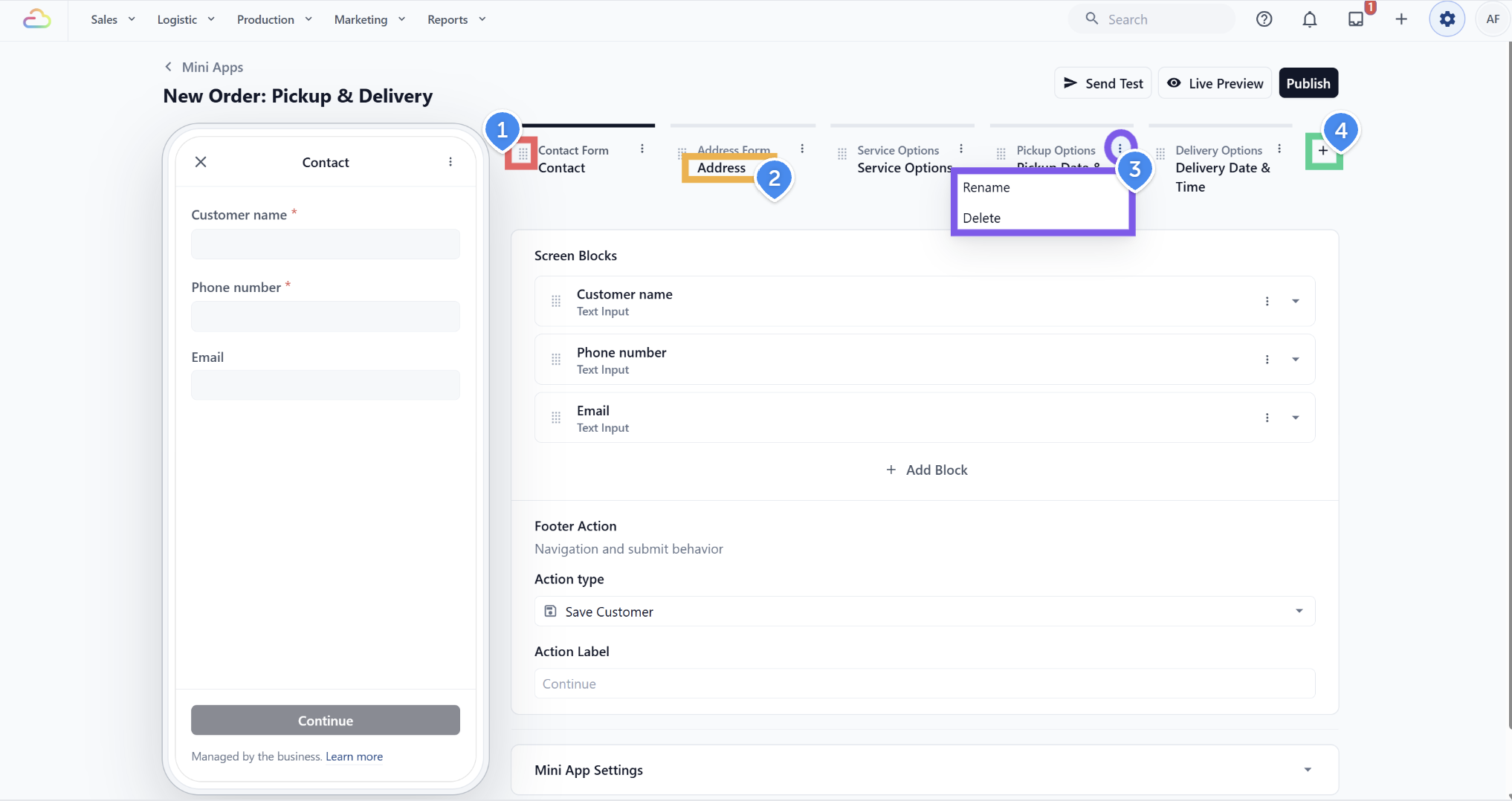
在右侧顶部,你会看到屏幕按顺序排列,就像进度条中的步骤。每个屏幕都是客户在点击继续之前需要填写的一页。
1. 如需更改顺序,抓住屏幕的拖动手柄并向左或向右滑动。
2. 如需重命名屏幕,双击屏幕名称并输入新名称。
3. 如需改用菜单重命名或删除屏幕,点击该屏幕上的 ⋮ 图标。
4. 如需添加屏幕,点击这一行末尾的 +。
---
## 添加屏幕
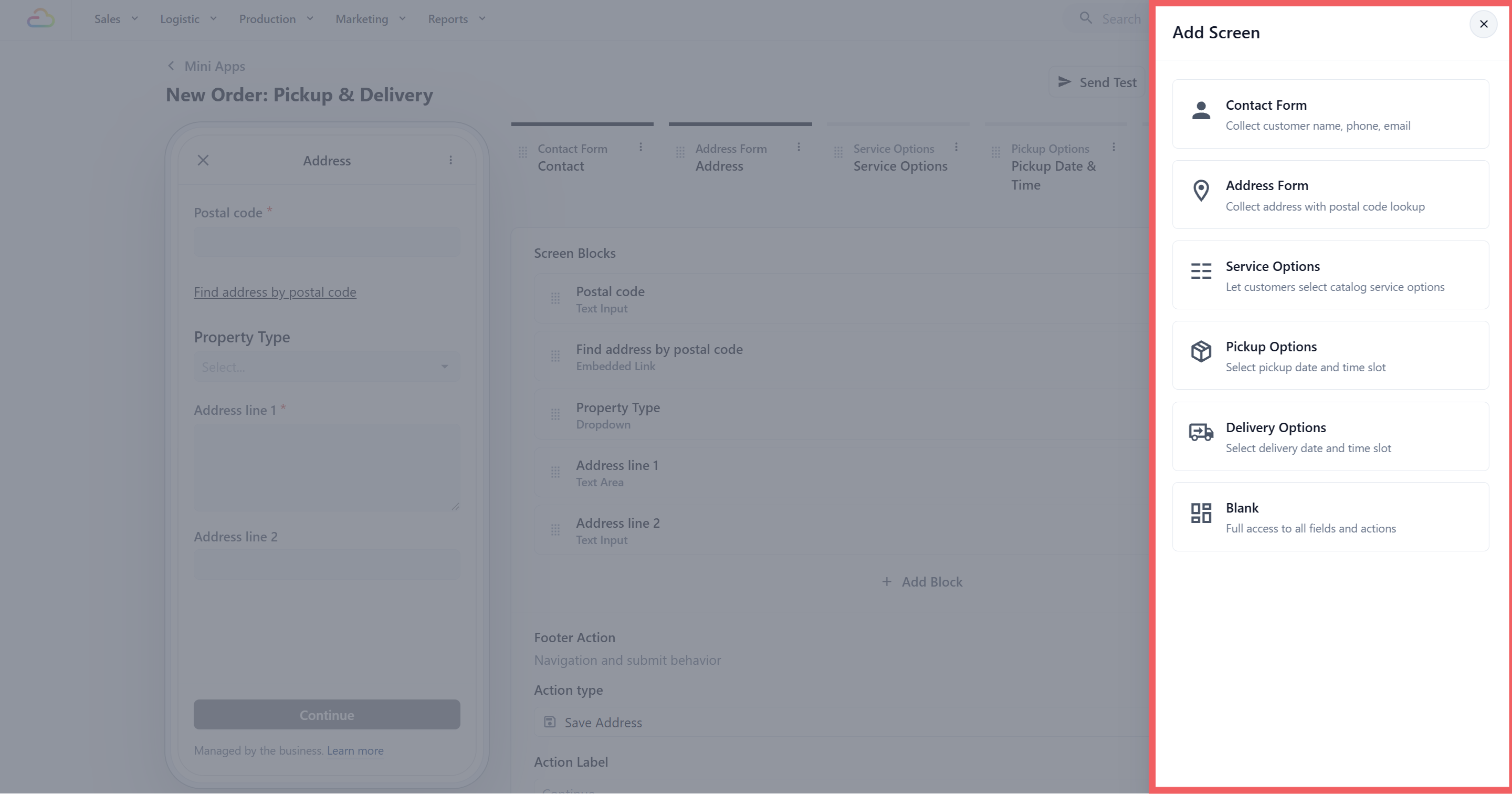
点击 + 后,你会看到六个选项。
| 选择这个 | 它的作用 | 屏幕名称为 |
| --- | --- | --- |
| Contact Form | 收集客户姓名、电话号码和电子邮件 | Contact |
| Address Form | 收集地址,并支持邮政编码查询 | Address |
| Service Options | 让客户选择他们想要的服务,价格来自你的目录 | Service Options |
| Pickup Options | 让客户选择取件日期和时间段 | Pickup Date & Time |
| Delivery Options | 让客户选择配送日期和时间段 | Delivery Date & Time |
| Blank | 一个由你自己构建的空屏幕 | 你输入的任何名称 |
此列表中的名称和它创建的屏幕名称并不总是相同。你选择 Pickup Options,而屏幕标题是 **Pickup Date & Time**。
选择最接近你所需信息的现成屏幕。当五个现成屏幕都不适合你想问的问题时,使用 Blank。
---
## 区块
每个屏幕内都有一个区块列表。一个区块就是客户要回答的一个字段或问题,例如他们的姓名或电话号码。点击任何区块旁边的箭头图标( ⌄ )即可打开其设置。
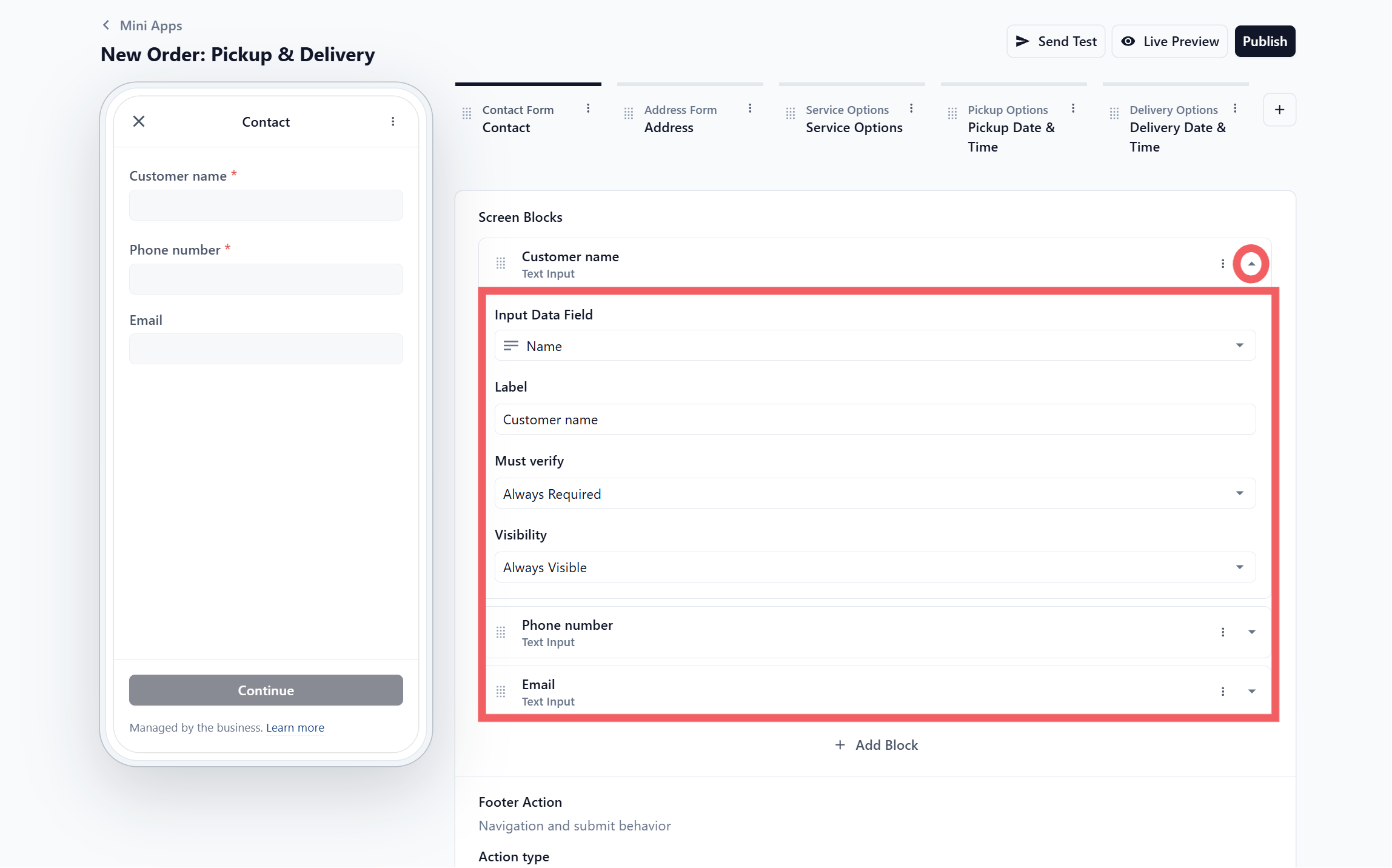
**Input Data Field** 会将区块链接到 EasyBiz 中的某个字段,让系统知道要把答案保存到哪里。例如,客户姓名区块会保存到客户资料中的 Name 字段。你可以在 Settings、Library 部分、Custom Fields 中创建自己的字段。
**Label** 是客户在手机上看到的文字。你可以自由更改它,而不会影响答案保存的位置。
**Required**
| 选择这个 | 会发生什么 |
| --- | --- |
| Always Required | 客户必须回答后才能继续 |
| Not Required | 客户可以跳过 |
| Conditional | 只有在你设置的条件为真时才必填 |
**Visibility**
| 选择这个 | 会发生什么 |
| --- | --- |
| Always Visible | 每位客户都会看到此区块 |
| Conditional | 只有在你设置的条件为真时,此区块才会出现,例如仅当客户选择 HDB 或 Condo 时显示单元号 |
大多数区块用于收集答案。有些区块只显示信息或提供链接,因此可能不需要 Input Data Field。
如需移除问题,点击该区块旁边的 ⋮ 并选择 Delete。如需移动问题,向上或向下拖动该区块。
### 条件可见性如何工作
选择 Conditional 时,设置以下三个部分:
- When-> 选择 EasyBiz 应检查的问题或字段。
- Operator-> 选择 EasyBiz 应如何检查答案。
- Value-> 选择让条件成立的答案。
| Operator | 简单含义 |
| --- | --- |
| Is | 答案必须正好是此值。 |
| Is Not | 答案必须不是此值。 |
| Is Any of | 答案可以匹配你选择的任意一个值。 |
| Has Any of | 对于允许多个答案的问题,至少一个已选答案必须匹配。 |
| Has Value | 客户已经输入或选择了答案。 |
| Is Empty | 客户尚未输入或选择答案。 |
EasyBiz 只会显示适用于你所选字段的运算符,因此你可能不会看到此表中的每个选项。
如需仅为适合的住宅显示单元号,请选择 When Property Type,Operator Is Any of,然后选择 HDB 和 Condo 作为 Value。
---
## 页脚操作
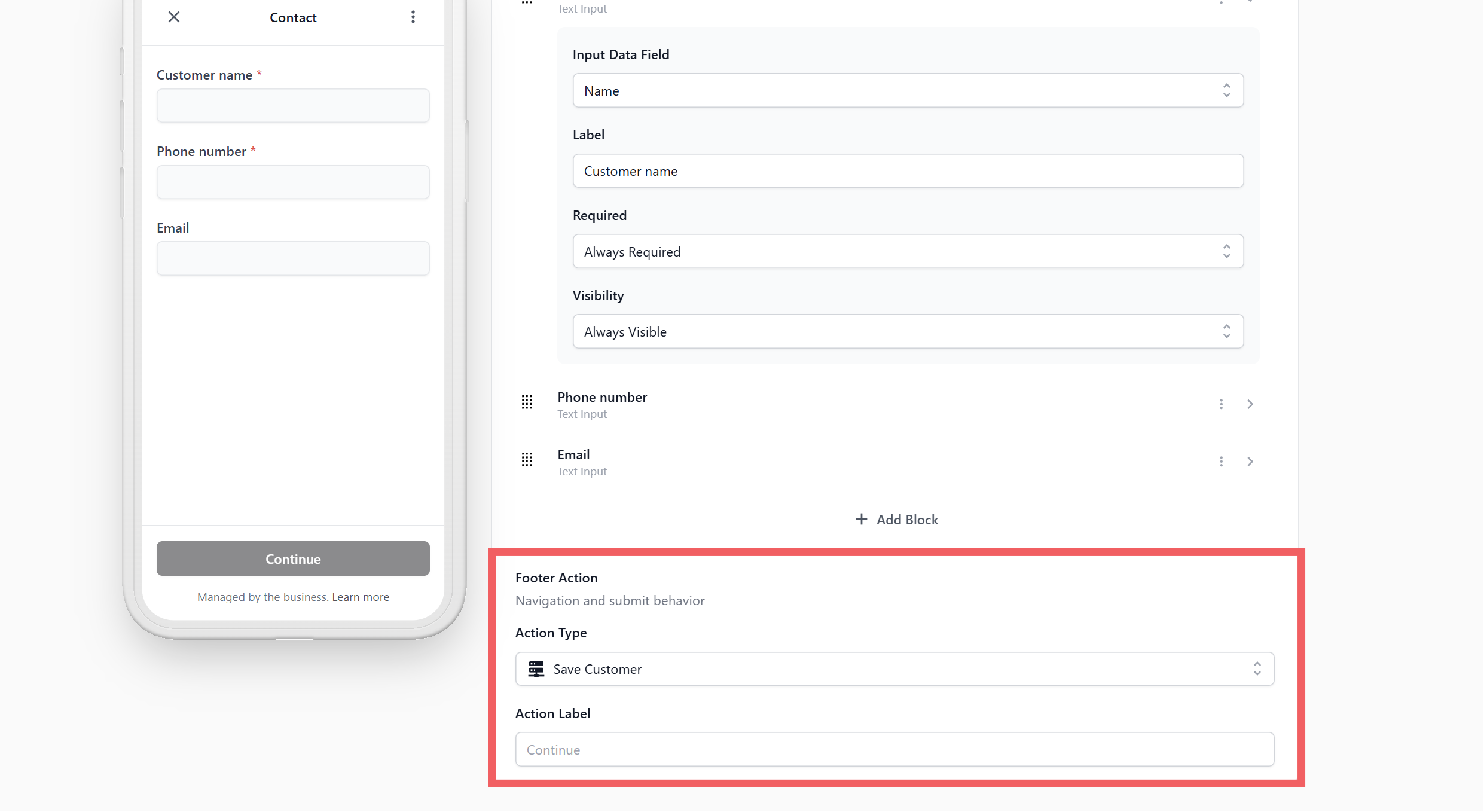
每个屏幕底部都有 **Footer Action**。这是客户点击以继续前进的按钮,并决定 EasyBiz 在那一刻执行什么操作。
它有两个设置:
- Button Label 是客户在按钮上看到的文字,例如 **Continue**、**Book Pickup** 或 **Confirm Reschedule**。
- Action Type 决定客户点击按钮时 EasyBiz 实际执行什么。
更改 Button Label 只会更改按钮上的文字。它不会更改按钮执行的操作。
使用简短的 Button Label,告诉客户接下来会发生什么。后面还有另一个屏幕时使用 **Continue**,在最后一个屏幕上使用 **Book Pickup** 或 **Create Order** 这类最终操作文字。
### 操作类型
EasyBiz 只会提供适合当前屏幕的 Action Type,因此你不会在每个屏幕上都看到所有选项。
| Action Type | 客户点击后会发生什么 | 何时使用 |
| --- | --- | --- |
| Next | 移动到下一个屏幕,不保存任何内容 | 只需要让客户继续前进的中间屏幕。 |
| Save Customer | 创建或更新客户资料,然后继续 | Contact 屏幕。 |
| Save Address | 将地址保存到该客户,然后继续 | Address 屏幕,在客户详情已保存之后。 |
| Schedule Job | 在已存在的订单上预约取件或配送,然后关闭表单 | Schedule Delivery 或 Reschedule Mini App 的最后一个屏幕。 |
| Create Order | 在 EasyBiz 中创建新订单并关闭表单 | New Order Mini App 的最后一个屏幕。 |
| Fetch Booking Options | 不离开屏幕,重新加载可用日期和时间段 | 这里很少需要使用 — 日期屏幕上已有的 Refresh 链接会为你完成此操作。 |
| Complete Flow | 不保存任何内容并关闭表单 | 最后的感谢或信息屏幕。 |
| Go Back | 将客户送回上一个屏幕 | 当你想给客户额外的返回方式时。 |
Schedule Job 会自行判断要做什么。如果订单已经预约了取件或配送,它会将该预约移动到新的日期。如果还没有预约,它会创建预约。这就是为什么同一个操作同时适用于 Schedule Delivery 和 Reschedule Mini Apps,也就是为什么没有单独的 "Create Job" 选项可找。
### 每个屏幕提供什么
| 屏幕 | 你可以选择的 Action Type |
| --- | --- |
| Contact | Next, Complete Flow, Save Customer |
| Address | Next, Complete Flow, Save Address |
| Service Options | Next, Complete Flow, Create Order |
| Pickup Date & Time | Next, Complete Flow, Fetch Booking Options, Schedule Job, Create Order |
| Delivery Date & Time | Next, Complete Flow, Fetch Booking Options, Schedule Job, Create Order |
| Blank | 每种 Action Type,包括一些大多数店铺从不需要的高级选项 |
每个现成模板都已经在每个屏幕上设置了正确的 Footer Action,包括 Schedule Delivery 和 Reschedule 模板上的 Schedule Job。除非你添加新屏幕或更改屏幕顺序,否则请保持原样。
Service Options 屏幕永远不能作为 Schedule Delivery 或 Reschedule Mini App 的最后一个屏幕,因为它不提供 Schedule Job。请把它放在日期屏幕之前。
---
## 发布和测试
1. 点击编辑器右上角的黑色 Publish 按钮。
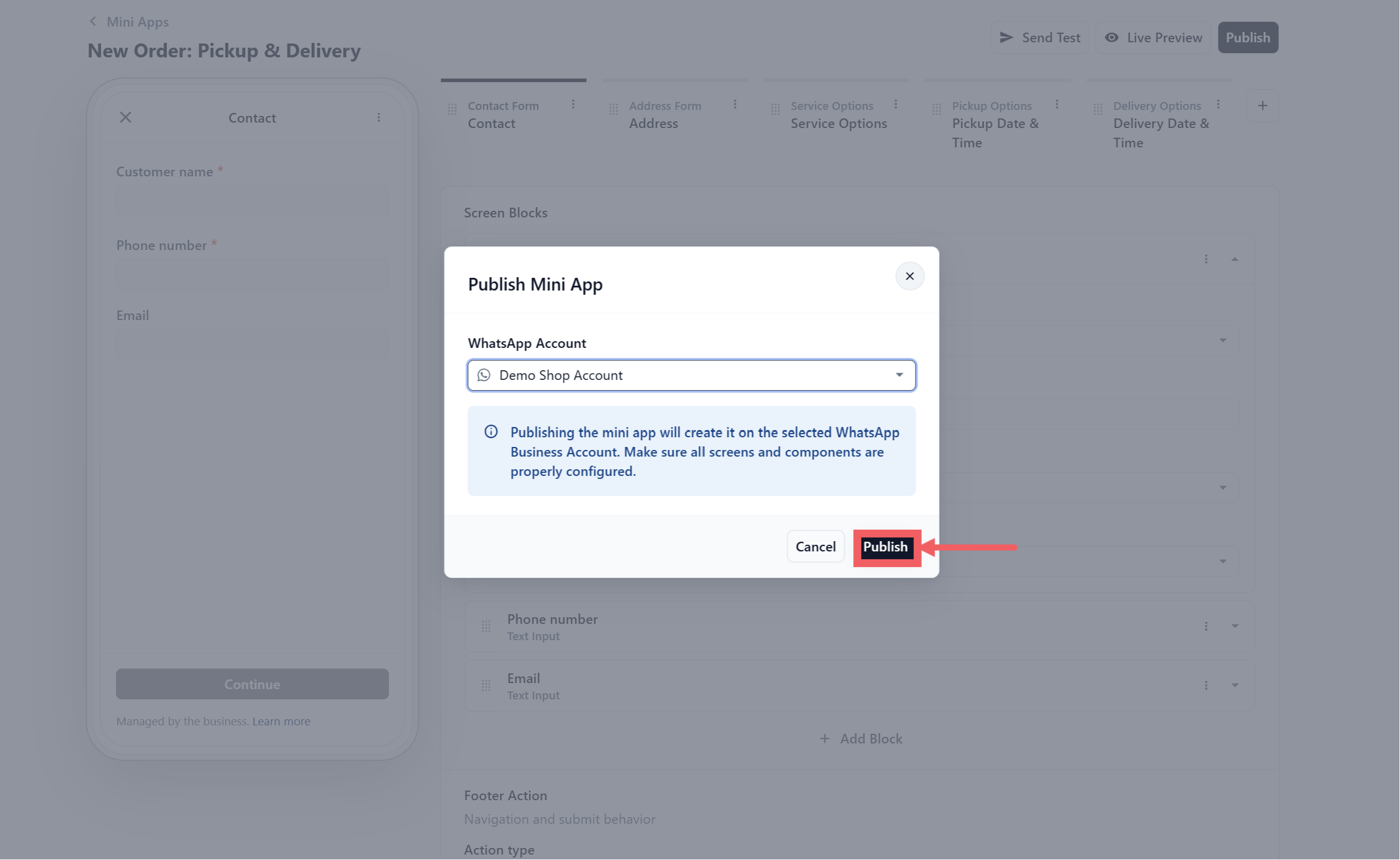
2. 检查是否选择了正确的 WhatsApp Business Account,然后再次点击 Publish 确认。
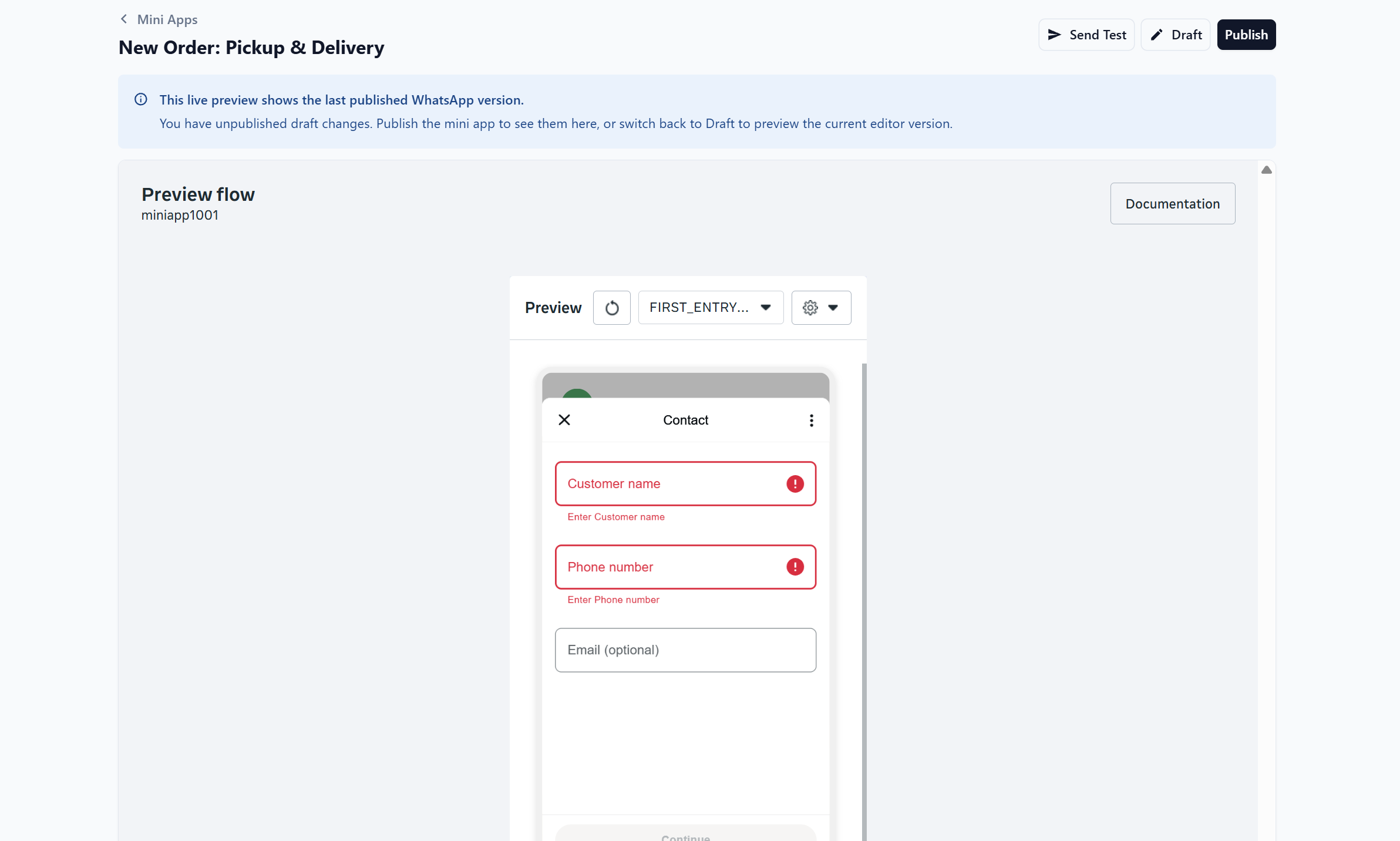
3. 你会进入 Live Preview 屏幕,在那里有三个选项。
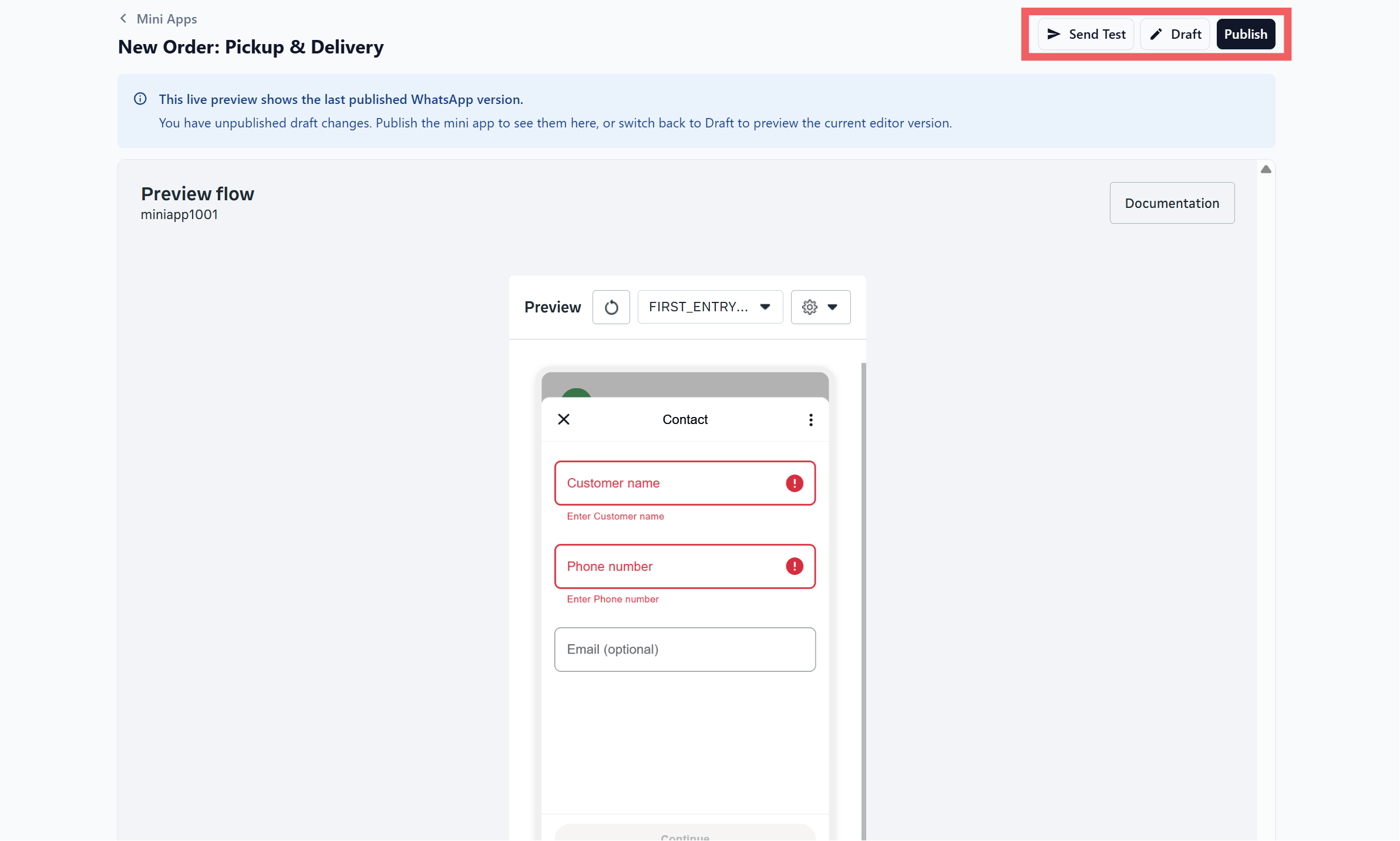
| Button | 它的作用 |
| --- | --- |
| Send Test | 将表单发送到你选择的电话号码,这样你可以像真实客户一样填写 |
| Draft | 将 Mini App 带回编辑模式 |
| Publish | 让 Mini App 上线,并准备好发送给客户 |
Send Test 只有在 Mini App 已发布后才可使用。草稿无法通过 WhatsApp 发送,所以请先发布,然后给自己发送测试。
---
## 常见问题
**每次做小改动后都需要重新发布吗?**
> 是的。你的编辑会保留在草稿中,直到你发布。在此之前,客户会继续看到上一次发布的版本。
**如果我把 Mini App 放回 Draft,已经收到它的客户会失去它吗?**
> 不会。Draft 会带你回到编辑模式。客户会继续使用上一次发布的版本,直到你发布新的更改。
**为什么我不能拖动或删除 Service Options 屏幕上的区块?**
> 该区块是屏幕内置的,并由 EasyBiz 管理。你仍然可以重新排序并选择其中显示的各个服务选项。
**我可以更改 Footer Action 的作用吗?**
> 可以,但只能更改为该屏幕类型允许的操作。例如,Contact 屏幕不会提供 Create Order。
**Required 和 Visibility 有什么区别?**
> Visibility 决定客户是否会看到这个问题。Required 决定他们是否可以不回答就继续。隐藏的问题永远不是必填项。
**我创建了自定义字段,但它没有出现在 Input Data Field 列表中。为什么?**
> 自定义字段只会出现在 Blank 屏幕以及接受自定义字段的区块上。Contact、Address、Pickup Options 和 Delivery Options 屏幕仅限使用它们自己的内置字段。
**我在哪里创建用于保存答案的新字段?**
> 前往 Settings、Library 部分、Custom Fields。Custom Fields 过去位于另一个部分下,因此旧笔记可能会指向错误的位置。
**两个 Mini App 可以使用同一个自定义字段吗?**
> 可以。自定义字段只需创建一次,就可以在任意数量的 Mini Apps 和屏幕中使用。
**手机预览会显示真实价格和时间段吗?**
> 预览显示的是布局,不是实时数据。发布后使用 Send Test 查看真实日期、时间段和价格。
---
## 下一步
现在你已经了解编辑器如何工作,请选择你的模板并按照设置指南操作,从 [设置新订单:取件和配送 Mini App](/docs/setting-up-a-new-order-pickup-and-delivery-mini-app) 开始。