## 开始前
设置品牌档案主要是先准备好合适的图片。表单本身只需几分钟即可完成,但会要求提供几个不同版本的标志,因此值得先花五分钟整理文件。
开始前请准备两项内容。
- **页面访问权限。** 品牌档案由独立的“品牌档案设置”权限控制。能够打开其他设置页面,并不表示自动拥有此权限。如果看不到该页面,请账户所有者为您的账户添加权限。
- **标志文件。** 如果可以,请联系原设计师索取原始文件。设计师通常会保留透明背景的 PNG 和 SVG;这两种文件基本可以满足本页所有上传框的要求。
如果原始文件已经找不到,也很常见。许多商家手上只有招牌照片或 Facebook 页面上的版本。先使用现有文件填写第一个上传框,取得更好的文件后再替换即可。日后更换标志只需几秒,并会一次更新所有使用位置。
只有**品牌名称**必须填写。所有标志上传框和强调色都可留空。先填入现有资料即可,留空不会导致功能失效。
---
## 可以上传哪些文件
此页面的每张图片都会通过媒体中心处理。媒体中心接受 **PNG、JPEG、SVG 和 WebP** 文件。单个文件最大可达 **20 MB**、**3600 万像素**,且任何一边不得超过 **12,000 像素**,对标志来说已经非常充足。建议尺寸约为 **512 像素**,这也是 EasyBiz 表单上的建议值。
文件类型比尺寸更重要,差别如下:
- **PNG** — 日常最稳妥的选择。PNG 可保留透明背景,因此标志放在任何颜色上都不会出现白色方框。
- **SVG** — 如果设计师能提供,这是最佳选择。无论显示在手机屏幕还是打印发票上,任何尺寸都能保持清晰。
- **JPEG** — 可以使用,但**不支持**透明背景。JPEG 标志会带有白色矩形背景,只有在没有其他文件时才建议使用。
- **WebP** — 系统接受此格式,如果您收到的是 WebP,也可以直接使用。
不要先把小标志拉大再上传。把 100 像素的图片放大到 512 像素只会令其变模糊,而且所有收据和页面都会显示模糊版本。请直接上传原来的小图,或取得原始文件。
---
## 创建品牌档案
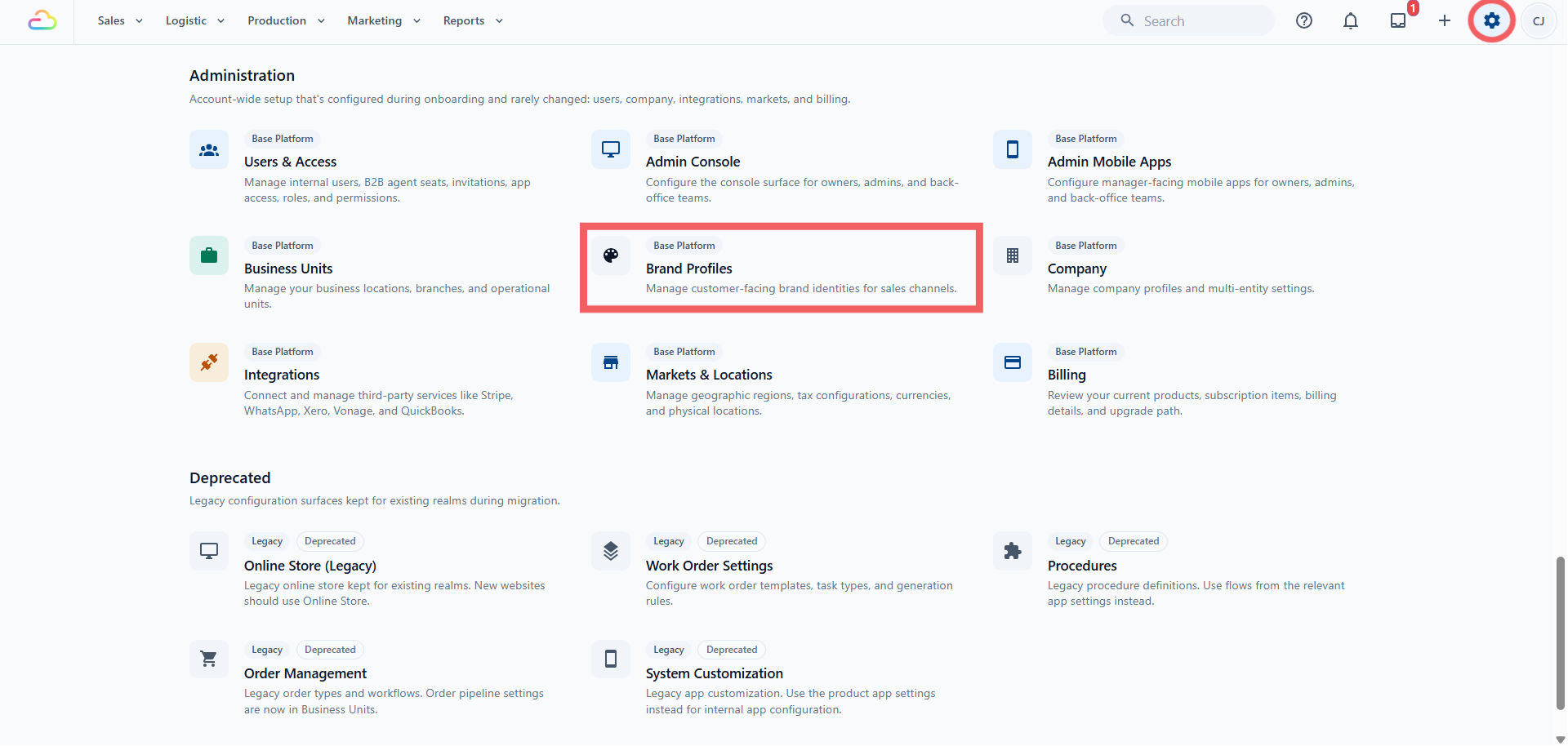
1. 点击右上角的 ⚙️ 设置 图标。
2. 在“管理”部分点击 品牌档案。
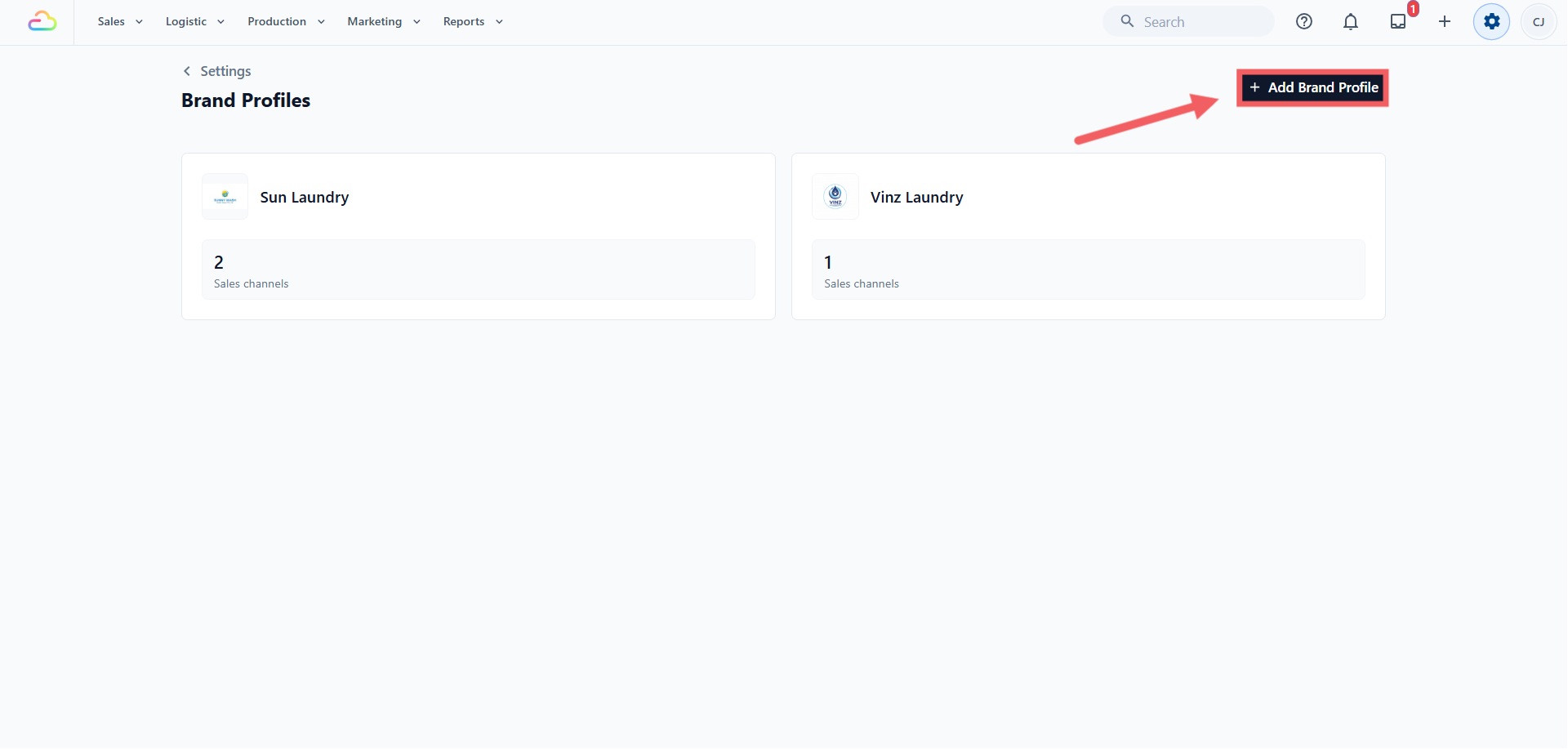
3. 点击页面右上角的 新增品牌档案。
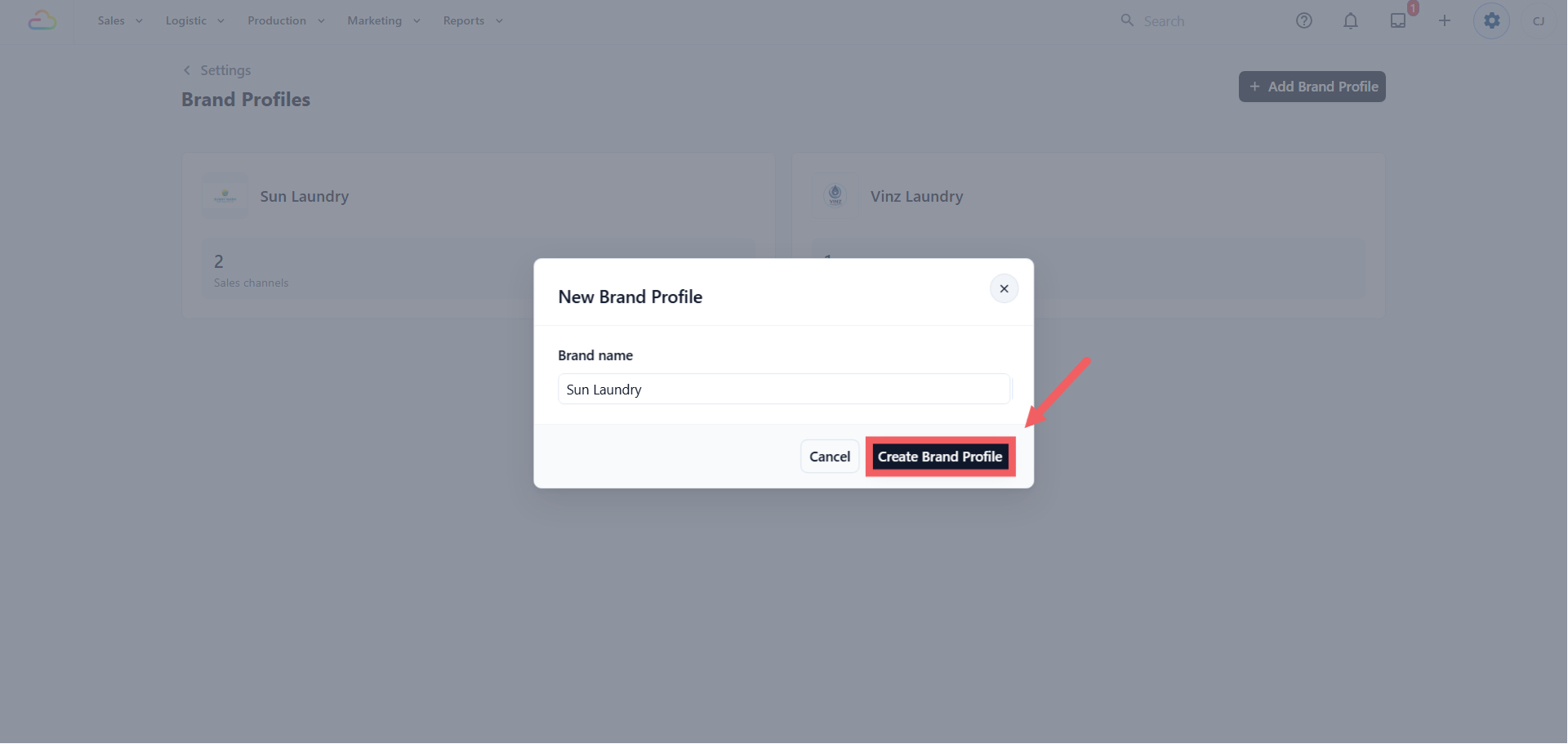
4. 输入客户熟悉的品牌名称,例如“Sunny Wash”。
5. 点击 创建品牌档案。
档案会立即打开,您可以继续添加标志和配色。
---
## 品牌档案部分
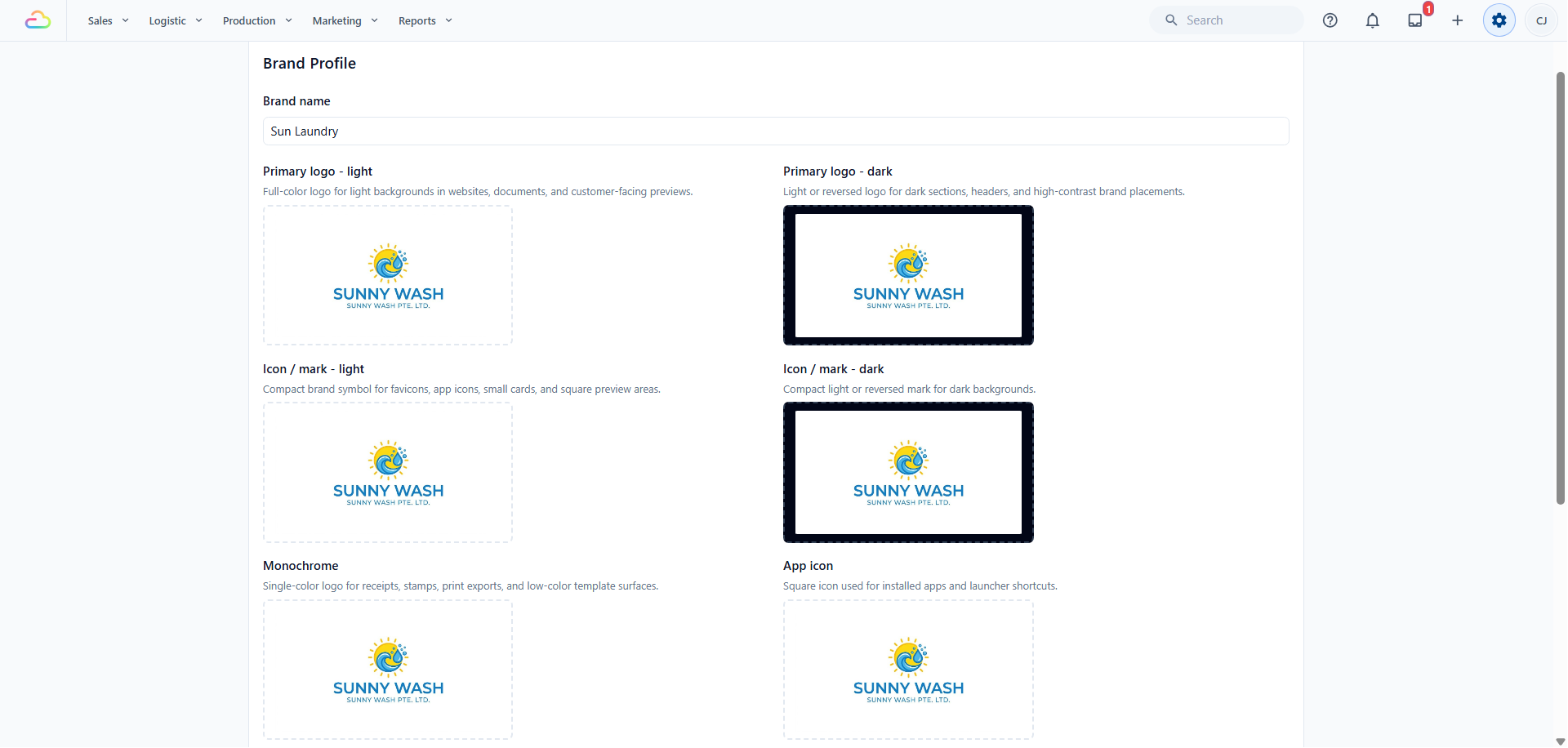
这是页面的上半部分,包含品牌名称和六个标志上传框。请横向阅读下表,了解每个字段的名称、客户会在哪里看到、适合的图片,以及留空时 EasyBiz 会如何处理。
| 表单字段 | 客户会在哪里看到 | 最适合的图片 | 留空时的处理方式 |
| --- | --- | --- | --- |
| 品牌名称 | 收据、网站、订单页面和应用画面 | 按照希望打印的样式输入,包含准确的大小写。此字段为必填,日后仍可更改 | 无法保存。这是唯一必填字段 |
| 主标志 - 浅色 | 白色或浅色背景的网站、订单页面、PDF 文件和预览 | 一般的全彩标志。使用透明背景 PNG 或 SVG,长边至少 512 像素 | 改用 EasyBiz 默认标志 |
| 主标志 - 深色 | 相同位置,但用于深色页首和深色区域 | 使用白色或浅色版本,以免标志消失在黑色背景中。如果标志本身已经是浅色,可以上传同一文件 | 改用浅色背景版主标志,在深色背景上可能不易看清 |
| 图标/标记 - 浅色 | 浏览器标签、小卡片,以及放不下完整标志的方形区域 | 只保留标志图形,不要文字。使用 512 x 512 的正方形图片,并裁掉四周空白,避免图形显得过小 | 将浅色背景版主标志压缩到方形区域中 |
| 图标/标记 - 深色 | 相同的小型方形区域,但用于深色背景 | 使用白色或浅色的同一方形图形 | 改用浅色背景版标记 |
| 单色 | 打印收据、印章和打印导出 | 单一颜色版本,通常为透明背景上的纯黑色。使用粗实、简单的形状 | 改用浅色背景版主标志,打印时通常会变成灰色模糊图案 |
| 应用图标 | 客户将订购页面添加到主屏幕时,手机上显示的图标 | 512 x 512 的正方形 PNG。手机会把角落变圆,因此请让图案远离边缘 | 改用图标/标记;如果也没有,则使用主标志 |
要添加图片,请点击上传框,在媒体中心选择或上传文件,然后选中该文件。要移除图片,请使用图片上的清除按钮。
您不需要六种不同设计。可以先准备两种:把一般标志放入**主标志 - 浅色**,再把只有图形的方形版本放入**图标/标记 - 浅色**。这样已经可以覆盖网站、收据、浏览器标签和手机快捷方式。设计师提供白色和黑色版本后再补上即可。
一家洗衣店只有一个标志文件。他们将其上传到**主标志 - 浅色**,把标志图形裁成方形后保存到**图标/标记 - 浅色**,再请设计师提供纯黑版本放入**单色**。只需三个文件,所有画面和收据都能正确显示。
---
## 品牌配色部分
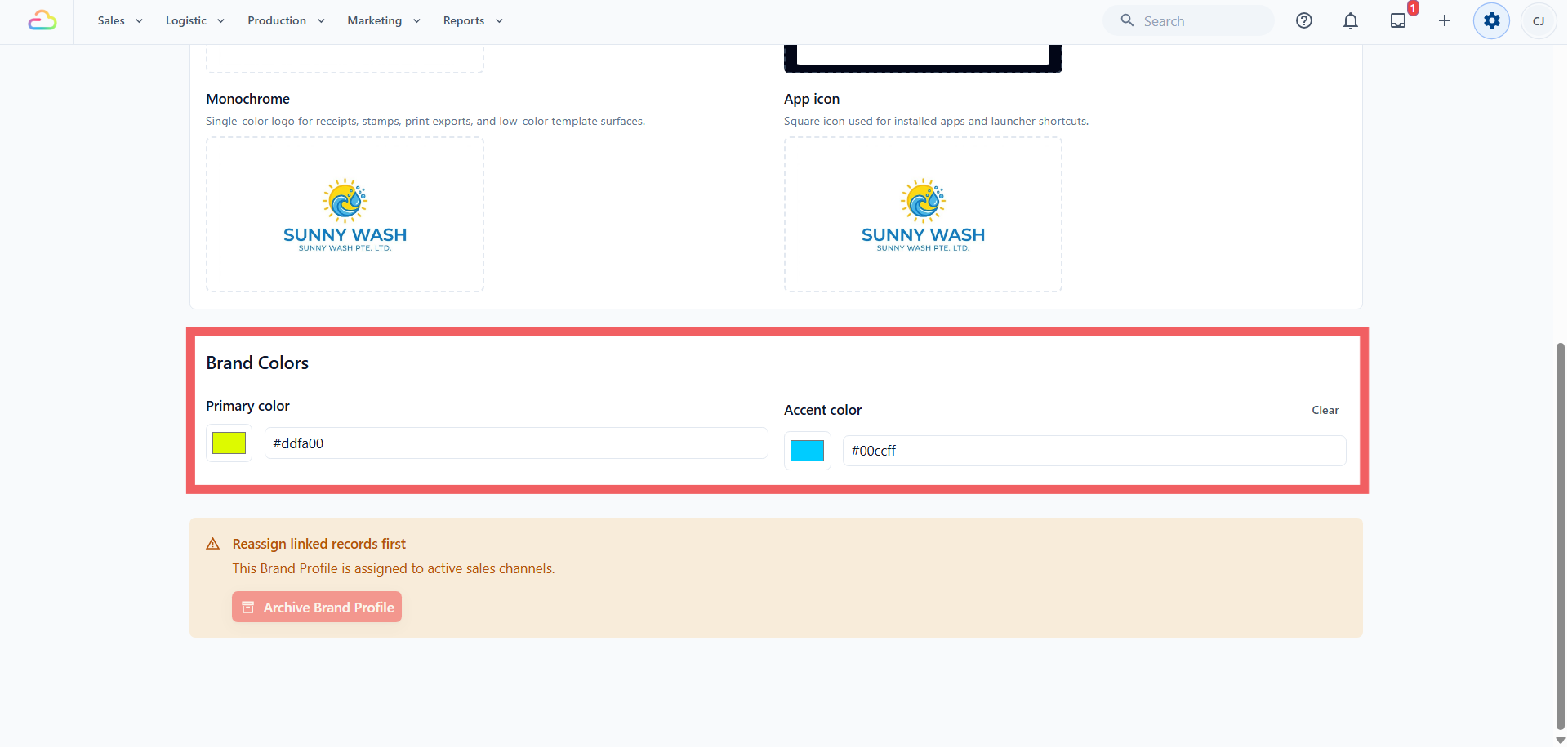
页面底部有两个颜色字段。它们用于面向客户的页面,不用于打印收据。
| 表单字段 | 客户会在哪里看到 | 如何选择 | 留空时的处理方式 |
| --- | --- | --- | --- |
| 主色 | 网站和订购页面上的按钮、链接与重点内容 | 可选择任何颜色,不一定要来自标志。请选择足够深的颜色,让按钮上的白色文字清晰可读 | 使用默认蓝色 |
| 强调色 | 同一页面上的较小重点和徽章 | 选择与主色协调的第二种颜色。此字段可选;点击 清除 即可移除 | 只使用主色,页面仍会正常显示 |
要设置颜色,请点击色块选择,或输入设计师提供的代码,例如 #2563EB。这个以 # 开头的六字符代码称为十六进制颜色代码,设计师和印刷商都会使用。
如果输入的代码不是有效的十六进制颜色代码,EasyBiz 会保存默认蓝色,而不是输入值。保存前请查看字段旁的小色块;它始终显示实际会使用的颜色。
完成后点击页面顶部的 保存。只有在资料发生变更后,保存按钮才会启用;品牌名称为空时无法保存。
字体不在这里设置。品牌档案涵盖名称、标志和配色;客户网站的字体样式在网站设置中选择。
---
## 指派品牌档案
只有在其他记录指向品牌档案后,该档案才会生效。下列所有路径都从右上角的 ⚙️ 设置 图标开始,方便您找到对应菜单。
| 指派位置 | 前往路径 | 会改变什么 |
| --- | --- | --- |
| 销售点门店 | 设置 →“销售渠道”部分 → 销售点 → 打开门店 → 店铺资料 → 品牌档案 | 柜台画面和所打印收据使用的品牌 |
| 网上商店(旧版) | 设置 →“已弃用”部分 → 网上商店(旧版) → 打开商店 → 商店资料 → 品牌档案 | 该商店收据上的品牌 |
| 客户网站 | 设置 →“销售渠道”部分 → 网上商店 → 新增网站 → 品牌档案 | 网站的名称、标志和配色 |
在门店或旧版网上商店中,品牌档案字段位于名称和代码字段下方。选择所需档案并保存该部分。
创建客户网站时必须选择品牌档案;如果还没有任何品牌档案,表单不会允许创建网站。因此请先设置品牌档案,再建立网站。
每个销售渠道都必须有品牌档案。您可以将门店或商店从一个档案改为另一个档案,但不能留空,也不能选择已归档的档案。
---
## 归档品牌档案
品牌档案会被归档而不是删除,以便过去的文件仍然容易理解。
1. 打开品牌档案。
2. 滚动到页面底部并点击 归档品牌档案。
3. 确认操作。
归档后,该档案不再出现在档案选择器中,也不能指派给新记录。
只要仍有记录指向该档案,系统就会拒绝归档。品牌档案列表会显示使用该档案的销售渠道数量,请先检查此数字。即使页面只提醒销售渠道,仍与档案关联的公司或客户网站也会阻止归档。
---
## 常见问题
**我只填写了一个标志上传框,其他位置会显示什么?**
> EasyBiz 会使用最接近的已填写版本。方形标记会回退到主标志,黑白版本会回退到浅色背景版标志,应用图标会回退到标记,深色背景版则会回退到彩色版本。任何位置都不会留空,但替代版本的效果可能不理想,因此日后仍值得补齐其他版本。
**品牌档案会更改税务发票上的名称吗?**
> 不会。注册公司名称、注册号和地址仍会为法律目的打印。品牌档案只更改客户看到的品牌。
**日后更改标志或颜色,旧收据会变化吗?**
> 此后打印或发送的文件都会使用新版本,包括重新打印旧订单。已经下载或发送的文件会保留旧标志。
**品牌颜色必须与标志一致吗?**
> 不需要。您可以为按钮和链接选择任何希望客户看到的颜色。许多商家使用标志颜色,是因为客户比较熟悉,但系统没有强制要求。
**我已更改配色,但网站看起来没有变化。**
> 网站会使用其所关联的品牌档案。请打开“设置”→“网上商店”→ 您的网站,确认它指向刚才编辑的档案。
**同一家公司下的两家门店可以打印不同标志吗?**
> 可以。为每家门店指派自己的品牌档案,即使都属于同一家公司,也可以分别打印不同标志。
**为什么网站上的标志四周有白色方框?**
> 这是因为 JPEG 文件无法保存透明背景。请索取相同标志的 PNG 或 SVG 版本并重新上传。
**为什么无法归档这个档案?**
> 仍有项目指派给该档案,例如门店、网上商店、客户网站或公司。请逐一重新指派,然后再归档。
**谁可以编辑品牌档案?**
> 拥有“品牌档案设置”权限的人员都可以。此权限与一般设置访问权限分开授予。
---
## 下一步
返回[品牌档案简介](/docs/introduction-to-brand-profiles),了解公司与品牌档案的区别;或继续阅读[创建和配置公司](/docs/creating-and-configuring-a-company)。