硬件
沿用您门店现有的收银硬件, 无需另购终端。
您无需从我们这里购买专用硬件。EasyBiz POS 可在浏览器或 EasyBiz POS 应用中运行,并支持常见的小票打印机和标签打印机,因此柜台上现有的设备大多可以继续使用。
跳转到设备
01
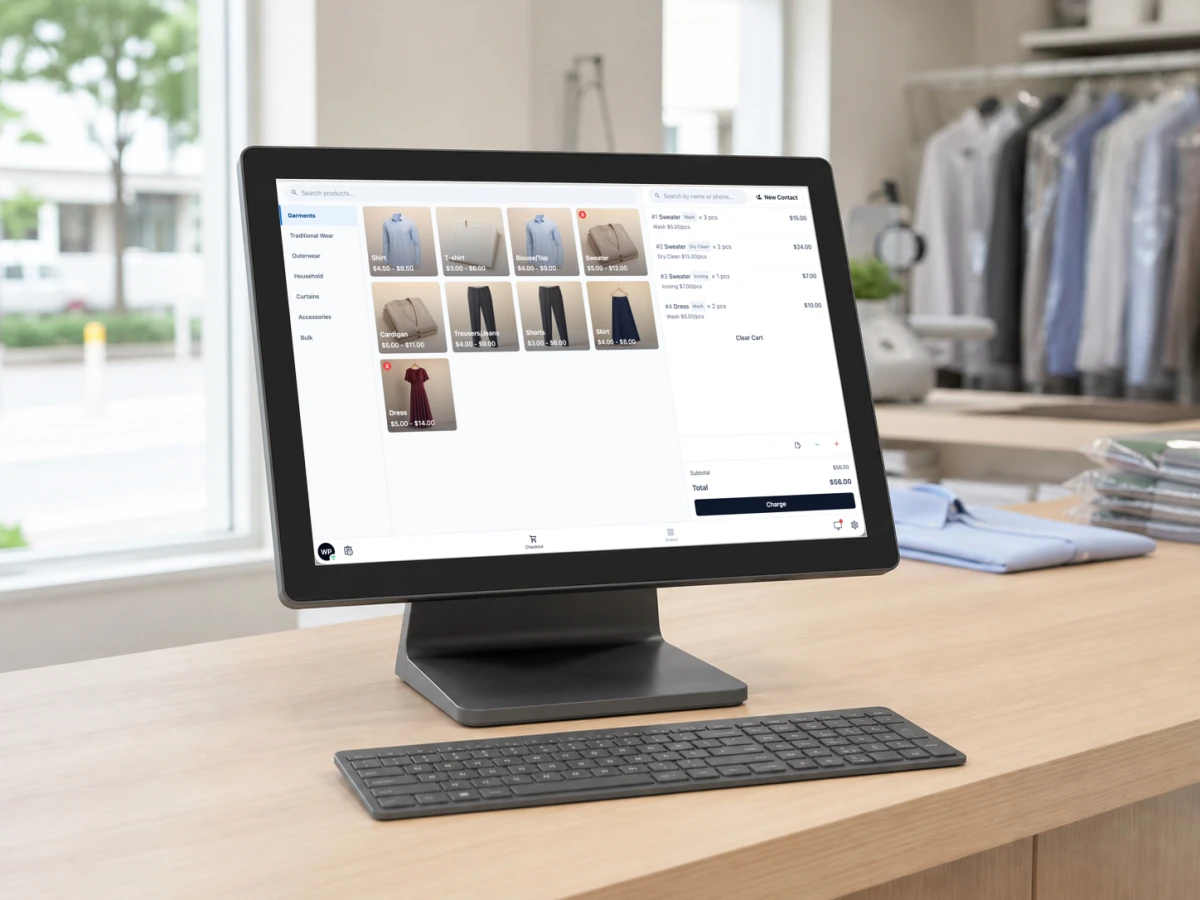
POS 主设备
员工用来接单的屏幕。EasyBiz POS 可在电脑的浏览器中运行,也可作为 EasyBiz POS 应用在 iPad 或 Android 平板上运行,因此您现有的设备通常就够用。购买前唯一需要确认的,是它将如何连接打印机。
- 设备
- 运行 Chrome 或 Edge 的 Windows 电脑或 Mac,或屏幕尺寸为 10 英寸及以上、将 EasyBiz POS 应用设为「主收银机」的 iPad 或 Android 平板。手机不能作为收银台,但可以作为「配对设备」与收银台配对,用于扫描或拍照。
- 在 iPad 上打印
- 在 iPad 的 Safari 或其他浏览器中,EasyBiz POS 无法连接打印机。请改用 iPad 上的 EasyBiz POS 应用:设为「主收银机」后,可以使用低功耗蓝牙打印机和网络打印机。USB 打印机需要在电脑上使用 Chrome 或 Edge,或在 Android 平板上使用该应用。
- 网络
- 需要始终保持联网。每笔交易都会实时处理和同步,系统不支持离线模式。
02 可选
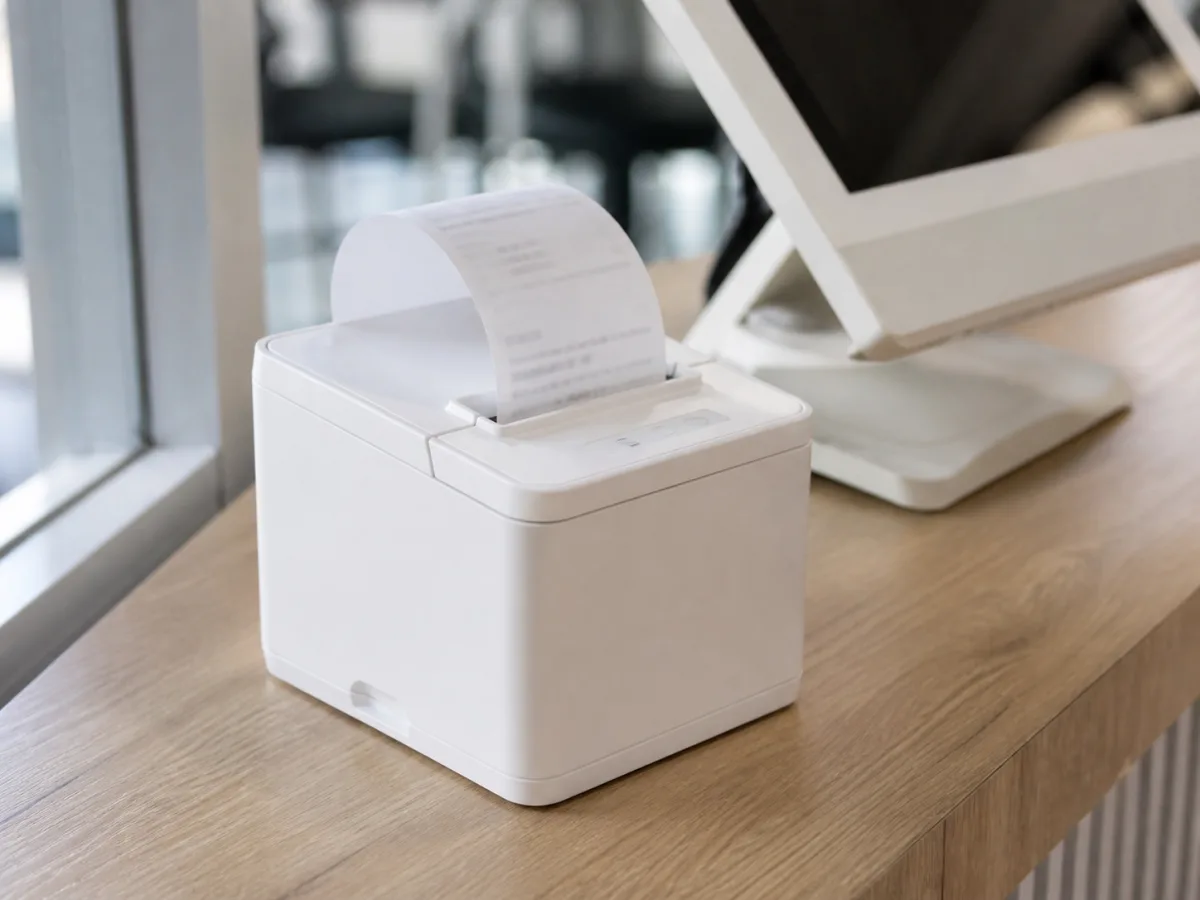
小票打印机
在柜台打印顾客小票。任何支持 ESC/POS 的热敏小票打印机都可以使用,可向任意供应商采购。我们不销售打印机。
- 指令集
- ESC/POS,即 POS 打印小票所用的指令语言。任何支持它的热敏小票打印机都可以配对。
- 连接方式
- 在 Chrome 或 Edge 中通过 WebUSB 以 USB 连接;在 Android 平板的 EasyBiz POS 应用中直接使用 USB;使用低功耗蓝牙;或在 EasyBiz POS 应用中通过店内 Wi-Fi 或以太网连接支持原始打印(通常使用 9100 端口)的打印机。仅支持经典蓝牙或 SPP 的打印机无法通过浏览器配对流程。
- 打印内容
- 顾客小票——开启自动打印时在付款后自动打印,也可从订单中随时打印。
03 可选
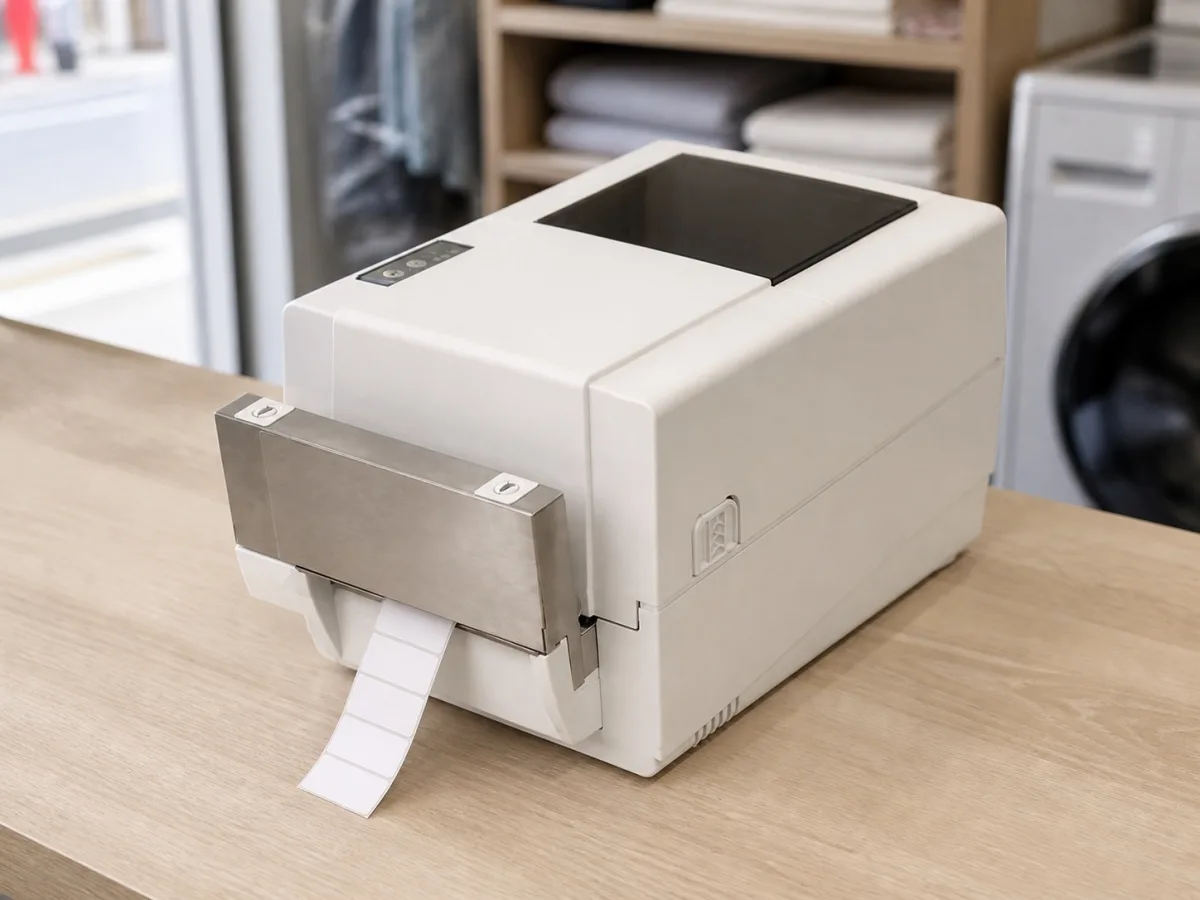
标签打印机
打印随每件物品在店内流转的标签。它可以与小票打印机同时使用,互不影响。
- 指令集
- TSPL,即 POS 打印标签所用的指令语言。购买前请确认打印机规格表中列有 TSPL。
- 连接方式
- 与小票打印机相同的 USB、低功耗蓝牙和网络连接方式。
- 打印内容
- 物品标签和包裹贴纸标签,每种都有现成的版式。您在 EasyBiz Console 中选择每种标签显示的内容,例如订单号和顾客姓名,并按标签卷设置尺寸。
04 可选
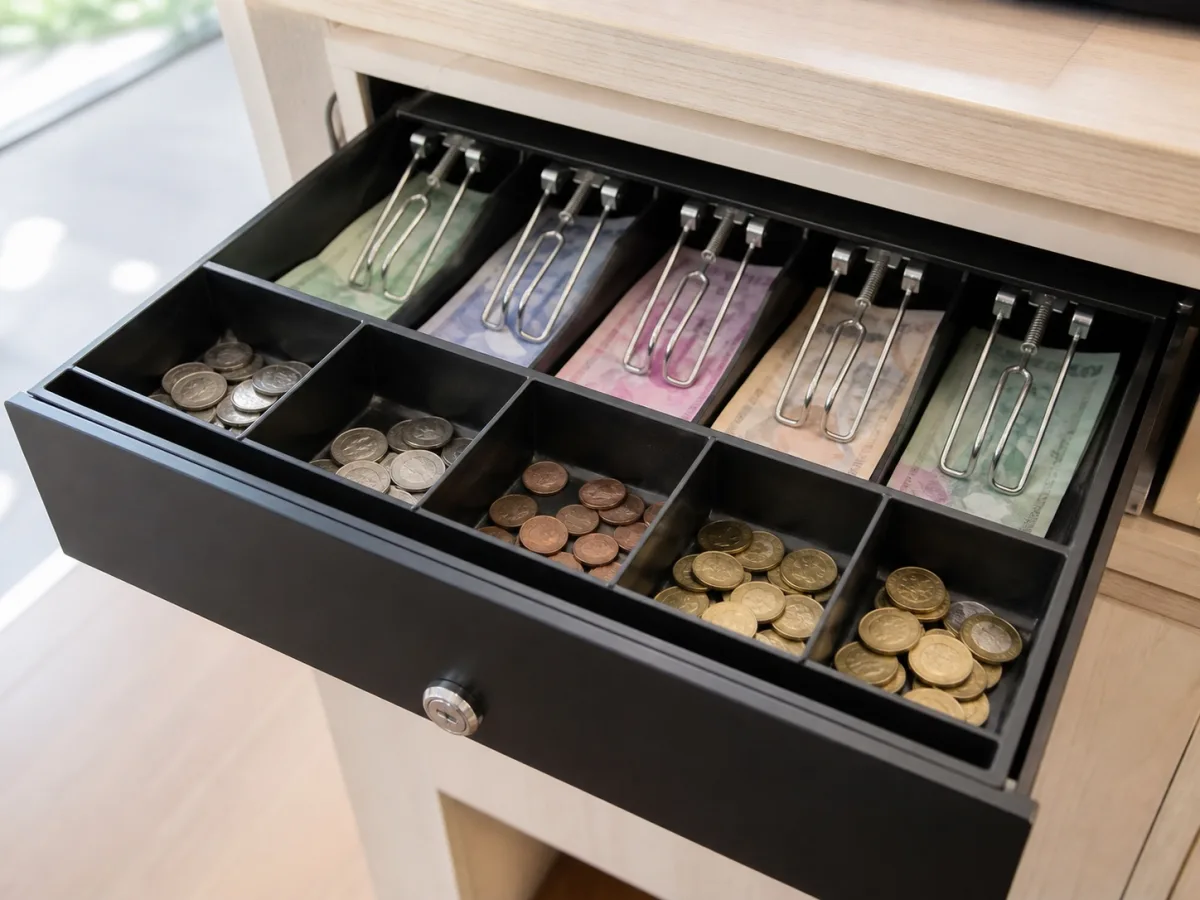
钱箱
用于存放柜台现金。钱箱接在小票打印机上,而不是 POS 设备上,因此只要小票打印机工作正常,钱箱通常也没问题。接好线后从 POS 弹出一次即可确认。
- 指令集
- ESC/POS。POS 将开箱脉冲发送给小票打印机,由打印机弹出钱箱。
- 连接方式
- 兼容小票打印机上的 DK 接口。钱箱不会直接连接到 POS 设备。
05 可选
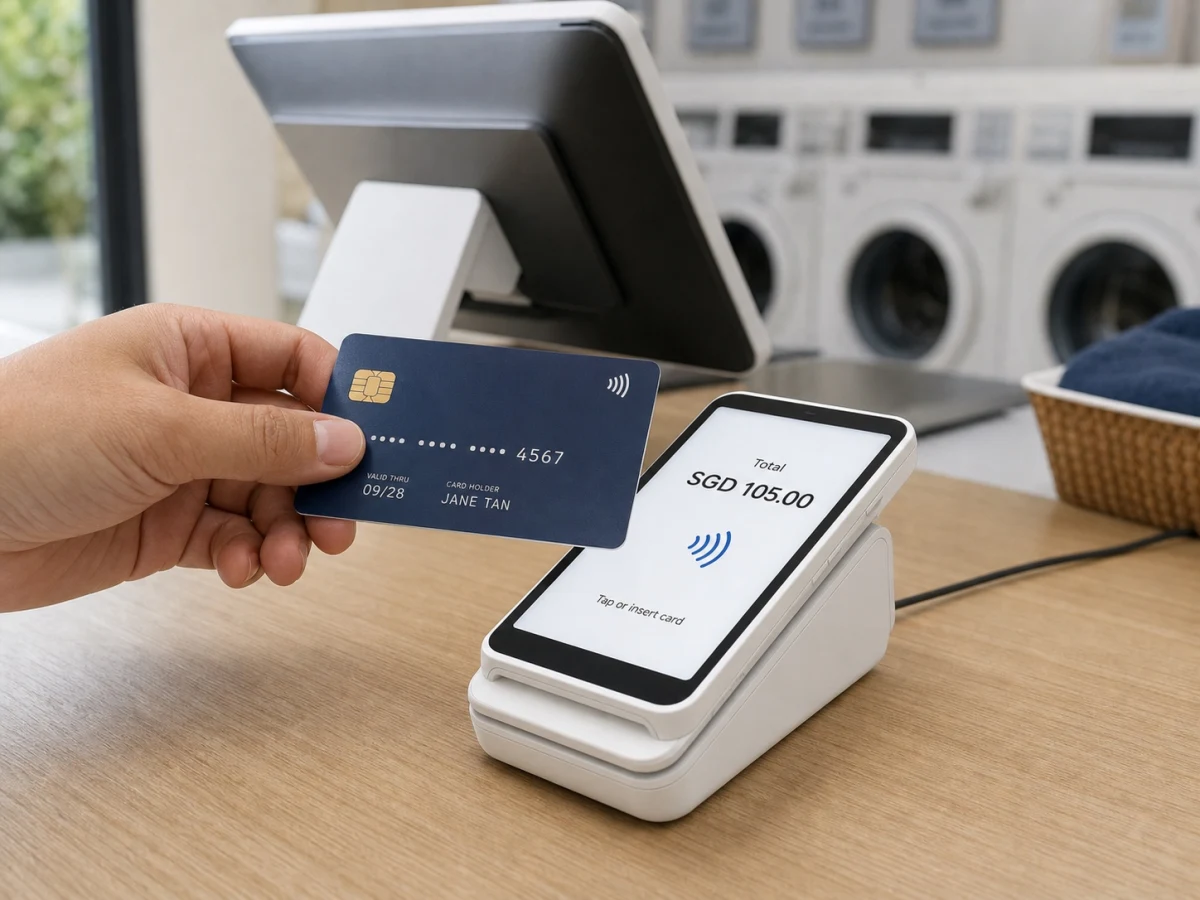
刷卡终端
在柜台收取刷卡和感应支付。终端由您的支付服务商提供,而不是由我们提供——EasyBiz 支持 Stripe 和 HitPay。银行卡在终端上完成扣款,付款一旦成功,POS 会立即完成该笔订单。
 Stripe
 HitPay
- 设备
- 由 Stripe 或 HitPay 提供的支付终端。支持感应和插卡两种方式,放在 POS 旁边使用,不需要接入 POS。
- 连接方式
- 通过 Wi-Fi 连接到您的支付服务商。它不会连接 POS 设备、小票打印机或钱箱。
- 刷卡之后
- Stripe 或 HitPay 会把结果直接回传给 EasyBiz,POS 收到后会自动完成该笔订单。无需任何人手动输入授权码或把订单标记为已付款。
06 可选
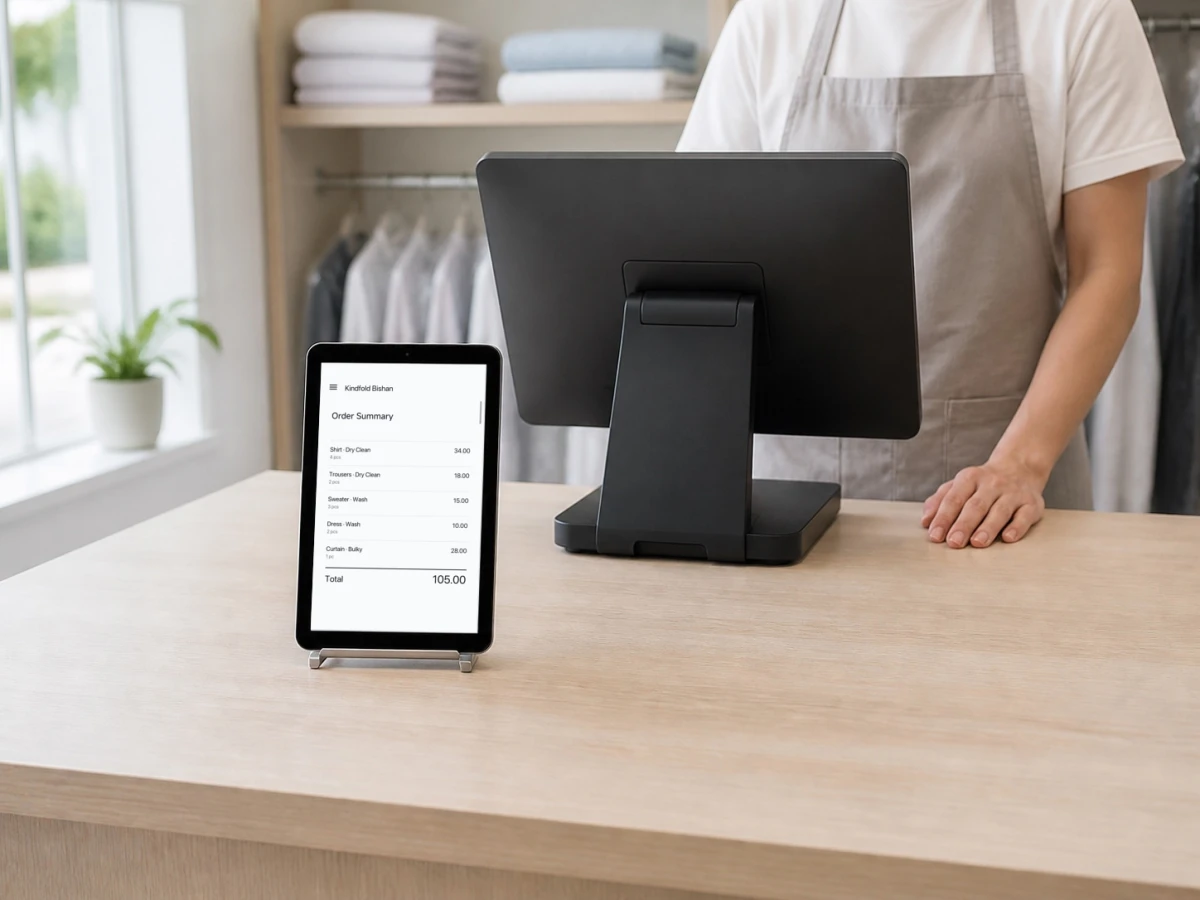
顾客屏幕
一台朝向顾客的平板,与您的 POS 配对。顾客可以核对订单、填写自己的资料、用手机扫码付款,并在屏幕上签名。一台闲置平板通常就够了。
- 设备
- 任何闲置的 iPad 或 Android 平板。它与您的 POS 配对使用,而不是取代 POS,因此无需另行购买专用显示屏。
- 应用
- EasyBiz POS,可从 App Store 或 Google Play 获取,在平板上设为「配对设备」。
- 配对方式
- 使用 POS 上显示的 6 位配对码;若 30 分钟内未使用,该配对码将失效。
- 显示内容
- 订单预览和总额、付款二维码,以及收银台空闲时显示您自己的海报。顾客可以核对订单、填写资料,并在屏幕上签名。

07 可选
员工手机
全团队随身携带的应用。司机、柜台与客服人员、上门服务人员、生产人员、行政、销售、财务以及企业主,都安装同一个 EasyBiz Workflow 应用,每个人只看到自己岗位需要的页面。
- 设备
- 员工的 iPhone 和 Android 手机——也就是团队本来就在用的设备。
- 应用
- EasyBiz Workflow,可从 App Store 或 Google Play 获取。
- 权限
- 每位同事只能看到您授予的页面,因此司机打开应用看到的是自己的任务,生产员工看到的是打包页面。
常见问题
关于硬件的常见问题
必须从 EasyBiz 购买硬件吗?
不需要。我们不销售硬件,也不绑定任何品牌。您可以向任意供应商采购,我们负责确认您选定的型号是否可用。
我现有的打印机能用吗?
如果它的小票打印支持 ESC/POS,或标签打印支持 TSPL,并通过 USB、低功耗蓝牙或店内网络连接,通常都可以使用。请把具体型号和连接方式发给我们确认。
应该购买哪种 POS 设备?
如果是使用 USB 打印机的固定收银台,建议使用运行 Chrome 或 Edge 的 Windows 电脑或 Mac。如果是平板收银台,请选择屏幕尺寸为 10 英寸及以上的 iPad 或 Android 平板,并将 EasyBiz POS 应用设为「主收银机」。Android 平板可通过 USB、蓝牙或网络打印;iPad 可通过蓝牙或网络打印。手机不能作为收银台,但可以与收银台配对。
POS 可以离线使用吗?
不可以。EasyBiz POS 会实时处理并同步每一笔交易,因此收银台营业期间需要保持稳定的网络连接。
同一个收银台可以同时使用小票打印机和标签打印机吗?
可以。小票、物品标签和包裹贴纸是相互独立的打印机插槽,因此同一个收银台可以分别配对不同的打印机,并各自保留自己的校准设置。
顾客显示屏可以用什么设备?
任何安装了 EasyBiz POS 应用并设为「配对设备」的闲置 iPad 或 Android 平板。它通过 6 位配对码与 POS 配对,无需另行购买专用显示屏。
想了解收银台本身? 查看销售终端 ,了解其功能与价格。