
ก่อนเริ่ม
ตรวจว่าคุณเปิด Settings → Deal Pipeline ได้ (อยู่ในส่วน CRM settings บางคนจะเห็นชื่อ CRM) ถ้าเปิดไม่ได้ ให้ถามผู้ที่จัดการสิทธิ์การเข้าถึงของพนักงาน
ตัดสินใจว่าทีมของคุณต้องทำตามขั้นตอนใดเมื่อรับมือคำถามจากลูกค้า บัญชีพนักงานต้องมีอยู่แล้วหากคุณต้องการเลือก Stage Type Owners
คุณไม่จำเป็นต้องมีดีลใด ๆ เพื่อตั้งค่าพาดพิงของคุณ
พาดพิงการขายคืออะไร?
พาดพิงการขายคือชุดขั้นตอนที่ทีมของคุณทำตามเพื่อเปลี่ยนคำถามของลูกค้าให้เป็นการขาย ขั้นตอนบอกพนักงานว่าคำถามนั้นไปถึงไหนแล้ว เช่น ยังตรวจสอบความต้องการของลูกค้าอยู่ หรือกำลังรอให้ลูกค้าตอบรับใบเสนอราคา
ขั้นตอนมาตรฐานคือ New Enquiry, Quoted, Won และ Lost เก็บไว้ได้ถ้าเหมาะกับร้านของคุณ เพิ่มขั้นตอนเฉพาะเมื่อช่วยได้ เช่น Assessment สำหรับกระเป๋าที่ต้องตรวจก่อนจะเสนอราคาได้
ทำความเข้าใจชื่อและประเภทของขั้นตอน
Name คือชื่อที่พนักงานเห็นบนบอร์ด Type บอก EasyBiz ว่าจะจัดการดีลในขั้นตอนนั้นอย่างไร รวมถึงการมอบหมายเจ้าของและการรายงาน
| ประเภท | พนักงานกำลังทำอะไรอยู่ |
|---|---|
| Qualifying | ตรวจสอบว่าลูกค้าต้องการอะไร |
| Closing | ช่วยลูกค้าตัดสินใจว่าจะดำเนินการต่อหรือไม่ |
| Won | บันทึกการขายที่สำเร็จ |
| Lost | บันทึกคำถามที่ไม่ดำเนินการต่อ |
หลายขั้นตอนอาจใช้ประเภทเดียวกันได้ เช่น New Enquiry และ Assessment ทั้งคู่อาจเป็น Qualifying ได้
การเปลี่ยนชื่อขั้นตอนไม่ได้เปลี่ยนประเภทของขั้นตอนนั้น ขั้นตอนที่ชื่อ "Won" ต้องมีประเภท Won ด้วยจึงจะทำงานเป็นขั้นตอน Won
ตรวจสอบก่อนเปลี่ยนพาดพิงที่มีอยู่
การเปลี่ยนแปลงของคุณจะกระทบพาดพิงของทั้งทีม
- เปลี่ยนชื่อ: ดีลที่มีอยู่จะยังอยู่ในขั้นตอนเดิม และพนักงานจะเห็นชื่อใหม่ การเปลี่ยนชื่ออย่างเดียวไม่ได้ลบการตั้งค่าการเลื่อนอัตโนมัติ
- จัดลำดับใหม่: ดีลที่มีอยู่จะยังอยู่ในขั้นตอนเดิม แต่ลำดับคอลัมน์จะเปลี่ยน ซึ่งอาจกระทบการเลื่อนอัตโนมัติได้ด้วย
- ลบ: ดีลจะไม่ถูกลบหรือย้ายไปที่อื่น แต่จะสูญเสียคอลัมน์บนบอร์ดที่ตรงกัน ย้ายดีลทั้งหมดออกก่อนลบขั้นตอน
- เปลี่ยนประเภท: การเปลี่ยนนี้มีผลต่อวิธีที่ EasyBiz จัดการขั้นตอนนั้น อย่าใช้เพื่อย้ายหรือปิดดีลที่มีอยู่
ตรวจสอบการตั้งค่าการเลื่อนอัตโนมัติก่อนจัดลำดับใหม่ ลบ หรือเปลี่ยนประเภทของขั้นตอน หากต้องการความช่วยเหลือเรื่องการย้ายดีล ดู Keep track of your deals
ก่อนบันทึก ทุกขั้นตอนต้องมีชื่อ และพาดพิงต้องมีอย่างน้อยหนึ่งขั้นตอน Won และหนึ่งขั้นตอน Lost
ตั้งค่าขั้นตอนของคุณ
1. เปิดการตั้งค่า Deal Pipeline
- เปิด Settings ใน EasyBiz Console
- หาส่วน CRM settings (บางคนจะเห็นชื่อ CRM)
- เลือก Deal Pipeline
- ตรวจสอบแถวที่มีอยู่ก่อนทำการเปลี่ยนแปลง
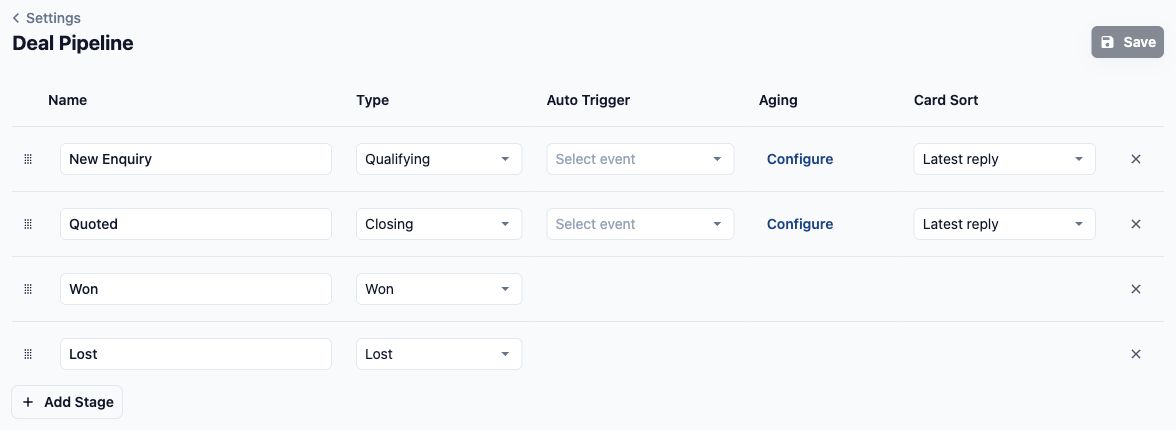
2. เลือกชุดขั้นตอนแบบง่าย
สำหรับ Maple Bag Care เจ้าของร้านเลือกขั้นตอนทั้งห้านี้:
| ชื่อขั้นตอน | ประเภท | พนักงานควรเข้าใจอะไร |
|---|---|---|
| New Enquiry | Qualifying | ลูกค้าถามเกี่ยวกับบริการ |
| Assessment | Qualifying | พนักงานต้องตรวจสภาพกระเป๋าและการรักษาที่เหมาะสม |
| Awaiting Customer Decision | Closing | พนักงานได้อธิบายบริการและราคาแล้ว และกำลังรอการตัดสินใจ |
| Won | Won | คำถามกลายเป็นการขายแล้ว |
| Lost | Lost | คำถามไม่ดำเนินการต่อแล้ว |
ขั้นตอนนี้ให้พนักงานมีที่แยกสำหรับการประเมิน โดยไม่ทำให้บอร์ดซับซ้อน
3. แก้ไขแถวขั้นตอน
- แก้ไข Name ในแถวที่มีอยู่เพื่อเปลี่ยนข้อความที่แสดง
- เลือก Type ที่เหมาะสม
- เลือก Add Stage หากต้องการขั้นตอนเพิ่ม แล้วใส่ชื่อและประเภท
- ลากแถวให้เรียงตามลำดับที่ทีมของคุณทำงาน สำหรับตัวอย่างนี้ วาง Assessment ระหว่าง New Enquiry และ Awaiting Customer Decision
- เก็บ Won และ Lost ไว้ท้ายสุด
เมื่อปรับพาดพิงที่มีอยู่ ให้เปลี่ยนชื่อแถวที่เหมาะสมแทนการลบแล้วสร้างใหม่ วิธีนี้ทำให้ดีลที่มีอยู่ยังเชื่อมกับขั้นตอนของตน
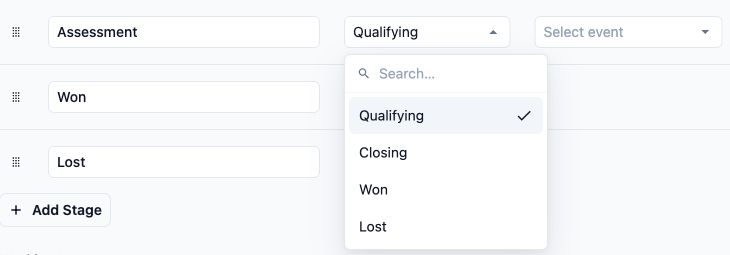
4. ตรวจสอบการเลื่อนอัตโนมัติและลำดับการ์ด
สำหรับขั้นตอน Qualifying และ Closing ให้ตรวจสองการตั้งค่านี้:
Auto Trigger จะเลื่อนดีลไปข้างหน้าโดยอัตโนมัติเมื่อเหตุการณ์ที่เลือกเกิดขึ้น ตั้งค่าไว้ที่ขั้นตอนที่ดีลออกจาก ดังนั้นลำดับขั้นตอนจึงสำคัญ สำหรับการตั้งค่าใหม่แบบง่าย คุณเว้นว่างไว้ได้ ให้ตรวจสอบทริกเกอร์ที่มีอยู่ก่อนเปลี่ยน
Card Sort ควบคุมว่าดีลใดจะแสดงก่อนในคอลัมน์:
- ข้อความตอบล่าสุด: ข้อความตอบล่าสุดขึ้นก่อน
- อยู่ในขั้นตอนนานที่สุด: ดีลที่รอในขั้นตอนนั้นนานที่สุดขึ้นก่อน
- เข้าขั้นตอนล่าสุด: ดีลที่เข้าขั้นตอนนั้นล่าสุดขึ้นก่อน
Maple Bag Care เลือก Oldest in stage สำหรับ Assessment เพื่อช่วยให้พนักงานเห็นคำถามที่รออยู่
5. ตรวจสอบการตั้งค่าอื่น ๆ
คงการตั้งค่าปัจจุบันไว้ หากเหมาะกับร้านของคุณ
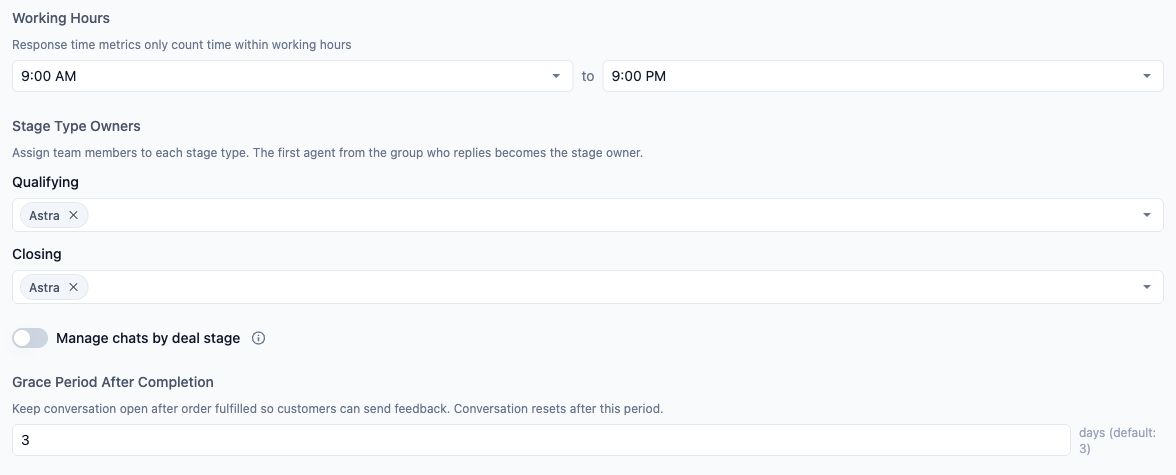
- Working Hours: กำหนดเวลาที่พนักงานรับมือคำถาม EasyBiz ใช้ช่วงเวลานี้คำนวณเวลาตอบกลับ ลูกค้ายังส่งข้อความนอกเวลาเหล่านี้ได้
- Stage Type Owners: เลือกพนักงานที่มีสิทธิ์สำหรับ Qualifying และ Closing คนแรกที่ตอบกลับจะเป็นเจ้าของขั้นตอน ขั้นตอนที่มีประเภทเดียวกันจะใช้กลุ่มพนักงานเดียวกัน
- Aging: เลือก Configure เพื่อจัดกลุ่มดีลตามระยะเวลานับจากลูกค้าตอบล่าสุด Auto Lost ยังทำเครื่องหมายดีลที่ไม่เคลื่อนไหวเป็น Lost โดยอัตโนมัติได้ ให้ปิดไว้หากคุณต้องการให้พนักงานตัดสินใจเองว่าจะปิดแต่ละคำถามเมื่อไร
- Manage chats by deal stage: เมื่อเปิดไว้ กล่องแชตทุกกล่องในธุรกิจของคุณ ทั้งใน Console และที่ POS จะแสดงแถบดีลในแต่ละแชตและซ่อน Close Conversation แชตจะปิดเองเมื่อช่วงผ่อนผันของออเดอร์สิ้นสุด หรือเมื่อดีลย้ายไปเป็น Lost ปิดไว้หากพนักงานของคุณปิดแชตด้วยตนเอง
- Grace Period After Completion: เลือกระยะเวลาที่การสนทนายังเปิดอยู่หลังออเดอร์ดำเนินการเสร็จ ค่าเริ่มต้นที่แสดงคือ 3 วัน เพื่อให้ลูกค้ามีเวลาส่งความคิดเห็น
สำหรับการตั้งค่าพื้นฐานนี้ Maple Bag Care ไม่เพิ่มกลุ่มอายุดีลและไม่เปิด Auto Lost
6. บันทึกและตรวจสอบบอร์ด
- ตรวจว่าทุกขั้นตอนมีชื่อและประเภทที่ถูกต้อง
- ตรวจลำดับของแถวและการตั้งค่า Auto Trigger ที่มีอยู่
- เลือก Save ในหน้าการตั้งค่า
- มองหาการยืนยัน Deal stages updated
- เปิด Sales › Deals และตรวจสอบบอร์ด
สำหรับ Maple Bag Care บอร์ดควรแสดง:
New Enquiry → Assessment → Awaiting Customer Decision → Won → Lost
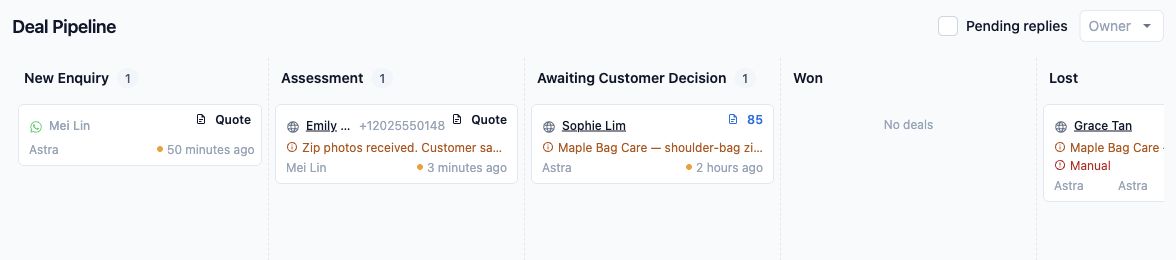
พนักงานตอนนี้ใช้ชื่อและลำดับขั้นตอนเดียวกัน การเปลี่ยนชื่อหรือจัดลำดับขั้นตอนไม่ได้ย้ายดีลที่มีอยู่ผ่านพาดพิงโดยตัวมันเอง
ลูกค้าไม่เห็นหน้าการตั้งค่าภายในหรือบอร์ดดีลนี้ แต่ระบบอัตโนมัติที่เชื่อมกับดีลอาจมีผลต่อการสนทนากับลูกค้า ดังนั้นควรตรวจการตั้งค่าเหล่านั้นก่อนเปลี่ยน
คำถามที่พบบ่อย
การเปลี่ยนชื่อขั้นตอนจะกระทบระบบอัตโนมัติหรือไม่?
การเปลี่ยนชื่อขั้นตอนที่บันทึกไว้แล้วจะคงการเชื่อมกับดีลที่มีอยู่และทริกเกอร์ที่ตั้งค่าไว้ การเปลี่ยนประเภท เปลี่ยนตำแหน่ง หรือลบแล้วสร้างใหม่เป็นการเปลี่ยนแปลงอีกแบบ ต้องตรวจระบบอัตโนมัติแยกต่างหาก
การลบขั้นตอนจะลบดีลในขั้นตอนนั้นหรือไม่?
ไม่ แต่ก็ไม่ได้ย้ายดีลไปยังขั้นตอนอื่นให้ด้วย ให้ย้ายดีลก่อนเพื่อให้ยังมองเห็นได้ในคอลัมน์ที่เหมาะสมบนบอร์ด
ทุกคนที่จัดการดีลสามารถเปลี่ยนพาดพิงได้หรือไม่?
อย่าสันนิษฐานว่าการเข้าถึงงานดีลประจำวันรวมถึงการเข้าถึงการตั้งค่าพาดพิง พนักงานต้องมีสิทธิ์เข้าหน้าการตั้งค่า Deal Pipeline หากหน้านี้ใช้ไม่ได้ ให้ถามผู้ที่จัดการสิทธิ์ของพนักงาน
ขั้นตอนต่อไป
พาดพิงของคุณพร้อมใช้งานประจำวันแล้ว ตรวจว่าทีมของคุณเข้าใจความหมายของแต่ละขั้นตอน จากนั้นไปต่อที่ Keep track of your deals