
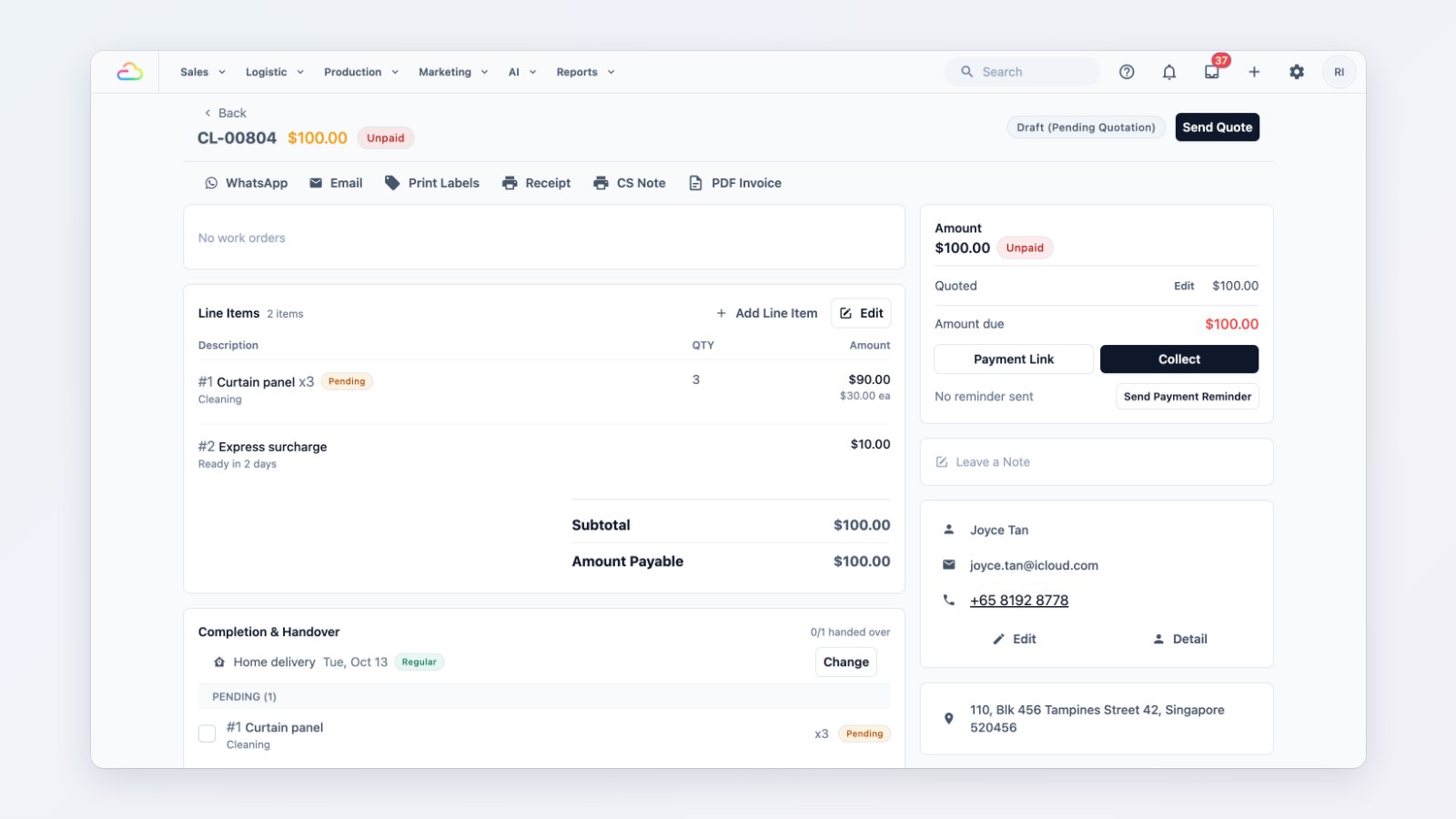
Banyak pesanan tidak bermula di kaunter. Ia datang melalui telefon atau WhatsApp, atau pelanggan tetap menghantar senarai melalui e-mel. Pasukan pejabat anda kini boleh mengambil dan menyelesaikan pesanan tersebut dalam Konsol, tanpa perlu ke terminal POS.
Buat pesanan dalam beberapa langkah
Mulakan pesanan baharu dari Pesanan → Pesanan baharu atau menu +. Pilih unit perniagaan, pelanggan dan item, pilih slot pengambilan atau penghantaran, dan tambah kupon atau pelarasan jika perlu.
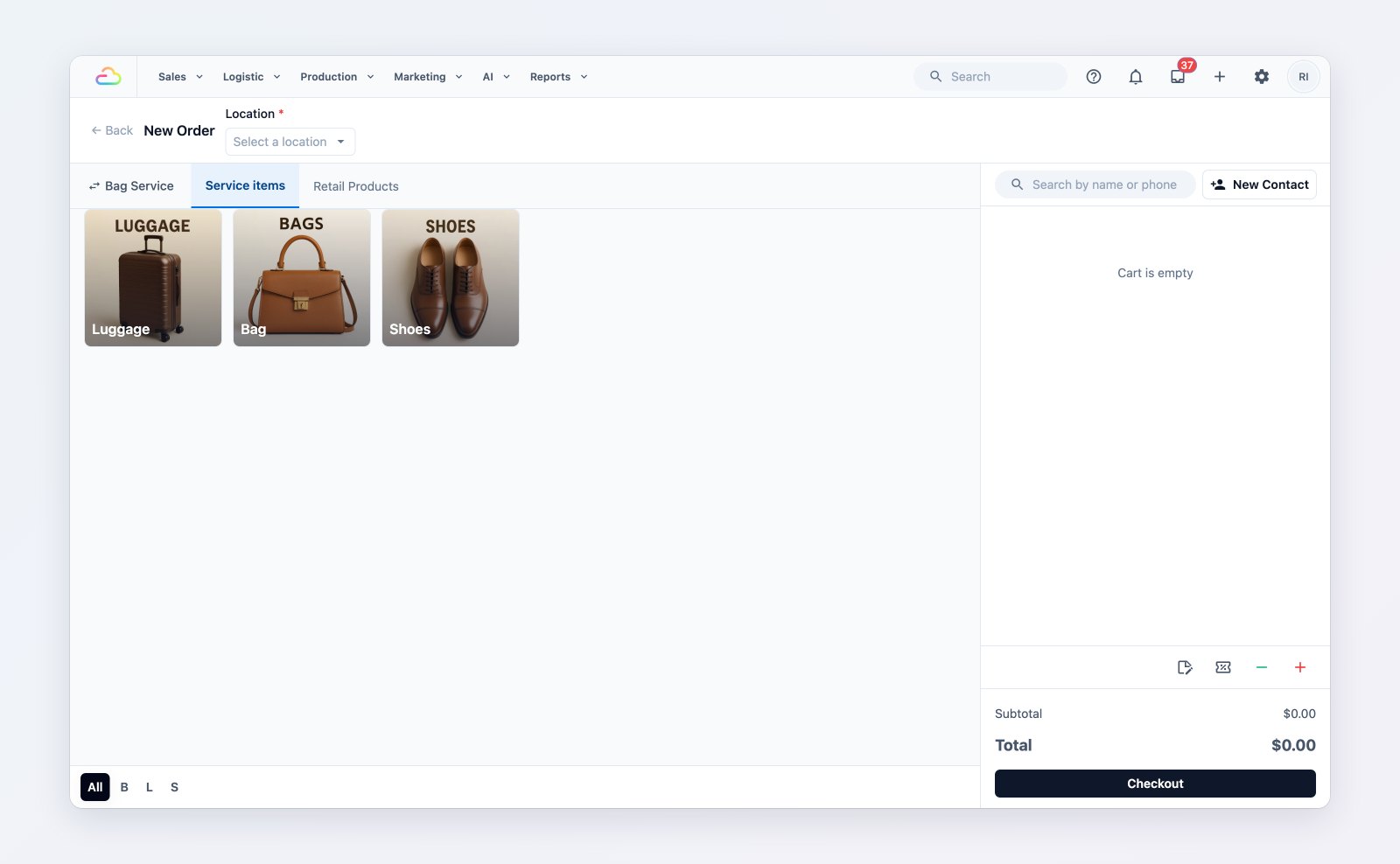
Pilih item mengikut kategori, kemudian buat pembayaran.
Semua yang ada pada halaman pesanan
Halaman pesanan menunjukkan item, jumlah yang telah dibayar dan yang masih perlu dibayar, pelanggan, serta tugasan pengambilan atau penghantaran. Dari sini anda boleh:
- Terima bayaran secara tunai, kad, kredit kedai atau mata, dan tarikh semula bayaran jika perlu.
- Buat bayaran balik dengan rekod siapa yang membayar balik apa, dan sebabnya.
- Cetak resit dan label item.
- Hantar mesej kepada pelanggan dengan templat WhatsApp atau e-mel.
- Batalkan pesanan, jika peranan anda membenarkannya.
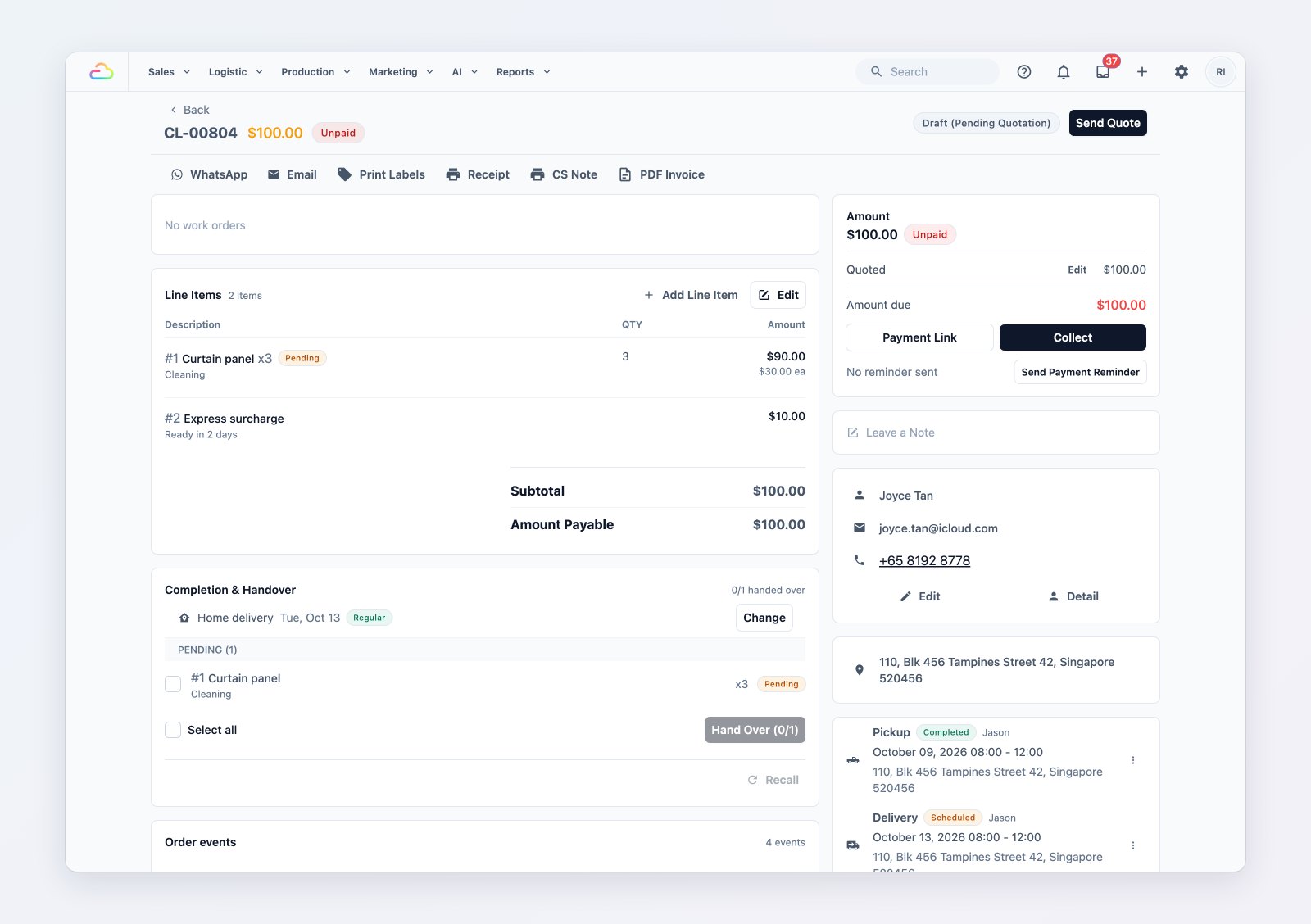
Bayaran, cetakan dan mesej untuk sesuatu pesanan, semuanya dari satu halaman.
Cari mana-mana pesanan dengan pantas
Senarai Pesanan boleh dicari dan ditapis mengikut tarikh, status, saluran jualan dan pelanggan, serta dieksport.
Di mana hendak mencarinya
Buka Jualan → Pesanan, atau gunakan + → Pesanan baharu. Lihat Pengenalan kepada pengurusan pesanan dan Memproses bayaran balik dan pemulangan.